
Как самостоятельно обновить программное обеспечение на планшете Samsung
Прошивка – это один из важнейших элементов операционной системы, отвечающий за работу устройства. Если вы замечаете, что ваш планшет Samsung начинает работать медленно, вылетает из приложений или возникают другие проблемы, возможно, стоит обновить его прошивку. В этой статье мы расскажем, как выполнить процесс прошивки на планшете Samsung.
Перед началом процесса прошивки необходимо убедиться, что у вас достаточно заряда аккумулятора, чтобы планшет не выключился во время обновления. Также рекомендуется создать резервную копию всех важных данных на устройстве, чтобы в случае неудачи можно было восстановить их после прошивки.
Для выполнения прошивки понадобится компьютер с операционной системой Windows и доступом к интернету. Подключите планшет к компьютеру при помощи USB-кабеля и дождитесь, пока драйверы установятся. Затем скачайте программу Samsung Kies, которая поможет выполнить процедуру прошивки.
Откройте программу Samsung Kies и выберите вкладку “Прошивка и восстановление”. Затем следуйте инструкциям программы, чтобы найти и загрузить последнюю версию прошивки для вашего планшета. После загрузки прошивки подключите планшет к компьютеру и выполните инструкции на экране программы Samsung Kies, чтобы процесс прошивки начался.
Подготовка к прошивке планшета Samsung

Резервное копирование данных

Перед началом процесса прошивки планшета Samsung необходимо выполнить резервное копирование всех важных данных. Это позволит сохранить личную информацию, фотографии, приложения и другие файлы, чтобы не потерять их в случае возникновения проблем во время прошивки. Для создания резервной копии можно воспользоваться специальными программами или использовать облачные сервисы.
Зарядка аккумулятора
Перед процедурой прошивки планшета Samsung следует убедиться, что устройство полностью заряжено. Недостаточный заряд аккумулятора может привести к сбоям в процессе обновления программного обеспечения и повредить устройство. Для достижения наилучших результатов рекомендуется подключить устройство к источнику питания во время прошивки.
Проверка подключения к интернету

Для успешной прошивки планшета Samsung требуется стабильное и высокоскоростное подключение к интернету. Проверьте, что ваше устройство имеет доступ к Интернету перед началом процесса. Неустойчивое подключение может привести к прерыванию загрузки прошивки и возникновению ошибок в процессе обновления.
Проверка наличия свободного пространства
Перед прошивкой планшета Samsung убедитесь, что на устройстве имеется достаточное количество свободного пространства для установки новой прошивки. Необходимо освободить место, удалив ненужные файлы и приложения. Это поможет избежать проблем во время процесса прошивки, связанных с недостатком места на устройстве.
Проверка модели планшета
Перед прошивкой планшета Samsung убедитесь, что вы загружаете правильную прошивку для вашей модели устройства. Использование неподходящей прошивки может привести к неправильной работе планшета или даже его поломке. Обязательно проверьте идентификационный номер вашей модели и сравните его с доступными прошивками на официальном сайте Samsung.
Отключение учетной записи Google
Перед прошивкой планшета Samsung рекомендуется временно отключить учетную запись Google. Это поможет избежать ошибок в процессе прошивки и обновления программного обеспечения. Для отключения учетной записи зайдите в настройки устройства, выберите раздел “Аккаунты” и временно удалите Google аккаунт.
Скачивание необходимых программ и файлов
1. Определение модели планшета

Перед скачиванием необходимых программ и файлов для прошивки планшета Samsung, необходимо точно определить модель вашего устройства. Вы можете найти информацию о модели на коробке устройства или на самом планшете, обычно она указана на задней крышке или в настройках.
2. Поиск официальной прошивки
После определения модели планшета, необходимо найти официальную прошивку для вашего устройства на официальном сайте Samsung. Перейдите на сайт производителя, зайдите в раздел поддержки и введите модель вашего планшета. Найдите раздел с прошивками и выберите последнюю версию для вашей модели устройства. Скачайте этот файл на компьютер.
3. Скачивание программы Odin

Для прошивки планшета Samsung необходима программа Odin. Откройте интернет-браузер и найдите официальный сайт программы. Скачайте программу на ваш компьютер. Убедитесь, что вы скачиваете последнюю версию программы, подходящую для вашей операционной системы.
4. Скачивание необходимых драйверов
Чтобы ваш компьютер мог распознать планшет Samsung во время прошивки, необходимо установить соответствующие драйверы. Драйверы обычно доступны на официальном сайте Samsung в разделе поддержки. Скачайте и установите драйверы, соответствующие вашей модели планшета.
5. Подготовка к прошивке
После скачивания всех необходимых файлов и программ, создайте резервную копию данных с планшета Samsung. Это важный шаг, так как прошивка может стереть все данные на вашем устройстве. Подключите планшет к компьютеру с помощью USB-кабеля и скопируйте все важные файлы на компьютер или другой носитель информации.
Теперь вы готовы к прошивке планшета Samsung. Убедитесь, что вы следуете инструкциям точно и бережно обращайтесь с вашим устройством.
Резервное копирование данных планшета
Резервное копирование данных на планшете Samsung является важным шагом для сохранения вашей информации и предотвращения ее потери. Существует несколько способов создания резервной копии данных на планшете.
1. Использование облачного хранилища
Один из самых удобных способов резервного копирования данных на планшете Samsung – использование облачного хранилища, такого как Google Диск или Dropbox. Приложения этих сервисов позволяют загружать и синхронизировать вашу информацию с облачным хранилищем, обеспечивая ее сохранность и доступность с разных устройств.
2. Подключение к компьютеру
Вы также можете создать резервную копию данных планшета Samsung, подключив его к компьютеру через USB-кабель. После соединения планшета с компьютером, вы сможете получить доступ к его файлам и скопировать нужную информацию на жесткий диск компьютера или на другой внешний накопитель.
3. Использование специальных приложений
Существуют различные специальные приложения на Google Play, которые помогают создать резервную копию данных на планшете Samsung. Некоторые из них предоставляют возможность выборочного копирования определенных типов данных, таких как контакты, фотографии или сообщения. Приложения могут быть установлены непосредственно на планшет и настроены для выполнения регулярных резервных копий.
4. Частичное резервное копирование
Если вы не хотите создавать полную резервную копию данных планшета Samsung, вы можете выбрать частичное резервное копирование. Вы можете скопировать только самую важную информацию, такую как контакты или фотографии, на другое устройство или в облачное хранилище, чтобы сэкономить время и пространство.
Важно регулярно создавать резервные копии данных на планшете Samsung, чтобы быть уверенным в сохранности своей информации в случае потери или повреждения устройства.
Установка прошивки на планшет Samsung
Прошивка – это программное обеспечение, которое управляет работой планшета и определяет его функциональность. При необходимости можно обновить прошивку на планшете Samsung для улучшения работы устройства, исправления ошибок и добавления новых функций.
Перед установкой прошивки на планшет Samsung необходимо выполнить несколько важных шагов. В первую очередь, необходимо создать резервную копию всех важных данных, так как прошивка может привести к полной потере информации на устройстве. Также нужно убедиться, что планшет полностью заряжен или подключен к источнику питания.
Для установки прошивки на планшет Samsung необходимо скачать соответствующий файл прошивки с официального сайта Samsung. После скачивания файлов прошивки и нужных инструментов, необходимо подключить планшет к компьютеру с помощью USB-кабеля. Затем необходимо запустить инструмент для установки прошивки, следуя инструкциям на экране.
Во время установки прошивки на планшет Samsung нужно быть очень осторожным и не прерывать процесс. Во время установки планшет может перезагружаться несколько раз, это нормально. После установки прошивки планшет будет перезагружен и готов к использованию с обновленной версией программного обеспечения.
Важно помнить, что неправильная установка прошивки на планшет Samsung может привести к непредвиденным последствиям и даже к поломке устройства. Поэтому перед установкой прошивки необходимо тщательно изучить инструкции и следовать им точно. Если возникают вопросы или проблемы, рекомендуется обратиться за помощью к специалистам или к поддержке Samsung.
Проверка работоспособности после прошивки

1. Запуск планшета
После прошивки планшета Samsung необходимо включить его, чтобы проверить работу новой прошивки. Нажмите и удерживайте кнопку питания до появления знаков жизни на экране.
2. Проверка основных функций
- Тачскрин: Проверьте работу сенсорного экрана, коснувшись различных иконок и приложений. Если тачскрин работает некорректно (неправильное распознавание касаний, задержка и т. д.), это может указывать на проблемы с прошивкой.
- Wi-Fi и Bluetooth: Проверьте работу беспроводных соединений Wi-Fi и Bluetooth, подключив планшет к доступной сети Wi-Fi или попытавшись подключиться к другому устройству по Bluetooth. Если соединения не устанавливаются или работают сбоев, возможно, требуется повторная прошивка.
- Камера: Откройте приложение камеры и проверьте работу основной и фронтальной камер. Проверьте возможность фотографирования и записи видео, а также работу всех настроек.
3. Проверка работы приложений
Запустите различные приложения и проверьте их работу. Обратите внимание на загрузку и работу приложений, а также на возможные ошибки или вылеты. Если приложения не запускаются или работают некорректно, возможно, необходимо обновить или переустановить их.
4. Проверка звука
Воспроизведите различные мультимедийные файлы (музыку, видео) и проверьте работу динамиков и наушников. Если звук проигрывается неравномерно, заикается или искажается, это может указывать на проблемы с прошивкой или аппаратными компонентами.
5. Проверка батареи и зарядки

Проверьте работу аккумулятора планшета, используя его без подключения к источнику питания. Если аккумулятор быстро разряжается или планшет не заряжается, возможно, требуется замена батареи или дополнительное обслуживание.
6. Проверка подключения к компьютеру
Подключите планшет к компьютеру с помощью USB-кабеля и убедитесь, что устройство успешно распознано и отображается в проводнике или программе управления устройствами. Если планшет не подключается к компьютеру или не определяется, возможно, прошивка была выполнена неправильно или требуется установить драйверы.
Как правильно обновить ОС Android на планшетах и смартфонах
Вряд ли стоит отрицать тот факт, что большинство смартфонов и планшетных компьютеров работают именно на базе мобильной операционной системы Android.

При этом ОС Android регулярно обновляется, что позволяет пользователям получать свежие прошивки, дополнительные возможности, новые функции и прочие преимущества.
Вопрос обновления не самый сложный. Многим юзерам удаётся без проблем выполнить эту работу своими руками. У других же возникают некоторые трудности. Чтобы справиться с ними, следует понять, как именно выполняется обновление и что для этого потребуется.
Подготовительные мероприятия
На вопрос о том, можно ли обновить на смартфонах и планшетах операционную систему Android однозначный. Да, это можно делать. А вот стоит ли обновлять свой Android-гаджет — уже вопрос сугубо индивидуальный.
Следует заметить, что старые мобильные гаджеты и планшеты, поддержка которых прекращается производителем, уже могут не рассчитывать на возможность установки самых новых версий мобильной платформы. Если же девайс сравнительно новый и не так давно состоялась презентация новой версии ОС, есть высокая вероятность получить её на свой мобильный девайс.
Ведётся большое количество споров и разговоров на тему того, нужно ли обновлять свой телефон или планшетный компьютер, стремясь обзавестись самой новой версией ОС Android. В подавляющем большинстве случаев это сделать стоит. Обновляться рекомендуется до тех пор, пока не начнут действовать ограничения для того или иного устройства. Некоторые гаджеты сугубо из-за своих слабых технических характеристик потянуть новую версию ОС Android попросту уже не способны.
Если же возможность поставить свежую прошивку есть, ею следует обязательно воспользоваться.
Начинать всегда нужно с некоторых подготовительных мероприятий. Они включают в себя следующие действия:
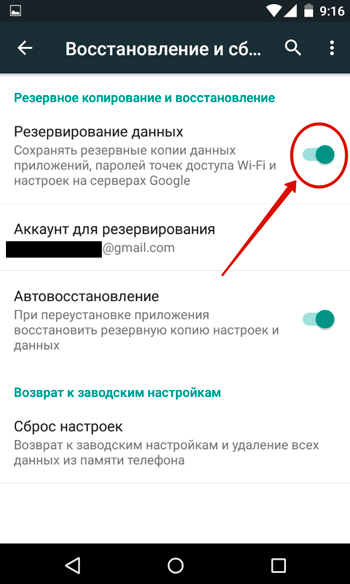
- Резервные копии. Обязательно сохраните резервные копии всех данных, которые представляют для вас определённую ценность. Не сделав это, их можно случайно потерять. А восстановить утраченные файлы будет крайне непросто. Иногда даже невозможно.
- Зарядка аккумулятора. Поскольку обновление прошивки требует определённого времени, а также больших ресурсов со стороны аппаратной составляющей мобильных гаджетов, со слабо заряженным аккумуляторам приступать к обновлению не рекомендуется. Оптимально иметь заряд на уровне не меньше 75-80%.
- Свободное место. Распаковка файлов операционной системы требует пространства. Если внутреннее хранилище телефона или планшета забито, попытка обновиться может не увенчаться успехом и даже спровоцировать дополнительные проблемы.
Выполнив все эти условия, можно приступать непосредственно к самому процессу обновления.
Обновить версию мобильной ОС можно автоматически, либо вручную.
Автоматическое обновление
Это самый простой вариант того, как можно обновить текущую версию Android на телефоне, либо же на планшетном компьютере.
Несмотря на то, что версии ОС у всех разные, как и особенности меню у некоторых производителей гаджетов, везде принцип проводимых мероприятий будет примерно один и тот же.
Не зная, как обновить нынешнюю версию Android на планшете или умном телефоне, позвольте девайсу делать это самостоятельно. Для этого достаточно лишь активировать функцию автоматического обновления.
От пользователя потребуется сделать следующее:
- выполнить все подготовительные мероприятия, которые уже были описаны ниже;
- открыть настройки;
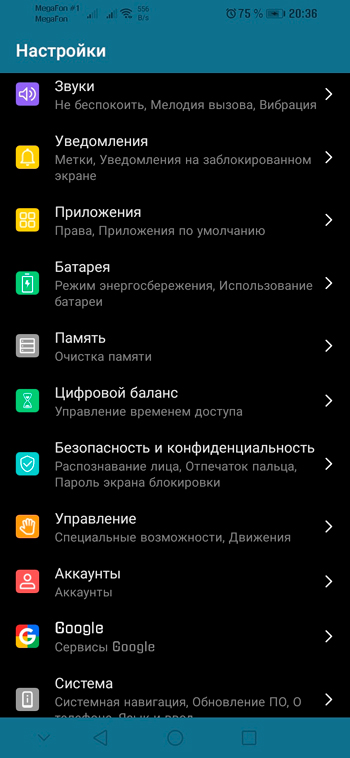
- выбрать раздел с обновлением программного обеспечения;
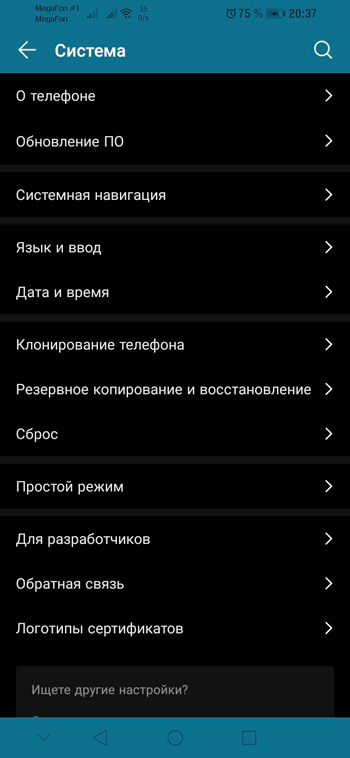
- переместить слайдер, включив автоматическое обновление.
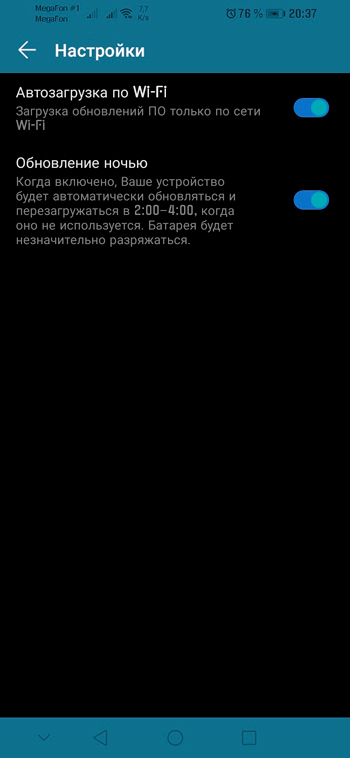
Будет лучше, если устройство решит обновить текущую операционную систему на Android именно при подключении к Wi-Fi.
У большинства смартфонов и планшетов присутствует соответствующая функция, позволяющая обновляться только при наличии доступа к сети Интернет по технологии Wi-Fi. Это позволит случайно не начать загрузку объёмных файлов через мобильную сеть и тем самым сэкономить трафик и ваши денежные средства.
Объективно проще всего обновить свой Android именно путём активации автоматического обновления. Тут самостоятельно практически ничего не придётся делать. Только внести изменения в настройки.
Но не всегда удаётся получить обновление своего Android, установленного на смартфоне или планшете, в автоматическом режиме. Не во всех случаях обновляется именно версия ОС, а не просто добавляются какие-то точечные изменения в саму операционку.
Если требуется принудительно перейти на новый тип ОС Android, наверняка придётся заняться этим вручную.
Ручные методы обновления
Есть несколько способов, как можно обновить Android вручную, воспользовавшись теми или иными инструментами.
Причём многие делают это через компьютер, либо через сам мобильный гаджет. В обоих случаях можно быстро, хоть и с некоторыми трудностями, всё же обновить текущий Android и перейти на свежую версию мобильной операционки.
Чтобы обновить ОС и добиться установки новой операционной системы на Android, можно воспользоваться:
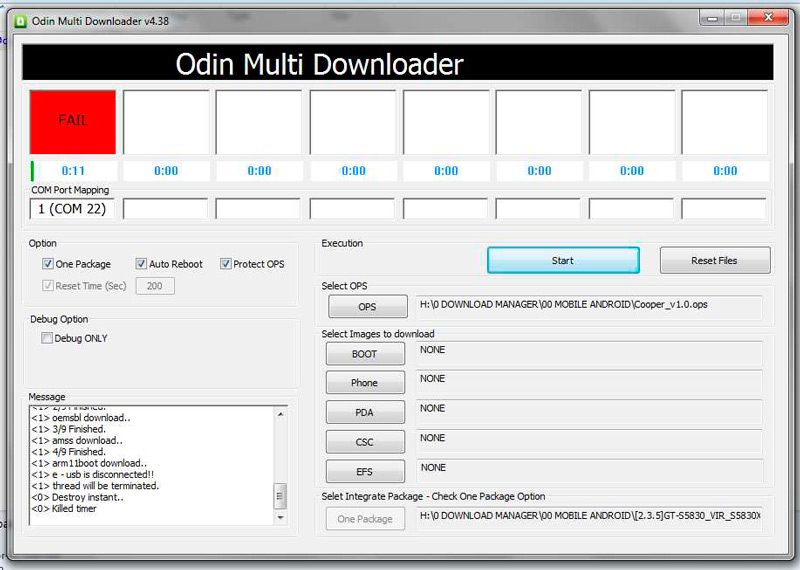
- Odin.
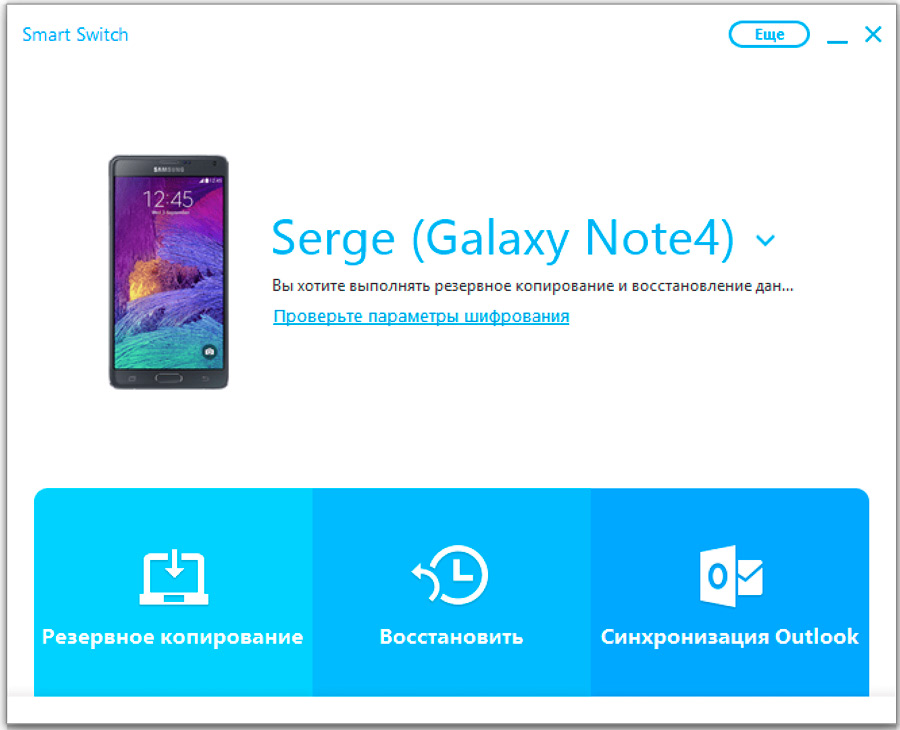
- Smart Switch.
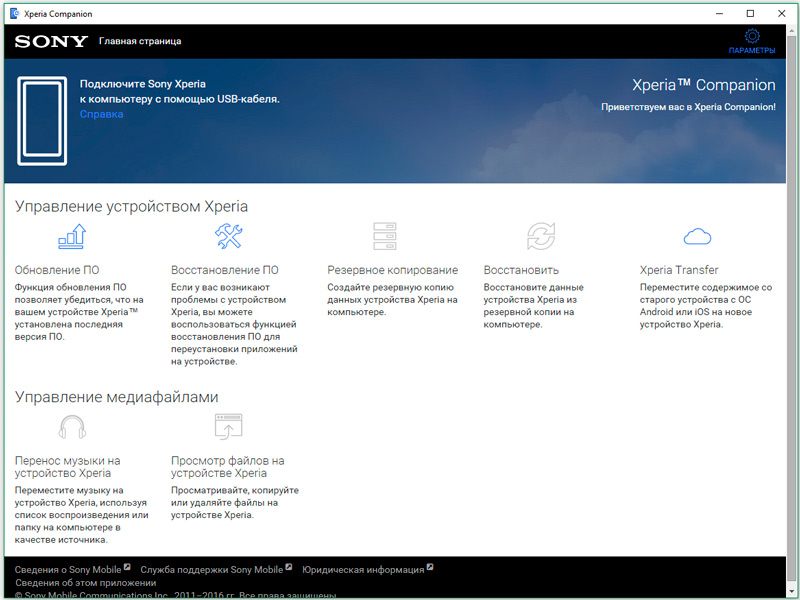
- XPeria Companion.
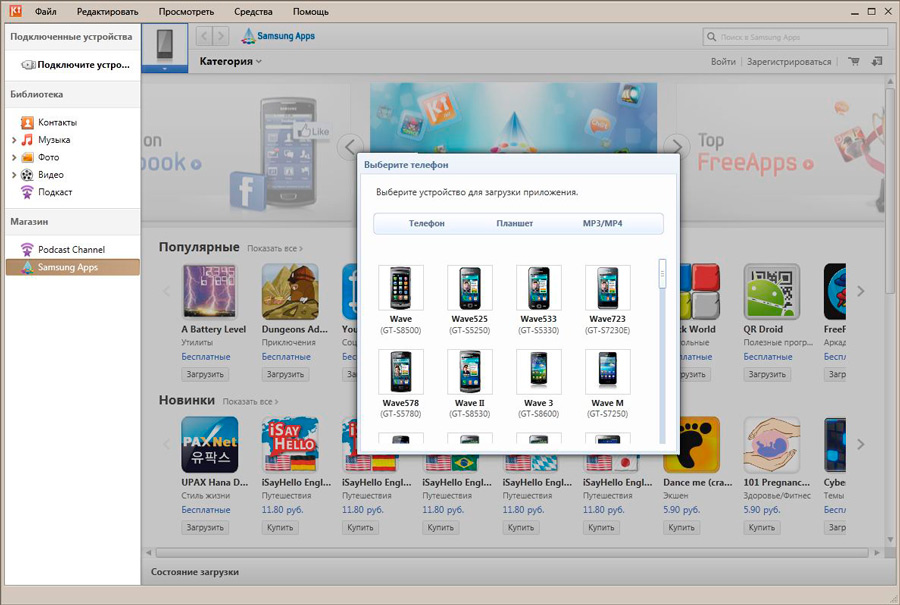
- Samsung Kies.
- Recovery Menu.
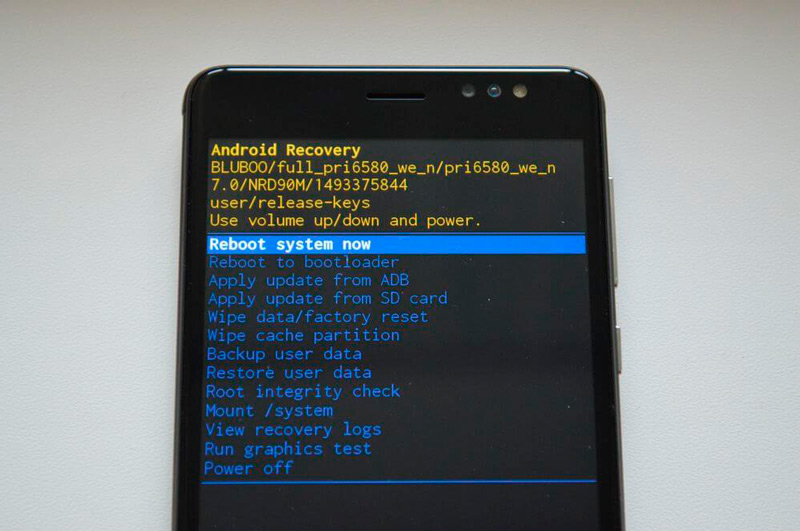
Предварительно потребуется активировать работу смартфона или планшета с правами разработчика, а также включить отладку по USB.
Далее подробнее о том, как можно вручную обновить свой Android, воспользовавшись тем или иным методом.
XPeria Companion
Актуально для смартфонов производства компании Sony. Чтобы обновить операционную систему, потребуется:
- установить на компьютер соответствующую программу;
- с помощью кабеля USB соединить телефон с компьютером или ноутбуком;
- запустить программу;
- убедиться, что софт распознал подключённое устройство;
- нажать кнопку обновления;
- программа начнёт искать доступную новую версию ОС;
- кликнуть на подтверждение перепрошивки;
- дождаться обновления софта.
Прежде чем новая версия мобильной ОС начнёт устанавливаться на устройство, появится окно с предупреждением о том, что вернуть старую версию уже не получится.
Smart Switch
Ещё одна компьютерная программа, с помощью которой на ваш Android-смартфон производства Samsung может быть установлена свежая версия мобильной операционной системы.
Как и в предыдущем случае, от пользователя потребуется:
- загрузить необходимый софт на компьютер;
- соединить ПК со смартфоном или планшетом;
- открыть программу;
- дождаться появления предложения о свежей прошивке;
- дать время на обновление.
Бывает и так, что экран с уведомлением о возможности загрузить новую версию ОС не появляется. Связано это с тем, что на телефоне используется наиболее актуальное обновление.
Samsung Kies
Также компьютерная программа. Довольно простая в использовании.
Суть обновления через неё заключается в следующем:
- устанавливается программа;
- подключается устройство для перепрошивки;
- запускается софт;
- появляется окно с предложением обновиться до актуальной версии;
- кликается кнопка «Обновить»;
- ожидается окончание всего процесса.
На этом работа завершена.
Odin
Универсальная, а потому и популярная программа, позволяющая обновить прошивку на различных устройствах.
От юзера потребуется выполнить несколько шагов:
- Установить программу. Причём желательно загружать самую свежую версию через официальный сайт разработчиков.
- Загрузить прошивку. Она загружается в виде архива.
- Подключить телефон или планшет к компьютеру. Убедитесь, что ваша операционная система корректно определила подключённое устройство.
- Запустить программу для перепрошивки Android. Если аппарат успешно распознан, тогда в программе Odin загорится жёлтым цветом названием порта.
- Отключить устройство и активировать режим Download Mode. Для этого нужно нажать кнопку домой, питания и клавишу уменьшения громкости звука одновременно.
- Подтвердить переход в этот режим, задержав кнопку увеличения уровня громкости.
- В центральном окне компьютерной программы выбрать файл архива с прошивкой.
- Через Odin кликнуть на кнопку Start и ждать полного обновления операционной системы.
При успешном завершении процедуры пользователь увидит зелёное поле и надпись PASS.
Каждая программа по-своему привлекательная и полезная. На чём остановить свой выбор, решать вам.
Recovery Menu
Есть и более серьёзный способ, с помощью которого фактически принудительно смартфон или планшет получает новую прошивку.
Но и задача перед пользователем будет стоять более серьёзная. Здесь инструкцию можно представить в следующем виде:
- Для начала зайдите на официальный сайт производителя мобильного устройства. Будь то смартфон, либо планшетный компьютер. Здесь должен быть раздел с обновлениями операционной системы для конкретной модели девайса.
- Скачайте архив этой прошивки, сохраните его на внутреннюю память устройства, либо на карту памяти. Оба варианта подходят.
- Теперь нужно перейти в режим Recovery. Чтобы это сделать, потребуется выключить устройство, а затем его включить. Но при включении обязательно удерживается кнопка увеличения или уменьшения громкости в сочетании с кнопкой питания. Комбинацию лучше уточнить в инструкции к вашему девайсу, поскольку они могут отличаться.
- Откроется режим Recovery. Если вы сохранили архив на карте памяти, тогда выберите пункт Apply update from SDcard. Если это внутренняя память, тогда Internal Storage.
- Кнопкой включения телефона или планшета подтвердите выбор соответствующего варианта.
- Далее появится окно. Здесь нужно пролистать до названия архива с прошивкой, которую вы ранее скачали и сохранили. Выбор подтверждается кнопкой включения.
- После этого запустится непосредственно сам процесс перепрошивки.
- По завершению установки устройство перезагружается, и теперь свежая версия ОС Android доступна на гаджете. Можно начинать пользоваться.
На этом операция по обновлению завершена.
Возврат старой версии
А вот это довольно сложный вопрос.
Не существует официальных способов вернуть старую версию операционной системы. Ведь разработчики не предусматривают, что кому-то захочется использовать прежнюю прошивку ОС, поскольку после обновления новая операционка получает ряд новых возможностей, дополнительных функций, лишается имеющихся у предшественника багов и ошибок.
Но всё же добиться желаемого можно.
Делается это с помощью специальных программ, либо через Recovery Menu.
Суть процедуры заключается в том, чтобы скачать архив со старой версией ОС и установить её по тому же принципу, как и при обновлении до свежей прошивки операционной мобильной системы.
Когда обновляться не нужно
Можно не обновлять свою ОС лишь в том случае, если по тем или иным причинам вас не устраивает тот вариант, на который предлагается перейти. Это может быть внешнее оформление, исключение каких-то нужных функций и пр.
Во всех остальных ситуациях всегда рекомендуется переходить на новые версии ОС, поскольку это положительно влияет на функционал, производительность и прочие значимые характеристики.
На этом всё. Спасибо всем за внимание! Подписывайтесь, оставляйте отзывы, задавайте вопросы и рассказывайте о нашем проекте своим друзьям!
Как обновить андроид на планшете Самсунг, Леново и других устройствах
Если вспомнить систему Android, какой она была еще 5 лет назад, кажется, что это совсем другая ОС. Все эти годы программисты из Google неустанно трудятся, чтобы сделать ее лучше, адаптировать под разные гаджеты, в том числе под планшеты, и пользователи постоянно получают обновления. Но не всегда это происходит в автоматическом режиме, а устанавливать актуальную версию нужно. Почему и как это сделать, рассказано ниже на примере планшета.
Зачем и когда нужно обновлять систему андроид на планшете
Перед тем как перейти к вопросу, как обновить андроид на планшете (или любом другом гаджете), стоит узнать, зачем это вообще делать. Причин несколько:
- планшет будет меньше тормозить. Каждое обновление — это код. Чем он короче, тем быстрее работает устройство. С каждой версией система получает улучшенную архивацию, при этом расширяя свой функционал. Следовательно, гаджет становится быстрее и получает дополнительные возможности (не всегда);
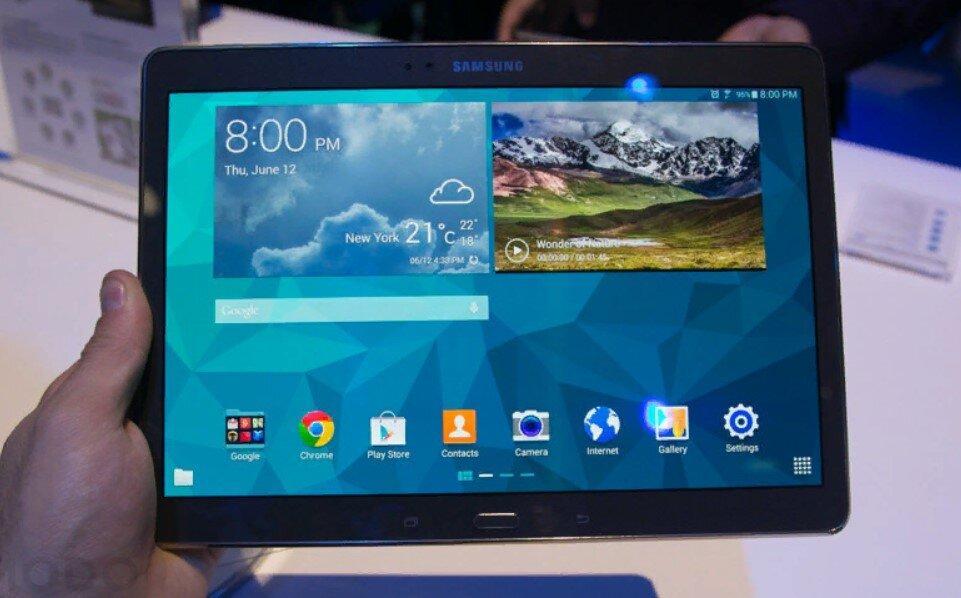
Планшеты под управлением андроид с каждым годом радуют увеличением функционала
- устраняются баги, другими словами, ошибки. Иногда пользователь пытается открыть приложение, но устройство просит то подождать, то закрыть принудительно или вовсе перестает корректно работать. Над каждым обновлением программисты работают именно для того, чтобы этого не было;
- планшет становится более защищенным. Всевозможные вирусные атаки — это реальность не только ОС Windows. Для андроида уже написано много вредоносных программ. Чтобы гаджет не пал жертвой одной из них, также стоит позаботится о своевременном обновлении;
- улучшается интерфейс. Дизайн не стоит на месте. Всегда лучше обновиться и пользоваться техникой с лаконично выстроенной картинкой и так называемой интуитивно-понятной навигацией.
Что касается того, когда и как часто обновлять версию андроида на планшете, то сразу, как только придет системное сообщение, что пользователя ожидают свежие установочные файлы.
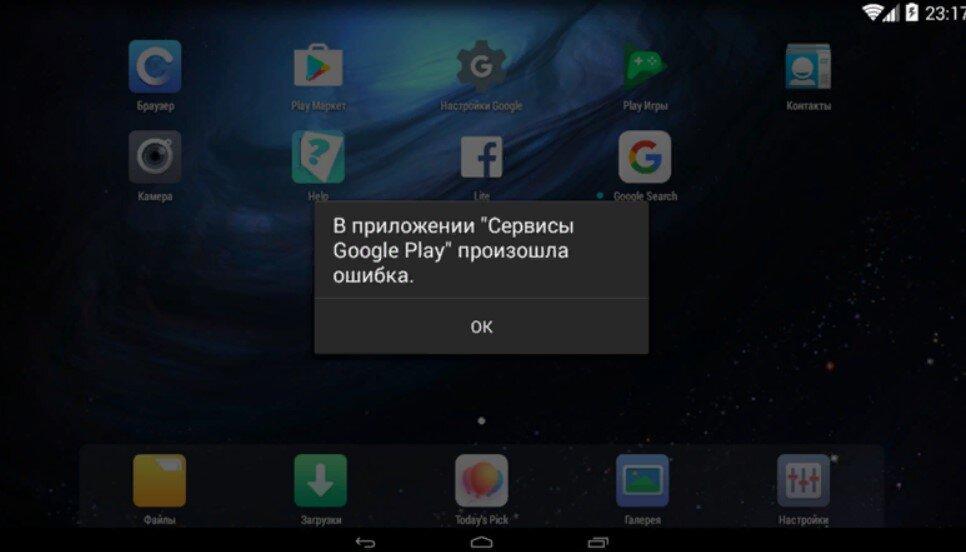
Главная задача обновлений — исправлять ошибки системы
Обратите внимание! Опытные пользователи советуют подождать несколько дней перед загрузкой, так как иногда обновления становятся причиной еще больших непредвиденных багов. Поэтому сначала лучше почитать отзывы в Сети, а уже потом нажимать на кнопку установки.
Как обновить версию андроида на планшете Самсунг, Леново и других устройствах без ПК
Теперь о том, как произвести апгрейд прошивки. Не имеет значения, какой модели планшет — Lenovo, Prestigio, Huawei, Samsung или может быть Асус. Все они, кроме iPad, работают на андроиде, а значит процесс происходить аналогично.
Существует несколько способов, как обновляться:
- по воздуху через Интернет;
- автоматически;
- использовать приложения;
- на сайте производителя;
- задействовать карту памяти.
Какой из них предпочтительнее, каждый пользователь решает сам, учитывая, что положительные и отрицательные стороны есть у каждого. А пока небольшая инструкция, как произвести загрузку каждым способом.
По воздуху через Интернет
Обычно системой предусмотрено, что при выходе свежих обновлений и наличии подключения к Интернету пользователя уведомляют о возможности апгрейда. Увидев данный сигнал, нужно сделать следующее:
- Сохранить резервную копию системы (на случай программного сбоя).
- Зарядить планшет минимум до 40 %.
- Подключится к Wi-Fi (мобильные сети не так хороши из-за нестабильного сигнала, но если нет альтернативы, то можно использовать и их).
- Нажать на уведомление или перейти в настройки и выбрать пункт «О планшетном ПК».
- Согласиться на установку обновлений.
- Дождаться перезагрузки планшета.
Обратите внимание! Обновление подразумевает загрузку большого количества данных. Использование мобильных сетей имеет смысл при отсутствии лимитов.
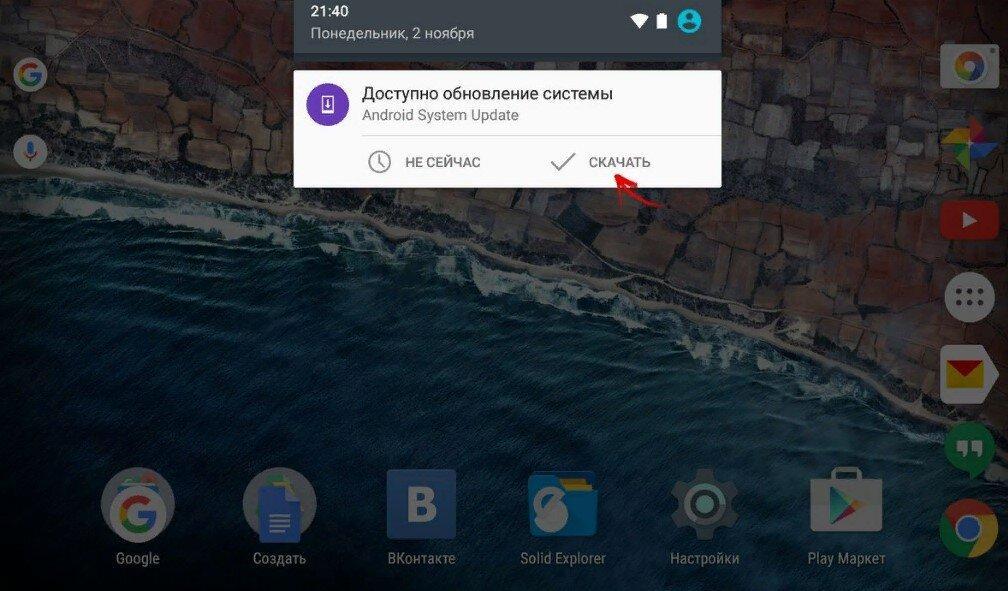
Подобные сообщения всплывают, когда появились новые обновления
Автоматический режим
У большинства производителей обновления устанавливаются автоматически. Пользователи этого могут даже не замечать, так как обычно это происходит ночью. Если такой вариант устраивает, но настройками это не предусмотрено, нужно сделать следующее:
- Перейти в Плей Маркет.
- Нажать на значок с тремя горизонтальными черточками.
- Выбрать «Настройки».
- Пункт «Общие».
- Выбрать «Автообновление приложений».
Важно! Из предложенного списка рекомендуется использовать «Только через Wi-Fi».
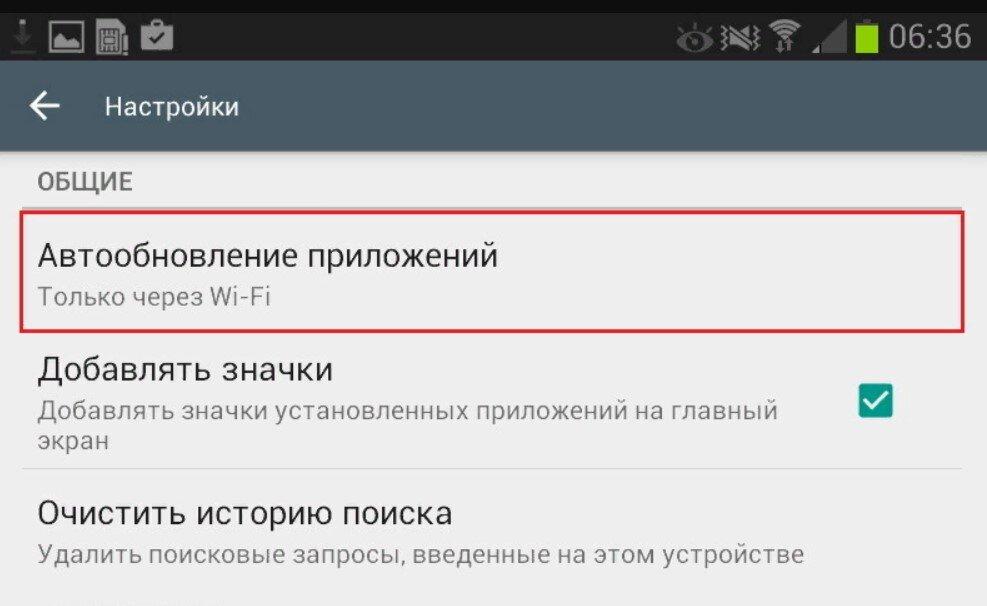
Включение опции автообновления наглядно
Мобильные приложения
Можно специально для этого скачать утилиту. Одной из популярных и проверенных разработчиками ОС считается AnyCut.
После установки (есть в Play Market):
- Зайти в приложение.
- Нажать на «Сведения о системе».
- Кликнуть на «Проверить наличие обновлений».
- Нажать на кнопку установки, если таковые найдутся.
Обратите внимание! Прежде чем нажимать на кнопку установки, нужно озадачиться соблюдением условий, упомянутых выше (зарядить, подключить к Wi-Fi, сохранить резервную копию).
Сайт производителя
Каждый производитель несет ответственность перед покупателем за заявленную работоспособность своего продукта, поэтому на сайте всех компаний можно найти файлы со свежим программным обеспечением.
- Открыть браузер и перейти на официальный сайт производителя планшета.
- Перейти в раздел «Помощь», «Программное обеспечение» (название может отличаться).
- В строке поиска прописать модель своего планшета.
- Скачать предлагаемый файл.
Обратите внимание! Данный способ один из самых трудоемких, да и навигация, и в принципе русскоязычный интерфейс у многих производителей оставляет желать лучшего, поэтому рекомендуется пользоваться вариантами выше.
Если решено идти до конца, что делать со скачанным файлом, рассказано в следующем разделе.
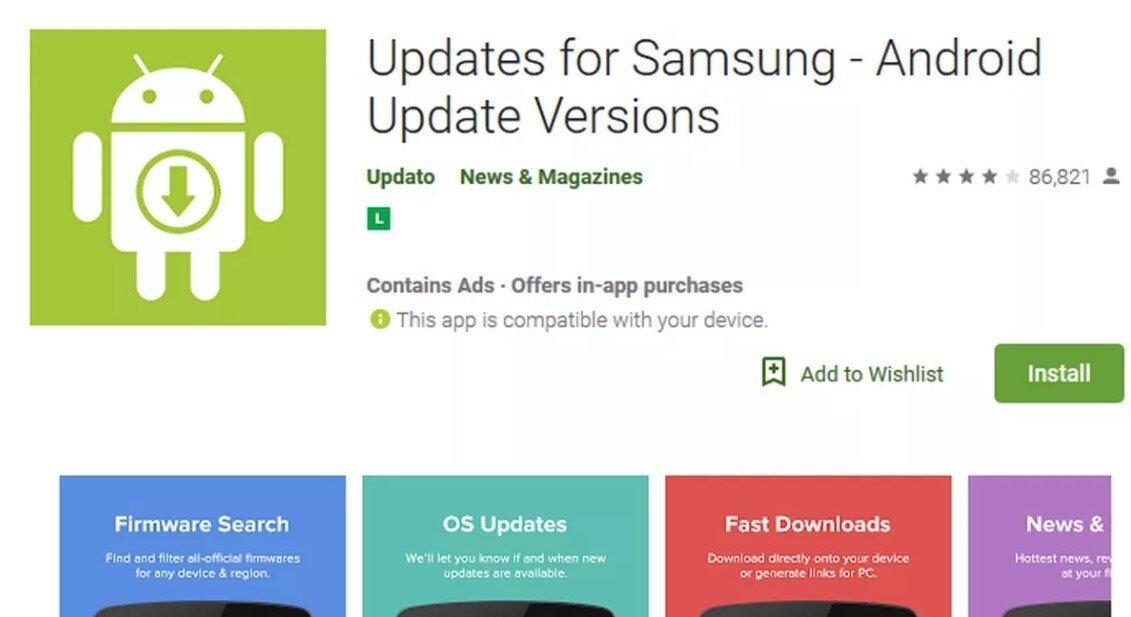
Актуальная версии системы всегда выгружается в Плей Маркет
С помощью SD-карты
Загрузив файл (формат ZIP) с обновлениями с сайта разработчика или другого ресурса (не рекомендуется), нужно сделать следующее:
- Зайти в загрузки.
- Перенести файл в корневую папку карты памяти.
- Выключить планшет.
- Одновременно зажать кнопки блокировки и увеличения громкости.
- Когда загорится экран с меню с доступов в аналог BIOS, пользуясь кнопками громкости, выбрать пункт «Apply Update From Sdcard».
- Найти перенесенный ранее установочный файл и выбрать его.
- После этого, пользуясь кнопками, вернуть в главное меню и нажать на «Reboot System Now». Планшет должен самостоятельно начать установку обновлений и будет готов к работе через несколько минут.
Апгрейд прошивки старого планшета до новой версии через компьютер
Большинство устройств устаревает уже через полгода-год. Тем не менее производитель закладывает в них поддержку до двух циклов обновления. То есть, к примеру, если на планшете установлен Android 7.0, то максимально его можно будет обновить до 9 версии. О том, как поставить новый андроид на старый планшет или, говоря на техническом языке, перепрошить, рассказано ниже.
Вручную
Создав резервную копию, зарядив планшет и подключившись к надежному источнику интернет-сигнала, нужно:
- Подключить гаджет к ПК через USB.
- В настройках планшета найти пункт «Версия ОС» и несколько раз быстро тапнуть на него. Поменять режим на кабинет разработчика. Это позволит вносить изменения в настройки ОС.
- Включить режим отладки по USB (там же в профиле разработчика).
- После на значок подключенного устройства на ПК в «Мой компьютер» нажать правой кнопкой мыши и выбрать «Обновить драйвер».
- Предварительно нужно скачать файл с последними обновлениями на компьютер.
- Дальше нужно выбрать «Поиск драйверов на этом ПК».
- Нажать на нужный файл и дождаться окончания установки.
После этого необходимо выключить планшет, отключить от USB и включить. Новая версия андроид должна уже встать на место.
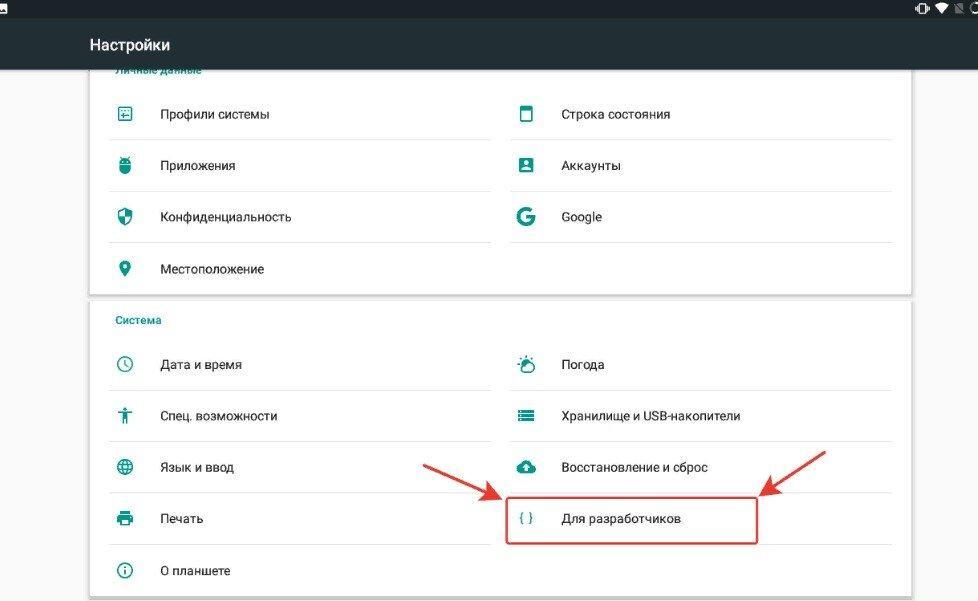
В новых версиях андроида раздел для суперпользователей представлен как «Для разработчиков»
С помощью специальных программ
Каждая программа работает с определенным процессором. Поэтому сначала нужно заглянуть в техническую документацию, узнать модель своего процессора, потом произвести запрос в поисковике, вроде «программа для прошивки андроид, процессор «name».
Процесс установки практически аналогичный тому, что производится вручную, просто не придется заниматься поиском соответствующих обновлений. Программа сделает это сама, плюс весь функционал будет упакован в понятный интерфейс.
Важно! При подключении к ПК активировать профиль разработчика все равно придется.
Как изменить версию Android на планшете в режиме восстановления
Режим восстановления — это и есть тот самый упомянутый аналог BIOS на андроид. В данной ОС он называется режим Recovery. Как установить новую версию ОС, можно прочитать выше в разделе «С помощью SD-карты». Перед выполнением операции нужно аналогично скачать установочный файл. Если нет карты памяти, можно оставить файл в загрузках.
К сведению! Помимо установки нового андроида, операционная система позволяет устанавливать разные вариации самого Recovery.
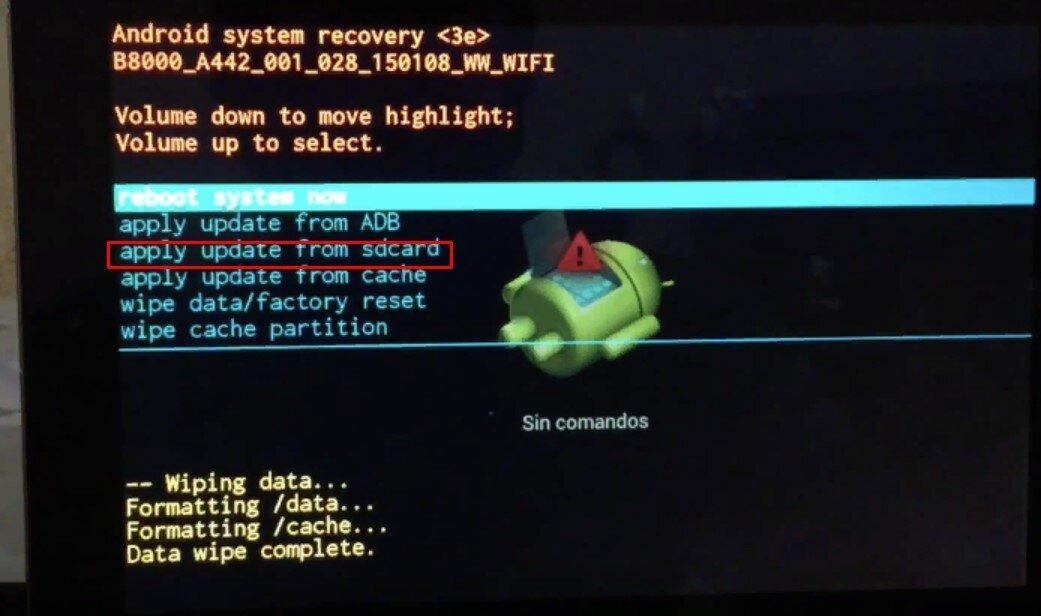
Пункт «Apply Update From Sdcard» позволит найти установочный файл в режиме восстановления
Возможные проблемы с обновлением и их решение
Недаром почти в каждом разделе упоминается о необходимости создать резервное копирование данных, так как при установке обновлений или перепрошивке системы периодически наблюдаются сбои и ошибки.
- обновление только по 3G, хотя активен датчик Wi-Fi. В этом случае в настройках планшета нужно включить опцию «Проверка только по Wi-Fi»;
- приложения не хотят обновляться. Скорее всего их либо нет, либо на устройстве активированы Root-права. Последние нужно удалить (в настройках Плей Маркета);
- обновление занимает несколько часов. Скорее всего нахватает заряда батареи, и система не может продолжить установку. Стоит подключить планшет к сети;
- не ставятся обновления. Нужно проверить, не установлено ли нестандартное Recovery. Если да, то нужно найти обновления именно под конкретную версию.
Обратите внимание! Периодически возникает баг, когда после обновления пропадают все приложения. В данном случае не стоит паниковать, а перейти в настройки во вкладку «Приложения» и посмотреть, есть ли пропажа в наличии. Часто они просто деактивированы.
Обновления нужны для корректной работы устройства. Чтобы ничего не загружать и следить за выходом новых версий, пользователю достаточно подключить функцию автообновления. Если интересует установка кастомных прошивок, без подключения к ПК или использования режима Recovery не обойтись.
Как обновить планшет Samsung
Проверьте наличие обновлений вручную, перейдя в раздел Настройки > Обновление ПО > Загрузить и установить. Планшеты Android автоматически обновляются периодически, пока у них есть подключение к Интернету.
Может ли планшет быть слишком старым для обновления?
Операционные системы Android продолжают развиваться. Старые операционные системы устаревают, и пользователям необходимо обновлять эти системы. Многие (но не все) планшеты поддерживают обновление программного обеспечения. Со временем все планшеты устаревают настолько, что их уже нельзя обновить.
Как обновить свой старый планшет Android до последней версии?
Получите последние доступные обновления Android
- Откройте приложение “Настройки” вашего телефона.
- В самом низу выберите пункт Система. Обновление системы.
- Вы увидите статус обновления. Выполните все действия, указанные на экране.
Почему мой планшет Samsung не обновляется?
Если ваше устройство Android не обновляется, это может быть связано с подключением к Wi-Fi, батареей, объемом памяти или возрастом устройства. Мобильные устройства Android обычно обновляются автоматически, но обновление может быть отложено или предотвращено по разным причинам.
Как обновить устаревший планшет?
Вы узнаете о трех распространенных способах обновления ОС Android: Откройте приложение “Настройки”: Нажмите пункт Системы, а затем Обновление систем. Выполните все действия, указанные на экране. Ваш планшет свяжется со своим производителем, чтобы узнать, есть ли более новые версии ОС, а затем запустит соответствующую установку.
Что делать с устаревшим планшетом Samsung?
15 способов перепрофилирования старого планшетного устройства
- Сделайте из него специальную цифровую фоторамку. …
- Используйте его как специальную электронную читалку и поддержите местную библиотеку. …
- Поставьте его на кухне, чтобы смотреть телевизор. …
- Устройство для поддержания семьи в курсе последних новостей. …
- Сделайте из него специальное радио/музыкальный плеер, подключив к нему колонки.
Как долго обычно служат планшеты Samsung?
Последнее обновление 23 сентября 2022 г.
Планшеты не вечны, но они могут прослужить долгое время. Если говорить прямо, то планшет на Windows может прослужить 8-12 лет, Samsung – около 5 лет, а iPad – целых девять лет.
Что можно сделать с устаревшим планшетом?
20 отличных вариантов использования старого Android-устройства
- Используйте его в качестве беспроводного трекпада и контроллера для компьютера. …
- Превратите его в удаленный компьютерный терминал. …
- Используйте его в качестве универсального интеллектуального пульта дистанционного управления. …
- Используйте его для научных исследований. …
- Превратите его в отдельно стоящую камеру безопасности. …
- Переделайте его в полноценную станцию для видеоконференций.
Сколько лет обновлений получают планшеты Samsung?
Однако на мероприятии Samsung Galaxy Unpacked 2022 компания Samsung продвинулась немного дальше, объявив, что она предложит четыре поколения обновлений пользовательского интерфейса One UI и ОС Android, а также пять лет патчей безопасности.
Galaxy Tab a устарел?
Это конец пути для Samsung Galaxy S7 active и старого Galaxy Tab A 10.1 – по крайней мере, если вы хотите продолжать получать обновления безопасности. Тем не менее, оба устройства были выпущены в 2016 году, что означает, что они получали поддержку в течение 4 лет.
Можно ли обновить версию Android на планшете?
Обновление планшетов Android, работающих на Pie или более поздней версии
Запустите приложения “Настройки” на планшете Android, которое выглядит как значок шестеренки. Среди различных вариантов настроек нажмите на “Система”. Перейдите к опции “Обновление системы” и нажмите на нее. Просмотрите доступные обновления, если они загружаются и устанавливаются.
Можно ли обновлять старые устройства Android?
Если у вас телефон двухлетней давности, есть вероятность, что на нем установлена более старая ОС. Однако есть способ получить последнюю версию Android OS на свой старый смартфон, запустив на нем пользовательский ROM. Это немного сложный процесс, и мы покажем вам, как это сделать.
Можно ли обновить старые устройства Android?
Если у вас есть телефон двухлетней давности, есть вероятность, что на нем установлена более старая ОС. Однако есть способ получить последнюю версию Android OS на свой старый смартфон, запустив на нем пользовательский ROM. Это немного сложный процесс, и мы покажем вам, как это сделать.
Samsung Tab A 2016 все еще поддерживается?
Это конец пути для Samsung Galaxy S7 active и старого Galaxy Tab A 10.1 – по крайней мере, если вы хотите продолжать получать обновления безопасности. Тем не менее, оба устройства были выпущены в 2016 году, что означает, что они получают поддержку в течение 4 лет.