
Как отправить большое видео в Ватсап
Ватсап (WhatsApp) — прекрасный мессенджер, но некоторые его ограничения лично у меня вызывают недоумение. Например, лимит в 16 Мб для отправляемых видеофайлов за гранью здравого смысла. Сегодня на реальном примере я покажу, как отправить большое видео в Ватсап размером почти в полгигабайта.
Конечно же, мы его предварительно сожмем и отправим в виде документа, потому что для документов лимит уже не 16, а целых 100 Мб. Но все равно этого очень мало и годится лишь для очень коротких роликов в минимальном качестве.
Именно по этим и некоторым другим причинам я использую в работе другие мессенджеры, а не Ватсап. Но я активно пользуюсь им в повседневной жизни, потому что Ватсап — единственный мессенджер, в котором пересекаются все мои круги общения: продвинутые, не очень, и даже из параллельных миров. Как раз эти странные люди, которые никогда не слышали о существовании облачных сервисов и побудили меня написать этот пост.
Итак, я снял на айфон несколько роликов в HD (1080p, 60 кадр/с), склеил их в iMovie и там же наложил аудио-дорожку из дефолтного списка треков. У меня получился ролик длительностью чуть более 5 минут и размером около 400 Мб. Что вполне соответствует заявленным при данных параметрах 90 Мб на 1 минуту видео.
Ватсап такой файл не пропустит. Поэтому, сначала мы его сожмем.
Штатных инструментов для этого в айфоне нет (ну, не считая совсем примитивных в iMovie). Поэтому, придется воспользоваться сторонним софтом. Я использовал «Видео Компрессор» (Bulk Video Compressor) от некоего Advantage Inc. — топорное, с кучей рекламы, но простое, на 100% рабочее и бесплатное приложение. Уверен, для Андроида аналогичного софта в разы больше.
В первую очередь идем в настройки, и в зависимости от размера исходного видеоролика, задаем качество видео и качество звука: низкое, среднее или высокое.
Я поставил низкое качество и видео, и звука.
Выбираем видеоролик или несколько видеороликов и нажимаем на плюсик.

После чего сразу запускается кодирование, наблюдать за процессом которого можно во вкладке «Статус».

Приложение работает достаточно быстро даже с 4K видео, но просто адски греет телефон и разряжает батарею. Учитывайте это, если решите заняться этим где-то на пляже или вдали от розетки.
По завершению приложение сообщит сколько весит сжатый файл.
В моем случае он стал весить почти в 10 раз меньше — 42 Мб. Чтобы уложиться в допустимые 100 Мб скорее всего можно было поставить качество не низкое, а среднее, например.

Но это ещё не всё.
Перед отправкой новое видео нужно обязательно скопировать в Файлы , потому что из Фото отправлять файлы в виде документов нельзя.
Выбираем место для сохранения объекта — это может быть быть айфон или любое другое доступное вам облако. Я сохранил в память айфона.

Теперь все — открываем Ватсап, выбираем абонента, нажимаем плюсик, выбираем «Документ», находим сохраненный файл и отправляем.

Готово — видео размером 400 Мб сжато до 44 Мб и успешно отправлено получателю напрямую в Ватсап.

Задача решена — теперь вы знаете, как отправить большое видео в Ватсап.
А вообще, я рекомендую перейти на Телеграм.
На данный момент это самый удобный, защищенный и прогрессивный мессенджер. В нем можно пересылать файлы до 2 Гб без каких-либо квестов.
И не забудьте подписаться там на мой канал.
Подписывайтесь на мой канал @DanilinBiz.
Делюсь опытом и полезными материалами по разработке на фрилансе.
Автор Иван Данилин
Делаю сайты на Вордпресс с 2008 года, в том числе уникальные инструменты для решения сложных бизнес‑задач.
Как отправлять длинные видео из WhatsApp и не вырезать их

WhatsApp увеличил максимальную продолжительность отправки видео с двух до трех минут, но в некоторых случаях этого может быть недостаточно. Есть видео, например, некоторые монологи или, как в случае с тем, что я делал в тесте, эпизод из Roadrunner, который может длиться в два или даже в три раза дольше. Как правило, если мы попытаемся отправить видео продолжительностью более трех минут, WhatsApp попросит нас сократить его, как показано на изображении, которое возглавляет этот пост. Тогда как отправлять длинные видео из WhatsApp без разреза?
Первое, что мы должны знать, это да лос мы сжимаем, WhatsApp позволит нам отправлять те видео, в которых есть лишние минуты. Почему мы хотим отправлять эти видео с разрешением 640 × 480, если они собираются посмотреть их на 5-дюймовом телефоне? Кроме того, через WhatsApp мы обычно отправляем видео, которые не очень важны, и, в любом случае, приложение также сжимает их, если позволяет нам их отправлять. Чтобы приложение это сделало, мы это делаем. Далее мы научим вас отправлять видео продолжительностью более трех минут в WhatsApp.
- 1 Как отправлять длинные видео из WhatsApp, не прерываясь
- 2 Я не могу отправлять видео в WhatsApp
Как отправлять длинные видео из WhatsApp, не прерываясь
Процесс очень прост, и, как только вы освоите его, все станет намного быстрее.
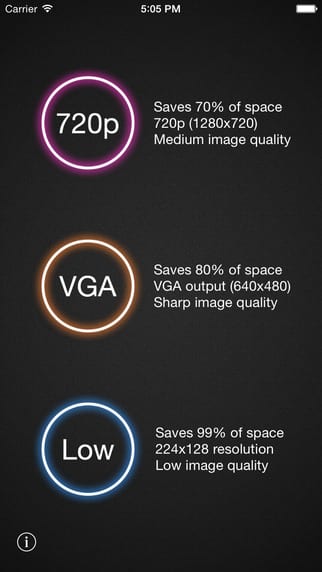
- Что нам нужно сделать, так это скачать Видео Компрессор, это простое приложение, которое позволит нам сжимать видео в трех разных размерах для разных случаев.
- Как только приложение будет загружено, мы просто откроем его, выберем видео и мы сжимаем это в самом маленьком размере из трех, то есть при прикосновении к кругу с надписью «Низкий» и уменьшении его до 224 × 128. После завершения преобразования он спрашивает нас, хотим ли мы удалить исходное видео. Там делаем то, что предпочитаем, но оригинал рекомендую оставить.
- Теперь нам просто нужно отправить видео как обычно, либо с катушки, либо из WhatsApp.
При желании можно сделать это с помощью «внедорожного» приложения. Рабочий процесс. Если вы не знаете, как это сделать, не волнуйтесь, потому что я создал расширение для этого случая. А расширение рабочего процесса это действие, которое мы можем вызвать, нажав кнопку «Поделиться» (
) iOS, а затем выберите «Запустить рабочий процесс», что в данном случае мы будем делать с барабана. Для его использования сделаем следующее:
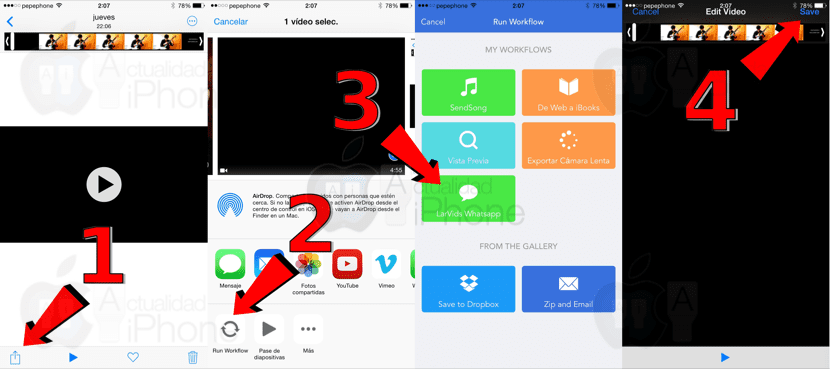
- Мы переходим к катушке и в видеоролике нажимаем кнопку «Поделиться».
- Мы нажимаем на «Запустить рабочий процесс». Если опция не появляется, активируем ее, коснувшись трех точек (Подробнее).
- Мы выбрали LarVids Whatsapp (я не мог придумать другого названия, которое было бы не очень длинным).
- В видеоредакторе, поскольку мы хотим отправить его целиком, мы нажимаем «Сохранить», и он начинает его сжимать. Инструмент Workflow должен быть режущим, но, поскольку он также сжимает его, это хорошо для нас.
- Он отправит нас в WhatsApp, и теперь нам нужно только отправить видео в чат, который у нас открыт.
Таким образом, это намного быстрее и удобнее, чем использование Video Compressor, а также приложение Workflow используется для многих других целей.

Теме статьи:
Как отправлять песни или сохранять полученные из WhatsApp
Я пробовал, и он работает. Я отправил своему племяннику (на телефон его отца) семиминутное видео про дорожного бегуна. Теперь у вас больше нет оправдания, чтобы не отправлять видео продолжительностью более 7 минут в WhatsApp.
И помните, что если на вашем iPhone закончилось место, виноват может быть WhatsApp.
Я не могу отправлять видео в WhatsApp

Многие из вас спрашивают нас о довольно распространенной проблеме, связанной с тем, что Я не могу отправлять видео в WhatsApp. Что делать в этих случаях?

Теме статьи:
Скачать Whatsapp
Есть много причин, по которым мы не можем отправлять видео через WhatsApp, мы собираемся познакомиться с теми, которые обычно самые распространенные причины, по которым мы не можем отправлять видео через WhatsApp и как это исправить.
- У нас проблемы с подключением: Во многих случаях, даже если индикатор Wi-Fi указывает на хорошее соединение, важно, чтобы мы проверили его. По этой причине мы собираемся отключиться от Wi-Fi и попытаться отправить то же видео через мобильное соединение для передачи данных. То же самое происходит с мобильными данными, будет практически невозможно отправить видео через WhatsApp, если у нас нет хотя бы соединения 3G или 4G LTE.
- На устройстве настроена неверная дата: Это наименее распространенный случай, но важно правильно настроить дату, чтобы WhatsApp работал хорошо, для этого мы собираемся перейти в «Настройки»> «Основные»> «Дата и время», и мы выберем «Автоматическая настройка».
- Серверы WhatsApp не работают: Есть много случаев, когда серверы WhatsApp выходят из строя, поэтому важно, чтобы мы не отчаивались, даже если видео не может быть отправлено, мы пытаемся проверить, позволяет ли оно нам отправлять какие-либо сообщения или документы, поэтому мы позаботимся о том, чтобы статус серверов.
- Перезагрузите устройство: Если ни одно из вышеперечисленных решений не работает, мы можем перезагрузить устройство. Для этого нажмите Home + Power в течение 7 секунд на устройствах iPhone 6s или более ранних версий, в случае устройств iPhone 7 или более поздних версий, мы должны нажать комбинацию Power + Volume уменьшение.
- Полностью закройте приложение: Часто в приложении остается плохо выполненный процесс, это можно быстро решить, если дважды нажать кнопку «Домой» и открыть переключатель приложений. Затем мы выберем WhatsApp и закроем его, сдвинув снизу вверх.
Мы надеемся, что с этими советами вы положили конец проблеме невозможность отправлять видео в WhatsApp.
Содержание статьи соответствует нашим принципам редакционная этика. Чтобы сообщить об ошибке, нажмите здесь.
Полный путь к статье: Новости iPhone » iPhone » Учебники и руководства » Как отправлять длинные видео из WhatsApp и не вырезать их
20 комментариев, оставьте свой
Оставьте свой комментарий Отменить ответ

Отметьте сказал
тому назад 8 лет
Моя мама, все это?….
Я дам вам вариант попроще .
Вариант 1: скачать Telegram
Вариант 2: скачать Telegram
Вариант 3: скачать Telegram
Пабло Апарисио сказал
тому назад 8 лет
Привет, Марк. Это хороший вариант, но прямо сейчас я сказал другу отправить ему PDF-файл по телеграмме, и он сказал мне, что не использует его, что он не активировал его. Не все из нас пользуются Telegram. Приветствие.
И Сири сказал
тому назад 4 лет
Платить. Компрессор Ideo и ничего не было опущено…. это афера?
Бени борода сказал
тому назад 8 лет
Это Марк, поэтому я делаю это, и для Пабло это легко: установить его и посмотреть, какие возможности у него есть, и вы увидите, что он будет последним для него, я говорю, если он не займет его, потому что там хранится 30 мегабайт так что они не выходят из проблемы, я считаю, что они хорошо работают.
Обед сказал
тому назад 8 лет
Привет, Пабло, большое спасибо за информацию, которую я сделал, как ты говоришь, и если это сработало для меня.
Большое спасибо…
хосе сказал
тому назад 8 лет
отличный вклад, пабло, спасибо
Иван сказал
тому назад 8 лет
Я уже выполнил все шаги как есть, но все еще не могу отправить полное видео через WhatsApp. Что еще мне нужно сделать или что я делаю не так?
Adriana сказал
тому назад 8 лет
Ребят в конце концов что качать .
Разрешение сказал
тому назад 8 лет
Отправить видео в разрешении 224х128 . Вы понятия не имеете, о чем говорите
Николь Элизондо Наварро сказал
тому назад 7 лет
Чтобы отправить видео в таком низком разрешении, лучше сделать рисунки вручную и отправить, это будет выглядеть так же некрасиво.
Пиндаро Авалос сказал
тому назад 7 лет
Здравствуйте, я пробовал рабочий процесс, и мне не удалось его достичь, он даже не дает мне возможности, я надеюсь, вы можете мне помочь
Дэйвид сказал
тому назад 7 лет
Лучше видео не присылаю Я только ссылку даю . кто хочет видео плохого качества посмотреть
Луис Марио сказал
тому назад 7 лет
Это позволяет мне отправлять видео, однако, когда человек пытается его посмотреть, оно автоматически приостанавливается через 10 секунд.
Густаво сказал
тому назад 7 лет
У меня нет опции LarVids Whatsapp
я сказал
тому назад 7 лет
Николь Наварро, я посмеялся над твоим комментарием ��
Мануэль Фернандес сказал
тому назад 6 лет
Так много шуток, они монтируют видео в видео конвертере freemake на ПК, выбирают MP4, на панели выше выбирают качество для мобильных устройств, переходят в синюю шестеренку, устанавливают размер кадра 240 x 180, принимают и конвертируют его, затем они помещают его по телефону и вуаля, какая сложность. Не теряет качества.
Замок Сари сказал
тому назад 6 лет
Мануэль уверен, что качество не теряет? : / У меня есть это приложение .
Коло-Коло сказал
тому назад 5 лет
Есть одна вещь, которую не понимают, она связана с разрешением видео, которое длится три минуты, вы путаете вес видео со временем, которое не имеет ничего общего.
Нана сказал
тому назад 3 лет
Хотел бы я прочитать комментарии, прежде чем потратить деньги на этот мусор… ЭТО НЕ РАБОТАЕТ .
Клаудио сказал
тому назад 3 лет
Существует гораздо более простой и легкий способ отправлять длинные видео или файлы размером 20, 30, 50, 100 или более мегабайт с помощью WhatsApp без приложений, без Google Диска и ничего не сжимая: ОТПРАВИТЬ ФАЙЛ В КАЧЕСТВЕ ДОКУМЕНТА! . и ничего еще. Как это сделать? Легко: нажмите на клип чата человека, которому вы хотите отправить файл, и в открывшемся меню выберите «Документ» и ищите на своем мобильном телефоне, пока не найдете его, будь то аудио, видео или другой тип файла. Когда вы выберете его, он спросит вас, хотите ли вы отправить этот файл . нажимаешь, ждешь, пока он загрузится и вуаля… отправлено.
Наконец-то и в WhatsApp. В бета-версии мессенджера появилась возможность отправлять видеосообщения
В ближайшее время в WhatsApp появится функция отправки видеосообщений. Если точнее, появится для всех пользователей, тогда как сейчас она уже доступна некоторым бета-тестерам.
В новой бета-версии WhatsApp эта функция доступна как для iOS, так и для Android. Она позволяет отправлять видеосообщения длительностью до 60 секунд.
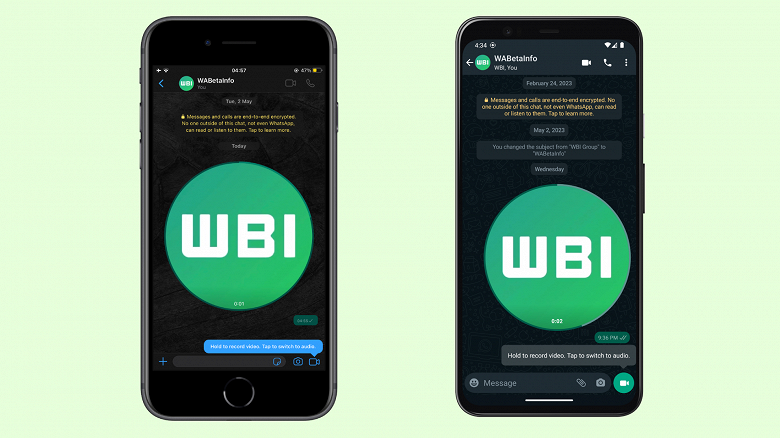
Все желающие сейчас могут проверить, включена ли возможность записи видеосообщения для их аккаунта. Нужно просто нажать кнопку микрофона на панели чата в любом разговоре: если она превращается в кнопку видеокамеры, значит, уже можно записывать видеосообщения.
Как вы делитесь замедленным видео?
Apple значительно усовершенствовала камеру iPhone 5s, улучшила вспышку и впервые в телефонах представила технологию True Tone. Помимо его улучшения, десятки других элементов, которым мы посвятили две предыдущие статьи: Первая часть، часть вторая. Самой важной особенностью новой камеры была замедленная съемка «Slow Motion», поскольку iPhone 5s был уникальным для съемки со скоростью 120 кадров в секунду. Но после нескольких месяцев использования некоторые из тех, кто купил устройство, жаловались, что они не могут извлечь выгоду из медленного видео, поскольку они не могут отправить его через WhatsApp, Instagram или даже передать его на компьютер, поскольку Apple не предоставила эту команду, но в этой статье мы дадим вам «трюк», как это сделать.
Для начала мы должны сначала узнать, как Apple снимает замедленное видео. Некоторые люди могут подумать, что запись уже идет медленно, но это неправда, так как вы Мы упоминали ранее Камера Apple будет снимать со скоростью 120 кадров в секунду, что означает, что второе видео имеет 120 кадров. Обычный человеческий глаз может видеть любую сцену, которая работает со скоростью более 24 кадров в секунду. Это нормальное видео без проблем, поэтому большинство видео имеют 30 кадров в секунду. Apple, как уже упоминалось, предполагает 120 кадров в секунду, поэтому система может отображать видео в замедленном режиме со скоростью до 1/4 от исходной скорости (до 30 кадров в секунду). Но видео остается со скоростью 120 кадров в секунду, поэтому, когда вы делитесь им, это 120 кадров в секунду, если только вы не загрузите его на носитель, поддерживаемый системой, такой как «YouTube и Vimeo». Но что, если мы хотим отправить его, например, через WhatsApp? Или инстаграм? Вот уловка.
Уловка первая: почта
Как мы упоминали выше, Apple разрешает замедленную фотосъемку только в тех методах обмена, которые поддерживает система, и почта является одним из них, поэтому мы будем использовать его здесь следующим образом:
Выберите «замедленное» видео, которым хотите поделиться.
Нажмите кнопку «Поделиться» и выберите отправку видео по почте.
Система сжимает видео для отправки по почте, как показано на следующем рисунке:
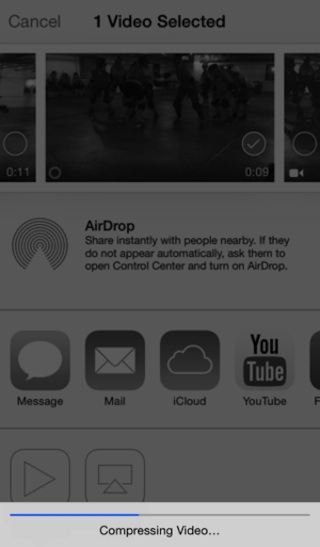
Теперь откройте Почту со своего устройства и загрузите видео в свой фотоальбом, а затем поделитесь им с друзьями любым удобным для вас способом.
* Преимущество этого метода в том, что для него требуется только телефон, его недостаток в том, что он снижает качество видео, сжимая его, как мы указывали в шаге № 3.
Вторая хитрость: другое устройство
Этот трюк зависит от того же предыдущего правила, которое заключается в использовании возможности совместного использования, но здесь вам понадобится другое устройство, и этот метод полезен, если вы по той или иной причине не пользуетесь почтой. Это может быть следующее:
Выберите «замедленное» видео, которым хотите поделиться.
Нажмите кнопку «Поделиться» и выберите AirDrop для видео, фотопотока или даже сообщения, а затем отправьте его на другое устройство, которое у вас есть.
Вы получите видео с другого устройства и сможете снова отправить его себе.
ملاحظة:
Apple не предоставила никаких средств, позволяющих напрямую загружать видео и получать полное качество прямо с компьютера, поэтому решение состоит в том, чтобы использовать любой из предыдущих приемов или загрузить видео на компьютер (с нормальной скоростью) и использовать популярные видеоприложения, такие как iMovie или Final Cut Pro X для преобразования видео, в другое медленное.