
Интернет
Как изменить поисковую систему в браузере google chrome

Пошаговая инструкция по смене поисковой системы в интернет браузере Гугл Хром (G oogle Chrome ) с наглядными изображениями процесса.
Данная инструкция поможет вам изменить поисковую систему по умолчанию, а также восстановить стандартные значения настроек.
Часто в следствии использования сторонних плагинов, приложений, рекламного ПО, возможно заражение компьютера вирусами. Тут и возникает неприятный момент, а именно открытие стороннего поисковика, который вам вовсе не нравится.
Для восстановления справедливости проделайте следующие шаги:

1. Откройте браузер Google Сhrome.
2. В правом верхнем углу экрана нажмите на вертикальное троеточие, (чуть выше находится кнопка закрытия браузера). См. копию экрана.
3. В появившемся меню нажмите на «Н астройки » .

4. В открывшемся окне найдите строчку «ПОИСК», а в выпадающем меню выберете предустановленную поисковую систему: google, яндекс, маил. Перезапустите браузер, всё!
Если в открывшемся списке нет нужной поисковой системы, то читайте далее.

5. Н ажмите на кнопку «Настроить поисковые системы». В новом открывшемся окне выберите из списка нужный поисковик, который автоматически добавляется при посещении вами сайтов с возможностью поиска по ним. Наведите на необходимый поисковик и нажмите «Использовать по умолчанию».
6. Добавление своего адреса. В принципе, чтобы не заполнять поля добавления новой страницы, просто перейдите на интересующий вас сайт. Например, поисковик nigma.ru. О н автоматически сохранится в настройке поисковых систем. Вам останется только выбрать его и использовать по умолчанию. Если поисковик не появился в списке, то закройте и заново откройте браузер.
Если ничего не получилось и после проделанных действий поисковик так и не поменялся, значит вы стали жертвой хакеров, которые заразили ваш компьютер. Это не значит, что ваш компьютер был взломан. Вы могли сами из-за невнимательности установить «левое программное обеспечение» при установке полезной программы. Происходит такое, когда читается невнимательно лицензионное соглашение и ставятся все галки подряд. Кстати, после этого, как многие думают, самостоятельно устанавливается Амиго 😉 Будьте внимательны!
1. Проверить компьютер на вирусы.
2. Удалить лишнее и ненужное программное обеспечение.
3. Воспользоваться программой ADWCleaner. Он удаляет рекламные окна и баннеры.
4. Отключить, деактивировать или удалить «левое» приложение из браузера (читайте инструкцию в другой статье).
5. Проверить ярлык браузера или создать новый.
6. Очистить автозапуск программ.
7. Очистить настройку групповой политики.
8. Удалить «левые» ключи из системного реестра.
9. Шуточный — смериться, переустановить W indows, купить новый компьютер.
Надеюсь у вас всё получилось. И помните, если долго мучиться что-нибудь получится 🙂
Уважаемые пользователи!
Если у вас возникли вопросы по данному материалу — оставьте свой комментарий и мы постараемся вам помочь.
С уважением, Администратор сайта snapcomp.ru
Дорогой друг! Возможно, тебе будут интересны следующие статьи:
- Как очистить (удалить) кэш браузера гугл хром (Google Chrome)
- Сохраняем веб-страницу полностью с помощью браузера google chrome
- Полноэкранный режим в браузере Google Chrome
- Пошаговая инструкция по переходу браузера Google Сhrome в режим инкогнито
- Как удалить вирус всплывающего рекламного окна?
Если заметили ошибку, выделите фрагмент текста и нажмите Ctrl+Enter
- Вы здесь:
- Главная
- Интернет
- Как изменить поисковую систему в браузере google chrome

Популярное топ 10
- Как проверить баланс на мобильном телефоне — все способы
- Исправляем ошибку Microsoft Visual C++ Runtime Libray. Runtime Error!
- Как восстановить ярлык Google Chrome на рабочий стол
- Полноэкранный режим в браузере Google Chrome
- Как перевести деньги с карты сбербанка на карту сбербанка через смс
- Оплата мобильного телефона с помощью PayPal
- Как узнать свой ip адрес компьютера на windows 10
- Windows 10 – пропали эскизы, значки изображений, фото и видео файлы. Возвращаем на место.
- Как сменить язык браузера google chrome (гугл хром)
- Как установить будильник на компьютере с ОС Windows 10
Все о работе в Windows — Полезные статьи, секреты, хитрости, уроки по обучению работе на компьютере. Автор сайта дипломированный специалист в области IT технологий, с 15 годами практического стажа. При использовании материалов сайта активная ссылка на snapcomp.ru обязательна. Все права защищены! Email: info@snapcomp.ru
© 2023 Компьютер на каждый день
Изменение поисковой системы по умолчанию в Microsoft Edge
Использование Bing в качестве стандартной поисковой системы обеспечивает расширенные возможности поиска в новый Microsoft Edge , в том числе прямые ссылки на приложения Windows, соответствующие предложения от организации, если вы вошли с помощью рабочей или учебной учетной записи, и мгновенные ответы на вопросы о Windows. Тем не менее, вы можете изменить поисковую систему по умолчанию на любой веб-сайт, использующий технологию OpenSearch.
Как изменить поисковую систему по умолчанию в Microsoft Edge
- Выполните поиск в адресной строке, используя поисковую систему, которую вы хотите назначить по умолчанию.
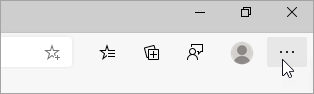
- Выберите Параметры и другое >Параметры .
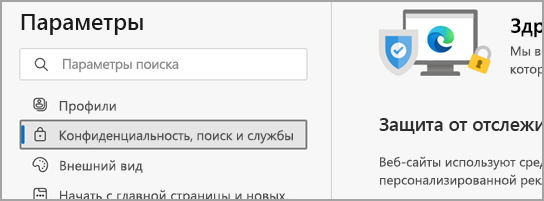
Выберите Конфиденциальность, поиск и службы.
Прокрутите страницу вниз до раздела Службы и выберите Адресная строка и поиск.
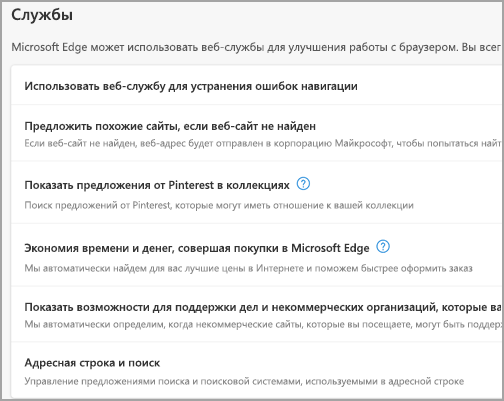
Чтобы добавить другую поисковую систему, выполните поиск в адресной строке, используя эту поисковую систему (или веб-сайт, на котором поддерживается поиск, например вики-сайт). Перейдите в раздел Параметры и другое > Параметры > Конфиденциальность, поиск и службы > Адресная строка и поиск. Система или веб-сайт, которые использовались для поиска, теперь будет выводиться в списке доступных для выбора вариантов.
Google прогнулся: В Chrome для Android появился поиск «Яндекса»
Компания приступила к выполнению условий мирового соглашения с антимонопольной службой. Два новых поисковых сервиса, доступные теперь по умолчанию в мобильном браузере Chrome — «Яндекс» и Mail.ru.
В Chrome для Android можно будет выбрать поисковик
Компания Google расширила варианты поиска по умолчанию в браузере Chrome на устройствах с ОС Android. Помимо самого Google, можно выбрать поисковые системы «Яндекс» и Mail.ru. Запрос выдается при установке, но решение можно изменить позднее в настройках.
Окно выбора поисковой системы в Google Chrome на Android пока доступно лишь 1% российских пользователей. Однако к сентябрю Chrome обновится практически у всех. Такая же возможность выбора поисковой системы существует в Google Chrome для iPhone и iPad.
Это решение корпорации Google фактически выполняет ключевой пункт мирового соглашения с Федеральной антимонопольной службой: предоставить возможность продвижения альтернативным поисковикам. Сейчас Google является наиболее востребованной поисковой системой у пользователей Android (доля аудитории по состоянию на июль — 67,5%, у «Яндекса» — 31,5%, у Mail.ru — 0,6%). Возможность сделать собственный выбор в пользу «Яндекс» или Mail.ru, согласно ожиданиям экспертов, может серьезно изменить расклад сил.
Почему ФАС давила на Google
Спор антимонопольщиков и гиганта рынка тянулся на протяжении двух лет. В 2015 г. ФАС официально признала Google нарушителем, объявив о том, что корпорация злоупотребляет доминирующим положением на рынке магазинов приложения для Android.
Формальным поводом к расследованию стала жалоба «Яндекса»: компания разработала свою ОС Yandex.Kit, в которой были предустановлены поиск и некоторые другие приложения компании. Несколько производителей смартфонов пытались выпускать продукцию на этой ОС, но отказались под давлением Google. Тогда же выяснилось, что условия обязательного для производителей пакета лицензий Google Mobile Services вынуждают их предустанавливать различные приложения от Google вместе с Google Play. Там же была прописана опция поиска по умолчанию.

Google начал выполнять условия мирового соглашения с ФАС
Алина Жигалова, ITGLOBAL.COM: Мы одними из первых предложили облачные видеокарты NVIDIA A800 с объемом памяти 80 Гб

В 2015 г. ФАС обязала компанию отказаться от подобной практики, после чего наложила на Google штраф в размере 438 млн. Корпорация с претензиями антимонопольной службы не согласилась, не выполняла предписания и пыталась оспорить их в судебном порядке.
Компромисс был достигнут в апреле этого года: ФАС отказалась от своего требования «отвязать» предустановку Google Play от других приложений от Google. Корпорация в ответ согласилась не предустанавливать свои приложения для Android на эксклюзивной основе, не мешать предустановке приложений конкурентов, а также не создавать экономических стимулов для контрагентов, которые могли бы подтолкнуть тех к использованию поисковиков Google по умолчанию на безальтернативной основе.
Инструкция, как сделать Яндекс домашней страницей в Гугл Хром через расширение и без
Сделать Яндекс стартовой страницей в Google Chrome по умолчанию стоит при желании «открыть» больше возможностей русского поисковика. Ведь стандартная платформа менее удачно справляется с поиском по рунету, да и интерфейс основного экрана оставляет желать большей информативности, включающей заголовки новостей и популярные сервисы.
Установить сайт домашней вкладкой в браузере можно через расширение и без его использования. Помимо дополнений, можно воспользоваться стандартными средствами программы: разделом заданных ресурсов, привязкой к кнопке “Домой” или непосредственным переходом по ссылке.
Какие браузеры у Вас сейчас установлены?
- 1 На ПК или ноутбуке
- 1.1 В меню через “Заданные страницы”
- 1.2 Установка поиска от Яндекс основным
- 1.3 Загрузка расширения “Визуальные закладки”
- 1.4 «Привязка» к кнопке “Главная страница”
- 1.5 Делаем “стартовой” через ссылку на сайте Yandex
- 2.1 Смена поисковика по умолчанию
- 2.2 Установка Яндекса “Главной страницей”
- 3.1 На персональном компьютере
- 3.2 В приложении Android
На ПК или ноутбуке
Google Chrome полон удобных опций. Хотя Яндекс остается главным конкурентом американской компании, его легко настроить в качестве основной страницы. Рекомендации из этого раздела актуальны для платформ Windows, Linux, MacOS.
В меню через “Заданные страницы”
Чтобы сделать сервис стартовым в веб-обозревателе, выполните несколько простых действий:
- Войдите в управление программой (можно воспользоваться сочетанием клавиш “Alt+F”).
- Откройте “Настройки”.

- Выберите раздел “Запуск Chrome”.
- Перейдите к пункту “Заданные страницы”.
- Нажмите по значку настроек напротив и кликните “Изменить”. Если список заданных вкладок пуст, то воспользуйтесь пунктом “Добавить страницу”.
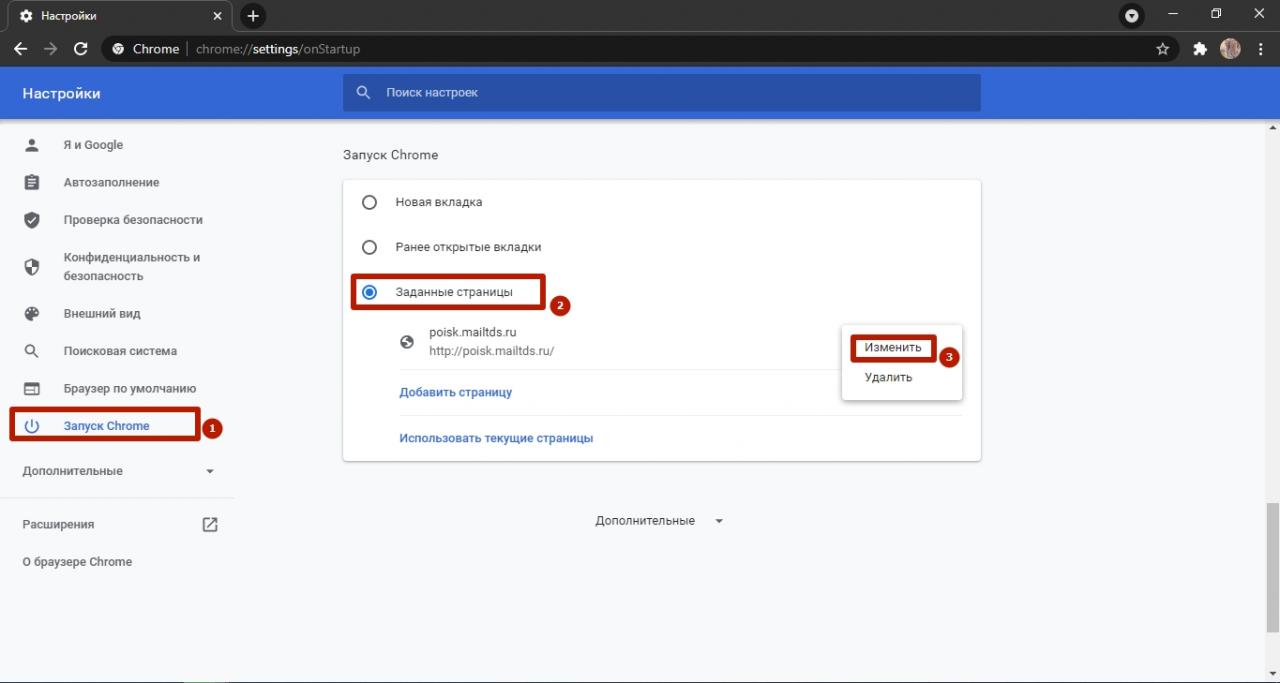
- В появившемся окне введите yandex.ru
- Кликните “Сохранить”.
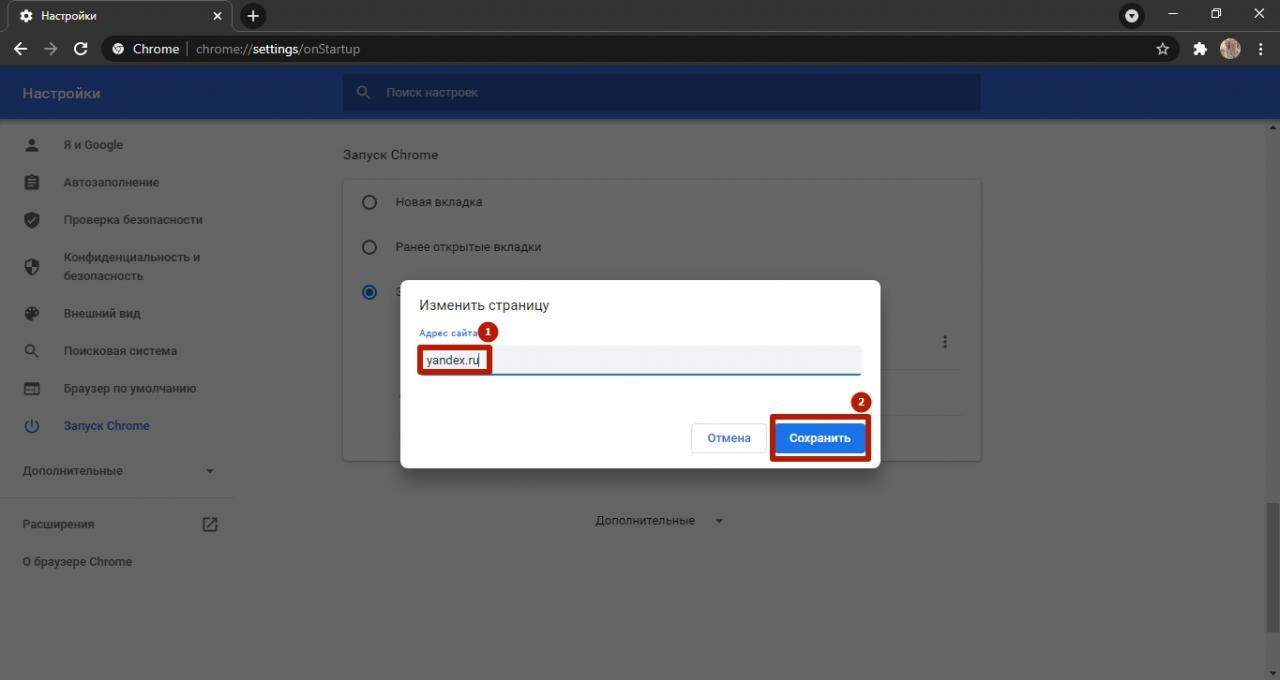
Теперь сервис будет отображаться в качестве главного сайта. После запуска браузера он будет загружен первым в крайней левой вкладке.
Установка поиска от Яндекс основным
Можно пойти и другим путем. Обозреватель позволяет настроить главную поисковую систему. При этом стартовую страницу можно оставить прежней.
Для смены поискового сервиса:
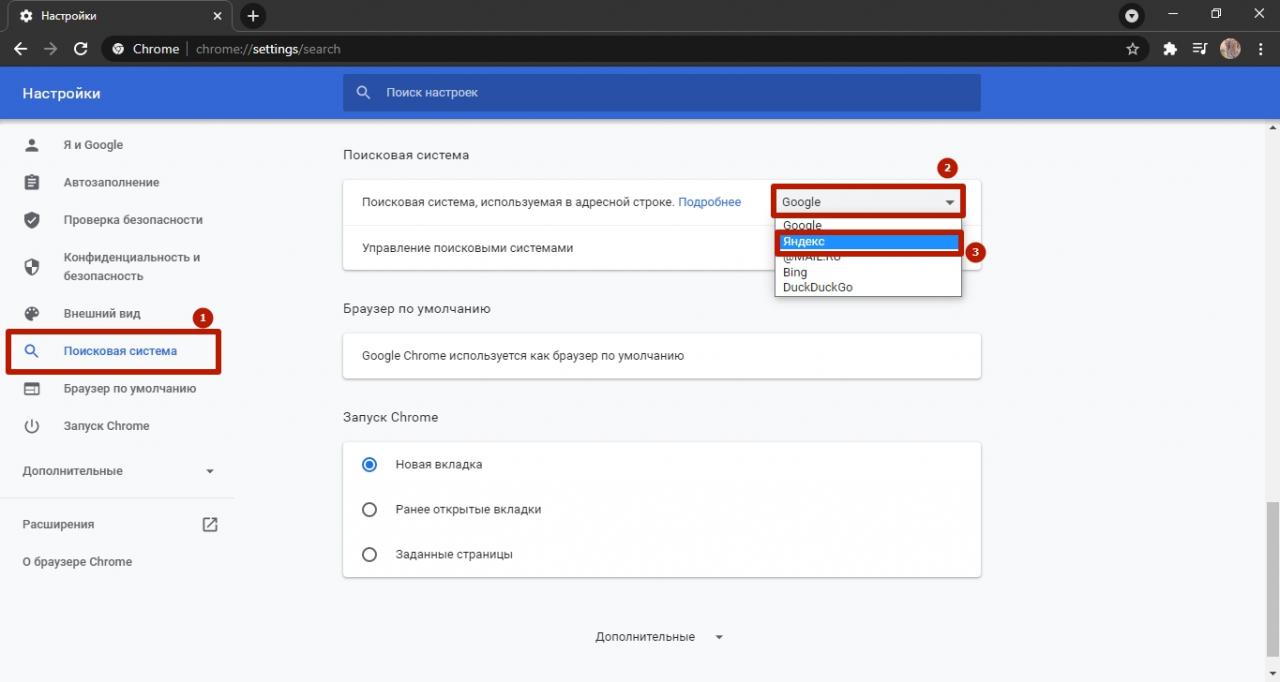
- Войдите в меню параметров обозревателя.
- Перейдите в раздел “Поисковая система”.
- Нажмите по поисковику, настроенному по умолчанию.
- Из выпавшего списка выберите нужный вариант.
Теперь для поиска программа будет обращаться к нужной системе.
Загрузка расширения “Визуальные закладки”
Еще один приятный бонус — функция создания визуальных избранных окон. Правда, для нее потребуется запустить дополнение, а чтобы это сделать:
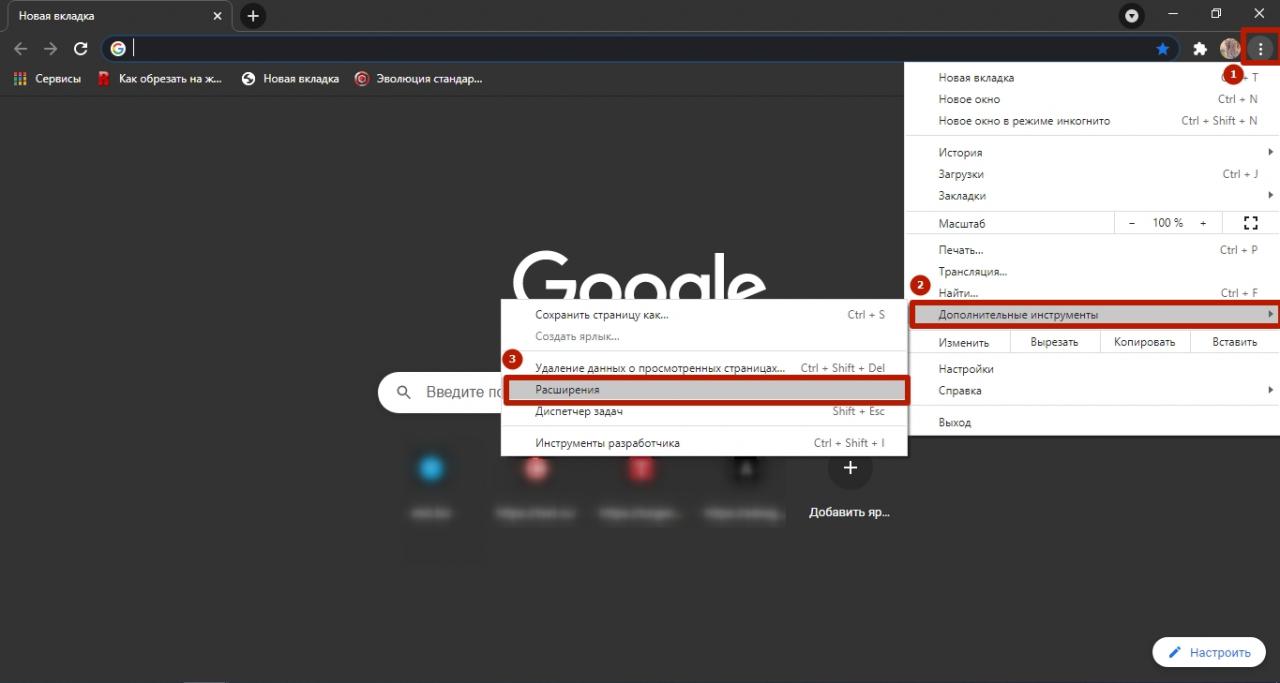
- Перейдите к параметрам браузера.
- Откройте вкладку “Дополнительные инструменты”.
- Перейдите в меню “Расширения”.
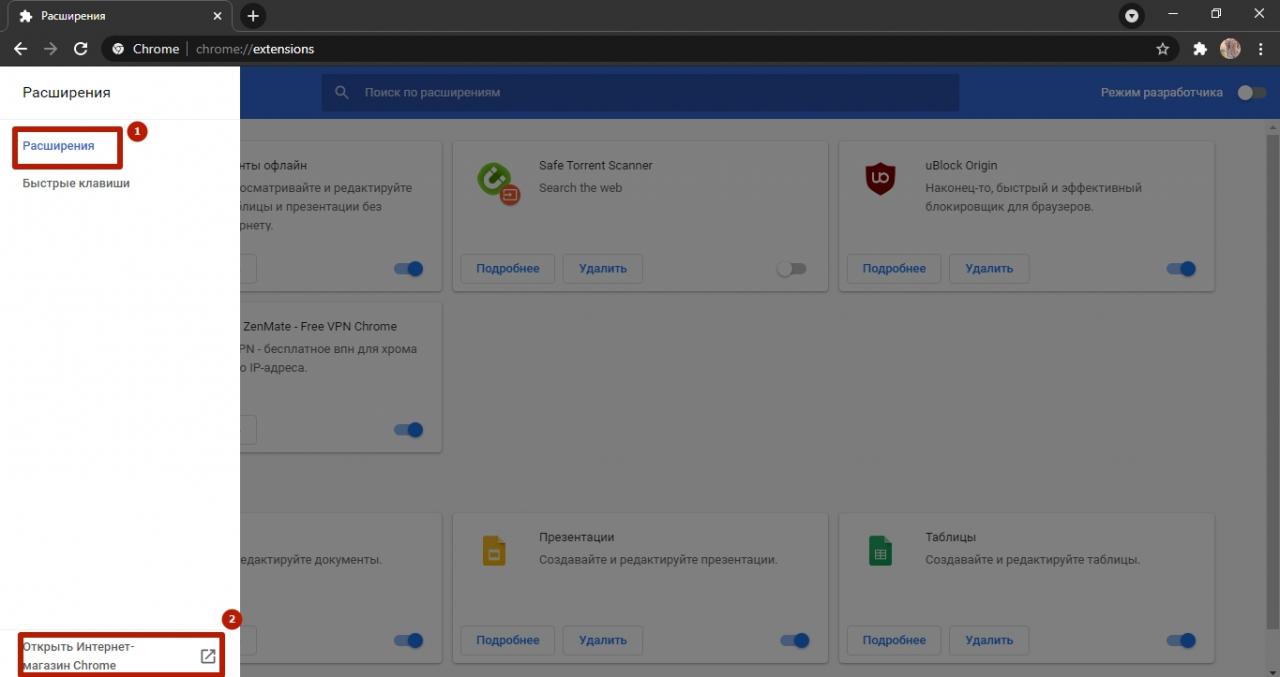
- Откройте параметры дополнений.
- Войдите в магазин Гугл Хром.
 —
— - В строке поиска укажите название “Визуальные закладки”.
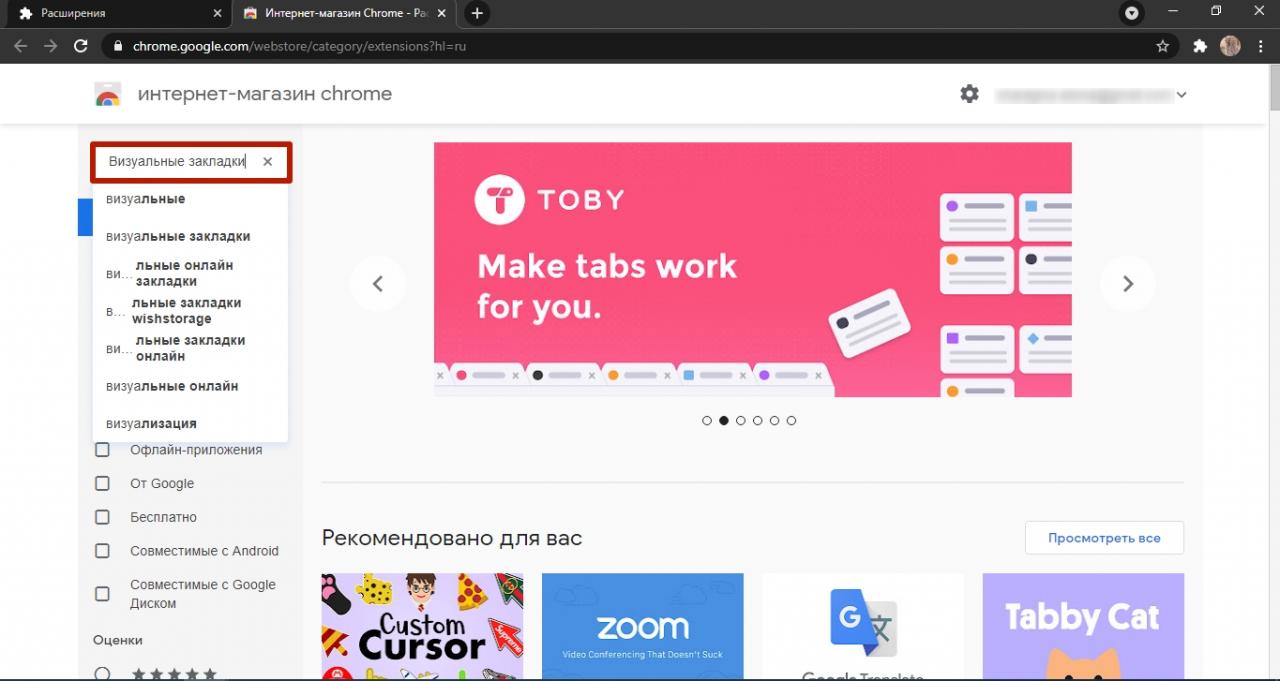
- Нажмите Enter, выберите нужный вариант из предложенного списка.
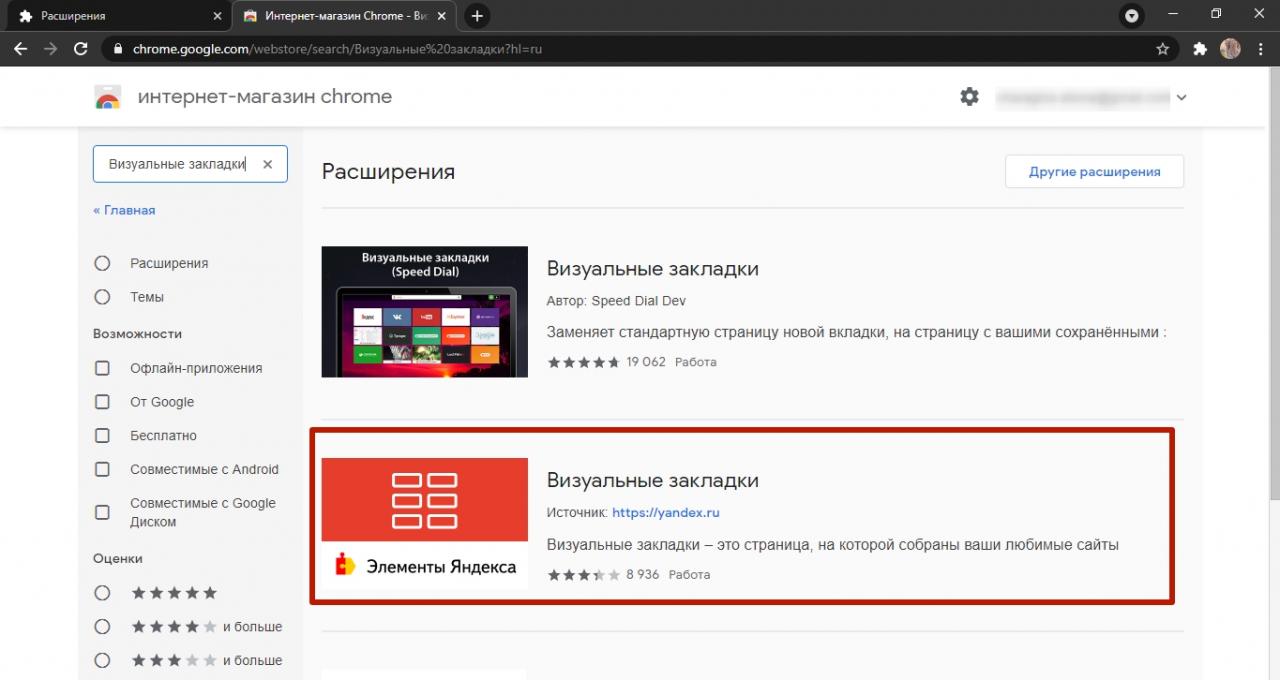
- Кликните “Установить”.
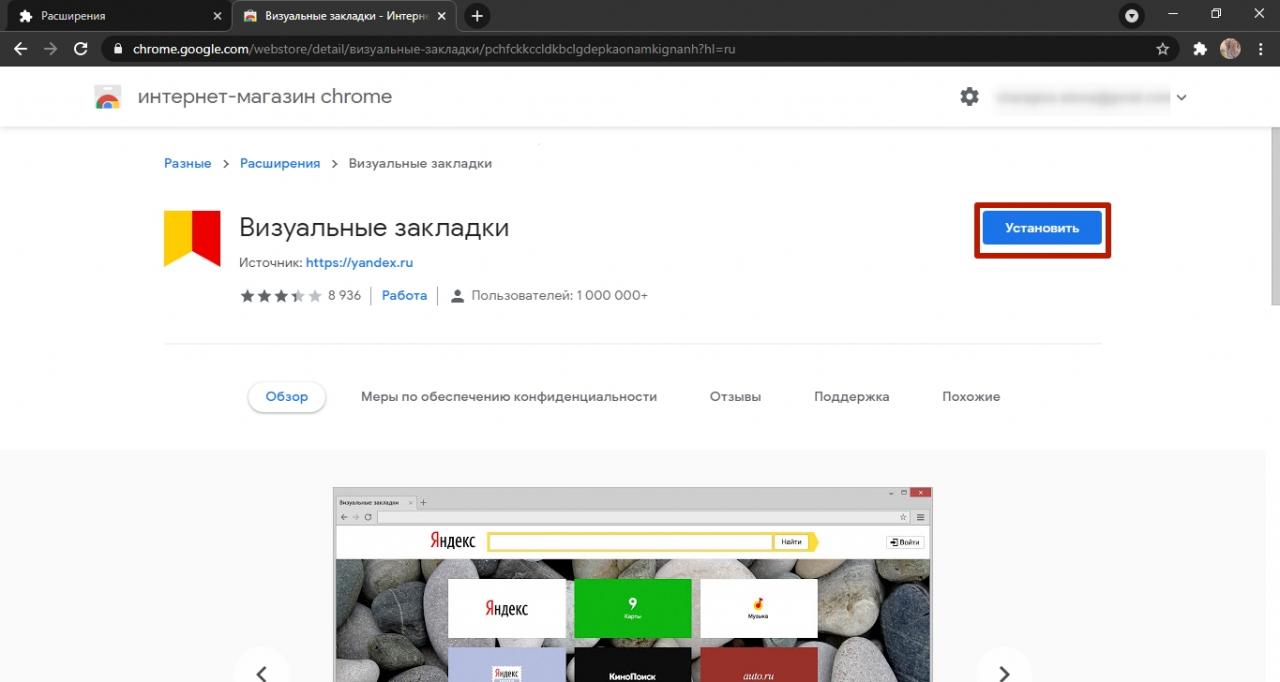
- Нажмите “Установить расширение”.
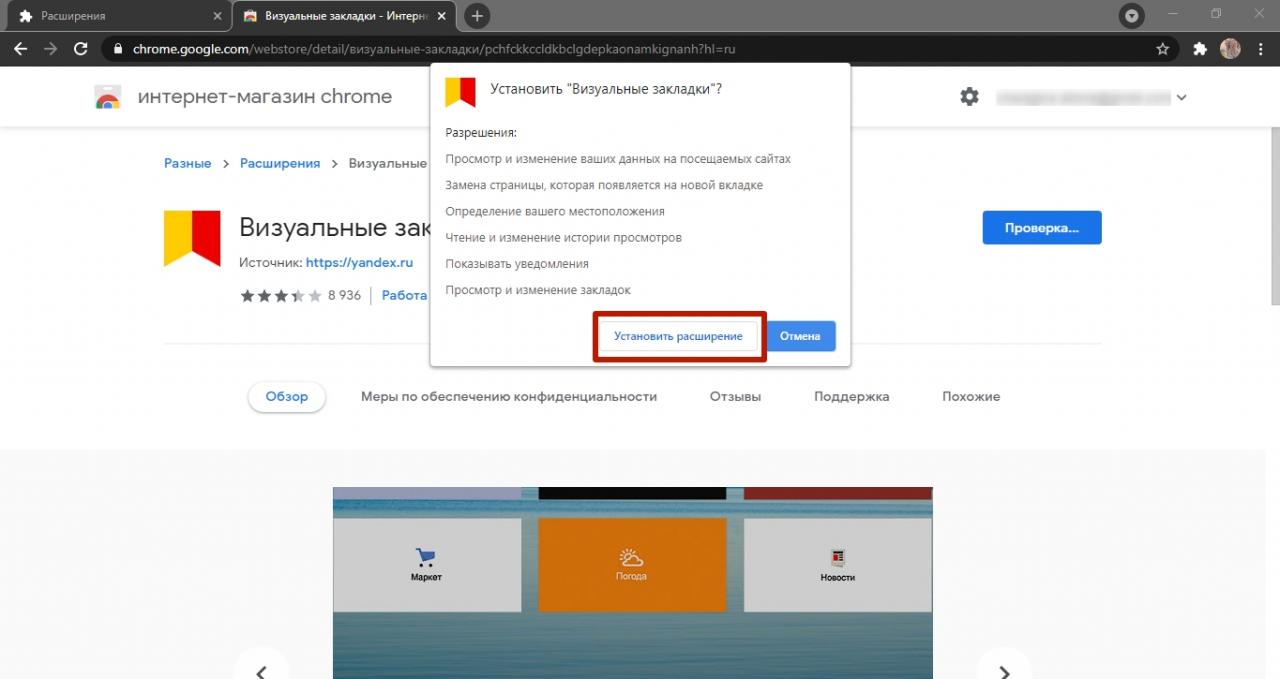
Теперь домашней вкладкой и поисковиком по умолчанию станет нужный сервис поиска по рунету. На основном экране будут отображаться закладки, связанные с сервисами этой платформы, а при желании к ним можно добавить окно с любым другим сайтом.
«Привязка» к кнопке “Главная страница”
Чтобы воспользоваться кнопкой «Домой»:
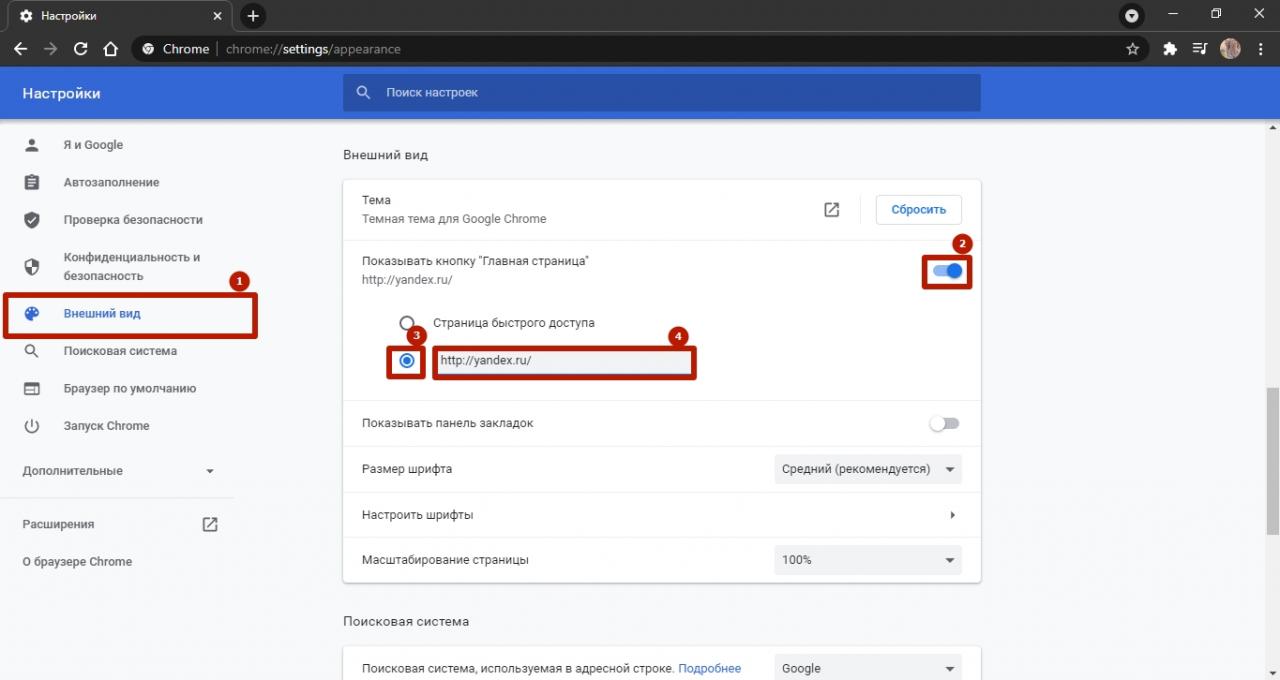
- Перейдите в настройки Хром.
- Откройте вкладку “Внешний вид”.
- Активируйте переключатель напротив пункта “Показывать кнопку главная страница”.
- Отметьте флажком второй пункт.
- Введите URL «yandex.ru».
Теперь нажатием по значку “Домой” Вы сможете перейти на желаемый портал.
Делаем “стартовой” через ссылку на сайте Yandex
Настроить поисковик в качестве домашней вкладки можно и другим путем:
- Откройте страницу Yandex.ru.
- Нажмите “Сделать стартовой” (пункт размещен под строкой поиска браузера).
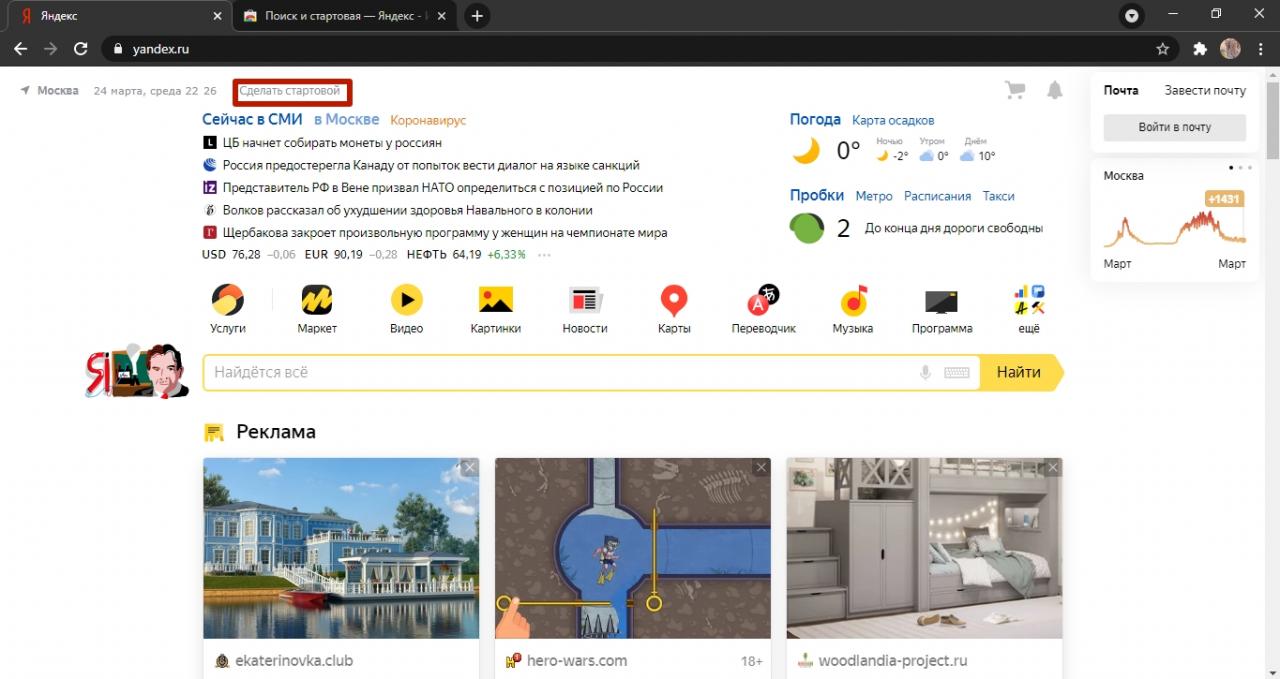
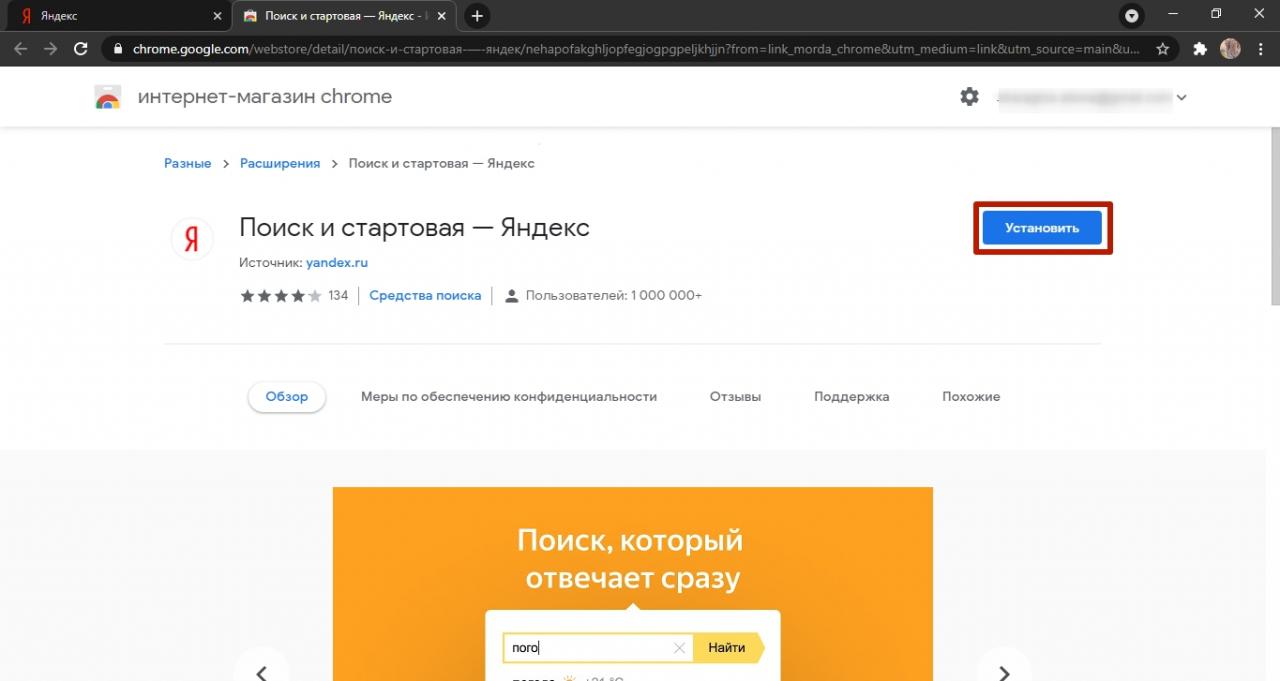
- Вам будет предложено установить расширение “Поиск и стартовая — Яндекс”, нажмите “Установить”.
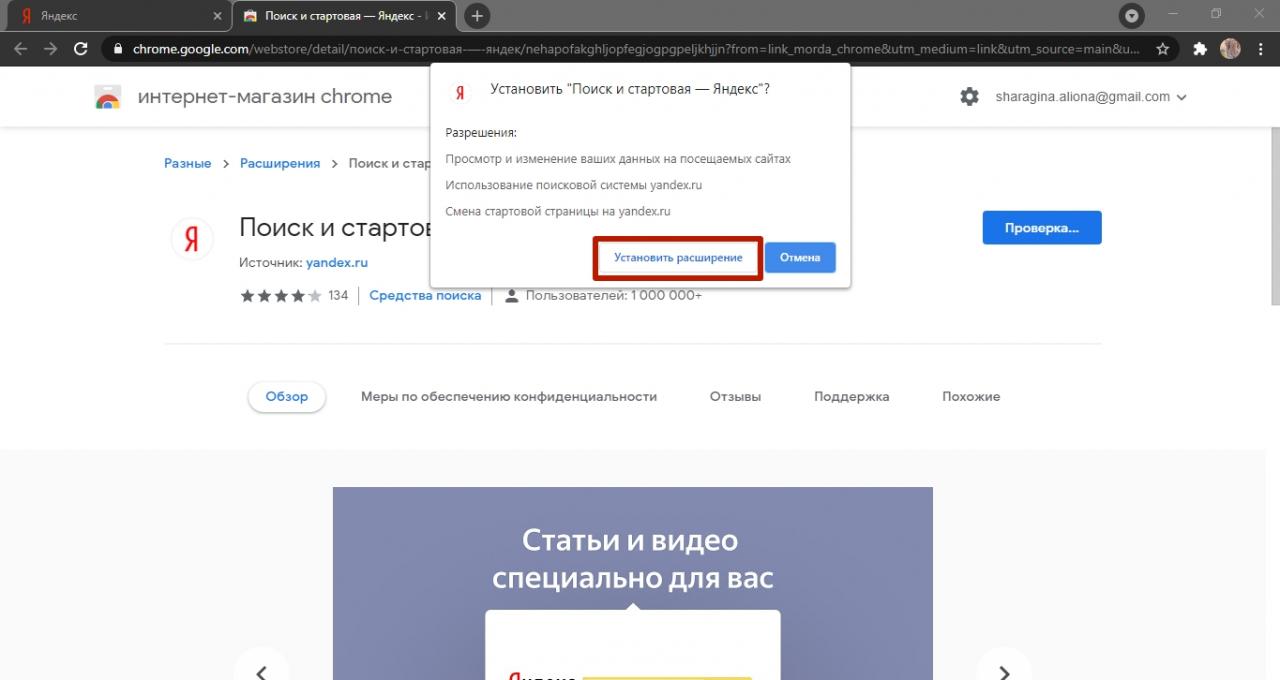
- Подтвердите действие кнопкой “Установить расширение”.
На телефоне
В мобильной версии Хром также есть небольшая хитрость — Яндекс можно сделать поисковой платформой по умолчанию или домашним сайтом.
Смена поисковика по умолчанию
Чтобы выполнять поиск запросов по умолчанию:
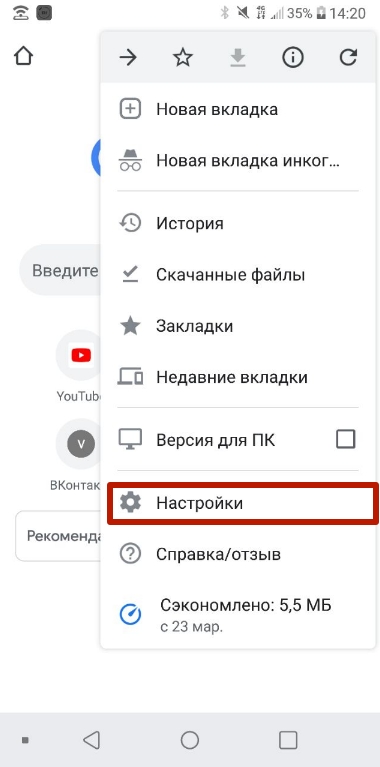
- Перейдите к настройкам Хром.
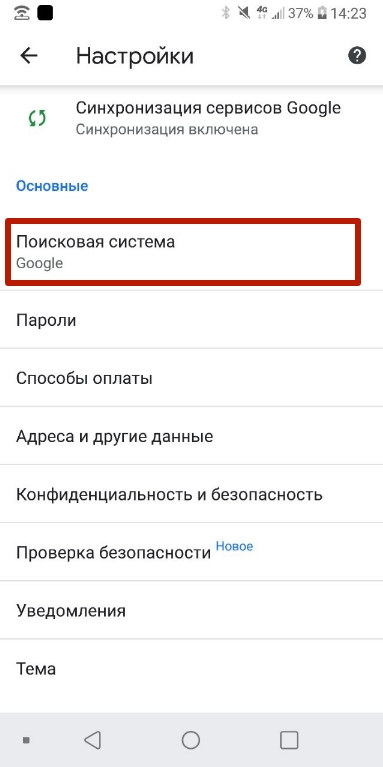
- В графе “Основные” выберите вариант “Поисковая система”.
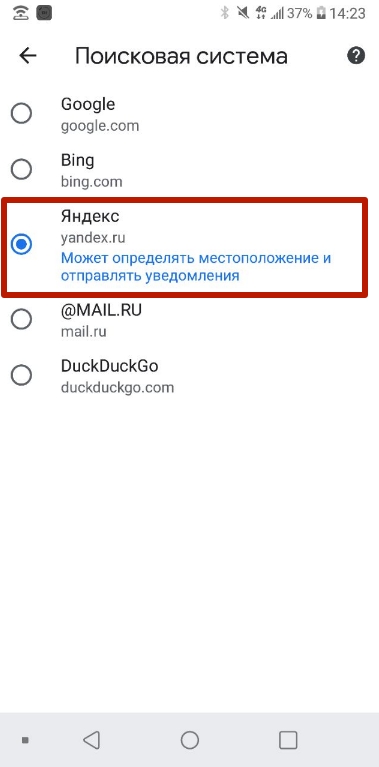
- Отметьте галочкой yandex.ru
Установка Яндекса “Главной страницей”
В приложении от Google также есть и такая возможность:
- Через меню параметров перейдите к разделу “Главная страница”.
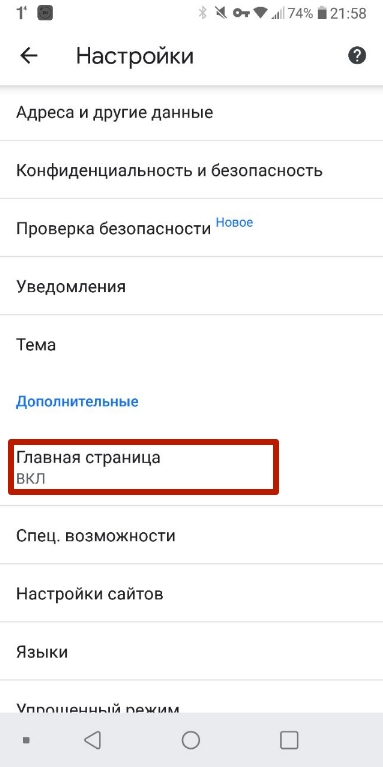
- В поле для ввода наберите yandex.ru.
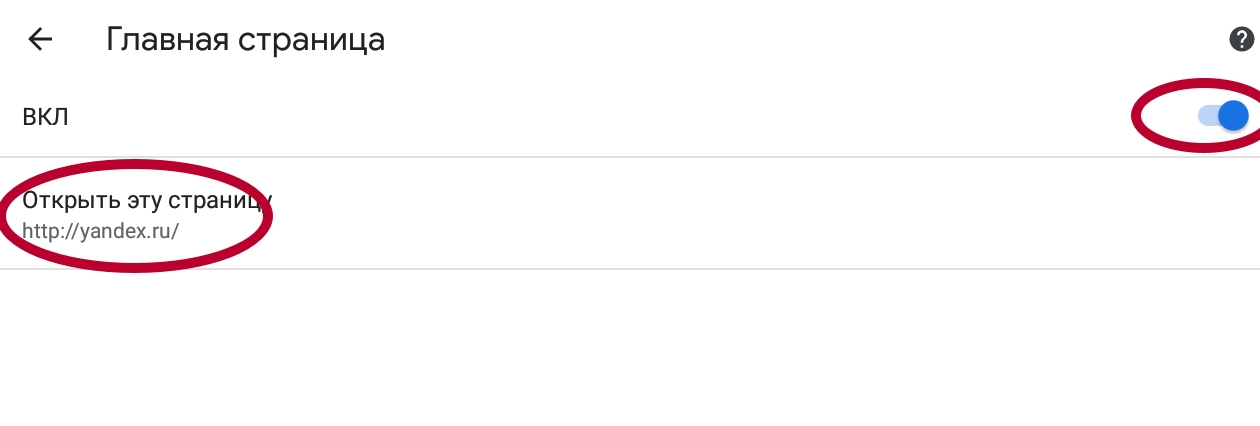
Теперь при запуске Chrome Вы увидите желаемую страницу.
Как убрать стартовую страницу Яндекс в Google Chrome
На персональном компьютере
Удалить главную страницу так же легко, как и задать. Необходимо повторить все действия из инструкций выше, но уже деактивируя переключатели. Стоит упомянуть, что Chrome в любом случае будет использовать какой-либо портал в качестве домашнего. Поэтому удалив страницу, введите название другого сайта, который Вы бы хотели видеть на главном экране обозревателя.
Если Вы загрузили расширение “Визуальные закладки”, то его потребуется удалить. Для этого:
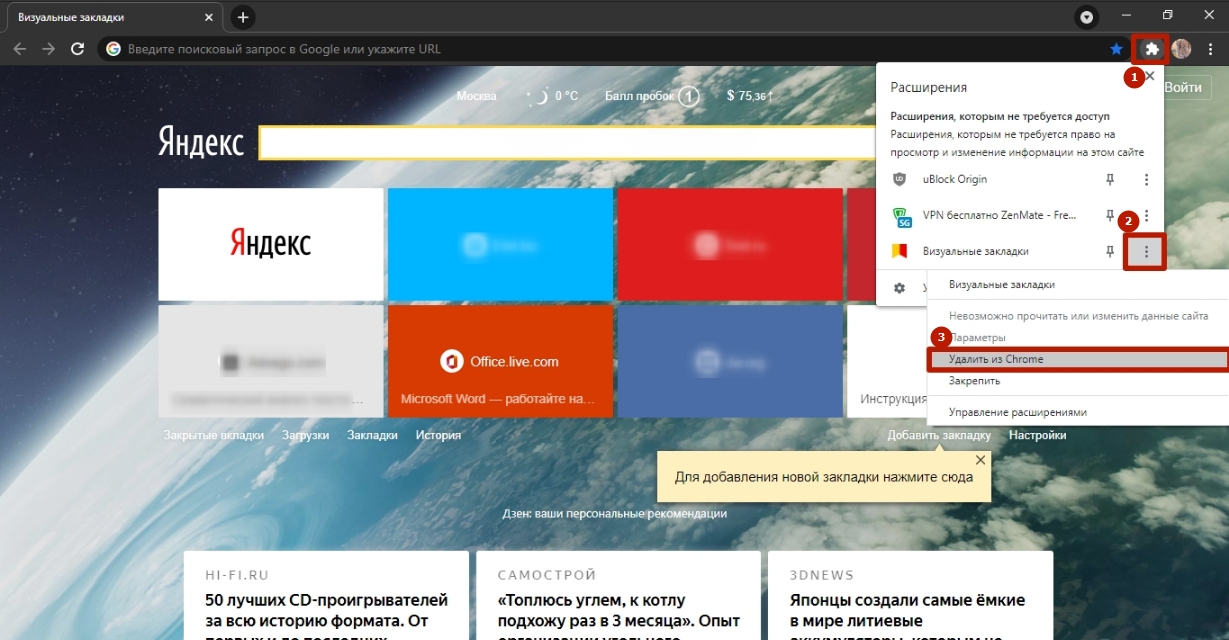
- Нажмите по иконке расширения, размещенному справа от адресной строки.
- Кликните три точки напротив пункта “Визуальные закладки”.
- Выберите “Удалить из Chrome”.
- Подтвердите действие, нажатием по кнопке “Удалить”.
В приложении Android
В мобильной версии Хром, алгоритм действий для удаления поисковика по умолчанию схож с этапами его установки. Чтобы убрать Yandex как поиск по умолчанию, в настройках браузера нужно заменить эту систему на другую. Или открепить как главную в браузере. Для выполнения этих действий можете использовать инструкции в разделе «На телефоне».