
Как сделать java приложение для windows
Итак, после установки JDK создадим первое приложение на языке Java. Что необходимо для создания программы на Java? Прежде всего нам надо написать код программы, и для этого нужен текстовый редактор. Можно использовать любой текстовый редактор, например, Notepad++.
И чтобы превратить код программы в исполняемое приложение необходим компилятор. После установки JDK все файлы по умолчанию помещаются в каталог C:\Program Files\Java\jdk-[номер_версии] (при использовании ОС Windows). В моем случае это каталог C:\Program Files\Java\jdk-19 . Если мы откроем в нем подкаталог bin , то мы сможем увидеть в нем ряд утилит. Нас прежде всего интересует утилита компилятора javac . Чтобы скомпилировать класс программы, нам надо передать ее код этому компилятору.
Также следует отметить другую утилиту из этой папки — java.exe, которая позволяет запускать скомпилированную программу.
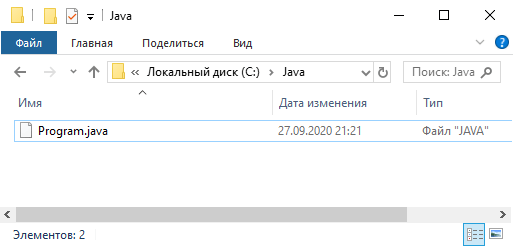
Итак, создадим на жестком диске какой-нибудь каталог, в котором будут располагаться файлы с исходным кодом на языке Java. Допустим, это будет каталог C:/Java . Затем создадим в этом каталоге текстовый файл, который переименуем в Program.java . Откроем этот файл в любом текстовом редакторе и наберем в нем следующую программу:
public class Program < public static void main (String args[])< System.out.println("Hello Java!"); >>
Java является объектно-ориентированным языком, поэтому вся программа представляется в виде набора взаимодействующих классов. В данном случае определен один класс Program.
При определении класса вначале идет модификатор доступа public , который указывает, что данный класс будет доступен всем, то есть мы сможем его запустить из командной строки. Далее идет ключевое слово class , а затем название класса. То есть класс называется Program. После названия в фигурных скобках расположено содержимое класса.
Класс может содержать различные переменные и методы. В данном случае у нас объявлен один метод main . Это главный метод в любой программе на Java, он является входной точкой программы и с него начинается все управление. Он обязательно должен присутствовать в программе.
Метод main также имеет модификатор public . Слово static указывает, что метод main — статический, а слово void — что он не возвращает никакого значения. Позже мы подробнее разберем, что все это значит.
Далее в скобках у нас идут параметры метода — String args[] — это массив args, который хранит значения типа String , то есть строки. В данном случае ни нам пока не нужны, но в реальной программе это те строковые параметры, которые передаются при запуске программы из командной строки.
После списка параметров в фигурных скобках идет тело метода — это собственно те инструкции, которые и будет выполнять метод. В данном случае фактически определени определена только одна инструкция — вывод на консоль некоторой строки. Для вывода на консоль используется встроенный метод System.out.println() . В этот метод передается выводимая строка. Каждая инструкция завершается точкой с запятой.
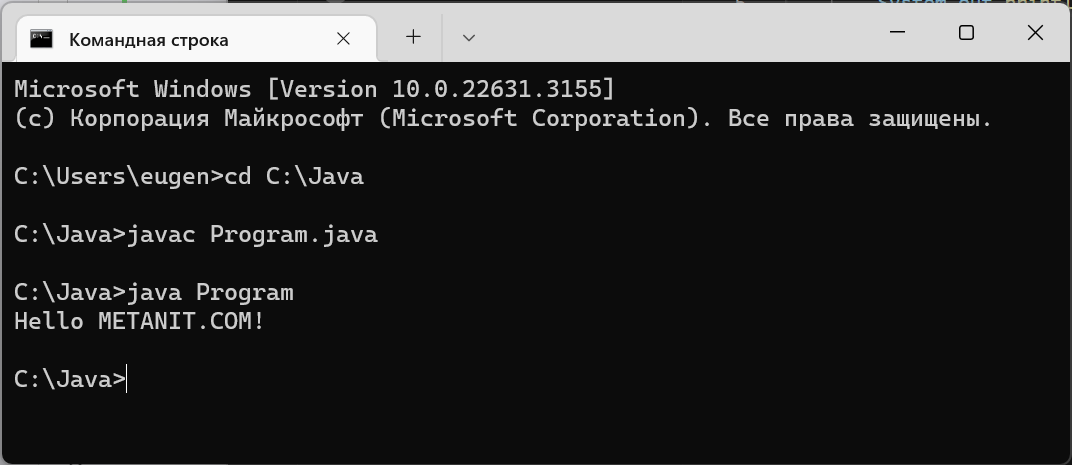
Теперь скомпилируем написанную программу. Откроем командную строку (в Windows) или терминал в Linux/MacOS и введем там соответствующие команды. Первым делом перейдем в каталог, где лежит наш файл с программой с помощью команды:
cd C:\Java
В данном случае файл находится в каталоге C:\Java.
Затем cкомпилируем программу с помощью команды
C:\Java>"C:\Program Files\Java\jdk-19\bin\javac" Program.java
Обратите внимание, что весь путь к компилятору javac берется в кавычки, а затем через пробел идет название нашего файла, который содержит класс программы.
После этого программа компилируется в байт-код, и в каталоге C:\Java можно будет найти новый файл Program.class . Это и будет файл с байт-кодом программы. Теперь нам надо его запустить с помощью утилиты java:
C:\Java>"C:\Program Files\Java\jdk-19\bin\java" Program
Здесь уже расширение у файла не надо использовать.
Для ОС Windows весь процесс будет выглядеть следующим образом:
Добавление java в переменную Path
Для компиляции приходится вводить полный путь к комилятору javac, что может быть сопряжено с ошибками при вводе, да и каждый раз вводить полный путь тоже неудобно. Чтобы в дальнейшем облегчить работу, добавим путь к JDK в переменную PATH в переменных среды. Если мы работаем в Windows, то для добавления переменной среды через поиск найдем найдем параметр Изменение системных переменных среды . Для этого введем в поле поиска «Изменение системных переменных среды»:
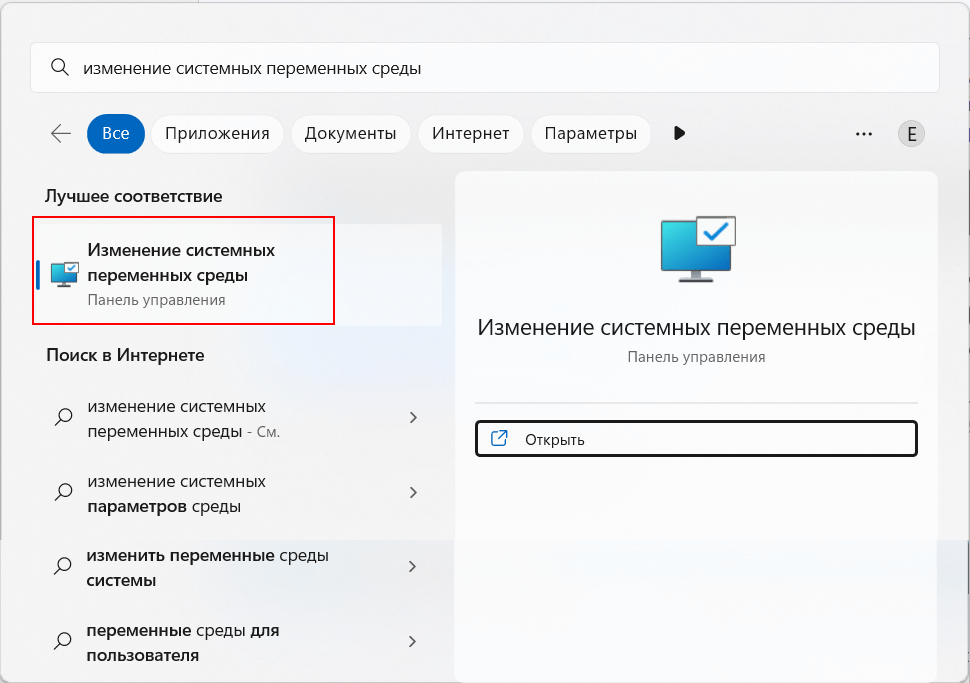
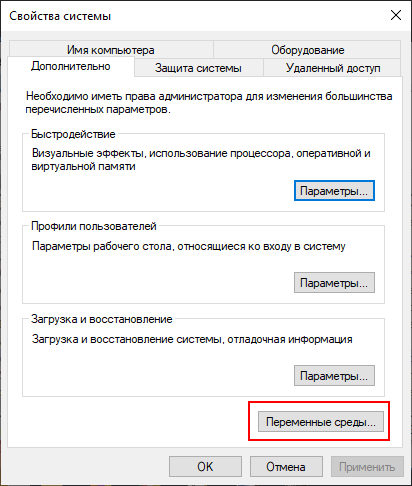
Выберем пункт Изменение системных переменных среды . И сначала нам откроется окно «Свойства системы», где нажмем на кнопку Переменные среды :
Затем нам откроется окно, где мы можем увидеть все переменные среды. (Также можно перейти через Параметры и пункт Система ->Дополнительные параметры системы ->Переменные среды )
Здесь нам нужно исправить системную переменную Path . Для этого выделим ее и нажмем на кнопку «Изменить»:
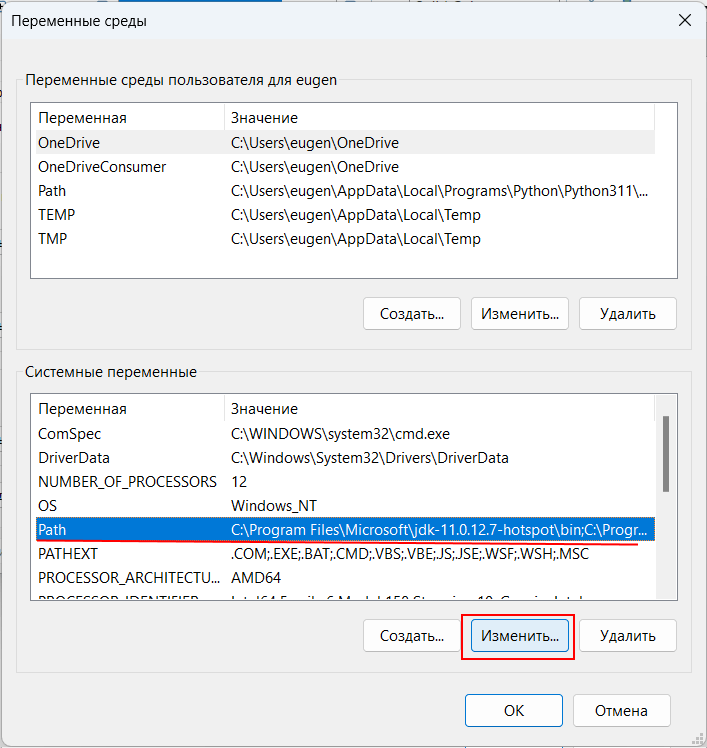
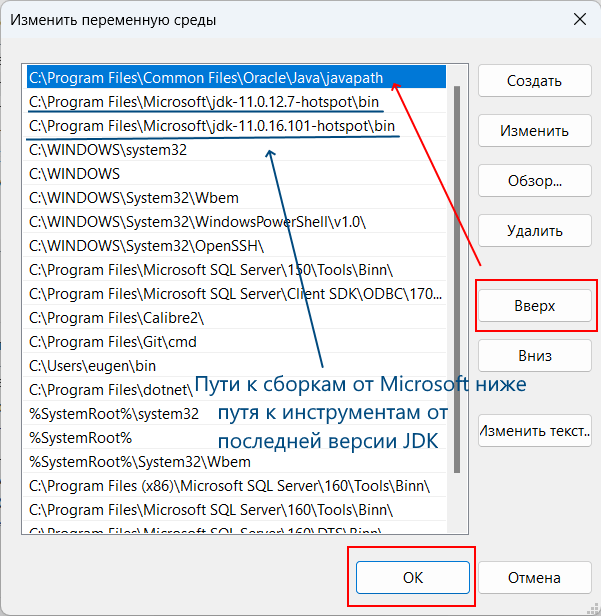
В эту переменную Path нам надо добавить путь к инструментам JDK. И тут есть два момента. Во-первых, при установке jdk по умолчанию ряд утилит также устанавливаются в папку C:\Program Files\Common Files\Oracle\Java\javapath . В том числе это такие файлы как java.exe и javac.exe. И путь к этой папке по умолчанию добавляется в перемнную Path. То есть мы можем использовать этот путь.
Второй момент — в последних сборках Windows компания Microsoft также устанавливает свои сборки JDK, точнее OpenJDK, которые также по умолчанию добавляются в переменную Path и которые мы также можем использовать. Но у этих сборок есть большой минус — они применяют одну из прошлых версий JDK (обычно это LTS-сборки). Например, в моем случае это 11-я версия, но текущая версия может отличаться (например, на написание данной статьи текущей являлась версия 19).
Чтобы использовать последнюю версию среди путей в переменной Path убедимся, что путь C:\Program Files\Common Files\Oracle\Java\javapath располагается выше путей к сборкам JDK от Microsoft. Для перемещения определенного пути вверх среди переменных среды можно использовать кнопку «Вверх:
Также можно напрямую использовать путь к JDK.
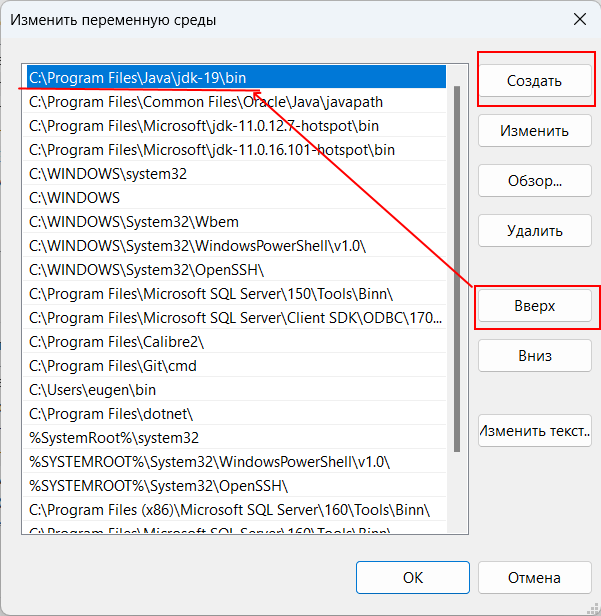
Для создания новой переменной надо нажать на кнопку «Создать» и ввести в новое поле путь «C:\Program Files\Java\jdk-[номер_версии]\bin». Но опять же его следуется с помощью кнопки Вверх поместить над путями к OpenJDK от Microsoft.
После установки переменной Path перейдем к командной строке/терминалу (в более старых версиях Windows может потребоваться перезауск командной строки) и для проверки версии введем команду
java -version
Консоль нам должна в ответ ввести номер только что установленной версии JDK (в моем случае 19-й версии):
java version "19.0.1" 2022-10-18 Java(TM) SE Runtime Environment (build 19.0.1+10-21) Java HotSpot(TM) 64-Bit Server VM (build 19.0.1+10-21, mixed mode, sharing)
И после этого можно вводить только названия утилит без полных путей:
Делаем java приложение как windows-сервис
В общем, расскажу я вам сказку про Terracota’овский сервер. В одной далёкой галактике На одной из наших виртуалок на конторе, жила-была ВебСфера (прожорливая сволочь), которая голодала от недостатка места на жёстом диске и, как результат, приложения живущие на ней начинали сильно лагать, вследствие чего приходилось часто приходилось ребутать вирталку для нормальной жизни приложений на сфере. Но не одиноки мы во вселенной(возможно), тем не менее на Земле так точно не одни, так и на виртуалке кроме сферы жили и другие монстры, куда менее прожорливые, вроде Terracotta сервера и других приложений. Так вот, вследствие перерождения галактики перезагрузки виртуалки терракотовский сервак постоянно надо было поднимать, так как наши приложения хранящие данные в кластере не могли запуститься, потому ожидали коннекшена от лежачего сервака. Естественно, кому-то из команды постоянно приходилось запускать Терракотту вручную, что, в общем, то было утомительно:). Мною было принято решение создать галактический отряд windows сервис по поднятию сервера после перезагрузки виртуалки, что казалось задачей на 15 минут, и тут я наткнулся на Дарта Вейдера подводные камни. Хренова конечно, что из коробки в терракоте нет создания сервиса после установки.
К делу
- Windows Server 2008 какой-то edition(с установленным Windows Resource Kit Tools).
- Установленная JDK6
- Terracotta
Световые мечи
Пива- srvany.exe – утилита, позволяющая запускать любую программу как службу, позволяя тем самым создавать пользовательские службы(странно но у меня на виртуалке этого файла не было). Скачаваем с инета.
- Знаний использования реестра.(Этот недостатот быстро отпадает)
Для начала скопируем скачанный srvany.exe в папки /bin с терракотой. В моём случае нехватало батника для создания сервиса, т.к. путь к терракоте содержал
пробелы. Если кто знает как в консоли прописывать пути без пробелов, прошу писать в комменты.
Сообственно createService.bat:
sc.exe create Terracotta binPath=“c:\Program Files\terracotta-3.2.1_1\bin\srvany.exe” type=own start=auto DisplayName=“Terracotta Server 3.2.1_1”
Думаю пояснений не требуется. Windows сервис требует данных о приложении в регистре. Создаём tcservice.reg:
REGEDIT4
[HKEY_LOCAL_MACHINE\SYSTEM\CurrentControlSet\Services\Terracotta\Parameters]
«Application»=»\»C:\\Java\\jdk1.6.0_17\\bin\\java.exe\\»
«AppParameters»=»-cp c:\\Program Files\\terracotta-3.2.1_1\\lib\\tc.jar -server -Xms4G –Xmx4G -XX:+HeapDumpOnOutOfMemoryError -Dtc.install-root=c:\\Program files\\terracotta-3.2.1_1 com.tc.server.TCServerMain»
«AppDirectory»=»c:\\Program Files\\terracotta-3.2.1_1\\»
И запускаем его. Не знаю почему, да и в общем то времени на разборку не было, но скрипт у меня не запускался, а данные в регистр не попадали:(. Поэтому делаем всё ручками. Запускаем regedit, заходим по пути HKEY_LOCAL_MACHINE\SYSTEM\CurrentControlSet\Services\Terracotta\Parameters и создаём там строковые параметры типа Application с указанием путей типа С:\\Java\\jdk1.6.0_17\\bin\\java.exe Также можно применить дополнительные параметры, если терракота работает не с дефолтовыми настройками:
«AppParameters»=»-cp c:\\ Program Files \\terracotta-3.2.1_1\\lib\\tc.jar -server –Xms512M –Xmx512M -XX:+HeapDumpOnOutOfMemoryError -Dtc.install-root=c:\\terracotta\\terracotta-3.2.1_1 com.tc.server.TCServerMain -f c:\\ Program Files \\my-tc-config.xml -n Server1″
Всё сделали. Тестим заходим в Панель Управления -> Администрирование –> Службы, ищем сервис с названием Terracotta Server 3.2.1_1. Запускаем. Провеяем порты и видим, что приложение стартануло, если нет, проверьте правильность указания путей. Надо бы ещё убедиться что приложение встанет после перезагрузки виртуалки. Значит, что делаем? Выключаем сервер из розетки перезагружаем виртуалку – видим, что сервер поднялся автоматически. Ура. Таким макаром можно любое Java приложение сделать как windows сервис.
Как написать программу для Windows на Java в Intellij Idea?
Давным давно писал программы под Windows на Delphi.
Теперь пишу для Андроид в Intellij Idea.
Как создать проект чтобы выполнялось в Windows?
- Вопрос задан более трёх лет назад
- 8117 просмотров
Комментировать
Решения вопроса 1
ох. в java вы создаёте приложения для исполнения в JVM. В этом есть своя кроссплатформенность, ибо где будет JVM, там вы и сможете запустить ваша приложение
при разработке на java в конечном итоге получится jar файл, который можно запустить на пк с установленной java (на windows, linux, mac. где хотите) командой
java -jar programm.jar
где programm.jar — ваше приложение.
Так же есть конвертеры а-ля java2exe, но их работоспособность проверять не доводилось.
Ответ написан более трёх лет назад
Комментировать
Нравится Комментировать
Ответы на вопрос 2

Виталий @silverhawk90
Серверный Java Developer
Ваш вопрос не корректно поставлен. Он похож на: Летели два верблюда — один рыжий, другой налево, сколько весит килограмм асфальта, если ежику 24 года?
Краткое руководство. Создание приложения Java в службе приложение Azure
В этом кратком руководстве вы будете использовать подключаемый модуль Maven для службы приложение Azure веб-приложения для развертывания веб-приложения Java на сервере Linux Tomcat в службе приложение Azure. Служба приложений предоставляет высокомасштабируемую веб-службу размещения веб-приложений. Используйте вкладки для переключения между инструкциями по Tomcat, JBoss или внедренным серверам (Java SE).
Если вы не хотите использовать Maven в качестве средства разработки, ознакомьтесь с аналогичными руководствами для разработчиков Java:
Если у вас еще нет подписки Azure, создайте бесплатную учетную запись Azure, прежде чем начинать работу.
1. Использование Azure Cloud Shell
В Azure есть Azure Cloud Shell, интерактивная оболочка среды, с которой можно работать в браузере. Для работы со службами Azure можно использовать Bash или PowerShell с Cloud Shell. Для запуска кода из этой статьи можно использовать предварительно установленные команды Cloud Shell. Ничего дополнительного в локальной среде устанавливать не нужно.
Начало работы с Azure Cloud Shell
| Вариант | Пример и ссылка |
|---|---|
| Нажмите кнопку Попробовать в правом верхнем углу блока кода или команд. При нажатии кнопки Попробовать код или команда не копируется в Cloud Shell автоматически. |  |
| Чтобы открыть Cloud Shell в браузере, перейдите по адресу https://shell.azure.com или нажмите кнопку Запуск Cloud Shell. |  |
| Нажмите кнопку Cloud Shell в строке меню в правом верхнем углу окна портала Azure. |  |
Чтобы использовать Azure Cloud Shell, выполните следующие действия:
- Запустите Cloud Shell.
- Нажмите кнопку Копировать в блоке кода (или блоке команд), чтобы скопировать код или команду.
- Вставьте код или команду в окно сеанса Cloud Shell, нажав клавиши CTRL+SHIFT+V в Windows и Linux или CMD+SHIFT+V в macOS.
- Нажмите клавишу ВВОД, чтобы запустить код или команду.
2. Создание приложения Java
В приглашении Cloud Shell выполните следующую команду Maven, чтобы создать новое веб-приложение с именем helloworld .
mvn archetype:generate "-DgroupId=example.demo" "-DartifactId=helloworld" "-DarchetypeArtifactId=maven-archetype-webapp" "-DarchetypeVersion=1.4" "-Dversion=1.0-SNAPSHOT" Затем измените рабочую папку на папку проекта:
cd helloworld 3. Настройка подключаемого модуля Maven
Процесс развертывания для службы приложение Azure использует учетные данные Azure из Azure CLI автоматически. Если Azure CLI не установлен локально, подключаемый модуль Maven проходит проверку подлинности с помощью OAuth или входа устройства. Дополнительные сведения см. в статье о проверке подлинности с помощью подключаемых модулей Maven.
Выполните команду Maven, показанную рядом с настройкой развертывания. Эта команда помогает настроить Служба приложений операционную систему, версию Java и версию Tomcat.
mvn com.microsoft.azure:azure-webapp-maven-plugin:2.12.0:config - Для создания конфигурации запуска введите Y и введите ввод.
- Для определения значения ос введите 1 для Windows или 2 для Linux, а затем введите.
- Для определения значения javaVersion введите 3 для Java 17, а затем введите.
- Для определения значения для webContainer введите 1 для Tomcat 10.0 , а затем введите.
- Для определения значения для ценообразования введите 9 для P1v2, а затем Введите.
- Для подтверждения введите Y и введите ввод.
Please confirm webapp properties AppName : helloworld-1690440759246 ResourceGroup : helloworld-1690440759246-rg Region : centralus PricingTier : P1v2 OS : Linux Java Version: Java 17 Web server stack: Tomcat 10.0 Deploy to slot : false Confirm (Y/N) [Y]: [INFO] Saving configuration to pom. [INFO] ------------------------------------------------------------------------ [INFO] BUILD SUCCESS [INFO] ------------------------------------------------------------------------ [INFO] Total time: 13.069 s [INFO] Finished at: 2023-07-27T06:52:48Z [INFO] ------------------------------------------------------------------------ После подтверждения выбора подключаемый модуль добавляет приведенный выше элемент подключаемого модуля и необходимые параметры в файл pom.xml проекта, который позволяет настроить веб-приложение для запуска в Службе приложений Azure.
Соответствующая часть pom.xml файла должна выглядеть примерно так, как показано в следующем примере.
com.microsoft.azure >azure-webapp-maven-plugin x.xx.x v2 your-resourcegroup-name your-app-name . Вы можете изменить другие параметры Службы приложений непосредственно в pom.xml . Некоторые распространенные конфигурации перечислены в следующей таблице:
| Свойство | Обязательное поле | Описание | Версия |
|---|---|---|---|
| false | Указывает версию схемы конфигурации. Поддерживаемые значения: v1 и v2 . | 1.5.2 | |
| false | Укажите идентификатор подписки. | Версия 0.1.0 и выше | |
| true | Группа ресурсов Azure для вашего веб-приложения. | Версия 0.1.0 и выше | |
| true | Название вашего веб-приложения. | Версия 0.1.0 и выше | |
| false | Указывает регион для размещения веб-приложения; Значение по умолчанию — centralus. Определить допустимые регионы можно в разделе Поддерживаемые регионы. | Версия 0.1.0 и выше | |
| false | Ценовая категория веб-приложения. Для производственной рабочей нагрузки по умолчанию задано значение P1v2. Вариант B2 является рекомендуемым минимумом для разработки и тестирования в среде Java. Дополнительные сведения см. на странице цен на службу приложений. | Версия 0.1.0 и выше | |
| false | Конфигурация среды выполнения. Дополнительные сведения см. в разделе Дополнительные сведения о конфигурации. | Версия 0.1.0 и выше | |
| false | Конфигурация развертывания. Дополнительные сведения см. в разделе Дополнительные сведения о конфигурации. | Версия 0.1.0 и выше |
Полный список конфигураций см. в справочной документации по подключаемым модулям. Все подключаемые модули Azure Maven используют общий набор конфигураций. Для этих конфигураций см . общие конфигурации. Сведения о конфигурациях, относящихся к Служба приложений, см. в разделе «Веб-приложение Azure: сведения о конфигурации».
Будьте внимательны к значениям и ( helloworld-1690440759246 и helloworld-1690440759246-rg соответственно в демонстрации). Они используются позже.
4. Развертывание приложения
Все конфигурации, готовые к использованию в файле pom.xml, можно развернуть приложение Java в Azure с помощью одной команды.
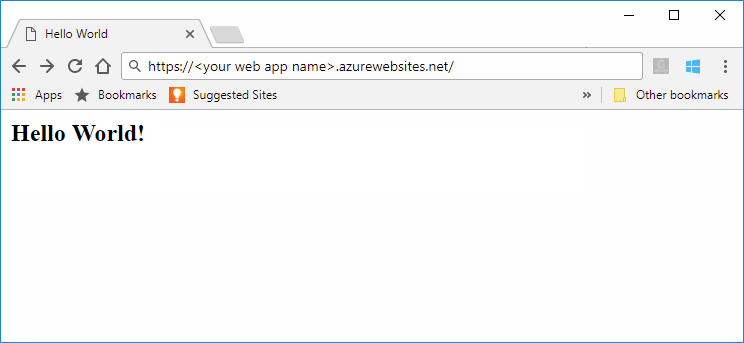
mvn package azure-webapp:deploy После завершения развертывания приложение будет готово http://.azurewebsites.net/ ( http://helloworld-1690440759246.azurewebsites.net в демонстрационной версии). Откройте URL-адрес в своем локальном веб-браузере. Вы должны увидеть следующее:
Поздравляем! Вы развернули свое первое приложение Java в службе приложений.
5. Очистка ресурсов
На предыдущем шаге вы создали ресурсы Azure в группе ресурсов. Если эти ресурсы вам не понадобятся в будущем, вы можете удалить группу ресурсов из портала, или выполнив приведенную ниже команду в Cloud Shell.
az group delete --name --yes Ее выполнение может занять до минуты.
В этом кратком руководстве вы будете использовать подключаемый модуль Maven для службы приложение Azure веб-приложения для развертывания веб-приложения Java с внедренным сервером в службе приложение Azure. Служба приложений предоставляет высокомасштабируемую веб-службу размещения веб-приложений. Используйте вкладки для переключения между инструкциями по Tomcat, JBoss или внедренным серверам (Java SE).
В кратком руководстве используется пример Quarkus, который поставляется с пакетным веб-сервером. Вы можете развернуть собственный пакет приложения и сервера в одном JAR-файле, чтобы Служба приложений вместо использования параметров размещения Tomcat или JBoss. Если вы хотите, можно также внедрить сервер Tomcat в JAR-файл и запустить его в Служба приложений.
Для приложений Spring, требующих всех служб Spring, попробуйте использовать Azure Spring Apps . Однако можно развернуть приложения Spring Boot в Служба приложений.
Если вы не хотите использовать Maven в качестве средства разработки, ознакомьтесь с аналогичными руководствами для разработчиков Java:
Если у вас еще нет подписки Azure, создайте бесплатную учетную запись Azure, прежде чем начинать работу.
1. Использование Azure Cloud Shell
В Azure есть Azure Cloud Shell, интерактивная оболочка среды, с которой можно работать в браузере. Для работы со службами Azure можно использовать Bash или PowerShell с Cloud Shell. Для запуска кода из этой статьи можно использовать предварительно установленные команды Cloud Shell. Ничего дополнительного в локальной среде устанавливать не нужно.
Начало работы с Azure Cloud Shell
| Вариант | Пример и ссылка |
|---|---|
| Нажмите кнопку Попробовать в правом верхнем углу блока кода или команд. При нажатии кнопки Попробовать код или команда не копируется в Cloud Shell автоматически. | |
| Чтобы открыть Cloud Shell в браузере, перейдите по адресу https://shell.azure.com или нажмите кнопку Запуск Cloud Shell. | |
| Нажмите кнопку Cloud Shell в строке меню в правом верхнем углу окна портала Azure. | |
Чтобы использовать Azure Cloud Shell, выполните следующие действия:
- Запустите Cloud Shell.
- Нажмите кнопку Копировать в блоке кода (или блоке команд), чтобы скопировать код или команду.
- Вставьте код или команду в окно сеанса Cloud Shell, нажав клавиши CTRL+SHIFT+V в Windows и Linux или CMD+SHIFT+V в macOS.
- Нажмите клавишу ВВОД, чтобы запустить код или команду.
2. Создание приложения Java
В приглашении Cloud Shell выполните следующую команду Maven, чтобы создать новое веб-приложение с именем quarkus-hello-azure .
mvn io.quarkus.platform:quarkus-maven-plugin:3.2.2.Final:create \ -DprojectGroupId=org.acme \ -DprojectArtifactId=quarkus-hello-azure \ -Dextensions='resteasy-reactive'
Затем измените рабочую папку на папку проекта:
cd quarkus-hello-azure 3. Настройка подключаемого модуля Maven
Процесс развертывания для службы приложение Azure использует учетные данные Azure из Azure CLI автоматически. Если Azure CLI не установлен локально, подключаемый модуль Maven проходит проверку подлинности с помощью OAuth или входа устройства. Дополнительные сведения см. в статье о проверке подлинности с помощью подключаемых модулей Maven.
Выполните команду Maven, показанную рядом с настройкой развертывания. Эта команда помогает настроить Служба приложений операционную систему, версию Java и версию Tomcat.
mvn com.microsoft.azure:azure-webapp-maven-plugin:2.12.0:config - Для создания конфигурации запуска введите Y и введите ввод.
- Для определения значения ос введите 2 для Linux, а затем введите.
- Для определения значения javaVersion введите 1 для Java 17, а затем введите.
- Для определения значения для ценообразования введите 9 для P1v2, а затем Введите.
- Для подтверждения введите Y и введите ввод.
Please confirm webapp properties AppName : quarkus-hello-azure-1690375364238 ResourceGroup : quarkus-hello-azure-1690375364238-rg Region : centralus PricingTier : P1v2 OS : Linux Java Version: Java 17 Web server stack: Java SE Deploy to slot : false Confirm (Y/N) [Y]: y [INFO] Saving configuration to pom. [INFO] ------------------------------------------------------------------------ [INFO] BUILD SUCCESS [INFO] ------------------------------------------------------------------------ [INFO] Total time: 8.139 s [INFO] Finished at: 2023-07-26T12:42:48Z [INFO] ------------------------------------------------------------------------ После подтверждения выбора подключаемый модуль добавляет приведенный выше элемент подключаемого модуля и необходимые параметры в файл pom.xml проекта, который позволяет настроить веб-приложение для запуска в Службе приложений Azure.
Соответствующая часть pom.xml файла должна выглядеть примерно так, как показано в следующем примере.
com.microsoft.azure >azure-webapp-maven-plugin x.xx.x v2 your-resourcegroup-name your-app-name . Вы можете изменить другие параметры Службы приложений непосредственно в pom.xml . Некоторые распространенные конфигурации перечислены в следующей таблице:
| Свойство | Обязательное поле | Описание | Версия |
|---|---|---|---|
| false | Указывает версию схемы конфигурации. Поддерживаемые значения: v1 и v2 . | 1.5.2 | |
| false | Укажите идентификатор подписки. | Версия 0.1.0 и выше | |
| true | Группа ресурсов Azure для вашего веб-приложения. | Версия 0.1.0 и выше | |
| true | Название вашего веб-приложения. | Версия 0.1.0 и выше | |
| false | Указывает регион для размещения веб-приложения; Значение по умолчанию — centralus. Определить допустимые регионы можно в разделе Поддерживаемые регионы. | Версия 0.1.0 и выше | |
| false | Ценовая категория веб-приложения. Для производственной рабочей нагрузки по умолчанию задано значение P1v2. Вариант B2 является рекомендуемым минимумом для разработки и тестирования в среде Java. Дополнительные сведения см. на странице цен на службу приложений. | Версия 0.1.0 и выше | |
| false | Конфигурация среды выполнения. Дополнительные сведения см. в разделе Дополнительные сведения о конфигурации. | Версия 0.1.0 и выше | |
| false | Конфигурация развертывания. Дополнительные сведения см. в разделе Дополнительные сведения о конфигурации. | Версия 0.1.0 и выше |
Полный список конфигураций см. в справочной документации по подключаемым модулям. Все подключаемые модули Azure Maven используют общий набор конфигураций. Для этих конфигураций см . общие конфигурации. Сведения о конфигурациях, относящихся к Служба приложений, см. в разделе «Веб-приложение Azure: сведения о конфигурации».
Будьте внимательны к значениям и ( quarkus-hello-azure-1690375364238 и quarkus-hello-azure-1690375364238-rg соответственно в демонстрации). Они используются позже.
4. Развертывание приложения
Все конфигурации, готовые к использованию в файле pom.xml, можно развернуть приложение Java в Azure с помощью одной команды.
-
Перестройте JAR-файл с помощью следующей команды:
mvn clean package -Dquarkus.package.type=uber-jar -D%prod.quarkus.http.port=80 - quarkus.package.type=uber-jar Сообщает Maven создать Uber-Jar, который включает все зависимости в JAR-файле.
- %prod.quarkus.http.port=80 Сообщает Quarkus использовать порт 80 для среды prod во время выполнения, который является портом по умолчанию, используемым контейнером Java для Linux. Если вы хотите, можно изменить номер порта контейнера Java с параметром WEBSITES_PORT приложения.
Эти свойства можно настроить с помощью других средств, но они добавлены в mvn package команду здесь для простоты.
mvn azure-webapp:deploy Если развертывание выполнено успешно, вы увидите следующие выходные данные:
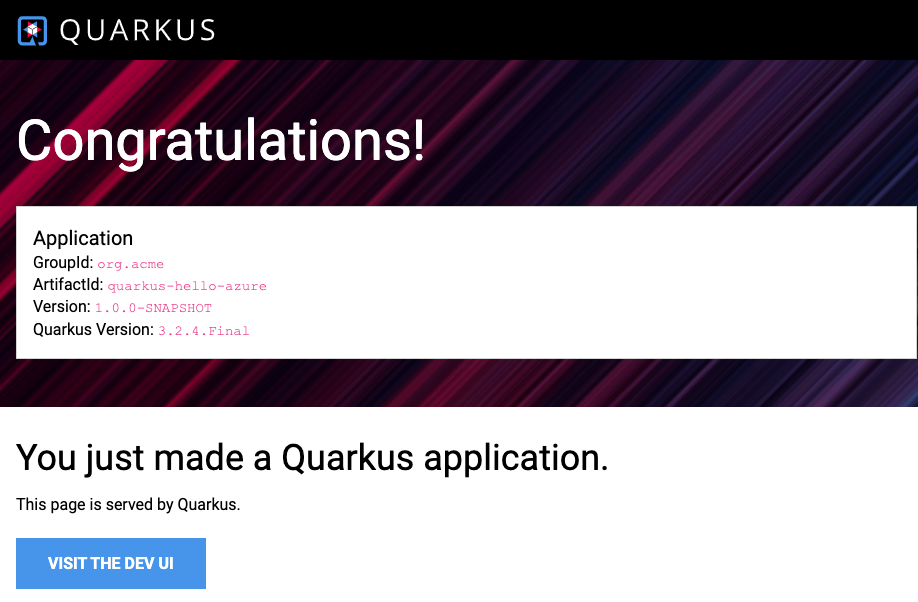
[INFO] Successfully deployed the artifact to https://quarkus-hello-azure-1690375364238.azurewebsites.net [INFO] ------------------------------------------------------------------------ [INFO] BUILD SUCCESS [INFO] ------------------------------------------------------------------------ [INFO] Total time: 02:20 min [INFO] Finished at: 2023-07-26T12:47:50Z [INFO] ------------------------------------------------------------------------ После завершения развертывания приложение будет готово http://.azurewebsites.net/ ( http://quarkus-hello-azure-1690375364238.azurewebsites.net в демонстрационной версии). Откройте URL-адрес в своем локальном веб-браузере. Вы должны увидеть следующее:
Поздравляем! Вы развернули свое первое приложение Java в службе приложений.
5. Очистка ресурсов
На предыдущем шаге вы создали ресурсы Azure в группе ресурсов. Если эти ресурсы вам не понадобятся в будущем, вы можете удалить группу ресурсов из портала, или выполнив приведенную ниже команду в Cloud Shell.
az group delete --name --yes Ее выполнение может занять до минуты.
В этом кратком руководстве вы будете использовать подключаемый модуль Maven для службы приложение Azure веб-приложения для развертывания веб-приложения Java на сервере JBoss EAP Linux в службе приложение Azure. Служба приложений предоставляет высокомасштабируемую веб-службу размещения веб-приложений. Используйте вкладки для переключения между инструкциями по Tomcat, JBoss или внедренным серверам (Java SE).
Если вы не хотите использовать Maven в качестве средства разработки, ознакомьтесь с аналогичными руководствами для разработчиков Java:
Если у вас еще нет подписки Azure, создайте бесплатную учетную запись Azure, прежде чем начинать работу.
1. Использование Azure Cloud Shell
В Azure есть Azure Cloud Shell, интерактивная оболочка среды, с которой можно работать в браузере. Для работы со службами Azure можно использовать Bash или PowerShell с Cloud Shell. Для запуска кода из этой статьи можно использовать предварительно установленные команды Cloud Shell. Ничего дополнительного в локальной среде устанавливать не нужно.
Начало работы с Azure Cloud Shell
| Вариант | Пример и ссылка |
|---|---|
| Нажмите кнопку Попробовать в правом верхнем углу блока кода или команд. При нажатии кнопки Попробовать код или команда не копируется в Cloud Shell автоматически. | |
| Чтобы открыть Cloud Shell в браузере, перейдите по адресу https://shell.azure.com или нажмите кнопку Запуск Cloud Shell. | |
| Нажмите кнопку Cloud Shell в строке меню в правом верхнем углу окна портала Azure. | |
Чтобы использовать Azure Cloud Shell, выполните следующие действия:
- Запустите Cloud Shell.
- Нажмите кнопку Копировать в блоке кода (или блоке команд), чтобы скопировать код или команду.
- Вставьте код или команду в окно сеанса Cloud Shell, нажав клавиши CTRL+SHIFT+V в Windows и Linux или CMD+SHIFT+V в macOS.
- Нажмите клавишу ВВОД, чтобы запустить код или команду.
2. Создание приложения Java
Клонируйте демонстрационное приложение для магазина Pet.
git clone https://github.com/Azure-Samples/app-service-java-quickstart Измените каталог на завершенный проект хранилища домашних животных и создайте его.
Для petstore-ee7 примера требуется Java 11 или более поздней версии. Для booty-duke-app-service примера проекта требуется Java 17. Если установленная версия Java меньше 17, запустите сборку из petstore-ee7 каталога, а не на верхнем уровне.
cd app-service-java-quickstart git checkout 20230308 cd petstore-ee7 mvn clean install Если появится сообщение об отключенном состоянии HEAD , это сообщение безопасно игнорировать. Так как вы не сделаете фиксацию Git в этом кратком руководстве, отключенное состояние HEAD подходит.
3. Настройка подключаемого модуля Maven
Процесс развертывания для службы приложение Azure использует учетные данные Azure из Azure CLI автоматически. Если Azure CLI не установлен локально, подключаемый модуль Maven проходит проверку подлинности с помощью OAuth или входа устройства. Дополнительные сведения см. в статье о проверке подлинности с помощью подключаемых модулей Maven.
Выполните команду Maven, показанную рядом с настройкой развертывания. Эта команда помогает настроить Служба приложений операционную систему, версию Java и версию Tomcat.
mvn com.microsoft.azure:azure-webapp-maven-plugin:2.12.0:config - Для создания конфигурации запуска введите Y и введите ввод.
- Для определения значения ос введите 2 для Linux, а затем введите.
- Для определения значения javaVersion введите 2 для Java 11, а затем введите.
- Для параметра webContainer введите 1 для Jbosseap 7, а затем введите.
- Для определения значения для ценообразования введите 1 для P1v3, а затем введите.
- Для подтверждения введите Y и введите ввод.
Please confirm webapp properties AppName : petstoreee7-1690443003536 ResourceGroup : petstoreee7-1690443003536-rg Region : centralus PricingTier : P1v3 OS : Linux Java Version: Java 11 Web server stack: Jbosseap 7 Deploy to slot : false Confirm (Y/N) [Y]: [INFO] Saving configuration to pom. [INFO] ------------------------------------------------------------------------ [INFO] BUILD SUCCESS [INFO] ------------------------------------------------------------------------ [INFO] Total time: 19.914 s [INFO] Finished at: 2023-07-27T07:30:20Z [INFO] ------------------------------------------------------------------------ После подтверждения выбора подключаемый модуль добавляет приведенный выше элемент подключаемого модуля и необходимые параметры в файл pom.xml проекта, который позволяет настроить веб-приложение для запуска в Службе приложений Azure.
Соответствующая часть pom.xml файла должна выглядеть примерно так, как показано в следующем примере.
com.microsoft.azure >azure-webapp-maven-plugin x.xx.x v2 your-resourcegroup-name your-app-name . Вы можете изменить другие параметры Службы приложений непосредственно в pom.xml . Некоторые распространенные конфигурации перечислены в следующей таблице:
| Свойство | Обязательное поле | Описание | Версия |
|---|---|---|---|
| false | Указывает версию схемы конфигурации. Поддерживаемые значения: v1 и v2 . | 1.5.2 | |
| false | Укажите идентификатор подписки. | Версия 0.1.0 и выше | |
| true | Группа ресурсов Azure для вашего веб-приложения. | Версия 0.1.0 и выше | |
| true | Название вашего веб-приложения. | Версия 0.1.0 и выше | |
| false | Указывает регион для размещения веб-приложения; Значение по умолчанию — centralus. Определить допустимые регионы можно в разделе Поддерживаемые регионы. | Версия 0.1.0 и выше | |
| false | Ценовая категория веб-приложения. Для производственной рабочей нагрузки по умолчанию задано значение P1v2. Вариант B2 является рекомендуемым минимумом для разработки и тестирования в среде Java. Дополнительные сведения см. на странице цен на службу приложений. | Версия 0.1.0 и выше | |
| false | Конфигурация среды выполнения. Дополнительные сведения см. в разделе Дополнительные сведения о конфигурации. | Версия 0.1.0 и выше | |
| false | Конфигурация развертывания. Дополнительные сведения см. в разделе Дополнительные сведения о конфигурации. | Версия 0.1.0 и выше |
Полный список конфигураций см. в справочной документации по подключаемым модулям. Все подключаемые модули Azure Maven используют общий набор конфигураций. Для этих конфигураций см . общие конфигурации. Сведения о конфигурациях, относящихся к Служба приложений, см. в разделе «Веб-приложение Azure: сведения о конфигурации».
Будьте внимательны к значениям и ( petstoreee7-1690443003536 и petstoreee7-1690443003536-rg соответственно в демонстрации). Они используются позже.
4. Развертывание приложения
Все конфигурации, готовые к использованию в файле pom.xml, можно развернуть приложение Java в Azure с помощью одной команды.
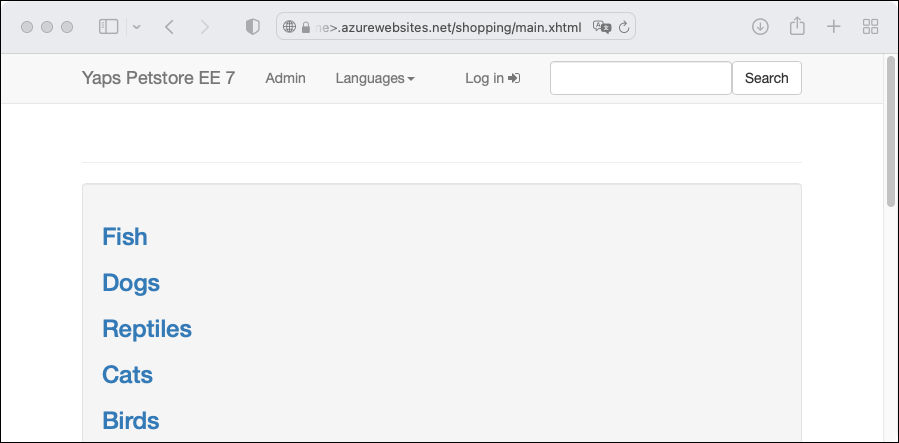
# Disable testing, as it requires Wildfly to be installed locally. mvn package azure-webapp:deploy -DskipTests После завершения развертывания приложение будет готово http://.azurewebsites.net/ ( http://petstoreee7-1690443003536.azurewebsites.net в демонстрационной версии). Откройте URL-адрес в своем локальном веб-браузере. Вы должны увидеть следующее:
Поздравляем! Вы развернули свое первое приложение Java в службе приложений.
5. Очистка ресурсов
На предыдущем шаге вы создали ресурсы Azure в группе ресурсов. Если эти ресурсы вам не понадобятся в будущем, вы можете удалить группу ресурсов из портала, или выполнив приведенную ниже команду в Cloud Shell.
az group delete --name --yes Ее выполнение может занять до минуты.