
JavaScript Where To
In HTML, JavaScript code is inserted between tags.
Example
Old JavaScript examples may use a type attribute: .
The type attribute is not required. JavaScript is the default scripting language in HTML.
JavaScript Functions and Events
A JavaScript function is a block of JavaScript code, that can be executed when «called» for.
For example, a function can be called when an event occurs, like when the user clicks a button.
You will learn much more about functions and events in later chapters.
JavaScript in or
You can place any number of scripts in an HTML document.
Scripts can be placed in the , or in the section of an HTML page, or in both.
JavaScript in
In this example, a JavaScript function is placed in the section of an HTML page.
The function is invoked (called) when a button is clicked:
Example
Demo JavaScript in Head
JavaScript in
In this example, a JavaScript function is placed in the section of an HTML page.
The function is invoked (called) when a button is clicked:
Example
Demo JavaScript in Body
Placing scripts at the bottom of the element improves the display speed, because script interpretation slows down the display.
External JavaScript
Scripts can also be placed in external files:
External file: myScript.js
function myFunction() <
document.getElementById(«demo»).innerHTML = «Paragraph changed.»;
>
External scripts are practical when the same code is used in many different web pages.
JavaScript files have the file extension .js.
To use an external script, put the name of the script file in the src (source) attribute of a tag:
Example
You can place an external script reference in or as you like.
The script will behave as if it was located exactly where the tag is located.
External scripts cannot contain tags.
External JavaScript Advantages
Placing scripts in external files has some advantages:
- It separates HTML and code
- It makes HTML and JavaScript easier to read and maintain
- Cached JavaScript files can speed up page loads
To add several script files to one page — use several script tags:
Example
External References
An external script can be referenced in 3 different ways:
- With a full URL (a full web address)
- With a file path (like /js/)
- Without any path
This example uses a full URL to link to myScript.js:
Example
This example uses a file path to link to myScript.js:
Example
This example uses no path to link to myScript.js:
Example
You can read more about file paths in the chapter HTML File Paths.
How To Add JavaScript to HTML
JavaScript, also abbreviated to JS, is a programming language used in web development. As one of the core technologies of the web alongside HTML and CSS, JavaScript is used to make webpages interactive and to build web apps. Modern web browsers, which adhere to common display standards, support JavaScript through built-in engines without the need for additional plugins.
When working with files for the web, JavaScript needs to be loaded and run alongside HTML markup. This can be done either inline within an HTML document or in a separate file that the browser will download alongside the HTML document.
This tutorial will go over how to incorporate JavaScript into your web files, both inline into an HTML document and as a separate file.
Need to deploy a JavaScript project quickly? Check out DigitalOcean App Platform and deploy a JS project directly from GitHub in minutes.
Adding JavaScript into an HTML Document
You can add JavaScript code in an HTML document by employing the dedicated HTML tag that wraps around JavaScript code.
The tag can be placed in the section of your HTML or in the section, depending on when you want the JavaScript to load.
Generally, JavaScript code can go inside of the document section in order to keep them contained and out of the main content of your HTML document.
However, if your script needs to run at a certain point within a page’s layout — like when using document.write to generate content — you should put it at the point where it should be called, usually within the section.
Let’s consider the following blank HTML document with a browser title of Today’s Date :
DOCTYPE html> html lang="en-US"> head> meta charset="UTF-8"> meta name="viewport" content="width=device-width, initial-scale=1"> title>Today's Datetitle> head> body> body> html> Right now, this file only contains HTML markup. Let’s say we would like to add the following JavaScript code to the document:
let d = new Date(); alert("Today's date is " + d); This will enable the webpage to display an alert with the current date regardless of when the user loads the site.
In order to achieve this, we will add a tag along with some JavaScript code into the HTML file.
To begin with, we’ll add the JavaScript code between the tags, signalling the browser to run the JavaScript script before loading in the rest of the page. We can add the JavaScript below the tags, for instance, as shown below:
DOCTYPE html> html lang="en-US"> head> meta charset="UTF-8"> meta name="viewport" content="width=device-width, initial-scale=1"> title>Today's Datetitle> script> let d = new Date(); alert("Today's date is " + d); script> head> body> body> html> Once you load the page, you will receive an alert similar to this:
If we were modifying what is shown in the body of the HTML, we would need to implement that after the section so that it displays on the page, as in the example below:
DOCTYPE html> html lang="en-US"> head> meta charset="UTF-8"> meta name="viewport" content="width=device-width, initial-scale=1"> title>Today's Datetitle> head> body> script> let d = new Date(); document.body.innerHTML = "Today's date is " + d + ">" script> body> html> The output for the above HTML document loaded through a web browser would look similar to the following:
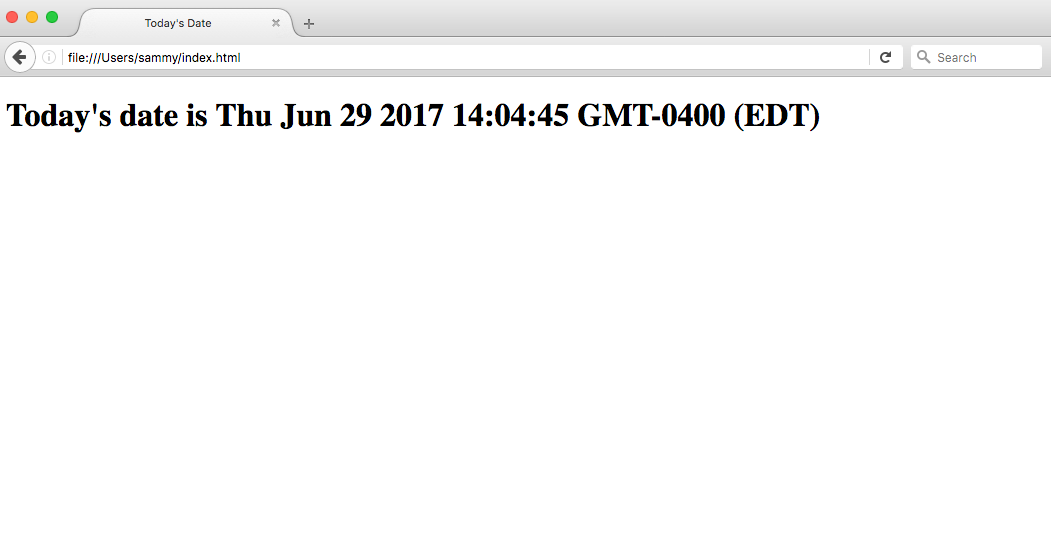
Scripts that are small or that run only on one page can work fine within an HTML file, but for larger scripts or scripts that will be used on many pages, it is not a very effective solution because including it can become unwieldy or difficult to read and understand. In the next section, we’ll go over how to handle a separate JavaScript file in your HTML document.
Working with a Separate JavaScript File
In order to accommodate larger scripts or scripts that will be used across several pages, JavaScript code generally lives in one or more js files that are referenced within HTML documents, similarly to how external assets like CSS are referenced.
The benefits of using a separate JavaScript file include:
- Separating the HTML markup and JavaScript code to make both more straightforward
- Separate files makes maintenance easier
- When JavaScript files are cached, pages load more quickly
To demonstrate how to connect a JavaScript document to an HTML document, let’s create a small web project. It will consist of script.js in the js/ directory, style.css in the css/ directory, and a main index.html in the root of the project.
project/ ├── css/ | └── style.css ├── js/ | └── script.js └── index.html We can start with our previous HTML template from the section above:
DOCTYPE html> html lang="en-US"> head> meta charset="UTF-8"> meta name="viewport" content="width=device-width, initial-scale=1"> title>Today's Datetitle> head> body> body> html> Now, let’s move our JavaScript code that will show the date as an header to the script.js file:
let d = new Date(); document.body.innerHTML = "Today's date is "
+ d + "" We can add a reference to this script to the section, with the following line of code:
script src="js/script.js">/script> The tag is pointing to the script.js file in the js/ directory of our web project.
Let’s consider this line in the context of our HTML file, in this case, within the section:
DOCTYPE html> html lang="en-US"> head> meta charset="UTF-8"> meta name="viewport" content="width=device-width, initial-scale=1"> title>Today's Datetitle> head> body> script src="js/script.js">script> body> html> Finally, let’s also edit the style.css file by adding a background color and style to the header:
body background-color: #0080ff; > h1 color: #fff; font-family: Arial, Helvetica, sans-serif; > We can reference that CSS file within the section of our HTML document:
DOCTYPE html> html lang="en-US"> head> meta charset="UTF-8"> meta name="viewport" content="width=device-width, initial-scale=1"> title>Today's Datetitle> link rel="stylesheet" href="css/style.css"> head> body> script src="js/script.js">script> body> html> Now, with the JavaScript and CSS in place we can load the index.html page into the web browser of our choice. We should see a page that looks similar to the following:

Now that we’ve placed the JavaScript in a file, we can call it in the same way from additional web pages and update them all in a single location
Conclusion
This tutorial went over how to incorporate JavaScript into your web files, both inline into an HTML document and as a separate .js file.
Want to deploy your application quickly? Try Cloudways, the #1 managed hosting provider for small-to-medium businesses, agencies, and developers — for free! DigitalOcean and Cloudways together will give you a reliable, scalable, and hassle-free managed hosting experience with anytime support that makes all your hosting worries a thing of the past. Start with $100 in free credits!
Tutorial Series: How To Code in JavaScript
JavaScript is a high-level, object-based, dynamic scripting language popular as a tool for making webpages interactive.
Как встроить JavaScript в HTML
В этой статье мы рассмотрим простые шаги по добавлению JavaScript в HTML . Независимо от вашего уровня опыта в программировании, наше короткое руководство поможет вам начать работу с JavaScript и с легкостью внедрить его в ваши проекты.
(1).jpg)
Что такое JavaScript
JavaScript (часто сокращается до JS) – это высокоуровневый, интерпретируемый язык программирования, который используется для создания динамических и интерактивных элементов на веб-сайтах.
JavaScript позволяет разработчикам добавлять функциональность к веб-страницам, делать их более отзывчивыми к действиям пользователя и обеспечивать взаимодействие с веб-серверами для загрузки или отправки данных без необходимости перезагрузки страницы.
Вместе с HTML и CSS JavaScript является частью трех основных технологий, необходимых для создания веб-сайтов. Помимо JS, в них входят:
- HTML (язык гипертекстовой разметки) обеспечивает структуру веб-контента. Например, определяет заголовки, таблицы данных и списки маркированных пунктов.
- CSS (каскадные таблицы стилей) применяет стиль и макет к содержимому HTML: настраивает цвет фона и шрифта, стандартизирует расстояние между элементами и добавляет фоновые изображения.
Для чего нужен JavaScript
JavaScript можно использовать для создания сложных веб-сайтов, браузерных игр и приложений, а также для подключения серверов к веб-сайтам и веб-приложениям.
Многие известные сайты и приложения используют JavaScript – включая Netflix, Google и YouTube.
С JavaScript разработчики могут:
- отображать своевременные и актуальные обновления контента;
- вставлять раскрывающиеся меню;
- воспроизводить аудио и видео;
- увеличивать и уменьшать изображения;
- добавлять 2D/3D графику и анимацию;
- вставлять эффекты, которые приходят в действие при наведении курсора;
- отображать и скрывать меню;
- предупреждать пользователей о недопустимых символах при вводе паролей;
- создавать сложные браузерные игры.
Также в последние годы появилось множество технологий, которые позволяют использовать возможности JavaScript. К примеру, JS имеет обширную коллекцию фреймворков для создания веб- и мобильных приложений.
Но что такое «фреймворки»?
Фреймворки – это библиотеки предварительно написанного кода JavaScript. Иными словами, их можно назвать своеобразными «чертежами» в мире программирования, ведь фреймворки помогают разработчикам создавать приложения и веб-сайты с большей функциональностью.
Три самых популярных фреймворка приложений JavaScript:
- React – используется при создании пользовательских интерфейсов для веб-приложений.
- React Native – используется при создании мобильных приложений.
- Node.js – обеспечивает двустороннюю связь с серверами для обмена данными.
О Node.js мы уже рассказывали более подробно в другой статье.
Java и JavaScript: одно и то же?
(1).jpg)
Несмотря на то что Java и JavaScript имеют схожий синтаксис и стандартные библиотеки, эти два языка программирования совершенно разные: Java является языком объектно-ориентированного программирования (ООП) – то есть запускается на виртуальной машине или в браузере.
JavaScript же – это язык сценариев ООП, который работает только в браузере.
Благодаря своей универсальности JavaScript остается одним из наиболее широко используемых языков программирования среди разработчиков. Однако, как мы упоминали ранее, при создании сайтов JS – не единственная технология, которая интересует разработчиков.
Часто встает вопрос о том, как встроить JavaScript в HTML. Об этом мы и поговорим далее.
Как добавить JavaScript в HTML
Мы уже рассмотрели, почему HTML, CSS и JavaScript необходимы для создания функциональных и динамических веб-страниц.
Но, говоря простыми словами, сайт состоит из трех уровней: HTML в качестве основы, CSS как средний слой и JavaScript – верхний.
Сначала вы структурируете контент на веб-странице с помощью HTML, затем добавляете стилистические элементы и правильный макет с помощью CSS. Далее добавляете динамические и интерактивные функции с помощью JavaScript.
Есть два способа добавить JavaScript в HTML:
- встроить JavaScript в теги HTML,
- создать внешний JavaScript-файл.
Способ 1. Разместите JS-код внутри парного тега
Код JavaScript можно встроить в документ HTML с помощью специального тега HTML . Его можно разместить либо в разделе вашего HTML, либо в разделе .
Размещение полностью зависит от того, когда именно вы хотите загрузить код.
Как добавить Javascript в тег
JavaScript-код можно вставить в раздел HTML-страницы. Это делается для того, чтобы функция оставалась изолированной от основного содержимого вашего HTML-проекта.
Вот пример того, как добавить JavaScript в раздел HTML-страницы:
document.getElementById(“demo”).innerHTML = “Paragraph changed.”;
Demo JavaScript in Head
Как добавить Javascript в тег
Если скрипт должен запускаться в определенной точке макета вашей веб-страницы, вам нужно будет вставить его в то место, где он должен вызывать функцию. Размещение обычно находится в разделе .
Вот пример того, как добавить JavaScript в раздел HTML-страницы:
Demo JavaScript in Body
document.getElementById(“demo”).innerHTML = “Paragraph changed.”;
Способ 2. Вставьте внешний JavaScript в HTML
Это достаточно простой способ вставить JS-код в HTML-страницу, который поможет вам, если ваш JS-скрипт большой или вы хотите распределить его по нескольким веб-страницам.
Использование отдельных файлов JavaScript позволяет разработчикам отделить разметку HTML от кода JS и предотвращает путаницу. Это также упрощает текущее обслуживание и ускоряет загрузку веб-страниц при кэшировании файлов JavaScript.
Вот пример внешнего сценария JavaScript:
document.getElementById(“demo”).innerHTML = “Paragraph changed.”;
Чтобы использовать этот внешний скрипт, вам необходимо добавить имя файла скрипта в атрибут src (source) тега :
Где «myScript» – имя файла вашего скрипта.
Советы по добавлению JavaScript в HTML
(1).jpg)
- Если сценарии должны запускаться только при их вызове, добавьте нужные функции в раздел . Таким образом, скрипт не помешает содержимому вашей страницы.
- Если ваш скрипт записывает содержимое страницы, оно должно находиться в разделе . В идеале скрипт должен располагаться в конце раздела , чтобы повысить скорость загрузки страницы.
- Если ваш сайт использует HTML5, добавление JS-кода в тег не потребуется.
- Некоторые программисты рекомендуют хранить сценарии HTML, CSS и JavaScript в отдельных папках. Самое главное – это правильно их связать.
Оптимизация JavaScript на странице
Оптимизация кода – это любой метод модификации кода для улучшения качества и эффективности кода.
Зачем нужна оптимизация JavaScript?
- Производительность. Неоптимизированный код JavaScript может снижать производительность веб-страницы, делая ее медленной и менее отзывчивой. Быстрая загрузка и выполнение кода JavaScript – это ключевые факторы для обеспечения плавности и отзывчивости пользовательского интерфейса.
- Экономия ресурсов клиента. Неэффективный код JavaScript может потреблять больше ресурсов: например, процессорное время и оперативную память на устройстве пользователя. Это может вызвать замедление работы браузера и даже вынудить пользователя закрыть вкладку или перезагрузить страницу.
- Экономия трафика. Код JavaScript также участвует в объеме данных, передаваемых между сервером и браузером. Большие скрипты могут увеличивать время загрузки страницы, особенно при медленном интернет-соединении или при работе на мобильных устройствах. Оптимизированный JavaScript сокращает этот объем данных.
- Совместимость. Разные браузеры могут по-разному интерпретировать JavaScript, и неоптимизированный код может вызвать проблемы на некоторых платформах. Оптимизация обеспечивает лучшую совместимость и устойчивость вашего веб-сайта.
- Лучший пользовательский опыт. Быстрая загрузка и отзывчивость веб-страницы, а также экономия ресурсов и трафика, делают пользовательский опыт более приятным. Это приведет к увеличению уровня удовлетворенности пользователей и повышению вероятности их возвращения на ваш сайт.
- Снижение нагрузки на сервер. Оптимизированный код JavaScript не только улучшает производительность на стороне клиента, но также снижает нагрузку на ваш сервер. Меньший объем передаваемых данных и меньшая нагрузка на браузеры означают меньшую нагрузку на сервер и снижение затрат на хостинг.
Аренда сервера

Если вы уже работаете над собственными сайтами, то, возможно, задумывались над арендой сервера для своих проектов.
Линейка хостинговых продуктов RU-CENTER крайне обширна и включает в себя всё: от доступного хостинга для небольших сайтов до аренды выделенных серверов для масштабных проектов.

Наши серверы – это мощные системы с отказоустойчивой инфраструктурой, которые соответствуют самым современным стандартам индустрии. Они станут надежным решением для размещения новых или переноса уже существующих сайтов.
Как оптимизировать JavaScript на странице
(1).jpg)
- Обратите внимание на порядок загрузки элементов
Важно, чтобы все элементы в разделе были предварительно загружены, прежде чем посетитель увидит что-либо в браузере. В таком случае все последующие элементы будут загружаться логическим образом.
Любой код JavaScript внутри раздела может замедлить загрузку страницы.
Когда загружается неоптимизированная страница, скорее всего, пользователь увидит «белый экран» до загрузки полной страницы.
Оптимизированная загрузка страницы (фактически рендеринг) происходит поэтапно, позволяя пользователю постепенно видеть некоторый контент, пока страница не загрузится полностью.
- Минимизируйте код JavaScript вручную
Оптимизация – это особый тип минификации JavaScript. Минификация же, в свою очередь, – это процесс удаления лишних или избыточных данных в коде. Она помогает уменьшить время загрузки страницы.
Разрывы строк, дополнительные пробелы или комментарии – всё это увеличивает размер JavaScript-файла и влияет на скорость загрузки страницы. Сжатие кода хорошо решает эту проблему.
- Оптимизируйте Javascript с помощью сторонних программ
Существуют различные минимайзеры, которые не только удаляют ненужные пробелы, запятые, комментарии, но также помогают избежать мертвого кода. Среди них можно выделить:
- Google Closure Compiler,
- UglifyJAVASCRIPT,
- Microsoft AJAX Minifier.
Как выглядит оптимизированный код? Давайте рассмотрим на примере.
До оптимизации
После оптимизации
var parent = node.parentNode;
alert( «We are Ru-Center!» );
function test(){alert(«We are Ru-Center!»)}
Что именно произошло при оптимизации?
- Переменная родительского класса для выполнения кода не потребуется, поэтому её удалили.
- «if(0) {…}» в этом случае считается мертвый кодом.
- Также удалили «return» – это еще один мертвый код.
- Воспользуйтесь асинхронной загрузкой JavaScript
Асинхронная загрузка JavaScript означает, что браузер может одновременно загружать несколько ресурсов (в том числе и скрипты) без блокировки отображения остального контента на странице. Это существенно улучшает производительность, так как браузер не ожидает загрузки каждого скрипта перед продолжением обработки страницы.
Для выполнения асинхронной загрузки отлично подходят атрибуты: «async» и «defer». Их применение позволяет оптимизировать процесс загрузки и выполнения скриптов, чтобы ускорить отображение страницы для пользователей.
Атрибут «async». При его использовании браузер начнет загрузку скриптов параллельно с остальными ресурсами страницы, и он не будет блокировать отображение контента. Скрипты будут выполняться, как только загрузятся, и порядок выполнения может быть непредсказуемым.
Это полезно для скриптов, которые не зависят от других и могут быть выполнены независимо.
Атрибут «defer». При его использовании скрипты также загружаются асинхронно, но браузер гарантирует, что они будут выполнены в том порядке, в котором они расположены на странице.
Важно отметить, что выполнение скриптов будет отложено до тех пор, пока весь HTML-контент страницы не будет обработан браузером. Это полезно, если скрипты зависят друг от друга или от содержимого страницы.
Таким образом, атрибут «async» подходит для независимых скриптов, которые можно выполнять параллельно, в то время как атрибут «defer» подходит для скриптов, которые зависят от порядка выполнения и контента страницы.
Эти методы помогают улучшить производительность и восприятие пользователей при загрузке веб-страниц.
Важно! Атрибуты «defer» и «async» доступны только для внешних скриптов (с тегом src=»»). Они не будут выполняться во внутренних скриптах ().
(1).jpg)
Итак, в этом руководстве вы узнали, что внедрение JavaScript в HTML предоставляет веб-разработчикам мощный инструмент для создания интерактивных и динамичных веб-страниц. С помощью этой техники они могут улучшить пользовательский опыт, добавить функциональность и сделать веб-сайты более отзывчивыми.
Правильное использование JavaScript в HTML открывает двери к бесконечным возможностям для создания более современных и удобных веб-приложений.
JavaScript
JavaScript — это интерпретируемый язык программирования, который используют для написания frontend- и backend-частей сайтов, а также мобильных приложений. Часто в текстах и обучающих материалах название языка сокращают до JS. Это язык программирования высокого уровня, то есть код на нем понятный и хорошо читается.

Освойте профессию «Frontend-разработчик»
JS поддерживают все популярные браузеры. Во frontend-части сайтов язык используют для создания интерактива (анимаций, всплывающих форм, автозаполнения), так как он связан с HTML и CSS и может ими манипулировать. В backend-части с языком JavaScript работают на платформе Node.js. С ее помощью, например, разрабатывают серверные веб-приложения и подключают библиотеки. В поисковике Google на JavaScript работает строка автозаполнения, а Netflix, Uber, eBay используют его в своем backend. Уже 6 лет JS — самый популярный язык среди разработчиков по версии GitHub.
Профессия / 9 месяцев
Frontend-разработчик
Создавайте интерфейсы сервисов, которыми пользуются все

Особенности JavaScript
JavaScript простыми словами называют языком скриптов или сценариев. Скрипты — это набор инструкций, которые выполняются при загрузке страницы. Браузер самостоятельно интерпретирует код на JavaScript, для этого даже не требуется компиляция (перевод языка программирования в машинный код).
Скрипты можно прописать внутри кода страницы или подключить к HTML отдельным файлом. Например в стандартной разметке index.html JS-код прописывают внутри тега script, помещенного в тег body:
Документ Привет!
Тогда в браузере благодаря инструкции console.log появится слово «Привет!».

Но обычно для этого создается отдельный файл с расширением .js. Его называют script.js и прописывают код в нем:
console.log(‘Hello world!’)
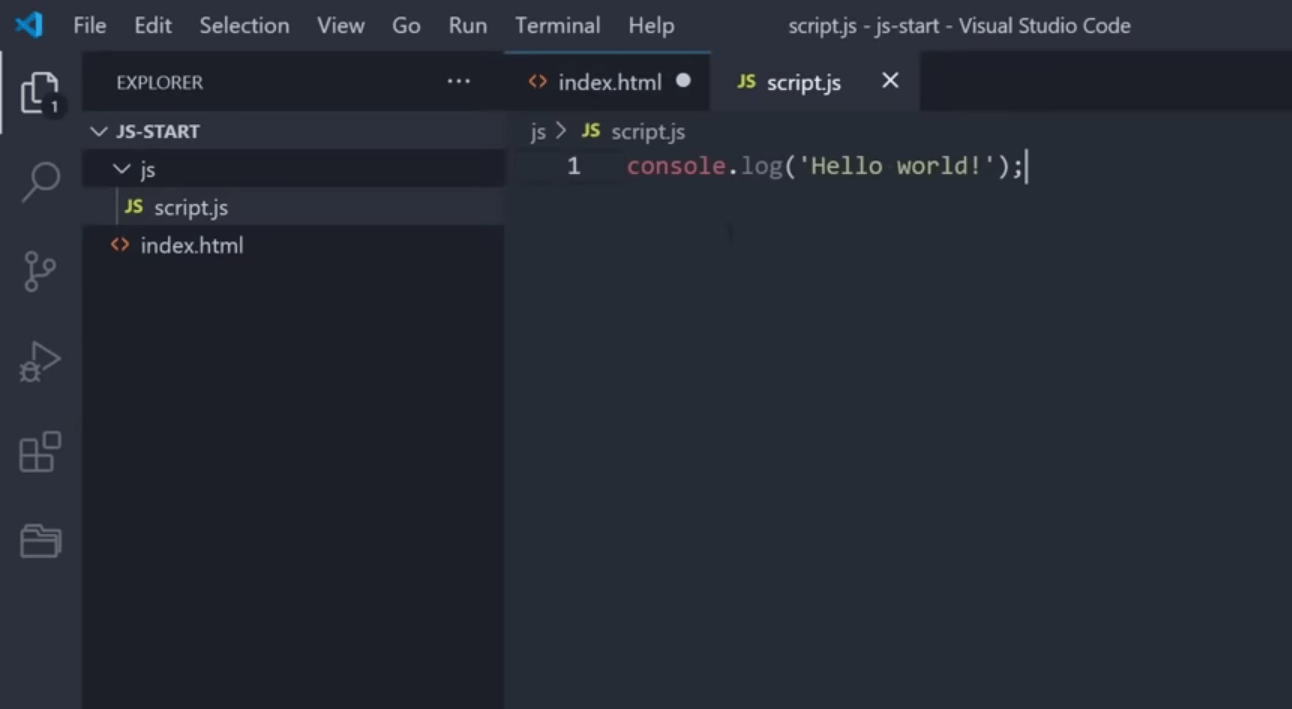
А в основном коде уже внутри тега script прописывают путь к этому файлу:
Привет!