
Jailbreak на iPad
В большинстве случаев гаджеты Apple готовы к работе сразу после того, как Вы их достали из коробки, но такое бывает не всегда. Ведь иногда, в целях экономии, мы сознательно идем на неудобства, покупая заблокированные айпад, которым требуется процедура Unlock. Также случается, что владельцу iPad требуется Jailbreak, процедура, расширяющая возможности пользователя iPad.
Для чего производится Jailbreak iPad?
Джейлбрейк айпада производится, как правило, ради бесплатных приложений, которые джейлбрейк позволяет скачивать не только в App Store. Особо продвинутые пользователи айпад могут вносить свои коррективы в системные файлы.
Стоимость на джейлбрейк айпад в Киеве в сервисном центре SERVICEinUA составляет 200 гривен, а длительность процедуры Jailbreak iPad составит всего 20 минут. Это совсем небольшая плата за расширенное удобство в пользовании айпад.
Мне нужен джейлбрейк iPad?
Jailbreak iPad позволяет обойти все ограничения Эпл, а ведь iOS считается одной из самых безопасных операционных систем. После джейлбрейк айпада Вы сможете устанавливать программы не только из App Store и вносить свои правки в системные файлы, что, согласитесь, очень полезно. Но все же, процедура джейлбрейк предоставляется сугубо на Ваш выбор.
Как самостоятельно сделать Jailbreak iPad?
Чтобы самостоятельно сделать джейлбрейк айпад требуется скачать определенные программы и уметь ими пользоваться. В случае, если у Вас нет опыта в работе с подобными программами, не стоит проводить джейлбрейк айпад самостоятельно, иначе Вы можете вывести iOS из строя. Воспользуйтесь услугой Jailbreak в сервисном центре SERVICEinUA.
Сервисный центр SERVICEinUA – лучший сервис по ремонту айпад в Киеве. Мы предоставляем услугу срочного ремонта и записи на ремонт, что существенно экономит время Вашего ожидания. После записи на Jailbreak iPad, в заранее определенное время в нашем сервисном центре будет ожидать наш мастер, который после бесплатной первичной диагностики сразу приступит к работе.
✔Бесплатная доставка* ✔Срочный ремонт ✔Подменный телефон ✔Скидки
*доставка осуществляется от Вашего месторасположения в SERVICEinUA.
Как сделать jailbreak на ipad
Фактически владельцы iPad 2 не имели реальной возможности совершить джейлбрейк (jailbreak) в течение определенного количества времени. Был выпущен только один джейлбрейк, но он долго не просуществовал.
Такое положение вещей, однако, наконец, закончилось. Владельцы iPad 2 могут теперь получить полный, непривязанный джейлбрейк для iOS 5.0.1 (последняя версия iOS). Для этого необходимо использовать то же самое инструментальное средство Absinthe как и для iPhone 4S. Этот метод может сломать защиту Apple, которая предохраняет чип A5, установленный в iPad 2 и iPhone 4S. Этот метод использует непривязанный джейлбрейк, таким образом, нет никакой потребности привязывания к персональному компьютеру, при перезагрузке.
Инструкции, фигурирующие или упомянутые в разных руководствах, представлены на сайте Tabletspc-ru главным образом в образовательных целях. Администрация сайта не несет ответственности за использования этого или других руководств. Администрация сайта также не несет ответственности за использование различных как официальных, так и неофициальных прошивок, а также не является их автором.
Джейлбрейк iOS на ПК под управлением Windows
Команда разработчиков Checkra1n продолжает работать над обновлением приложения для джейлбрейка iOS. Команда планирует добавить поддержку ОС Windows в будущем. Несмотря на то, что официальный инструмент для джейлбрейка Checkra1n на данный момент недоступен для ПК с Windows, есть отличное решение, которое вы можете попробовать. Ниже вы найдете инструкции по выполнению джейлбрейка Checkra1n с помощью инновационного инструмента Checkn1x и обхода блокировки активации iOS на компьютерах под управлением Windows. Вы сможете сделать джейлбрейк устройств под управлением iOS от версиий 12 до 14.8.1 на ПК с Windows с помощью Checkn1x.
Глоссарий
Джейлбрейк iOS в Windows с помощью Checkn1x
В этом руководстве рассказывается, как использовать инструмент Checkn1x для запуска Checkra1n и джейлбрейка iOS 12 до 14.8.1, а также как обойти блокировку активации с помощью программы iRemove на ПК с Windows.
Checkn1x — это самый быстрый и простой способ сделать джейлбрейк iPhone и iPad под управлением iOS 12–14.8.1 на ПК с Windows.
Что такое Checkn1x? Checkn1x — это ISO-образ Linux размером 50 МБ с предустановленным джейлбрейком Checkra1n. Мы хотим напомнить вам, что этот подход не задействует жесткий диск вашего ПК. Все действия производятся на флешке с установленным на ней приложением Checkn1x. Этот инструмент исключает любую потерю файлов на вашем ПК.
Что вам нужно:
- ПК с ОС Windows с 64-разрядным процессором Intel или AMD;
- USB-накопитель емкостью 256 МБ и более;
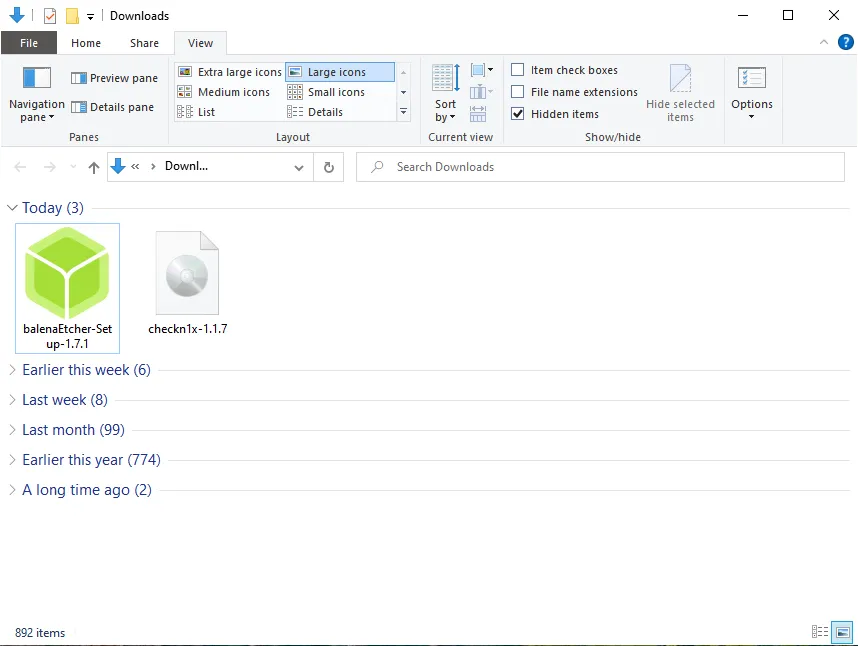
- Donwload Checkn1x and BalenaEtcher (Запись образов OS на USB-накопитель.)
Пошаговое руководство по джейлбрейку iOS с помощью инструмента Checkn1x
В этом руководстве рассказывается, как использовать инструмент Checkn1x для запуска Checkra1n и джейлбрейка iOS 12 до 14.8.1, а также как обойти блокировку активации с помощью программы iRemove на ПК с Windows.
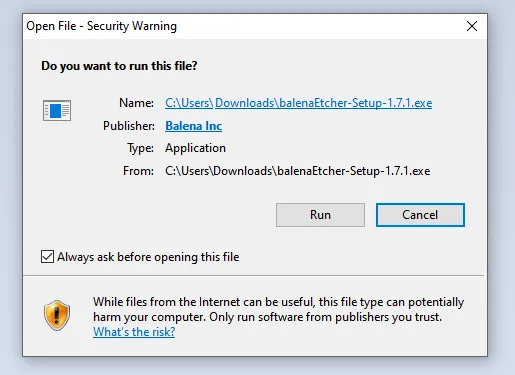
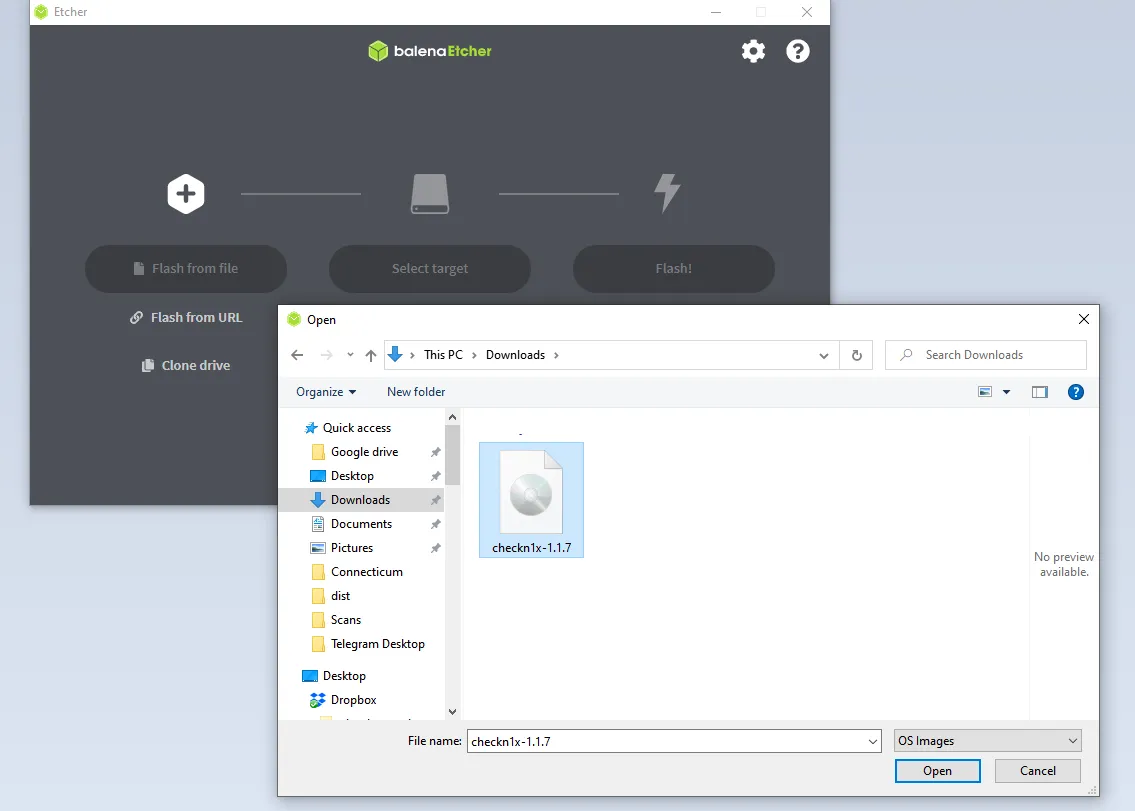
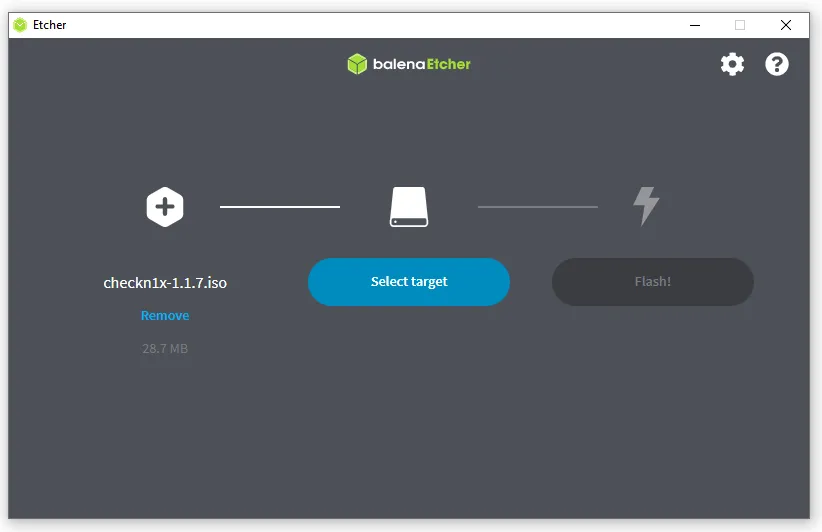
- Установите программное обеспечение BalenaEtcher и запустите программу.
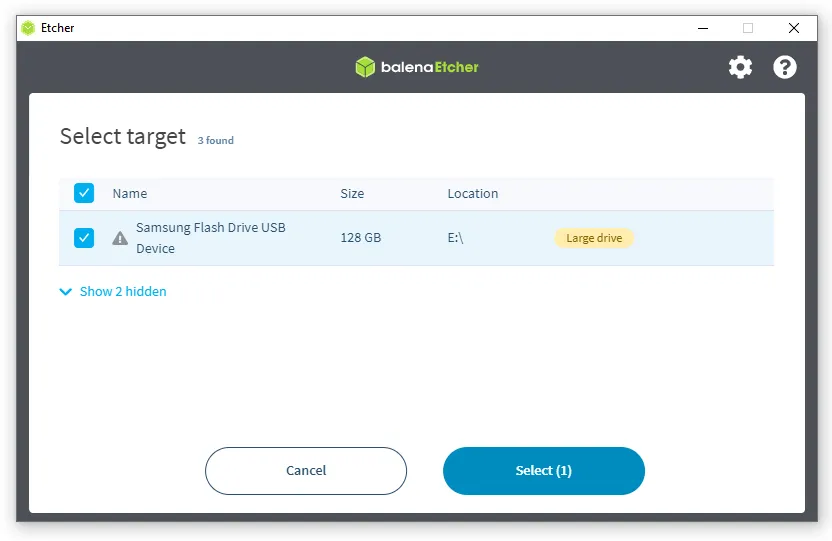
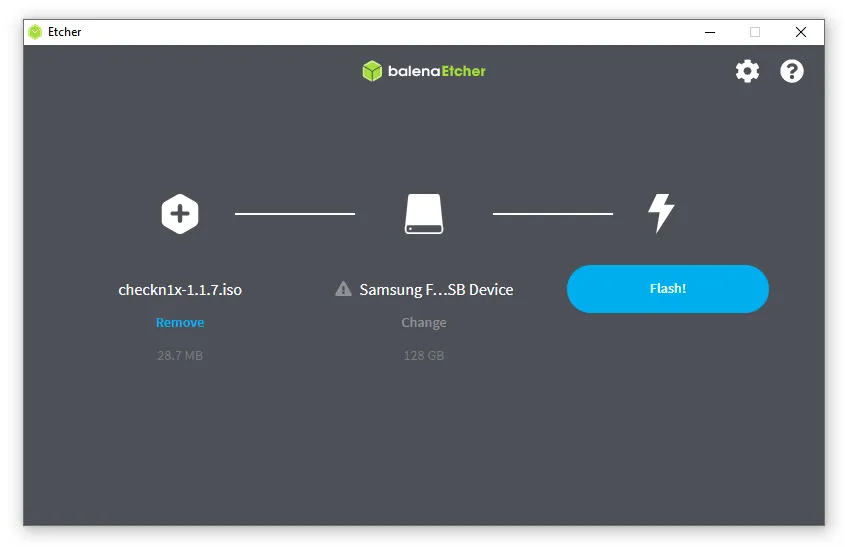
Внимание! Используйте только кабель USB-Lightning! Кабель USB Type-C Lightning не работает!
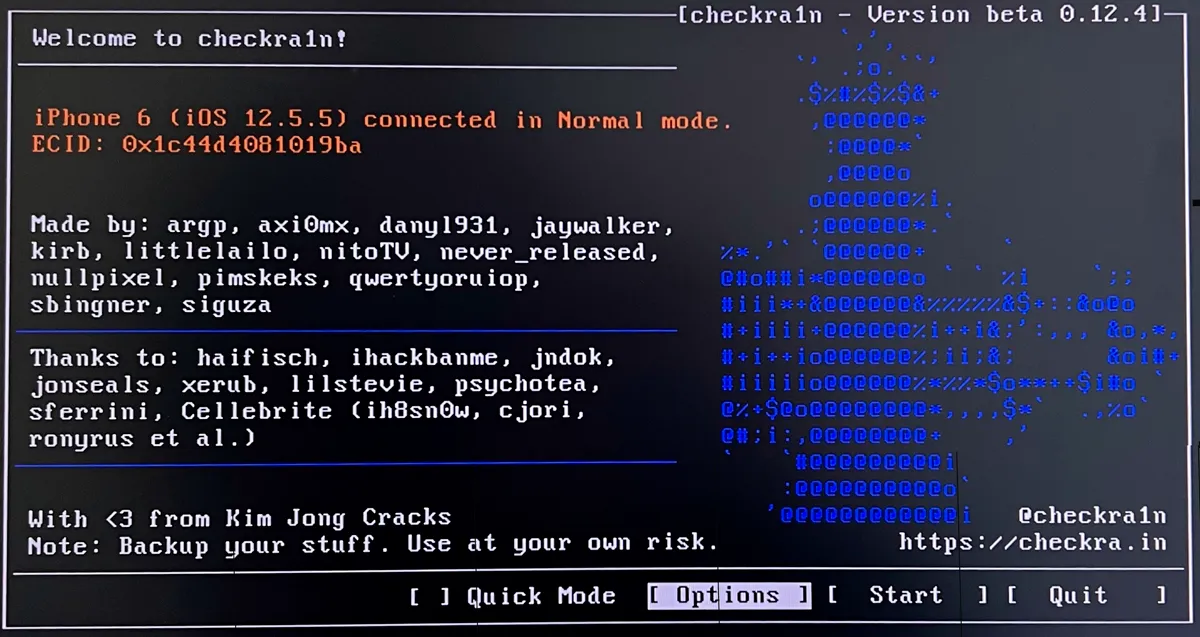
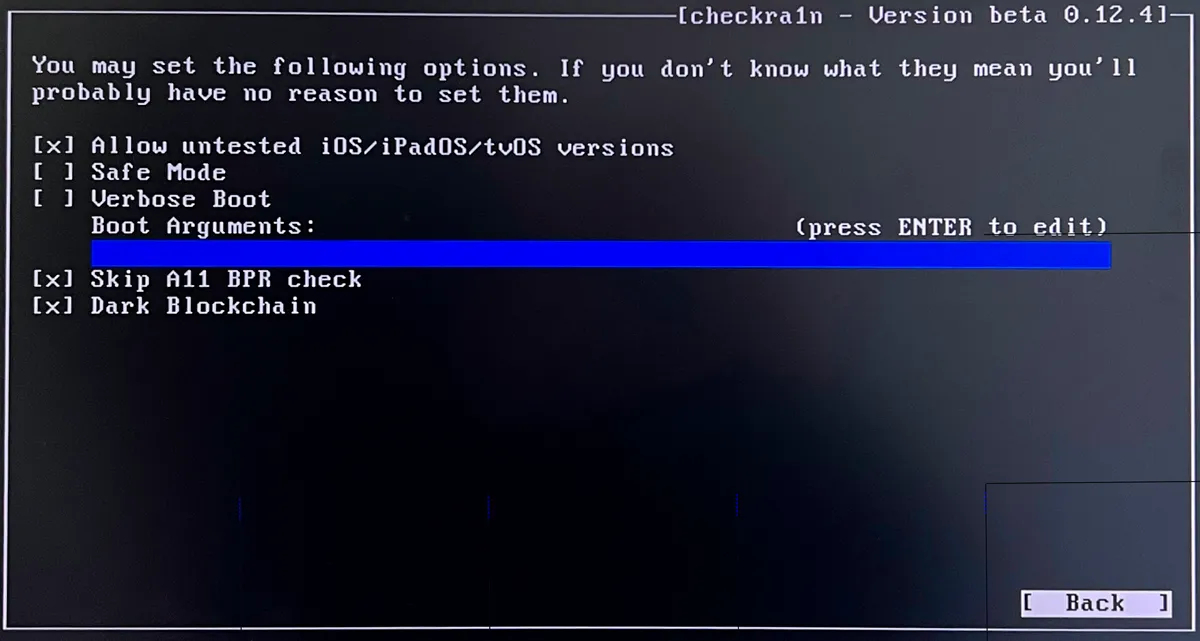

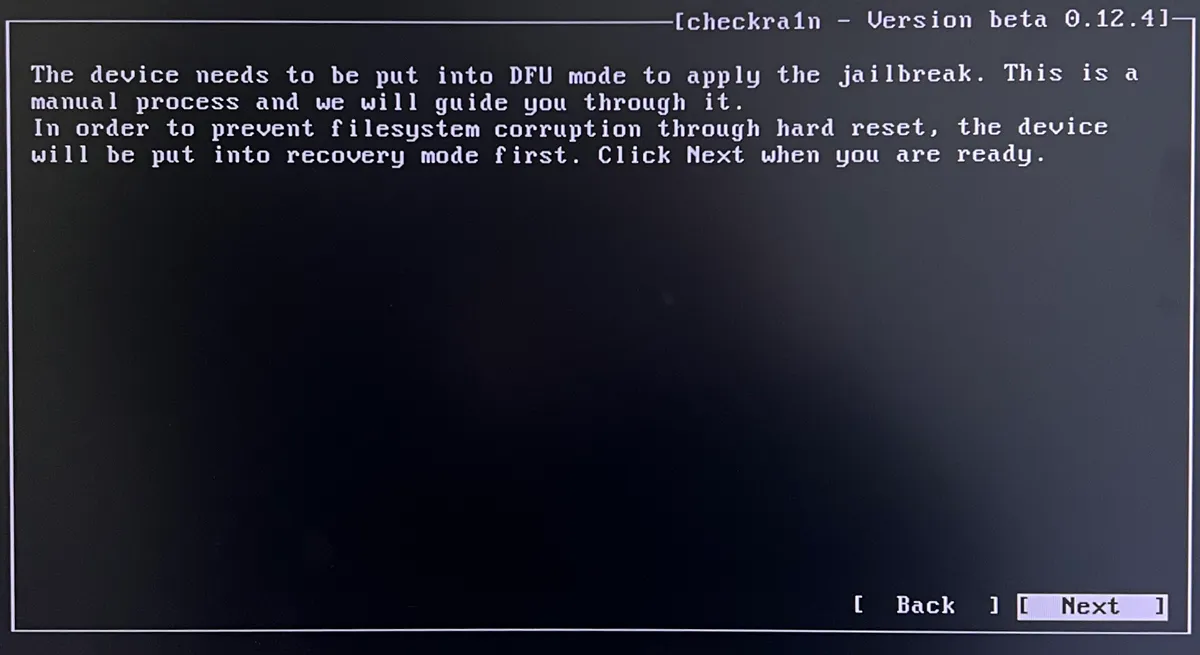
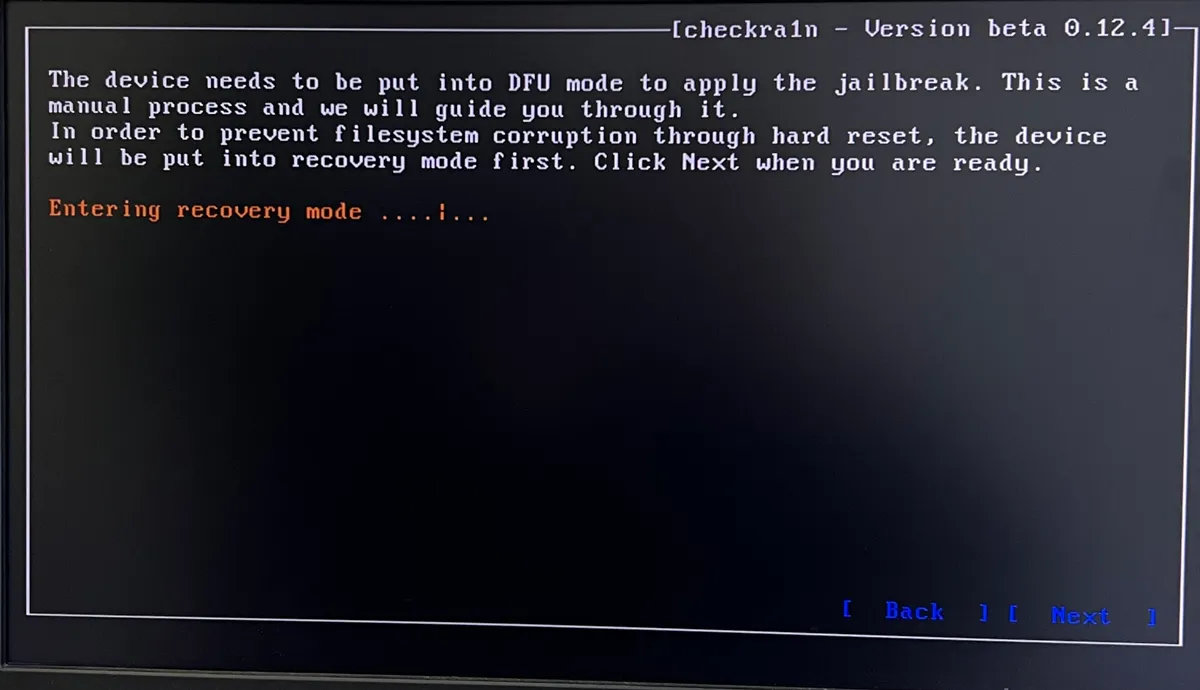
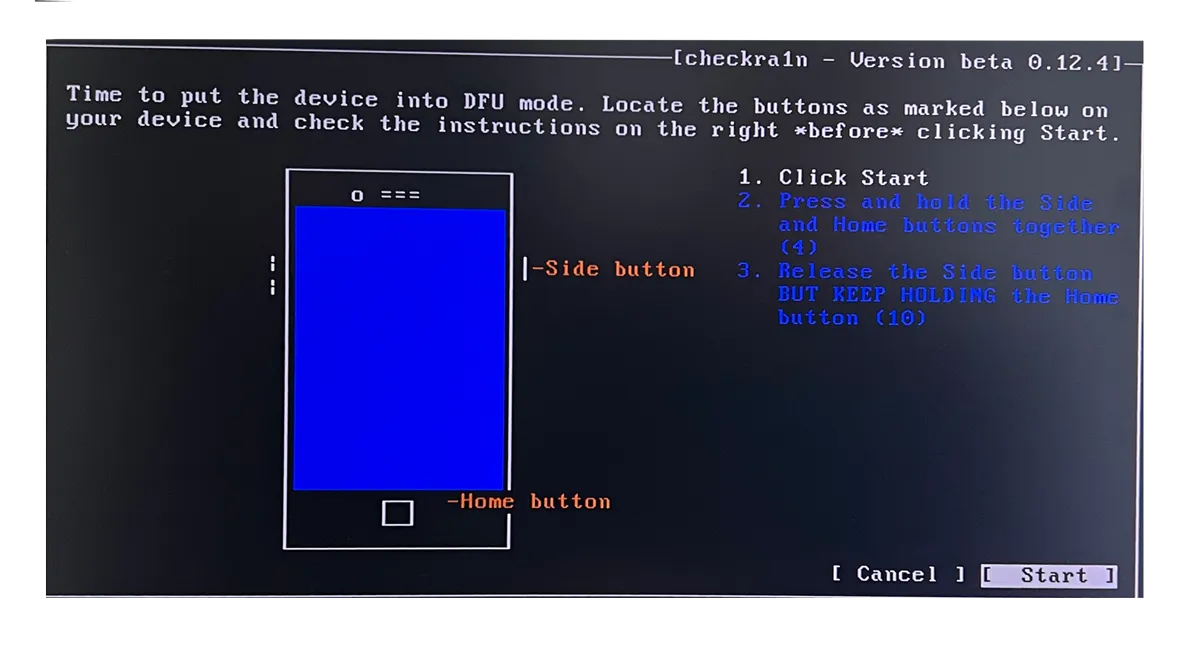
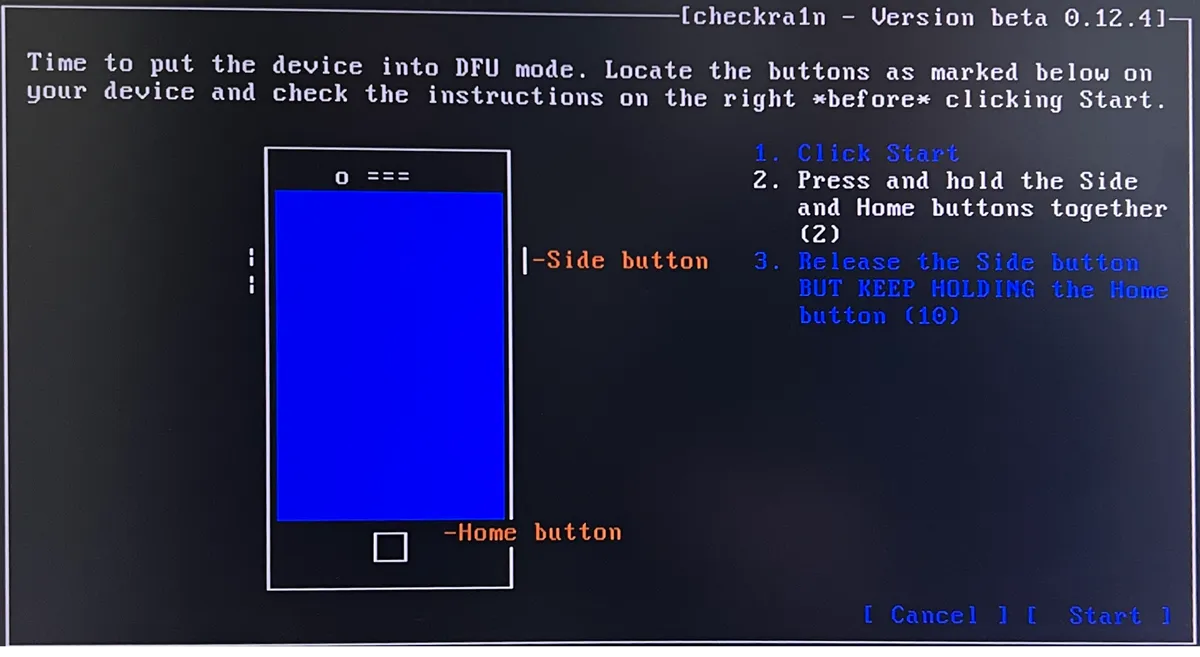
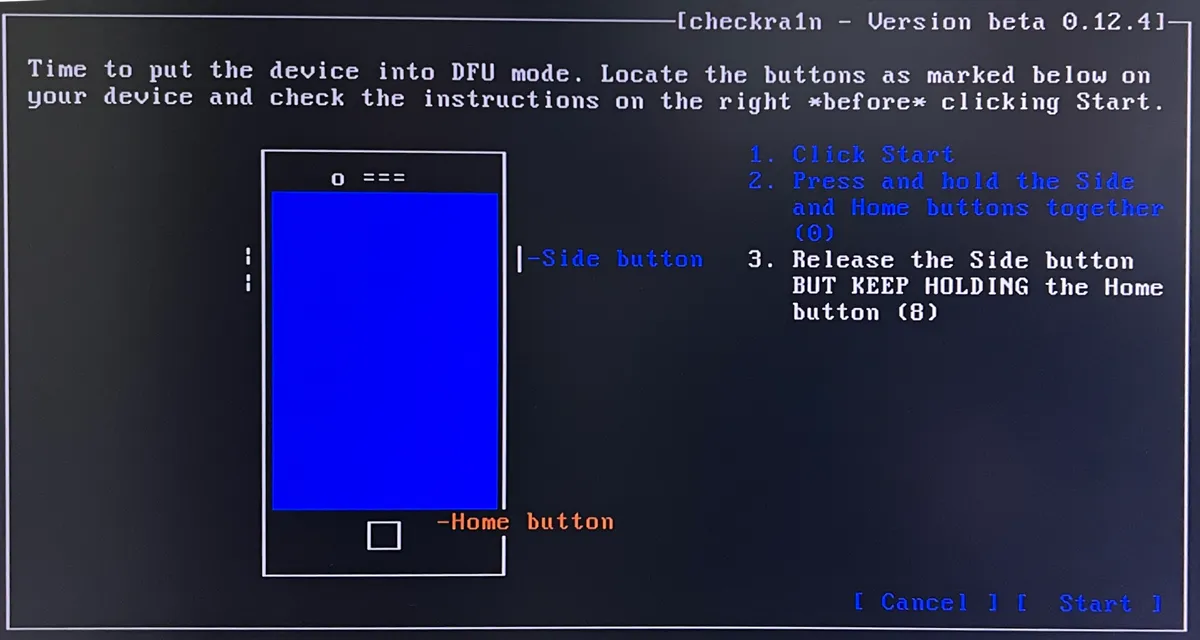
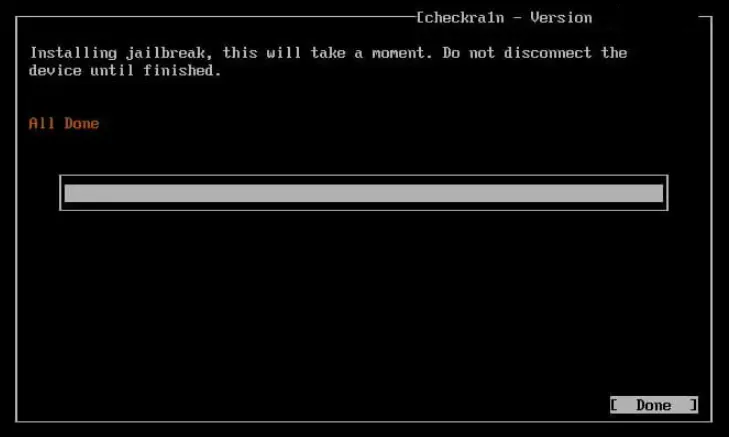
Поздравляем! Ваше устройство прошло джейлбрейк! Теперь вам нужно перезагрузить компьютер и дождаться загрузки Windows.
Обход экрана блокировки активации в Windows с помощью iRemove
Вы готовы обойти экран блокировки активации на ПК с Windows с помощью приложения iRemove. Пожалуйста, следуйте инструкциям ниже, чтобы завершить процесс.
- Загрузите Windows-версию приложения iRemove для обхода блокировки активации..
- Установите программу iRemove. Примечание! Перед установкой программного обеспечения убедитесь, что никакое дополнительное программное обеспечение не блокирует инструмент iRemove! Отключите антивирус и любое другое программное обеспечение, которое может блокировать интернет-трафик.
- Запустите приложение iRemove. Программа автоматически проверит ваше устройство.
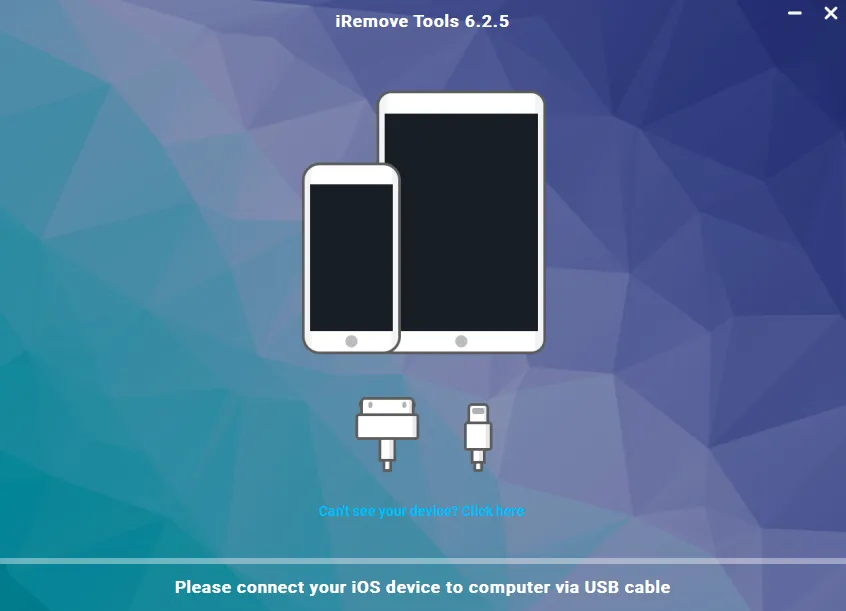

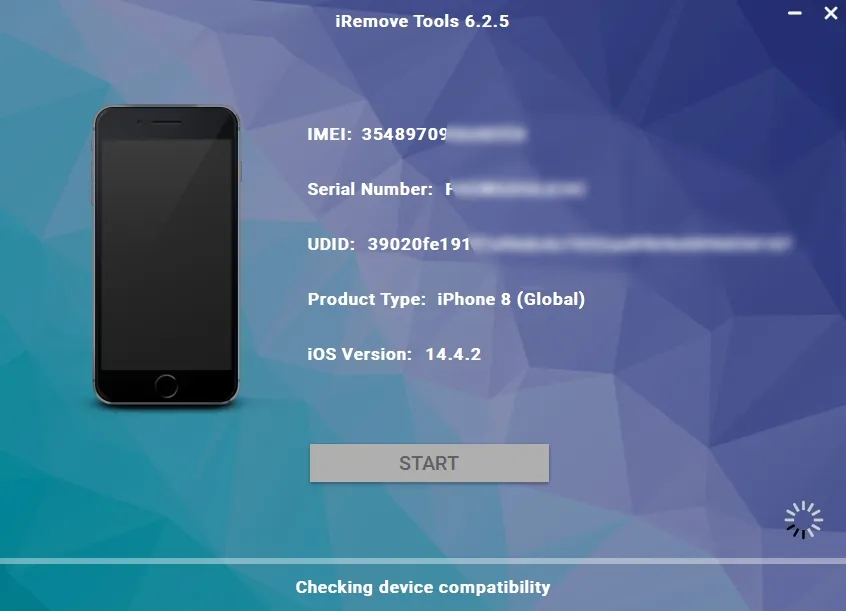
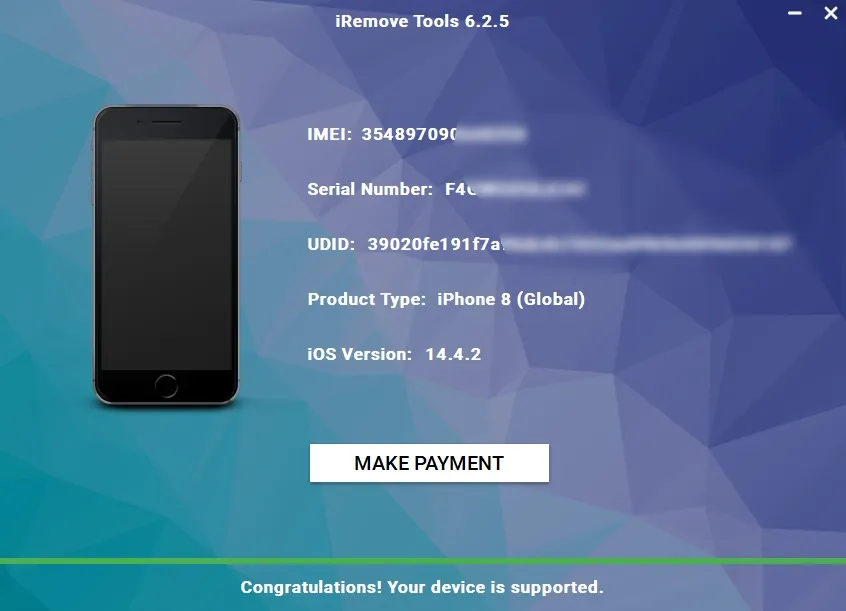
Если ваше устройство не поддерживает обход блокировки активации iCloud, вы получите следующее сообщение:
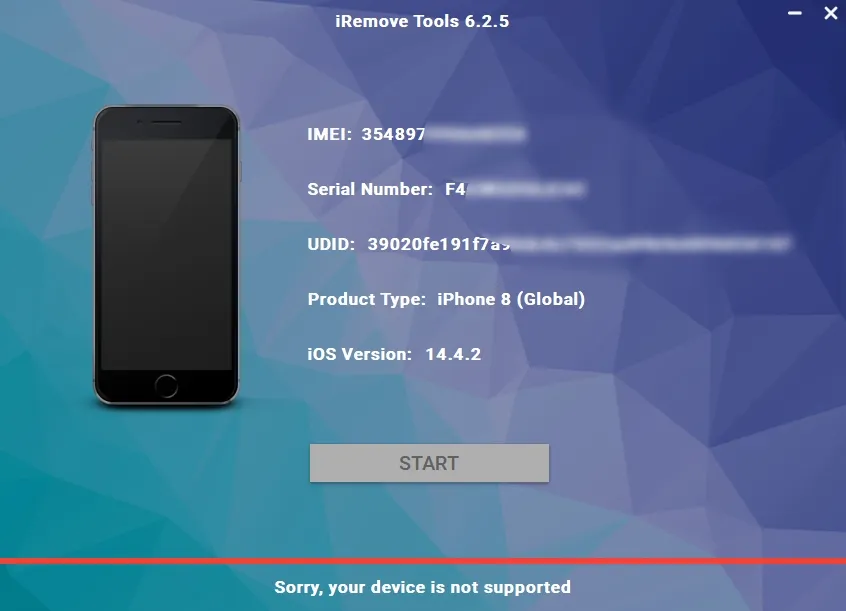
Мы должны отметить, что самое последнее обновление безопасности вредит некоторым устройствам, в том числе занесенным в черный список, с заблокированной SIM-картой и разблокированных в стране с помощью «Политики Next Tether». Вот почему программное обеспечение iRemove должно проверять ваш iPhone или iPad на совместимость перед работой! Предположим, при проверке вашего устройства приложение находит какое-либо из упомянутых выше ограничений. Затем вы увидите сообщение о том, что ваш мобильный гаджет не поддерживается сервисом с СИГНАЛОМ:
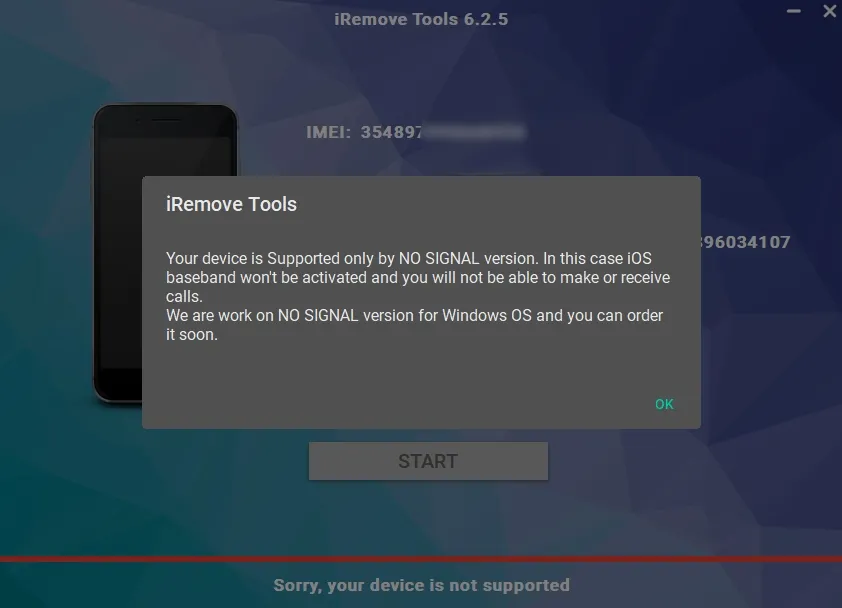
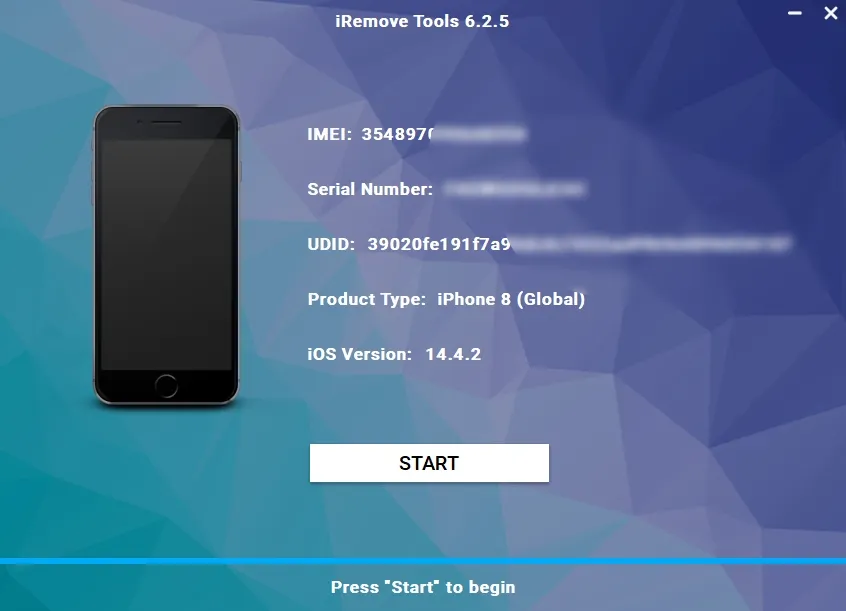
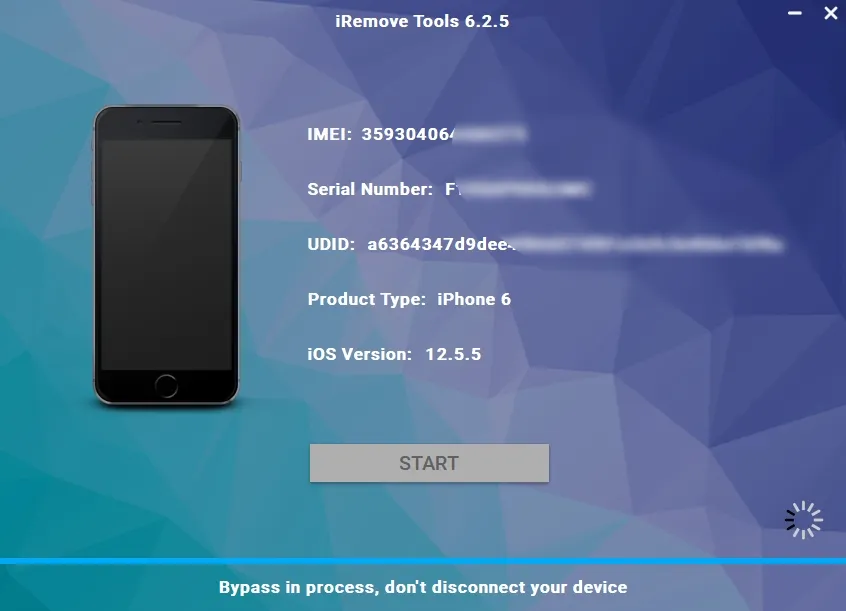
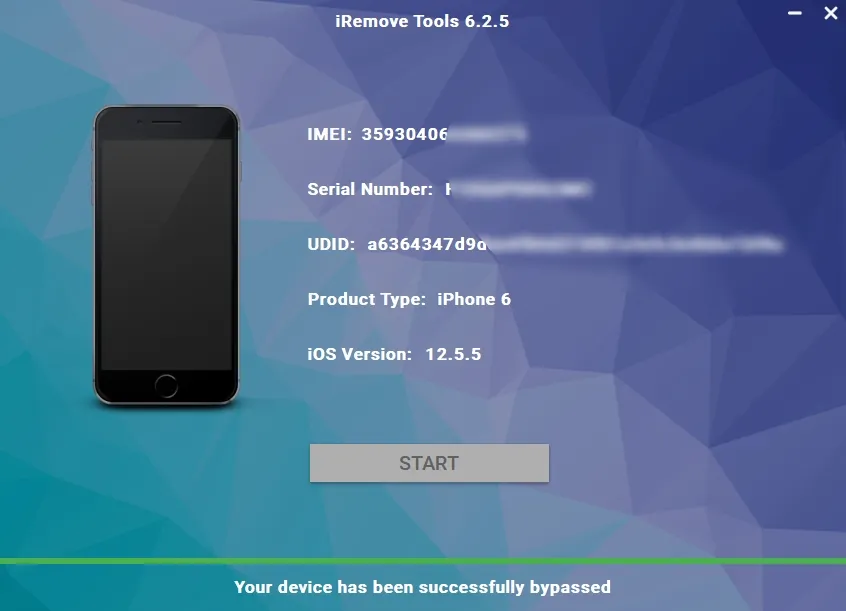
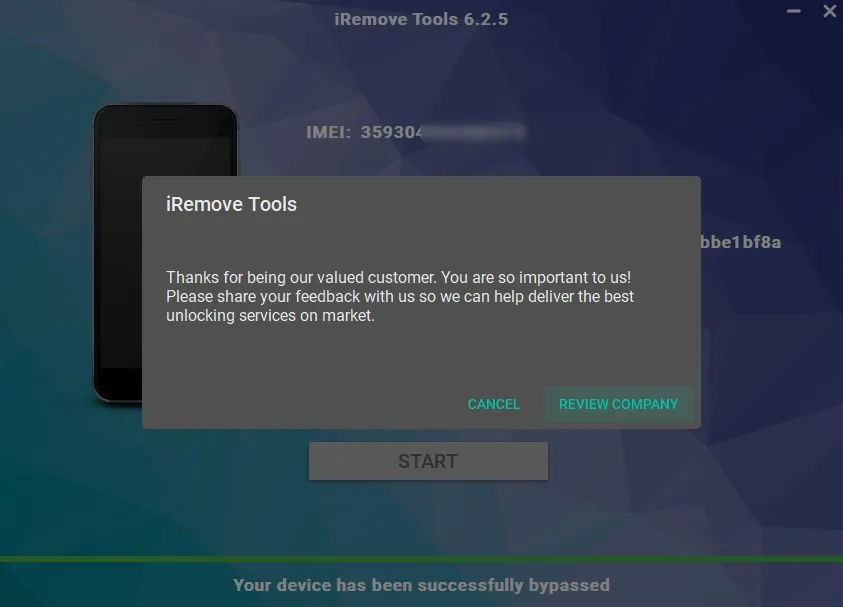
После завершения обхода экрана блокировки активации на iPhone или iPad ваше устройство будет полностью работоспособным. Вы можете использовать на нем свой Apple ID, устанавливать приложения из App Store, совершать и принимать звонки, пользоваться интернетом и не иметь никаких других ограничений.
Как сделать Jailbreak на iPhone под управлением iOS 13.5
Некоторым пользователям не хватает базовых возможностей iPhone и операционной системы iOS 13.5. Им приходится использовать Jailbreak. Если хотите и вы попробовать себя во взломе iOS, переходите и читайте нашу инструкцию!
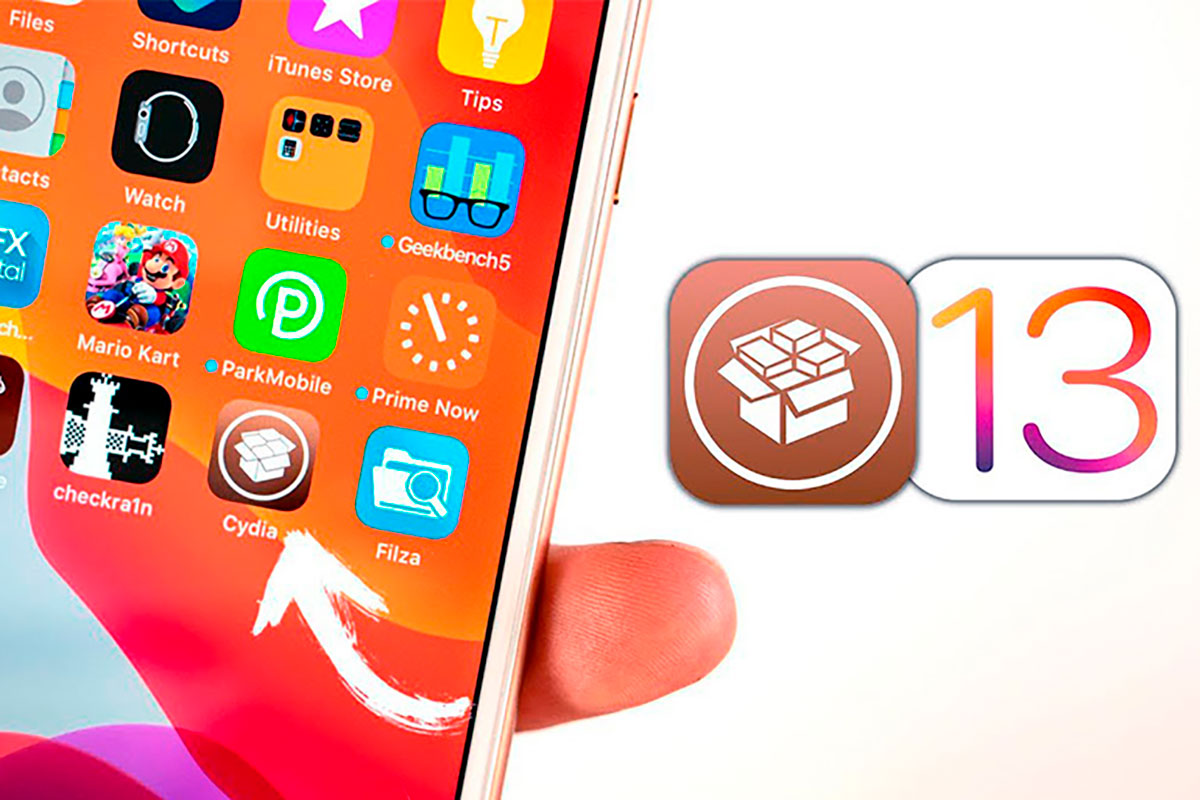

Компания Apple максимально ограничивает свою систему от вмешательства посторонних лиц и самого владельца смартфона. Расширить кастомизацию iPhone можно только с использованием Jailbreak. Фактически, это взлом системы, с чем в Apple постоянно борются. С выходом новой версии iOS 13.5 ожидалось, что яблочники только закроют старые дыры. Оказалось, что мастерам Jailbreak хватило одного дня для обнаружения слабого места. Если вы хотите сделать Джейлбрейк на своем iPhone, следуйте следующей инструкции.
С чего начать?
- Скачайте AltServer тут и проведите установку. Подключите по USB-кабелю iPhone к ПК (поддерживается Mac и Windows).
- После подключения, на дисплее iPhone должен отобразиться логотип AltStore. Откройте приложение «Настройки». Далее пройдите по пути «Основные», «Управление устройством». Кликните по своему Apple ID и подтвердите доверие сертификата.
- Скачайте отсюда версию сертификата для взлома Unc0ver. После скачивания, должна появиться опция «Открыть в . » и откройте ее через AitStore. Устанавливая сертификат, от пользователя может потребоваться ввод личных данных Apple ID. Обязательно введите данные от того аккаунта, который активен в вашем устройстве.
- Разблокируйте iPhone, загрузите Unc0ver, кликните по кнопке Jailbreak, дождитесь окончания загрузки. Результатом должно стать появление на рабочем столе смартфона значка Cydia.
Разумеется, способ срабатывает не в 100% случаях. Если у вас где-то устройство выдало ошибку, перезагрузите его и повторите попытку. Если не помогло, удалите все скачанный софт и переустановите его заново.
Лирическое отступление. Мы не рекомендуем проводить подобные манипуляции самостоятельно. Вы должны четко понимать, для чего проводите данную операцию. Велик шанс просто окирпичить устройство и не факт, что его смогут восстановить в сервисе. Без лишней необходимости, лучше не проводить Jeilbreak.
Если все-таки решились, тогда удачи! Также не забывайте, что вы всегда можете обратиться за помощью в специализированный сервисный центр iLab .