
Технологии Google
Не пользуетесь Android? Посмотрите инструкции для других браузеров.
Инструкция о том, как изменить поисковую систему по умолчанию в браузере на устройстве Android
Шаги
- Откройте приложение, которое называется «Интернет» или «Браузер».
- Нажмите на телефоне или в правом верхнем углу окна браузера.
- На устройстве Pixel нажмите НастройкиОсновныеПоисковая система. На других телефонах Android выберите НастройкиОбщиеПоисковая система по умолчанию.
- Нажмите Google.
Не пользуетесь Android? Посмотрите инструкции для других браузеров.
- О Google
- Продукты Google
- Конфиденциальность
- Условия
- Справка
- Изменить язык или регион
Добавление или удаление поисковых систем в Firefox
Firefox поставляется со множеством поисковых систем, доступных по умолчанию. Большинство веб-сайтов предлагают поисковые системы, которые вы можете добавлять в Firefox. Это позволяет вам искать с поисковой системой веб-сайта непосредственно из строки поиска или адресной панели Firefox. В этой статье описывается, как добавлять или удалять поисковые системы, которые использует Firefox.
- Чтобы изменить поисковую систему по умолчанию или другие настройки поиска, прочитайте статью Изменение настроек поиска по умолчанию в Firefox.
- Чтобы узнать об использовании коротких имён поисковых систем, прочитайте статью Назначение кратких имён поисковым системам.
Оглавление
- 1 Добавление поисковых систем
- 1.1 Добавление поисковой системы из панели Поиска
- 1.2 Добавление поисковой системы из адресной панели
- 1.3 Плагины поисковых систем Mycroft Project
- 1.4 Дополнения поисковых систем
- 3.1 Восстановление удалённой поисковой системы
Добавление поисковых систем
Примечание: Если вы удалили одну из встроенных в Firefox поисковых систем по умолчанию, например, Google, вы можете восстановить поисковую систему по умолчанию в меню Настройки вашего Firefox, чтобы вернуть её обратно. Прочитайте разделы ниже Удаление поисковых систем и Восстановление удалённой поисковой системы.
Добавление поисковой системы из панели Поиска
Firefox предлагает опциональную Панель поиска. Прочитайте статью Моя панель поиска исчезла — как её добавить, чтобы добавить её в Firefox.
- Посетите веб-сайт, который предлагает OpenSearch поисковую систему (мы будем использовать в качестве примера YouTube).
- Щёлкните по значку увеличительноого стекла на панели Поиск.
- Щёлкните по
 Добавить «YouTube» значку YouTube в выпадающем меню панели Поиск.

- Поисковая система появится в ваших доступных вариантах поиска.
Добавление поисковой системы из адресной панели
Когда вы зайдёте на веб-сайт, который предлагает поисковую систему OpenSearch, вы можете добавить её из контекстного меню адресной строки Действия на странице (мы будем использовать YouTube в качестве примера).

- Щёлкните правой кнопкой мыши Удерживая клавишу control , щёлкните мышью на адресной строке.
- Выберите Добавить «YouTube» в контекстном меню.
- Щёлкните по кнопке Действия на странице (3 точки) на адресной панели.


- Выберите Добавить поисковую систему из меню Действия со страницей.
Добавление обнаружения поисковой системы в строку поиска: Щёлкните правой кнопкой мыши Удерживая клавишу control , щёлкните мышью меню Действия на странице Добавить поисковую систему , которое показывает доступную поисковую систему (как показано выше для YouTube) и выберите «Добавить к строке поиска». Значок поисковой системы будет добавлен в строку поиска. Когда вы зайдете на другой сайт, который предлагает поисковую систему (такой как www.yahoo.com), то значок для этого сайта появится в строке поиска.

Чтобы добавить поисковую систему, вы можете щёлкнуть по значку веб-сайта в адресной панели.
Плагины поисковых систем Mycroft Project
Веб-сайт Mycroft Project предлагает плагины поисковых систем. Когда вы щёлкаете на доступный поисковый плагин, вы можете добавить его в Firefox из панели Поиск или из контекстного меню меню Действия со страницей (3 точки) на странице Установка плагина.

Дополнения поисковых систем
Многие провайдеры предлагают дополнения поисковых систем. Чтобы найти эти поисковые системы и добавить их в Firefox:
- На Панели меню в верхней части экрана щёлкните Firefox и выберите Настройки . Нажмите кнопку
 и выберите Настройки . Нажмите кнопку
  и выберите Настройки .
 - На открывшейся вкладке Настройки щёлкните по Поиск на панели слева.
Совет: Если вы добавили опциональную панель Поиск, вы можете также открыть панель Поиск, щёлкнув по увеличительной лупе
 на панели Поиск и затем щёлкнуть Изменить настройки поиска по значку
  Изменить настройки поиска .
Скрытие поисковых систем
Выполните следующие шаги, чтобы удалить альтернативные поисковые системы, которые вы не хотите использовать.
- Настройки
- На открывшейся вкладке Настройки щёлкните по Поиск на панели слева.
Совет: Если вы добавили опциональную панель Поиск, вы можете также открыть панель Поиск, щёлкнув по увеличительной лупе
на панели Поиск и затем щёлкнуть Изменить настройки поиска по значку Изменить настройки поиска . - Под Поиск одним щелчкомСочетания клавиш поиска снимите флажок рядом с каждой поисковой системой, которую не хотите использовать.


- На Панели меню в верхней части экрана щёлкните Firefox и выберите Настройки . Нажмите кнопку и выберите Настройки . Нажмите кнопку и выберите Настройки .
- На открывшейся вкладке Настройки щёлкните по Поиск на панели слева.
- Под Поиск одним щелчкомСочетания клавиш поиска снимите флажок рядом с каждой поисковой системой, которую не хотите использовать.


- Щёлкните по кнопке Удалить , чтобы убрать её из вашего списка.
- Откройте консоль управления групповыми политиками (gpmc.msc) и перейдите к редактированию любой существующей политики или созданию новой.
- Перейдите к разделу \Administrative Templates\Windows Components\Microsoft Edge.
- Дважды щелкните параметр Set default search engine (Задать поисковую систему по умолчанию), установите значение Enabled (Включено) и введите https://www.bing.com/sa/osd/bfb.xml
- Примените полученный объект групповой политики, привязав его к нужному домену.
- Откройте консоль управления групповыми политиками (gpmc.msc) и перейдите к редактированию любой существующей политики или созданию новой.
- Проверьте, что в разделе Administrative Templates (Административные шаблоны) для обеих конфигураций User/Computer Configuration (Конфигурация пользователя/компьютера) отображаются следующие папки: Google Chrome и Google Chrome – Default Settings.
- Параметры первого раздела являются фиксированными, и локальные администраторы не смогут их изменять в браузере.
- Параметры последнего раздела политик могут изменяться пользователями в настройках браузера.
- Перейдите к разделу Configuration\Administrative Templates\Google Chrome\Default search provider
- Дважды щелкните параметр Enable the default search provider (Включить поставщика поиска по умолчанию) и установите для него значение Enabled (Включено).
- Дважды щелкните параметр Default search provider icon (Значок поставщика поиска по умолчанию), установите для него значение Enabled (Включено) и введите https://www.bing.com/sa/simg/bb.ico
- Дважды щелкните параметр Default search provider instant URL (URL-адрес для быстрого поиска поставщика поиска по умолчанию) и введите https://www.bing.com/business/search?q=&form=BFBSPR
- Дважды щелкните параметр Default search provider name (Имя поставщика поиска по умолчанию), установите для него значение Enabled (Включено) и введите «Поиск (Майкрософт) в Bing»
- Дважды щелкните параметр Default search provider search URL (Поисковый URL-адрес поставщика поиска по умолчанию), установите для него значение Enabled (Включено) и введите https://www.bing.com/business/search?q=&form=BFBSPR
- Примените полученный объект групповой политики, привязав его к нужному домену.
Удаление поисковых систем
Чтобы удалить поисковую систему, выполните следующие шаги:
Совет: Если вы добавили опциональную панель Поиск, вы можете также открыть панель Поиск, щёлкнув по увеличительной лупе на панели Поиск и затем щёлкнуть Изменить настройки поиска по значку Изменить настройки поиска .
Примечание: Если поисковая система вернулась обратно после перезапуска Firefox, это может быть связано с расширениями Firefox. Они могут быть удалены с помощью Менеджера Дополнений (для получения дополнительной информации прочитайте статью Отключение или удаление дополнений).
Восстановление удалённой поисковой системы
Если вы удалили поисковую систему, которую добавили самостоятельно, но потом передумали, то вы можете вернуть её обратно, либо из панели Поиска, либо из панели Адреса, либо с помощью повторной установки дополнения Поисковой системы (читайте выше).
Если вы удалили какую-либо из поисковых систем по умолчанию, которая встроена в Firefox, вам потребуется открыть Настройки Firefox — панель Поиск и щёлкнуть по кнопке Восстановить набор поисковых систем по умолчанию в разделе Поиск одним щелчком Сочетания клавиш поиска , чтобы вернуть их обратно.
Эти прекрасные люди помогли написать эту статью:
Как настроить свою поисковую систему. Пошаговое руководство
Рассказываю про инструмент, который позволит искать в интернете быстрее всех и легко находить то, что нужно. Речь о программируемой поисковой строке от Google. Мы создадим систему поиска по документам, а в конце поделюсь своими универсальными панелями.
168 показов
1.3K открытий
Programmable Search Engine (PSE) или программируемая поисковая строка — это надстройка в Google, которая позволяет каждому сделать свою уникальную систему поиска.
Важно заранее представить результат, который хотите получить, ну и знать несложные приемы, которые позволят достичь его: мы можем настроить отбор сайтов для поиска, тип файлов и приоритет показа сайта в выдаче. Рассказываю на примере поиска по типу файлов.
Как создать поисковую строку для поиска документов по типу файла?
Будем искать по всему интернету, в качестве параметров зададим различные типы файлов.
Выполним следующие шаги:
1. Заходим в свой аккаунт в Google
2. Переходим на сайт -> Начать
3. Выбираем название для своей системы, в моем примере это «Documents», нажимаем «Поиск во всем интернете», проходим Captcha -> Создаем
Создание поисковой строки
4. Систему создали, надо ее настроить
Настройка поисковой строки
5. Заходим в меню в «Функции в результатах поиска», затем в «Уточнения результатов поиска». Это самый важный пункт, здесь будем настраивать уточнения для фильтрации поиска.
Первое назовем PDF по типу нужных файлов.
При создании каждого уточнения у нас есть две опции на выбор:
— либо «Искать на сайтах с этим уточнением», тогда в выдачу не будут добавляться другие сайты;
— либо «Изменить приоритет показа сайтов с этим уточнением». Здесь можно задавать «веса» (приоритет) показу определенных сайтов, но и могут появляться другие сайты при минимальном совпадении с запросом. Ставим «1», то есть дадим самый высокий приоритет.
В поле «Дополнительно» введем оператор
ext:pdf
Это позволит ограничить выдачу только типом файлов PDF. Сохраняем уточнение.
По аналогии создадим уточнения для остальных типов файлов. Всего у нас будет восемь типов, каждый будет показываться в отдельной вкладке, это удобно.
Назовем DOC, зададим приоритет показа и введем в поле «Дополнительно» операторы поиска
ext:doc OR ext:docx
Таким образом мы создали еще одну вкладку в результатах, где увидим документы Microsoft Word старого (doc) и нового (docx) форматов.
Создадим остальные уточнения:
Таблицы XLS (Excel Spreadsheets) -> ext:xls OR ext:xlsx OR ext:csv
Презентации PPT (PowerPoint Files) -> ext:ppt OR ext:pptx
TXT (Text Docs) -> ext:txt OR ext:rtf
WPD (Word Perfect Docs) -> ext:wpd
ODT (OpenOffice Docs) -> ext:odt OR ext:ods OR ext:odp
ZIP (Compressed Files) -> ext:zip OR ext:rar OR ext:7z
Задаем уточнения
6. Наша система готова. Она ищет по разным типам документов, находит старые и новые версии файлов, показывает в отдельных вкладках разные типы файлов, делает сортировку по релевантности и дате. Вот так она выглядит:
Панель для поиска по документам
Готовые панели для поиска
По ссылке Поиск по документам вы найдете результат того, что у нас получилось.
В строке не забывайте добавлять “ ” для поиска точного соответствия.
Вот еще две универсальные системы для ежедневного использования:
Поиск видео по самым популярным хостингам и стриминговым площадкам.Есть возможность искать в Архиве Интернета, на локальных видео-хостингах по странам. В общем, можно найти много интересного.
Здесь, кроме поиска по имени и фамилии (можно в кавычках), не забываем использовать спец. символы хэштег # и юзернейм @. Также доступен поиск по фото.
Какие еще панели можно создать?
В примере мы рассмотрели первые простые шаги, а развитие этой темы имеет большой потенциал: мы можем создавать действительно уникальные инструменты.
— поиск по фото, тогда в уточнениях зададим типы файлов jpg, jpeg, png, bmp, gif;
— поиск товаров на торговых площадках: Amazon, Ebay;
— поиск по сервисам видео-игр;
— поиск по сайтам с обзорами и отзывами: TripAdvisor, Google Reviews, Airnbnb;
— поиск бизнес-информации по компании;
— отслеживание появления файлов, которые появляются на одном или нескольких доменах компании.
Если вы хотите больше узнать о настройке своей поисковой строки
— изучите поисковые операторы, они сделают инструмент еще точнее. Вот так я настраивала поиск видео на сайте Архива Интернета с помощью операторов.
Установка Bing в качестве поисковой системы по умолчанию
В этой статье описывается, как можно сделать Bing поисковой системой по умолчанию для браузеров Microsoft Edge, Google Chrome и Internet Explorer.
Microsoft Edge в Windows 10 версии 1703 или более поздней
Хотя вы настраиваете Bing в качестве поисковой системы по умолчанию, Microsoft Edge позволяет пользователям изменять свои параметры для использования другой поисковой системы.
Если параметр, описанный в этом разделе, не найден внутри GPMC, скачайте соответствующий ADMX-файл и скопируйте их в центральное хранилище. Дополнительные сведения см. в статье Изменение Domain-Based объектов групповой политики с помощью файлов ADMX. Центральное хранилище на контроллере — это папка со следующим соглашением об именовании: %systemroot%\sysvol\\policies\PolicyDefinitions
Каждый домен, обрабатываемый контроллером, должен получить отдельную папку. Для копирования ADMX-файла из командной строки можно использовать следующую команду:
Google Chrome в Windows 10 версии 1507 или более поздней
Пользователи не смогут сменить поисковую систему по умолчанию после установки этой политики.
Chrome поставляется с собственным набором параметров групповой политики, которые можно скачать в виде ADMX-файла из справки Google Chrome для бизнеса.
Скопируйте файл шаблона в центральное хранилище для файлов ADMX на контроллере домена. Дополнительные сведения см. в статье Изменение Domain-Based объектов групповой политики с помощью файлов ADMX. Центральное хранилище на контроллере — это папка со следующим соглашением об именовании: %systemroot%\sysvol\\policies\PolicyDefinitions
Каждый домен, обрабатываемый контроллером, должен получить отдельную папку. Для копирования ADMX-файла из командной строки можно использовать следующую команду:
Internet Explorer 11 или более поздняя версия
Пользователи смогут сменить поставщика поиска после установки этой политики.
ШАГ 1. Настройка локального компьютера, который будет использоваться для задания объекта групповой политики
Вставьте следующий текст в файл reg(*.reg).
Windows Registry Editor Version 5.00
[HKEY_CURRENT_USER\Software\Microsoft\Internet Explorer\SearchScopes] "DefaultScope"="" [HKEY_CURRENT_USER\Software\Microsoft\Internet Explorer\SearchScopes\] "Codepage"=dword:0000fde9 "DisplayName"="Microsoft Search in Bing" "OSDFileURL"="https://www.bing.com/sa/osd/bfb.xml" "FaviconURL"="https://www.bing.com/sa/simg/bb.ico" "URL"="https://www.bing.com/business/search?q=&form=BFBSPR"
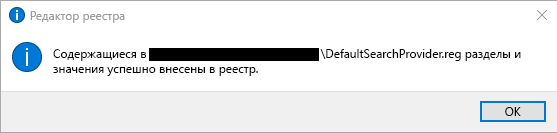
Дважды щелкните созданный файл и выполните действия, чтобы импортировать файл. При успешном импорте должно появиться следующее диалоговое окно:
ШАГ 2. Открытие консоли управления групповыми политиками (gpmc.msc) и переход к редактированию любой существующей политики или созданию новой
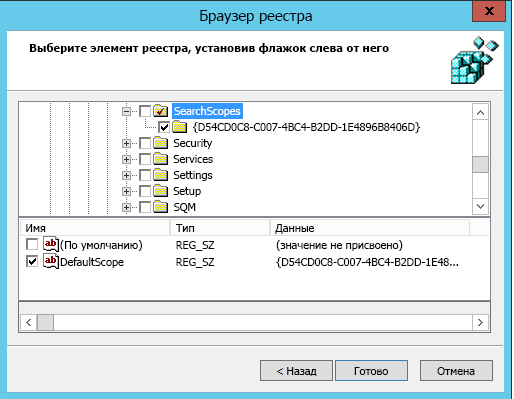
- Перейдите к разделу User Configuration\Policies\Preferences\Windows Settings.
- Щелкните правой кнопкой мыши Registry\New (Реестр\Создать) и выберите Registry Wizard (Мастер реестра). В окне браузера реестра выберите Local Computer (Локальный компьютер) и нажмите кнопку Next (Далее).
- Перейдите к разделу HKEY_CURRENT_USER\SOFTWARE\Microsoft\Internet Explorer\SearchScopes.
- В этом разделе обязательно выберите имя DefaultScope.
- Проверьте все вложенные ключи, содержащие GUID для поиска (Майкрософт) в Bing, и все значения под ключом, кроме любого пути к профилям пользователей. Прокрутите вниз, чтобы выбрать другие элементы.
- Нажмите кнопку «Готово», чтобы завершить настройку.
ШАГ 3. Настройка параметров пользователя для устранения предупреждения, которое может появляться при применении поиска DefaultScope
Это предупреждение является стандартным и уведомляет пользователей о программе, пытающейся изменить настройки.
- В том же объекте групповой политики щелкните правой кнопкой мыши Registry\New (Реестр\Создать) и выберите Registry Wizard (Мастер реестра).
- Перейдите к разделу HKEY_CURRENT_USER\SOFTWARE\Microsoft\Internet Explorer\User Preferences.
- Выберите раздел User Preference (Параметры пользователя).
- Нажмите кнопку Готово.
- Щелкните только что созданный объект. В правой области дважды щелкните объект Пользовательские настройки, измените действие на Удалить и Сохранить.
- Примените полученный объект групповой политики, привязав его к нужному домену.