
Замена шлейфа матрицы ноутбука Lenovo s10-3
Первый шаг – снимаем аккумулятор. Это нам нужно во-первых для того, чтобы обесточить систему, во-вторых для того, чтобы открутить болты, которые держат клавиатуру. Отодвигаем ползунки, которые выступают в роли замков для аккумулятора и снимаем его. Кроме того, откручиваем все винтики, которые отмечены красным на следующем фото.
.jpg)
Под аккумулятором видим три болта. Откручиваем их.
.jpg)
Переворачиваем ноутбук в исходное положение. Аккуратно поддеваем клавиатуру сверху и приподнимаем ее наверх.
.jpg)
Видим шлейф клавиатуры, который нужно отстегнуть. Шлейф держится при помощи тонкого пластмассового зажима. Аккуратно подняв его наверх, шлейф сам выскочит из крепления.
.jpg)
Теперь нам нужно снять всю верхнюю часть ноутбука. Для этого откручиваем винтики, указанные на следующем фото, а также отсоединяем шлейф, который выделен красным.
.jpg)
.jpg)
Приподнимаем верхнюю часть ноутбука и отключаем еще два провода, отмеченные на фото ниже.
.jpg)
Теперь отсоединяем два шлейфа, которые также отмечены красными прямоугольниками на фото.
.jpg)
Снова переворачиваем ноутбук и снимаем крышку, болты который мы уже открутили.
.jpg)
Около жесткого диска видим два винтика, которые также следует открутить (см. фото)
.jpg)
Нам нужно снять две части, которые отмечены на фото. Аккуратно снимаем их вместе с кулером.
.jpg)
Теперь с каждой стороны около экрана нам открылись по два винтика, которые крепят экран к ноутбуку. Откручиваем их.
.jpg)
Поднимаем крепление экрана как это показано на фото. И полностью снимаем экран с матрицей.
.jpg)
Все это мы делали для того, чтобы получить доступ ко всем четырем винтикам, которые держат рамку матрицы. Итак, снимаем все четыре заглушки (см. фото) и откручиваем винтики под ними.
.jpg)
После этого аккуратно снимаем рамку матрицы. Чтобы снять матрицу нужно открепить ее также и от задней крышки матрицы. Для этого откручиваем по два винтика на креплениях как это показано на фото ниже.
.jpg)
Отсоединяем матрицу от шлейфа.
.jpg)
Теперь осталось отсоединить шлейф матрицы в том месте, которое отмечено красным прямоугольником, а также открутить винтики, которые держат шлейф матрицы (отмечены красным).
.jpg)
Чтобы установить новый шлейф на ноутбук Lenovo s10-3 действуйте точно в обратном порядке.
Поделиться с друзьями в:
Помогите отсоединить шлейф

Вы не можете добавлять комментарии в эту тему. Тема перемещена в архив.
Похожие темы
- Форум информатика (2018)
- Форум В возрасте 78-ми лет умер Масаюки Уемура — бывший ведущий архитектор, создавший «Денди» и «Супер Нинтендо» (2021)
- Форум РКН обучает детей блокировать 127.0.0.1 (2018)
- Форум Восстановить шлейф (2015)
- Форум Как отсоединить юзера? (2003)
- Форум [firefox]Отсоединить вкладку (2008)
- Форум Скорость и шлейф (2014)
- Форум Шлейфы ? Плоские шины? (2015)
- Форум Шлейфы и разъемы (2011)
- Форум Курсор мыши шлейфом (2006)
Как отсоединить шлейф от матрицы

Отсоединение шлейфа от матрицы — один из ключевых моментов при снятии экрана с устройств электроники. Неверное выполнение этой процедуры может привести к повреждению шлейфа или матрицы, что влечет за собой поломку устройства. Чтобы избежать проблем, необходимо следовать определенной инструкции по шагам.
Важно отметить, что перед работой с устройством всегда нужно отключить питание и аккумулятор, чтобы избежать возможности получения удара электричеством.
Первым шагом необходимо аккуратно отсоединить шлейф от всех разъемов, которые крепят его к матрице. Для этого можно использовать пинцет или пластиковый инструмент, чтобы поднять защелку на разъеме и снять шлейф без лишних усилий.
Затем следует проверить состояние шлейфа. Если он поврежден или имеет следы грязи или коррозии, рекомендуется заменить его на новый. Поврежденный шлейф может вызвать проблемы с передачей данных и способствовать неполадкам в работе устройства.
После этого можно начинать монтаж нового шлейфа. Он должен быть аккуратно вставлен в разъем и задвинут до упора. Затем следует аккуратно зафиксировать шлейф на матрице, используя предусмотренные для этого винты или клейкую ленту.
Замена шлейфа матрицы на ноутбуке HP
Шлейф матрицы ноутбука передаёт видеосигнал с системной платы. Его повреждения приводят к появлению артефактов на выводимом изображении. Часто часть картинки просто отсутствует. Обнаружив проблему со шлейфом, отчаиваться не стоит. Цена сменной детали невысока, а замену можно произвести и самостоятельно. Использование коннекторов, а не пайки, на матрицах значительно упрощает процесс даже для неподготовленных пользователей.
Рассмотрим процесс на примере HP Pavilion dv6-2158nr. Конструктивные особенности, следовательно, и разборка, других моделей могут отличаться, поэтому лучше ознакомиться с инструкцией разборки своей модели.
Процесс замены шлейфа матрицы
Для замены понадобятся только стандартные инструменты для разборки своей модели ноутбука. Также лучше подготовить некий лоток для хранения и сортировки болтиков. Их расположение стоит запоминать как можно точнее. Это очень пригодится во время сборки.
- Отключить все источники питания ноутбука.
- Снять сервисные крышки отсеков оперативной памяти и жесткого диска.
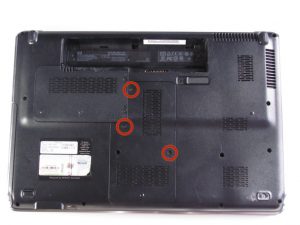
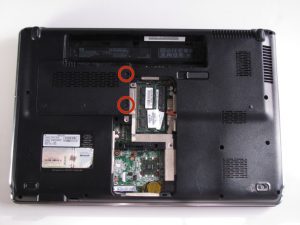
- Вынуть жесткий диск за специальный «язычок», и отключить его коннектор.
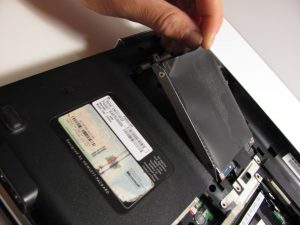
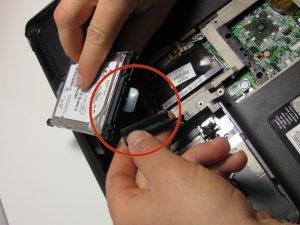
- Открутить сетевую плату, и отключить от неё провода антенны.
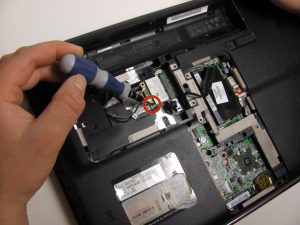
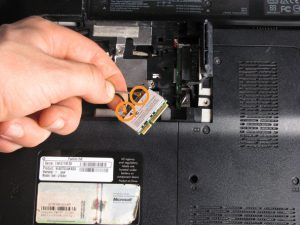
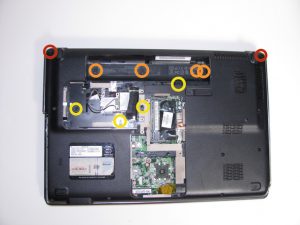
- Выкрутить все корпусные винты нижней поверхности.
- Перевернуть и открыть устройство. Поддеть и снять панель с кнопкой включения.
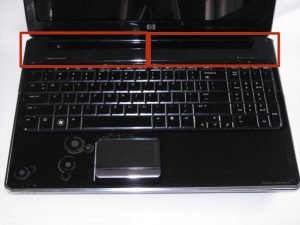
- Отключить два шлейфа модуля динамиков.
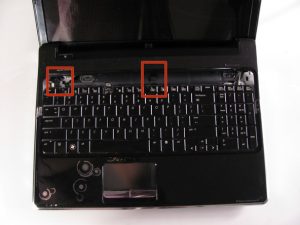
- Открутить винты клавиатуры.
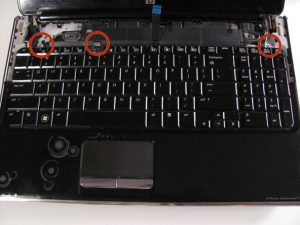
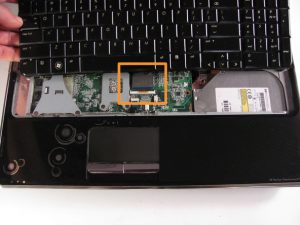
- Отодвинуть её от себя, пока не покажется шлейф, который следует отключить.
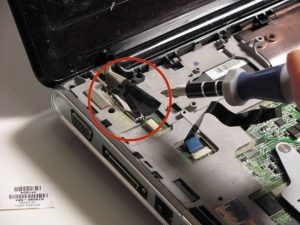
- Отсоединить кабель дисплея.
- Извлечь из гнезда коннектор микрофона и камеры.
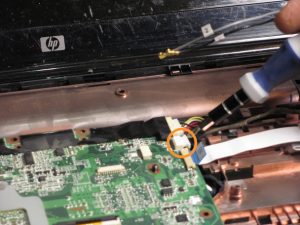
- Вынуть провода антенны из пазов в корпусе.
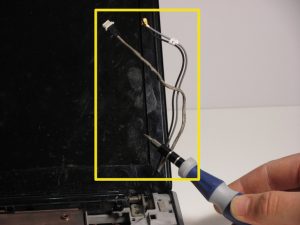
- Открутить петли блока монитора и снять его.
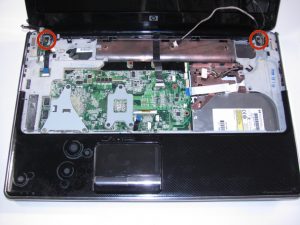
- Выкрутить два винта над петлями.
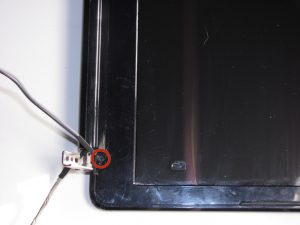
- Поддеть рамку и осторожно отделить рамку от задней крышки модуля дисплея.
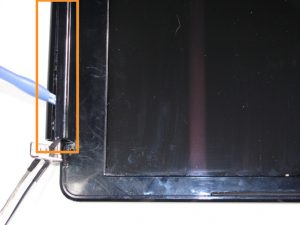
- Выкрутить винты каркаса матрицы.
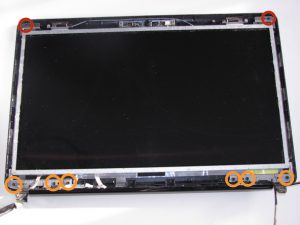
- Отогнуть нижнюю часть крышки, чтобы освободились петли.
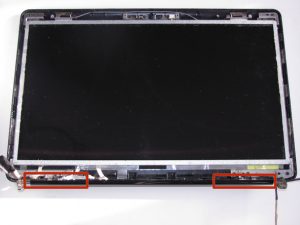
- Отключить коннектор подсветки.
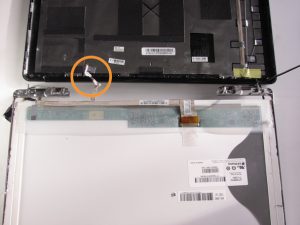
Теперь старый шлейф можно отключить и от разъёма на матрице. Он может быть приклеен на двусторонний скотч, но при небольшом усилии свободно отходит от поверхности. Теперь нужно только собрать ноутбук обратно, и убедится в том, что всё подключено и работает исправно.
Если подобные манипуляции не подходят, то всегда можно обратиться в сервисный центр. Стоимость процедуры и самого шлейфа не высока, поэтому по кошельку такое обращение не ударит.