
Закрытие презентации
Работа со слайдами в разных режимах Описание режимов PowerPoint
- Обычный. По умолчанию этот режим отображается в виде трех панелей (описанных в разделе «Работа в PowerPoint»).
- Сортировщик слайдов. В этом режиме все слайды представлены в виде миниатюр. Таким образом, их легко перетаскивать, изменяя порядок их расположения в презентации.
- Показ слайдов. Это специальный режим, с помощью которого можно предварительно просмотреть и представить презентацию на экране. В нем проверяют готовую презентацию после добавления новых слайдов; этот режим также используют для корректировки готовой презентации.
- Страницы заметок. В этом режиме отображается большая панель, предназначенная для создания заметок голосового сопровождения презентации. Эти заметки также можно вводить в режиме Обычный, однако в режиме Страницы заметок эту задачу выполнять проще, поскольку в нем панель введения текста заметок существенно больше, что удобнее для работы.
Как закрыть презентацию в Power Point??
Сделал презентацию, а закрыть её чёто не могу понять как. (всмысле, что бы она в итоге была в формате «.pps», и шла как ролик, чтобы не нужно было нажимать мышкой для переключения слайдов) Кто знает очень прошу, помогите. и ещё, как потом к готовой презинтации добавить музыку, что бы она играла на протяжении всего ролика. У меня Power Point 2010 на русском языке. Заранее спосибо!
Лучший ответ
http://office.microsoft.com/ru-ru/powerpoint-help/CH010369287.aspx Сохранение и печать
http://office.microsoft.com/ru-ru/powerpoint-help/CH010371788.aspx Работа со звуками
Автоматическое переключение слайдов— В меню Показ слайдов выбрать команду Переход слайда—В появившемся диалоговом окне Переход слайда в списке Эффект выбрать нужный вариант эффекта перехода, скорость показа эффекта (медленно, средне, быстро) и условия перехода (по щелчку мыши или автоматически)
Чтобы музыка в PowerPoint играла по ходу переключения слайдов—
1. Щелкните правой кнопкой мыши на пиктограмме звукового файла и выберите команду Настройка анимации.
2. Щелкните на стрелке «вниз» рядом с пиктограммой звука и выберите из появившегося меню команду Параметры эффектов. Откроется диалоговое окно Воспроизвести звук.
3. Щелкните на переключателе После (в разделе Закончить) и установите в нем количество слайдов, на протяжении которых должна играть музыка.
При подсчете слайдов начните со слайда, на котором включается звук. Например, представьте, что в презентации десять слайдов. Вы помещаете звук на третий слайд и хотите, чтобы он воспроизводился на слайдах 3, 4. 5 и 6 и выключался на слайде 7. В этом случае в поле После следует установить цифру 4.
4.Щелкните на кнопке ОК.
Сохранение-сохранить как и указываешь формат
Остальные ответы
сохранить как.. . -указываешь формат
автоматическое переключение слайдов — ищите в меню в настройках презентации (меню Показ слайдов)
музыка в меню Вставка — Звук
дальше настраивай
Чувак, ты извращенец ). Нах тебе презентация? Для этих целей тебе ролик надо делать )
автоматическое переключение слайдов поставте 🙂 5 -10 секунд как вам надо по времени
Всё неправильно!
1. При выводе готового слайд-шоу нужно выбирать «демонстрацию . » Тогда будет показываться с чёрного экрана, как видео.
2. Слайд-шоу любит музыку в формате WAV ( AURORA может делать WAV маленького веса. ) Выбрав музыку из файла WAV в опцией «другой звук».
3.Прикрепить её к 1-слайду ли. . к другому ли. . НО. . но, не забыть поставить «птичку» на «непрерывно». Только тогда и будет звучать музыка всё время. (см. )
professor sharikovМыслитель (8841) 12 лет назад
Да-а.. забыл. Чтобы переключались слайды автоматически — нужно задать им время в функции «смена слайдов автоматически.. И «применить ко всем», если на рассмотрение каждого слайда сгодится одно и то же время в секундах. А если разное, то можно потом прибавить..или убавить секунды в каждом.
вот уроки, убери пробелы [ссылка заблокирована по решению администрации проекта]. metod-kopilka. ru/page-2-1-6-1. html и дальше по урокам
Сохранить как — тип файла Демонстрация .pps
А чтобы не кликать мышкой надо настроить время.
Вообщем читай, там все ясно
Открытие или закрытие презентации Keynote на Mac

Вы можете открывать презентации, сохраненные на компьютере Mac, в iCloud Drive, на подключенных серверах и в сторонних системах хранения данных. Если презентация Keynote не открывается, убедитесь в том, что данная версия является последней версией Keynote из Mac App Store. Если презентация отображается как недоступная, это означает, что ее невозможно открыть в Keynote.
Можно открывать и редактировать презентации Microsoft PowerPoint (файлы с расширением .pptx или .ppt) в Keynote, а затем сохранять как презентации Keynote или PowerPoint.
Открытие существующей презентации в Keynote
Выполните одно из указанных ниже действий.
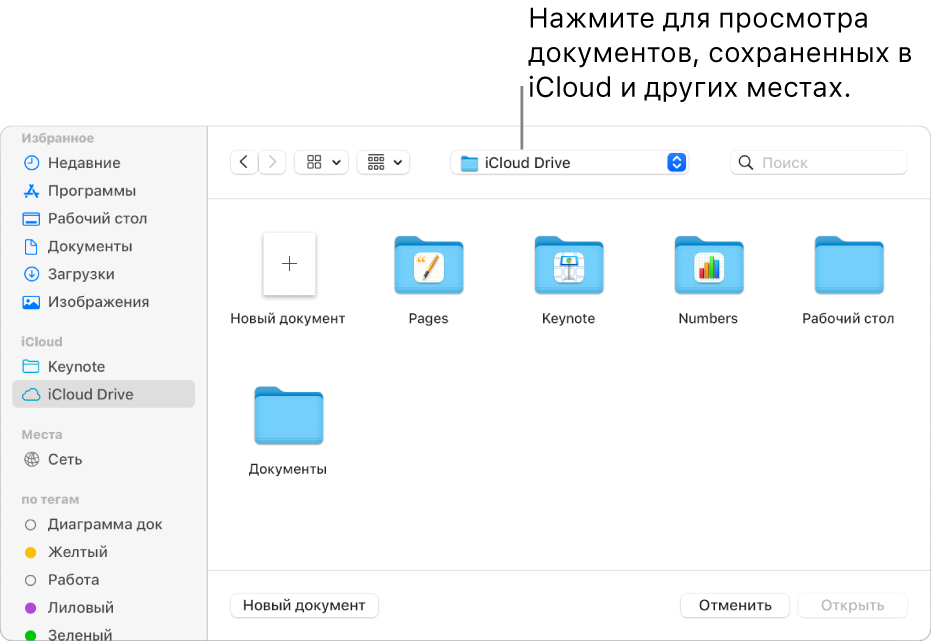
- Открытие презентации на компьютере Mac. Для презентации Keynote дважды нажмите имя или миниатюру презентации либо перетяните ее на значок Keynote в Dock или папке «Программы». Для презентации PowerPoint перетяните ее на значок Keynote (двойное нажатие открывает приложение PowerPoint, если оно установлено).
- Открытие презентации, над которой Вы недавно работали. В Keynote выберите «Файл» > «Открыть недавние» (меню «Файл» расположено у верхнего края экрана). Keynote отображает последние десять презентаций, которые Вы открывали.
- Открытие презентации, хранящейся не на Mac (например, в iCloud Drive). В Keynote выберите «Файл» > «Открыть» (в меню «Файл» у верхнего края экрана). В диалоговом окне нажмите место размещения в боковой панели слева или нажмите всплывающее меню вверху диалогового окна и выберите место, где хранится презентация. Дважды нажмите презентацию, чтобы ее открыть.
При открытии презентации Keynote, в которой используются шрифты, не установленные на компьютере, в верхней части презентации в течение короткого времени отображается предупреждение об отсутствии шрифтов. В этом уведомлении нажмите «Показать» и выберите шрифт для замены. Для установки купленных или загруженных шрифтов можно использовать приложение «Шрифты», которое доступно в папке «Программы» на Mac.
Примечание. Некоторые темы не загружаются на компьютер, пока Вы не выберете их или не откроете презентацию с этой темой. Если подключение медленное или отсутствует, заполнители изображений и фоны слайдов в презентации могут иметь низкое разрешение, пока Вы снова не подключитесь к сети и загрузка темы не завершится.
Открытие презентаций во вкладках
Одновременно может быть открыто несколько презентаций Keynote. При работе над несколькими презентациями удобнее, чтобы они были открыты во вкладках, а не в отдельных окнах. В этом случае Вы сможете переключаться между ними, нажимая вкладки в панели вкладок.
- Выполните одно из описанных ниже действий.
- В macOS Ventura 13 или новее. Выберите меню Apple > «Системные настройки», затем в боковом меню нажмите «Рабочий стол и Dock».
- В macOS 12 или более ранних версиях. Выберите меню Apple > «Системные настройки», затем нажмите «Основные».
- Нажмите всплывающее меню «Предпочитать вкладки», затем выберите «всегда» или «в полноэкранном режиме».
Эта настройка применяется не только к Keynote, но и к документам в других приложениях, таких как TextEdit, Numbers и Pages.
Примечание. Если у Вас уже открыто несколько презентаций в отдельных окнах и Вы хотите объединить их в одном окне со вкладками, выберите «Окно» > «Объединить все окна».
Закрытие презентации
Выполните одно из описанных ниже действий.
- Закрытие презентации без закрытия приложения Keynote. Нажмите красную кнопку закрытия в левом верхнем углу окна Keynote или нажмите сочетание клавиш Command-W.
- Закрытие презентации и приложения Keynote. Выберите меню Keynote > «Завершить Keynote» (меню Keynote расположено у верхнего края экрана). Все изменения сохраняются.