
Параметры поля формы в Word
При создании документов в Microsoft Word часто возникает необходимость вставлять поля формы для получения информации от пользователей. Поля формы являются важным элементом, позволяющим собирать данные, задавать настройки форматирования и создавать эффектный внешний вид документа.
В программе Word доступно множество параметров, которые позволяют настроить различные аспекты поля формы. Например, можно выбрать тип поля формы, определить его размеры и положение на странице, задать шрифт и цвет текста, добавить картинки и другие элементы дизайна.
Одним из основных параметров является тип поля формы. В Word предлагается большой выбор различных типов полей формы, таких как текст, число, дата, флажок и другие. Каждый тип поля имеет свои специфичные настройки и ограничения, которые нужно учитывать при создании формы.
Для более сложных форм можно использовать возможности макросов и программирования в Word. С их помощью можно создать интерактивные поля формы, добавить проверку вводимых данных и другие дополнительные функции.
Управление параметрами поля формы в Word
Параметры поля формы в Word предлагают пользователям широкий спектр возможностей для настройки форматирования и внешнего вида документа. С использованием этих параметров можно легко управлять различными аспектами поля формы, такими как границы, шрифт, цвет и выравнивание текста.
Одним из основных параметров поля формы является граница. С помощью границы можно выделить поле формы и сделать его более заметным. Word предлагает различные стили и толщины границ, которые можно применить к полям формы в зависимости от ваших предпочтений. Кроме того, можно настроить цвет границы, чтобы дополнительно подчеркнуть важность поля.
Еще одним важным параметром является шрифт. Вы можете выбрать шрифт, который будет использоваться в тексте внутри поля формы. Word предлагает множество доступных шрифтов, от простых до элегантных, чтобы удовлетворить потребности разных пользователей. Кроме того, можно настроить размер и стиль шрифта, чтобы сделать текст более читабельным и привлекательным.
Цвет текста и фона также являются важными параметрами поля формы. Вы можете выбрать цвет текста, который будет использоваться внутри поля, чтобы сделать его более заметным или соответствующим остальному документу. Кроме того, можно настроить цвет фона поля, чтобы добавить ему дополнительное оформление и улучшить его визуальное воздействие.
Наконец, с помощью параметров выравнивания можно настроить положение текста внутри поля формы. Word предлагает различные варианты выравнивания, такие как слева, по центру, справа и по ширине, чтобы удовлетворить разные предпочтения и нужды пользователей.
С помощью этих параметров поля формы в Word вы можете создать профессионально оформленные документы с уникальным внешним видом. Используйте различные комбинации параметров, чтобы достичь желаемого результата и сделать ваши формы более привлекательными и понятными для пользователей.
Настройка форматирования и оформления
При работе с полями формы в Word можно настроить их форматирование и оформление, чтобы они соответствовали требованиям и предпочтениям автора документа или шаблона.
Варианты настройки форматирования и оформления полей формы включают:
1. Шрифт и размер текста: Вы можете изменить тип шрифта и его размер, чтобы придать полям формы желаемый внешний вид и сделать текст более читабельным.
2. Цвет текста: Вы можете изменить цвет текста в полях формы, чтобы он соответствовал остальному дизайну документа или выделялся на фоне.
3. Выравнивание текста: Вы можете выбрать способ выравнивания текста в полях формы (слева, по центру, справа), чтобы достичь желаемого эстетического эффекта.
4. Заливка фона: Вы можете добавить заливку фона для полей формы, чтобы их контур выделялся или чтобы создать конкретный дизайн.
5. Границы полей формы: Вы можете изменить стиль и толщину границ полей формы, чтобы сделать их более заметными или соответствующими остальному дизайну документа.
6. Межстрочное расстояние: Вы можете изменить интервал между строками в полях формы, чтобы сделать текст более читабельным или отображать больше информации в ограниченном пространстве.
7. Положение и размер: Вы можете настроить положение и размер полей формы на странице для достижения нужного внешнего вида и удобства использования.
Настройка форматирования и оформления полей формы в Word позволяет создавать профессионально выглядящие и удобные для заполнения документы.
Персонализация полей формы
Word предоставляет несколько способов настройки формы, чтобы она выглядела индивидуально и профессионально. К ним относятся изменение цвета и шрифта текста, добавление рамки или фона, а также выбор различных стилей и тем.
Чтобы настроить поле формы, выделите его, щелкнув по нему. Затем выберите вкладку «Форматирование поля формы» в верхней части экрана. Здесь вы найдете различные опции для настройки внешнего вида поля.
Например, вы можете изменить цвет и шрифт текста, выбрав соответствующие опции из выпадающего списка. Кроме того, вы можете добавить рамку или фон, щелкнув по соответствующим кнопкам.
Для более продвинутой персонализации полей формы вы можете выбрать различные стили и темы, которые предоставляет Word. Они позволяют настроить внешний вид формы с помощью заранее определенных комбинаций цветов, шрифтов и элементов дизайна.
Также вы можете настроить внешний вид поля формы с помощью CSS-стилей. Для этого вам понадобится некоторый опыт в работе с HTML и CSS. Однако это может быть полезным, если вам необходимо создать более сложные и индивидуальные формы.
В любом случае, персонализация полей формы в Word предоставляет широкие возможности для того, чтобы ваша форма выглядела уникально и соответствовала вашим требованиям и предпочтениям дизайна.
6 простых шагов для создания формы в файле Word
Как создать заполняемую форму в word? Следуйте этим 6 простым шагам в этой статье, чтобы легко создать заполняемую форму в Word.
Популярные статьи
- Конвертировать рукописный текст в печатный текст
- Сделать подпись в Word
- Перевести PDF на любой другой язык
- Снять защиту с PDF файлов
- Удалить текст из PDF-файла
- Лучшие приложения для редактирования PDF на Android
- Сделать кликабельные ссылки в PDF
- Топ-11 альтернатив Acrobat для Windows и Mac
- Скопировать текст из PDF документа
- Повернуть таблицу в Word
PDF приложение для самой удобной работы

Василий Лебедев
2023-03-23 16:00:04 • Отправлено: Знание Ворда • Проверенные решения
Хотите создать форму в Word , но не знаете с чего начать? Прочитав данную статью вы узнаете, как сделать это, выполнив 6 простых шагов. Создание форм в Word, используемых для заполнения другими пользователями, необходимо начать с создания или выбора шаблона. Следующий шаг — это добавление элементов управления контентом. Такие элементы это, как правило, текстовые поля, флажки, раскрывающиеся списки, а также средства выбора даты. Приведенные ниже советы о том, как создать форму в Word, применимы только к версиям Word 2016 и Word 2013.
Часть 1. Как создать форму в Word
Ниже приводится пошаговое руководство по созданию форм в Word, которые могут использоваться для заполнения другими пользователями:
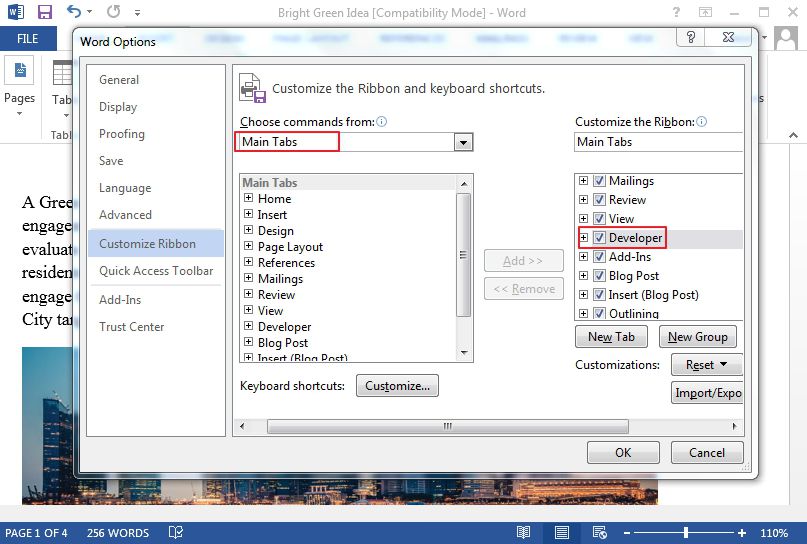
Шаг 1: Отображение раздела «Разработчик»
- Перейдите на вкладку «Файл»; затем нажмите «Настройки».
- Теперь выберите «Настроить ленту». Перейдите к списку в разделе «Основные вкладки», установите флажок «Разработчик» и нажмите «ОК».
Шаг 2: Создание шаблона формы
Чтобы избежать напрасной траты времени, начните с работы над шаблоном формы и убедитесь, что он пуст.
Шаблон формы: начальный этап
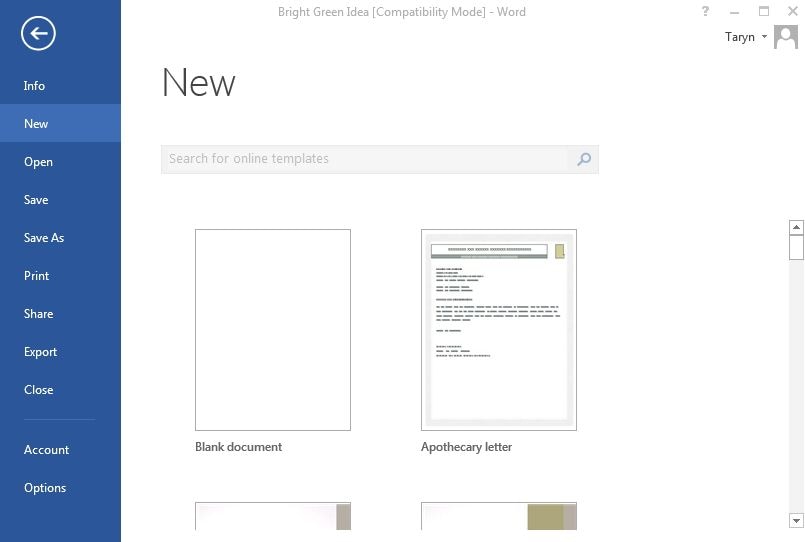
- Зайдите в раздел «Файл» и нажмите «Создать».
- Вы увидите поле «Поиск шаблона онлайн»; введите тип формы, которую вы хотите создать; затем нажмите «ВВОД».
- Выберите нужный шаблон формы и нажмите «Создать».
Для того, чтобы начать с пустого шаблона:
- Перейдите на вкладку «Файл» и нажмите «Создать».
- Нажмите «Пустой документ».
Шаг 3: Добавление контента в форму
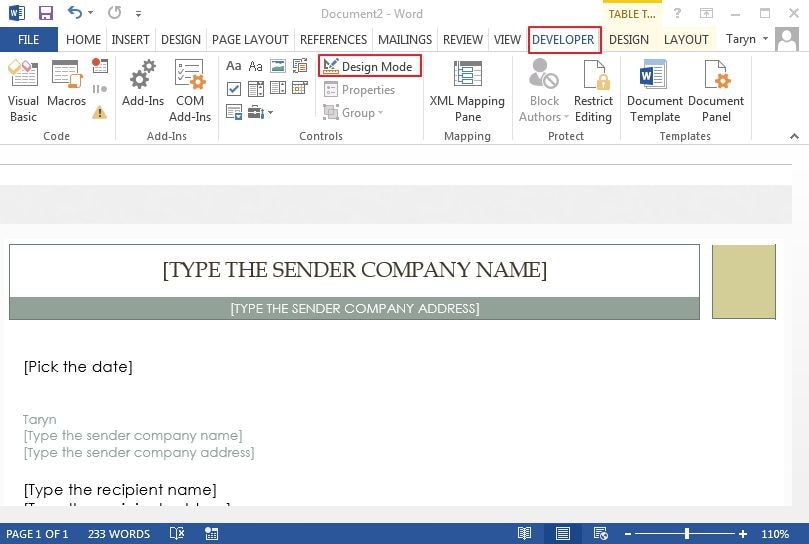
- Зайдите в раздел «Разработчик» и нажмите «Режим разработки».
- Затем вставьте необходимые элементы управления.
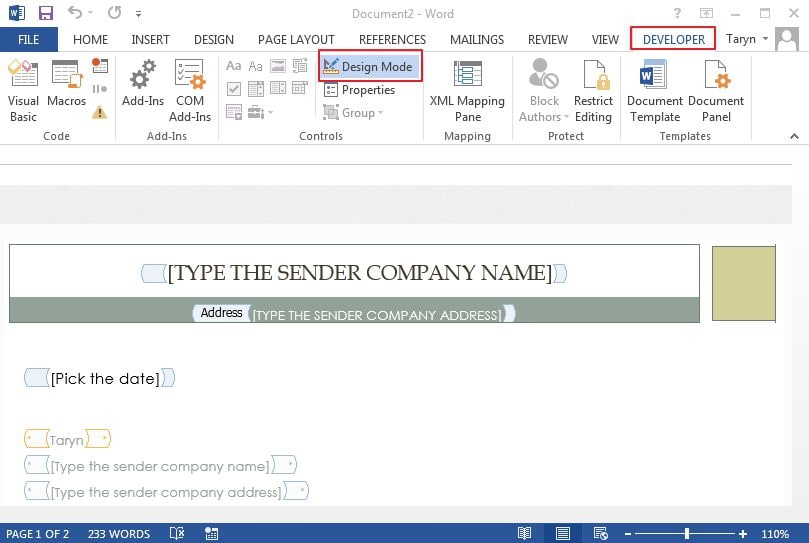
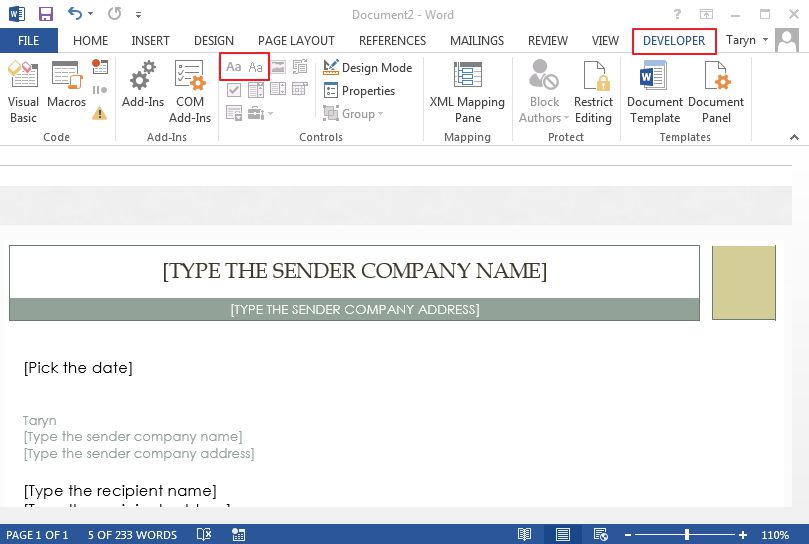
Добавьте текстовый элемент управления в раздел, в который пользователи могут вводить текст.
Пользователи могут выделять текст курсивом или полужирным шрифтом в рамках расширенных настроек, а также разделять текст на несколько абзацев. Если вы предпочитаете установить ограничение на текст, вводимый пользователями, установите элемент управления содержимым простого текста.
- Нажмите на область в документе, в которую вы хотите вставить выбранный элемент управления.
- Перейдите в раздел «Разработчик» и выберите «Управление содержимым простого текста» или «Управление содержимым форматированного текста».
Шаг 4: Задание свойств элементов управления контентом
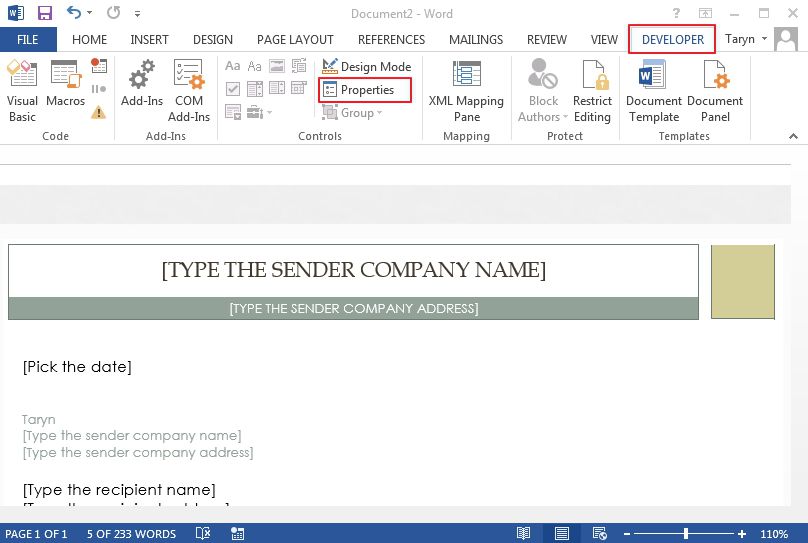
Свойства элементов управления контентом могут быть настроены/изменены.
- Выберите элемент управления контентом (изображение, указатель даты и т.д.), который вы хотите изменить.
- Перейдите в раздел «Разработчик», нажмите «Свойства», чтобы для задания необходимых настроек.
Шаг 5: Включение пояснительного текста в создаваемую форму
Сделайте это, чтобы настроить учебный текст по умолчанию для пользователей формы:
- Перейдите в раздел «Разработчик» и выберите «Режим разработки».
- Щелкните по элементу управления контентом, текст инструкции которого вы хотите изменить.
- Измените заполняющий текст и форматируйте его нужным вам образом.
- Снова перейдите в раздел «Разработчик» и снимите флажок «Режим разработки» для того, чтобы отключить функцию дизайна и сохранить добавленный текст.
Шаг 6: Включение защиты в создаваемую форму
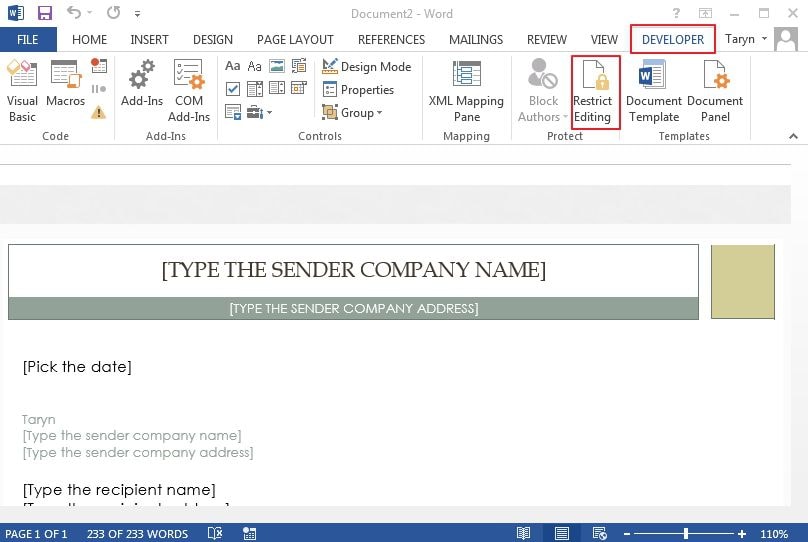
Этот шаг (использование команды «Ограничение редактирования») предназначен для ограничения операций форматирования или редактирования форму:
- Откройте форму, чтобы перейти в меню «Главная», нажмите «Выбрать» и затем нажмите CTRL+A.
- Перейдите на вкладку «Разработчик» и выберите «Ограничить редактирование».
Часть 2. Как создать форму в PDF-документах
После того, как вы узнали, как создать форму в Word, вас также может заинтересовать, как создать форму в PDF-документах вручную. For this, Wondershare PDFelement — Редактор PDF-файлов как мощный редактор PDF, это отличный выбор для вас, чтобы создать форму, и вы можете просто следовать инструкциям:
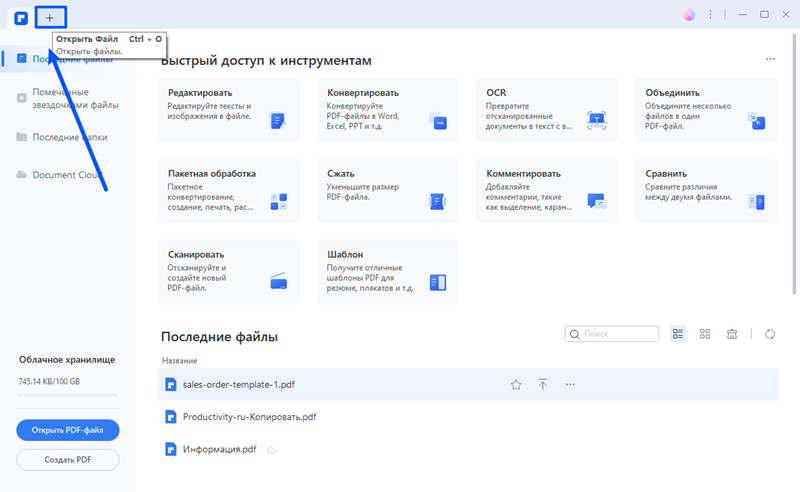
Шаг 1. Откройте PDF-файл
Откройте свой PDF-документ, нажав на значок «+» в программе.
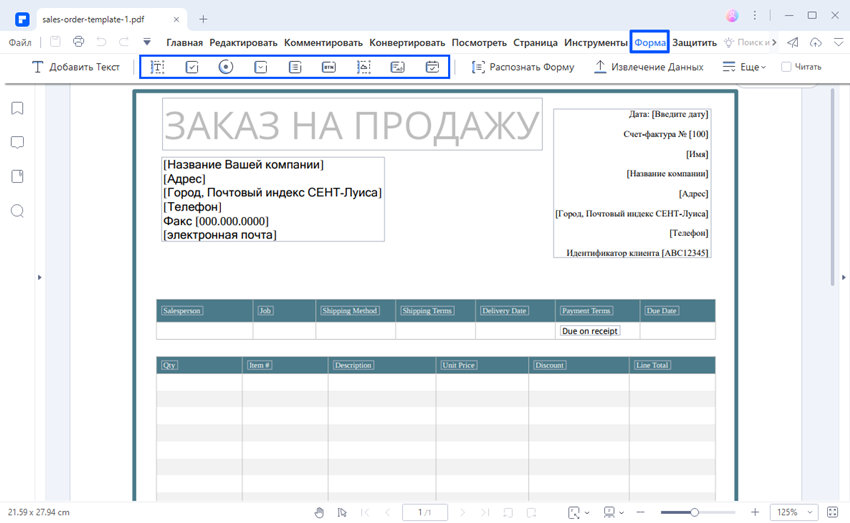
Шаг 2. Создайте форму в формате PDF
Нажмите «Форма«, а затем кнопку «Добавить текстовое поле«. Выберите подходящее расположение файла; затем будет добавлен флажок или текстовое поле. Отметьте галочкой кнопку «Предварительный просмотр» в правом верхнем углу и щелкните текстовое поле; затем начните вводить непосредственно.
PDFelement предлагает пользователям отличное PDF-решение с полным набором инструментов для создания, редактирования, преобразования и подписывания PDF-документов: огромный функционал по доступной цене. Это лучший инструмент для оцифровки документов и ускорения процесса создания, подписывания и редактирования документов в формате PDF. Кроме того, благодаря множеству преимуществ формата PDF по сравнению с DOC, некоторые из которых были упомянуты выше, PDFelement является идеальным вариантом для создания заполняемой формы.
Часть 3. Преимущества формата PDF
PDF, также известный как портативный формат документа (Portable Document Format) — это формат файла, который используется для надежного и безопасного обмена документами без необходимости установки специального программного обеспечения, на любом оборудовании и в любой операционной системе.
PDF, который был изобретен компанией Adobe и Word DOC являются общепринятыми форматами для документов. Тем не менее, первый формат предпочтительнее формата .doc, если речь идет о печати высококачественных документов. Кроме того, PDF является лучшим форматом для создания онлайн-контента и архивирования файлов; благодаря этим преимуществам портативного формата документа заслужил огромную популярность по всему миру. Существуют различные программы для создания и редактирования PDF-файлов и PDFelement является одной из лучших.

Wondershare PDFelement — Интеллектуальные PDF-решения, упрощенные с помощью искусственного интеллекта.
Преобразование стопок бумажных документов в цифровой формат с помощью функции распознавания текста для лучшего архивирования.
Различные бесплатные PDF-шаблоны, включая открытки с пожеланиями на день рождения, поздравительные открытки, PDF-планировщики, резюме и т.д.
Редактируйте PDF-файлы, как в Word, и легко делитесь ими по электронной почте, с помощью ссылок или QR-кодов.
ИИ-Ассистент (на базе ChatGPT) напишет, отредактирует и переведет ваш контент, чтобы сделать его прекрасным и особенным.
Данное программное обеспечение идеально подходит для создания, аннотирования и редактирования PDF-документов. Кроме того, одним из его многочисленных применений является создание заполняемых PDF-форм. С помощью PDFelement вы можете создавать интерактивные формы. Используя комбинацию кнопок, вы можете создавать и выбирать дизайн поля формы в интерактивном формате с помощью этого инструмента. В рамках создания заполняемой PDF-формы PDFelement позволяет добавлять флажки, текстовые поля, переключатели, списки, поля со списками, а также различные кнопки.
Более того, он позволяет вам делиться своими PDF-документами или сохранять PDF в облаке документов Wondershare (Wondershare Document Cloud), предоставляя вам большое облачное хранилище (до 100 ГБ) для сохранения документов в облаке, чтобы вы могли просматривать файл на любом устройстве.
Поля форм PDF | Добавление подсказок, даты и времени, обязательных/дополнительных полей, многострочного текста и вычисляемых значений
В этом документе приведена информация о том, как управлять в Acrobat свойствами полей форм PDF, такими как добавление подсказок, даты и времени, обязательных/дополнительных полей, многострочного текста и вычисляемых значений. (Для получения дополнительной информации о свойствах полей форм нажмите соответствующую ссылку выше.)
Добавление подсказки в поле формы
С помощью полезных подсказок пользователи могут с легкостью заполнить форму. Чтобы добавить подсказку в поле формы, выполните следующие действия.
Дважды нажмите выбранное поле формы, чтобы открыть окно Свойства.
На вкладке Общие в поле «Подсказка» введите описание.
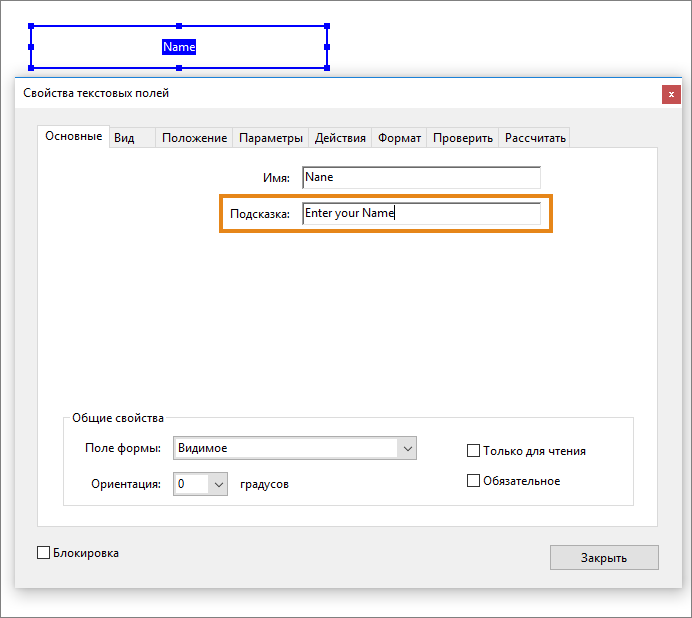
Нажмите Закрыть.
Установка поля формы как обязательного или необязательного для заполнения
Чтобы установить поле как доступное только для чтения, обязательное или необязательное, выполните следующие действия.
Дважды нажмите выбранное поле формы, чтобы открыть окно Свойства.
- Выберите Только для чтения, чтобы сделать поле доступным только для чтения.
- Выберите Обязательно, чтобы сделать поле обязательным для заполнения.
- Отмените выбор Обязательно, чтобы сделать поле необязательным.
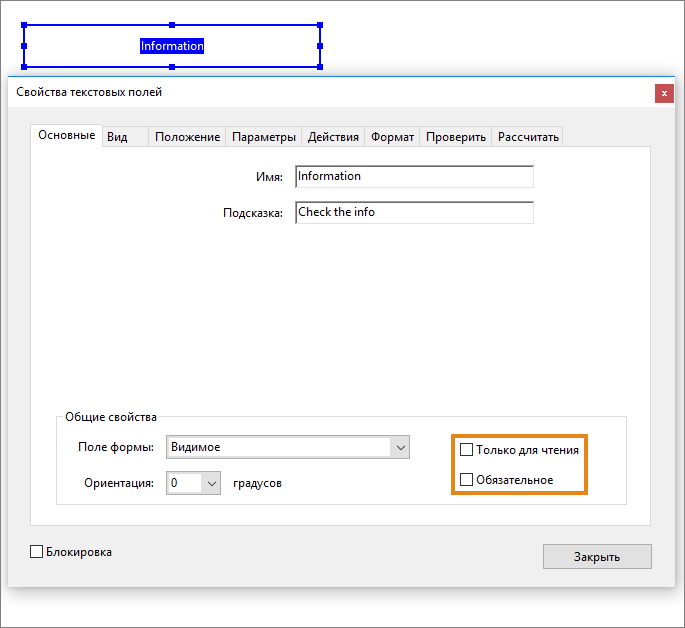
Нажмите Закрыть.
Добавление полей даты и времени
Во время создания формы в Acrobat нажмите значок «Поле даты» на панели инструментов, а затем нажмите место в документе, в которое необходимо поместить поле.

Чтобы установить время и дату, дважды нажмите поле «Дата». Откроется окно Свойства. На вкладке Формат выберите формат даты и времени, а затем нажмите Закрыть.

Добавление поля изображения
При создании формы в Acrobat нажмите значок «Поле изображения» на панели инструментов, а затем нажмите место в документе, в которое необходимо поместить поле.


Добавление многострочного текстового поля
Чтобы добавить многострочное текстовое поле, выполните следующие действия.
При создании формы в Acrobat нажмите значок «Добавить текст» на панели инструментов, а затем нажмите место в документе, в которое необходимо поместить поле.
Измените размер текстового поля, перетаскивая любой из его углов.
Дважды нажмите поле, чтобы открыть окно Свойства.
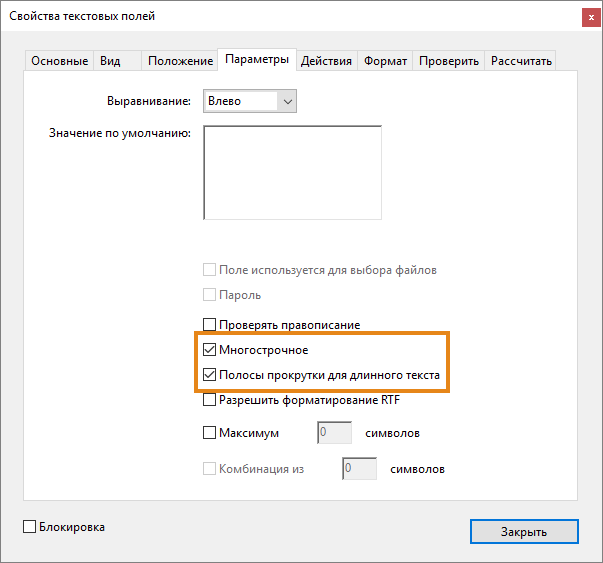
- Выберите Многострочное, чтобы создать многострочное поле. По умолчанию количество строк в поле равно размеру текстового поля.
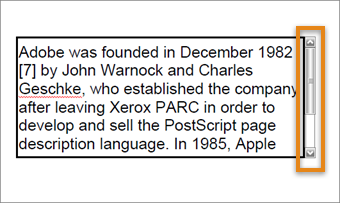
- Выберите Полосы прокрутки для длинного текста, чтобы использовать неограниченное количество строк. Если введенный текст превышает размер поля, в Acrobat появляется полоса прокрутки, позволяющая прокрутить текст.
Нажмите Закрыть.
Добавление базовых вычислений в поля формы PDF
В Acrobat доступны три параметра для создания вычислений в полях.
1. Предопределенные вычисления
Такие вычисления, как сумма, произведение, среднее, минимальное и максимальное значения, можно добавить с помощью предопределенных вычислений. Ниже приведен пример использования предопределенных вычислений для двух полей.
На панели инструментов «Подготовить форму» выберите и добавьте три текстовых поля: Text1, Text2 и Text3. Поле Text3 будет содержать вычисленное значение.
Дважды нажмите поле Text1, чтобы открыть окно Свойства. На вкладке Формат установите для параметра Категория формата значение Число. Повторите эти действия для оставшихся двух текстовых полей.
Примечание.
По умолчанию текстовым поля присваиваются имена Text1, Text2 и т. д. Чтобы изменить имя поля, перейдите на вкладку Общие и в поле Имя введите Num1 или любое другое имя, а затем нажмите Закрыть.
- Выберите Сумма (+), чтобы сложить значения полей Text1 и Text2.
- Выберите Произведение (x), чтобы умножить значения полей Text1 и Text2.
- Выберите Среднее, чтобы вычислить среднее значение полей Text1 и Text2.
- Выберите Минимум, чтобы использовать минимальное число среди введенных чисел.
- Выберите Максимум, чтобы использовать максимальное число среди введенных чисел.

Нажмите Выбрать. В диалоговом окне Выбор поля выберите Text1 и Text2, а затем нажмите ОК.
Нажмите Закрыть. При вводе чисел в полях Text1 и Text2 в поле Text3 отображается вычисленное значение в соответствии с типом вычисления, выбранным в шаге 3.
Примечание.
Предопределенные вычисления довольно ограничены, например отсутствуют операции деления и вычитания.
2. Упрощенная запись поля
Упрощенная запись поля позволяет создавать гораздо более сложные вычисления. В поле используется запись, аналогичная обычной записи вычисления с использованием стандартных математических символов: + (сложение), — (вычитание), * (умножение) и / (деление). Названия полей используются в качестве операндов. Чтобы использовать упрощенную запись поля, выполните следующие действия.
На панели инструментов «Подготовить форму» выберите и добавьте три текстовых поля: Text1, Text2 и Text3. Поле Text3 будет содержать вычисленное значение.
Дважды нажмите поле Text1, чтобы открыть окно Свойства. На вкладке Формат установите для параметра Категория формата значение Число. Повторите эти действия для оставшихся двух текстовых полей.
Примечание.
По умолчанию текстовым поля присваиваются имена Text1, Text2 и т. д. Чтобы изменить имя поля, перейдите на вкладку Общие и в поле Имя введите Num1 или любое другое имя, а затем нажмите Закрыть.
Дважды нажмите поле Text3, чтобы открыть окно Свойства. На вкладке «Вычислить» выберите Упрощенная запись поля и нажмите Редактировать.
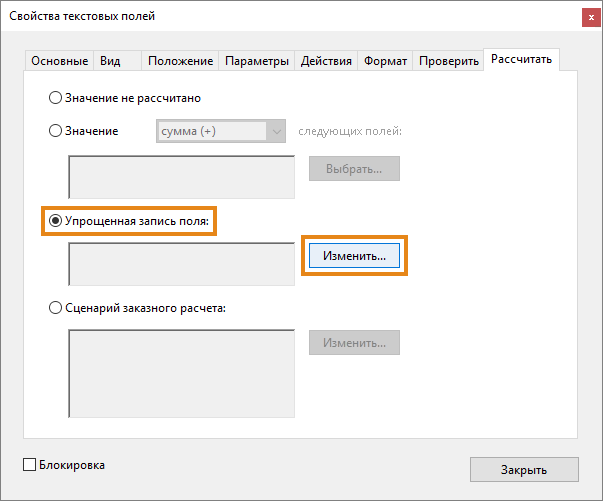
В редакторе JavaScript введите код для вычисления. Например, чтобы вычислить произведение суммы двух чисел и вычитания двух чисел, введите ( Text1+Text2)*(Text1-Text2) и нажмите ОК.
Нажмите Закрыть.
3. Пользовательские вычисления JavaScript™
Используйте пользовательский сценарий JavaScript™ для создания более сложных математических вычислений. Этот параметр требует добавления сценария JavaScript™ и предоставляет полный доступ ко всем полям в файле PDF, а также к широкому набору математических функций на языке JavaScript™. Для этого также требуется использование полного синтаксиса Acrobat JavaScript™ что удлиняет вычисления. Например, следующий код решает то же уравнение, что использовалось в приведенном выше примере упрощенной записи поля.
На панели инструментов «Подготовить форму» выберите и добавьте три текстовых поля: Text1, Text2 и Text3. Поле Text3 будет содержать вычисленное значение.
Дважды нажмите поле Text1, чтобы открыть окно Свойства. На вкладке Формат установите для параметра Категория формата значение Число. Повторите эти действия для оставшихся двух текстовых полей.
Примечание.
По умолчанию текстовым поля присваиваются имена Text1, Text2 и т. д. Чтобы изменить имя поля, перейдите на вкладку Общие и в поле Имя введите Num1 или любое другое имя, а затем нажмите Закрыть.
Дважды нажмите поле Text3, чтобы открыть окно Свойства. На вкладке Вычислить выберите Пользовательский сценарий вычисления, а затем нажмите Редактировать.

В редакторе JavaScript™ введите код для вычисления. Например, чтобы вычислить произведение суммы двух чисел и вычитания двух чисел, введите
event.value=((this.getField(«Text1»).value+this.getField(«Text2»).value))*((this.getField(«Text1»).value-this.getField(«Text2»).value));
Создание форм, предназначенных для заполнения или печати в приложении Word
Чтобы создать в Word форму, которую могут заполнить другие, начните с шаблона или документа и добавьте элементы управления содержимым. К таким элементам относятся, например, флажки, текстовые поля, элементы выбора даты и раскрывающиеся списки. Если вы знакомы с базами данных, вы можете даже связывать элементы управления содержимым с данными.
Отображение вкладки «Разработчик»
Если вкладка «Разработчик» не отображается на ленте, см. раздел Отображение вкладки «Разработчик».
Откройте шаблон или пустой документ, на основе которого будет формироваться форма.
Для экономии времени начните с шаблона формы или начните с нуля с пустого шаблона.
Создание формы на основе шаблона
- Перейдите к пункту Файл >Новый.
- В поле Поиск шаблонов в сети введите Формы или тип нужной формы и нажмите клавишу ВВОД.
- Выберите шаблон формы, а затем выберите Создать или Скачать.
Создание формы на основе пустого документа
- Перейдите к пункту Файл >Новый.
- Выберите Пустой документ.
Добавьте содержимое в форму
Перейдите в раздел Разработчик и выберите элементы управления для добавления в документ или форму. Чтобы удалить элемент управления содержимым, выберите его и нажмите кнопку DELETE. После вставки свойств элементов управления можно настроить свойства.
Примечание: Форму с элементами управления содержимым можно распечатать, однако поля вокруг них напечатаны не будут.
Вставка текстового элемента управления
В элементе управления содержимым «форматированный текст» пользователи могут выделять текст полужирным шрифтом или курсивом, а также вводить несколько абзацев текста. Чтобы ограничить возможности пользователей, вставьте элемент управления содержимым «обычный текст».
- Щелкните или коснитесь места, куда вы хотите вставить элемент управления.
- Выберите Разработчик >Управление содержимым форматированного текста
 или Управление содержимым обычного текста
 .
.
Чтобы задать определенные свойства элемента управления, см. раздел Установка или изменение свойств элементов управления содержимым.
Вставка элемента управления «рисунок».
Элемент управления «рисунок» часто используется в шаблонах, однако его можно добавить и в форму.

- Щелкните или коснитесь места, куда вы хотите вставить элемент управления.
- Выберите Разработчик >Управление содержимым изображений.
Чтобы задать определенные свойства элемента управления, см. раздел Установка или изменение свойств элементов управления содержимым.
Вставка элемента управления «стандартный блок»
Используйте стандартные блоки, когда хотите предоставить пользователям возможность выбрать определенный блок текста. Например, элементы управления стандартными блоками полезны, когда вам нужно добавить другой шаблонный текст в зависимости от конкретных требований контракта. Вы можете создать для каждого варианта элемент управления содержимым «форматированный текст» и поместить их все в элемент управления «стандартный блок», который будет служить контейнером.
- Щелкните или коснитесь места, куда вы хотите вставить элемент управления.
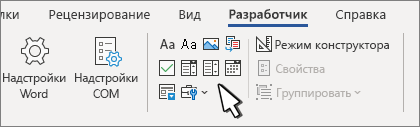
- Перейдите в раздел РазработчикЭлемент управления содержимым галереи стандартных блоков
 (или Элемент управления содержимым стандартных блоков).
 - Выберите Разработчик и элементы управления содержимым для стандартного блока.
- Щелкните или коснитесь места, куда вы хотите вставить элемент управления.
Чтобы задать определенные свойства элемента управления, см. раздел Установка или изменение свойств элементов управления содержимым.
Вставка поля со списком или раскрывающегося списка
В поле со списком пользователи могут выбрать один из предложенных вами пунктов или ввести собственный вариант. В раскрывающемся списке пользователи могут только выбрать один из имеющихся пунктов.
- Перейдите в раздел Разработчик >Управление содержимым поля со списком
 или Управление содержимым раскрывающегося списка
 .
. - Выберите элемент управления содержимым, а затем выберите Свойства.
- Чтобы создать список вариантов, выберите Добавить в разделе Свойства раскрывающегося списка.
- Введите вариант в поле Отображаемое имя, например Да, Нет или Возможно. Повторяйте этот шаг до тех пор, пока все нужные вам значения не окажутся в раскрывающемся списке.
- При необходимости задайте остальные свойства.
Примечание: Если установить флажок Содержимое нельзя редактировать, пользователи не смогут изменять выбранные пункты.
Вставка элемента управления «выбор даты»

- Щелкните или коснитесь того места, где вы хотите вставить элемент управления выбора даты.
- Выберите Разработчик >Управление содержимым средства выбора даты.
Чтобы задать определенные свойства элемента управления, см. раздел Установка или изменение свойств элементов управления содержимым.
Вставка флажка

- Щелкните или коснитесь того места, где вы хотите вставить элемент управления «флажок».
- Выберите Разработчик >Элемент управления содержимым «флажок».
Чтобы задать определенные свойства элемента управления, см. раздел Установка или изменение свойств элементов управления содержимым.
Использование устаревших элементов управления формы
Элементы управления формы прежних версий предназначены для совместимости с предыдущими версиями Word и состоят из традиционной формы и элементов управления Active X.

- Щелкните или коснитесь того места, где вы хотите вставить традиционный элемент управления.
- Перейдите в раскрывающийся список Разработчик >Формы прежних версий.
- Выберите нужный элемент управления в разделе Формы предыдущих версий или Элементы ActiveX.
Установка или изменение свойств элементов управления содержимым
У каждого элемента управления содержимым есть параметры, которые можно установить или изменить. Например, для элемента управления «Выбор даты» вы можете выбрать различные форматы отображения даты.
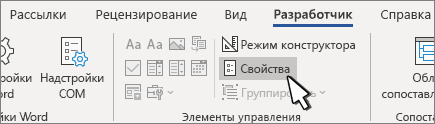
- Выберите элемент управления содержимым, который вы хотите изменить.
- Перейдите в раздел Разработчик >Свойства.
- Измените нужные свойства.
Добавить защиту формы
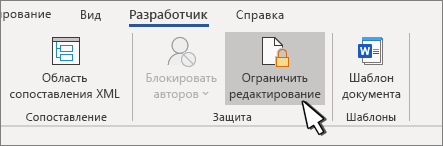
Если вы хотите ограничить возможности редактирования или форматирования формы пользователями, воспользуйтесь командой Ограничить редактирование.
- Откройте форму, которую хотите заблокировать или защитить.
- Выберите Разработчик >Ограничить правку.
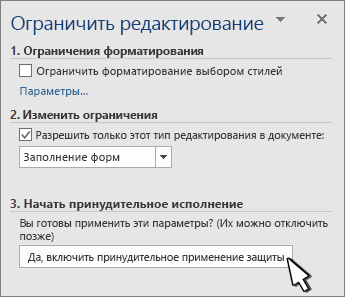
- После выбора ограничений выберите Да, начать применение защиты.
Дополнительный совет:
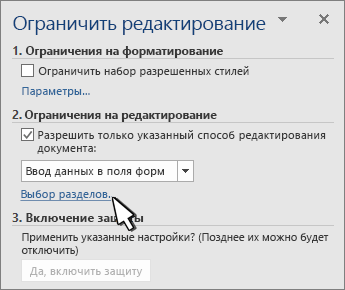
Если вы хотите защитить только части документа, разделите его на разделы и защитите только определенные разделы.
Для этого выберите Выбрать разделы на панели Ограничить правку. Дополнительные сведения о разделах см. в разделе Вставка разрыва раздела.
Отображение вкладки «Разработчик»
Если вкладка «Разработчик» не отображается на ленте, см. раздел Отображение вкладки «Разработчик».
Откройте шаблон или используйте пустой документ
Чтобы создать в Word форму, которую могут заполнить другие, начните с шаблона или документа и добавьте элементы управления содержимым. Элементы управления содержимым включают в себя такие элементы, как флажки, текстовые поля и раскрывающиеся списки. Если вы знакомы с базами данных, вы можете даже связывать элементы управления содержимым с данными.
Создание формы на основе шаблона
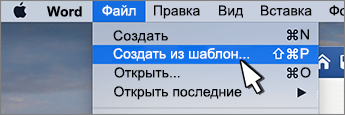
- Выберите Файл >Создание из шаблона.
- В области поиска введите форму.
- Дважды щелкните нужный шаблон.
- Выберите Файл >Сохранить как, и выберите место для сохранения формы.
- В области Сохранить как введите имя файла и выберите Сохранить.
Создание формы на основе пустого документа
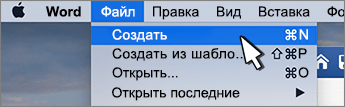
- Перейдите в раздел Файл >Новый документ.
- Выберите Файл >Сохранить как.
- В области Сохранить как введите имя файла и выберите Сохранить.
Добавьте содержимое в форму
Перейдите в раздел Разработчик и выберите элементы управления для добавления в документ или форму. Чтобы удалить элемент управления содержимым, выберите его и нажмите кнопку DELETE. Вы можете установить параметры для элементов управления после вставки. В меню «Параметры» можно добавить макросы входа и выхода для запуска при взаимодействии пользователей с элементами управления, а также элементы списка для полей со списком,
Добавление элементов управления содержимым в форму
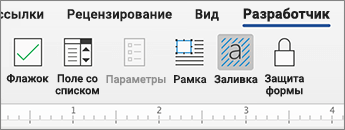
- В документе щелкните или коснитесь того места, где нужное добавить элемент управления содержимым.
- В разделе Разработчик выберите Текстовое поле, Флажок или Поле со списком.
- Чтобы задать определенные свойства для элемента управления, выберите Параметры, и настройте .
- Повторите шаги 1–3 для каждого из элементов управления, который хотите добавить.
Настройка параметров
Параметры позволяют устанавливать общие параметры, а также управлять конкретными параметрами. Выберите элемент управления, а затем выберите Параметры, чтобы настроить или внести изменения.
- Установите общие свойства.
- Выбор макроса для запуска позволяет выбрать записанный или пользовательский макрос для запуска при Входе илиВыходе из поля.
- Закладка Укажите уникальное имя или закладку для каждого элемента управления.
- Вычислять при выходе Это заставляет Word запускать или обновлять любые вычисления, такие как общая стоимость, когда пользователь выходит из поля.
- Добавить текст справки Предоставьте подсказки или инструкции для каждого поля.
- ОК Сохраняет параметры и закрывает панель.
- Отмена Забывает изменения и закрывает панель.
- Тип Выберите форму «Обычный текст», «Число», «Дата», «Текущая дата», «Текущее время» или «Вычисление».
- Текст по умолчанию задает необязательный текст инструкций, отображаемый в текстовом поле до ввода пользовательского текста в поле. Установите включенное текстовое поле, чтобы разрешить пользователю вводить текст в поле.
- Максимальная длина устанавливает длину текста, который может ввести пользователь. Значение по умолчанию — Не ограничено.
- Формат текста может указывать, будет ли текст автоматически форматироваться в верхнем регистре, нижнем регистре, с первой заглавной буквой, или в заглавном регистре.
- Текстовое поле включено Позволяет пользователю вводить текст в поле. Если есть текст по умолчанию, пользовательский текст заменяет его.
- Значение по умолчанию Выберите между Не отмечено или Отмечено по умолчанию.
- Размер флажка Установите размер Точно или Автоматически, чтобы изменять размер по мере необходимости.
- Флажок включен Позволяет пользователю пометить или очистить текстовое поле.
- Элемент раскрывающегося меню Введите строки для элементов списка. Нажмите + или ВВОД, чтобы добавить элемент в список.
- Элементы в раскрывающемся списке Отображает текущий список. Выберите элемент и используйте стрелки вверх или вниз, чтобы изменить порядок. Нажмите — чтобы удалить выбранный элемент.
- Раскрывающееся меню включено Позволяет пользователю открыть поле со списком и сделать выбор.
Защитите форму.
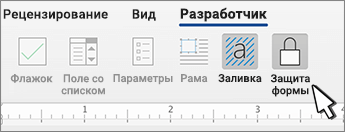
- Перейдите в раздел Разработчик >Защита формы.
Примечание: Чтобы снять защиту с формы и продолжить правку, снова выберите Защитить форму.
Проверка формы (необязательно)При необходимости вы можете проверить форму, прежде чем распространять ее.
- Защитите форму.
- Откройте форму еще раз, заполните ее обычным способом и сохраните как копию.
Отображение вкладки «Разработчик»
- В правой части ленты выберите , а затем выберите Параметры ленты.
- В разделе Настройка, выберите Разработчик .
Откройте шаблон или документ, на основе которого будет формироваться форма
Вы можете можно начать работу с пустого документа и создать собственную форму с нуля. Чтобы сэкономить время, можно использовать шаблон.
- Выберите Файл >Создание из шаблона.
- На левой панели разверните Веб-шаблоны и выберите Формы.
- Дважды щелкните шаблон формы, который нужно использовать.
Добавление элементов управления содержимым в форму
- В документе щелкните место, куда нужно добавить элемент управления содержимым.
- На вкладке Разработчик в разделе Элементы управления формой выберите Текстовое поле, Флажок, или Поле со списком.
- Чтобы задать определенные свойства для элемента управления, выберите Параметры и настройте нужные свойства.
Примечание: Чтобы составить раскрывающийся список для поля со списком, выберите заполнитель поля, щелкните Параметры и добавьте в список нужные пункты.
Добавьте пояснительный текст (необязательно)
Пояснительный текст (например, «введите имя») в текстовом поле позволит сделать форму более удобной. По умолчанию текстовое поле остается пустым, но вы можете добавить в него текст.
- Выберите элемент управления текстовым полем, к которому нужно добавить пояснительный текст.
- На вкладке Разработчик в разделе Элементы управления формой выберите пункт Настройки.
- В поле Текст по умолчанию введите текст инструкции.
- Проверьте, выбран ли пункт включить заливку, и выберите ОК.
Защитите форму.
- На вкладке Разработчик в разделе Элементы управления формой выберите Защитить форму.
Примечание: Чтобы снять защиту формы и продолжить редактирование, щелкните Защита формы еще раз.
Проверка формы (необязательно)
При необходимости вы можете проверить форму, прежде чем распространять ее.
- Защитите форму.
- Откройте форму еще раз, заполните ее обычным способом и сохраните как копию.
Создание заполняемых форм недоступно в Word в Интернете.
Вы можете создать форму в настольной версии Word, следуя инструкциям в разделе Создание заполняемой формы.
Когда вы сохраните документ и откроете его в Word в Интернете, то увидите внесенные изменения.