
Демонстрация экрана во время собрания
В Microsoft Teams во время собрания или презентации вы можете показать свой рабочий стол, определенное приложение, доску или любой файл.

- Выберите Поделиться содержимыми укажите, хотите ли вы делиться звуком с компьютера.
- Выберите, чем хотите поделиться:
- Экран позволяет показать все, что есть у вас на экране..
- PowerPoint Live позволяет делиться презентацией PowerPoint.
- Приложения Доска (Майкрософт) и Freehand от Invision позволяют вам предоставить цифровую доску, на которой участники могут делать наброски вместе.
- Окно позволяет делиться открытым окном, например окном открытого вами определенного приложения.
- После выбора нужного элемента для демонстрации вокруг него появляется красная рамка.
Примечание: Пользователи Linux не увидят красной границы вокруг того, чем они делятся. Кроме того, совместное использование окон недоступно для пользователей Linux.
Как в Зуме включить демонстрацию экрана
Одна из наиболее полезных опций Zoom — демонстрация экрана, предназначенная для отображения какой-либо информации (файла, документа, презентации и т.д.) во время веб-конференции. Ниже рассмотрим, как включить и отключить эту опцию на телефоне или компьютере.
На ПК
Для начала рассмотрим, как в Зуме включить демонстрацию экрана в полной версии приложения — с компьютера. Сделайте следующие шаги:
- Войдите в конференцию Zoom.
- Жмите на кнопку Демонстрация экрана на панели инструментов.

- Выберите необходимый экран или приложение, которое находится на рабочем столе.
- Выставьте дополнительные настройки. Как вариант, можно установить совместное использование звука ПК и оптимизацию для полноэкранного просмотра.
- Запустите процесс путем нажатия кнопки Совместное использование.

Далее с помощью специального меню можно включить и отключать звук/видео, управлять участниками, запустить новый процесс или добавить комментарии. Также доступна запись, приглашение в конференцию, изменение параметров звука/аудио и другие опции. Если стоит вопрос, как отключить демонстрацию, необходимо нажать на соответствующую кнопку в панели управления Zoom.

При желании можно организовать показ презентации с компьютера. Для этого запустите опцию по рассмотренной выше схеме. При выборе варианта укажите покажите подготовленную и добавленную на ПК презентацию (к примеру, сделанную с помощью PowerPoint).
На телефоне
Функции телефона позволяют демонстрировать экран в программе Zoom, фотографии, документы, Гугл Диск, Дропбокс, закладки, доску сообщений и другую информацию. Чтобы запустить опцию с телефона, сделайте следующее:
- Создайте веб-конференцию Zoom.
- Жмите на кнопку Совместное использование.
- Выберите то содержимое, которое вы планируете показать с телефона. В зависимости от типа документа может потребоваться указание пути к файлу вручную. К примеру, выберите презентацию, которая заранее была загружена на смартфон.
Если Вы ищете как сделать демонстрацию самого экрана в Зуме с помощью мобильного устройства на iOS или Android, то здесь могут возникнуть трудности. Не все модели поддерживают именно демонстрацию самого экрана. Если в выпавшем меню у вас есть пункт «Экран» — отлично, жмите на него и всё происходящее будет доступно участникам мероприятия.
Если же этого пункта нет (как на скриншоте), то скорее всего ваш мобильный телефон не позволяет воспользоваться этой функцией, поэтому лучше использовать компьютер, либо подумать как обойтись отдельными фото, файлами, документами. Остановить демонстрацию можно в любой момент, нажав на нужную иконку внизу.
Если вы планируете показать презентацию с телефона в Zoom, лучше заранее загрузить ее на Гугл Диск, чтобы не занимать память мобильного устройства и не тратить время на копирование информации.
Кстати, если предполагается, что демонстрировать экран будут и участники конференции, то не забудьте включить это в Настройках конференции:
Демонстрация экрана в Zoom — полезный инструмент, который можно использовать на компьютере и телефоне во время конференции. Если вы планируете его применение, к примеру, для отображения презентации, заранее подготовьте документы и разместите их в удобном месте (как вариант, Гугл Диске).
Демонстрация экрана
- ← Не работает камера
- Как поменять имя и тип →
Как организатору конференции выключить демонстрацию в Zoom
Zoom – облачная платформа, использующаяся для проведения удаленных вебинаров и видео-конференций. Данная программа обладает огромным количеством полезных функциональных возможностей. Например, каждый пользователь при желании может отключить демонстрацию экрана в Zoom.
Как остановить демонстрацию экрана
При проведении конференций многие люди пользуются демонстрацией экрана. Она помогает транслировать информацию с текстового документа, презентации или картинки. Разработчики Zoom позаботились о том, чтобы каждый человек мог воспользоваться этой функцией. Поэтому она есть как в десктопной, так и в мобильной программе.
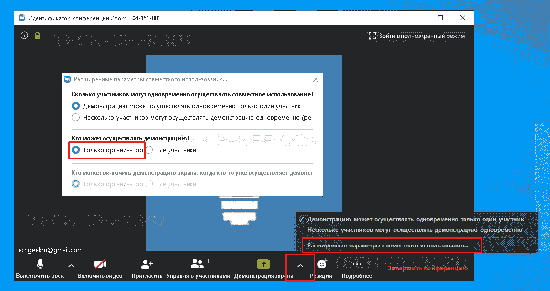
Бывают случаи, когда нужно выключить демонстрацию экрана в Зум. Чтобы сделать это, нужно заранее разобраться, как можно отключить демонстрирование дисплея на компьютере и смартфоне.
На компьютере
Большинство пользователей используют Зум на ПК и в этом нет ничего удивительного. Компьютерная программа удобная и обладает расширенным функционалом. Она позволяет использовать различные видеокамеры и микрофоны. Также в ней есть возможность транслирования всего, что происходит на экране.
Показав участникам конференции всю необходимую информацию, появляется необходимость убрать демонстрацию экрана в Zoom. Чтобы сделать это на персональном компьютере, нужно выполнить следующую последовательность действий:
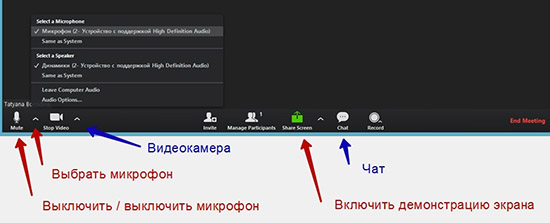
- Открыть рабочее окно программы и перейти в конференцию.
- Нажать на кнопку «Демонстрация экрана», расположенную в нижней части панели инструментов.
- Выбрать из списка окошко, которое транслируется для других участников конференции.
- Нажать на «Завершение демонстрации».
После выполнения вышеперечисленных действий трансляция экрана будет остановлена.
Дополнительная информация! Благодаря расширенным возможностям компьютерной версии, пользователи могут отключать демонстрацию частично. Для этого нужно зайти в дополнительные параметры трансляции и найти в них опции, отвечающие за передачу аудио и видео. С их помощью можно отключить только видео или звук. Также здесь можно отрегулировать громкость при помощи специального ползунка.
На телефоне
Несмотря на то, что мобильная программа обладает ограниченным функционалом, с ее помощью все равно можно остановить демонстрацию экрана в Zoom. Делается это следующим образом:
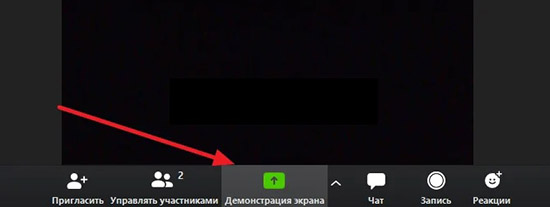
- Перейти в мобильное приложение Зум и открыть конференцию.
- Нажать на кнопку «Совместное использование», расположенную в нижней части окна.
- Выбрать трансляцию и тапнуть на кнопку «Завершение демонстрации».
Дополнительная информация! У некоторых пользователей, которые хотят транслировать экран участникам конференции с мобильного устройства, могут возникнуть проблемы. Не все телефоны поддерживают эту функцию. Она корректно работает только на последних моделях смартфонов.
Как организатору запретить демонстрацию другими пользователями
Иногда возникает потребность в том, чтобы организатор отключил демонстрацию экрана участников. Чтобы другие пользователи не могли начать трансляцию, необходимо:
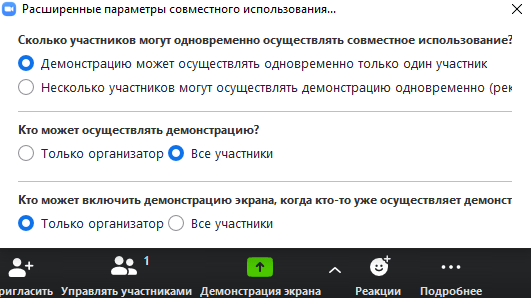
- Перейти на панель управления и кликнуть на стрелочку, расположенную внизу экрана.
- В открывшемся окне зайти в расширенные настройки совместного использования Зума.
- Найти поле «Кто может демонстрировать экран» и выбрать напротив него пункт «Организатор».
Дополнительная информация! В мобильном приложении Зум функция демонстрации для других участников отключается аналогично.
Когда настройки будут изменены, нужно применить их и перезапустить программу. После этого ни один участник конференции, кроме организатора, не сможет транслировать экран.
Демонстрация экрана

кнопку Демонстрация экрана:
— Откроется окно Откройте доступ к экрану:

— Вы можете выбрать окно, которое нужно показать участникам, с помощью следующих вкладок меню:
— Весь экран: Показать весь экран выбранного монитора. Если к вашему компьютеру
подключено несколько мониторов, выберите нужный монитор (экран) из списка:
Экран 2,и т.д..
—Окно программы: Показать только окно одной из запущенных в данный момент программ.
—Вкладка Chrome: Показать только одну вкладку браузера Google Chrome.

Чтобы выйти из режима демонстрации экрана, нажмите кнопку Остановить демонстрацию: