
Как выйти из Гугла на телефоне, и зачем это нужно
Практически каждый смартфон на операционной системе Android за исключением несертифицированной продукции Huawei должен быть привязан к учетной записи Google. Это обязательное требование, с которым сталкивается пользователь при первом включении устройства. Создавая аккаунт в Гугле, человек объединяет профили в самых разных сервисах и в любой момент рискует потерять доступ к ним.
В Гугл-аккаунте хранятся все ваши данные
❗️ПОДПИШИСЬ НА НАШ ЯНДЕКС.ДЗЕН И ЧИТАЙ ЭКСКЛЮЗИВНЫЕ СТАТЬИ, КОТОРЫЕ НЕ ПОПАДАЮТ НА САЙТ, БЕСПЛАТНО
Можно придумать максимально сложный пароль и настроить двухфакторную аутентификацию, но стоит вам однажды забыть выйти из Гугла на Андроиде, и все: ваши данные уже находятся в руках злоумышленника. Чтобы избежать подобного сценария, а также для безопасного использования смартфона предлагаем разобраться, как выйти из учетной записи Google разными способами, которые подойдут на все случаи жизни.
Как выйти из аккаунта Гугл на Андроиде
Для начала рассмотрим стандартный способ выхода из учетной записи. Он подойдет, если телефон у вас на руках, а причина удаления Google заключается в том, что вы планируете выполнить вход в другой Гугл-аккаунт, а старый профиль больше не нужен. Достоинство этого варианта — отсутствие необходимости подтверждать выход вводом пароля, за счет чего вы махом избавитесь от учетной записи. И для этого вам понадобится:
- Открыть настройки телефона.
- Перейти в раздел «Аккаунты и синхронизация».
- Выбрать «Google».
- Выберите аккаунт, используемый в качестве основного.
- Нажмите кнопку «Еще» для доступа к вспомогательному меню.
- Выберите опцию «Удалить аккаунт» и подтвердите выполнение операции.
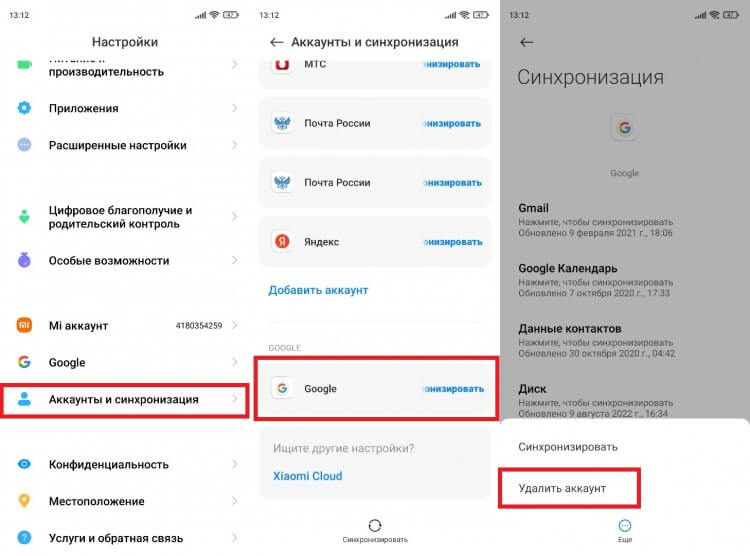
В зависимости от производителя телефона могут отличаться названия пунктов меню
Если вы не знаете, какой аккаунт Гугл основной на Андроиде, перейдите в раздел «Google» настроек телефона, где указаны сведения о текущей учетной записи. Несмотря на то, что в ходе выполнения операции вы нажимаете кнопку удаления, сам аккаунт продолжит существовать. То есть у вас останется возможность повторной авторизации как на текущем смартфоне, так и на любом другом устройстве. Конечно, если вы не забудете логин и пароль.
Сброс настроек на Андроид
Следующий сценарий, о котором хотелось бы рассказать, — перепродажа смартфона или его временная передача другому человеку. В таком случае вам тоже наверняка не хочется, чтобы персональные данные оказались в руках посторонних людей. Разумеется, можно выйти из Гугла при помощи первого способа, но на мобильном устройстве останутся другие учетные записи, а потому логичнее будет сразу выполнить сброс настроек телефона:
- Откройте настройки гаджета.
- Перейдите в раздел «Сброс настроек» (может скрываться во вкладке «О телефоне»).
- Нажмите кнопку «Стереть все данные».
- Подтвердите свои намерения вводом цифрового кода, который используется для разблокировки экрана.
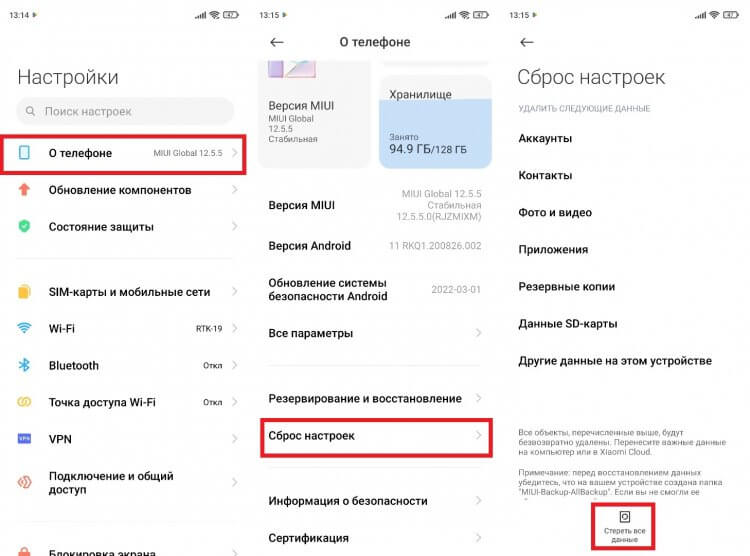
На некоторых смартфонах нужный раздел называется «Восстановление и сброс»
❗️ПОДКЛЮЧАЙСЯ К НАШЕМУ ЧАТИКУ В ТЕЛЕГРАМЕ. ТАМ ТЕБЕ ОТВЕТЯТ НА ЛЮБЫЕ ВОПРОСЫ ОБ АНДРОИД И НЕ ТОЛЬКО
Далее телефон перезагрузится, а при повторном включении придется заново проходить первичную настройку. Поэтому, если вы не хотите потерять данные, заранее перенесите их на другое устройство или создайте резервную копию. Как и в случае с обычным выходом, аккаунт Гугл не исчезнет и будет работать на остальных гаджетах, если там ранее была пройдена авторизация.
Поиск телефона Андроид
Это вариант на случай, если человек потерял телефон и не знает, что делать ради сохранения данных в безопасности. В подобной ситуации вы можете воспользоваться сервисом Find Your Phone от компании Google. Он позволяет получить удаленный доступ к устройству с целью выхода из Гугл или полного сброса до заводских настроек без самого телефона. Обратиться к сервису можно с любого гаджета, который подключается к интернету (например, с компьютера):
- Откройте в браузере страницу сервиса Find Your Phone.
- Авторизуйтесь, если ранее вы не входили в Гугл.
- Выберите телефон, который нужно отвязать.
- Нажмите кнопку «Заблокировать устройство».
- Укажите сообщение для восстановления, а также номер телефона, по которому с вами можно связаться.
- Подтвердите выполнение операции.
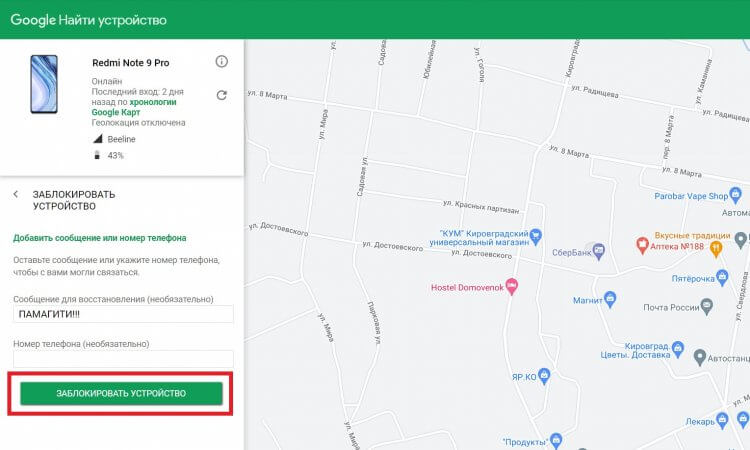
Также можно ограничиться удалением данных без блокировки
Если ситуация не настолько критичная, и телефон вы не теряли, а просто решили выйти из Гугл, потому что телефон не работает, рекомендуем не прибегать к помощи столь радикального способа. Можно просто отвязать устройство через настройки аккаунта. Для этого откройте главную страницу Google, нажмите на иконку профиля, а затем — «Управление аккаунтом». Перейдите в раздел «Безопасность», после чего — «Ваши устройства». Далее остается выбрать свой телефон и нажать кнопку «Выйти».
❗️ПОДПИШИСЬ НА ТЕЛЕГРАМ-КАНАЛ СУНДУК АЛИБАБЫ. РЕБЯТА ЗНАЮТ ТОЛК В КЛАССНЫХ ТОВАРАХ С АЛИЭКСПРЕСС
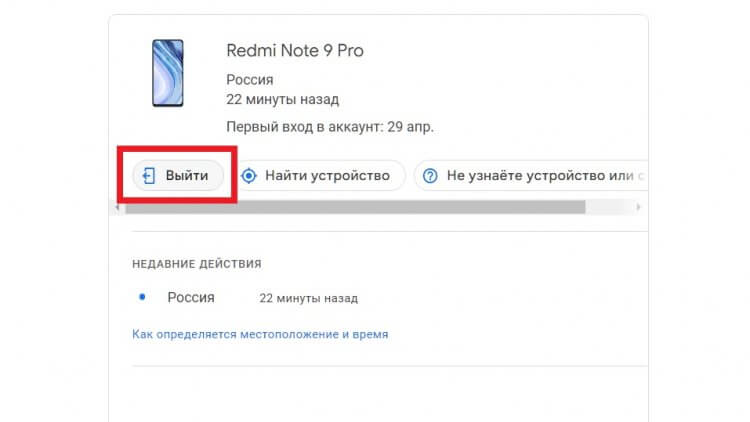
Через это же меню можно получить доступ к сервису Find Your Phone
Выход будет осуществлен вне зависимости от того, была ли ранее в настройках включена функция «Найти устройство» и отключена геолокация. Однако телефон должен быть подключен к интернету, чтобы выполнить операцию на расстоянии. Если устройство выключено или находится в автономном режиме, то выход будет выполнен сразу после настройки соединения с Wi-Fi или 3G/4G.

Теги
- Новичкам в Android
Удалить аккаунт Google Фото — полное руководство, которое вы должны знать
Google Фото — это всегда отличный вариант для сохранения фотографий в облаке. Если вы защищаете свою личную удалить фотографии из аккаунта Google Фотоили даже навсегда удалить учетную запись Google со своего телефона Android или iPhone. Вы должны узнать больше деталей о процессе из статьи.

Как удалить аккаунт Google Фото
- Часть 1. Как удалить фотографии из аккаунта Google Фото
- Часть 2. Как удалить учетную запись Google Фото навсегда
- Часть 3. Лучшая альтернатива Google Фото для резервного копирования смартфона
Часть 1. Как удалить фотографии из аккаунта Google Фото
Если вы удалите фотографии из учетной записи Google Фото из Интернета на своем компьютере или через мобильное приложение, вы можете включить Wi-Fi для синхронизации фотографий между различными устройствами. Просто узнайте больше о том, как удалить фотографии из учетной записи Google Фото на вашем iPhone или телефоне Android, как показано ниже.
Удалить Google Фото из приложения на iPhone
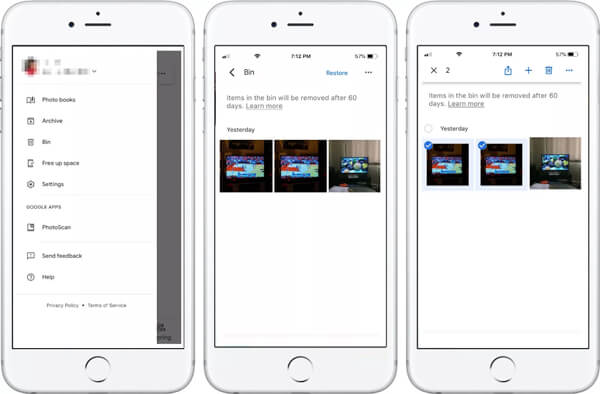
Шаг 1 Запустите приложение Google Фото на вашем iPhone. Вы также должны войти в приложение с Google ID и паролем.
Шаг 2 Нажмите и выберите все фотографии, которые вы хотите удалить из Google Фото. После этого нажмите Мусорная корзина значок, чтобы удалить фотографию.
Примечание: Удаленные фотографии будут по-прежнему доступны в Google Фото в течение 60 дней, после чего они будут окончательно удалены из учетной записи Google Фото, и вы сможете восстановить фотографии Google.
Шаг 3 Выберите Меню в левом верхнем углу Google Фото и нажмите на кнопку «Корзина», чтобы найти удаленные фотографии.
Шаг 4 Нажмите на все фотографии, которые вы хотите удалить навсегда, нажмите Мусорная корзина значок и подтвердите удаление.
Удалить фотографии из приложения Google Фото на Android
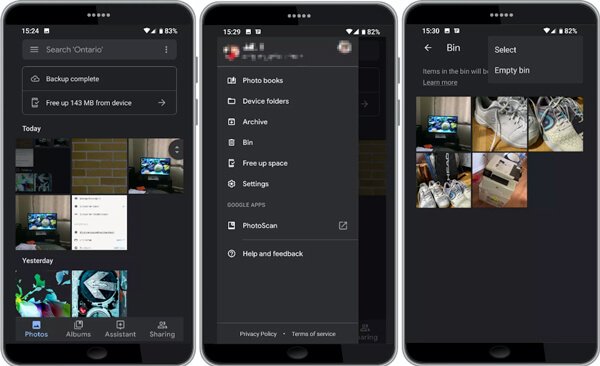
Шаг 1 Нажмите и войдите в приложение Google Фото на вашем телефоне Android. Выберите все фотографии, которые вы хотите удалить.
Шаг 2 Как только вы нажали Мусорная корзина значок, чтобы удалить фотографии, вам нужно нажать на Переместить в корзину для подтверждения удаления.
Шаг 3 Нажмите на меню Гамбургер, чтобы выбрать Мусорное ведро возможность найти фотографии, удаленные из аккаунта Google Фото.
Шаг 4 После этого вы можете нажать на Пустая корзина вариант и выберите Удалить возможность навсегда удалить все фотографии в корзине.
Часть 2. Как удалить учетную запись Google Фото навсегда
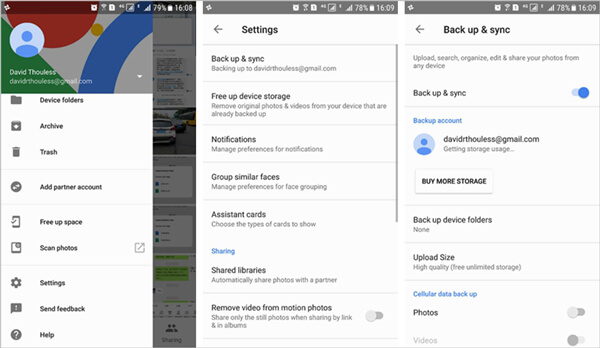
Шаг 1 После удаления фотографий из аккаунта Google Фото вы можете перейти к Меню вариант и выберите Настройки значку.
Шаг 2 Выберите Поддерживать возможность включить Резервное копирование и синхронизация возможность убедиться, что фотографии навсегда удалены из облачного сервиса.
Шаг 3 Нажмите на значок с тремя полосами вверху, нажмите на маленькую стрелку вниз рядом с вашей электронной почтой, чтобы развернуть параметры управления для удаления учетной записи.
Шаг 4 Выберите Управление учетными записями на этом устройстве вариант. Вы можете нажать на Удалить из этого устройства вариант для вашего iPhone, или Удалить учетную запись опция для Android, чтобы удалить учетную запись Google Photos навсегда.
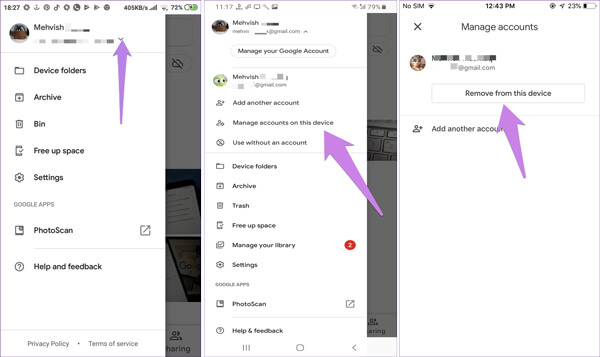
Примечание: Чтобы окончательно удалить учетную запись Google Фото, вы можете выйти из Google Фото тем же способом. После этого удалите приложение Google Photos с устройства соответствующим образом.
Сожалеете об удалении аккаунта Google Фото? Просто восстанови Google счету.
Часть 3. Лучшая альтернатива Google Фото для резервного копирования смартфона
Как только вы окончательно удалили учетную запись Google Фото со своего телефона Android или iPhone, как безопасно выполнить резервное копирование фотографий и видео, чтобы освободить больше места для хранения? MobieTrans желаемая передача по телефону для синхронизации файлов между устройствами iOS, телефоном Android и компьютером. Это самый безопасный способ с легкостью зашифровать файлы на вашем компьютере.

Удалите фотографии, видео, контакты, музыкальные файлы и SMS с легкостью.
Передача файлов со смартфона на компьютер, чтобы освободить больше места.
Конвертируйте фотографии HEIC в JPEG автоматически на ПК в качестве резервной копии.
Один клик для передачи и резервного копирования данных вашего смартфона.
Шаг 1 Скачать и установить телефонный перевод
После установки MobieTrans вы можете запустить программу на своем компьютере. Подключите телефон iPhone или Android к компьютеру с помощью USB-кабеля. Программа способна автоматически определять устройство.
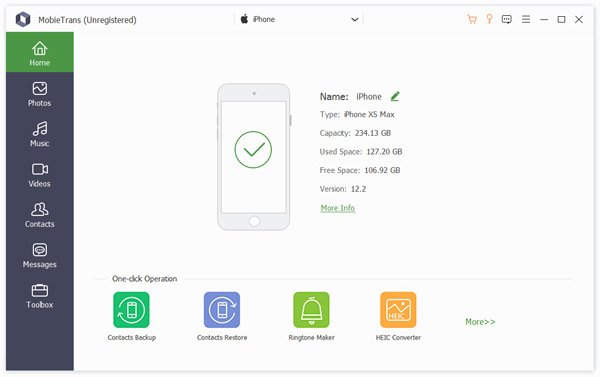
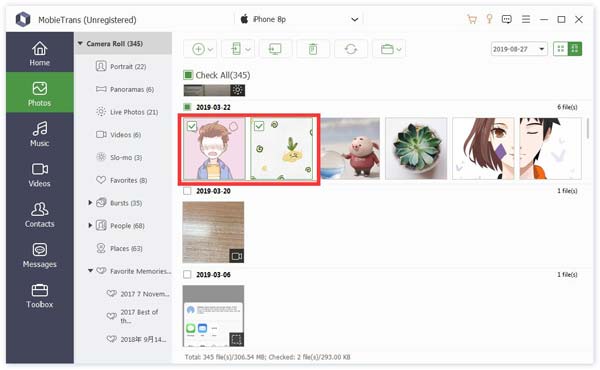
Шаг 2 Выберите фотографии, которые вы хотите передать
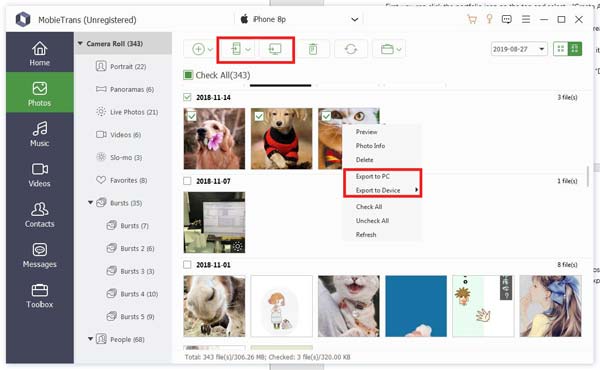
Выберите нужные файлы, например фотографии, в меню «Фото». Когда вы выбрали все фотографии, вы можете щелкнуть правой кнопкой мыши фото или альбом и найти Экспорт на ПК опцию.
Шаг 3 Передача файлов в качестве альтернативы Google Photos
Когда вы выбираете опцию, вы можете установить путь к фотографиям и перенести все файлы на компьютер в качестве резервной копии. Вы можете нажать Открыть папку возможность проверить файлы на вашем компьютере.
Если вы хотите удалить и удалить учетную запись Google Photos, вам следует больше узнать об удалении фотографий из учетной записи Google Photos. Просто прочитайте статью, чтобы узнать больше подробностей о процессе. MobieTrans — это идеальный способ передачи файлов между iPhone, телефоном Android и компьютером в качестве альтернативы Google Photos.
- Data Eraser
- [Решено] Как удалить сообщения в Hangouts / историю разговоров
- Конкретное руководство по удаленному удалению iPhone без функции «Найти мой iPhone»
- Очистить историю буфера обмена на телефоне Android (Samsung Galaxy)
- Как очистить корзину на iPhone/iPad/iPod (поддерживается iOS 17) навсегда
- Полное руководство по Android Backup File Extractor
- Как удалить историю инкогнито на Windows / Mac / iOS / Android
- 3 Easy Ways для удаления фильмов или телешоу из iTunes
- Как удалить (одно / несколько / все) сообщения Facebook (обе стороны)
- 4 способа найти и восстановить удаленную историю на iPhone (поддерживается iOS 16)
- Как удалить наиболее посещаемые сайты на iPhone или компьютере
- [2023] Как отменить / обновить обновление приложения на iPhone и Android
- 100% рабочие решения для очистки данных кэша Waze на iPhone/iPad
- Все, что вам нужно, чтобы удалить загрузки на Mac в 2023
- 6 способы безопасного и постоянного удаления мусора на Mac
- У вас нет разрешения на удаление этого файла iPhone — исправлено
- Как импортировать контакты Google на iPhone
- Как сделать резервную копию фотографий с помощью Google Photos
- Учебник по эффективному использованию Google Cloud Backup для устройств Android
- Центр загрузок
- Апексофт Магазин
- Компания
- О Нас
- Свяжитесь с нами
- Пользовательское соглашение
- Персональные данные
- Лицензионное соглашение
- Продукт
- Восстановление данных iPhone
- Android Восстановление данных
- Передача iPhone
- iPhone Eraser
- Восстановление данных
- Поддержка
- Центр поддержки
- Решения
- Карта сайта
- FAQ
Как выйти из аккаунта Google Фото?
Отличного вам настроения! Вот вам инструкция по поводу того, как выйти из аккаунта Google Фото, выполнив шаги по ней вы решите вашу задачу. Для начала вам придется в любом из браузеров заходим на сайт гугл плюс. Как только вы это проделаете вы попадете на свой профиль. Теперь в правом верхнем углу вы будете наблюдать свою аву, вот по ней надо будет щелкнуть. Как только будет выполнено последнее действие вам вылезет небольшое окошечко, в котором вы увидите две команды, одна из которых выйти, вот по ней и кликаем, тем самым выполняем выход из гугл фото. Вот собственно и весь процесс.
Другие вопросы посетителей из раздела «Фото и Видео Google Фото»:
Программное обеспечение
Оборудование
Служба поддержки
Размещение рекламы
info@sotoguide.ru
Копирование материалов допускается только при указании источника
Как выйти из гугл фото на телефоне
Спасибо! Ваши отзывы помогают другим пользователям находить самую полезную информацию.
*Мы сожалеем, что это не было полезным для вас. Можем ли мы что-то улучшить? Введите здесь свой комментарий.
Устройства
- Общие сведения о компании
- ESG
- Инвестирование
- Политика конфиденциальности
- Безопасность продуктов
- Вакансии
© 2011-2023 HTC Corporation