
При скачивании торрент-файла с трекера в браузере открывается вкладка с названием WebTorrent
Пламен Пеевски Искусственный Интеллект (180700) Restrukt, та ка чем ты откроешь этот файл что бы он качался ?? нужен торрент клиент — как uTorrent, BitTorent торрент — это так ты скачиваешь торрент файл — он мелкий и выполняет роль поиска нужного основного файла по всем компах мира что — раздают этот файл, но его можно открыть только прогами торрент клиентами — вот скачай и будет все нормально а если нет то и винда предлагает этот вэб торрент — можешь и ими пользоваться — если устраивает —у меня лично uTorrent установлен
Дмитрий ПоповУченик (214) 1 год назад
у меня установлен uTorrent, только что поставил качать одно приложение, и следом хотел поставить ещё одно, но при попытке скачать торрент файл (тот самый 15-50 КБ) то открывается вкладка WebTorrent и больше ничего не происходит. Вкладка WebTorrent’a полностью пустая. Что делать?
Пламен Пеевски Искусственный Интеллект (180700) Дмитрий Попов, может у тебя провайдер если он мобильный блокирует торрентов а если установлен нормальный uTorrent и если ты настроил ассоциации файлов нормально — то должен открываться не веб версия а полная версия uTorrent
Остальные ответы
Вот — bit.ly/2DZKxh8
Раз самому сложно тоже самое в гугл вбить)
В браузере BRAVE автоматом включена функция Web torrent, чтобы ее отключить, нужно зайти в настройки, сверху будет панель с красно-розовым градиентом, там нажать на значок лупы (поиск) и написать torrent, ниже появится список функций где и будет нужная, нажать на ползунок 🙂
Как ускорить браузер Brave
В следующем руководстве перечислены настройки и предложения о том, как ускорить Храбрый веб-браузер, чтобы уменьшить задержку и повысить производительность браузера. Мы опубликовали руководство по ускорению опера и Vivaldi браузеры ранее, и это руководство является третьей частью этой серии.
Brave, как и большинство настольных браузеров, основан на Chromium. Другие браузеры Chromium — это Google Chrome, Vivaldi, Opera и новый браузер Microsoft Edge, над которым Microsoft начала работать в 2019 году.
Как браузер на основе Chromium, Brave уже достаточно быстр; Блокировка браузером рекламы также значительно улучшает производительность, когда дело доходит до загрузки веб-страниц.
Настройки Brave по умолчанию оставляют место для улучшений. Как и все браузеры, он поставляется с набором функций по умолчанию, который обеспечивает хорошее сочетание функций и скорости.
Наконечник : Мой опыт работы с мобильной версией Brave для Android.
Настройки Brave

Вы можете получить доступ к настройкам Brave из главного меню или загрузив хром: // Настройки / непосредственно. Настройки разделены на основную и расширенную, поэтому рекомендуется проверить их сверху вниз после первоначальной установки.
- Начать — Я предпочитаю загружать предыдущий сеанс (продолжить с того места, где вы остановились), но вы можете ускорить запуск браузера, выбрав «открыть новую вкладку» или «открыть определенную страницу или набор страниц».
- Внешность — Включите «использовать широкую адресную строку», чтобы освободить место для адресной строки. Не настройка производительности.
- Щиты — Функция Brave’s Shields по умолчанию блокирует трекеры и рекламу. Вы также можете проверить параметр «Блокировать сценарии», чтобы блокировать запуск сценариев по умолчанию, но это приведет к поломке, и вам придется создавать переопределения для сайтов, которые не работают должным образом, если JavaScript отключен. Обратите внимание, что эта функция не такая продвинутая, как блокировка скриптов с помощью NoScript или uMatrix.
- Блокировка социальных сетей — Если вы не используете какой-либо из них открыто, отключите все параметры здесь:
- Разрешить кнопки входа в Google на сторонних сайтах.
- Разрешить вход в Facebook и встроенные сообщения.
- Разрешить Twitter встроенные твиты.
- Разрешить LinkedIn встроенные публикации.
- Используйте службу прогнозирования для выполнения поиска и URL-адресов, вводимых в адресной строке.
- Политика обработки IP-адресов WebRTC для «Отключить непроксиро- ванный UDP».
- Автоматически отправлять отчеты о сбоях в Brave.
- Разрешите сайтам проверять, сохранены ли у вас способы оплаты.
- Используйте службу прогнозирования, чтобы быстрее загружать страницы.
Параметры запуска
Brave поддерживает Параметры запуска Chromium , Они предоставляются при запуске и могут изменять определенные функции и настройки браузера, которые нельзя изменить в настройках браузера.
Вы можете либо запустить Brave из командной строки и указать параметры, либо отредактировать ярлык, указывающий на Brave, чтобы постоянно использовать параметры.
В Windows просто щелкните правой кнопкой мыши ярлык Brave на рабочем столе или «Пуск» и выберите «Свойства». Обратите внимание, что вам нужно щелкнуть правой кнопкой мыши по Brave второй раз в меню, если вы щелкните правой кнопкой мыши значок Brave на панели задач. Добавьте параметры в конец поля «Цель» и нажмите «ОК», чтобы сохранить изменения.
- —process-за сайт — Brave помещает каждую страницу, которую вы открываете в браузере, в отдельный процесс. Если вы заметили, что ваши устройства регулярно достигают доступного лимита оперативной памяти, вы можете загрузить Brave с параметром —process-per-site, чтобы вместо этого использовать один процесс для каждого сайта. Полезно, если вы открываете несколько страниц одного сайта, так как это уменьшит использование оперативной памяти.
- —disk-cache-dir = z: brave —disk-cache-size = 104857600 — Вы можете переместить дисковый кеш на более быстрый диск или RAM-диск (если у вас много RAM). Значение кеша в байтах. Число в примере устанавливает размер кэша 100 мегабайт. Видеть Как использовать RAM-диск в Windows и посмотрите наши обзор бесплатных программ RAM disk для Windows ,
- —enable-низкого конечного устройства в режиме — Это включает режим низкого уровня устройства, который улучшает потребление памяти браузером.
Теперь ваша очередь : Вы пробовали Brave?
10 полезных функций Brave, о которых вы не подозревали

Браузер Brave в течение некоторого времени набирает популярность и базу пользователей, и не зря.
Браузер, ориентированный на конфиденциальность, полон отличных функций, которые делают его главным конкурентом Google Chrome.
Давайте выясним, какие полезные функции делают Brave хорошей альтернативой.
Что такое браузер Brave и что делает его уникальным?
Вы слышали о Google Chrome, Mozilla Firefox и Microsoft Edge?
Если вы владелец устройства Apple, вы почти наверняка знакомы с Safari.
Эти четыре веб-браузера доминируют на рынке, а Google Chrome намного опережает все остальные.
И все же есть еще один браузер, который стоит рассмотреть.
Браузер Brave доступен на нескольких платформах и продается как «в три раза быстрее, чем Chrome, лучшая конфиденциальность по умолчанию, чем Firefox, расходует на 35% меньше батареи на мобильном телефоне».
Давайте посмотрим на браузер Brave, почему вы должны его использовать.
Браузер Brave: введение
Разработанный Brave Software, Inc., Brave основан на Chromium, бесплатном веб-браузере с открытым исходным кодом, спонсируемом Google.
Это та же технология, которую Google использует в своем браузере Chrome и Microsoft для Edge.
Chromium также лежит в основе редко используемых браузеров, в том числе Amazon Silk, Opera, Vivaldi и многих других.
Браузер Brave доступен на многих платформах, включая Windows, macOS, iOS, Android и Linux.
Учитывая вышеупомянутую цитату, неудивительно, что в ней большое внимание уделяется безопасности и скорости.
Это достигается за счет автоматической блокировки рекламы и трекеров.
Удаление этих надоедливых инструментов означает, что браузер может работать с большей скоростью.
Brave также включает возможность вознаграждения, при которой рекламодатели платят вам за просмотр рекламы — но только тогда, когда вы этого хотите.
Многое из того, что делает или предлагает браузер Brave, похоже на другие браузеры, например, добавление вкладок и закладок.
Здесь это не обсуждается.
Вместо этого мы сосредоточимся на уникальных функциях браузера, которые являются наиболее важными причинами, которые вы должны учитывать при принятии решения, использовать ли его.
Защита
Shields — одна из важнейших функций браузера Brave.
С помощью Shields веб-сайт борется с вредоносными программами и предотвращает отслеживание, тем самым обеспечивая безопасность и сохранность вашей информации.
По своей конструкции большинство веб-браузеров, включая Google Chrome, ориентированы на сбор файлов cookie.
Эти небольшие фрагменты данных сохраняются на вашем компьютере во время просмотра веб-сайта.
В свою очередь, эти веб-сайты могут запоминать ваши прошлые посещения, включая историю просмотров.
Также у вас будет более персонализированный опыт просмотра, когда ваши любимые сайты запоминают, что вам нравится (и не нравится), историю ваших покупок и многое другое.
Компании в конечном итоге используют эту информацию, чтобы забивать ваш почтовый ящик рекламой, хорошей и плохой, полезной и не очень.
Файлы cookie используются не только Amazon, eBay и Best Buy, когда вы посещаете их интернет-магазины.
При использовании поисковой системы в интернете (привет, поиск Google) ваши движения собираются и продаются рекламодателям, корпорациям и другим лицам.
Благодаря этому типу пользовательской коллекции вы, скорее всего, увидите телевизионную рекламу на YouTube вскоре после поиска новых телевизоров.
К сожалению, некоторые файлы cookie и трекеры используются не только для рекламы.
Эти файлы cookie и трекеры могут быть опасными и предназначены для сбора вашей информации в гнусных целях, таких как кража личных данных.
Сюда могут входить вредоносные программы, вирусы и другой вредоносный код.
Brave Shields включает блокировку рекламы, защиту от отпечатков пальцев, контроль файлов cookie, сценарии блокировки и многое другое.
Brave не собирает вашу личную информацию для дополнительной безопасности, и никакие данные о вас не хранятся на серверах компании.
И он не продает ваш контент рекламодателям.
Браузер Brave: что заблокировано?
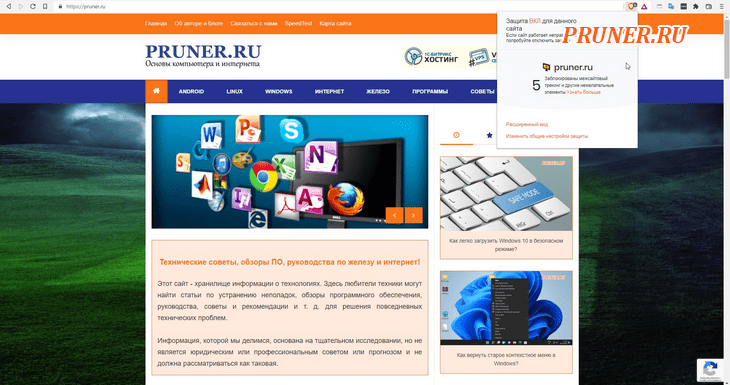
Когда вы находитесь на веб-сайте, вы всегда можете увидеть, какой тип контента заблокировал Brave, нажав на значок в правом верхнем углу браузера.
В отчете показано количество трекеров и рекламы и многое другое, как показано в следующем примере.
Что делать, если вам нужен персонализированный веб-опыт?
По умолчанию Brave блокирует все, что может нанести ущерб вашей безопасности и конфиденциальности.
Но вы можете изменить эти настройки для каждого сайта.
Вы также можете изменить настройки Shields по умолчанию, если считаете, что они слишком строгие.
Скорость и время автономной работы
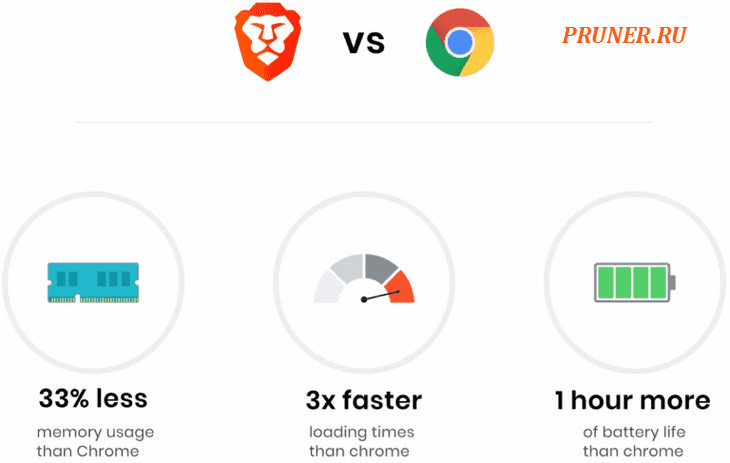
Brave утверждает, что его веб-страницы загружаются в три раза быстрее, чем Google Chrome на компьютерах, и даже быстрее на смартфонах.
Это происходит в основном потому, что он автоматически блокирует рекламу и трекеры.
И это означает, что при работе в сети требуется меньше загрузок.
Он также потребляет на 66 процентов меньше памяти и на 35 процентов меньше батареи.
В октябре 2020 года Avast независимо сравнил веб-браузеры, чтобы определить, какие из них самые быстрые.
Был сделан вывод, что Apple Safari опережает всех остальных.
Однако, поскольку версии Safari для Windows больше нет, результат в значительной степени не имеет значения.
В отчете сравнивается скорость работы в «сценариях повседневного использования».
Чем больше число, тем лучше скорость.
Результаты приведены ниже.
- Safari — 133
- Microsoft Edge — 125.63
- Google Chrome — 105.17
- Vivaldi — 104.3
- Brave — 101.43
- Opera — 101.3
- Mozilla Firefox — 92.1
Как видите, скорость Brave находилась посередине.
И все же даже Avast признал, что скорость — не то, что делает веб-браузер отличным.
В нем отмечается: «Самая высокая скорость загрузки в браузере — это еще не все, что делает данный браузер хорошим».
Помимо скорости, важны также конфиденциальность и безопасность.
Когда все три сочетаются, Brave действительно блистает.
Во многих онлайн-опросах Brave получил высшую оценку и был назван «лучшим браузером с универсальной безопасностью».
В аналогичном опросе «ExpressVPN» Brave занял третье место.
В то же время «PrivacySavvy» заявила, что это «не только безопасный браузер, который уважает конфиденциальность пользователей, но и загружает страницы быстрее, чем обычные браузеры, такие как Chrome».
Независимо от опроса, Brave всегда занимает первое место в общем рейтинге.
Brave Rewards (Вознаграждения)
Как отмечалось ранее, одна из самых важных целей Brave — избавиться от рекламы и трекеров.
Это те же самые неприятности, которые компании вроде Google использовали, чтобы заработать миллиарды долларов для своих акционеров.
С Brave Rewards эта динамика резко меняется.
Когда вы просматриваете рекламу, касающуюся конфиденциальности, вы можете оплатить ее, чтобы поддержать создателей контента, которые вам нравятся.
Рекламные объявления Brave не собирают личную информацию, но все же учитывают, что ваши привычки в серфинге соответствуют вашим интересам.
Эта информация хранится на вашем устройстве.
Более того, реклама не навязчива.
Вместо этого они отображаются в виде системных уведомлений или фоновых изображений на отдельной вкладке.
Как объясняет сам Brave:
Brave Rewards локально выбирает, какие частные объявления показывать вам, в зависимости от вашей активности в интернете.
Затем Brave использует анонимный учетный процесс для подтверждения активности рекламных мероприятий, сохранения конфиденциальности личных данных и обеспечения того, чтобы люди получали вознаграждение за свое внимание.
Каждый месяц вы зарабатываете токены базового внимания или BAT.
Просматривая Brave Ads, вы получаете 70 процентов дохода от рекламы, которые, как надеется Brave, вы передаете своим любимым создателям веб-контента.
Вы также можете напрямую давать чаевые создателям в качестве награды за создание отличного видеоконтента.
Brave Rewards, как и сам браузер Brave, занимает крошечное место в мире.
И тем не менее, это то, что может завоевать популярность, поскольку люди все больше беспокоятся о конфиденциальности в интернете и по-прежнему осознают, что компаниям необходимо зарабатывать деньги, чтобы оставаться в бизнесе.
Еще предстоит увидеть, заставит ли что-то подобное компании вроде Google искать другие способы заработать большие деньги.
Всякая всячина
Стоит обсудить три последних момента.
Во-первых, поскольку браузер Brave использует Chromium, вы можете использовать те же расширения, что и в Google Chrome, и загружать новости для установки из интернет-магазина Chrome.
Chromium — это то, что использует новая версия Microsoft Edge.
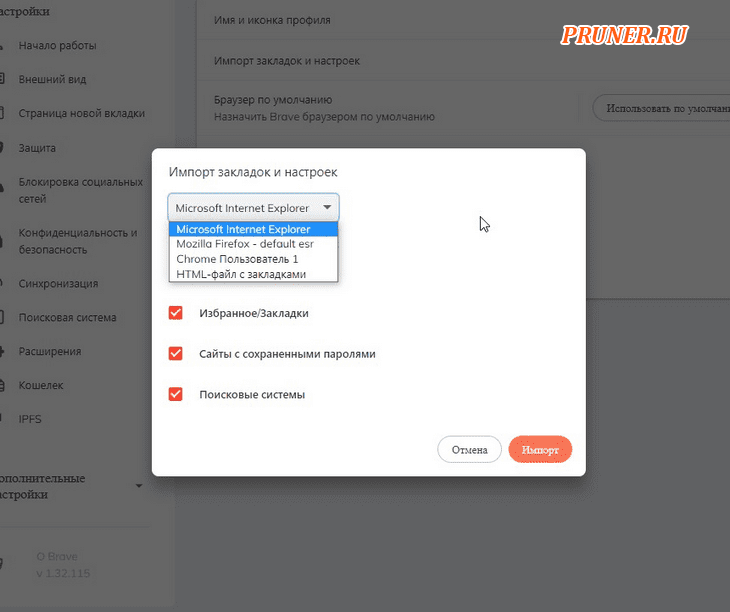
Кроме того, вы можете легко переносить свои закладки из других браузеров.
Наконец, Brave предлагает брандмауэр и службу VPN для тех, кто хочет дополнительную защиту на своем устройстве iOS.
Он доступен за 9,99 долларов в месяц или за 99,99 долларов в год при покупке в приложении.
Одна подписка позволяет установить брандмауэр и VPN на пяти отдельных устройствах.
10 полезных функций Brave, о существовании которых вы даже не подозревали
1. Управление блокировщиком рекламы
Браузер Brave уже отлично справляется с блокировкой рекламы и трекеров по умолчанию, но опытные пользователи оценят больший контроль над тем, что и как блокируется.
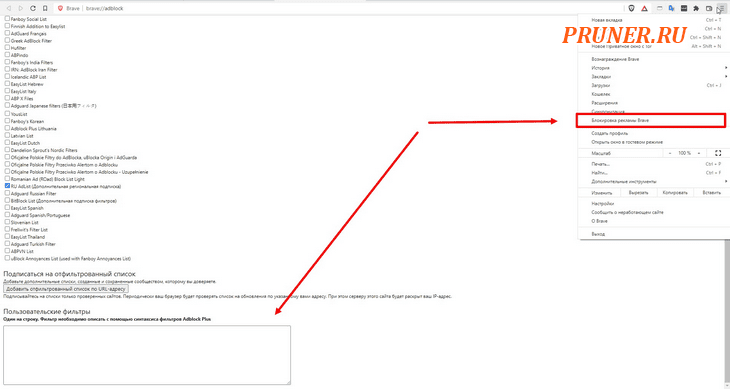
Например, перейдите в «Настройки — Блокировка рекламы Brave», и вы можете включить дополнительные фильтры, а также добавить свой собственный фильтр внизу.
2. Блокировка социальных сетей
На странице настроек Brave скрыта еще одна функция конфиденциальности, которая по умолчанию отключена.
Вы можете запретить сайтам социальных сетей, таким как Facebook, отображать кнопки входа и другие встроенные сообщения на веб-сайтах.
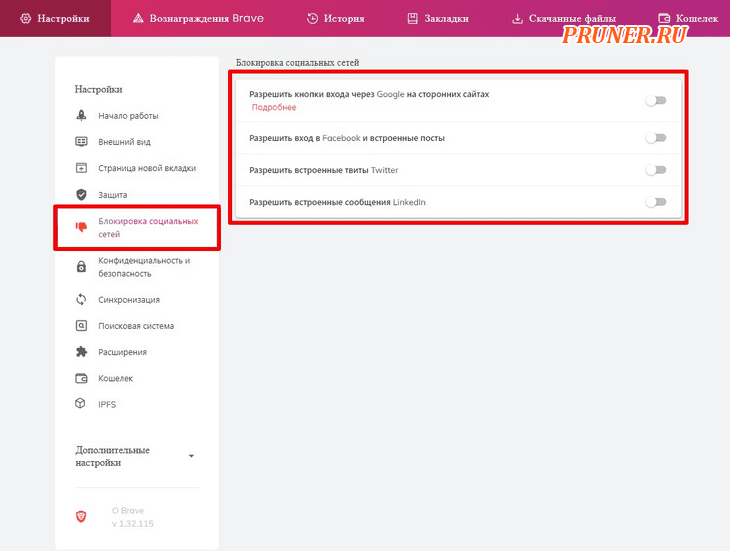
Это полезно, если вы беспокоитесь о том, что такие сайты отслеживают вас в интернете.
Сайты социальных сетей, как известно, собирают данные о пользователях для предоставления релевантного контента и более качественной рекламы.
3. Потоковая передача торрент-файлов
Большинство браузеров не позволяют вам напрямую воспроизводить загруженные торрент-медиафайлы.
Вам нужно приложение для этого, но Brave работает иначе.
Он изначально интегрирован с WebTorrent, что позволяет пользователям транслировать торрент-файлы прямо в браузере.
Опция также включена по умолчанию.
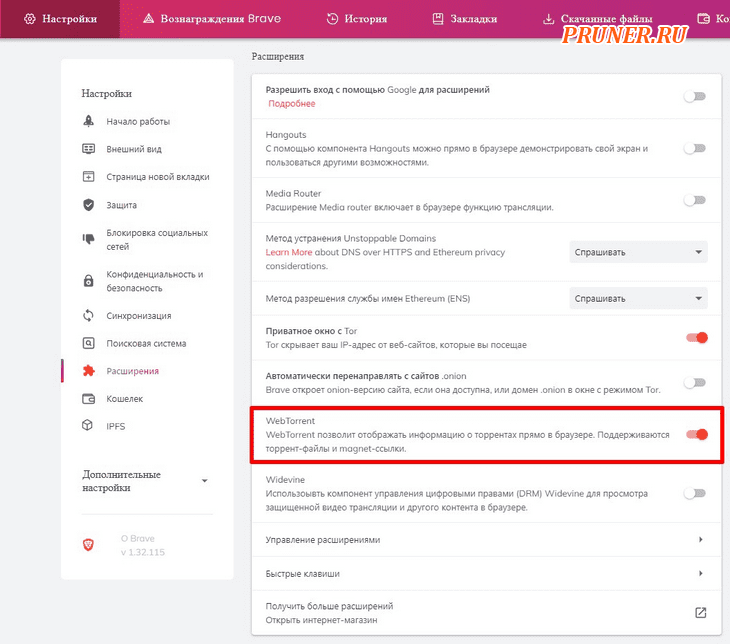
Обратите внимание, что в браузер Brave встроены и другие расширения, помимо WebTorrent.
4. Brave Talk
Пытаясь противостоять подобным Google Meet и Zoom, Brave запустили Talk, собственный подход к видеозвонкам и конференц-связи.
Brave гарантирует, что чаты зашифрованы и никакие данные не собираются.
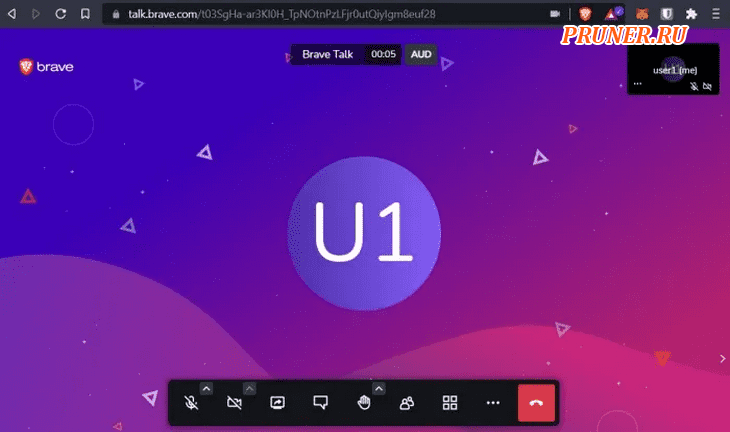
К другим интересным функциям относится возможность вести прямую трансляцию на YouTube и смотреть трансляцию вместе с друзьями.
Все это бесплатно.
Хотя при выполнении вызовов 1:1 нет ограничений на продолжительность или количество вызовов, для групповых вызовов требуется подписка, которая стоит 7 долларов в месяц и предлагает дополнительные функции, такие как запись.
Вы пока не можете использовать токены BAT для оплаты Talk.
Читайте дальше, чтобы узнать больше о BAT.
5. Зарабатывайте и оставляйте чаевые с помощью Brave Rewards
Браузер Brave сразу вскружил голову, поскольку он был первым браузером на базе блокчейна и собственным криптографическим токеном.
Basic Attention Token — или BAT — это то, как Brave награждает пользователей за просмотр до пяти объявлений в день, и это необязательно.
Идея состоит в том, чтобы разделить прибыль с конечными пользователями, вознаграждая их за их время и внимание.
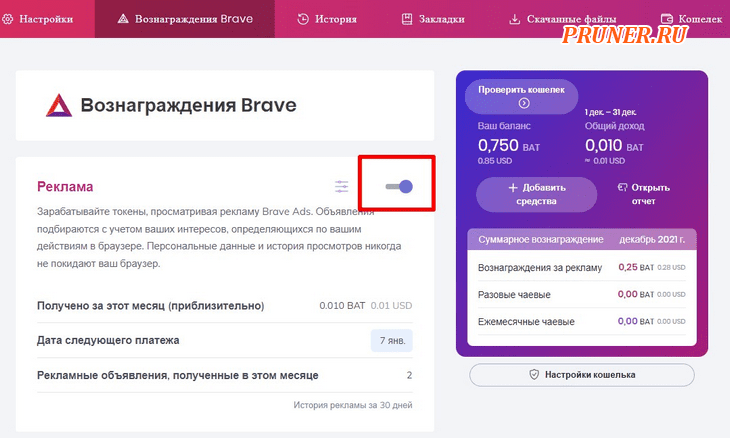
Вы можете легко переключить переключатель «Реклама» на странице «Настройки — Вознаграждение Brave».
Токен также можно использовать для чаевых создателям контента.
Не зарабатываете достаточно токенов или не хотите видеть рекламу?
Купите несколько токенов BAT, чтобы пополнить свой кошелек в браузере, чтобы давать чаевые или автоматически добавлять создателей контента.
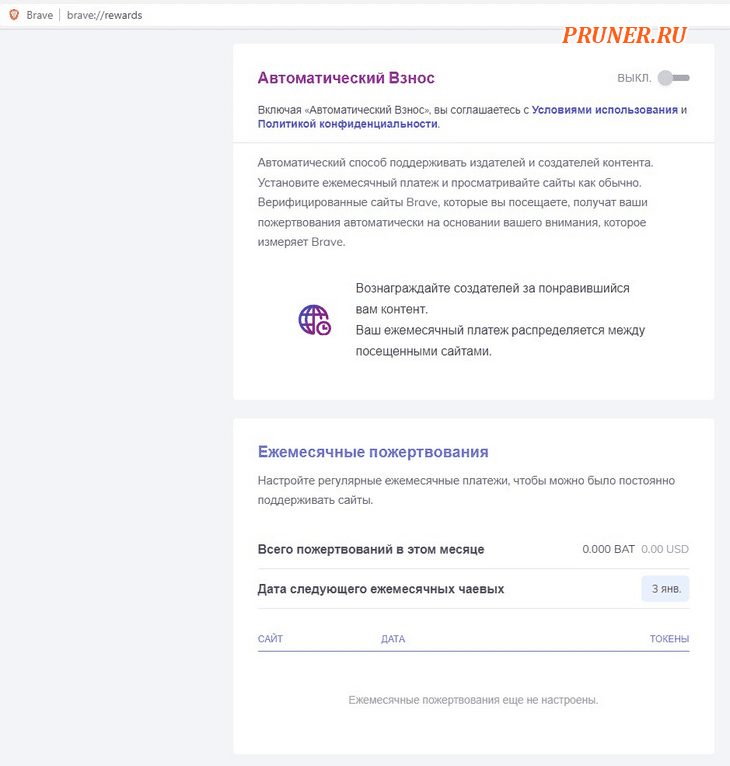
Опять же, команда Brave заявляет, что соответствие объявлений будет происходить на вашем устройстве и что ваши личные данные не будут переданы для получения релевантной рекламы.
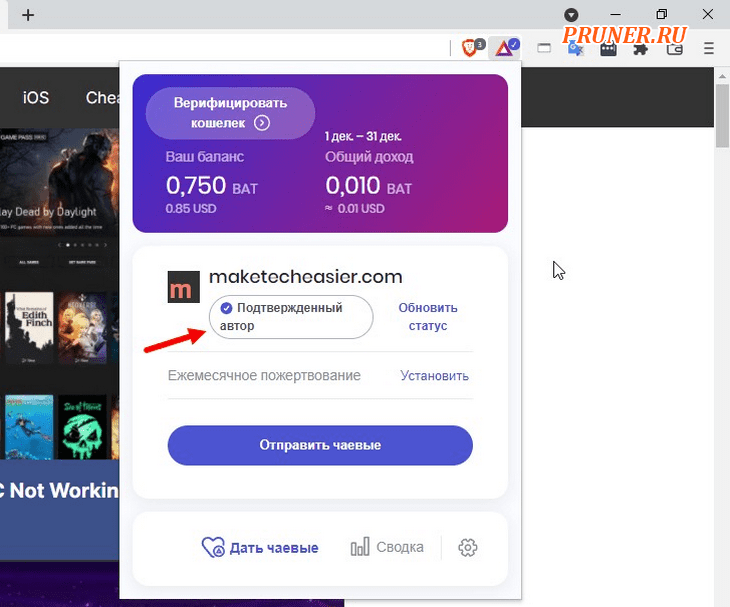
Некоторые сайты — проверенные создатели контента Brave, позволяющие читателям давать сайту чаевые за его усилия.
Щелкните значок треугольника, чтобы проверить, является ли ваш любимый сайт участником или нет.
6. Интеграция DuckDuckGo и TOR
Браузер Brave поддерживает DuckDuckGo, поисковую систему, ориентированную на конфиденциальность, которая также имеет интегрированный TOR.
Браузер onion router в значительной степени считается самым безопасным и приватным браузером.
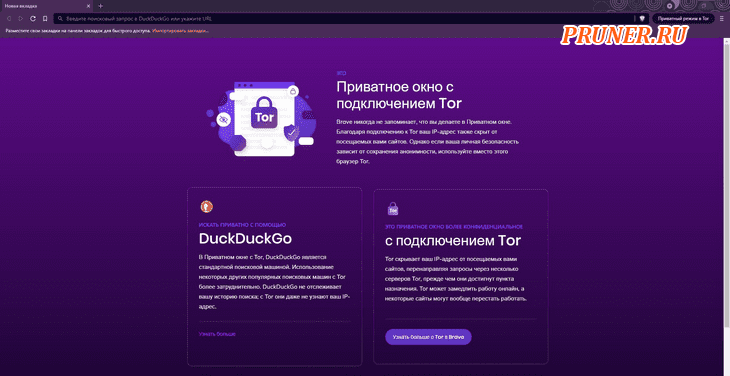
Откройте режим инкогнито, и Brave автоматически будет использовать TOR — однако обратите внимание, что использование TOR внутри Brave — это не то же самое, что использование автономного приложения браузера TOR.
Но он по-прежнему предлагает хорошую защиту, особенно в сочетании с собственной поисковой системой Brave.
7. Поиск Brave
Последняя хитрость, которую Brave предлагает миру — это поисковая машина, а бета-версия стала доступна недавно.
Хотя это далеко не то, что предлагает Google или даже Bing, это действительно смелый шаг.
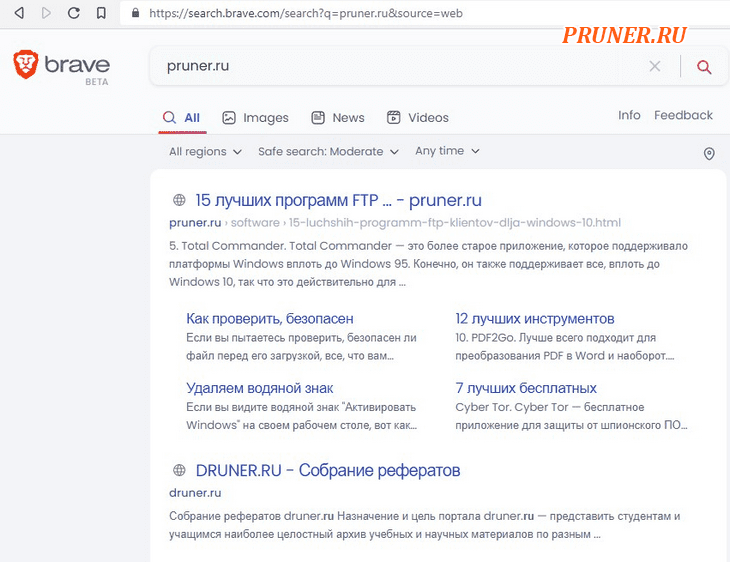
Еще раз, в первую очередь внимание уделяется конфиденциальности и безопасности.
Поисковые запросы Brave не отслеживаются, а действия не оставляют никаких следов.
Он не заменит ваш повседневный поиск в ближайшее время, но, безусловно, будет интересен в использовании.
8. Brave Sync
Вместо того, чтобы полагаться на электронную почту или идентификатор пользователя для синхронизации данных между платформами, браузер Brave предлагает исходную фразу из 24 слов, связанную с вашим кошельком.
Вот как все криптокошельки работают на блокчейне.
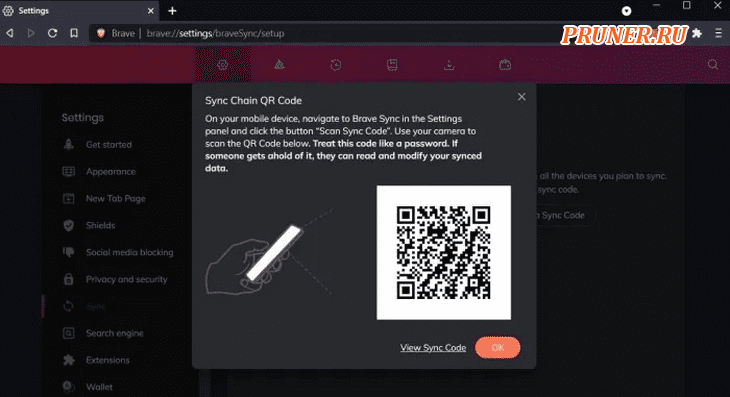
Просто откройте браузер Brave на своем смартфоне и отсканируйте QR-код или введите начальную фразу вручную, чтобы синхронизировать данные на обоих устройствах.
Обратите внимание, что любой, кто имеет доступ к фразе, имеет доступ к вашему кошельку Brave, его данным и криптовалютным токенам, хранящимся в нем.
9. Brave Shields
Реклама — это не единственное, о чем вам нужно беспокоиться при посещении сайта.
Также в фоновом режиме работает множество скриптов.
Некоторые из них собирают данные, а другие, например, автоматически воспроизводят видео.
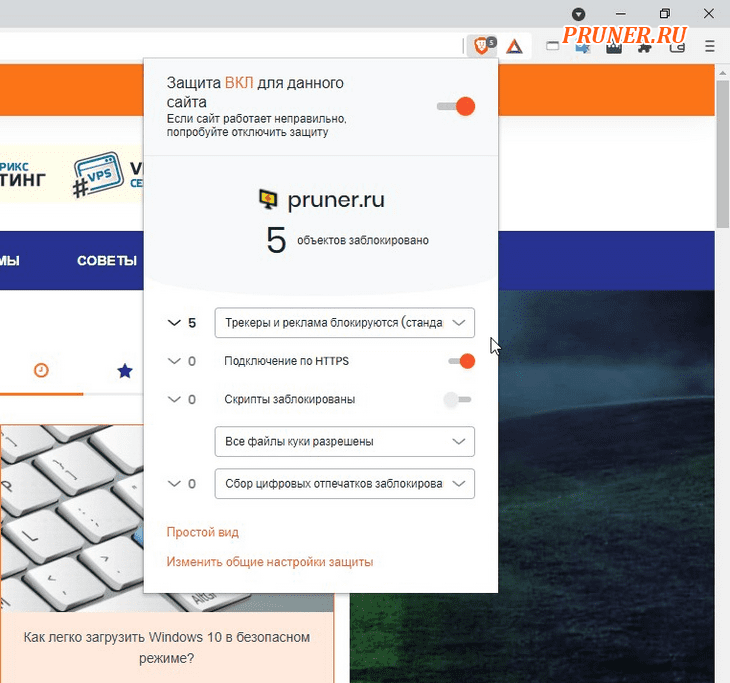
Brave Shields, если он включен, блокирует все такие трекеры.
Просто щелкните значок браузера Brave в конце адресной строки, чтобы просмотреть результаты и включить / отключить Shield.
Это не только улучшит работу в интернете, но и увеличит время загрузки страницы.
10. Крипто-кошелек
Собственный кошелек браузера Brave интегрируется с MetaMask, популярным кошельком, используемым для доступа к продуктам DeFi (децентрализованные финансы) через Dapps (децентрализованные приложения).
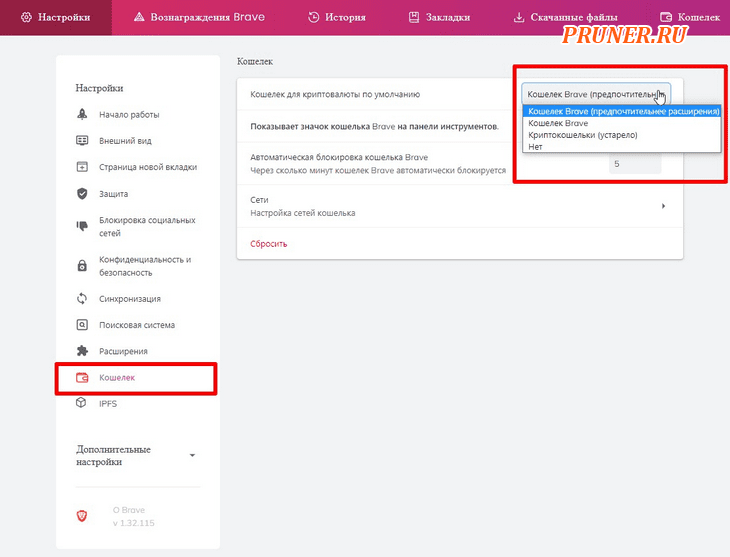
Также есть виджеты, соединяющие браузер с популярными централизованными биржами, такими как Binance и FTX.
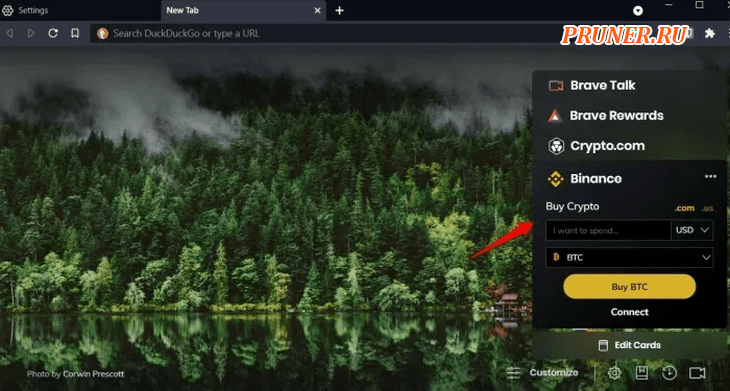
Используя комбинацию кошелька и интеграции Brave с DeFi, централизованными биржами и децентрализованными приложениями, теперь вы можете покупать, продавать, торговать и делать ставки на криптовалюты и многое другое из одного браузера и кошелька.
Часто задаваемые вопросы
1. Какие платформы поддерживает браузер Brave?
Браузер Brave доступен для Windows, macOS, Linux, Android и iOS.
2. Безопасен ли браузер Brave?
Да. Исходный код браузера Brave доступен на GitHub для проверки и аудита.
3. Продает ли Brave пользовательские данные?
Веб-сайт браузера Brave отмечает, что у него нет доступа к идентифицируемым данным пользователя.
Перед передачей рекламодателям данные анонимизируются.
4. Сколько вам платит Brave?
Если вы выбрали рекламу, Brave будет делить 70 процентов доходов от рекламы, которые Brave получает в своем собственном токене, BAT.
Заключение
Создав браузер Brave, основатель Brendan Eich, который также основал Mozilla и написал Javascript, пытается противостоять подобным Google и Bing.
Brave обладает впечатляющим набором функций, связанных с конфиденциальностью и безопасностью, которые все чаще становятся предметом обсуждения.
Некоторые функции, такие как VPN, доступны только на устройствах iOS, но существует множество других приложений VPN, которые охватывают все популярные мобильные и настольные платформы. Проверьте их.
До скорых встреч! Заходите!
Ошибки в браузере Brave: Решение самых распространенных ошибок
Когда дело доходит до получения максимальной отдачи от нашего интернет-соединения, важно иметь веб-браузер. Самый популярный из них — Google. Chrome, хотя есть много недовольных пользователей, учитывая большое количество ресурсов, которые он потребляет, и они выбирают другие альтернативы, такие как Храбрый Браузер . Несмотря на то, что он работает очень хорошо и достаточно безопасно, бывают случаи, когда мы можем найти некоторые конкретные ошибки. Сегодня мы рассмотрим самые распространенные и их возможные решения.
Мириться с наличием ошибок, какой бы ни была программа, никому не по вкусу, но как бы разработчики ни старались их избежать, они все же могут возникать, хотя и в меньшей степени.

Наиболее распространенные причины ошибок Brave
Brave — безопасный браузер, который в большинстве случаев работает корректно. Однако любое программное обеспечение не застраховано от возможности возникновения ошибок или проблем при его использовании.
Причины, по которым в Brave Browser могут возникнуть ошибки любого типа, могут быть очень разнообразным и может зависеть от нескольких факторов, поэтому не существует конкретного решения, которое устраняло бы их все. Эти ошибки могут быть связаны с тем, что мы используем старую или устаревшую версию браузера, возникла проблема с его конфигурацией или наличием установленного нами расширения, из-за которого он работает неправильно.
Также нельзя исключать, что у нас есть проблема с подключением, которая не позволяет Brave загружать веб-страницы, или что это проблема с операционной системой или удаленным сервером, на котором размещена сеть. Чтобы попытаться решить эту проблему, мы рассмотрим некоторые из наиболее распространенных решений, которые позволят нам продолжать использовать его в обычном режиме.
Исправить проблемы в браузере Brave
Příčiny cizoložství a jak mu p.
Please enable JavaScript
Хотя, как мы видели, Brave Browser может выйти из строя по многим причинам, мы собираемся рассмотреть наиболее распространенные способы решения любой из этих проблем.
Обновить браузер
Мы уже упоминали об этом, одна из наиболее распространенных причин сбоя нашего браузера заключается в том, что у нас старая или устаревшая версия. И это то, что обычно рекомендуется всегда обновлять Brave до его последняя доступная версия . Таким образом, мы будем не только получать последние новости, включенные его разработчиками, но и устранять любые ошибки, обнаруженные в предыдущей версии.
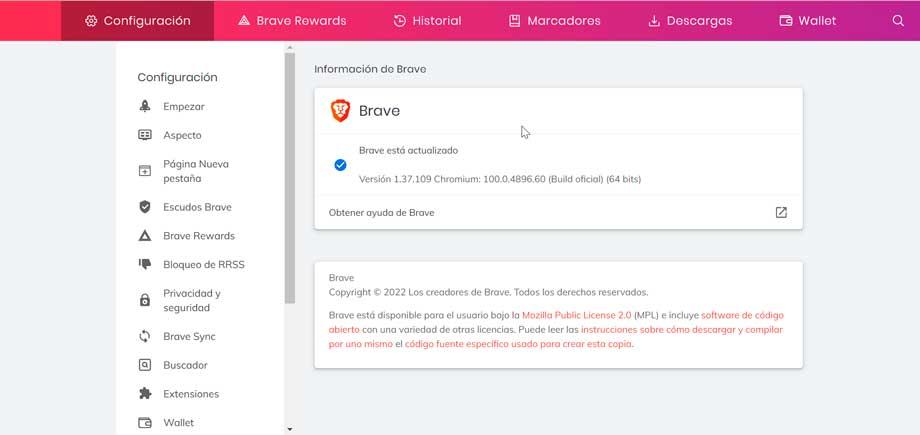
Для этого при открытом браузере нажмите на иконку с тремя полосками, которая находится справа вверху. Это будет иметь меню, и мы нажимаем на Смелая информация расположен внизу. Теперь появится новое окно, и Brave автоматически найдет любую доступную новую версию и установит ее. После завершения он покажет сообщение «Храбрый в курсе» .
Удалить расширения
Расширения или надстройки могут быть очень полезны для расширения функциональности браузера. Однако они иногда являются источником проблем , заставляя его замедляться и потреблять слишком много Оперативная память. Поскольку они разрабатываются третьими лицами и не всегда имеют надлежащее обслуживание или конфигурацию, в конечном итоге они влияют на правильное функционирование браузера.
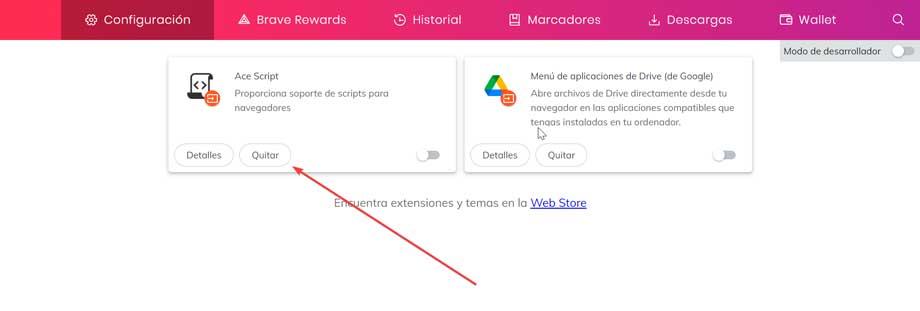
Вот почему, если у Brave есть ошибки, это может быть связано с расширением, поэтому их желательно отключить. Для этого открываем меню конфигурации и нажимаем кнопку Расширения раздел. Оказавшись на новом экране, нажмите кнопку, чтобы отключить их, или кнопку «Удалить», чтобы удалить их. Как только это будет сделано, мы перезапустим его и проверим, решена ли проблема.
Очистить кеш и файлы cookie
Когда вы используете браузер, такой как Brave, он сохраняет файлы cookie и определенную информацию с веб-сайтов в своем кеше. Если мы удалим эти данные, вы сможете решить некоторые проблемы с веб-сайтом, например проблемы, связанные с загрузкой или форматированием. Иногда в браузере могут возникать различные ошибки в случае повреждения кеша, поэтому удаление этих данных может решить различные проблемы.
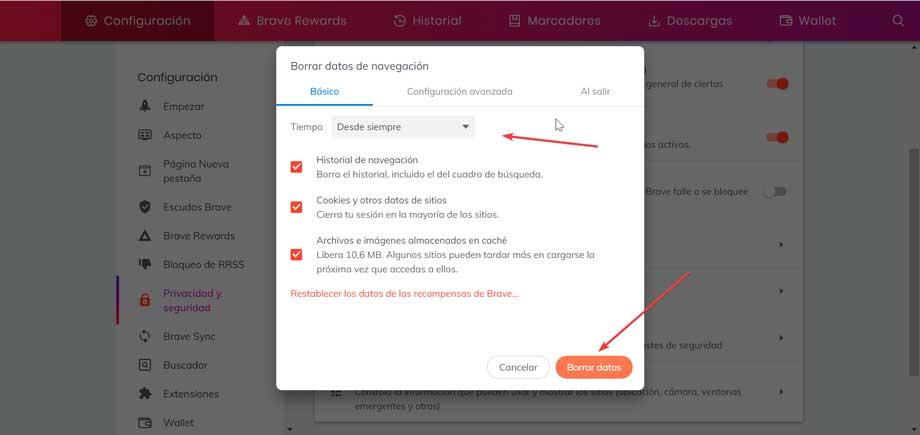
Для этого мы нажимаем на три горизонтальные линии в правом верхнем углу, чтобы открыть его меню. Затем нажмите «Настройки» и Конфиденциальность и безопасность . Здесь мы нажимаем «Очистить данные просмотра». Теперь мы должны выбрать временной интервал в его выпадающем меню. Если мы хотим удалить все файлы, хранящиеся в кеше, мы выбираем Все время. Если мы не хотим удалять историю посещенных страниц и файлы cookie, мы снимаем эти флажки и нажимаем кнопку Удалить данные кнопку.
Отключить аппаратное ускорение
Аппаратное ускорение — это технология, отвечающая за использование ЦП для выполнения определенных задач (например, рендеринга веб-сайта или декодирования определенного контента) браузер делегирует эти задачи видеокарте. Поскольку чипы процессора намного быстрее и эффективнее обрабатывают этот тип информации, делегирование им задач позволяет нам разгрузить ЦП, что приводит к заметному улучшению общей производительности ПК.
Но эта функция плохо работает с некоторыми видеокартами, поэтому не всегда работает должным образом. И, если он у нас активирован, может случиться так, что наш браузер будет работать медленнее, что он потребляет слишком много оперативной памяти и памяти процессора и даже то, что он часто дает сбой или закрывается, что не позволяет нам продолжать использовать наш браузер Brave.
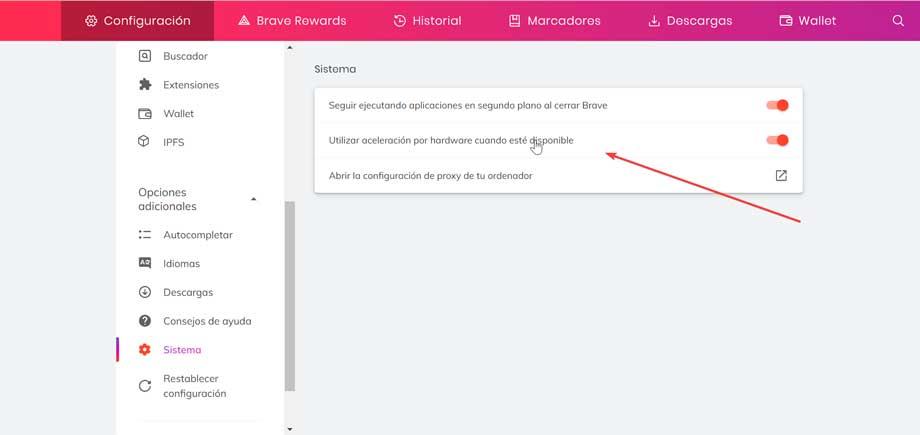
Если мы хотим отключить его, мы идем в меню настройки и управления в правом верхнем углу окна браузера, затем нажимаем «Настройки». Здесь внизу нажимаем на Дополнительные параметры раздел, который откроет раскрывающееся меню, где мы нажимаем «Система сейчас» с правой стороны, мы снимаем флажок с опции Использовать аппаратное ускорение (при наличии) .
Сбросить настройки
В крайнем случае при проблемах и сбоях браузера Brave мы можем сбросить ваши настройки. Для этого заходим в меню настройки и управления в правом верхнем углу окна браузера, затем нажимаем «Настройки».
В левой части недавно открывшейся страницы настроек разверните «Дополнительные настройки», затем нажмите «Сбросить настройки» внизу списка. В основном блоке нажмите «Восстановить настройки по умолчанию».
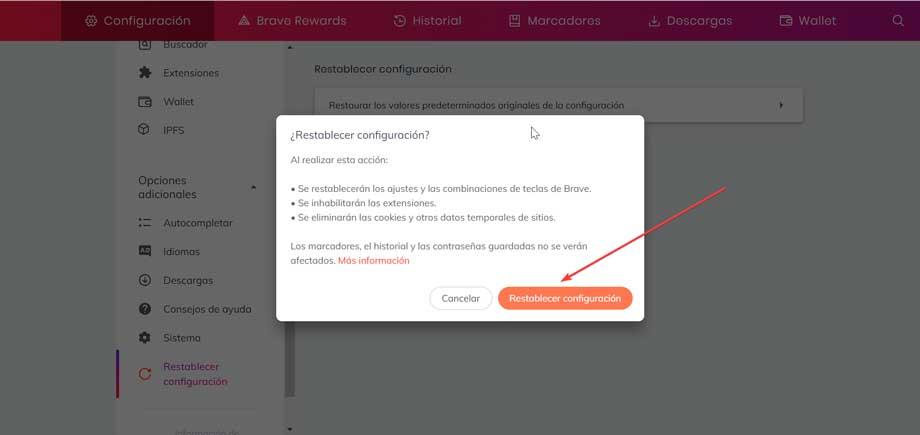
Появится окно, сообщающее нам, какие настройки будут сброшены, а какие останутся. Наконец нажмите «Сбросить настройки» и ждем пока процесс завершится. Если мы используем Brave в течение длительного времени, этот процесс может занять некоторое время.