
Изменение или удаление платежных карт, которые используются с Apple Pay
Вы можете изменить карту, настроенную по умолчанию, удалить карту из Apple Wallet или обновить платежную и контактную информацию, которая используется Apple Pay для покупок в приложениях и онлайн.
Изменение настроенной по умолчанию карты
Первая платежная карта, добавленная в Apple Wallet на устройстве, становится картой по умолчанию для этого устройства. При добавлении других карт можно изменить карту, назначенную по умолчанию.
Изменение карты, назначенной по умолчанию для Apple Pay на iPhone
- Откройте приложение Wallet.
- Нажмите и удерживайте платежную карту, которую требуется установить в качестве назначенной по умолчанию.
- Перетащите эту карту в начало списка карт.
Изменение карты, назначенной по умолчанию для Apple Pay на Apple Watch
- Откройте на iPhone приложение Apple Watch.
- Перейдите на вкладку «Мои часы» и нажмите «Wallet и Apple Pay».
- В разделе «Параметры оплаты по умолчанию» нажмите «Карта».
- Нажмите карту, чтобы установить ее в качестве назначенной по умолчанию.
Изменение карты, назначенной по умолчанию для Apple Pay на компьютере Mac или iPad
- На своем устройстве откройте настройки Apple Wallet.
- На компьютере Mac с Touch ID, перейдите в меню «Системные настройки» > «Wallet и Apple Pay».
- На iPad перейдите в «Настройки» > «Wallet и Apple Pay».
- Выберите новую карту, назначенную по умолчанию.
- На компьютере Mac с Touch ID выберите карту в меню.
- На iPad прокрутите вниз до раздела «Параметры оплаты по умолчанию» >, нажмите «Карта» и выберите карту.
Удаление карты из Apple Wallet
Вы можете удалить дебетовую или кредитную карту со своего устройства.
Удаление платежной карты на iPhone или iPad
- В приложении Wallet нажмите карту, которую требуется удалить.
- Нажмите кнопку «Еще» , а затем — «Данные карты» . *
- Прокрутите экран вниз и нажмите «Удалить эту карту».
* В iOS 15 и iPadOS 15 или более ранних версий элемент «Данные карты» не отображается.
Удаление платежной карты на Apple Watch
- На Apple Watch откройте приложение Wallet.
- Нажмите карту, которую требуется удалить.
- Прокрутите вниз и нажмите «Удалить».
Удаление платежной карты на компьютере Mac с Touch ID

- Перейдите в меню «Системные настройки» > «Wallet и Apple Pay».
- Щелкните карту, которую требуется удалить.
- Нажмите кнопку «Удалить» .

Обновление данных Apple Pay
Когда вы вводите платежную и контактную информацию для платежной карты в приложении Apple Wallet, Apple Pay сохраняет эту информацию и использует ее для совершения покупок онлайн и в приложениях.
Обновление платежной информации в Apple Pay
- iPhone: в приложении Wallet нажмите карту > кнопку «Еще» > «Данные карты» > «Адрес выставления счетов». *
- Apple Watch: в приложении Apple Watch на iPhone нажмите «Wallet и Apple Pay» > карта > «Адрес выставления счетов».
- iPad: в меню «Настройки» нажмите «Wallet и Apple Pay» > карта > «Адрес выставления счетов».
- Компьютер Mac с Touch ID: в меню «Системные настройки» выберите «Wallet и Apple Pay» > карту > меню «Адрес выставления счетов».
* В iOS 15 и iPadOS 15 или более ранних версий элемент «Данные карты» не отображается.
Обновление контактной информации в Apple Pay
- iPhone: перейдите в меню «Настройки» > «Wallet и Apple Pay» > прокрутите вниз до раздела «Параметры оплаты по умолчанию» и обновите адрес доставки, адрес электронной почты и номер телефона.
- Apple Watch: в приложении Apple Watch на iPhone нажмите «Wallet и Apple Pay» > прокрутите вниз до раздела «Параметры оплаты по умолчанию» и обновите адрес доставки, адрес электронной почты и номер телефона.
- iPad: перейдите в меню «Настройки» > «Wallet и Apple Pay» > прокрутите вниз до раздела «Параметры оплаты по умолчанию» и обновите адрес доставки, адрес электронной почты и номер телефона.
- Компьютер Mac с Touch ID: в меню «Системные настройки» выберите «Wallet и Apple Pay» > нажмите «Контакты и доставка», а затем обновите адрес доставки, адрес электронной почты и номер телефона.
Обновление номера и срока действия карты в Apple Pay
В системе Apple Pay вашей платежной карте соответствует уникальный номер учетной записи устройства, используемый для обработки платежей, и дата окончания срока действия, связанная с этим номером учетной записи устройства.
Если срок действия карты истекает или вы получаете новую карту:
- Номер карты и дата истечения срока действия, привязанные к номеру учетной записи устройства, должны обновляться автоматически.
- Если эмитент карты не поддерживает такие обновления, может потребоваться удалить карту, а затем добавить ее снова.
Действия в случае потери или кражи устройства
В случае утери или кражи устройства в Apple Pay предусмотрены функции безопасности, которые гарантируют, что другие пользователи не смогут использовать Apple Pay на вашем устройстве.
- При использовании Apple Pay необходимо авторизовать каждую покупку с помощью Face ID, Touch ID или код-пароля.
- На часах Apple Watch при включенном режиме «Распознавание запястья» нужно вводить код-пароль каждый раз, когда часы надеваются на руку.
- Вы можете отметить устройство как пропавшее, при этом на устройстве будут автоматически отключены функции Apple Pay.
- Можно также приостановить обслуживание карт в Apple Pay или удалить их, просто позвонив эмитенту карты.
Информация о продуктах, произведенных не компанией Apple, или о независимых веб-сайтах, неподконтрольных и не тестируемых компанией Apple, не носит рекомендательного или одобрительного характера. Компания Apple не несет никакой ответственности за выбор, функциональность и использование веб-сайтов или продукции сторонних производителей. Компания Apple также не несет ответственности за точность или достоверность данных, размещенных на веб-сайтах сторонних производителей. Обратитесь к поставщику за дополнительной информацией.
Удаление карт из Apple Wallet
В приложении Wallet на iPhone и Apple Watch можно удалять проездные, посадочные талоны, бонусные карты и билеты на мероприятия. Некоторые карты с истекшим сроком действия могут быть автоматически скрыты.
Удаление карты из Apple Wallet
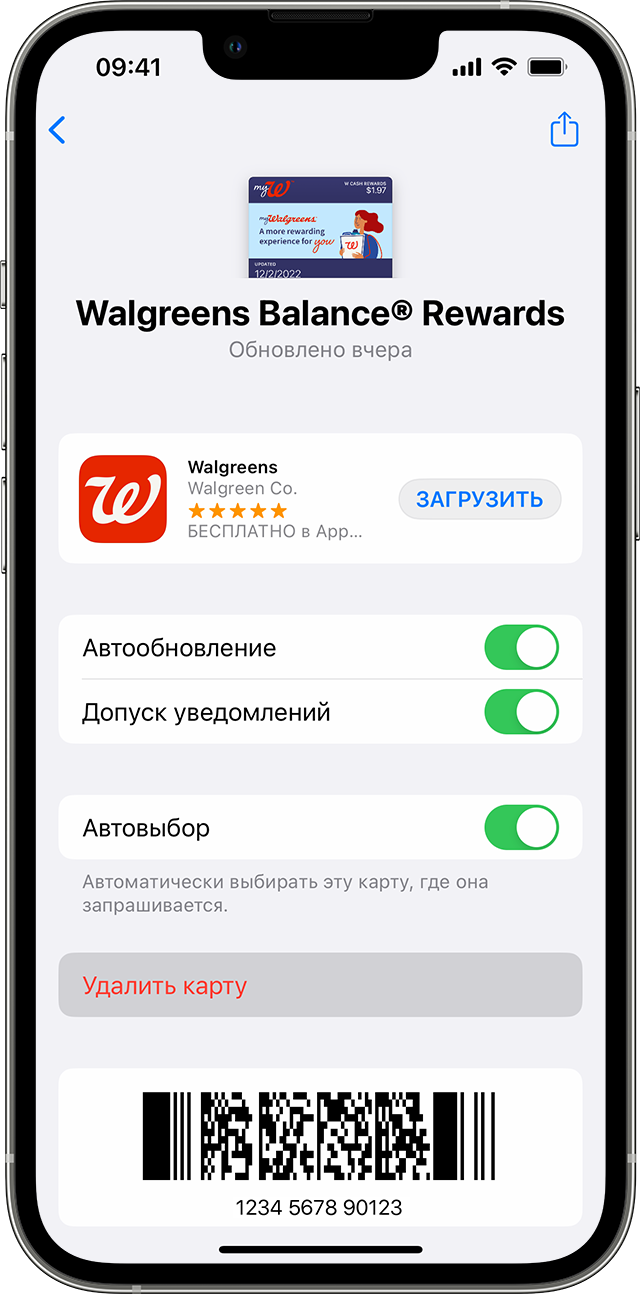
- На iPhone откройте приложение Wallet.
- Нажмите карту, которую хотите удалить.
- Нажмите кнопку «Еще» , а затем выберите «Данные карты».
- Нажмите «Удалить карту» и подтвердите действие.
При удалении карты из приложения Wallet на iPhone она также может быть удалена из сопряженных часов Apple Watch.
Для удаления карты «Ключ от дома» необходимо использовать программу «Дом». Нельзя удалить «Ключ от дома» непосредственно в приложении Wallet.
Просроченные карты
Некоторые одноразовые карты или карты с ограниченным сроком действия, такие как посадочные талоны или билеты на мероприятия, автоматически скрываются по истечении срока их действия. Эти карты перемещаются в отдельный список, где их можно просмотреть, отобразить или удалить.
- При отображении карты она возвращается в главное окно приложения Wallet.
- При удалении карты она удаляется навсегда.
Как просмотреть, отобразить или удалить карты с истекшим сроком действия на iPhone
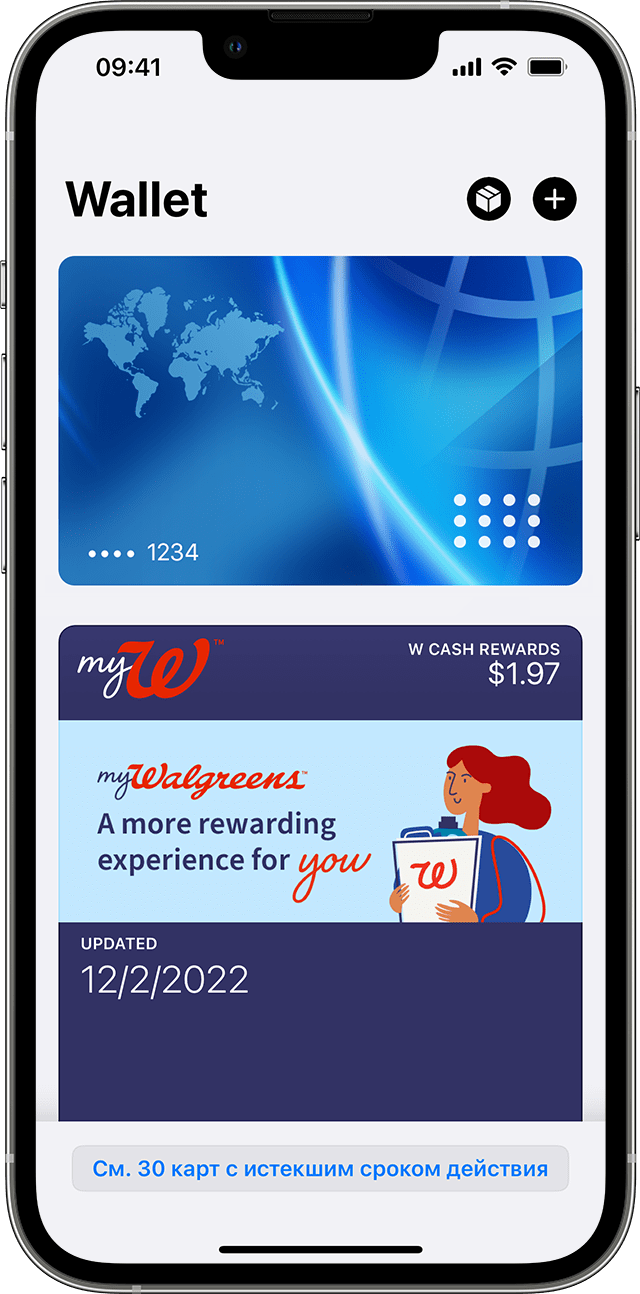
- В приложении Wallet на iPhone прокрутите вниз и нажмите «См. карты с истекшим сроком действия».
- Нажмите карту, чтобы просмотреть сведения о ней.
- Нажмите «Показать», чтобы вернуть карту на главный экран приложения Wallet, или нажмите «Удалить», чтобы удалить ее.
Также можно нажать «Правка», чтобы отобразить или удалить несколько карт одновременно.
Как просмотреть, отобразить и удалить карты с истекшим сроком действия на Apple Watch
- В приложении Wallet на Apple Watch нажмите «Просмотреть просроченные карты».
- Нажмите карту, чтобы просмотреть сведения о ней.
- Прокрутите вниз и нажмите «Показать», чтобы вернуть карту на главный экран приложения Wallet, или «Удалить», чтобы удалить ее.
Если вы не хотите автоматически скрывать карты с истекшим сроком действия, можно отключить эту функцию в настройках Wallet и Apple Pay на iPhone или Apple Watch. Если отключить функцию «Скрытие истекших карт» на одном из сопряженных устройств, эти карты будут отображаться и на другом сопряженном устройстве.
Как сделать, чтобы Wallet не показывал банковские карты на экране блокировки iPhone?
Притом появляется оно там не просто так, а сразу «высвечивает» банковскую или другую карту. Это, разумеется, не всегда удобно. В особенности, когда в этот момент iPhone находится в поле зрения посторонних людей.
Однако ваш смартфон не при чем, и даже Wallet тоже как бы не совсем виноват. Дело — в одном параметре работы приложения, который пользователь (то бишь вы) задали сами при первоначальной настройке Apple Pay на iPhone.
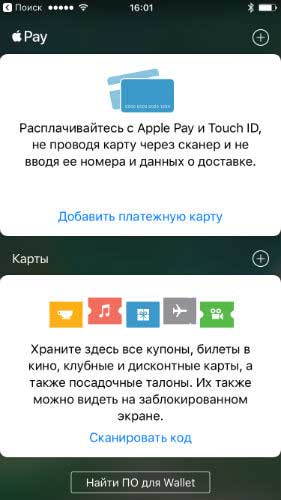
Помните, в самом начале процедуры настройки Wallet на экране выбирать можно было опцию, которая обещала хранить «… все купоны, билеты в кино, клубные и дисконтные карты…» с возможностью «…видеть их на заблокированном экране«?
Так вот, если этот самый «быстрый доступ» к карточкам у вас включен изначально, то iPhone и будет исправно их показывать на заблокированном экране, как только вы (или не вы) случайно или намеренно нажмете соответствующую кнопочку. Для этого, к слову, в iPhone 8 и предыдущих моделях надо дважды нажать кнопку Home, а у iPhone X — боковую кнопку.
- Поднесите устройство к терминалу: что делать, когда Apple Pay дальше не работает
- Ручной прием платежа в Apple Cash: как включить?
- Apple Card: что делать, когда баланс счета не обновляется
Если же такое поведение смартфона вас не устраивает, о чем, собственно, и разговор, то функцию быстрого доступа надо просто отключить.
И сейчас мы напомним, как это сделать. Итак:
как сделать, чтобы Wallet больше не показывал банковские карты на экране блокировки iPhone?
Значит, ничего сложного:
- открываем «Настройки» смартфона и тапаем «Wallet и Apple Pay«;
- следующий экран «Wallet и Apple Pay» прокручиваем чуть вниз до раздела «Доступ с блокировкой экрана«…
- …и отключаем опцию «Двойное нажатие «Домой» (если у вас iPhone 8 либо более ранняя модель) или «Двойное нажатие боковой кнопки» (если у вас iPhone X).
Вот и всё! Теперь на экране блокировки карточки отображаться не будут. Однако также надо понимать, что и быстрый доступ к Apple Pay тоже отключен.
Потому в следующий раз, когда вы будете что-то оплачивать с iPhone, то его придется сначала разблокировать, затем запустить приложение Wallet, и только потом произвести оплату.
Впрочем, процесс при желании можно немного ускорить. Для этого iPhone 8 (или модель старше) надо просто поднести поближе к терминалу и зажать кнопку Home.
А у iPhone X нужно предварительно добавить виджет Wallet-а в Пункт управления, чтобы кошелек можно было запускать быстрее.
Не работает карта в чехле Айфона. Как исправить и платить без проблем
С отключением Apple Pay Айфоны в России лишились, безусловно, одной из самых важных и полезных функций. За время доступности платёжного сервиса Apple в стране миллионы пользователей не только отвыкли от наличных, но даже перестали носить с собой банковские карты. Безотказность и универсальность Apple Pay, которым можно было заплатить в любом ларьке с шаурмой, не говоря уже о нормальных магазинах, совсем размягчила нас. Из-за этого многие до сих пор, выходя из дома, по привычке не берут карту. А те, кто всё-таки берёт, для надёжности кладут её под чехол своих iPhone: ведь уж смартфон-то точно не забудется. Другое дело, что платить «пластиком» со смартфона, не вынимая его наружу, у большинства всё-таки не получается. Но почему, если Apple Pay всё равно не работает? Ответ на этот вопрос есть. Как и решение.
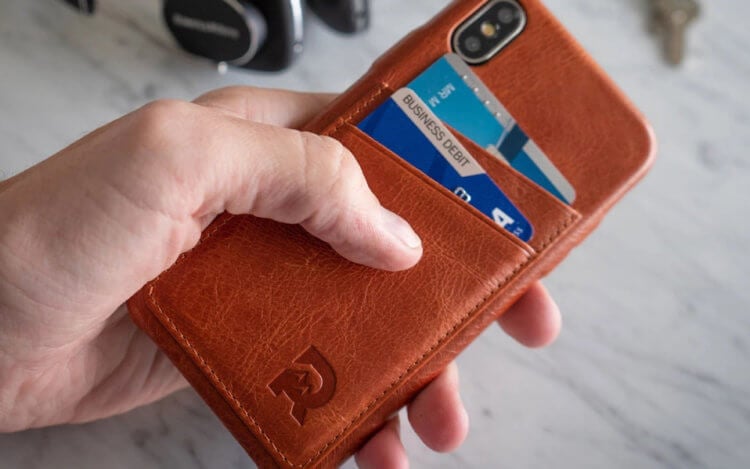
Носить карту под чехлом Айфона можно. Но не всегда она будет срабатывать
Можно ли носить карту под чехлом
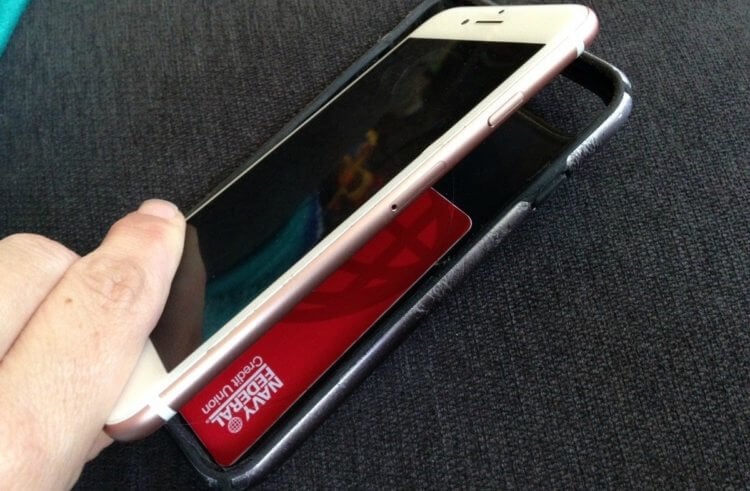
Чтобы карта сработала, нужно отключить все виртуальные карты в Wallet
Ответ на этот вопрос — да. Никакого размагничивания от этого не будет. Другое дело, что расплатиться за покупку таким образом вы скорее всего тоже не сможете. Проблема с приёмом карты под чехлом Айфона в принципе объясняется довольно легко. Её работе мешает наложение полей чипов NFC друг на друга, которые расположены и в «пластике», и внутри самого аппарата. Это абсолютно нормально. То же самое произойдёт, если приложить к терминалу две банковских карты сразу. Он просто не поймёт, с какой списывать деньги, и откажет в транзакции.
⚡️ПОДПИСЫВАЙСЯ НА НАШ КАНАЛ В ДЗЕНЕ И ЧИТАЙ ЛУЧШИЕ СТАТЬИ НАШИХ АВТОРОВ, ПОКА ЕЩЁ МОЖНО
На Android-смартфонах эта проблема решается самым что ни на есть интуитивным способом. Достаточно просто перейти в системные настройки и отключить NFC. Если аппарат оснащён модулем ближнего поля, то и возможность деактивировать его будет в любом случае, независимо от модели и производителя. Во всяком случае, устройств на базе ОС от Google, которые не позволяли бы этого сделать, мне ещё ни разу не попадалось. Но как быть с iPhone?
Как отключить NFC на iPhone
На iPhone отдельного переключателя для включения NFC в принципе нет. Принято считать, что iOS принудительно поддерживает его активность, вне зависимости от условий использования. Дескать, сам модуль в состоянии простоя почти не расходует ресурс аккумулятора, а потому приучать пользователя лишний раз погружаться в тонкости настроек вроде бы ни к чему. Так оно и есть. Однако отключить NFC на iPhone — по крайней мере, в качестве инструмента проведения платежей, всё-таки есть, пусть о нём и не все знают.
⚡️ПОДПИШИСЬ НА ТЕЛЕГРАМ-КАНАЛ СУНДУК АЛИБАБЫ И ПОКУПАЙ ТОЛЬКО ТОПОВЫЕ ТОВАРЫ С АЛИЭКСПРЕСС
Он заключается в том, чтобы удалить все карты из приложения Wallet. Даже если они не работают в России, а вы не запускаете Apple Pay двойным нажатием на кнопку питания, как раньше, сам факт их нахождения там будет заставлять iPhone поддерживать работу NFC. А это в свою очередь будет препятствовать прохождению платежа с банковской карты, размещённой под чехлом смартфона. Благо держать банковские карты в Wallet больше не имеет смысла.
- Откройте «Настройки» у себя на iPhone;
- Перейдите во вкладку «Wallet и Apple Pay»;
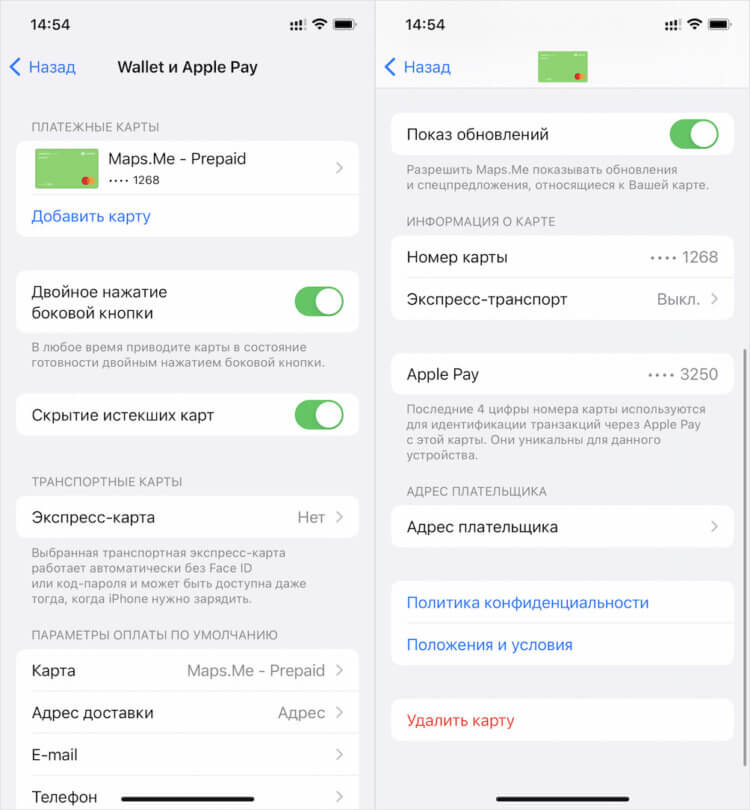
Если карт больше, чем одна, проделать эту операцию придётся несколько раз
- Пролистайте вниз и нажмите «Удалить карту»;
- Подтвердите удаление в диалоговом окне ещё раз.
Удалить карты из Wallet
Теперь, чтобы убедиться, что все банковские карты удалены, имеет смысл запустить Apple Pay для проверки. Нажмите на кнопку питания (кнопку Домой для iPhone с Touch ID) для вызова платёжного сервиса и убедитесь, что там отсутствуют карты. Не исключено, что там могут остаться карты с истёкшим сроком действия. В этом случае в самом низу экрана будет отображаться соответствующая надпись, которая является кликабельной. Нажмите на неё и подтвердите удаление карт с истёкшим сроком действия на всякий случай.
⚡️ПОДПИШИСЬ НА НАШ ЧАТИК В ТЕЛЕГРАМЕ. ТАМ ТЕБЕ ОТВЕТЯТ НА ЛЮБЫЕ ВОПРОСЫ ОБ АЙФОНАХ И НЕ ТОЛЬКО
Многих интересует, помешают ли оплате картой, лежащей под чехлом Айфона, дисконтные карты, если они добавлены в Wallet. По логике — нет. Но бывают такие бонусные карты, которые скрещены с платёжными. Даже если вы не используете их для платежей, они могут иметь в себе «заряд» NFC. В этом случае они будут создавать то самое условно магнитное поле, характерное для платёжных карт, которые помешают оплате физическим «пластиком». Поэтому, если вы сомневаетесь, лучше удалить и их.
Чехол для iPhone с картхолдером
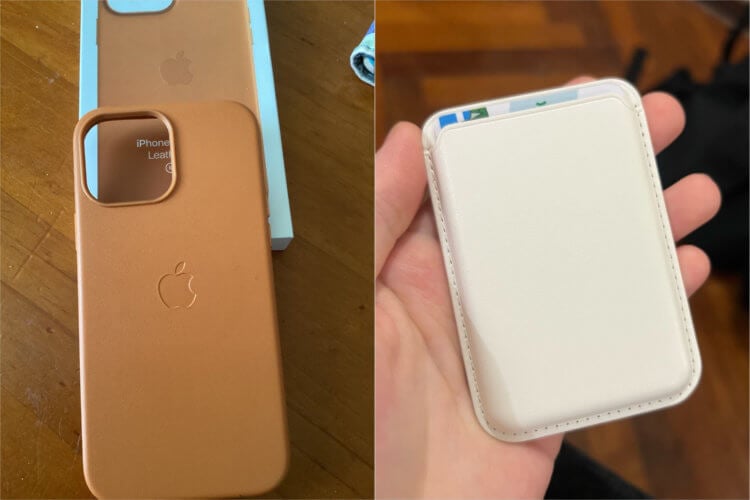
Удобнее всего именно такое сочетание чехла и кардхолдера
Теперь ничто не помешает вам разместить карту на задней крышке своего iPhone и оплачивать покупки, прикладывая его к терминалу. Другое дело, что зачастую засунуть «пластик» под чехол может оказаться физически невозможно. Некоторые футляры размечены слишком точно, и любой инородный предмет — даже такой тонкий как карта — может помешать им защёлкнуться на Айфоне. На такой случай лучше подобрать соответствующий чехол. Кстати, если вы пользуетесь платёжным стикером, покупать отдельный чехол необязательно — наклеить его можно и поверх самого кейса.
⚡️У НАС ЕСТЬ ТОПОВЫЙ КАНАЛ В ТЕЛЕГРАМЕ. ПОДПИСЫВАЙСЯ, ТАМ КАЖДЫЙ ДЕНЬ ВЫХОДЯТ ЛУЧШИЕ СТАТЬИ ПРО APPLE И НЕ ТОЛЬКО
В продаже на АлиЭкспресс сегодня довольно много чехлов для iPhone, которые позволяют перехватить одну-две карты и даже пару купюр наличности. Я попользовался разными моделями и могу с уверенностью сказать следующее:
- Не покупайте силиконовые кейсы с кармашком для картвроде этого. Извлечь «пластик» из такого чехла без ногтей довольно проблематично. Мне, чтобы сделать это, приходилось приоткрывать нижнюю часть чехла и доставать карту как из-под крышки.
- Чехлы со слайд-механизмом, который выталкивает карту, если провести им вверх, тоже не советую. Зачастую он слишком сильно выпирает и в целом не очень удобен. Тем более по качеству такие чехлы довольно посредственны.
- Чехлы со встроенными кошельками — ещё хуже. Они занимают ещё больше места. Да, с ними вы, пожалуй, не оставите карты вдали от смартфона. Но в карман брюк такой кейс уже точно не положишь — понадобится отдельная сумка.
- Лучше всего брать копии оригинальных чехлов Apple, которые бывают и силиконовыми, и кожаными. Они имеют встроенный магнит MagSafe, к которому можно прицепить внешний кардхолдер. Он держится довольно надёжно и не спадает. А современные версии ещё и анимацию iOS при надевании активируют.