
Дополнительные вычисления в сводных таблицах
Интересный факт: часто встречаю пользователей, которые хорошо владеют инструментом сводных таблиц, но при этом не знают о такой их возможности, как дополнительные вычисления в сводных таблицах. Такие вычисления доступны в Excel 2010–2016, а в Excel 2007 дополнительные вычисления «спрятаны» в параметрах поля и их гораздо меньше.
Например, у нас есть простая таблица Excel по продажам вот с такими данными:
Предположим, нам нужно построить несколько отчетов:
- Процентная структура продаж.
- Продажи нарастающим итогом.
- Продажи с темпами роста.
Разберем, как создать такие отчеты с помощью дополнительных вычислений в сводных таблицах.
1. Процентная структура продаж
Чтобы с помощью сводных таблиц определить процентную структуру продаж, нужно сделать несколько простых действий.
Шаг 1. Постройте сводную таблицу, где в области строк Города и Товары, а в области сумм — Доходы (если вы не знаете, как создать сводную таблицу, посмотрите статью «Как построить сводную таблицу в Excel»).
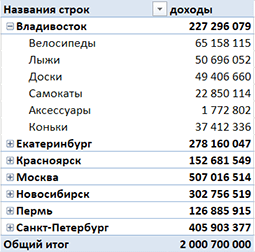
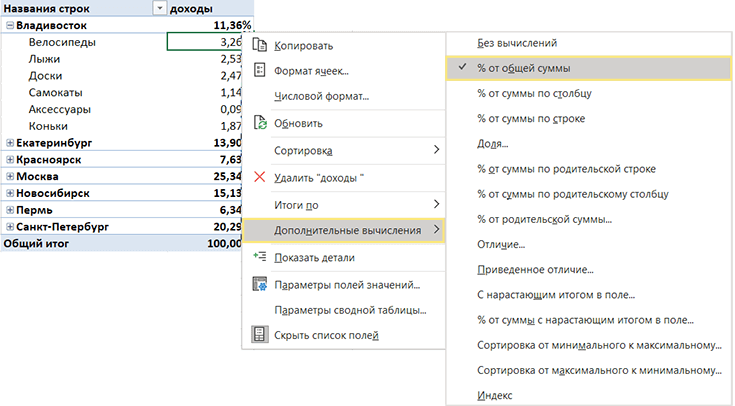
Шаг 2. Щелкаем правой кнопкой мыши по любому числу в сводной таблице и выбираем раздел:
Дополнительные вычисления → % от общей суммы. В появившемся меню доступно несколько способов вычисления процентов:
а) % от общей суммы – рассчитывается к итоговой сумме, от «угла».
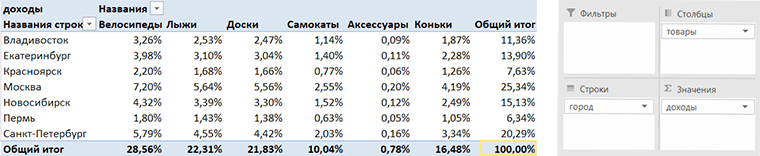
Если переместить данные по Городам в область строк, а Товары в столбцы, мы увидим, что общий процент считается как по строкам, так и по колонкам, и сумма процентов равна 100%.
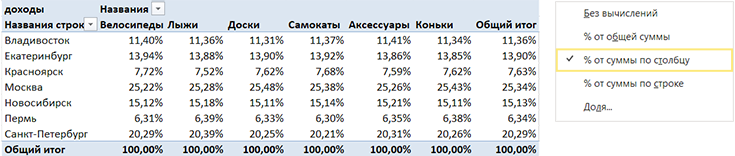
б) % от суммы по столбцу или по строке.
Если требуется рассчитать структуру продаж, например, только по Городам, выбираем % от суммы по столбцу. Если только по товарам, соответственно – по строке.
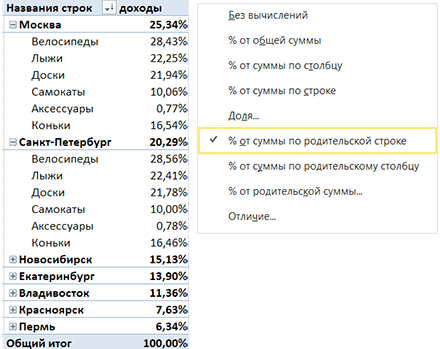
в) А если нужно видеть структуру продаж и по товарам, и по городам? Не проблема! Нужно выбрать % от суммы по родительской строке.
Тогда процент рассчитается от суммы группы, а не от общего итога. А сумма процентов внутри группы будет равна 100%.
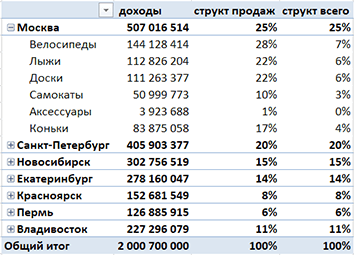
Шаг 3. Все, конечно замечательно, НО хотелось бы рядом с процентами видеть суммы. И это тоже не проблема! Открою маленький секрет: в область значений сводной таблицы мы можем несколько раз перетащить один и тот столбец. Для этого просто захватываем мышкой нужное поле и несколько раз перетаскиваем его в область сумм.
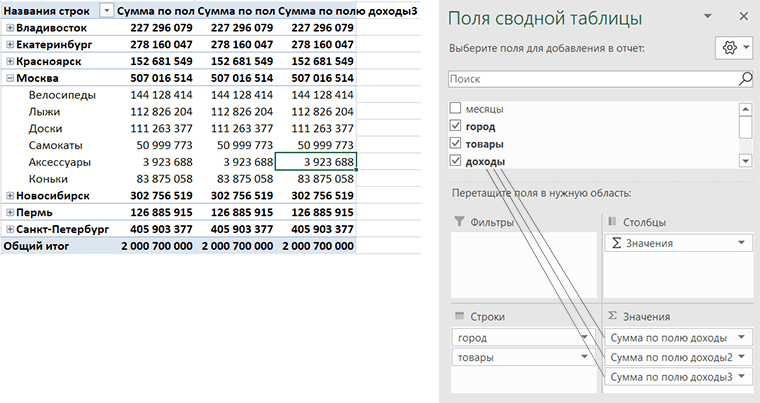
В сводной таблице появится несколько одинаковых столбцов значений, к которым можно применить разные дополнительные вычисления.
2. Продажи нарастающим итогом
В сводной таблице можно показать суммы доходов нарастающим итогом по месяцам. Это делается также с помощью инструмента дополнительных вычислений.
Шаг 1. Постройте сводную таблицу. В строки поместите Города, в столбцы — Месяцы.
Шаг 2. Правой кнопкой мыши по любому числу, выберите Дополнительные вычисления → С нарастающим итогом в поле.
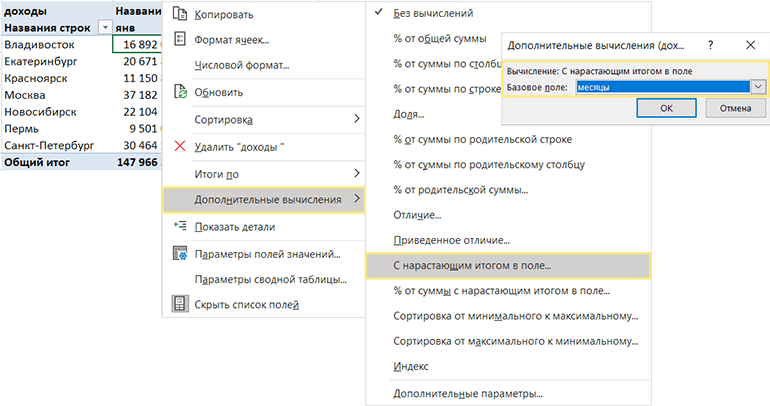
Шаг 3. В открывшемся окне выбираем, что нарастание нужно по Месяцам и все готово!
Можно выбрать, относительно какого поля будет идти нарастание – строк и столбцов, городов или месяцев. В нашем случае выбран вариант нарастающего итога по месяцам. Кстати, столбец Общий итог пустой, потому что нарастающий итог рассчитан в декабре.

3. Темпы роста
Настроим отчет, в котором будут темпы роста, рассчитанные в сводной таблице.
Шаг 1. В новую сводную таблицу добавляем в строки Города, в столбцы Месяцы. В область значений – два одинаковых столбца Доходы.
Когда в области Значений появляется более двух полей, в столбцах появляется «виртуальное» поле «∑ Значения», которое определяет размещение данных в сводной таблице – по строкам или столбцам. Переместите «∑ Значения» в область строк.
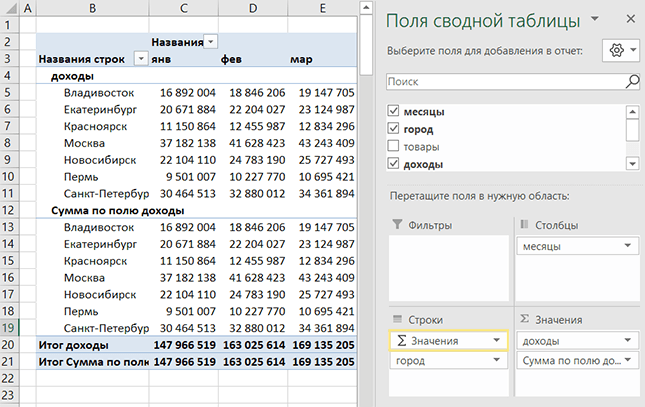
Шаг 2. Щелкаем правой кнопкой мышки по числам одного из полей сводной таблицы и выбираем Дополнительные вычисления → Приведенное отличие. Указываем Базовое поле «месяцы», элемент – «назад».
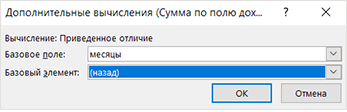
Январь будет пустым, потому что перед ним нет других данных. Это место можно занять спарклайнами. Чтобы их добавить, перейдите в меню Вставка → Спарклайны → График.
Как в сводной таблице сделать столбцы рядом
Argument ‘Topic id’ is null or empty
Сейчас на форуме
© Николай Павлов, Planetaexcel, 2006-2023
info@planetaexcel.ru
Использование любых материалов сайта допускается строго с указанием прямой ссылки на источник, упоминанием названия сайта, имени автора и неизменности исходного текста и иллюстраций.
| ООО «Планета Эксел» ИНН 7735603520 ОГРН 1147746834949 |
ИП Павлов Николай Владимирович ИНН 633015842586 ОГРНИП 310633031600071 |
Столбцы и строки сводной таблицы
Самое сложное при создании сводных таблиц это разобраться в какую область переносить то или иное поле. В чем отличие строк, колон и значений.
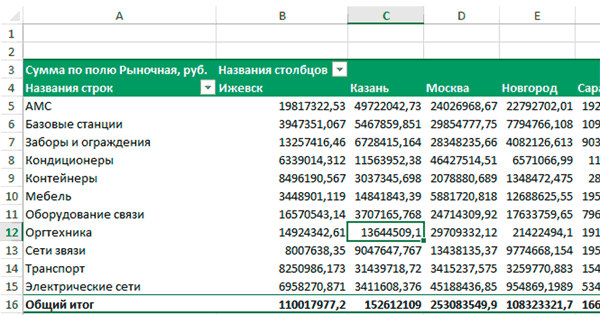
В прошлой статье рассказывалось про то как создать простую сводную таблицу. Сейчас мы ее немного усложним и заодно разберемся в чем отличие областей СТРОК, КОЛОНН и ЗНАЧЕНИЙ. Вы поймете когда и в какую область необходимо переносить поле сводной таблицы.
Задача
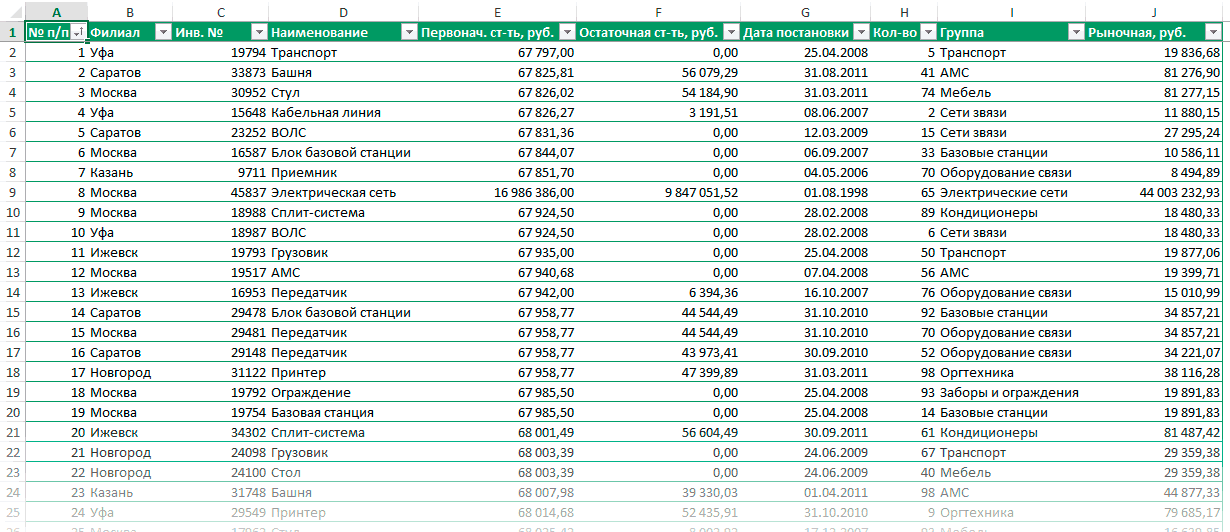
Возьмем все те же исходные данные (перечень активов компании) и сделаем сводный отчет в котором посчитаем рыночную стоимость по группам активов, и филиалам.
Решение
Создадим пустую сводную таблицу по алгоритму, который описан в предыдущей статье.
Теперь давайте конструировать отчет. Давайте перенесем поле Филиал в область СТРОКИ, тогда мы получим перечень всех филиалов (без дубликатов) из исходной таблицы.
Теперь давайте расположим все наши группы активов по столбцам, для этого перенесем поле Группа в область КОЛОННЫ. Получим следующую картину:
Так как групп достаточно много, то и столбцов сводной таблицы получилось столько, что они не влезают на экран. А вот филиалов в компании не много. Давайте поменяем местами филиалы и группы, посмотрим, что получится.
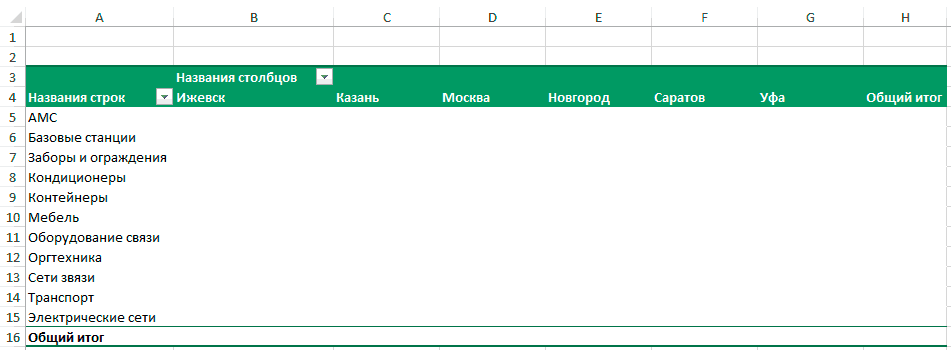
Так получилось намного нагляднее. Осталось добавить сумму по рыночной стоимости в наш отчет. Для этого перенесем поле Рыночная стоимость в область ЗНАЧЕНИЯ.
Как в сводной таблице сделать столбцы рядом
Вопросы по покупке sales@onlyoffice.com
Запросы на партнерство partners@onlyoffice.com
Запросы от прессы press@onlyoffice.com
Следите за нашими новостями:
© Ascensio System SIA 2023. Все права защищены
© Ascensio System SIA 2023. Все права защищены
Не пропустите обновление!
Получайте последние новости ONLYOFFICE на ваш email
Имя не указано.
Email не указан.
На ваш адрес электронной почты отправлено сообщение с подтверждением.
В Справочном центре ONLYOFFICE используются файлы cookie для обеспечения максимального удобства работы пользователей. Продолжая использовать этот сайт, вы соглашаетесь с тем, что мы можем сохранять файлы cookie в вашем браузере.