
Fl Studio Установка и использование VST-AU плагинов
Эта страница предоставляет пошаговую инструкцию по установке VST/AU инструментов и эффектов. Следующие темы:
- Как установить VST плагины — инструменты и эффекты.
- 32 бит в сравнении с 64 бит VST плагинами — некоторая ‘технологичная’ информация которую вы должны знать.
- Audio Unit (AU) — только плагины macOS.
- VST/AU папки — более подробно о том, где могут быть расположены VST/AU плагины.
Технология виртуальной студии (VST) плагины [ править ]
VST это стандартный интерфейс программного обеспечения который позволяет загружать сторонние «плагины» синтезаторов и эффектов в FL Studio. VST идёт в дополнение к «родному» формату плагинов FL Studio. VST плагины, как правило, бывают двух типов, инструменты (VSTi), которые предназначены, чтобы создавать звук и эффекты (VST), которые предназначены для обработки звука, хотя некоторые из них могут делать и то и то. FL Studio классифицирует VST инструменты, как «Генераторы», потому что некоторые из них также генерируют управляющие или нотные данные, а не звук. VST это автономные программы, которые «дополняют» FL Studio давая вам доступ к практически неограниченному источнику новых инструментов и эффектов. VST плагины предоставляются в «библиотеке динамической компоновки» формате (*.dll).
Важные замечания о 32 бит в сравнении с 64 бит VST плагинами
Индустрия компьютерной музыки находится в процессе перехода от 32 к 64 бит программному обеспечению. Это сделало вещи немного сложнее, что нового 🙂
- Совместимость плагинов — потому как FL Studio доступен в 32 и 64 бит версиях, VST плагины также могут быть в 32 или 64 бит формате. Это определяет, к какому количеству памяти может получить доступ плагин. Это не имеет ничего общего с «качеством звука», несмотря на то, что некоторые неряшливые маркетинговые мальчики, возможно, так говорят. Мы настоятельно рекомендуем использовать 64-битные плагины в FL Studio 64 Bit и 32 битные плагины в FL Studio 32 Bit. Если вы загружаете 64-битные плагины в FL Studio 32 Bit или 32 бит плагины в FL Studio 64 Bit, будет использоваться «битовый мост», и это дополнительно потребляет около 2% ресурсов процессора, на плагин. Конечно, несколько плагинов подключенных через мост не будет иметь ощутимого значения, но если их 10 или более, то безусловно это будет тратить много ресурсов процессора. Подключение через мост автоматическое, вам не нужно делать ничего особенного, чтобы это произошло, это одна из причин почему вы должны следить за этим. Вкладка настроек оболочки показывает, если плагин подключен через мост и его версию Bit. Примечание: Как правило, можно установить обе 32 и 64 битные версии плагина, если они имеются. Многие старые, бесплатные VST плагины которые можно найти в интернете, будут доступны только в 32-Bit версии.
- Совместимость проектов — вы можете загрузить проекты, сделанные с помощью FL Studio 32 Bit в FL Studio 64 Bit и наоборот. Когда вы загружаете проект от FL Studio 32 Bit в FL Studio 64 Bit, все плагины будут автоматически загружены с использованием 64-битных версий, если 64-битные версии существуют. При загрузке 64-битных проектов в FL Studio 32 Bit обратное также верно, FL Studio будет пытаться найти 32-битные версии всех плагинов. Если плагин нужной битности не доступен, то плагин будет загружен и подключен через мост (см. выше).
- Дополнительная информация — нажмите здесь, чтобы увидеть FAQ FL Studio 32 в сравнении с 64 бит.
- Масштабирование графического интерфейса VST — мониторы с высоким разрешением уменьшают интерфейсы VST плагинов. См. раздел «Изменение масштабирования VST плагинов», чтобы исправить это. Примечание: Родные плагины используют другую систему масштабирования, см. здесь.
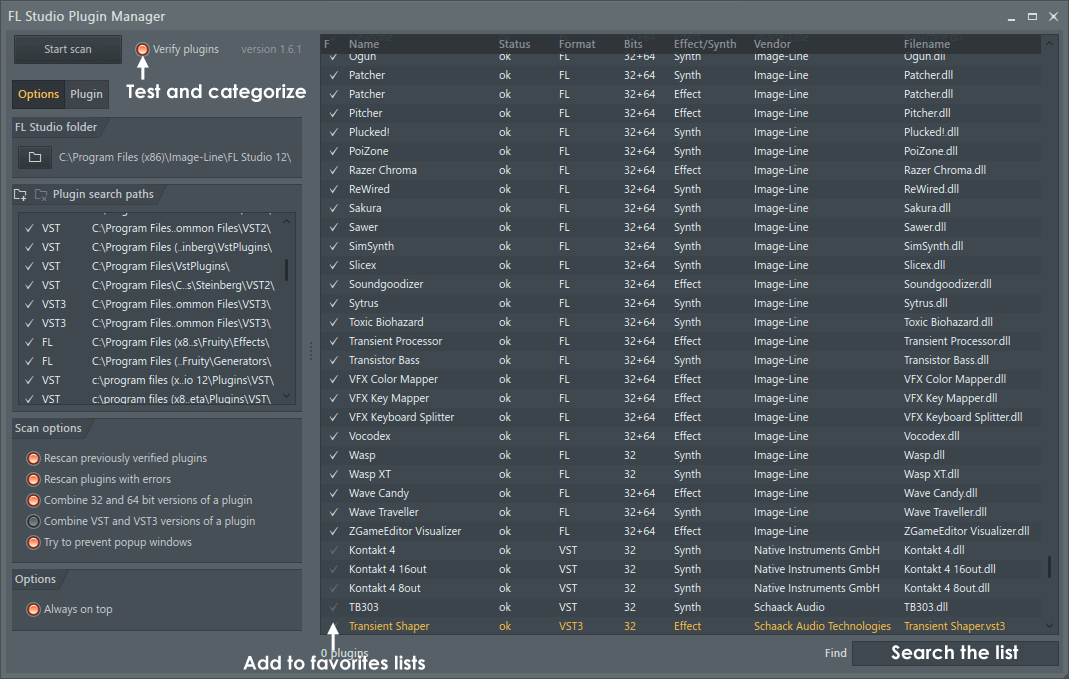
- Названия VST плагинов — если вы не установили переключатель Настройки File > Manage plugins > Verify plugins, FL Studio выполнит «быстрое сканирование». Быстрое сканирование определяет VST плагины только по названию DLL файла (который является VST плагином). Если название плагина изменяется, либо вами, либо производителем, FL Studio не найдёт его при загрузке проектов использующих этот плагин. Параметр Verify plugins (проверка плагинов) собирает уникальные идентификационные коды каждого плагина, которые позволяют FL Studio загружать плагины, даже если название файла было изменено. Кроме того, проверка Verify plugins определяет плагины как генераторы (инструменты) или эффекты, упрощая управление плагинами, поэтому мы настоятельно рекомендуем использовать настройку Verify plugins.
Audio Units (только macOS) [ править ]
Audio Units (AU) — это стандарт Apple, привязанный к Core Audio, и поэтому он совместим только с FL Studio под macOS. AU — эквивалент VST для Apple. Поскольку существует много сходств между двумя стандартами, вы обычно можете найти под macOS как AU, так и VST версии плагинов.
Некоторые моменты, которые следует учитывать:
- Только 64 бит — FL Studio под macOS совместимо только с 64-битными AU и VST плагинами. Автоматического моста, такого как для VST в Windows нету. Смотрите здесь, почему мы не поддерживаем 32 бит под macOS.
- AU в сравнении с VST — мы рекомендуем использовать VST версию плагина, если она доступна под macOS. Есть две причины; 1. Это обеспечит совместимость Mac/Windows при совместном использовании проектов. AU плагины не используют одинаковые соглашения о названиях, поэтому FL Studio при загрузке проектов не сможет сопоставлять VST и AU плагин. 2. Большинство сторонних разработчиков создают свои плагины как VST, а затем добавляют дополнительный слой для обеспечения совместимости AU. Это означает, что VST плагины часто имеют немного меньше нагрузку при обработке по сравнению с их AU аналогами. Однако, если у вас есть проблемы с любым форматом, попробуйте альтернативный вариант AU или VST.
- Расположение AU и VST — если ваш плагин установлен в macOS в местоположение по умолчанию (см. ниже), всё, что вам нужно сделать для доступа к ним в FL Studio, это просканировать Verify plugins (проверка плагинов).
- Совместное использование проектов — если вы делите проекты с пользователями Windows, вы должны использовать VST версии плагинов. Это максимизирует совместимость между проектами, поскольку AU версии плагинов не будут сопоставляться с эквивалентом VST. VST плагины под macOS будут сопоставляться с VST плагинами под Windows.
- MIDI out — AU не поддерживает MIDI out.
Как установить VST плагины (инструменты и эффекты) [ править ]
- Установите плагин — запустите собственный установщик VST плагина или для плагинов без установки скопируйте файлы в том числе *.dll файл в паку которую вы установили в поле Options > File > Manager plugin > Plugin search paths. Примечание: Лучший метод — всегда устанавливать в одно из мест для плагинов по умолчанию (см. ниже). Используйте Manager plugin только чтобы добавить дополнительные места установки и поиска VST 1/2, если у вас есть определенная причина.
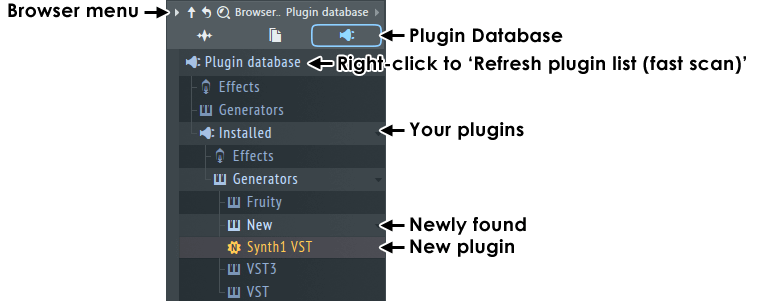
- Подготовьте плагин — настройте плагин в значения которые вы предпочитаете, и любые настройки оболочки (например, параметры масштабирования) перед добавлением в избранное. Это обеспечит загрузку плагина в предпочтительном состоянии.
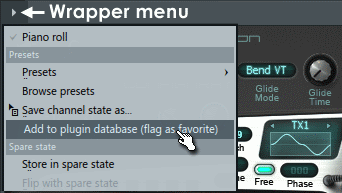
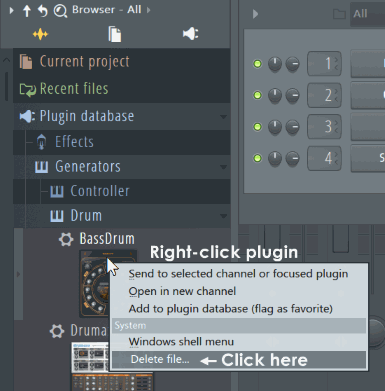
- Классифицируйте плагин (генератор/эффект) — загрузите плагин в Fl Studio, откройте в браузере категорию и папку, где бы вы хотели, чтобы этот плагин был размещён, и выберите из меню оболочки плагина Add to plugin database (flag as favorite) (добавить в базу данных плагинов (помеченным как избранное)), как показано ниже.
Ссылки по теме:
- Установленные инструменты — узнайте больше о инструментах (генераторах), предварительно установленных в FL Studio.
- Установленные эффекты — узнайте больше об эффектах, предварительно установленных в FL Studio.
- Стандарты плагинов — узнайте больше о стандартах плагинов, поддерживаемых FL Studio.
Места VST плагинов по умолчанию [ править ]
Здесь получается небольшая сложность, есть три VST стандарта (1, 2 и 3), плюс 32 и 64 битные форматы. Не бойтесь, FL Studio будет искать VST плагины в ряде мест по умолчанию, в дополнение к дополнительной папке поиска VST, в том числе:
- Windows
- VST 1 и 2 плагины (.dll):
- ..Plugins\VST в папке установки FL Studio (32 Bit плагины).
- ..\Program Files\Common Files\VST2 (64 битные плагины только для 64-битной Windows).
- В папках установленных в качестве дополнительного пути поиска, в Plugin manager (32 Bit плагины).
- VST 3 плагины (.dll):
- ..\Program Files\Common Files\VST3 и ..\Program Files\VST3 папки (32 бит плагины для 32-битной Windows или 64 битные плагины для 64-битной Windows).
- ..\Program Files (x86)\Common Files\VST3 и ..\Program Files (x86)\VST3 папки (32 битные плагины для 64-битной Windows).
- VST 2 plugins (.vst):
- [Macintosh HD]/Library/Audio/Plug-Ins/VST
- [Macintosh HD]/Users/Username/Library/Audio/Plug-Ins/VST (редко используемый)
Примечание: /User/Library скрыто по умолчанию.
- VST 3 Plugins (.vst3):
- [Macintosh HD]/Library/Audio/Plug-ins/VST и Library/Audio/Plug-ins/VST3
- [Macintosh HD]/Users/Username/Library/Audio/Plug-Ins/VST3 (редко используемый)
Примечание: /User/Library скрыто по умолчанию.
- Audio Unit Plugins (.au):
- [Macintosh HD]/Library/Audio/Plug-Ins/Components/
- Вы можете установить свои собственные пользовательские папки VST/AU в поле Options > File >Manager plugin > Plugin search paths.
Если вы используете место установки по умолчанию, предложенное установщиком, у вас не должно быть никаких проблем.
Knowledge Base
FL Studio 20.8.4 introduced native support for Apple Silicon CPUs. If you are using FL Studio on an Apple Silicon (M1 based & M2 based CPUs) you have two options on which mode FL Studio will run in, as described below.
TWO FL STUDIO MODES & PLUGIN BEHAVIOUR
- Run the latest version of FL Studio in Apple Silicon mode and FL Studio will handle any older plugins for you (bridging them).
- Run FL Studio in Rosetta Mode and all plugins should work. The macOS will handle compatibility for you.
However, either approach may have its own issues with certain plugins. Pay careful attention to what mode FL Studio is in AND what mode your 3rd party plugins are operating in (see below).
It’s possible to have badly behaving 3rd party plugins if FL Studio and plugins are not the same format. Try to keep FL Studio and all plugins operating under Apple Silicon or Rosetta 2 mode. Limit the number of VST plugins running in the process bridge when using ‘Apple Silicon’ mode.
FL STUDIO OPTION 1 APPLE SILICON ‘NATIVE’ MODE
Apple Silicon mode normally has the best CPU performance on your Apple Silicon Mac, but has some disadvantages when working with VST plugins that are not Apple Silicon compliant (see below).
The downside is any 3rd party non Apple Silicon compliant VST plugins will need to run in the FL Studio process bridge and this can use some more CPU usage and may be less stable than native Apple Silicon plugins when used on an Apple Silicon Mac.
NOTE: The first time you install an Apple Silicon compliant version of FL Studio it will start in this native mode, but you can change the startup mode, see below.
FL STUDIO OPTION 2 ROSETTA 2 INTEL MODE
This is a transition solution, where you need to use plugins that have not been updated to Apple Silicon. Run the Intel version of FL Studio under Rosetta 2. This has some advantages when using VST plugins that are not Apple Silicon compliant (see below).
When software compiled for Intel CPUs is installed on an Apple silicon Mac, Rosetta 2 background-translates code from x64 instructions to ARM. This is essentially an automated ‘search and replace’ operation that creates a new run-time binary file. Rosetta 2 works remarkably well. FL Studio 20.8.2 and higher translate correctly under Rosetta 2. In short, expect good performance with FL Studio. macOS will also translate 3rd party VST plugins.
The downsides are higher CPU usage, compared to Apple Silicon native software, and 3rd party VST plugins may also be more likely to behave badly or in some cases not run at all.
HOW TO SWITCH FL STUDIO BETWEEN APPLE SILICON AND ROSETTA MODE
FL Studio can be switched between Apple Silicon or Rosetta 2 (Intel) modes before startup.
To check if you are running in Intel or Apple Silicon mode, open the FL Studio Help > About Panel and it will list Intel or Apple Silicon as the running version:
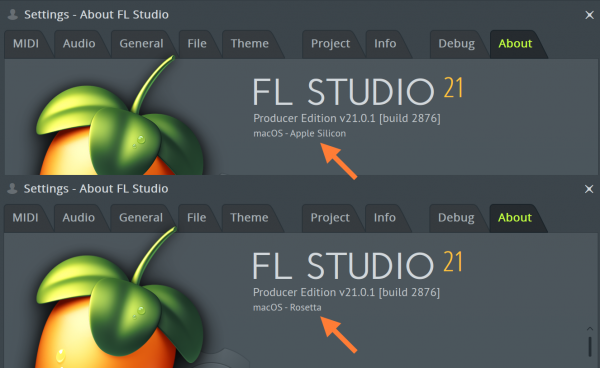
If you need to switch modes see below:
- Open the Finder to Macintosh HD > Applications and Right-click FL Studio.
- Click ‘Get Info‘ on the pop-up.
- Check the box, ‘Open using Rosetta‘ to run the Intel version of FL Studio under Rosetta 2.
- OR uncheck the box to run the Native version of FL Studio (See the note below on VST plugins).
NOTES:
- The first time you install an Apple Silicon compatible version of FL Studio it will run in native Apple Silicon mode. See the section below on VST compatibility.
- If you switch the installation to Rosetta mode, subsequent FL Studio installations will respect the Rosetta mode setting.
ABOUT RUNNING FL STUDIO IN APPLE SILICON MODE WITH ROSETTA 2 / INTEL VST PLUGINS
The latest releases of FL Studio includes a ‘process bridge’
When FL Studio is used on an Apple Silicon CPU it can run in one of two modes. Native Apple Silicon or Rosetta 2. In short, VST plugins developed for Intel CPUs must be run inside a process-bridge when used under Apple Silicon. Apple will handle AU format plugins and these do not need to be bridged. If FL Studio is in Rosetta 2 mode, then Apple handles both VST and AU format plugins. Below are some notes about how to proceed.
You have two options:
- Run FL Studio in Apple Silicon mode — Intel VST plugins will be automatically bridged by FL Studio. AU Intel plugins will be handled by macOS and appear as if they were native Apple Silicon. Apple Silicon compatible AU and VST plugins will load normally.
- FL Studio Rosetta 2mode — Apple will handle all VST and AU Intel plugins (Intel and Apple Silicon). FL Studio won’t bridge any AU plugins.
- Mixing Plugin Runtime Formats — Bridging VST plugins can use more CPU than using FL Studio under Rosetta 2 mode with Intel VST Plugins. Bridged plugins will almost certainly use more CPU than their Apple Silicon version (if it is available).
- Changing FL Studio Runtime Mode — You can set FL Studio to start in Apple Silicon or Rosetta 2 mode by following the procedure here.
- macOS <> Windows Project Compatibility — If you want to share projects with Windows installations and you are using 3rd party plugins, you must use VST format since this is the only way to maintain cross-platform project compatibility. Stay with Rosetta 2 FL Studio until all your VSTs are compatible.
- Apple Silicon Plugins — There are no plugins on the market that work only under Apple Silicon and not Intel macOS.
FL Studio 20.8 and older
Update to the latest version of FL Studio from here.
INSTALLING & SCANNING FOR PLUGINS
The Plugin Manager uses the current FL Studio mode.
- If you run the Plugin Manager under Rosetta 2 version it only scans for Intel compatible plugins.
- If you open the Plugin Manager from under Apple Silicon mode it only scans for Apple Silicon compatible plugins.
This means after switching to or from an Apple Silicon installation for the first time you must rescan for plugins. Use the following settings — Verify plugins + Rescan previously verified plugins + Rescan plugins with errors.
MICROPHONE PERMISSIONS
If the Microphone input is not available. Make sure FL Studio has the permission to access the Microphone. Open System settings > Security & Privacy > Privacy > Microphone — and set a tick for FL Studio. As normal. See here.
If FL Studio is not listed, switch to Rosetta 2 mode (shown above) and start FL Studio, macOS will ask you for Microphone permission on startup. Then switch back to Apple Silicon mode if that is what you are using.
NOTE: This problem normally happens because FL Studio was previously installed under Rosetta 2, before using Apple Silicon. For first-time installation on macOS this should not normally happen.
FILE ACCESS PERMISSIONS
Make sure FL Studio has the permission to access the Documents folder. Open System settings > Security & Privacy > Privacy > Files and Folders then set a mark at (or add) FL Studio. You can also open the Plugin Manger from the Options menu, then macOS should ask you to give FL Studio permission to the Documents folder.
BACKGROUND
Apple began migrating its laptop and desktop Mac computers to run on ‘Apple silicon’ in late 2020. Starting with the M1 CPU, this processor family is based on what is more technically known as ARM ( Advanced RISC Machine) architecture. This is the same CPU architecture as used in their iPhone and iPad products. Since ARM is a complete change from the Intel (x64) CPUs previously used in Mac computers, software written for Intel CPUs does not run ‘natively’ on ‘Apple silicon’.
ABOUT SWITCHING TO THE APPLE SILICON PLATFORM
All DAW, plugin (VST/AU), and peripheral device manufacturers were impacted by the sudden change from Intel to ARM CPUs. If you are using or considering making the switch to Apple Silicon devices, it is important to understand that software compatibility, stability, and performance will be patchy across device and software manufacturers. Apple has tipped software and hardware development into a completely new architecture and it will take several years for native Apple silicon support to become commonplace. In the case of plugins and hardware, and specifically for anything no longer in development, this may mean greatly increased risk of crashes and end of life on the macOS platform.
We look forward to the future and seeing where Apple silicon can take the competition amongst CPU vendors. The more CPU performance you have, the more you can do. However, we appreciate your patience while we work through the issues and deliver the FL Studio performance you expect.
Image-Line Support Team
Где находятся VST плагины Mac

Для установки VST плагинов под Mac OS X, выполните следующие действия: Ваши VST плагины, как правило, устанавливаются в следующую папку в вашем доме и локальной директории: /Library/Audio/Plug-Ins/VST.
Как открыть VST
- В Windows: Steinberg Cubase, Audacity с VST Enabler, Image-Line FL Studio.
- В Mac OS: Steinberg Cubase, Audacity с VST Enabler.
- В Linux: Audacity с VST Enabler.
Вы можете открывать файлы VST с помощью Steinberg Cubase, Image-Line FL Studio и Audacity (с VST ENabler). Вы также можете открывать файлы VST с помощью LMMS (Linux MultiMedia Studio) с помощью VeSTige. Однако перед открытием файла вы должны изменить расширение «.vst» на «.dll». Программы, открывающие VST Audio Plugin. Windows. Steinberg Cubase Audacity with VST Enabler Image-Line FL Studio Mac.
Что такое VST в FL Studio
Отраслевым стандартом считается формат Virtual Studio Technology. Под аббревиатурой VST обобщают любые плагины, но если конкретизировать и называть корректно, VST — собственно плагины эффектов, а VSTi — виртуальные инструменты.
VST это стандартный интерфейс программного обеспечения который позволяет загружать сторонние «плагины» синтезаторов и эффектов в FL Studio. VST идёт в дополнение к «родному» формату плагинов FL Studio. VST плагины, как правило, бывают двух типов, инструменты (VSTi), которые предназначены, чтобы создавать звук и эффекты (VST), которые предназначены для обработки звука, хотя некоторые из них могут делать и то и то.
Как установить вст плагин в фл студио
Откроем программу FL Studio и посмотрим где расположена папка для установки VST плагинов. Для этого в главном меню выберем OPTIONS / File settings и обратим внимание на пункт VST Plugins extra search folder. Здесь и прописан путь к папке для установки VST.
Как установить плагины в FL Studio
Запустите FL Studio и перейдите в «Options» – «General settings». Во вкладке «File» обратите внимание на раздел «Plugins», где вам нужно выбрать папку, в которой будут находиться все плагины. После выбора папки можно переходить к установке. После скачивания у вас есть архив или папка, где находится .exe файл с установщиком.
Как добавить VST плагин в базу данных
Добавляем VST плагин в базу данных плагинов FLStudio. Это сделать максимально просто. Для этого идем в браузер файлов и папок FL Studio, — область слева на рабочем пространстве секвенсора, от куда мы обычно перетаскиваем и «браузим» семплы. И находим в верху такую папку как Plugin Database.
Как правильно устанавливать плагины
Все плагины необходимо устанавливать в заранее определенную папку, в которой будут располагаться весь установленный софт. Перед определением такой папки обратите внимание на то, что некоторый дополнительный софт занимает много места и для его установки не всегда подойдет системный раздел жесткого диска или накопитель типа SSD.
Как в Cubase добавить VST плагин
- В меню Студия выберите VST инструменты.
- Щёлкните правой кнопкой мыши по пустой области окна VST инструменты.
- Из контекстного меню выберите один из следующих пунктов: Добавить трек инструмента …
- Выберите инструмент в селекторе инструментов.
Как установить инструменты в FL Studio
Для этого откройте браузер > базу данных плагинов, затем нажмите правой кнопкой мыши по папке Plugin database, и в появившийся меню выберите Refresh plugin list (fast scan) (см. картинку ниже). После нажатия, дождитесь окончания сканирования. Следующим шагом надо добавить плагин в список избранных плагинов.
Как устанавливать плагины в Аблетон
Для этого мы заходим в настройки Ableton Live (Options > Preferences). Нам нужна вкладка Плагины (Plug-Ins). В этой вкладке укажите две созданные ранее папки для плагинов VST2 и VST3. Если у вас не получается добавить плагины, то скорее всего плагин 32-битной версии, попробуйте поискать в системе версию на x64.
Как устанавливать плагины в Ableton 10?
- Выбрать в меню редактора пункт Preferences -> Plug-Ins….
- Включить чек-бокс Additional Plug-Ins Folder, затем нажать на кнопку Choose….
- Задать местонахождение папки с плагинами AKVIS, например Library/Application Support/Adobe/Plug-Ins/CC. ….
Как включить плагины в Аблетоне
Настраиваем Ableton Live 9 для работы с VST-плагинами
- Откройте Live’s Preferences меню. …
- Переключитесь во вкладку File/Folder;
- Под надписью «Plug-In Sources» выберите ту папку, где ваши VST плагины с DLL-файлами были инсталлированы (об этом было написано выше). …
- Кнопка «Use VST Plug-In Custom Folder» должна быть включена.
Как отключить автоматическое сканирование плагинов в Ableton
Во вкладке Options\Preferences\File Folder\VST plugin custom folder укажи именно ту папку где находятся твои VST. Ableton отсканирует только эту папку на предмет VST плагинов. Если все равно зависнет, значит есть несовместимый VST плагин. При сканировании плагинов, тот на котором зависнет тот и конфликтует.
Как копировать и вставлять в Ableton Live 10
Вырезать Ctrl+X Command+X Копировать Ctrl+C Command+C Вставить Ctrl+V Command+V Дублировать Ctrl+D Command+D Удалить Delete Delete Отменить Ctrl+Z Command+Z Повторить Ctrl+Y Command+Y Переименовать Ctrl+R. Command+R Выделить всё Ctrl+A Command+A. Удерживая нажатыми дополнительные клавиши, некоторые из этих команд также могут быть применены к: Клипам и слотам во всех треках Shift Shift Времени через все треки Shift Shift.
15 лучших функций FL Studio 20


FL Studio 20 была выпущена в день своего 20-летия, и в ней появилось множество новых функций. Ниже мы расскажем о некоторых из этих замечательных функций более подробно.
1. Поддерживает Mac OS

Пользователи Mac просили об этом уже много лет, и вот, наконец, это стало реальностью. FL Studio 20 работает с Mac OS версии 10.11 или выше. Больше пользователям Mac не нужно будет гуглить «как установить FL Studio на Mac».
2. Инструментальный тюнер

Глоток свежего воздуха для любого исполнителя — FL Studio теперь поставляется со встроенным тюнером для инструментов. Он отлично подходит для инструментов или даже вокалистов, которые хотят попрактиковаться и проверить свою подачу. Тюнер — это простой визуальный индикатор, который проверяет монофонические аудиовходы с широким спектром применения.
3. Консолидация дорожек

Эта функция поможет вашему процессору использовать много плагинов, но ее удобно использовать для более эффективного рабочего процесса. Вы можете щелкнуть правой кнопкой мыши на треке и затем выбрать «Consolidate — From Song Start». Это превратит ваш трек в аудио-отскок, после чего вы можете поместить его в сэмплер и продолжить работу над проектом.
4. Параметрический эквалайзер Fruity 2

Это 7-полосный параметрический эквалайзер с IIR (Infinite Impulse Response), который также поставляется с относительно продвинутым режимом линейной фазы FFT (Fast Fourier Transform). Это дает вам возможность быстро изменять параметры, что обычно невозможно при использовании обычных фильтров FFT.
5. Больше микшерных дорожек

Не слишком много объяснений, но в некоторых случаях больше — значит лучше. FL Studio теперь позволяет использовать до 125 дорожек микшера.
6. Обновленный алгоритм обесцвечивания (Mac OS)

Это было сделано для соответствия окнам и помогает контролировать нежелательные шумы и называется Smoothening. Вы можете выбрать переключатель «Только шум на выходе», чтобы услышать, что удаляется, а затем отрегулировать Amount, пока не начнете слышать звук, отличный от шума.
7. Группированные дубли записи

В FL Studio 20 появилась возможность группировать несколько дублей во время одновременной записи. Все, что вам нужно сделать, это установить зацикленный регион и нажать кнопку «Запись», после чего FL Studio будет автоматически создавать новый трек каждый раз, когда он достигнет конца зацикленного региона.
8. Новый параметр смещения выборки

Это новый параметр смещения, помимо известного нам параметра начала выборки. Он также может быть автоматизирован и, как правило, подходит для более длинных образцов — интересный инструмент для различных потребностей или личных предпочтений.
9. Поддержка обёртки для Midi
FL Studio 20 теперь поддерживает до 16 параметров Midi Channel Aftertouch. Это касается всех плагинов сторонних производителей, таких как VST3, AU и VST.
10. Обновление Fruity Reverb 2

Эта функция уже была привычной для многих продюсеров, но в FL Studio 20 ревербератор был дополнен секцией модуляции. Это поможет придать реверберации более металлический оттенок.
11. Частотный делитель

Частотный разделитель разделит аудио на высоко- и низкочастотные или низко, средне- и высокочастотные полосы. Более того, частотный разделитель обеспечивает нулевую задержку, высокую точность линейных фазовых кроссоверных фильтров или минимальные фазовые кроссоверы.
12. Изменения временной сигнатуры

Большинство современной музыки создается в формате 4/4, однако можно использовать и множество других временных сигнатур, которые прекрасно сочетаются с современной музыкой. FL Studio 20 позволяет изменять временную подпись в списке воспроизведения. Для этого достаточно нажать Alt+Shift+T, а затем кнопку Accept, и изменение временной подписи появится на маркере воспроизведения плейлиста.
13. Другие треки плейлиста

FL Studio совершила гигантский скачок в количестве треков плейлиста, которые можно иметь одновременно. В FL Studio 12 можно было использовать до 199 дорожек плейлиста. Теперь в FL Studio 20 вы можете использовать до 500! Я считаю, что этого более чем достаточно для выполнения работы.
14. Масштабатор уровней VFX

Среди множества новых функций — новый плагин под названием VFX Level Scaler . Он позволяет масштабировать свойства нот в реальном времени по мере их получения с пианино — ценный инструмент для живых выступлений на миди-устройствах или при попытке найти вдохновение в несколько скомканных мелодиях.
15. Дополнительная языковая поддержка

И последнее, но не менее важное: в FL Studio 20 добавлена поддержка большего количества языков! Добавление новых языков — это всегда здорово, поскольку это позволяет большему количеству творческих людей по всему миру пользоваться FL Studio и ее возможностями, свободно творить и общаться с другими участниками музыкального сообщества.
Оживите свои песни с помощью мастеринга профессионального качества за считанные секунды!
- VST 1 и 2 плагины (.dll):