
Часто задаваемые вопросы | Установка персональных и сторонних стилей и профилей в Lightroom
Частые вопросы об установке пользовательских и сторонних шаблонов настроек и профилей в Lightroom.
Как перенести профили из Lightroom Classic в Lightroom?
Инструкции приведены в разделе Импорт профилей.
Примечание.
Если вы хотите перенести стили обработки Lightroom Classic в Lightroom, ознакомьтесь с информацией в разделе Перенос стилей.
Ознакомьтесь с дополнительной информацией об импорте стилей DNG и XMP в разделе Импорт стилей.
Как использовать профили и шаблоны настроек Lightroom Classic в Lightroom для мобильных устройств?
Установите Lightroom на компьютер.
Запустите Lightroom для ПК. При первом запуске Lightroom для ПК (версия 1.4 от июня 2018 или более поздние) после установки или обновления профили и шаблоны настроек Lightroom Classic, имеющиеся на компьютере, будут автоматически перенесены в Lightroom.
- В строке меню выберите Файл > Импорт профилей и шаблонов настроек .
- В появившемся диалоговом окне «Импорт», используя менеджер файлов, выберите шаблон настроек, который нужно импортировать. Проверьте расположение файла для шаблонов настроек Lightroom Classic на устройстве с ОС Windows и macOS.
- Нажмите Импорт .
Убедитесь в том, что приложение Lightroom на мобильном устройстве обновлено до последней версии.
Шаблоны настроек и профили, установленные в Lightroom для ПК, автоматически синхронизируются с Lightroom Mobile.
Как установить новые шаблоны настроек и профили в Lightroom?
В строке меню выберите Файл > Импорт профилей и шаблонов настроек .
В появившемся диалоговом окне «Импорт», используя менеджер файлов, выберите профили или шаблоны настроек, которые нужно импортировать.
Нажмите Импорт .
Как установить новые шаблоны настроек и профили VSCO в Lightroom?
- В Lightroom Classic установщик пакета VSCO устанавливает шаблоны настроек, кривые и профили камеры.
- В Lightroom он устанавливает шаблоны настроек и кривые, но не устанавливает профили камеры.
Откройте Lightroom.
Вручную импортируйте все профили камер VSCO в Lightroom. В строке меню выберите Файл > Импорт профилей и шаблонов настроек .
В появившемся диалоговом окне «Импорт» перейдите по указанному ниже пути и выберите профили VSCO, установленные на шаге 1. Windows: C:\ProgramData\Adobe\CameraRaw\CameraProfiles
macOS: ~/Library/Application Support/Adobe/CameraRaw/CameraProfiles Нажмите Импорт .
Как установить новые профили XRite Passport и DNG Profile Creator в Lightroom?
При первом запуске Lightroom после обновления до последней версии в программу автоматически добавляются профили, имеющиеся на вашем компьютере. Если вы хотите установить новые профили XRite или DNG Profile Creator после первого запуска, сделайте следующее:
Руководства и учебные пособия по VSCO Film и альтернативам, которые вы должны знать
Последнее обновление 18 ноября 2022 г. by Питер Вуд Фильм VSCO — это серия надстроек с эффектом эмуляции аналоговой пленки для Photoshop, Lightroom и Camera Raw. Если вы хотите применить потрясающие эффекты в качестве приложения VSCO на своем iPhone или телефоне Android, вы всегда можете изучить 8 различных предустановок и профилей эмуляции VSCO Film. Но когда вам нужно приобрести серию VSCO Film, вы можете зайти только в приложение VSCO для своего телефона. Есть ли отдельная версия для применения эффектов VSCO Film? Более того, вы даже не можете найти соответствующую информацию для часто задаваемых вопросов на официальном сайте. Вот несколько важных советов, которым вы должны следовать, если вам все еще нужно использовать пакеты VSCO Film.
- Часть 1: Различные пресеты VSCO Film, которые вы должны знать
- Часть 2: Лучшая альтернатива фильмам VSCO для изучения аналоговых фильмов
Часть 1: Различные пресеты VSCO Film, которые вы должны знать
При покупке пресетов VSCO Film вы можете найти 8 различных Пакеты предустановок VSCO для фотографов, чтобы подать заявку аналоговые кинематографические эффекты. В чем разница между пресетами VSCO Film? Основы фильмов VSCO, современные фильмы, классические фильмы, мгновенные фильмы, слайд-фильмы, архетипические фильмы, альтернативные технологические фильмы и эклектичные фильмы. Каждая предустановка VSCO Film имеет разные профили камеры для эмуляции. Прежде чем подписаться на членство за 29.99 долларов США вручную или за 7.99 долларов США в месяц, вот подробная информация, которую вы должны прочитать.
VSCO Film: главное
VSCO Film: главное собрал некоторые самые любимые пресеты эмуляции пленки из других пресетов VSCO Film. Если вы новичок в аналоговых пленочных эффектах, VSCO Film должен стать решением.
Профили Kodak Series 6
Кодак Портра 800
Кодак Портра 400 UC
Кодак Золото 200
Kodak Portra 160 + 1
Профили Fuji Series 5
Фуджи Неопан 1600
Фудзи Астиа 100
Фуджи Провия 400X
Профили Agfa Series 2
Agfa Портрет XPS 160
Ilford Series 1 Профиль
Илфорд Пан F 50

Современный фильм VSCO
Современный фильм VSCO имеет два основных типа предустановок: цветные и черно-белые. Большинство цветовых профилей предназначены для цветные негативные пленки, который можно получить классическим, чистым и универсальным.
Профили Kodak Series 20
Kodak Portra 160 / ++ * / + / —
Kodak Portra 400 / ++ * / + / —
Kodak Portra 800 / ++ * / + / — / *
Kodak T-Max 3200 / + / —
Профили Fuji Series 12
Профили Ilford Series 3

Классический фильм VSCO
Классический фильм VSCO включает в себя некоторые профили камер снятых с производства и просроченных пленок. Если вам нужно сделать фотографии для образа жизни, свадьбы или портрета, это должен быть хороший выбор.
Профили Fuji Series 20
Fuji Neopan 1600 / + / ++ / —
Fuji Superia 100 / + / ++ / —
Fuji Superia 400 / + / ++ / —
Fuji Superia 800 / + / ++ / —
Fuji Superia 1600 / + / ++ / —
Профили Ilford Series 4
Илфорд Дельта 3200 / + / ++ / —
Профили Kodak Series 20
Kodak Portra 160 NC / + / ++ / —
Kodak Portra 160 ВК / + / ++ / —
Kodak Portra 400 NC / + / ++ / —
Kodak Portra 400 UC / + / ++ / —
Kodak Portra 400 ВК / + / ++ / —

Мгновенный фильм VSCO
Мгновенный фильм VSCO включает в себя 3 классических профиля камеры Polaroid и один профиль камеры Fuji. У него есть очень стилизованная коллекция, которая воссоздает внешний вид традиционных мгновенных фильмов.
Профили Polaroid Series 89
Polaroid PX-70 Холодный / — / — — / + / ++
Polaroid PX-70 Теплый / — / — — / + / ++
Polaroid PX-100UV + Холодный / — / — — / + / ++ / +++
Polaroid PX-100UV + Теплый / — / — — / + / ++ / +++
Polaroid PX-680 Холодный / — / — — / + / ++ / ++ Alt
Polaroid PX-680 Теплый / — / — — / + / ++
Time-Zero Polaroid (срок действия истек) / — / — — / — — — / + / ++
Time-Zero Polaroid (с истекшим сроком годности) Холодный / — / — — / — — —
Polaroid 665 отрицательный / — / + / ++ / HC
Polaroid 669 Холодный / — / — — / +
Polaroid 690 Теплый / — / — — / + / ++
Polaroid 690 Холодный / — / — — / + / ++
Профили Fuji Series 32
Fuji FP-100c / — / — — / + / ++ / ++ Альтернативный / +++
Fuji FP-100c Прохладный / — / — — / + / ++
Fuji FP-100c Отрицательный / — / — — / + / ++ / ++ Alt / +++
Fuji FP-3000b / — / — — / + / ++ / +++ / HC
Fuji FP-3000b Отрицательный / — / — — / + / ++ / ++ Alt
Судя по предварительным настройкам профиля камеры в пресетах VSCO Film, вы можете получить несколько классических профилей камеры в редакторе моделирования пленки, таких как Canon, Fuji, Leica, Nikon, Olympus и Sony. Кроме того, вам необходимо конвертировать изображения в JPEG и форматы RAW, которые являются правилом VSCO. Программа эмуляции фотографий VSCO работает с Lightroom и Adobe Camera RAW для Photoshop. Аналоговый редактор фильмов VSCO работает как плагин Photoshop. Вы также можете скачать VSCO Cam для настройки эффектов изображения на iPhone и Android. Более того, если вас не устраивают инструменты редактирования, вы также можете приобрести от 0.99 до 29.99 долларов США за элемент, чтобы использовать продукты в приложении.

Как настроить VSCO Film для Lightroom
Шаг 1: После загрузки эффектов VSCO Film вы можете разархивировать файл и сохранить его по часто используемому пути. После этого вы можете открыть Lightroom на своем компьютере. Если возможно, вы также можете импортировать одно изображение, к которому хотите применить эффект.

Шаг 2: выберите фотографию, которую хотите отредактировать, и нажмите кнопку Готово кнопку для входа в окно редактирования. Выбрать Разработка в верхнем меню и нажмите кнопку + значок рядом с Предустановленная вкладку, чтобы импортировать эффекты VSCO Film, которые вы уже загрузили.

Шаг 3: Дважды щелкните пресет VSCO Film из файла, чтобы импортировать его. После того, как вы импортировали файл, вы можете прокрутить вниз и выбрать нужный в меню «Пользовательские настройки». Кроме того, вы можете настроить цвет на правой стороне каждой пленки VSCO перед рендерингом.

Часть 2: Лучшие пресеты фильмов VSCO, автономная альтернатива
Можно ли исследовать более потрясающие эффекты с помощью фильтров VSCO Film? Если вы уже приобрели пакет пресетов VSCO Film, существуют аналогичные аналоговые пресеты для фильмов, которые мало чем отличаются, за исключением VSCO Film Essentials. Сложно дальше редактировать предустановки аналоговой пленки с помощью Lightroom или Photoshop, особенно для новичков.
Если вы ищете лучшую альтернативу VSCO Film, чтобы применить потрясающие аналоговые эффекты пленки или дополнительно настроить визуализацию, WidsMob Retoucher это универсальный выбор с несколькими аналоговыми пленочными фильтрами, эффектами передачи в стиле AI, методами ретуширования AI, AI ретушь портрета, мозаика лица с искусственным интеллектом, мультипликация с помощью искусственного интеллекта и даже целый ряд настроек для мгновенной настройки эффектов аналогового фильма одним щелчком мыши.
- Улучшайте фотографии с помощью подавление шума, удаление дымки и восстановление при слабом освещении.
- Обеспечьте различные профили камеры, классические фильтры, эффекты зернаИ многое другое.
- Настройте экспозицию, контрастность, выделение, тени, насыщенность, яркость и т. д.
- Редактируйте изображения с помощью поворота, обрезки, преобразования, масштабирования, сравнения и т. д.
Цветовые параметры
Насыщенность от -100 до 100
Контрастность от -100 до 100
Яркость от 100 до 100
Температура от 2000 до 12000
Оттенок от -150 до 150
Портретная ретушь
Сглаживание кожи от 0 до 100
Отбеливание кожи от 0 до 100
Подавление шума
Яркость от 0 до 100
Цветность от 0 до 100
Резкость от 0 до 100
Регулировка ЛОМО
Регулировка цветового фильтра
Непрозрачность цвета от 0 до 100%
Виньетирование от 0 до 100
FishEye от 0 до 100
Цветная позитивная пленка
Кодак Эктахром 100VS
Кодак Эктахром 25
Кодак Эктахром 64
Кодак Эктахром 200
Фудзи Астиа 100F
Фуджи Провиа 100F
Фудзи Вельвия 50
Универсальный Fuji Astia 100VS
Универсальный Kodak Ektachrome 100VS
Стандартный Kodak Ektachrome 64
Универсальный Fuji Provia 100F
Универсальный Fuji Vevia 100

Цветная негативная пленка и пленка перекрестной обработки
Кодак Портра 160NC
Кодак Портра 160VC
Фудзи Супериа Реала 100
Фудзи Суперия Х-тра 800
Фудзи Суперия HG 1600
Кодак Элита 100
Фудзи Суперия 200

Черно-белый фильм
Кодак Т-Макс 3200
Фуджи Неопан Акрос 100
Илфорд Пан F Plus 50
Илфорд Дельта 400
Илфорд HP5 Plus 400

Win Скачать Mac Скачать
Как применять эффекты фильма в качестве VSCO и вносить коррективы
Шаг 1: После того, как вы установили WidsMob AI Retoucher, вы можете запустить программу на своем компьютере и нажать кнопку Импортировать кнопку, чтобы загрузить желаемую фотографию для редактирования. Конечно, вы также можете перетаскивать несколько фотографий для пакетной обработки.

Шаг 2: Перейдите к Фильтр меню с левой стороны, где вы можете выбрать желаемую пленку для рендеринга, например, классический Kodak Tri-X 400. Помимо аналоговых эффектов пленки, таких как VSCO, вы можете найти LOMO, HDR, свет, зернистость, рисование и многое другое для создания потрясающих эффектов.

Шаг 3: Когда вам нужно дополнительно отредактировать фотографии с эффект аналоговой пленки, вы можете перейти к Регулировать меню и настроить различные параметры, включая экспозицию, контраст, блики, тени, насыщение, вибрация, температура, оттенок и другие легко.

Шаг 4: Кроме того, есть несколько эффектов для превращения изображения в картину, мультфильм или набросок с помощью продвинутых алгоритмов искусственного интеллекта. Когда вы получите удовлетворительное изображение, вы можете просто щелкнуть Сохранить как кнопку, чтобы экспортировать отполированную фотографию на ваш компьютер.

Win Скачать Mac Скачать
Заключение
При применении предустановок аналоговой пленки вы можете использовать 8 серий фильтров VSCO Film с Lightroom или Photoshop. Просто узнайте больше об аналоговых фильмах с образцами. Если вам нужна альтернатива с потрясающими эффектами или даже простая настройка, WidsMob AI Retoucher должен быть одним из лучших вариантов, которые вы должны рассмотреть.
Вы можете быть заинтересованы
- Что такое шум изображения на ночных фотографиях
- Как сделать размытое изображение четким с помощью онлайн- и офлайн-инструментов
- Исправьте зернистые фотографии — что вам следует знать
VSCO Film 00 — бесплатные супер-фильтры для Lightroom
Обычно фотографы не очень любят тратить на обработку своих кадров слишком много времени и пользуются всевозможными пресетами и фильтрами. Даже опытные мастера, несмотря на заверения в том, что все делют руками, иногда «грешат» использованием фильтра-другого. В любом случае — использование предустановок — это весьма деликатный процесс, способный как подчеркнуть авторскую задумку, так и разрушить ее.
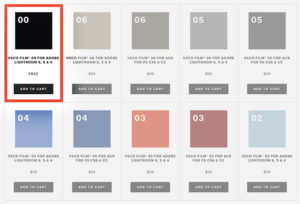
Компания VSCO является одним из признанных лидеров среди разработчиков всевозможных пресетов. Ее проукты продаются за вполне приличные деньги не просто так. Однако, сегодня и в ближайшее время, фотографам дотупен начальный набор из двух пленок — цветной (Kodak Gold 100) и черно-белой (Kodak TRI-X) — с кучей дополнительных предустановок совершенно бесплатно.

VSCO Film 00 предназначен в первую очередь для работы с Lightroom CC, но будет совместим и с предыдущими версиями (4, 5 и новая 6). Все, что вам достаточно сделать — скачать набор и установить его по инструкции ниже.
Ниже видео демонстрация и инструкция по установке VSCO Film 00:
VSCO Пресеты для Lightroom

VSCO пресеты — это коллекция плёночных пресетов для Lightroom, созданная для редактирования фотографий, снятых на камеры Nikon, Sony, Fuji и Canon. Вы можете применять их для улучшения изображений в RAW формате, который позволяет использовать продвинутые техники редактирования.
VSCO — признанный лидер среди разработчиков Lr-пресетов. Компания была основана в 2011 году, а уже через год разработчики анонсировали свои первые продукты. У сервиса VSCO Cam есть собственная социальная сеть VSCO Grid, где пользователи могут делиться своими фотографиями.
Правда в VSCO Grid нельзя оставлять лайки и комментарии. Также здесь не отображается количество подписчиков. В январе 2016 года у VSCO Cam уже было 30 миллионов активных пользователей, которые редактировали 5 миллионов изображений ежемесячно.
Плёночные VSCO Пресеты — Обзор
Сегодня VSCO пресеты для Lightroom пользуются невероятной популярностью. Благодаря им пользователям не нужно часами сидеть перед мониторами, редактируя фотографии. Каждый может выбрать и применить наиболее подходящий по стилю Lightroom пресет, к примеру, мобильные VSCO пресеты 01 или пресет VSCO portra 160 +++.
Многие наши клиенты просят нас отредактировать фотографии в стиле VSCO. Также мы получаем много запросов на отзывы о таких Lightroom пресетах. Поэтому мы решили написать статью о самых популярных пресетах для Lightroom от VSCO.

1. Fuji Superia «X-TRA» 400
.jpg)
Этот VSCO пресет для Lightroom позволяет придать фотографиям ностальгический вид. В то время как цветовая палитра не совсем идеальна, она позволяет добиться необычного ретро эффекта. С помощью этого Lr плагина вы можете приглушить оттенок кожи, сделать цвета яркими и естественными. Также он позволяет вам повысить контраст и сделать освещение более рассеянным.
2. VSCO Film 07
.jpg)
Этот VSCO пресет для Lightroom подойдёт для тех, кто не знает, какой стиль фото ретуши выбрать. Он позволяет применить универсальные настройки, чтобы улучшить оттенок кожи, сделать цвета ярче и приглушить тона. VSCO Film 07 — это отличный выбор для свадебных или семейных фотографов, которые хотят улучшить свои портретные фотографии.
3. Kodak Porta 400NC
.jpg)
Этот VSCO пресет для Lightroom немного похож на Portra 400. Он идеально подходит для улучшения фотографий, снятых со вспышкой или при плохом освещении. С его помощью вы можете добавить мягкие цвета и сделать оттенок кожи более естественным. Этот VSCO пресет идеально подходит для свадебных или портретных фотографий.
4. Fuji Provia 400X (FR4)
.jpg)
В этом наборе вы найдёте универсальные Lightroom пресеты для создания приглушённого плёночного эффекта со средне-высокой контрастностью. Он был создан для улучшения фотографий, снятых в условиях плохой освещённости.
Используйте эти пресеты, чтобы сделать цвета более яркими и насыщенными. Они позволяют увеличить контраст, придать изображениям розовый оттенок. Если вы хотите сделать фотографии более блеклыми, используйте эффект недоэкспонирования.
5. Kodak Porta 400 Ultra Color
.jpg)
Эти VSCO пресеты для Lightroom позволяют улучшить фото, снятые в условиях плохого освещения или со вспышкой, сделав цвета более насыщенными. С их помощью вы можете придать зелёному цвету синеватый оттенок. Этот эффект отлично подходит для улучшения фотографий пейзажей, натюрмортов и снимков, сделанных во время путешествий.
6. Kodak Portra 160 (KP1)
.jpg)
Это пленочные пресеты для Lightroom позволяют улучшить оттенок кожи и выполнить цветокоррекцию, чтобы сделать снимок ярче. Переэкспонированные фото приобретут красновато-оранжевый оттенок. Пресеты идеально подходят для улучшения фотографий с равномерным освещением, например, для редактирования студийных портретов.
7. Fuji Neopan 1600 (FN16)

Это черно-белый VSCO пресет для Lightroom позволяет добиться высокой контрастности. Он предназначен для улучшения фотографий, снятых при плохом освещении. С его помощью можно улучшить уличные снимки и фотографии, сделанные ночью. Благодаря эффекту недоэкспонирования, вы можете снизить контраст и смягчить тени. Переэкспонирование делает тени более глубокими одновременно повышая контраст.
Где скачать бесплатные VSCO пресеты для Lightroom?

Ранее компания VSCO предоставляла бесплатную коллекцию VSCO пресетов для Lightroom, но она больше недоступна. Сегодня существует множество сайтов, где вам предлагают скачать их бесплатно. Однако, большинство из них совершенно бесполезны.
Многие фотографы предпочитают использовать платных и бесплатных пленочных пресетов вместо VSCO пресетов. Если вы один из них, попробуйте применить эти плёночные Lightroom пресеты, чтобы отредактировать ваши портретные фотографии и выполнить цветокоррекцию.
Мы решили проанализировать самые популярные поисковые запросы по данной теме, чтобы понять, действительно ли возможно скачать бесплатные пресеты для Lightroom. Все запросы были разделены на 3 темы.
Аналоги и подделки
Когда мы искали бесплатные VSCO пресеты для Lightroom, мы нашли множество веб-сайтов, которые предлагают скачать аналоги или подделки VSCO пресетов. Эти компании используют бренд VSCO в своих коммерческих целях.
Ознакомившись с предлагаемыми вариантами, мы можем с уверенностью заявить, что они не имеют ничего общего с оригинальными плёночными пресетами VSCO для Lightroom. В большинстве случаев это обычные дешёвые эффекты, которые позволяют добиться эффекта плёнки или придать изображениям винтажный вид.
Вы можете их использовать, но результат будет не таким впечатляющим, как тот, которого вы можете достичь с помощью оригинальных пресетов от VSCO.
Статьи
Нам часто попадались материалы, посвящённые этой теме. Авторы подобных статей обычно рассказывают о том, как можно скачать различные VSCO пресеты, хотя в итоге это оказывается невозможным. Иногда в таких статьях можно встретить бесполезные ссылки, ведущие на другие сайты, где предлагаются платные пресеты.
Поэтому если вы видите статью с заголовком «Бесплатные пресеты для Lightroom от VSCO», не стоит надеяться на то, что у вас получится их скачать.
Нелегальный контент
В сети существует множество веб-сайтов, которые предлагают пользователям бесплатно скачать официальные «взломанные» VSCO пресеты. Создатели этих ресурсов нарушают авторские права компании VSCO.
Подобные сайты предлагают бесплатно скачать все оригинальные VSCO пресеты для Lightroom от VSCO. Однако, чтобы сделать это, вам потребуется очень много времени. Более того, эти файлы могут навредить вашему компьютеру.

VSCO пресеты для Lightroom
Мы не рекомендуем вам искать бесплатные VSCO пресеты для Lightroom, потому что в сети нет официальных бесплатных пресетов, созданных этой компанией. Всё, что вы можете найти — это нелегальные копии. Именно поэтому мы рекомендуем приобретать Lr пресеты только на официальном сайте VSCO.
7 советов по применению VSCO пресетов в Lightroom
VSCO пресеты для Lightroom сэкономят вам много времени и помогут добиться прекрасного результата. Однако, если вы хотите сделать свои фотографии действительно уникальными, вам придётся разработать собственную технику редактирования изображений в VSCO. Следуйте этим простым советам, чтобы добиться отличных результатов в кратчайшие сроки.
1. Уменьшите интенсивность фильтра
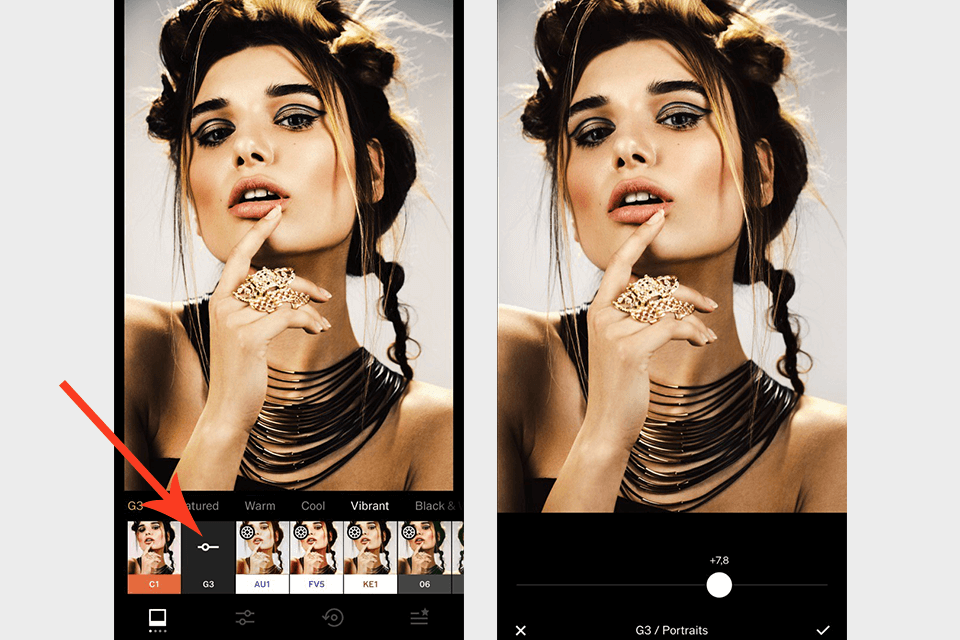
VSCO пользуется огромной популярностью благодаря коллекции фильтров, которые позволяют легко отредактировать фотографии без потери качества. Однако некоторые эффекты могут показаться вам слишком неестественными. Как и в случае с VSCO пресетами для Lightroom, вы можете легко уменьшить их интенсивность.
Чтобы сделать это, примените фильтр и отрегулируйте его интенсивность с помощью ползунка.
2. Редактирование RAW изображений
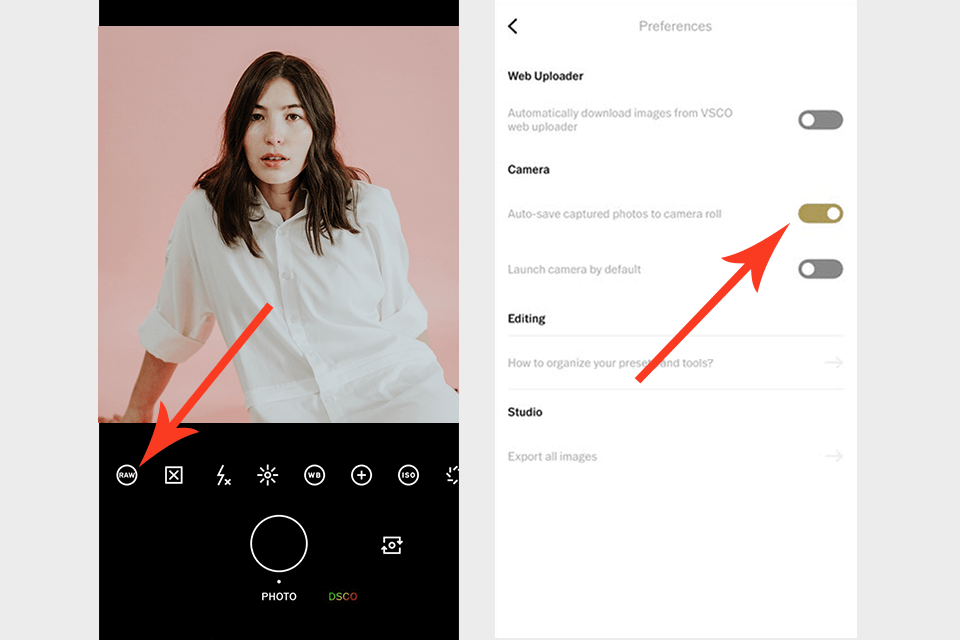
Многие смартфоны позволяют делать фотографии в RAW формате. VSCO — это отличный инструмент для их редактирования. Изображения в формате RAW открывают больше возможностей для редактирования по сравнению с JPEG фотографиями. К примеру, вы можете редактировать экспозицию, контраст, и оттенки.
Помимо этого, RAW изображения сохраняют больше информации о файле. Если изображение оказывается недоэкспонированным, вы можете легко повысить его яркость без потери качества и появления шума.
Если вы хотите сделать снимок в формате RAW с помощью камеры VSCO, коснитесь значка Studio, а затем нажмите на изображение камеры в левом верхнем углу.
3. Редактирование оттенка цвета с помощью инструментов HSL
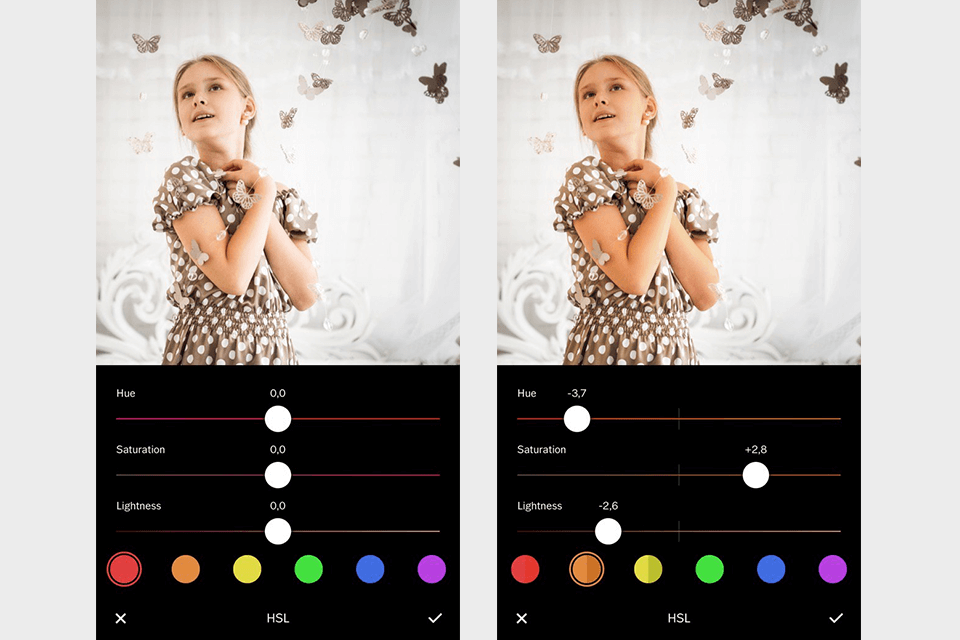
Инструменты HSL позволяют вам настроить насыщенность, оттенок и яркость любого цвета. Выбрав необходимый инструмент, кликните на любой цвет в палитре и используйте ползунки, чтобы добиться правильного оттенка.
4. Улучшите оттенок кожи на портретах
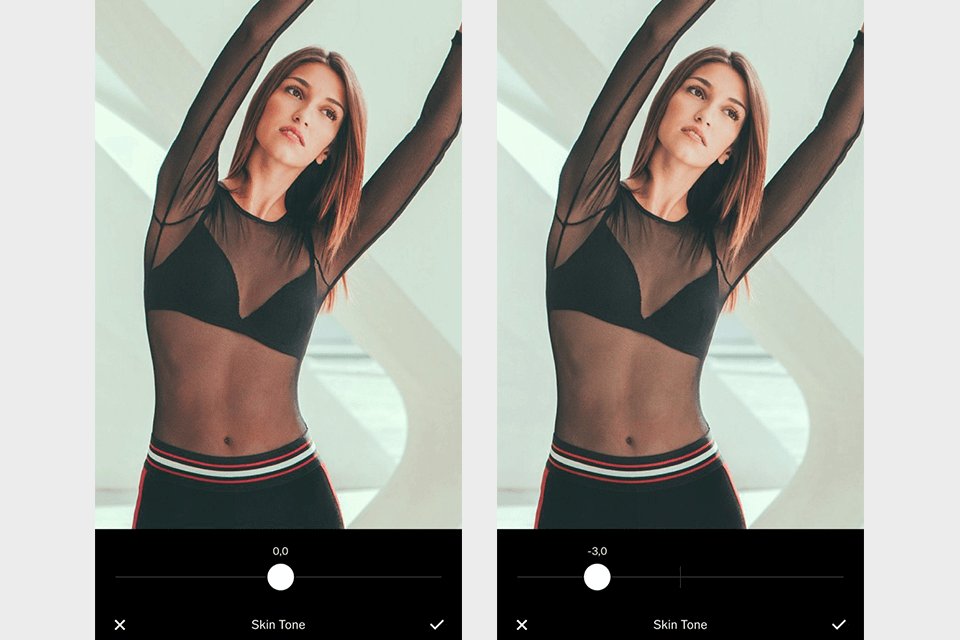
При редактировании портретных фотографий очень важно обращать внимание на тон кожи. Некоторые VSCO фильтры могут слишком сильно изменить цвета на фотографиях, из-за чего кожа модели может приобрести неестественный и нездоровый вид.
Слева вы увидите ползунок, который позволяет редактировать оттенок кожи. Попробуйте использовать его, чтобы его улучшить.
5. Добавьте любимые пресеты в избранное
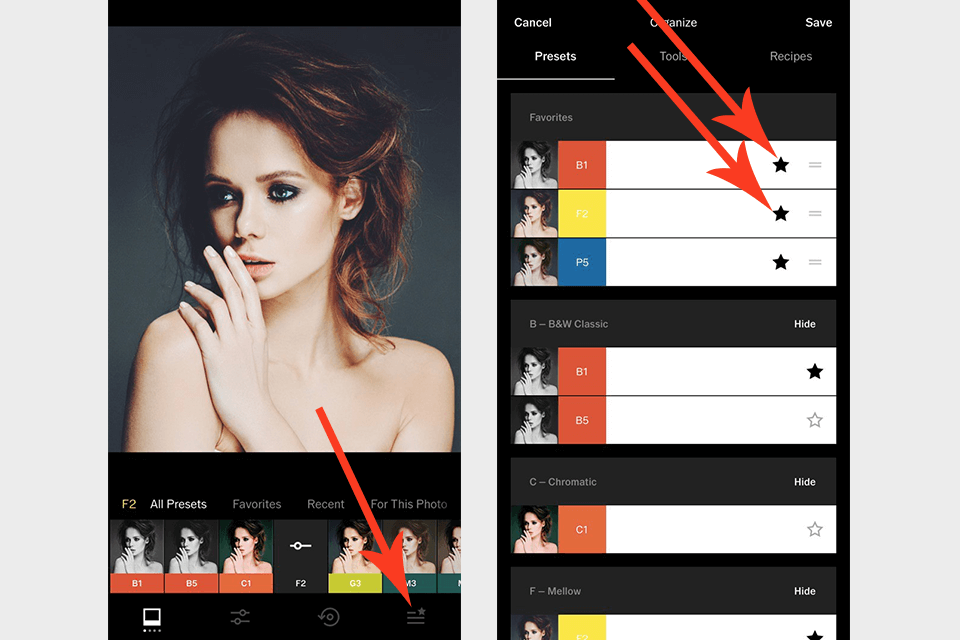
У большинства фотографов есть любимые пресеты и фильтры, которые они используют практически каждый день. Чтобы вам не приходилось пролистывать весь список в поисках необходимых пресетов, приложение позволяет добавить их в избранное.
В VSCO вы можете легко изменить порядок фильтров и пресетов. Кроме того, если вы не используете некоторые пресеты, вы можете просто скрыть эту коллекцию. Чтобы добавить фильтр в избранное, нажмите на звёздочку. Если вы не используете пресет слишком часто, можно убрать звёздочку.
6. Добавьте тёплые тона
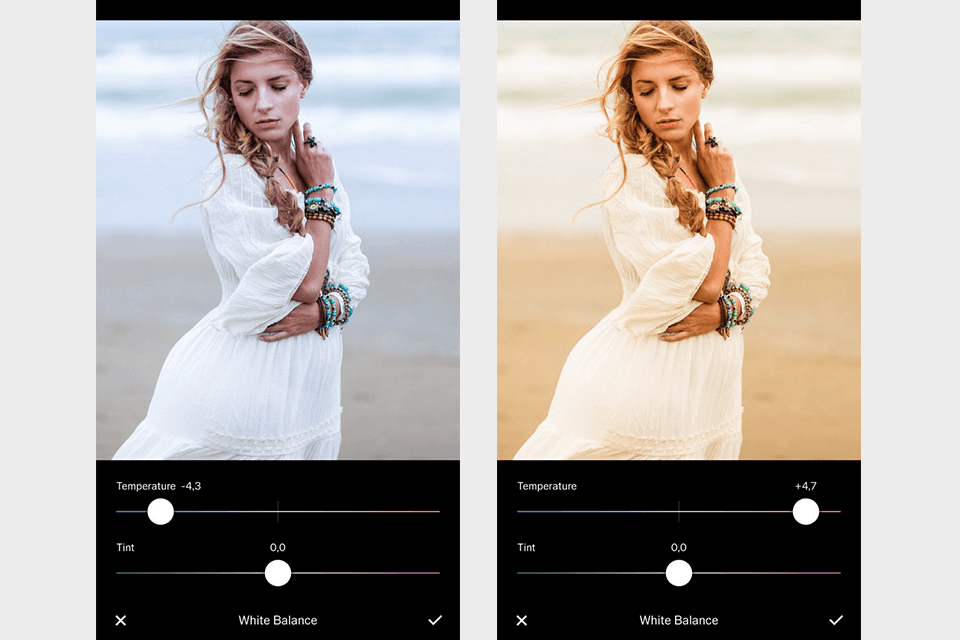
Главная особенность пленочных фотографий — тёплые, красивые цвета. Измените цветовую температуру и добавьте мягкие оттенки, чтобы сделать свет и тени более реалистичными.
VSCO позволяет легко отредактировать температуру цвета. Если изображение выглядит слишком резким, вы можете улучшить его, переместив ползунок температуры вправо.
Перемещая ползунок влево, вы сделаете цвета более холодными, благодаря чему фотография приобретёт голубоватый оттенок. Если вы выберете более высокую температуру, цвета станут более жёлтыми.
7. Выпрямите и обрежьте изображение
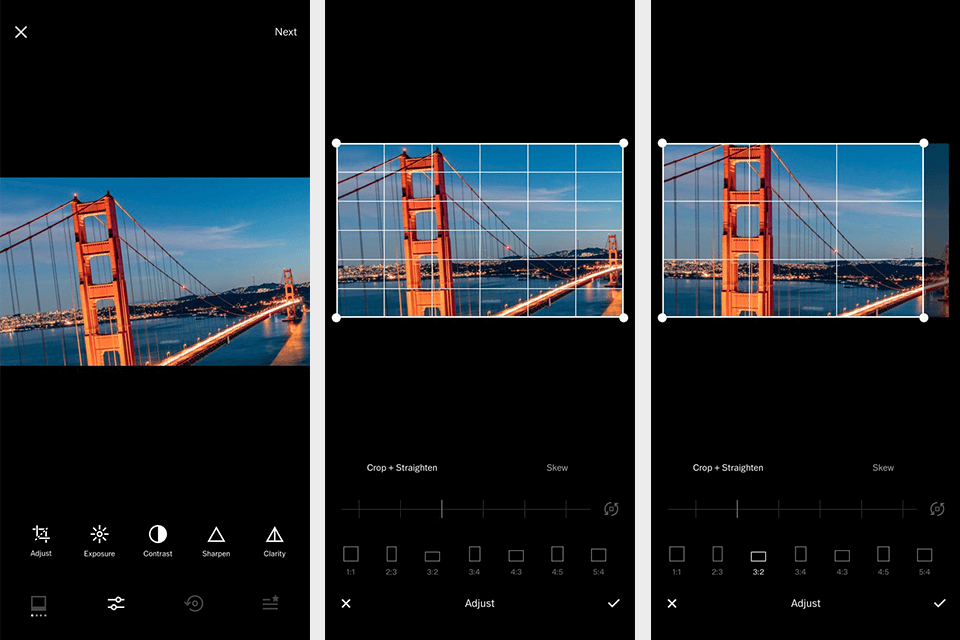
Чтобы сделать вашу фотографию более запоминающейся, попробуйте улучшить её композицию. Обрезав края изображения, вы можете подчеркнуть центральную часть, чтобы сделать акцент на объекте. Этот совет пригодится в тех случаях, когда вам нужно изменить визуальное восприятие объекта.
Используя Правило третей, вы можете мгновенно сделать любую часть изображения более заметной.
Инструмент «Наклон» пригодится в тех случаях, когда вам нужно исправить проблемы с перспективой, изменить угол или выровнять фото. С помощью этого инструмента вы можете изменить фокус, меняя угол наклона фотографии. Чтобы растянуть изображение, используйте X-Skew или Y-Skew.
VSCO пресеты или фильтры Instagram: что лучше?
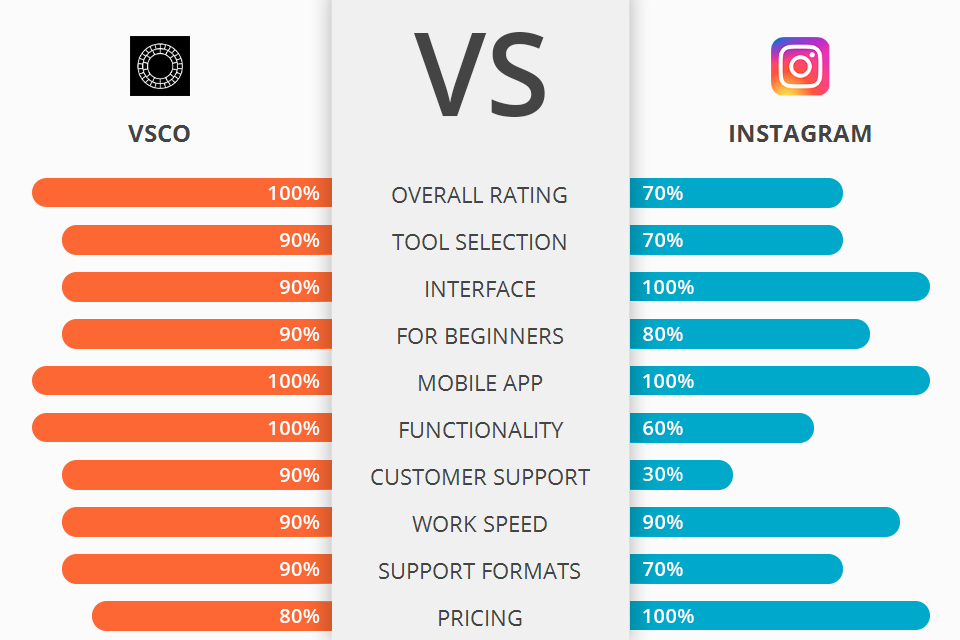
Перед тем как скачать VSCO пресеты для Lightroom, сравните VSCO с Instagram, чтобы убедиться в том, что это лучшее приложение для редактирования фотографий для ваших личных нужд. Возможно, для вас Instagram окажется более оптимальным выбором. Ознакомьтесь с основными особенностями VSCO и Instagram, чтобы сделать правильный выбор.