
Вычисление значений в сводной таблице
В сводных таблицах можно использовать функции сведения в полях значений для объединения значений из исходных данных. Если функции сведения и настраиваемые вычисления не дают желаемых результатов, вы можете создать собственные формулы в вычисляемых полях и вычисляемых объектах. Например, можно добавить вычисляемый объект с формулой расчета комиссионных за продажу, которые могут быть разными в различных регионах. Эти комиссионные будут автоматически включены в промежуточные и общие итоги в сводной таблице.
Другой способ вычислений — использовать меры в Power Pivot, которые вы создаете с помощью формулы выражений анализа данных (DAX). Дополнительные сведения см. в разделе Создание меры в Power Pivot.
В сводных таблицах можно рассчитывать данные разными способами. Вы узнаете о доступных методах вычислений, о влиянии типа исходных данных на вычисления и о том, как использовать формулы в сводных таблицах и на сводных диаграммах.
Доступные методы вычислений
Для вычисления значений в сводной таблице можно использовать любые из описанных ниже методов.
- Функции сведения в полях значений. В сводной таблице в области значений отображаются сводные данные, вычисленные на основе исходных данных. Рассмотрим пример с такими исходными данными:
- Сводная таблица и сводная диаграмма выглядят, как показано на рисунке ниже. Если создать сводную диаграмму на основе данных из сводной таблицы, то значения на диаграмме будут соответствовать вычислениям в связанной сводной таблице.
- В сводной таблице поле столбца Месяц содержит элементы Март и Апрель. Поле строки Регион содержит элементы Север, Юг, Восток и Запад. Значение на пересечении столбца Апрель и строки Север — это общая выручка от продаж, определенная по исходным данным, для которых столбец Месяц содержит значение Апрель, а столбец Регион — значение Север.
- В сводной диаграмме поле Регион может представлять собой поле категорий, в котором элементы Север, Юг, Восток и Запад отображаются как категории. Поле Месяц поле может быть полем рядов, в котором элементы Март, Апрель и Май отображаются как ряды, представленные в легенде. Поле значений с именем Сумма продаж может содержать маркеры данных, которые представляют общую выручку в каждом регионе за каждый месяц. Например, один маркер данных может представлять (своим положением на вертикальной оси, т. е. оси значений) сумму продаж за месяц Апрель в регионе Север.
- Ниже перечислены функции сведения, с помощью которых можно вычислять поля значений. Эти функции доступны для всех типов исходных данных, кроме OLAP.
Функция Сведение данных Сумма Сумма значений. Функция по умолчанию для числовых данных. Количество Число значений. Действует аналогично функции СЧЁТЗ. Функция по умолчанию для данных, отличных от числовых. Среднее Среднее арифметическое. Максимум Наибольшее значение. Минимум Наименьшее значение. Произведение Произведение значений. Количество чисел Количество числовых значений. Действует аналогично функции СЧЁТ. Стандартное отклонение Оценка стандартного отклонения генеральной совокупности, где выборка является подмножеством всей генеральной совокупности. СТАНДОТКЛОНП Стандартное отклонение генеральной совокупности, которая содержит все сводимые данные. ДИСП Оценка дисперсии генеральной совокупности, где выборка является подмножеством всей генеральной совокупности. Несмещенная дисперсия Дисперсия генеральной совокупности, которая содержит все сводимые данные.
- Настраиваемые вычисления. Служат для отображения значений на основе других элементов или ячеек в области данных. Например, можно отобразить значения в поле данных Сумма продаж как процент от продаж за месяц Март или как нарастающий итог по элементам в поле Месяц. Для настраиваемых вычислений в полях значений доступны перечисленные ниже функции.
Функция Результат Без вычислений Значение, введенное в данное поле. % от общей суммы Значения в процентах от общей суммы всех значений или точек данных в отчете. % от суммы по столбцу Все значения в каждом столбце или ряду в процентах от итогового значения по этому столбцу или ряду. % от суммы по строке Значение в каждой строке или категории в процентах от итогового значения по этой строке или категории. Доля Значения в процентах от значения базового элемента в соответствующем базовом поле. % от суммы по родительской строке Рассчитывает значения следующим образом: (значение элемента) / (значение родительского элемента по строкам). % от суммы по родительскому столбцу Рассчитывает значения следующим образом: (значение элемента) / (значение родительского элемента по столбцам). % от родительской суммы Рассчитывает значения следующим образом: (значение элемента) / (значение родительского элемента в выбранном базовом поле). Отличие Значения в виде разности по отношению к значению базового элемента в соответствующем базовом поле. Приведенное отличие Значения в виде разности в процентах по отношению к значению базового элемента в соответствующем базовом поле. С нарастающим итогом в поле Значение в виде нарастающего итога для последовательных элементов в базовом поле. % от суммы с нарастающим итогом в поле Значение в виде нарастающего итога в процентах для последовательных элементов в базовом поле. Сортировка от минимального к максимальному Ранг выбранных значений в определенном поле с учетом того, что наименьшему из них присваивается значение 1, а остальным — значения более высокого ранга соответственно. Сортировка от максимального к минимальному Ранг выбранных значений в определенном поле с учетом того, что наибольшему значению в поле присваивается значение 1, а каждому меньшему значению — более высокий ранг. Индекс Рассчитывает значения следующим образом: ((значение в ячейке) x (общий итог)) / ((итог строки) x (итог столбца)).
- Формулы. Если функции сведения и настраиваемые вычисления не дают желаемых результатов, вы можете создать собственные формулы в вычисляемых полях и вычисляемых объектах. Например, можно добавить вычисляемый объект с формулой расчета комиссионных за продажу, которые могут быть разными в различных регионах. Эти комиссионные будут автоматически включены в промежуточные и общие итоги в отчете.
Влияние типа источника данных на вычисления
Доступность вычислений и параметров в отчете зависит от того, получены ли исходные данные из базы данных OLAP.
- Вычисления на основе исходных данных OLAP. При создании сводных таблиц на основе кубов OLAP сводные значения вычисляются на сервере OLAP еще до отображения результатов в Excel. В сводной таблице невозможно изменить способ вычисления этих значений. Например, вы не сможете выбрать другую функцию сведения для вычисления полей данных или промежуточных итогов и добавить вычисляемые поля или вычисляемые объекты. Кроме того, если сервер OLAP предоставляет вычисляемые поля, называемые «вычисляемыми элементами», вы увидите их в списке полей сводной таблицы. Вы также увидите все вычисляемые поля и вычисляемые объекты, созданные с помощью макросов, которые написаны на языке Visual Basic для приложений (VBA) и хранятся в книге, но не сможете их изменить. Если вам нужны дополнительные типы вычислений, обратитесь к администратору базы данных OLAP. Если исходные данные получены из базы данных OLAP, то при вычислении промежуточных и общих итогов можно включить или исключить значения для скрытых элементов.
- Вычисления на основе исходных данных не из базы данных OLAP. В сводных таблицах, основанных на внешних данных других типов или на данных листа Excel, для вычисления полей значений, содержащих числовые данные, используется функция «Сумма», а для вычисления полей данных, содержащих текст, — функция «Количество». Для дальнейшего анализа и обработки своих данных вы можете выбрать другие функции сведения, например «Среднее», «Максимум» или «Минимум». Кроме того, можно создавать собственные формулы, в которых используются элементы отчета или другие данные листа. Для этого нужно создать вычисляемое поле или вычисляемый объект в поле.
Использование формул в сводных таблицах
Формулы можно создавать только в отчетах, которые основаны на исходных данных, полученных не из источника данных OLAP. В отчетах, основанных на базе данных OLAP, формулы не поддерживаются. При использовании формул в сводных таблицах нужно учитывать описанные ниже правила синтаксиса и поведения формул.
- Элементы формулы сводной таблицы. В формулах, которые создаются для вычисляемых полей и вычисляемых объектов, можно использовать операторы и выражения, как и в других формулах на листе. Также можно использовать константы и ссылаться на данные из отчета, но не допускается использование ссылок на ячейки и определенных имен. Невозможно использовать функции листа, для которых нужны аргументы в виде ссылок на ячейки или определенных имен, а также формулы массива.
- Имена полей и элементов. В Excel имена полей и элементов используются для идентификации этих элементов отчета в формулах. В приведенном ниже примере для данных в диапазоне C3:C9 используется имя поля Молоко. Для вычисляемого объекта в поле Тип, оценивающего объем продаж нового продукта на основе данных о продажах молочных продуктов, можно использовать формулу =Молоко * 115%.
Примечание: На сводной диаграмме имена полей отображаются в списке полей сводной таблицы, а имена элементов можно просмотреть в каждом раскрывающемся списке полей. Не следует путать эти имена с теми, которые отображаются в подсказках к диаграммам и соответствуют именам рядов и точек данных.
Использование формул в сводных диаграммах
Чтобы использовать формулы в сводной диаграмме, их нужно создать в связанной сводной таблице. Там вы увидите отдельные значения, из которых состоят данные, а затем сможете посмотреть на результаты в графическом представлении на сводной диаграмме.
Например, на этой сводной диаграмме представлены данные о продажах для каждого продавца по регионам:
Чтобы посмотреть, как будут выглядеть объемы продаж, если увеличатся на 10 %, можно создать вычисляемое поле в связанной сводной таблице и воспользоваться формулой =Продажи * 110%.
Результат сразу отображается на сводной диаграмме, как показано на этом рисунке:
Чтобы отобразить отдельный маркер данных для продаж в регионе «Север» за вычетом транспортных расходов, которые составляют 8 %, можно создать в поле «Регион» вычисляемый объект с такой формулой: =Север – (Север * 8%).
Диаграмма будет выглядеть следующим образом:
Однако вычисляемый объект, созданный в поле «Продавец», будет отображаться как ряд, представленный в легенде, и появится на диаграмме в виде точки данных в каждой категории.
Создание формул в сводной таблице
Важно: Создать формулу в сводной таблице, подключенной к источнику данных OLAP, невозможно.
Прежде всего определитесь, что нужно создать в поле: вычисляемое поле или вычисляемый объект. Если вы хотите использовать в формуле данные из другого поля, создайте вычисляемое поле. Если нужно использовать в формуле данные из одного или нескольких конкретных элементов в определенном поле, создайте вычисляемый объект.
В случае вычисляемых объектов в отдельных ячейках можно вводить разные формулы. Например, если вычисляемый объект с именем ЯблокиОбласть содержит формулу =Яблоки * 0,25 для всех месяцев, то для июля, августа и сентября ее можно заменить формулой =Яблоки * 0,5.
Если есть несколько вычисляемых объектов или формул, можно настроить порядок вычислений.
Добавление вычисляемого поля
- Щелкните сводную таблицу. Отобразится вкладка «Работа со сводными таблицами» с дополнительными вкладками Анализ и Конструктор.
- На вкладке Анализ в группе Вычисления выберите команду Поля, элементы и наборы, а затем — пункт Вычисляемое поле.
- В поле Имя введите имя для поля.
- В поле Формула введите формулу для поля. Чтобы использовать в формуле данные из другого поля, щелкните его в списке Поля и нажмите кнопку Добавить поле. Например, чтобы вычислить величину комиссионных, составляющую 15 %, для каждого значения в поле «Продажи», введите формулу =Продажи * 15%.
- Нажмите кнопку Добавить.
Добавление вычисляемого объекта в поле
- Щелкните сводную таблицу. Отобразится вкладка «Работа со сводными таблицами» с дополнительными вкладками Анализ и Конструктор.
- Если элементы в поле сгруппированы, на вкладке Анализ в группе Группировать выберите команду Разгруппировать.
- Щелкните поле, в которое нужно добавить вычисляемый объект.
- На вкладке Анализ в группе Вычисления выберите команду Поля, элементы и наборы, а затем — пункт Вычисляемый объект.
- В поле Имя введите имя вычисляемого объекта.
- В поле Формула введите формулу для этого объекта. Чтобы использовать в формуле данные из имеющегося элемента, щелкните его в списке Элементы и нажмите кнопку Добавить элемент (он должен находиться в том же поле, что и вычисляемый объект).
- Нажмите кнопку Добавить.
Ввод разных формул для вычисляемых объектов в отдельных ячейках
- Щелкните ячейку, для которой нужно изменить формулу. Чтобы изменить формулу для нескольких ячеек, нажмите клавишу CTRL и, удерживая ее, выделите остальные ячейки.
- В строке формул внесите изменения в формулу.
Изменение порядка вычислений для нескольких вычисляемых объектов или формул
- Щелкните сводную таблицу. Отобразится вкладка «Работа со сводными таблицами» с дополнительными вкладками Анализ и Конструктор.
- На вкладке Анализ в группе Вычисления выберите команду Поля, элементы и наборы, а затем — пункт Порядок вычислений.
- Щелкните одну из формул и нажмите кнопку Вверх или Вниз.
- Повторите эти действия для других формул, чтобы расположить их в нужном порядке.
Просмотр всех формул, используемых в сводной таблице
Вы можете отобразить список всех формул, которые используются в текущей сводной таблице.
- Щелкните сводную таблицу. Отобразится вкладка «Работа со сводными таблицами» с дополнительными вкладками Анализ и Конструктор.
- На вкладке Анализ в группе Вычисления выберите команду Поля, элементы и наборы, а затем — пункт Вывести формулы.
Редактирование формулы в сводной таблице
Перед тем как редактировать формулу, определите, к чему она относится: к вычисляемому полю или вычисляемому объекту. Если формула находится в вычисляемом объекте, также определите, является ли она единственной для него.
В случае вычисляемых объектов можно изменять отдельные формулы для конкретных ячеек одного объекта. Например, если вычисляемый объект с именем ЯблокиРасчет содержит формулу =Яблоки * 0,25 для всех месяцев, то для июля, августа и сентября ее можно заменить формулой =Яблоки * 0,5.
Определение принадлежности формулы к вычисляемому полю или вычисляемому объекту
- Щелкните сводную таблицу. Отобразится вкладка «Работа со сводными таблицами» с дополнительными вкладками Анализ и Конструктор.
- На вкладке Анализ в группе Вычисления выберите команду Поля, элементы и наборы, а затем — пункт Вывести формулы.
- Найдите в списке формулу, которую нужно изменить. Она может находиться в разделе «Вычисляемое поле» или «Вычисляемый объект».
Редактирование формулы вычисляемого поля
- Щелкните сводную таблицу. Отобразится вкладка «Работа со сводными таблицами» с дополнительными вкладками Анализ и Конструктор.
- На вкладке Анализ в группе Вычисления выберите команду Поля, элементы и наборы, а затем — пункт Вычисляемое поле.
- В списке Имя выберите вычисляемое поле, для которого нужно изменить формулу.
- В поле Формула измените формулу.
- Нажмите кнопку Изменить.
Редактирование одной формулы для вычисляемого объекта
- Щелкните поле, содержащее вычисляемый объект.
- На вкладке Анализ в группе Вычисления выберите команду Поля, элементы и наборы, а затем — пункт Вычисляемый объект.
- В поле Имя выберите вычисляемый объект.
- В поле Формула измените формулу.
- Нажмите кнопку Изменить.
Редактирование отдельной формулы для конкретной ячейки вычисляемого объекта
- Щелкните ячейку, для которой нужно изменить формулу. Чтобы изменить формулу для нескольких ячеек, нажмите клавишу CTRL и, удерживая ее, выделите остальные ячейки.
- В строке формул внесите изменения в формулу.
Совет: Если есть несколько вычисляемых объектов или формул, можно настроить порядок вычислений. Дополнительные сведения см. в разделе Изменение порядка вычислений для нескольких вычисляемых объектов или формул.
Удаление формулы из сводной таблицы
Примечание: Если удалить формулу из сводной таблицы, восстановить ее будет невозможно. Если вы не хотите удалять формулу безвозвратно, то можете просто скрыть поле или элемент, перетащив его за пределы сводной таблицы.
- Определите, к чему относится формула: к вычисляемому полю или вычисляемому объекту. Вычисляемые поля отображаются в списке полей сводной таблицы. Вычисляемые объекты отображаются в виде элементов в других полях.
- Выполните одно из указанных ниже действий.
- Если нужно удалить вычисляемое поле, щелкните в любом месте сводной таблицы.
- Если нужно удалить вычисляемый объект, в сводной таблице щелкните поле, которое его содержит. Отобразится вкладка «Работа со сводными таблицами» с дополнительными вкладками Анализ и Конструктор.
- На вкладке Анализ в группе Вычисления выберите команду Поля, элементы и наборы, а затем — пункт Вычисляемое поле или Вычисляемый объект.
- В поле Имя выберите поле или элемент, который нужно удалить.
- Нажмите кнопку Удалить.
Для сведения данных в сводной таблице в Excel в Интернете можно использовать такие функции, как СУММ, СЧЁТ и СРЗНАЧ. По умолчанию для чисел в полях значений используется функция СУММ. Вы можете просматривать и редактировать сводную таблицу на основе источника данных OLAP, но не можете создать ее в Excel для Интернета.
Ниже описано, как выбрать другие функции сведения данных.
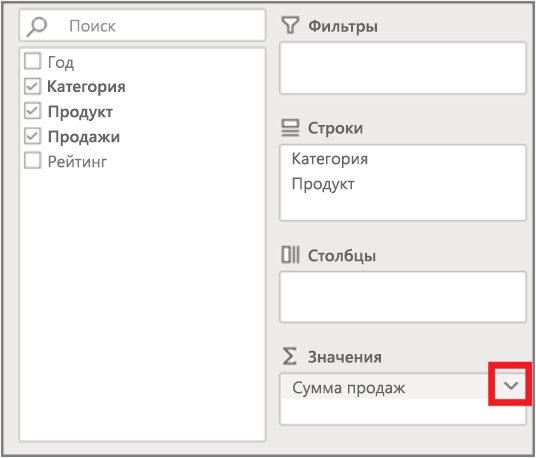
- Щелкните в любом месте сводной таблицы, а затем выберите Сводная таблица >Список полей. Вы также можете щелкнуть сводную таблицу правой кнопкой мыши и выбрать Показать список полей.
- В списке Поля сводной таблицы в группе Значения щелкните стрелку рядом с полем значений.
Примечание: Функции сведения недоступны в сводных таблицах на базе источников данных OLAP.
Дополнительные сведения
Вы всегда можете задать вопрос эксперту в Excel Tech Community или получить поддержку в сообществах.
Как в сводной таблице посчитать разницу между столбцами
Страницы: 1
Вычесления в сводных таблицах
Пользователь
Сообщений: 6 Регистрация: 01.01.1970
15.08.2011 16:03:35
создан отчет путем сводной таблицы, в нем есть план, есть факт, нужно в соседнем столбце посчитать разницу между план-факт. Сводная таблица в ручную не позволяет вставить формулу, а в дополнительных выислениях не могу понять как сделать что бы посчиталась разница. файл не могу прикрепить, т.к. очень тяжелый, а отдельно не знаю как прикрепть сюда этот отчет :-(((((
Как вычесть два столбца в сводной таблице в Excel
В следующем пошаговом примере показано, как вычесть два столбца в сводной таблице в Excel.
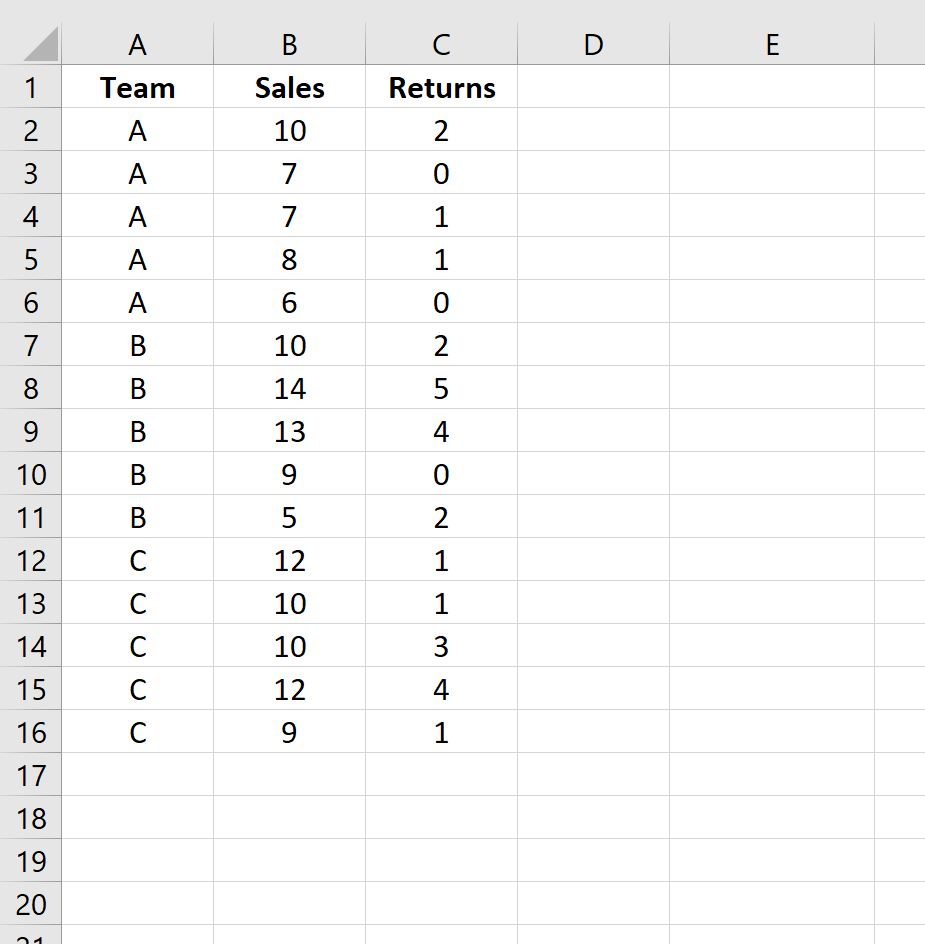
Шаг 1: введите данные
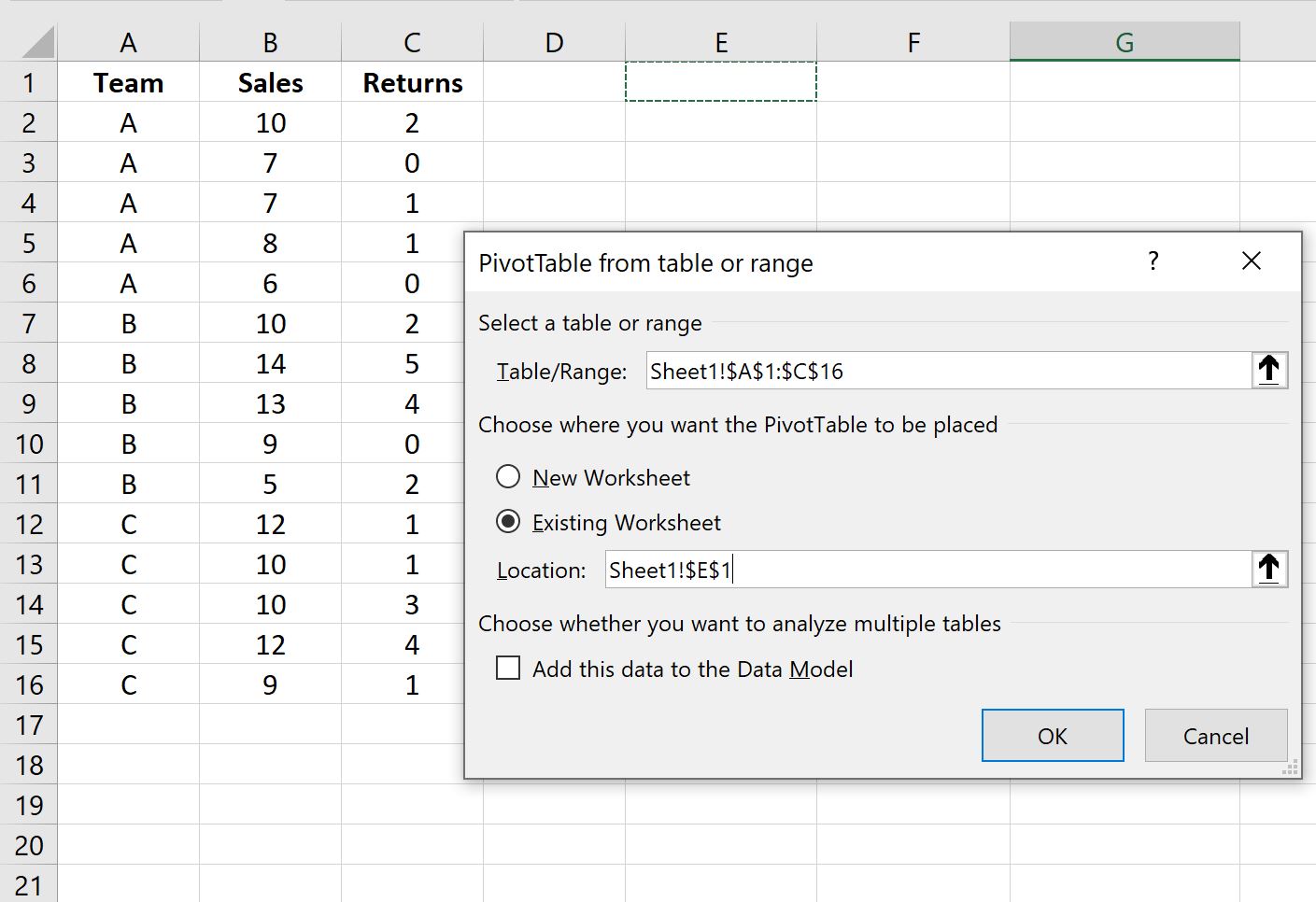
Во-первых, давайте введем следующие данные для трех разных отделов продаж:

Шаг 2: Создайте сводную таблицу
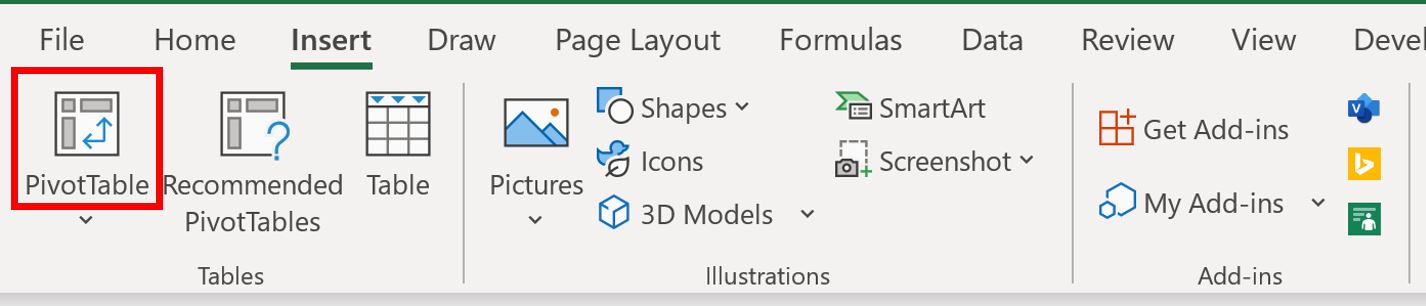
Чтобы создать сводную таблицу, щелкните вкладку « Вставка » на верхней ленте, а затем щелкните значок «Сводная таблица»:
В появившемся новом окне выберите A1: C16 в качестве диапазона и поместите сводную таблицу в ячейку E1 существующего рабочего листа:
После того, как вы нажмете OK , в правой части экрана появится новая панель полей сводной таблицы .
Перетащите поле « Команда» в поле « Строки », а поля « Продажи » и « Возвраты» — в поле « Значения »:

Сводная таблица будет автоматически заполнена следующими значениями:

Шаг 3: вычтите два столбца из сводной таблицы
Предположим, мы хотим создать новый столбец в сводной таблице, отображающий разницу между столбцами « Сумма продаж» и «Сумма возвратов» .
Для этого нам нужно добавить вычисляемое поле в сводную таблицу, щелкнув любое значение в сводной таблице, затем щелкнув вкладку « Анализ сводной таблицы », затем щелкнув « Поля, элементы и наборы », затем « Вычисляемое поле »:

В появившемся новом окне введите все, что хотите, в поле «Имя», затем введите = «Продажи — Возврат» в поле «Формула».
Затем нажмите « Добавить », затем нажмите «ОК ».

Это вычисляемое поле будет автоматически добавлено в сводную таблицу:

В этом новом поле отображается разница между суммой продаж и суммой возвратов для каждой группы продаж.
Дополнительные ресурсы
В следующих руководствах объясняется, как выполнять другие распространенные задачи в Excel:
Как в сводной таблице посчитать разницу между столбцами
Друзья, все привет!
Подскажите, пожалуйста, как вывести в сводной таблице разницу между столбцами (в файле timeStart и timeEnd).
В значениях сводной выводится не сумма по этим столбцам, а минимум (для timeStart) и максимум (для timeEnd).
Создала вычисляемое поле (Поле1) с формулой timeEnd-timeStart. В результате, в сводную выводится совсем не то.
Что хочу получить, покрасила в зелененький.
Друзья, все привет!
Подскажите, пожалуйста, как вывести в сводной таблице разницу между столбцами (в файле timeStart и timeEnd).
В значениях сводной выводится не сумма по этим столбцам, а минимум (для timeStart) и максимум (для timeEnd).
Создала вычисляемое поле (Поле1) с формулой timeEnd-timeStart. В результате, в сводную выводится совсем не то.
Что хочу получить, покрасила в зелененький. Manyasha
К сообщению приложен файл: primer.xls (37.0 Kb)
Сообщение Друзья, все привет!
Подскажите, пожалуйста, как вывести в сводной таблице разницу между столбцами (в файле timeStart и timeEnd).
В значениях сводной выводится не сумма по этим столбцам, а минимум (для timeStart) и максимум (для timeEnd).
Создала вычисляемое поле (Поле1) с формулой timeEnd-timeStart. В результате, в сводную выводится совсем не то.
Что хочу получить, покрасила в зелененький. Автор — Manyasha
Дата добавления — 29.09.2016 в 17:45
Группа: Модераторы
Ранг: Старожил
Сообщений: 2290
Замечаний: 0% ±
2019
Можно запросто сделать в 2013-м и 2016-м офисе.
в 2010-м можно подключить надстройку PowerPivot
Просто добавить в модель данных и сделать три функции — см. пример.
Может поможет. .
Можно запросто сделать в 2013-м и 2016-м офисе.
в 2010-м можно подключить надстройку PowerPivot
Просто добавить в модель данных и сделать три функции — см. пример.
Может поможет. . SLAVICK
К сообщению приложен файл: 8563124.rar (46.5 Kb)
Сообщение Можно запросто сделать в 2013-м и 2016-м офисе.
в 2010-м можно подключить надстройку PowerPivot
Просто добавить в модель данных и сделать три функции — см. пример.
Может поможет. . Автор — SLAVICK
Дата добавления — 29.09.2016 в 18:16