
Учимся рисовать Закат
Рисовать закат не так сложно, как может показаться на первый взгляд. Закат всегда очень красив и прекрасен, поэтому он часто служит фоном для романтической манги, комикса или аниме. В данном уроке мы покажем вам как нарисовать очень красивый закат.
Шаг 1
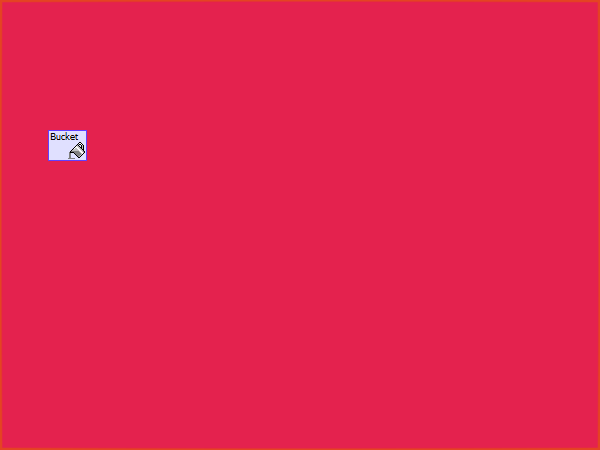
Создаем новый холст с любыми подходящими параметрами. Далее залейте фон красным цветом — это будет наша база.
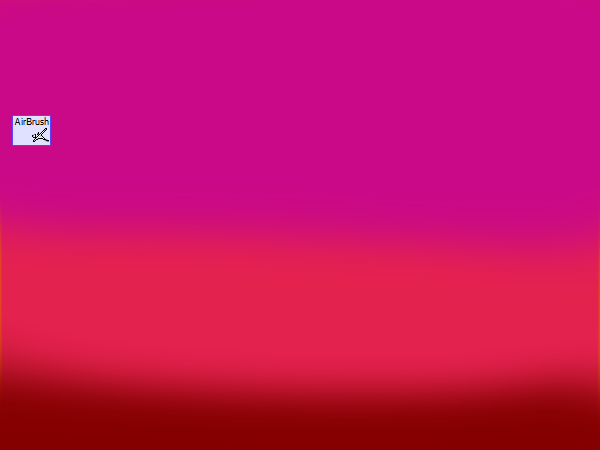
Поверх базового цвета нарисуйте градиент аэрографом Air Brush более темного оттенка. У нас верх будет светло-фиолетовым, а низ — темно-красным.
Размойте переход между тонами, используя инструмент Blur.

Тем же аэрографом нарисуйте еще несколько дугообразных линий различного цвета. Верхняя дуга должна быть более темно-фиолетовой, а нижняя — темно-красной. Вновь примените Blur (Размытие), чтобы градиент стал более мягким.
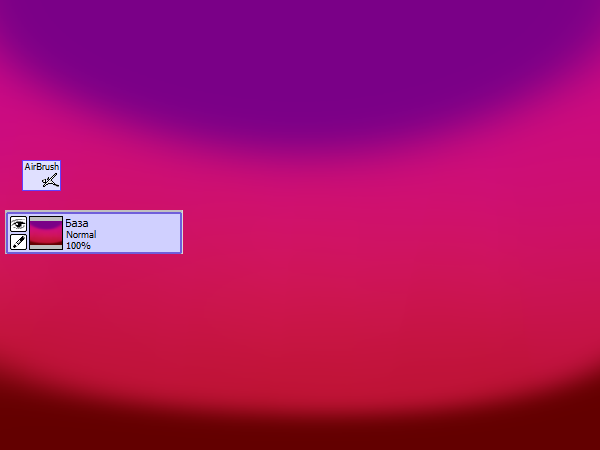

С базой закончили, перейдем к деталям.
Шаг 2
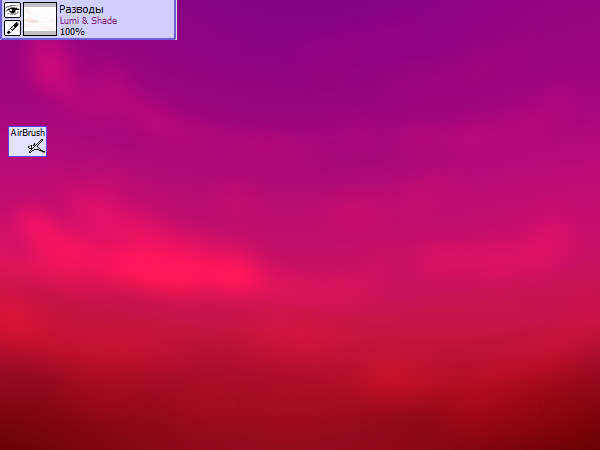
Создайте новый слой, переведите его в режим Lumi & Shade и нарисуйте на небе разводы, используя Air Brush с параметром Density (Плотность — 38%).
Еще один слой необходимо перевести в Overlay и изобразить на нем линию горизонта аэрографом с плотностью 100%.
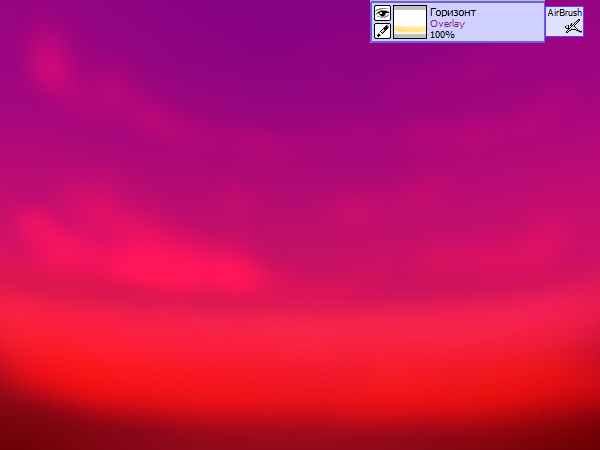
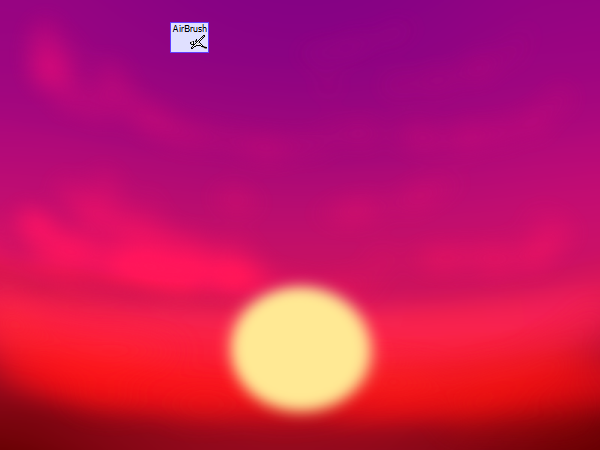
На отдельном слое нарисуем наше солнце ярко желтым цветом. Рисовать вы можете тем же самым аэрографом, указав Density — 59%.
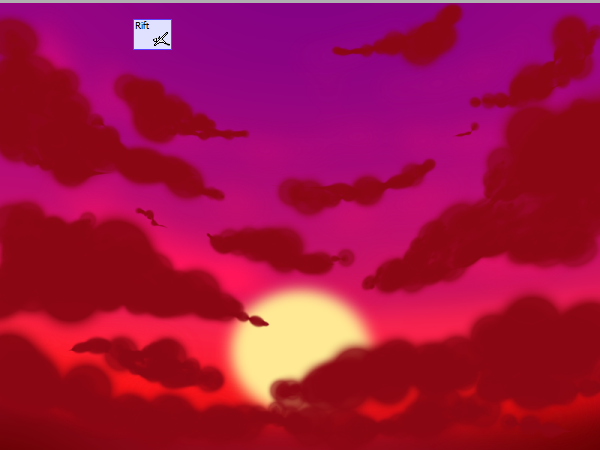
Добавим облаков на пейзаж, чтобы он стал красивее. На дополнительном слое нарисуйте несколько крупных облаков с помощью инструмента Rift мазками. Подберите темный цвет, чтобы он гармонировал с небом.
Шаг 3
Свет в данной сцене играет одну из ключевых ролей. Нам необходимо показать, что солнце действительно садится и дневное освещение становится слабее. Прикрепите к облакам слой и назовите его “Свет”. Здесь мы постараемся изобразить солнечное свечение. Переведите слой в режим Screen и аэрографом отметьте места, куда падает солнечный свет.
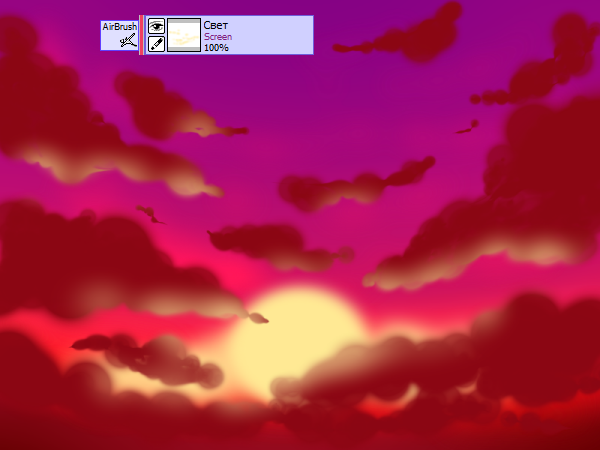
Другой прикрепленный слой нам понадобится, чтобы изобразить тени на облаках. Сделать это можно плотным аэрографом. После этого создайте дополнительный слой и поменяйте режим смешивания на Умножение (Multiply), сделайте несколько мазков инструментом Air Brush.
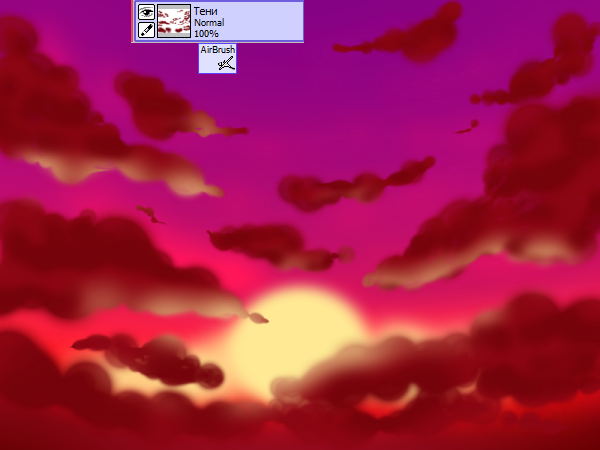
Для создания дополнительного света понадобится еще один слой на котором нужно рисовать, используя Waterbrush. Темно-розовое свечение можно добавить и на облака, применив аэрограф, а затем Blur. Слой нужно прикрепить к тому, что с облаками и снизить Opacity(Непрозрачность) до 20-22%. Сами воздушные массы тоже можно слегка размыть.

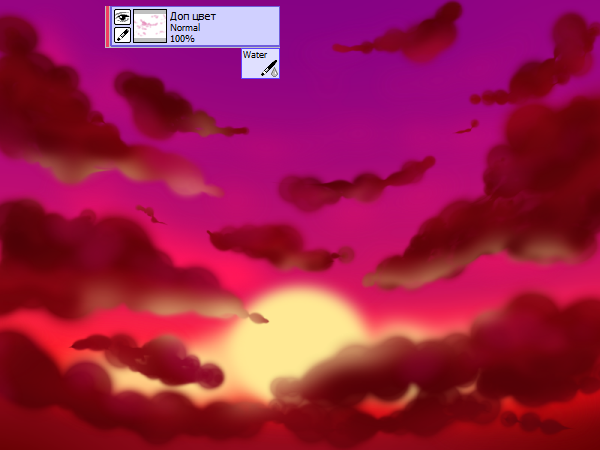
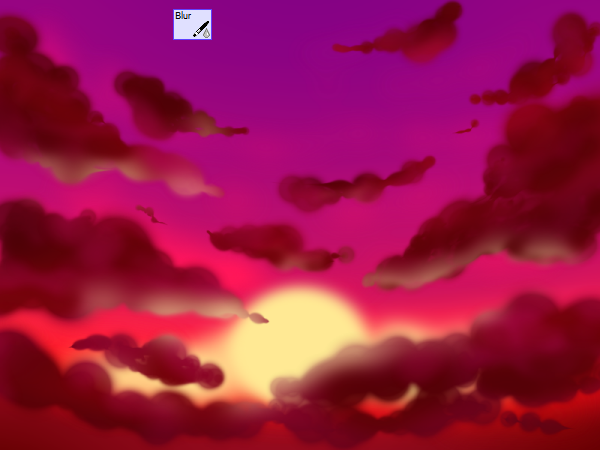
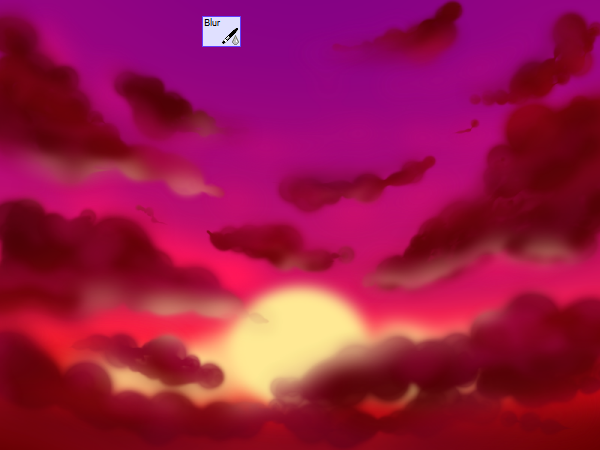
На новом слое в режиме Screen вы может изобразить свечение непосредственно на самом небе. Еще больше света поможет добавить слой в режиме Luminosity. Само свечение рисуйте, используя Air Brush.
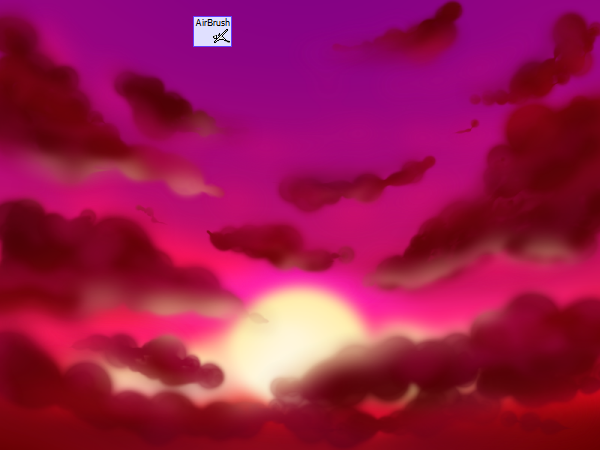
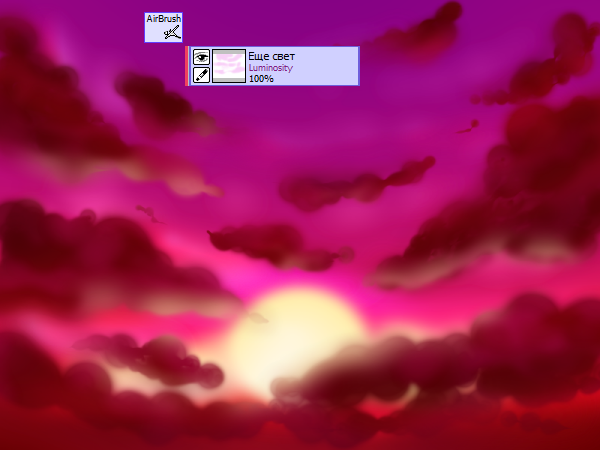
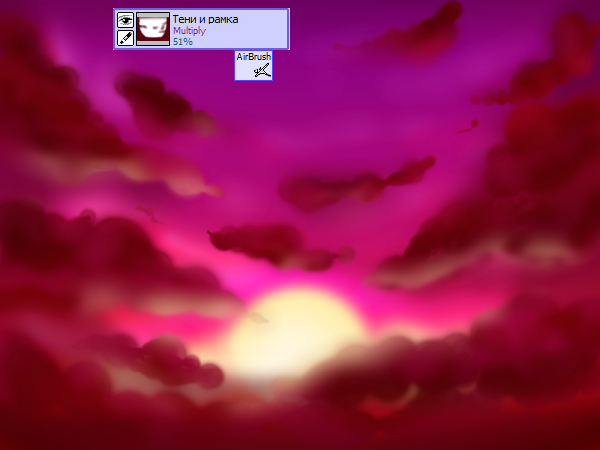
Нам понадобится новый слой, на котором мы, используя тот же самый инструмент Air Brush, сделаем подобие рамки и несколько теней от облаков.
Остается последний штрих. Наше солнце сейчас слишком резкое. Поэтому нам необходимо размыть его края, применив Blur.
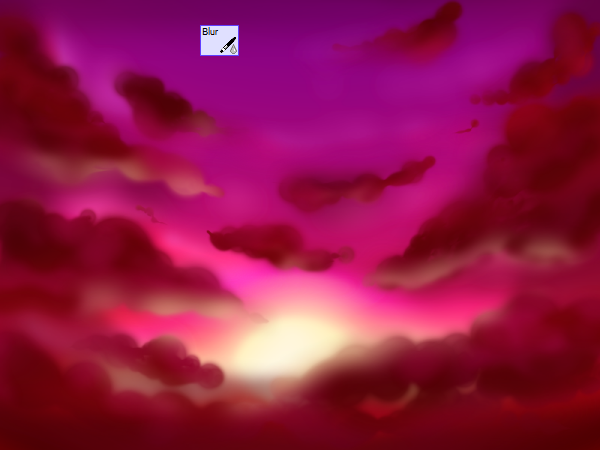
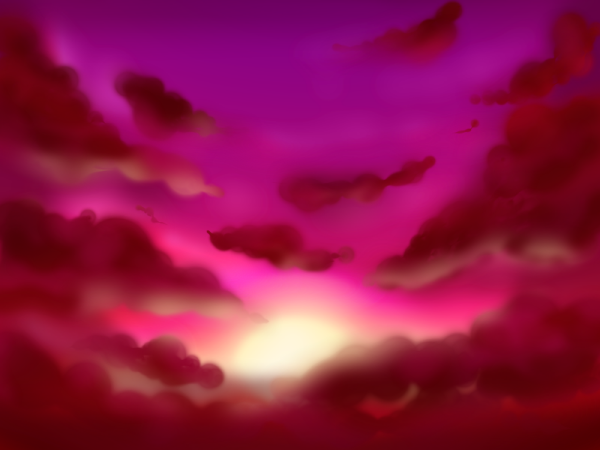
Наша картина готова! Эта техника рисования, является одной из наиболее распространенных и удобных. Вы можете дополнить изображение различными элементами и предметами, если хотите изобразить какую-либо полноценную сцену.
SAI Paint Tool. Русский перевод Саи Паинт Тул (SAI Rus Pack) © 2008–2023
Рисуем сияние
У меня уже был туториал на данную тему, но он подходил только для Photoshop… То, что вы видите – своего рода улучшенная версия старого туториала. Я заметила, что уже давно не работаю по старому методу, так что почему бы не расписать новый. Сейчас я хочу показать вещи, которые можно сделать в любом графическом редакторе (в частности в Paint Tool SAI и, возможно, в других более быстрых программах), в которых есть инструмент «Размытие» (Blur).
Выберите слой, к которому хотите добавить сияние, и дважды продублируйте его.
Следует чуть-чуть размыть первый слой-дубликат и очень сильно размыть второй.
Должно получиться два слоя с эффектом примерно как на этой картинке:
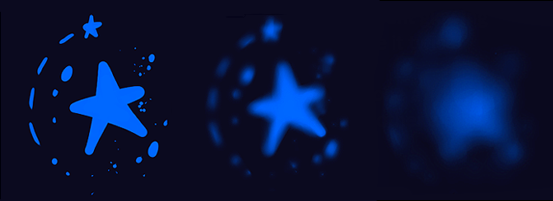
Сила размытия будет варьироваться в зависимости от размера холста или слоя. Кому-то из вас наверняка будет достаточно только одного размытого слоя-дубликата, но мне удобнее работать с двумя. На мой взгляд, слой с небольшим размытием позволяет добавить свечение мелким пятнышкам, а слой с размытием сильнее заставляет засиять более крупные части.
Теперь объедините два размытых слоя в один.
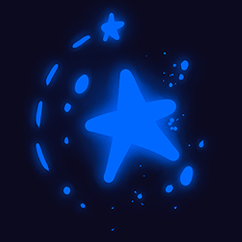
Сейчас я буду либо вручную изменять цвет исходного слоя на более светлый, либо затемнять размытый слой, либо менять настройки режимов наложения слоёв.
Вот что получится, если размытый слой поместить над исходным и установить режим наложения «Сложение» (Addition):

Аналогичный эффект может быть достигнут, если вы поместите слой-исходник наверх и установите режим «Сложение» (Addition) для него. Но это сработает лишь для чёрного или просто тёмного фона. Если фон будет другого цвета, эффект поменяется.
На первой картинке из данных трёх – на всех трёх добавлен розовый фон – режим «Сложение» установлен для размытого слоя с сиянием, на второй – для слоя-исходника; на третьей режим «Сложение» установлен для обоих слоёв.

В зависимости от цветов фона я использую самые разные режимы наложения для одного слоя или для обоих, а в ряде случаев не использую их вовсе.
Можно использовать обтравочную маску (Clipping mask) или зафиксировать непрозрачность слоя (Transparency lock) для того, чтобы вручную перекрасить исходный слой и размытый слой с сиянием в другие цвета, которые вам необходимы.

Сопровождайте сделанный вами эффект сияния добавлением бликов и теней в центр вашего объекта – это позволит усилить эффект.
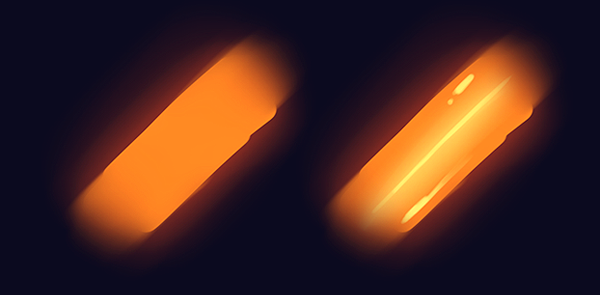
Если рисуемый вами объект излучает очень яркий свет, не забудьте про его окружение и прорисуйте световые рефлексы.

Периодически, когда я рисую сверкающие твёрдые объекты вместо всяких волшебных искорок, я дублирую слой с уже готовым прорисованным объектом, а далее работаю по уже обозначенной схеме, но в различных ситуациях ход действий может меняться.
Вот камушки, например. В центре каждого из них есть слой с белым пятном в режиме «Наложение» (Overlay). При работе с размытыми слоями-дубликатами в данном случае не прошли бы многие режимы наложения, про которые говорилось ранее, так что размытые дубликаты были перекрашены мной вручную в более тёмные оттенки.
Примечание переводчика: слева на картинке изображены исходные камни, без сияния; справа показаны те же камни с уже добавленным сиянием.
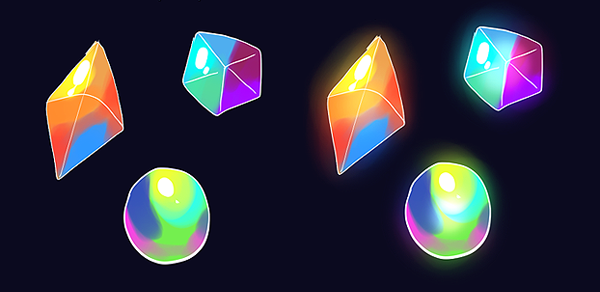
А теперь пошли вместе рисовать блестяшки!
Рисование фона в Paint Tool SAI
1. На первом этапе нам необходимо нарисовать основу для будущего изображения. Использовать для этого мы будем инструмент «ручка». Рисуем дерево, лужайку и небо, как вы это можете увидеть на примере. Нет необходимости доводить на этом этапе изображение до высокой степени правдоподобности, поскольку основные манипуляции будут проводиться на последующих этапах.

2. Итак, нарисовав основу для фона, нам необходимо немного размыть изображение, убрав резкие линии. Для размытия мы будем использовать инструмент «вода». Размываем бОльшую часть общего рисунка. Рассматривая картинку-пример, отметим, что размыли мы зелёную крону дерева, часть неба и лужайку. Однако часть травы и нижнюю часть неба мы не размывали, пытаясь добиться таким образом эффекта неоднородности.

3. На третьем этапе рисования красивого фона мы будем добавлять нашему изображению разнообразные эффекты. К таким эффектам можно отнести как более детализированные детали неба и облачков, так и мелкие штришки для дерева и лужайки. Для этого нам понадобится инструмент «ручка» и «вода». Добавляя различные мелкие эффекты и размывая «водой» некоторые участки, мы придаём картинке необходимый колорит, присущий качественному фону.

4. На заключительном этапе нам необходимо добавить ещё чуточку эффектов, а затем мигом преобразить изображение, применив к нему команды «multiply layer» => «overlay layer» (строго в таком порядке!). Изменяя значение «opacity» на своё усмотрение, вы в итоге сможете добиться добавления изображению интересного эффекта глянца.
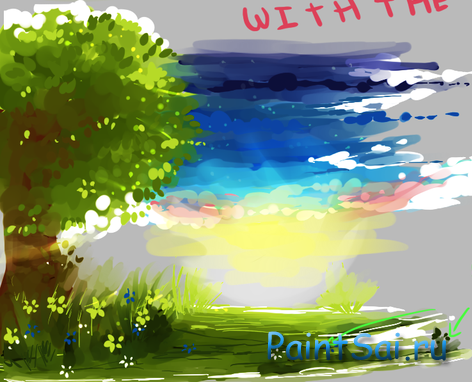
Что ж, надеемся, что урок рисования фона в Paint Tool SAI вам понравился и вы освоили рисование красивого фона.
Рисуем певицу — Хацунэ Мику
Сегодня мы научимся рисовать и раскрашивать известную виртуальную певицу — Хацунэ Мику. Она является популярным маскотом не только в Японии, но и во всем мире. Мику 16 лет, у нее ярко-бирюзовые волосы и легко узнаваемая одежда. Итак, начнем.
Шаг 1
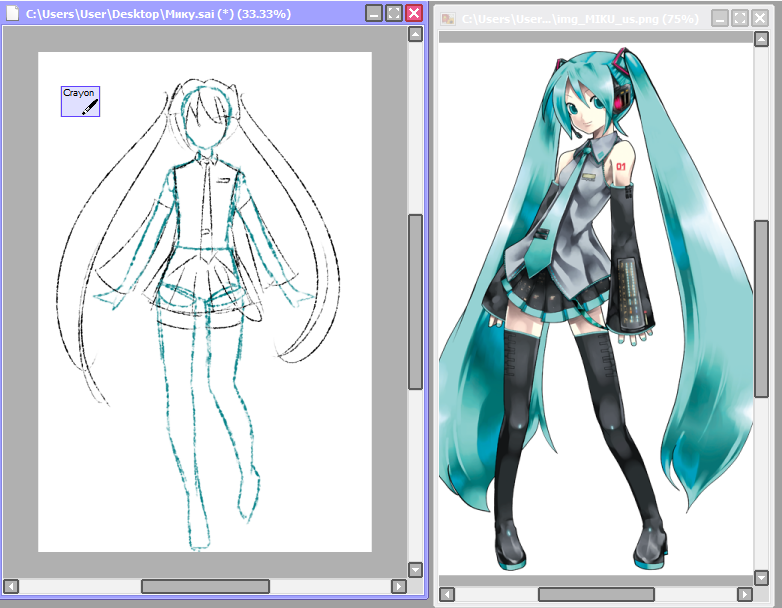
Когда рисуешь с референса, полезной будет функция уменьшения окна, чтобы видеть исходник. Для этого сначала откройте изображение готовой Мику, а затем создайте новый холст. Уменьшите размеры окон, нажав на квадрат в правом верхнем углу каждого холста, и разместите их так, как вам удобно. Теперь можно приступать к работе!
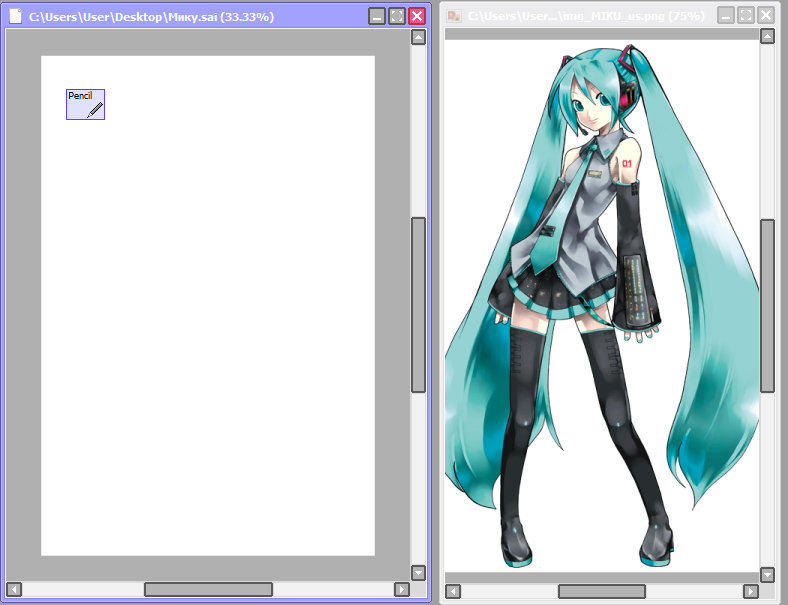
Шаг 2
Нарисуйте примерный набросок позы — куклу. Не забудьте сделать позу динамичной, так рисунок будет выглядеть живым.
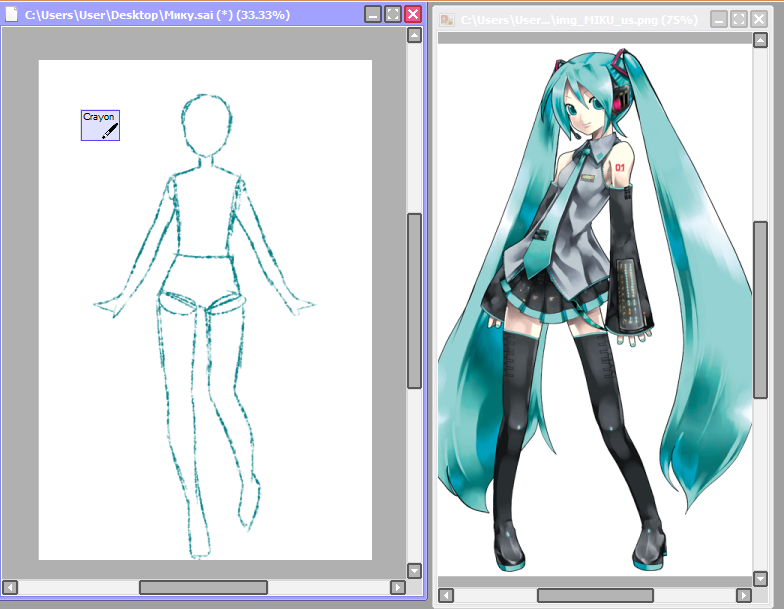
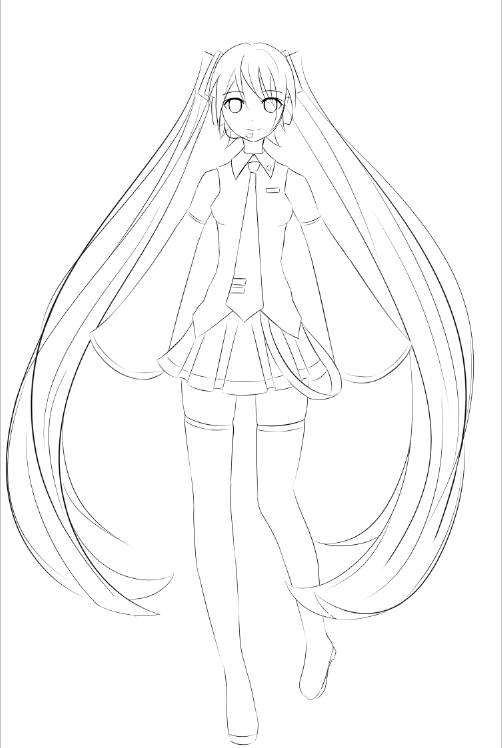
На новом слое нарисуйте скетч — схематично изобразите длинные хвосты, рубашку без рукавов, короткую юбку в складку и чулки, переходящие в ботфорты. Ориентируясь на исходное изображение, дополните нужными аксессуарами.
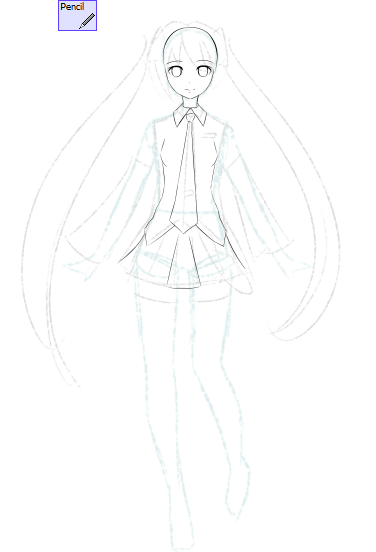
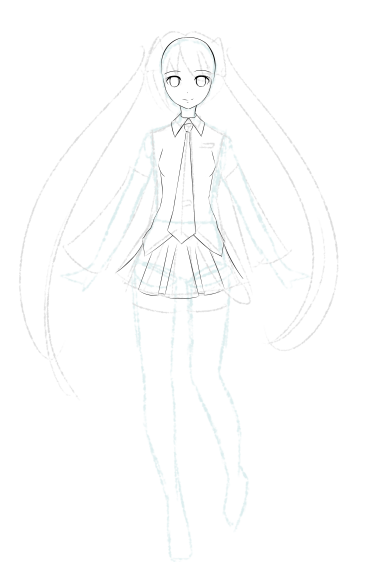
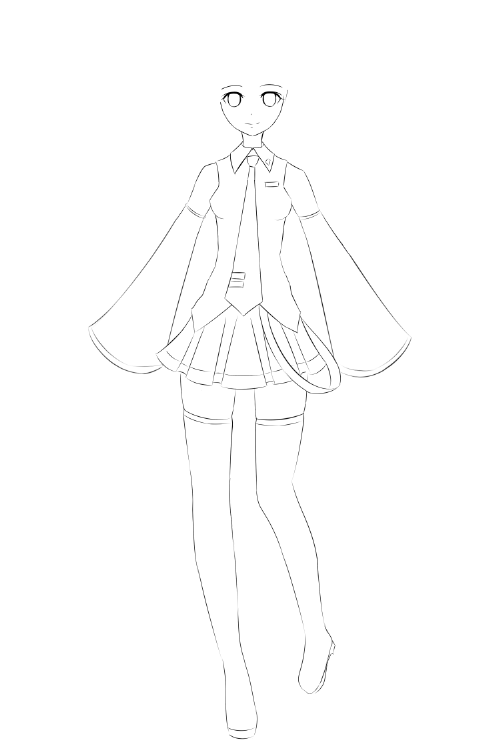
Теперь можете приступать к детализации рисунка — лайн арту. Настройте сглаживание карандаша и обведите полностью рисунок.
Шаг 3
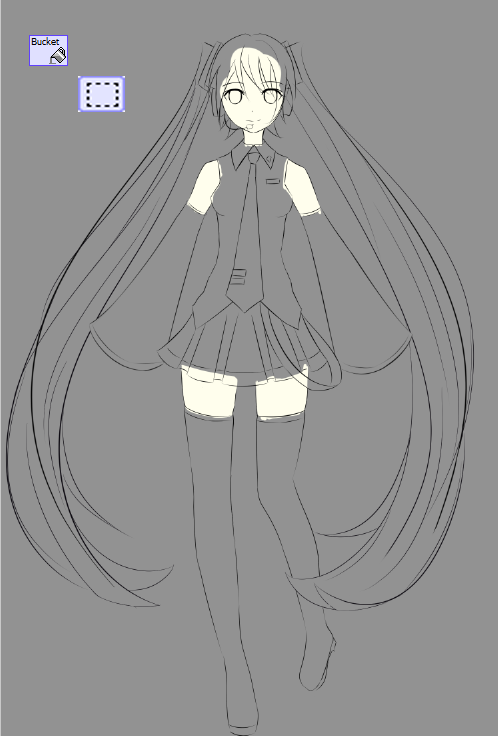
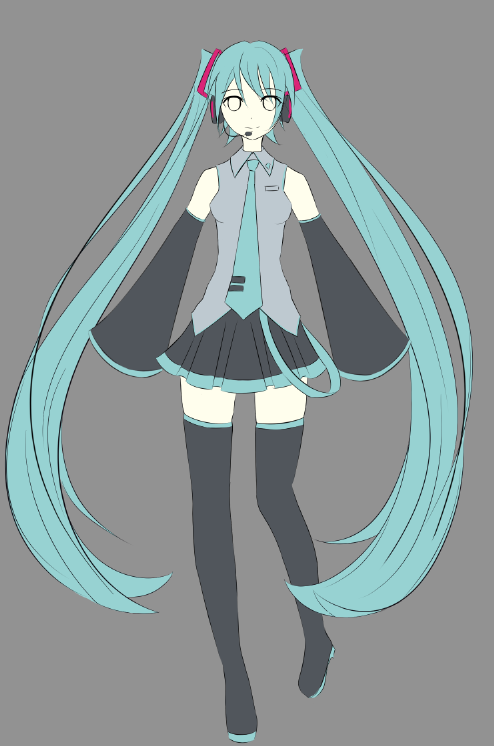
Перейдем к раскрашиванию. Чтобы ваш Мику получилась точь в точь как оригинал, смело используйте ее палитру цветов, применяя инструмент Пипетка. Залейте фон серым и отметьте все участки кожи соответствующим цветом, воспользовавшись выделение и заливку.
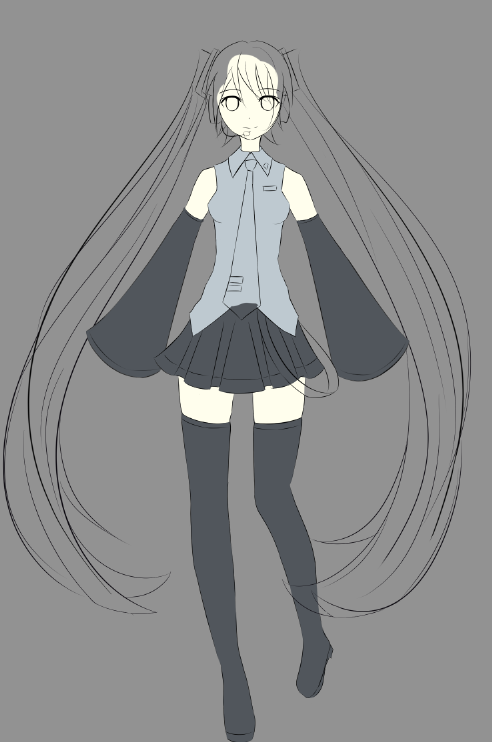
На отдельных слоях таким же образом закрасьте одежду, галстук и обрамления. По скольку у певицы много повторяющихся цветов в одежде, то можете объединять слои с одинаковым цветом.
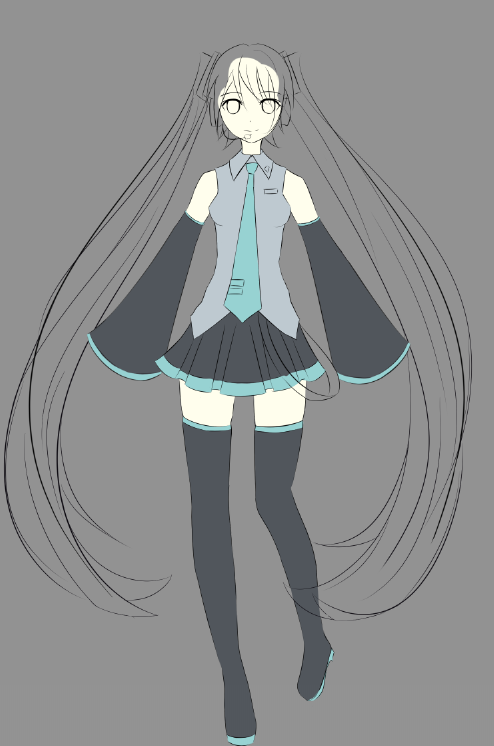
Перейдите к волосам и тоже покрасьте их, вместе с наушниками и микрофоном. Пока оставим наши базовые цвета и перейдем к глазам.
Шаг 4
Залейте зрачки основным цветом и изобразите тени на белках.
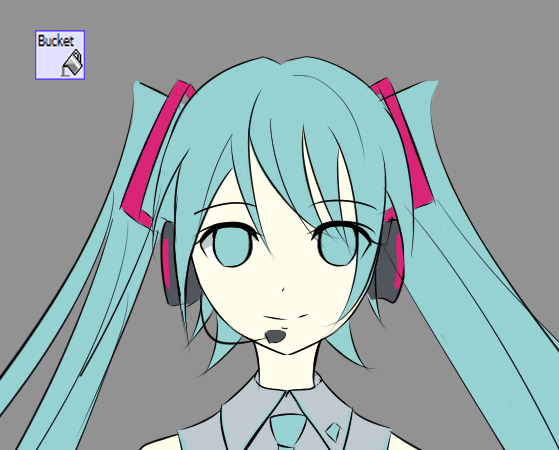
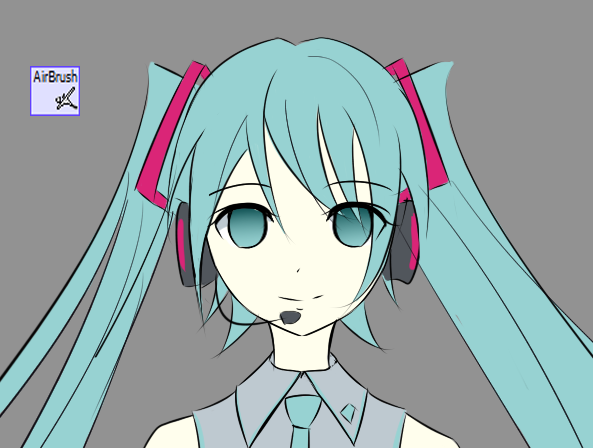
Применив аэрограф (Air Brush), создайте небольшой градиент, после чего осветлите края, применив акварельную кисть (Waterbrush). Слегка сотрите градиент ластиком (Eraser). Помните, что каждая часть должна быть на отдельных прикрепленных слоях
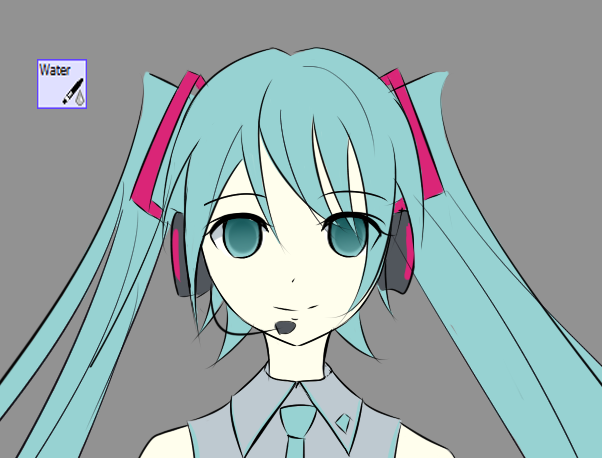
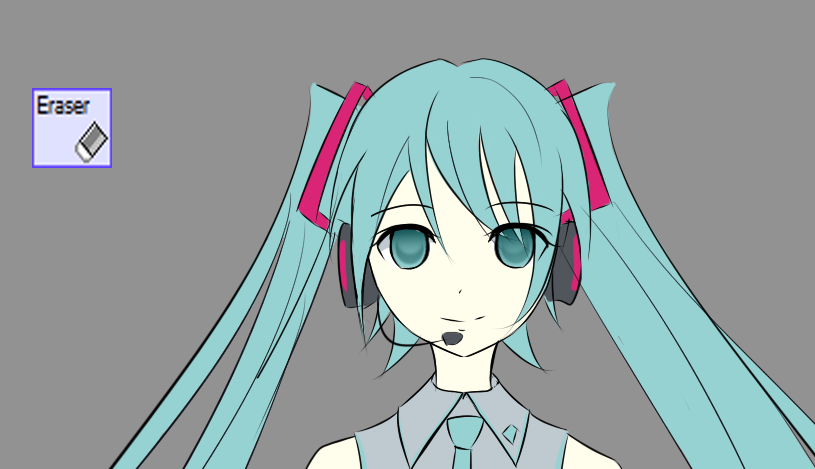
Добавьте различных бликов кисточкой. Глаза готовы!
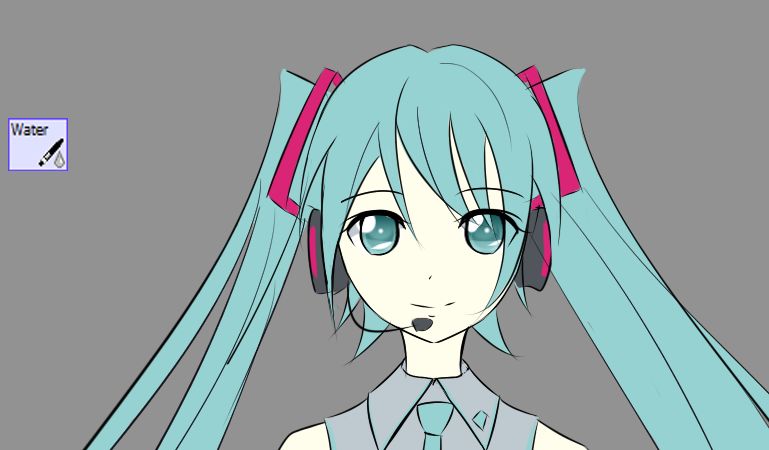
Свет у нас падает сверху вниз, поэтому отметьте главные тени на коже на шее, на ногах под юбкой и ближе к подмышкам. Не забудьте про нос и тени от волос! Сгладьте некоторые края при помощи Blur.
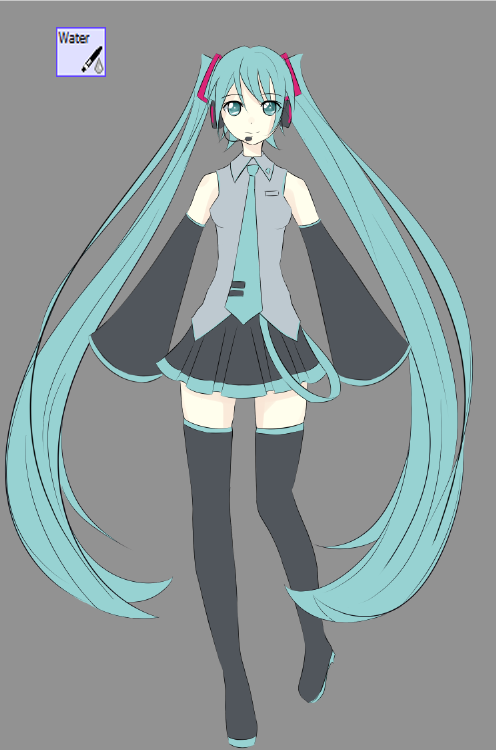
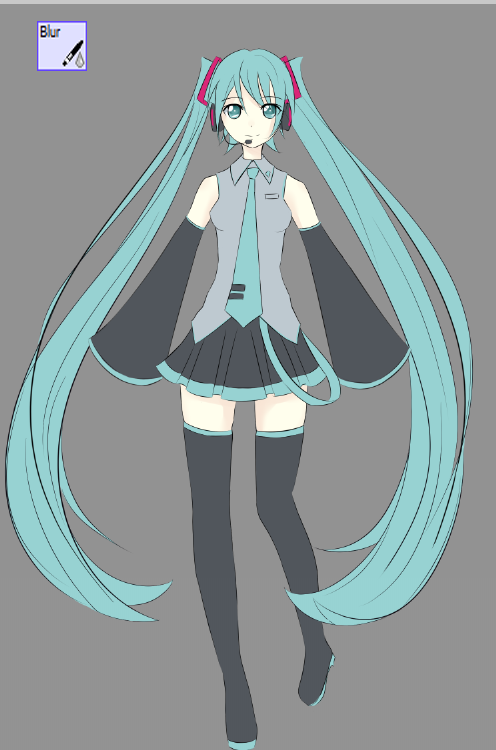
Добавьте насыщенности с помощью (Air Brush).
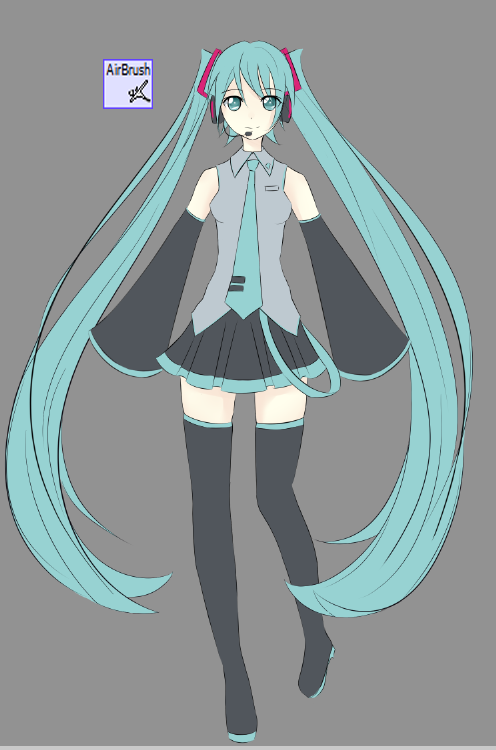
Нарисуйте жесткие тени на одежде, используя Waterbrush, а после размойте их инструментом Blur с параметром смешивания цветов.
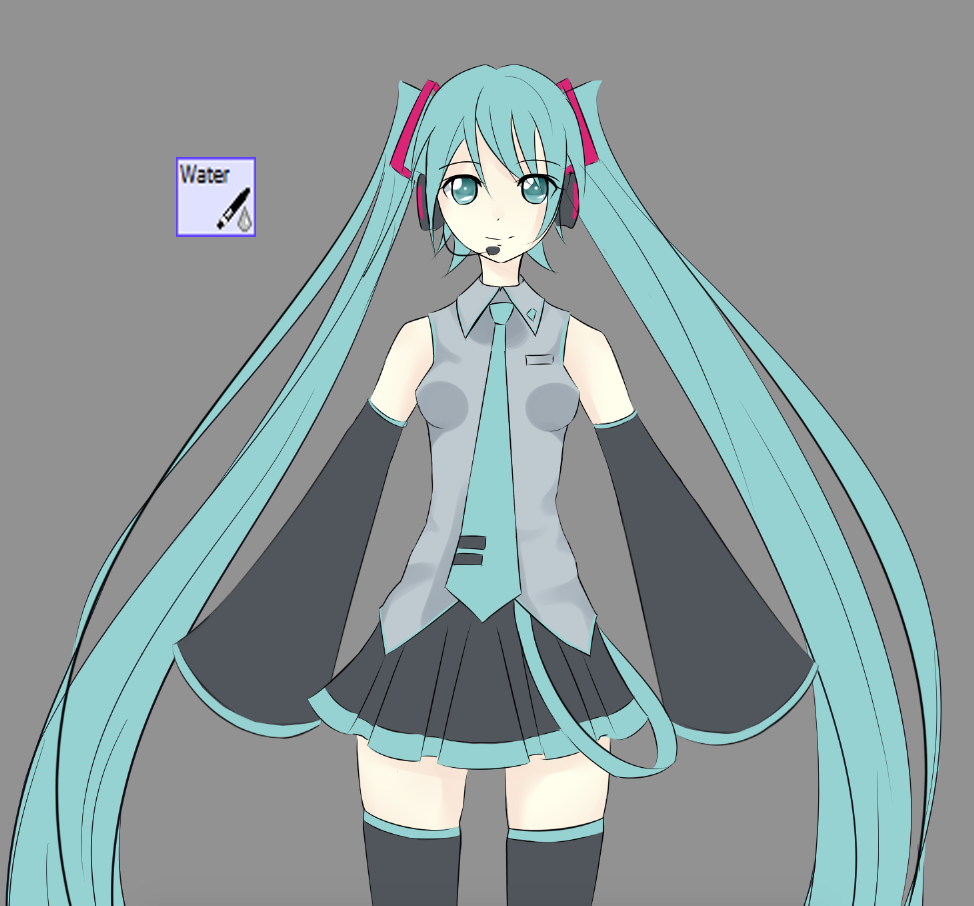
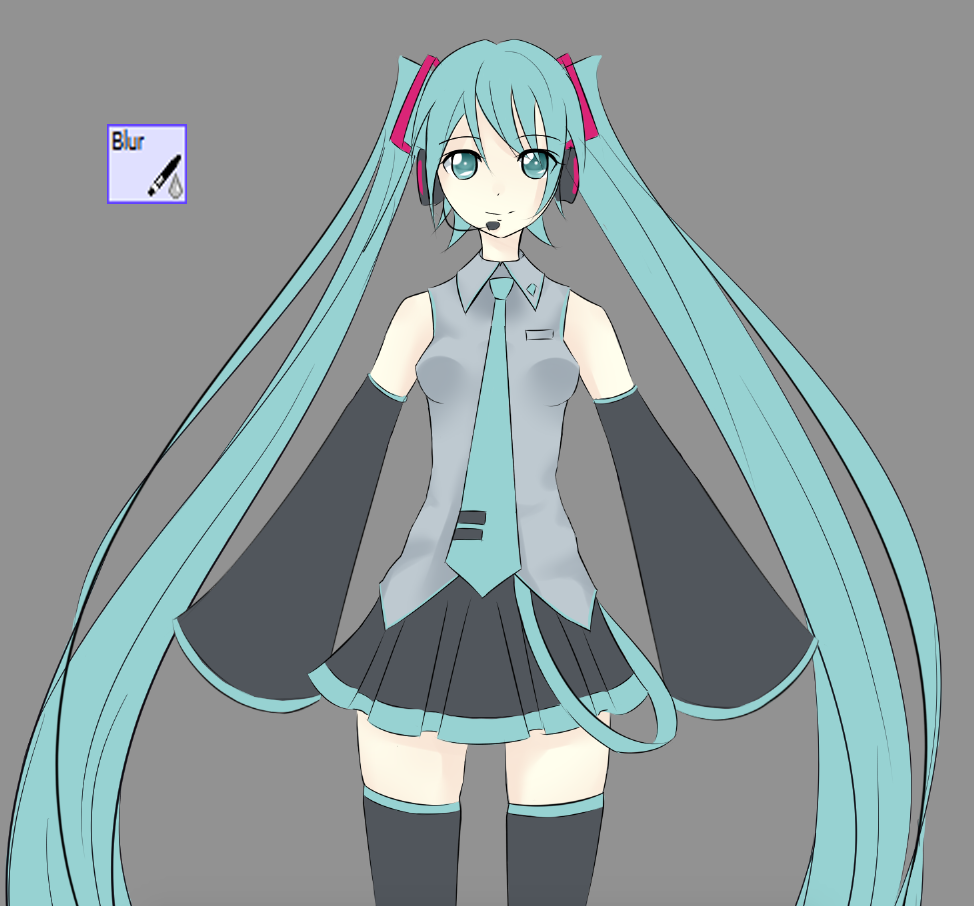
Аэрографом добавьте больше теней и складок. Блики создавайте с помощью акварельной кисти.
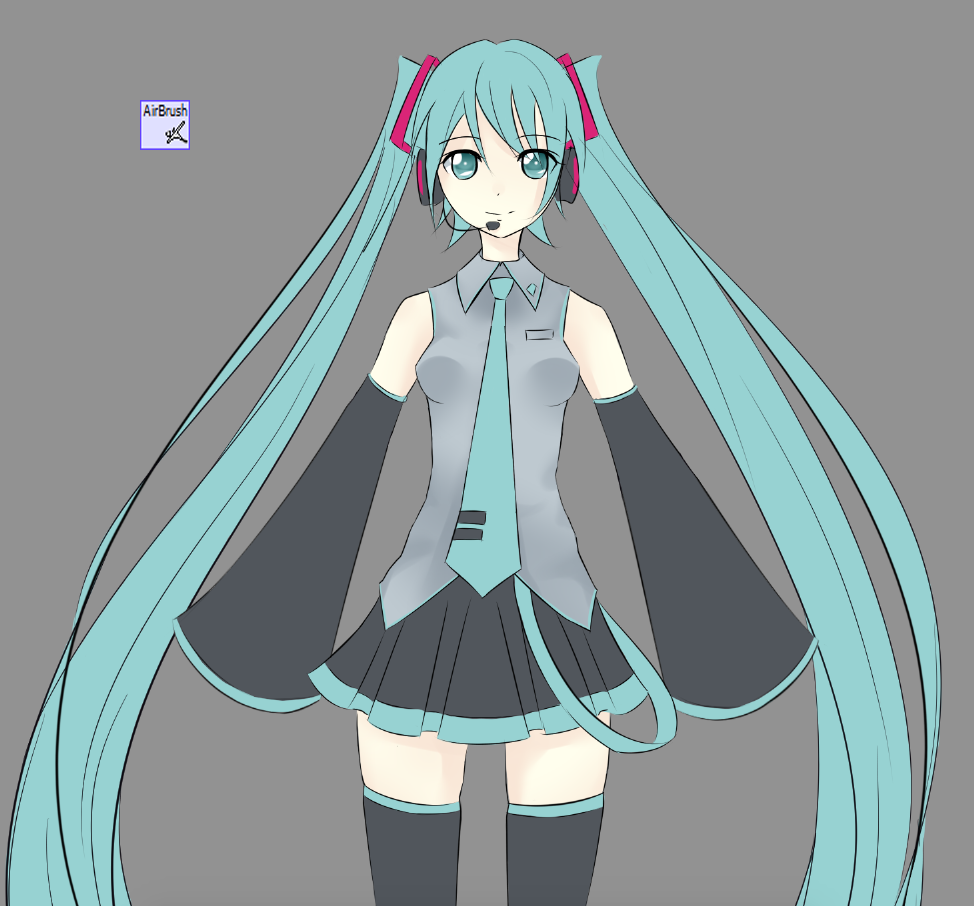
Рисуя, ориентируйтесь на палитру вашего референса.
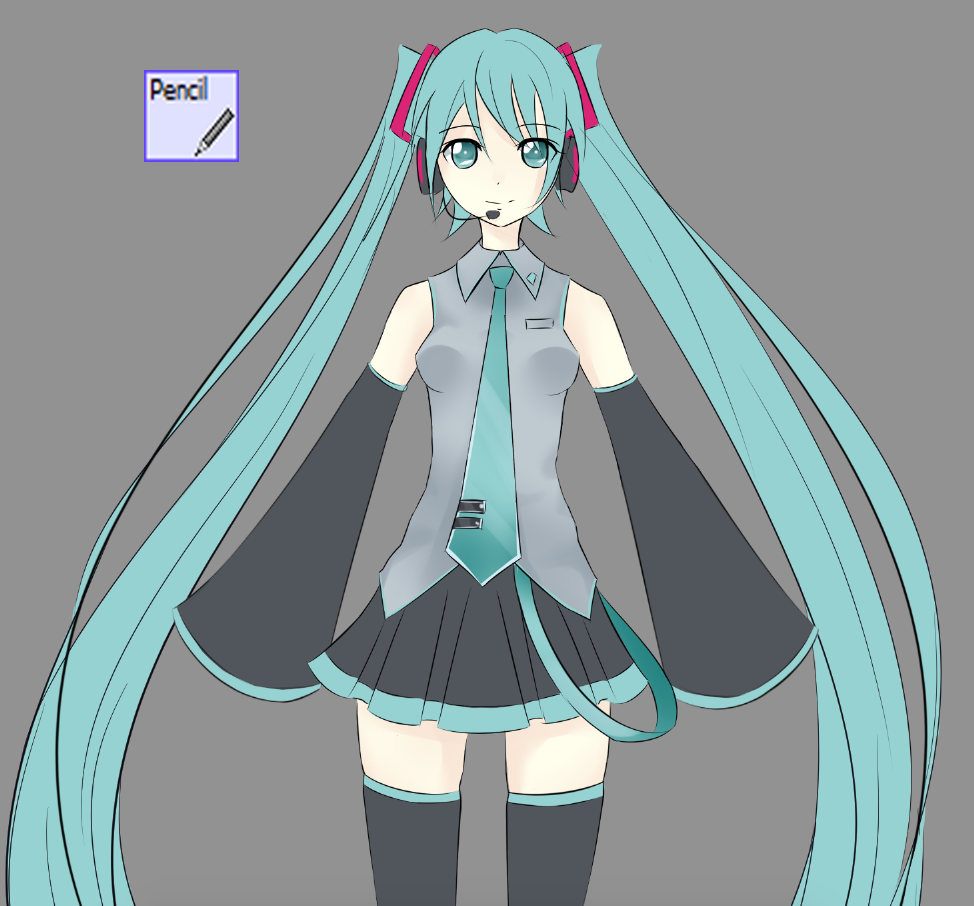
Теперь можете переходить к юбке. Изобразите складки и блики аэрографом в несколько этапов.
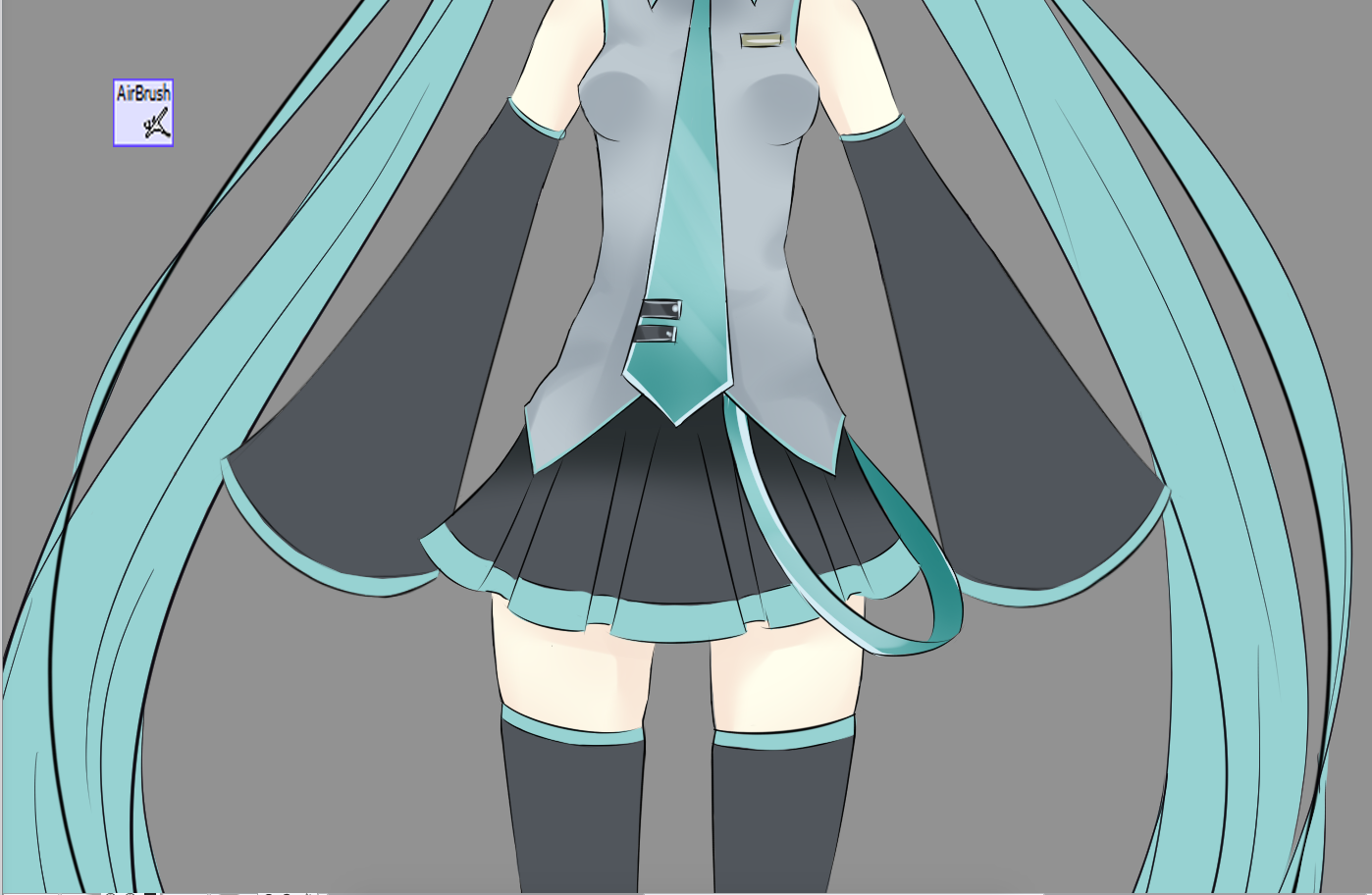
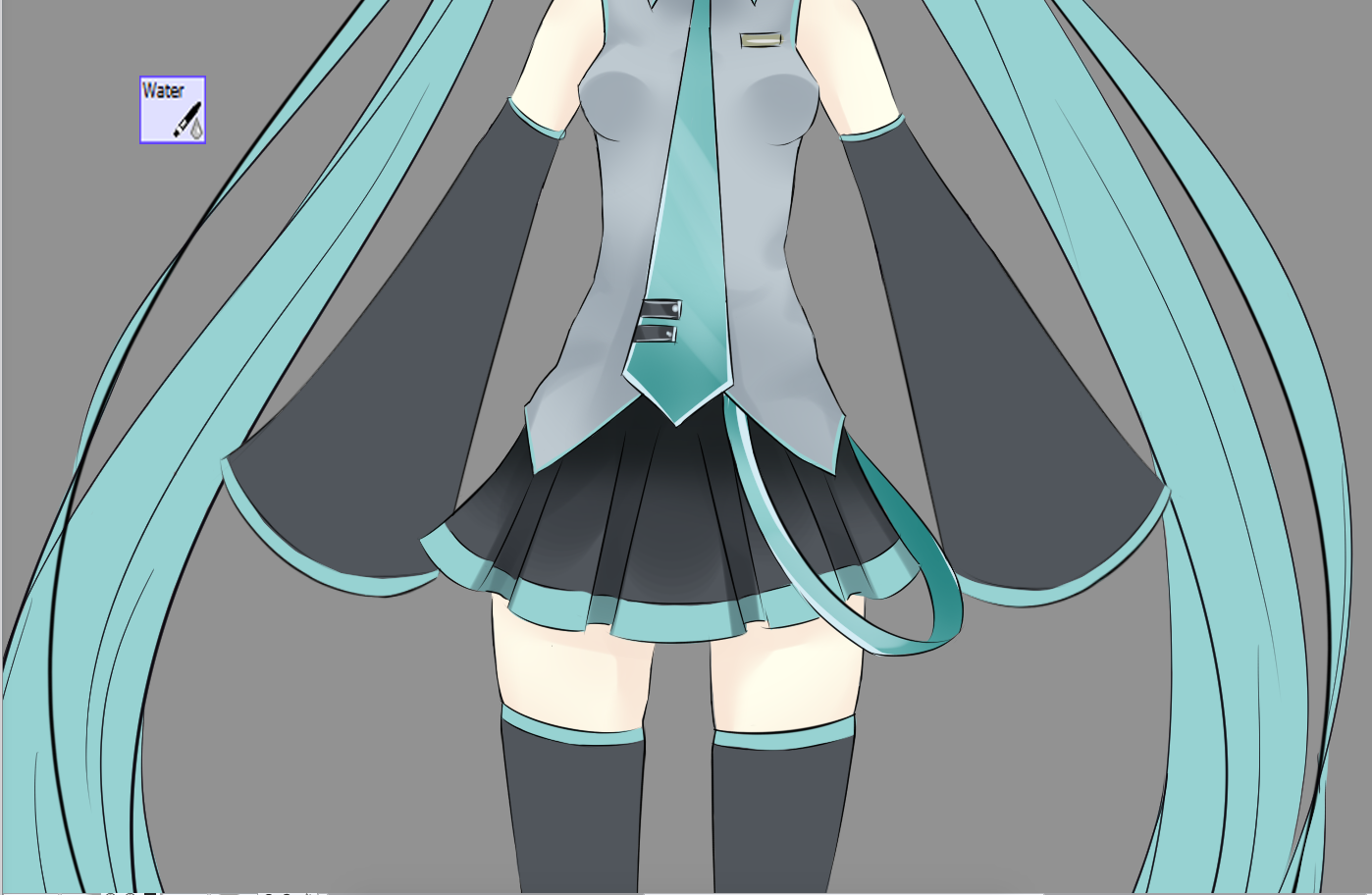
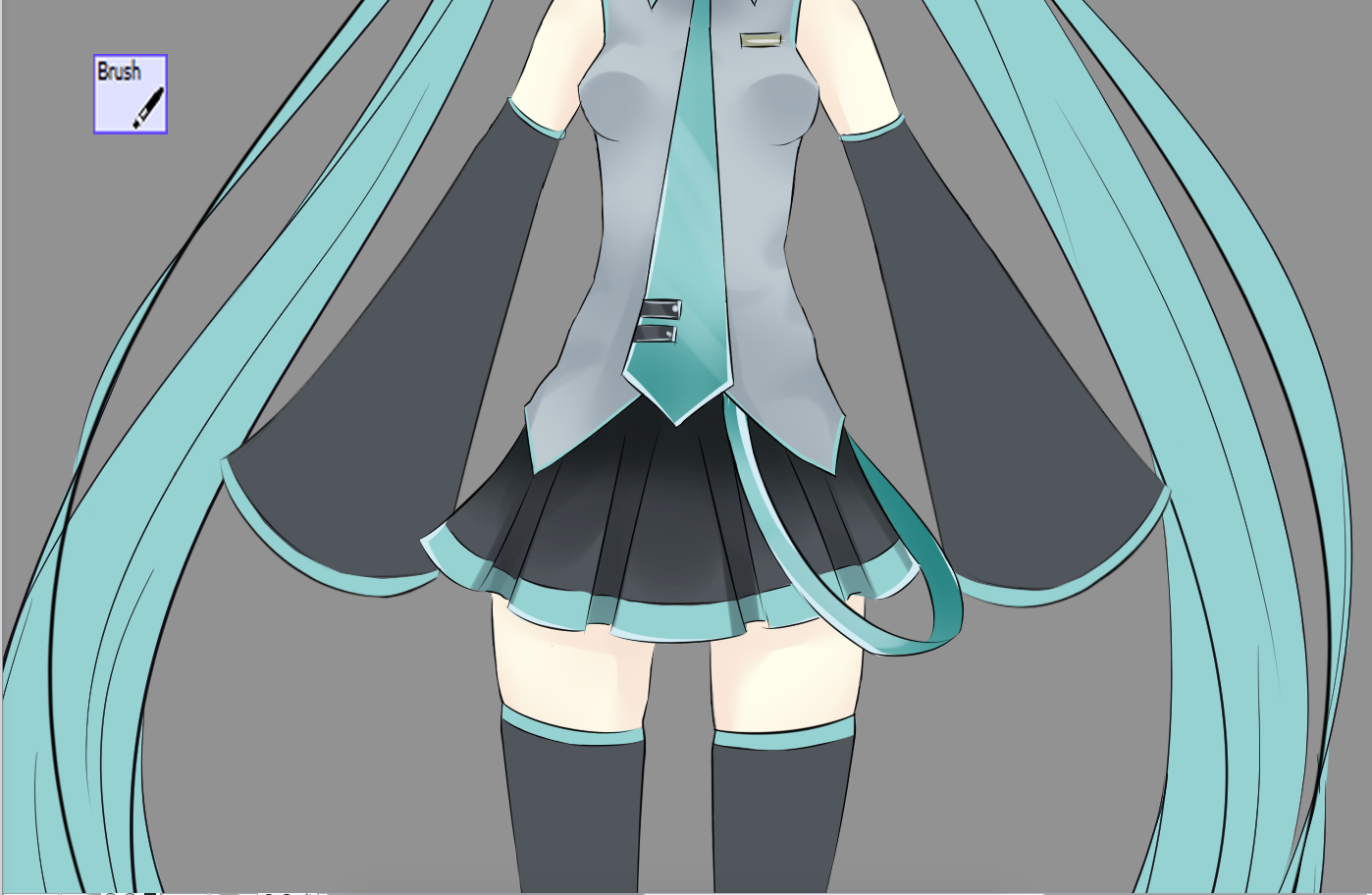
То же самое проделайте с чулками и рукавами. Основная техника следующая: рисуйте инструментом Air Brush тени, слегка стирайте их ластиком и размывайте, смешивая цвета. Блики можете наносить, используя Waterbrush или карандаш.
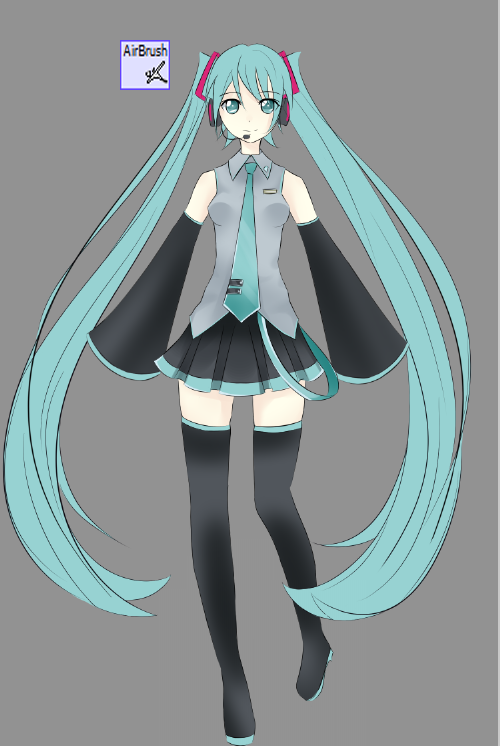
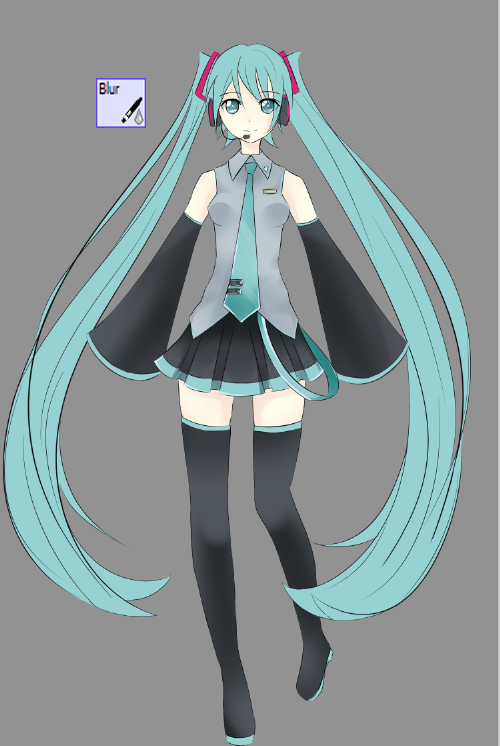
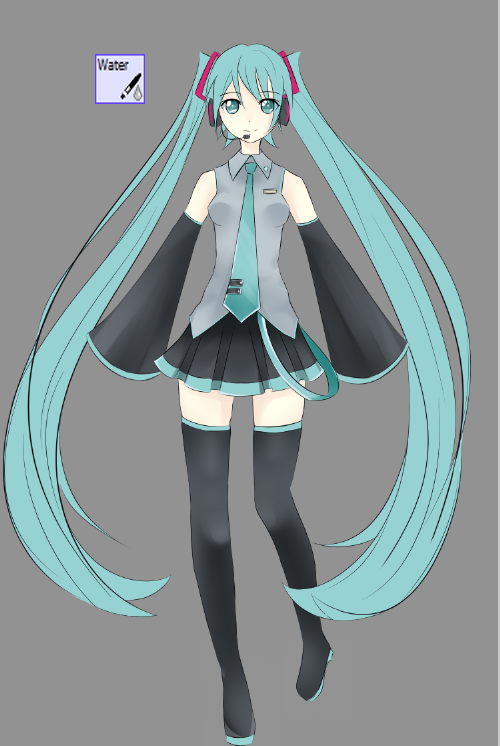
Маленькая хитрость: если в некоторых местах добавить аэрографом немного телесного оттенка, то рисунок станет живее и объёмнее.
Оживите изображение при помощи бликов, как показано на втором скриншоте ниже.
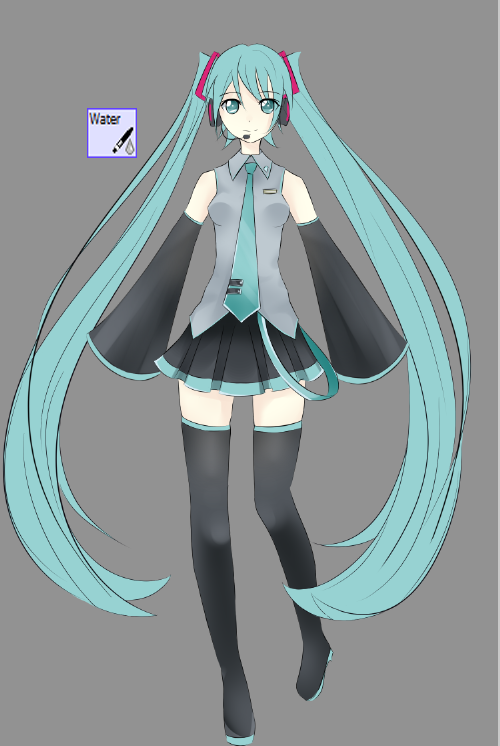
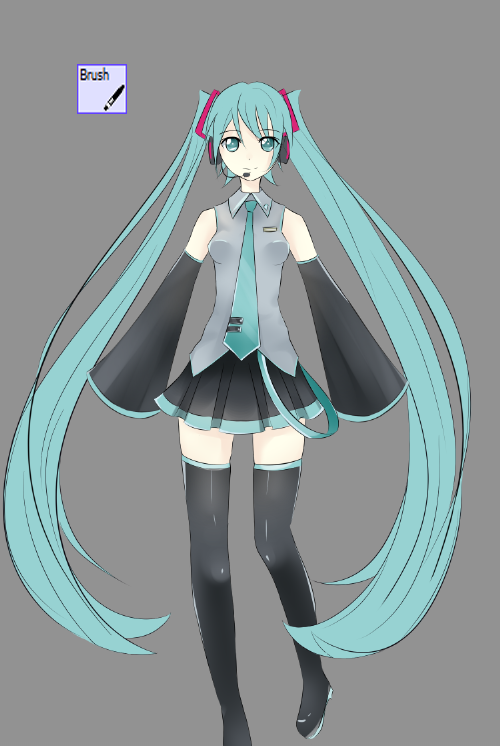
Шаг 5
Осталось покрасить волосы. Концы челки осветлите, воспользовавшись Air Brush телесного цвета.
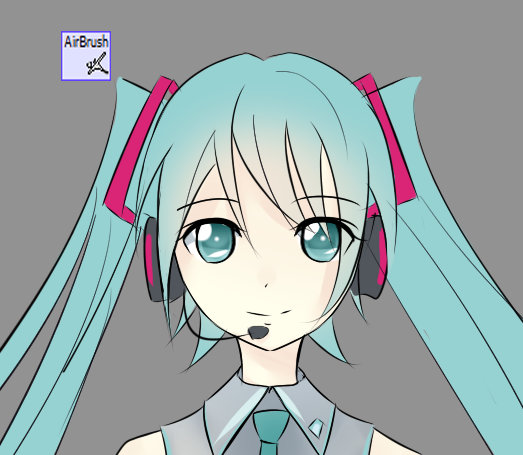
Нарисуйте тени на волосах, используя Кисть и чуть осветлите их к концам Акварельной кистью.
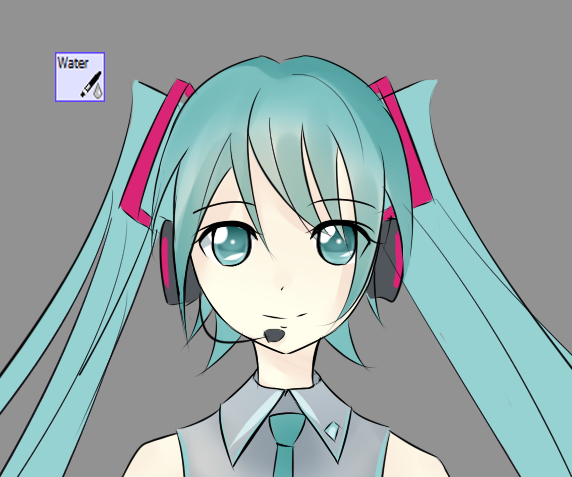
Добавьте бликов на некоторых прядях карандашом и один блик на челке.
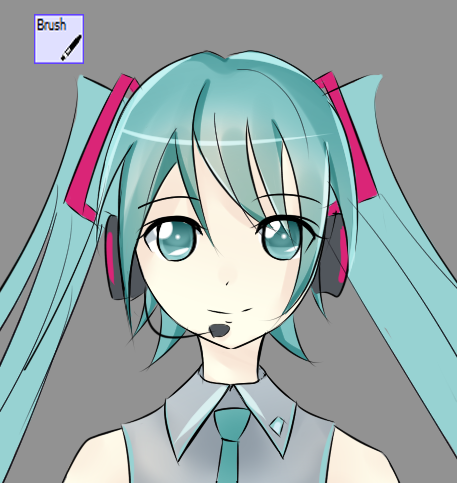
Хвосты у Мику получились очень пышные и длинные, поэтому затемните аэрографом как в начале, так и к концу каждого хвоста.
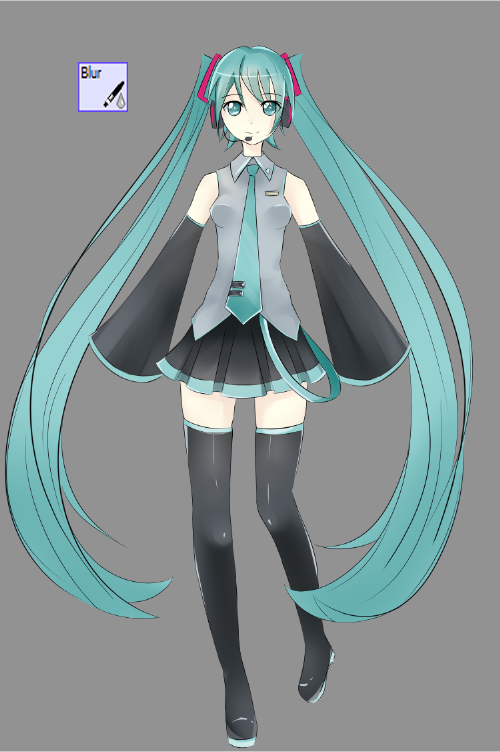
Возьмите акварельную кисть и нарисуйте несколько больших, но мягких теней.
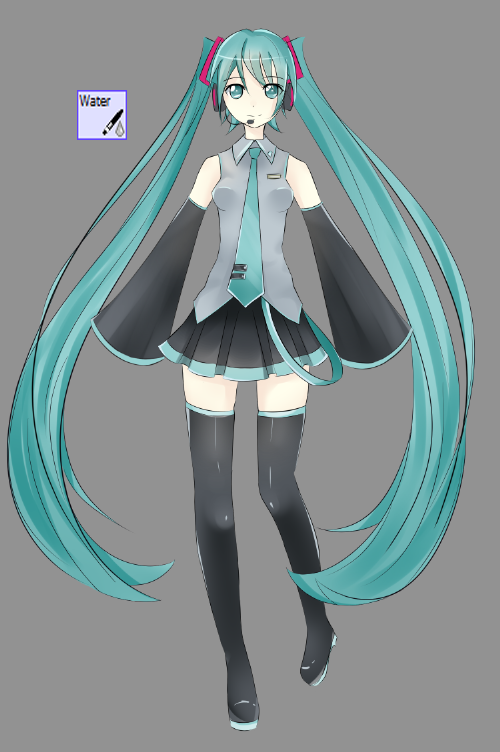
Затем, используйте небольшую Кисть (Brush) оттенка немного темнее и нарисуйте жёсткие тени, некоторые можете размыть.
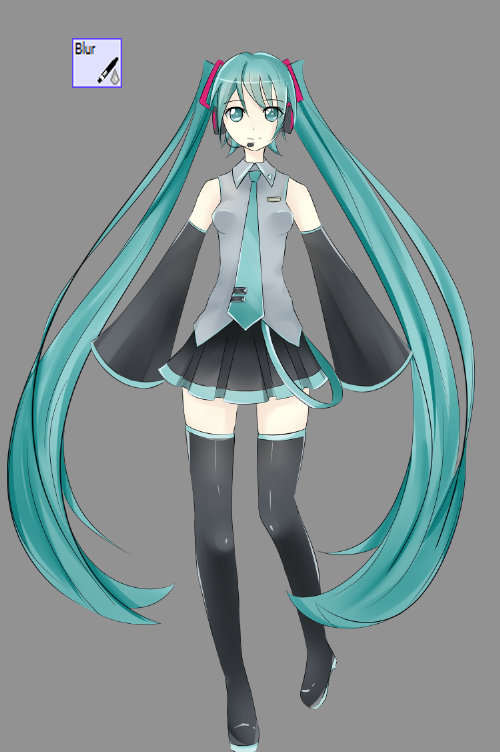
Пипеткой захватите сине-голубой цвет с волос Мику-референса и пройдитесь Air Brush по кончикам волос. Дополните все бликами и докрасьте оставшиеся аксессуары.
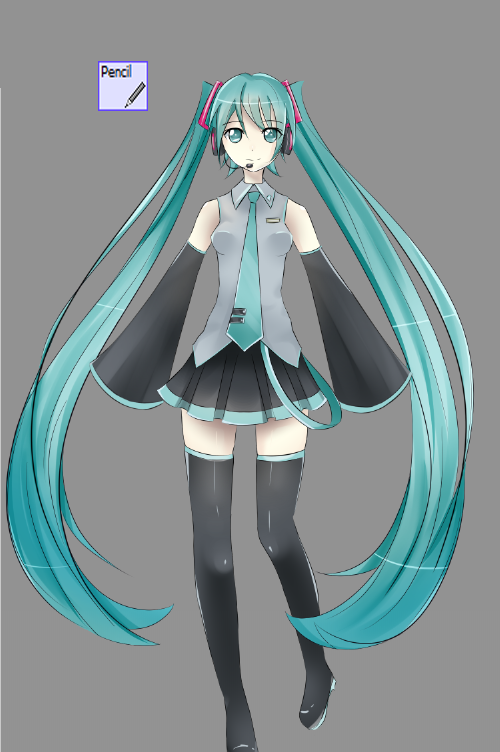
Шаг 6
Чтобы картинка смотрелась мягче, перекрасьте лайн арт на ваш вкус, прикрепив к нему новый слой. Можете подписать картину или добавить деталей.
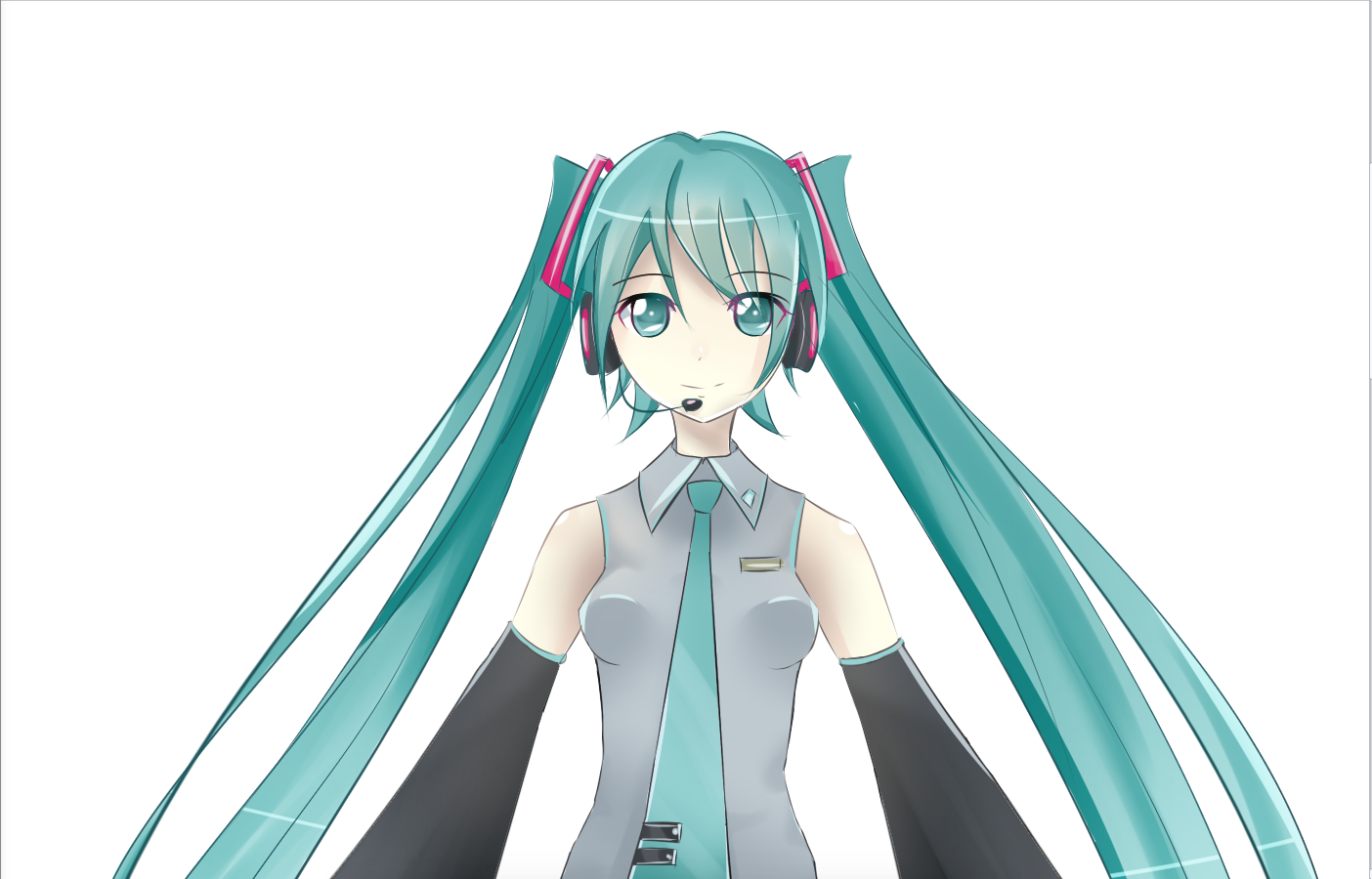
Арт готов! У Хацунэ Мику есть множество красивых нарядов и причесок, так что смело экспериментируйте с ее образом.
SAI Paint Tool. Русский перевод Саи Паинт Тул (SAI Rus Pack) © 2008–2023