
Как удалить Гугл Диск с компьютера и телефона: инструкция по шагам!
Многие из нас активно пользуются пространствами облачных хранилищ — это действительно удобно. Как с компьютера или с телефона удалить Гугл Диск, если он больше вам не нужен? А как убрать сам аккаунт в этом сервисе? Мы расскажем, как это сделать.
Как удалить Гугл Диск на компьютере и телефоне
Этот сервис по своей сути — облачный. То есть сам аккаунт вместе с доступным пользователю пространству хранится на серверах разработчика. А компьютерное и мобильное приложения Гугл Диск были созданы как дополнительный инструмент для сопряжения устройства с сервисом. И удаление такого приложения не влечет за собой каких-либо последствий для вашего аккаунта в облаке. Это просто физическое удаление программы с компьютера / телефона, не более.
С компьютера
Работаем точно также, как если бы речь шла о любом другом приложении — мессенджере, фоторедакторе, браузере и так далее. Как удалить Гугл Диск с компьютера полностью:
- Открываем меню “Пуск” . Либо по клику на крайнюю слева кнопку на панели задач, либо нажав клавишу “Win”.
- Жмем на “Параметры” (Шестеренка).
- Сейчас вы видите главную страницу раздела “Параметры Windows” на компьютере. Отсюда необходимо перейти в подраздел “Приложения” .

- Главная страница сменится окном “Приложения и возможности” . Внизу вы увидите список приложений. Прокручивайте его вверх, пока не увидите иконку с надписью Google Drive.

- Левой кнопкой мыши жмем на иконку и выбираем “Удалить” , чтобы убрать Google Disk с компьютера.
- Система запросит подтверждение действию — подтверждаем. Далее остается только дождаться завершения процесса удаления программы на компьютере.
Обратите внимание: деинсталлятор в современных компьютерах в большинстве случаев работает “чисто” — то есть удаляет и само приложение, и все его следы и остатки связанных файлов. Однако мы все же рекомендуем после действий, описанных выше, запустить на устройстве приложение — клинер и произвести дополнительную очистку.
С телефона
А вот тут все зависит от того, на какой операционной системе работает ваш смартфон и какому производителю принадлежит. Так, сервисы Google включены в прошивку большинства Андроидов и удалить их невозможно. Это значит, что Диск можно только отключить, убрать из него данные пользователя и установленные обновления. В целом, это тоже выход: приложение работать перестает, а занятое им место значительно сокращается.
Как на Андроиде удалить все данные с Гугл Диска, чтобы освободить место:
- Заходим в раздел “Настройки” и открываем “Приложения” .

- В списке ищем иконку программы и жмем на нее.

- В меню приложения выбираем “Память” и поочередно жмем на кнопки “Очистить кэш” и “Очистить данные” .

- Для очистки данных понадобится подтвердить действие, нажав на “Удалить” в окошке, которое появится на экране. Или же кликните по разделу «Очистить всё»

- Возвращаемся в предыдущий раздел. В самом верху экрана вы увидите две больших кнопки. Нажмите на “Выключить” и еще раз “Выключить” для подтверждения действия. (данный пункт сработает не на каждой моделе смартфона)
Если вы не хотите удалять программу, но вам нужно освободить там место, то читайте статью о том, как очистить Гугл Диск полностью или частично!
Первый этап окончен. Мы удалили из приложения все ваши пользовательские данные + кэшированные файлы. Теперь нужно удалить обновления программы Гугл Диск на телефоне:
- Запускаем Play маркет.
- Вызываем меню (свайп вправо или кнопка “Меню” в левом верхнем углу).
- Выбираем “Мои приложения и игры” → “Установленные” .

- В списке ищем Google Диск и жмем на иконку программы (не на “Открыть”!).

- В карточке приложения вы увидите “Удалить” . Нажмите на эту кнопку и на экране появится окошко с вопросом “Удалить все обновления …?”. В этом окошке нужно выбрать “Ок”. (Если на вашем смартфоне данное приложение не является предустановленным, то с помощью выполнения этих действий вы удалите его со смартфона)

- Ждем несколько секунд, пока система завершит запущенный процесс.
Готово. Если вы вернетесь назад к списку приложений, то увидите, что Диск теперь “весит” значительно меньше, чем раньше.
Обратите внимание: если речь идет об Айфоне, то тут инструкция “Как удалить Гугл Диск” будет такой же, как для работы с другими сторонними приложениями. Самое простое — долгим нажатием на любую точку экрана “оживить” плитку приложений, прикоснуться к крестику на “Гугл Диск” и выбрать “Удалить”. Или как на компьютере — из списка приложений.
Полное удаление Гугл Диска и всех данных, которые на нем есть
Именно удалить аккаунт в Google Drive невозможно. Но можно полностью стереть все файлы, размещенные вами ранее в пространстве этого сервиса и просто перестать им пользоваться. Сделать это проще всего с компьютера, следующим образом:
- Через браузер заходим в свой аккаунт.
- На панели управления, в левой части экрана, разверните вкладку “Мой диск” . Так станут видны все папки, которые на нем есть.
- Далее поочередно на каждую папку кликаем правой кнопкой мыши и в выпадающем меню выбираем “Удалить” .

- Когда папок не останется, спускаемся взглядом по панели управления, нам нужна иконка “Корзина” . Жмем на нее.
- Вверху открывшегося окна будет надпись “Корзина” и кнопка разворота меню справа рядом. Жмем на эту кнопку и выбираем “Очистить корзину”.

- В окошке, которое появится поверх основного экрана, еще раз жмем на “Очистить корзину” .
На этом все. Осталось закрыть вкладку браузера и удалить Гугл Диск с компьютера (или с телефона) по инструкции, приведенной выше. Но помните, если потребуется, вы сможете создать Google Диск в любое время.
Как полностью удалить Google Drive на Mac и Windows

Всемогущий эксперт по написанию текстов, который хорошо разбирается в проблемах Mac и предоставляет эффективные решения.
Единственное, что я использую для резервного копирования, — это Google Диск. Я создаю резервные копии файлов в нескольких местах и иногда не знаю, какой файл какой. Вот почему я хочу удалить Google Диск так что я могу иметь только одну резервную копию. Как мне это сделать?
Резервное копирование файлов, особенно важных документов, — отличный способ убедиться, что они не потеряны. При случайном удалении данных их можно мгновенно получить из резервной копии. Одно из мест, где люди делают резервные копии своих данных, — это Google Диск. Это отличный способ создавать резервные копии файлов и сохранять документы в одном месте. Вы также можете легко организовать папки на своем Google Диске.
Однако люди могут захотеть удалить приложение на Mac когда они думают, что приложение мешает. Есть разные способы полностью удалить Google Диск, В этом руководстве мы покажем вам, как сделать это правильно на вашем Mac или Windows.
Часть 1. Как отключить учетную запись Google Диска перед удалением
Прежде всего, вам нужно знать, что если вы хотите удалить определенное приложение с Mac, вы должны закрыть все связанные процессы, которые открыты. Если вы этого не сделаете, вы не сможете переместить его в корзину, потому что устройство скажет, что оно все еще открыто. Для Google Drive, вам необходимо отключить свою учетную запись, а затем закрыть ее.
Как отключить Google Диск от моего компьютера? Вот как:
- Посетите Google Диск.
- Войти Настройки находится в строке меню.
- Нажмите Отключить аккаунт, При отключении учетной записи синхронизация автоматически останавливается. Позже вы можете просто выйти из своей учетной записи Google.
- Посетите Google Диск еще раз.
- Нажмите Выйти из резервного копирования и синхронизации, Это для того, чтобы закрыть Google Drive (который обычно работает в фоновом режиме).
Вы также можете использовать Activity Monitor, чтобы закрыть все процессы, связанные с Google Drive. Монитор активности используется для выхода из любого процесса, который вы хотите закрыть или завершить.
После того, как вы завершили все процессы, связанные с Google Диском, вы можете начать удаление Google Диска прямо сейчас. Вы можете просто перетащить Google Диск в корзину, а затем очистить корзину. Однако есть способ сделать это лучше. Потому что простое перемещение приложения в корзину может привести к остатки приложения.
Часть 2. Как удалить Google Диск с Mac без удаления файлов?
Второй метод является простым и требует использования инструмента, мы рекомендуем iMyMac PowerMyMacАвтора Деинсталлятор приложений.
Вот как это сделать, чтобы постепенно избавиться от Google Диска:
- Загрузите и установите PowerMyMac на свой Mac, затем запустите его.
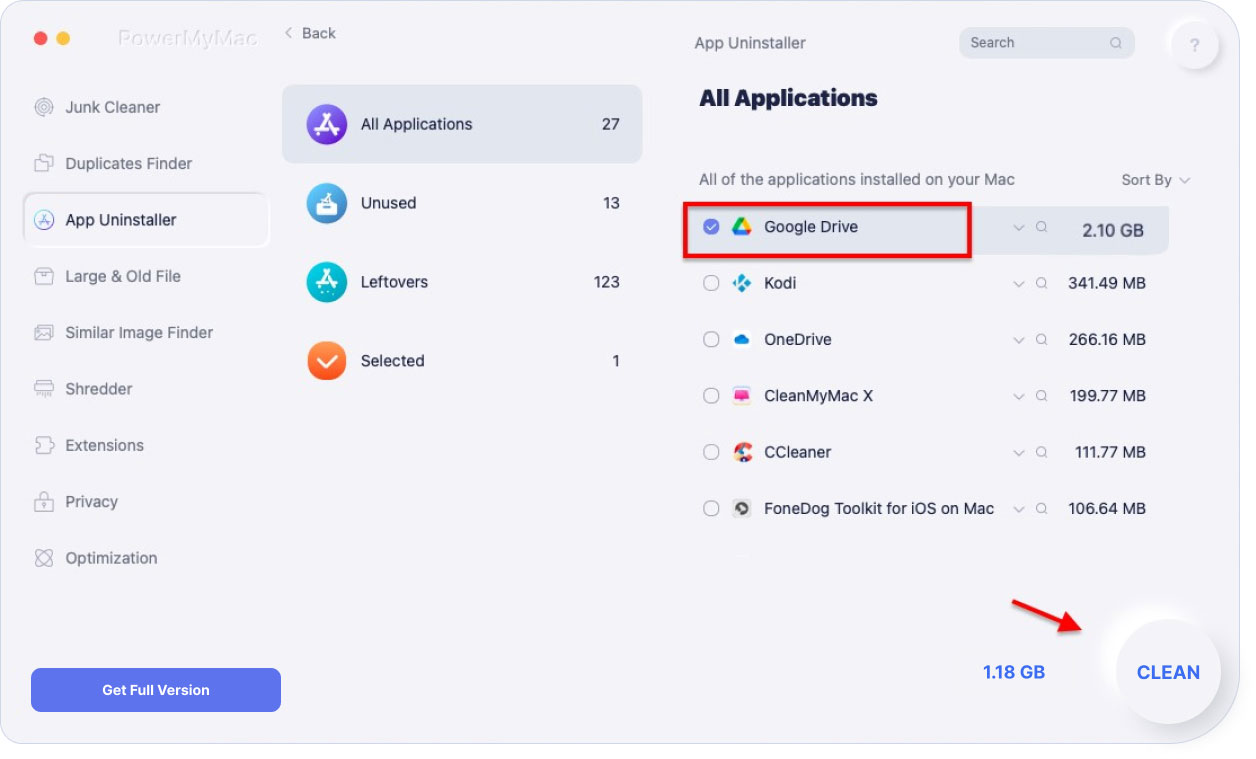
- Нажмите Деинсталлятор приложений, нажмите SCAN кнопка. Приложения на вашем устройстве будут сканироваться автоматически.
- После завершения процесса сканирования программное обеспечение будет отображено в интерфейсе.
- Выберите Google Drive и связанные файлы, которые вы хотите удалить. Нажмите «ЧИСТКАКнопка «.
- Он показывает вам системный статус вашего устройства, включая ЦП, дисковое пространство и память, среди прочего.
- Это поможет вам удалить ненужные файлы приложений (включая остатки), которые занимают много места на диске и замедляют работу вашего Mac-устройства всего за несколько простых кликов.
- Он всесторонне сканирует все устройство Mac, не оставляя ни одного приложения неотмеченным.
- Это дает вам бесплатную пробную версию для первых 500 МБ. Теперь вы можете пользоваться преимуществами этого инструмента, не платя за него.
- Вам предоставляется индивидуальная поддержка. Вы также можете получить поддержку по электронной почте, если у вас возникнут проблемы с инструментом.
Часть 3. Как удалить Google Диск на Mac и Windows вручную
Ручной метод является сложным, потому что вам нужно сначала удалить приложение Google Диска, а затем найти остатки приложения удалить из многих папок. Если вы не хотите тратить энергию, то PowerMyMac может помочь вам выполнить все эти сложные действия всего за несколько щелчков мышью.
Удалить приложение Google Drive на Mac
Следуя инструкциям ниже с помощью Finder :
- Запустите Finder и выберите Приложения, найдите Google Диск.
- Щелкните правой кнопкой мыши на этом приложении и выберите «Переместить в корзину». Если появится всплывающее окно, введите пароль для входа на устройство Mac, чтобы подтвердить операцию.
Вот еще один способ удалить приложение Google Drive с помощью Launchpad:
- Откройте Launchpad и найдите Google Диск в поле поиска.
- Удерживайте указатель мыши на Google Диске, пока значок не начнет дрожать и не отобразится X.Elective. Вы также можете нажать ALT пока все отображаемые приложения не начнут шевелиться.
- Теперь запустите Finder и выберите «Очистить корзину».
Обратите внимание, что когда вы выполните эту операцию, вы удалите все файлы, находящиеся в корзине. Убедитесь, что в корзине нет важных файлов, прежде чем фактически ее очистить.
Как найти и удалить остатки приложений на Google Диске
Удаляет ли файлы при удалении Google Диска? Что ж, после того, как вы вручную удалили Google Диск, вам нужно удалить все связанные файлы, иначе они просто останутся на вашем Mac. Они называются остатками приложений и обычно видны на устройствах Mac.
Вот как удалить файлы с Google Диска на Mac:
- Откройте Finder и одновременно нажмите следующие клавиши, Shift + Command + G .
- Перейдите в папку с названием: ~/Library .
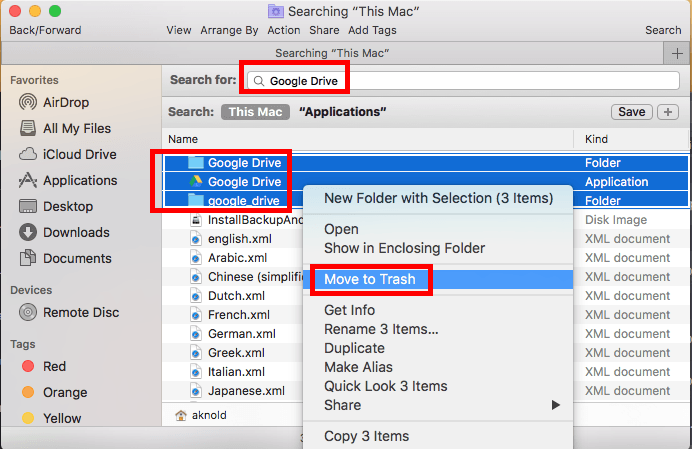
- Перейдите на панель поиска и вставьте в нее Google Диск.
- Ниже панели вы увидите, нажмите Библиотека.
- Файлы, которые будут сопоставлены, следует переместить в корзину, щелкнув правой кнопкой мыши эти файлы.
- Повторите шаги, описанные выше, и проверьте, остались ли в контейнере остатки еды. Library папку.
- Снова очистите корзину, чтобы убедиться, что связанные файлы удалены.
Помимо папки ~ / Library вы также можете найти остатки приложений в этих папках:
- ~/Library/Preferences
- ~/Library/Caches
- ~/Library/Application Support
- ~/Library/LaunchAgents
- ~/Library/PreferencePanes
- ~/Library/Saved Applications State
- ~/Library/StartupItems
- ~/Library/LaunchDaemons
Примечание: Важно помнить, что вы должны удалить только остатки приложений с Google Диска. Если вы удалите файлы, связанные с другими приложениями или самим устройством, вы можете испортить его.
Вот почему лучше использовать инструмент. Таким образом, вы не испортите все ваше устройство.
Удалить приложение Google Drive в Windows 10
- Перейдите на панель задач, затем щелкните правой кнопкой мыши значок Google Drive и выберите «Настройки».
- Нажмите Отключить аккаунт в новом всплывающем окне. Затем нажмите Да, чтобы подтвердить свое действие.
- Нажмите OK, когда увидите сообщение о подтверждении (Вы отключили свою учетную запись).
- Зайдите в Панель управления, выберите Программы и компоненты, Затем выполните поиск на Google Диске, чтобы удалить его.
- Нажмите Да, чтобы подтвердить, что вы хотите удалить этот продукт.
- Найдите все элементы реестра остатков и удалите их.
Часть 4. Вывод
Резервное копирование файлов на вашем Google Диске может быть хорошим. Однако иногда это может быть неприятно. Вот почему вам придется удалить поток файлов Google Drive в вашем приложении. Вы можете сделать это двумя способами.
Если вы не являетесь профессиональным пользователем Mac, вы можете испортить это вручную. Поэтому мы рекомендуем вам использовать PowerMyMac, поскольку это отличный инструмент для удаления приложений и связанных с ними остатков на вашем устройстве Mac. Вы можете бесплатно попробовать ниже!
Рейтинг: 4.7 / 5 (на основе 86 рейтинги)
Как выйти из google диска на чужом компьютере?
Когда то давно установил google диск на чужой компьютер под своей учеткой. Взгляды с человеком разошлись, хочу удаленно отключить от синхронизации гугл диск на его компьютере. Компьютер в 2.500 км от меня, google диск скачен и установлен. Не в браузере настроен. Есть проверочный комп рядом, но смена пароля и выход из всех разрешенных устройств не остановило синхронизацию на нем, а значит и на чужом компе также.

3 года назад
Перенеси всю инфу на другой диск, а с этого всё удали)
3 года назад
Если не ошибаюсь, у гугл есть функция выйти из учётных записей со всех устройств.
раскрыть ветку
3 года назад
Техподдержка гугля отвечает довольно быстро. Спросил бы там давно. Уже бы ответ получил ��
3 года назад
Попробуй сменить пароль на гугл аккаунте!
раскрыть ветку
3 года назад
пароль меняешь на гугл аккаунте и все.
раскрыть ветку
Похожие посты
1 год назад
Ответ на пост «Google и YouTube стали медленно работать в России. Есть способ это исправить»
Увидел Chrome и Мозиллу, но не нашел упоминание Opera.
Итак, что нужно чтоб гугл стал нормально грузиться без замедления:
1. В адресную строку вставляем: flags/
2. Пункт «Experimental QUIC protocol» ставим Disabled
3. Перезапускаем браузер.
2 года назад

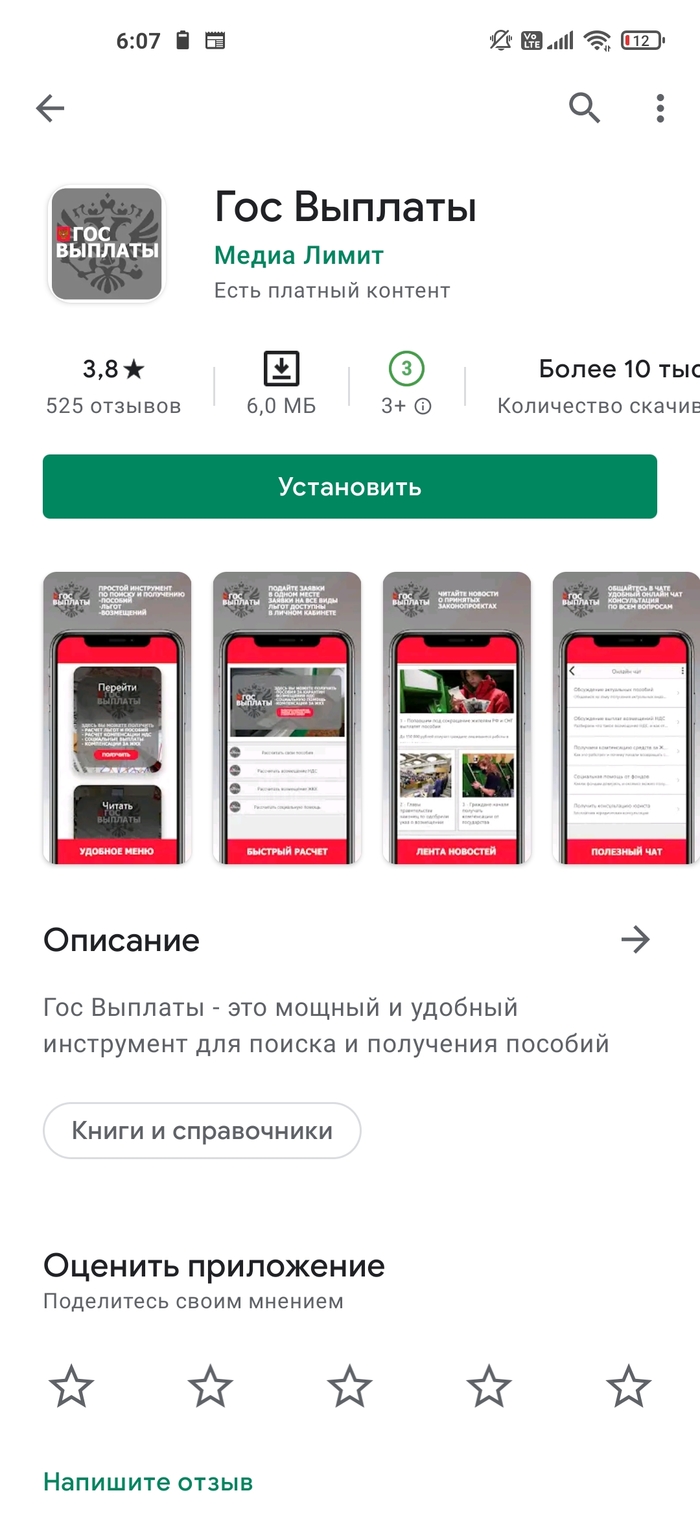
Мошенники в Play маркет
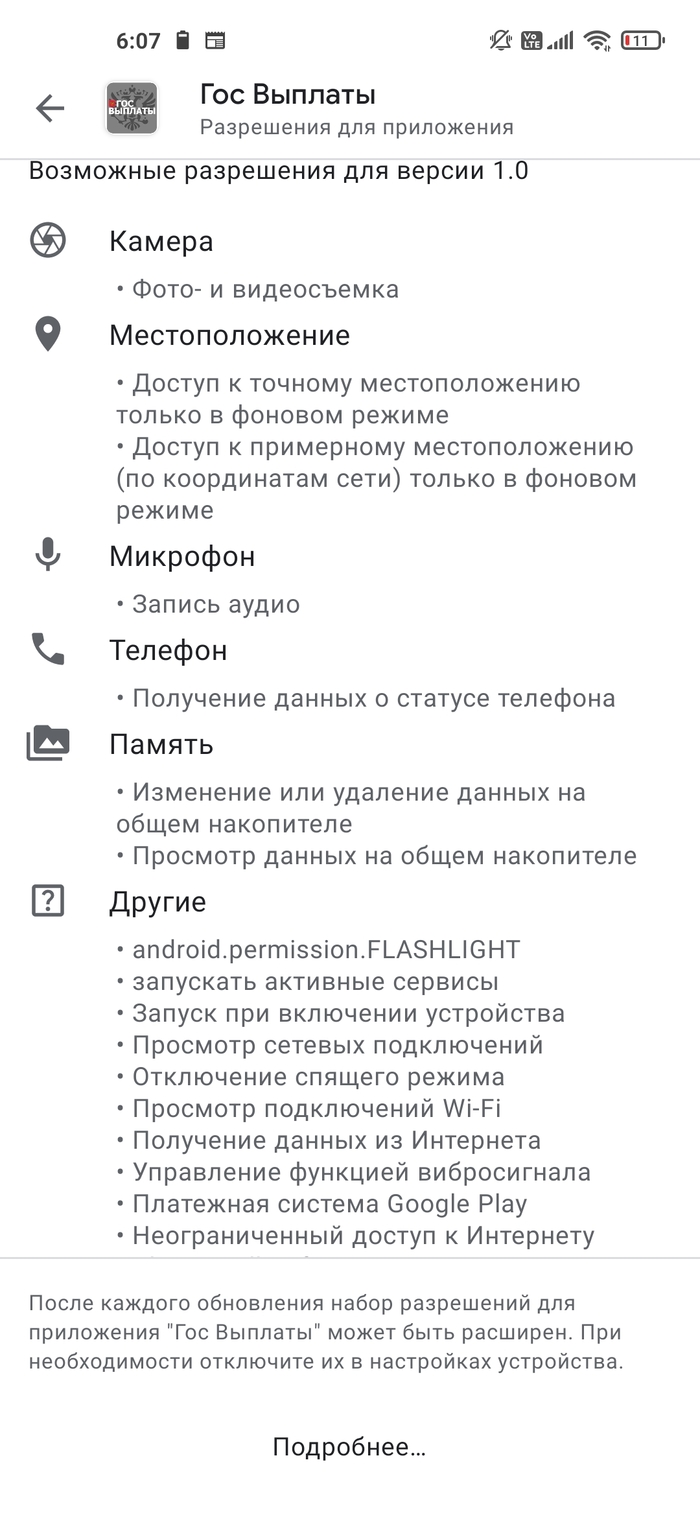
Друзья, не могу понять как Google пропустило данное приложение на маркет, но я верю в силу Пикабу и надеюсь вы поможете накидать жалобы. Дабы уберечь старое поколение и не особо смышленных людей (пару раз видел рекламу этого приложения в ВК и YouTube).
Принцип действия данного приложения в том, что Вам предлагают выплатить пособие от государства, но как только вы вводите свои данные, Вас просят оплатить комиссию по переводу на Ваши реквизиты. После оплаты как правило в таких мошеннических схемах ничего не происходит.
Не знаю можно ли оставить ссылку, поэтому просто прикрепляю скриншоты и название.
Название — «Гос Выплаты»
Пост без рейтинга
Показать полностью 2
3 года назад
Атака на сайт — поисковая пессимизация
Привет, пикабу! Нужен совет тыжпрограмистов. Поставлю без рейтинга, поднимите в топ, кому не жалко. История такая: Мы небольшая узкоспециализированная организация. Коллектив маленький, все своими руками, в том числе и создание/ведение своего сайта.
Так вышло, что при всех изначальных данных, мы смогли занять довольно неплохое место на рынке, а сайт стал попадать в топ по некоторым ключевым запросам. И вот тут началось.

С некоторого времени на сайт повалили боты в режиме «зашел — провел мышкой — повисел 20 секунд — закрыл» и так десятки и даже сотни раз в день. Сначала мы не понимали что это и зачем, но сайт стал понижаться в поисковой выдаче. Затем пошла порция ссылок с говносайтов.
Интернет подсказал, что это поисковая пессимизация по заказу конкурентов. В рунете очень мало информации, тема достаточно свежая, как я понимаю. Основная цель — через поведенческие факторы и массовую закупку ссылок скинуть сайт с топа или даже запихнуть в бан.
Поддержка Яндекса и Гугла тактично шлет в *опу — «у них очень современные технологии и они не позволят внешним воздействием изменить положение сайта в выдаче». На сайт толпами валят боты, банить по IP их уже нет смысла.
Сайт медленно, но верно ползет вниз. Куда и к кому обращаться уже не знаем. Может быть, среди пикабушников есть кто-то в теме? Советом, делом? Что делать?
Полностью удалить Google Drive
Один из полезных продуктов компании Google – сервис для хранения информации пользователей в облаке, обладающий множеством преимуществ. При использовании Google Drive, владельцу аккаунта предоставлена возможность получать доступ к данным хранилища с любых устройств отовсюду, где имеется интернет.
Вы можете также делиться информацией из облака с другими пользователями. Интерфейс Гугл Диска прост, а работа с ним не требует специальных навыков, поэтому воспользоваться услугами сервиса сможет даже новичок.
Удаление Google Disk с компьютера или телефона может потребоваться пользователю по разным причинам от продажи девайса до вопроса соблюдения полной конфиденциальности либо банального отсутствия интереса к данной услуге. Избавившись от Гугл Драйв на устройстве, вы не потеряете файлы, которые были загружены в облако, сервис продолжит хранить информацию в интернете, возможность при необходимости получить доступ к файлам остаётся.
Как удалить Гугл Диск с компьютера
Перед процедурой необходимо выйти из приложения. Для этого кликаем по иконке в трее, выбираем пункт из меню «Закрыть Google Диск». Далее переходим непосредственно к процессу:
- Открываем папку с установленными на компьютер программами любым удобным для вас способом:
- Пуск – Панель управления – Программы и компоненты;

- или зажав клавиши Win+R, вызываем окошко «Выполнить», вводим в строку команду appwiz.cpl, жмём «Ок», получаем доступ к запрашиваемой папке;
- Выбираем из списка Google Drive, нажимаем «Удалить»;
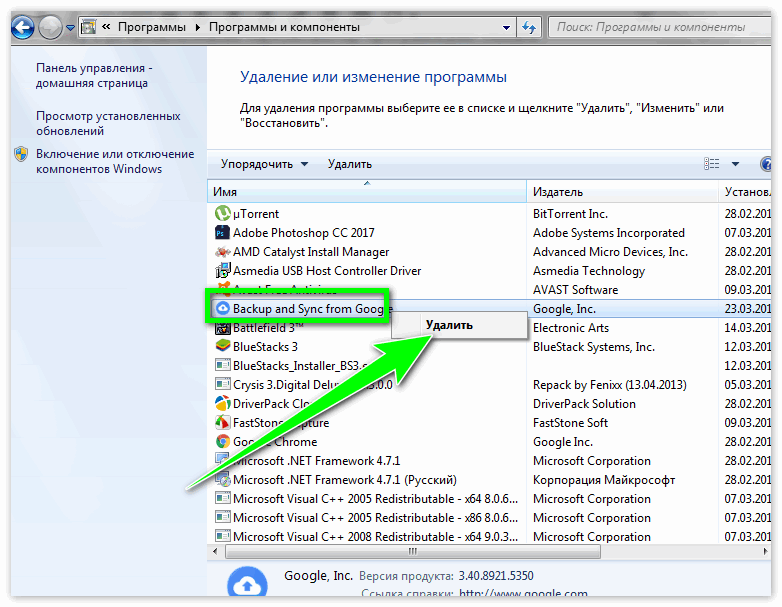
- Подтверждаем действие в появившемся окне;
- Ждём, пока система выполнит задачу;
- Вручную подчищаем остатки Гугл диска, папка с именем Google Drive располагается там, куда был прописан путь для синхронизации или по умолчанию находится по адресу C:\Users\VirtMachine\Google Диск;
- Теперь процесс удаления можно считать полностью завершённым.
Сколько обрабатывается видео в Google Drive
Удаление Google Disk с телефона
Если вы не желаете пользоваться облачным хранилищем через мобильное устройство, существует несколько вариантов избавления от Google Disk и других компонентов Гугла.
Если стоит задача выборочно удалить приложения и сервисы, то способы полной очистки прошивки не подходят, тем более возвращать смартфон к первичным настройкам нежелательно, поскольку такие действия влекут за собой потерю информации, хранящейся в памяти устройства. Приведём наиболее оптимальные методы, которые позволяют отключить синхронизацию или удалить Гугл Диск, не затрагивая другие службы и приложения.
Способ 1. Отключение
Опции смартфона позволяют отключить любой функционирующий компонент Google, для этого необходимо произвести ряд несложных действий:
- Идём в Настройки -> Аккаунты Google -> user@gmail.com;

- Снимаем галочку с нужного пункта с названием сервиса, после чего его работа будет прекращена.

Здесь есть возможность отключения разных приложений, использующих аккаунт Гугл. Если вы совсем не хотите пользоваться сервисами Google, можно полностью отвязать смартфон от учётной записи, удалив её. Для этого нужно перейти к настройкам аккаунтов, выбрать необходимый, вызвать меню и нажать «Удалить аккаунт», затем подтвердить действие.
Отключение Google Drive
Большая часть приложений и сервисов отключается так:
- Заходим в Настройки, находим пункт Приложения –> Все;

- Выбираем нужное приложение, нажимаем кнопку «Отключить» и подтверждаем действие.

Способ 2. Удаление
Отвечая на вопрос, можно ли полностью убрать Google Disk из системы, отметим необходимость наличия root-прав у пользователя для осуществления данной цели. Некоторые прошивки Андроида предполагают рут-доступ по умолчанию, в других случаях используются разные методы его получения. Для полного удаления одного или нескольких компонентов Гугл производим следующие действия:

- Запускаем файловый менеджер, это может быть Root Explorer или любой другой, поддерживающий работу с файлами системы Андроид на правах администратора;
- Папка /system/app содержит большую часть приложений, аналогичный перечень с небольшими добавлениями имеется в каталоге /system/priv-app;
- Находим в списке Drive.apk — это и есть Google Drive, отмечаем и удаляем файл.
При удалении Гугл Диска можно очистить телефон и от других неиспользуемых сервисов, но системные приложения с иконкой Андроида лучше не трогать, это может привести к некорректной работе системы.