
Как правильно выйти из аккаунта Google в браузере Chrome
Чтобы остановить синхронизацию истории, закладок и настроек в своем аккаунте Google, выйдите из Chrome.
Чтобы удалить с компьютера сохраненные в Chrome данные, принадлежащие кому-то другому (в том числе историю, закладки и пароли), удалите профиль этого пользователя из Chrome. Если Вы войдете в Chrome на компьютере другого лица, до окончания использования удалите свой профиль Chrome.
Выход из Chrome и удаление профиля
Если Вы выйдите из системы, данные перестанут синхронизироваться с вашим аккаунтом Google. Данные, созданные Вами после входа в систему по умолчанию остаются на устройстве. После выхода новые данные или изменения, внесенные в Chrome не синхронизируются.
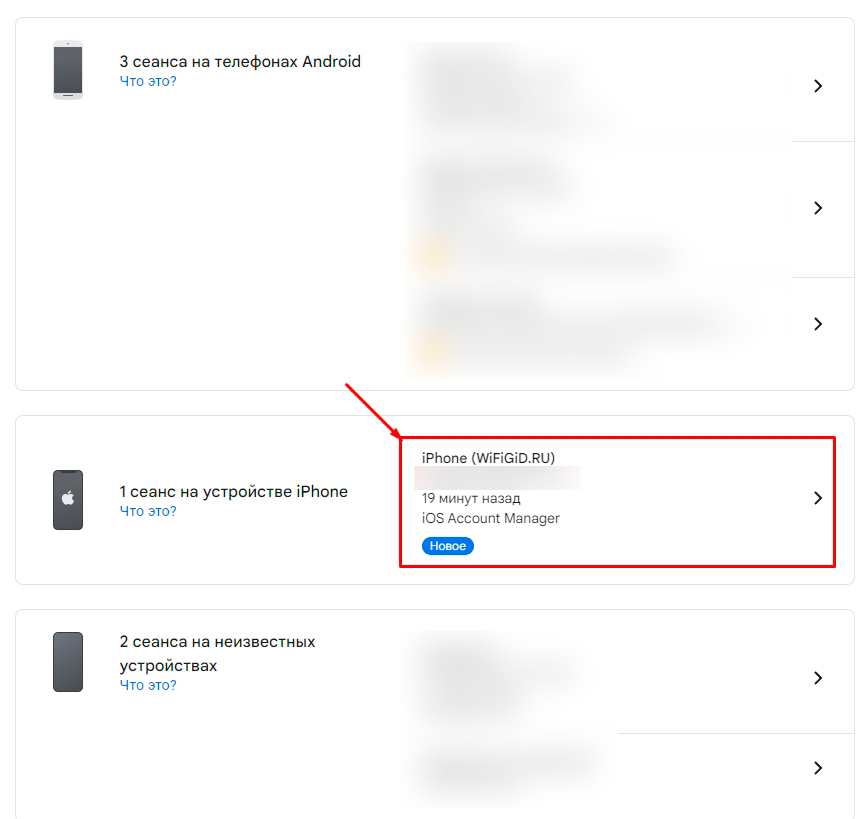
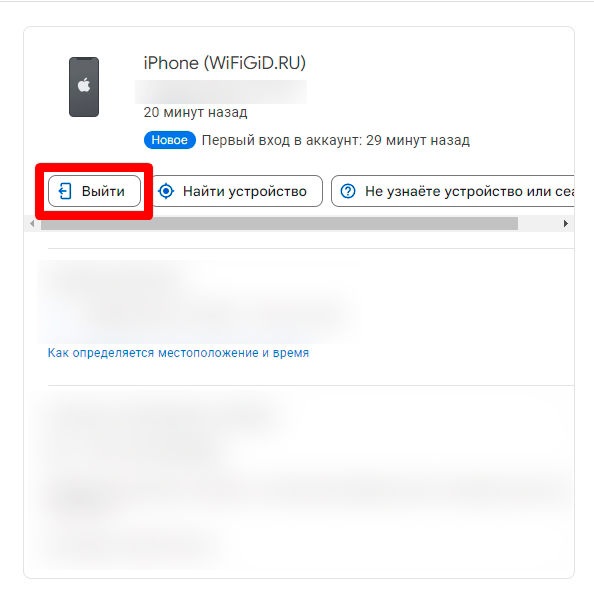
Вы можете удалить свой аккаунт с любого устройства, даже если вы не имеете его перед собой. Чтобы выйти с любого устройства, проверьте, на какие устройства вы вошли.
Выход на компьютере
- Откройте Chrome.
- В правом верхнем углу нажмите Подробнее .
- Нажмите Настройки.
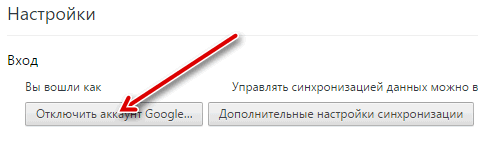
- В разделе Вход нажмите Отключить аккаунт Google .
- Нажмите Отключить аккаунт.
Как удалить пользователя из Chrome
Один браузер Chrome может использовать много людей на одном и том же компьютере, с помощью нескольких «профилей Chrome». После удаления пользователя из Chrome, его данные будут удалены с устройства.
- Откройте Chrome.
- В правом верхнем углу нажмите на кнопку со своим именем или иконкой человека .
- Нажмите кнопку Сменить пользователя .
- Выберите человека, которого хотите удалить.
- В правом верхнем углу на значке Контакты нажмите .
- Нажмите Удалить этого человека.
- Подтвердите, нажав Удалить этого человека.
Выход на устройстве Android
- Откройте Chrome .
- В правом верхнем углу нажмите Подробнее .
- Нажмите Настройки.
- Щелкните свои имя и фамилию.
- Щелкните Выйти из Chrome.
Как удалить пользователя Chrome
В Chrome на Android-устройстве только один профиль пользователя и вы не можете его удалить. Для того, чтобы удалить свои данные на этом устройстве, очистите данные просмотров.
Как выйти из аккаунта на iPhone или iPad
- Откройте Chrome .
- В правом верхнем углу нажмите Подробнее .
- Нажмите Настройки.
- Щелкните свои имя и фамилию.
- Щелкните Выйти из Chrome.
Как удалить пользователя
В Chrome на iPhone или iPad только один профиль пользователя и вы не можете его удалить. Для того, чтобы удалить свои данные на этом устройстве, очистить данные просмотров.
Как выйти из Google Chrome аккаунта
Все современные браузеры используют привязку к учетным записям. Это упрощает сохранение персональных данных, система разгружается, а синхронизация упрощает пользователю серфинг на другой копии поисковика. Сегодня мы поговорим о том, как выйти из аккаунта Гугл Хром, также рассмотрим наиболее простой способ достижения желаемого.
Инструкция
Бывают ситуации, когда нужно сменить аккаунт, привязанный к Chrome, но многие путаются в этом простом действии. Не переживайте, сейчас все станет понятно.
Для претворения задуманного:
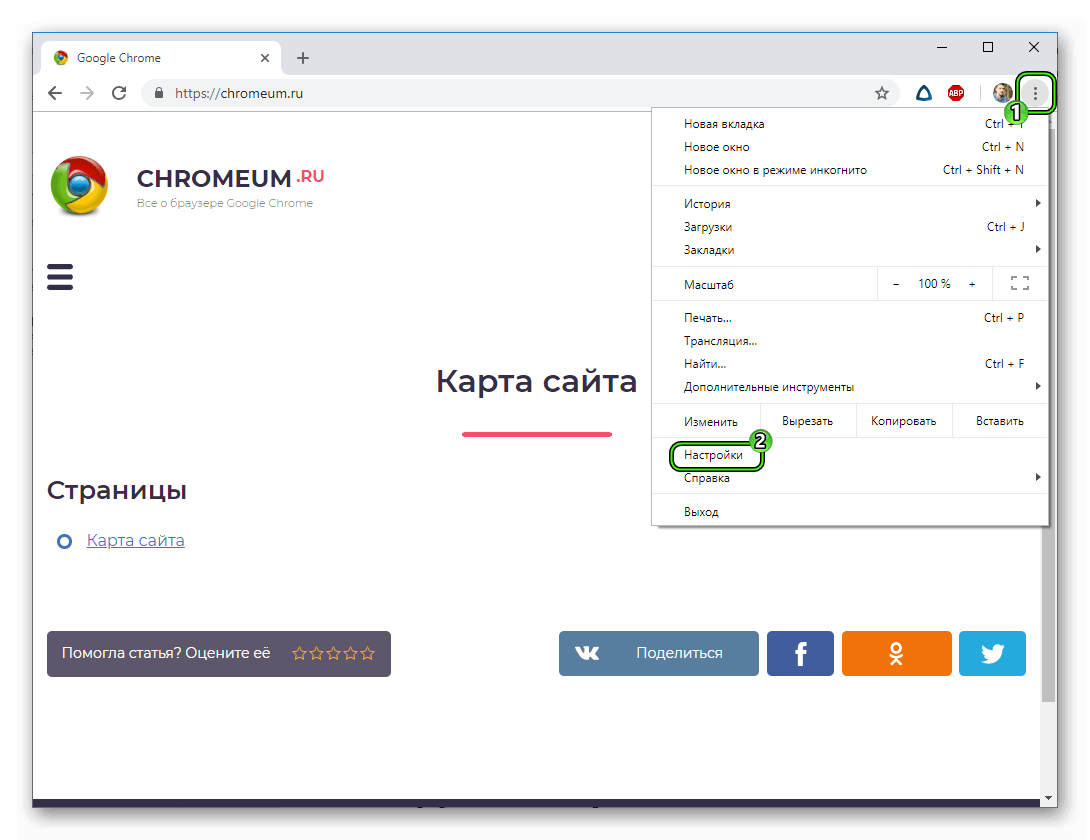
- Запускаем браузер и кликаем ЛКМ по главной кнопке (в виде вертикального троеточия) в правом верхнем углу оболочки.
- В системном меню переходим в раздел «Настройки».
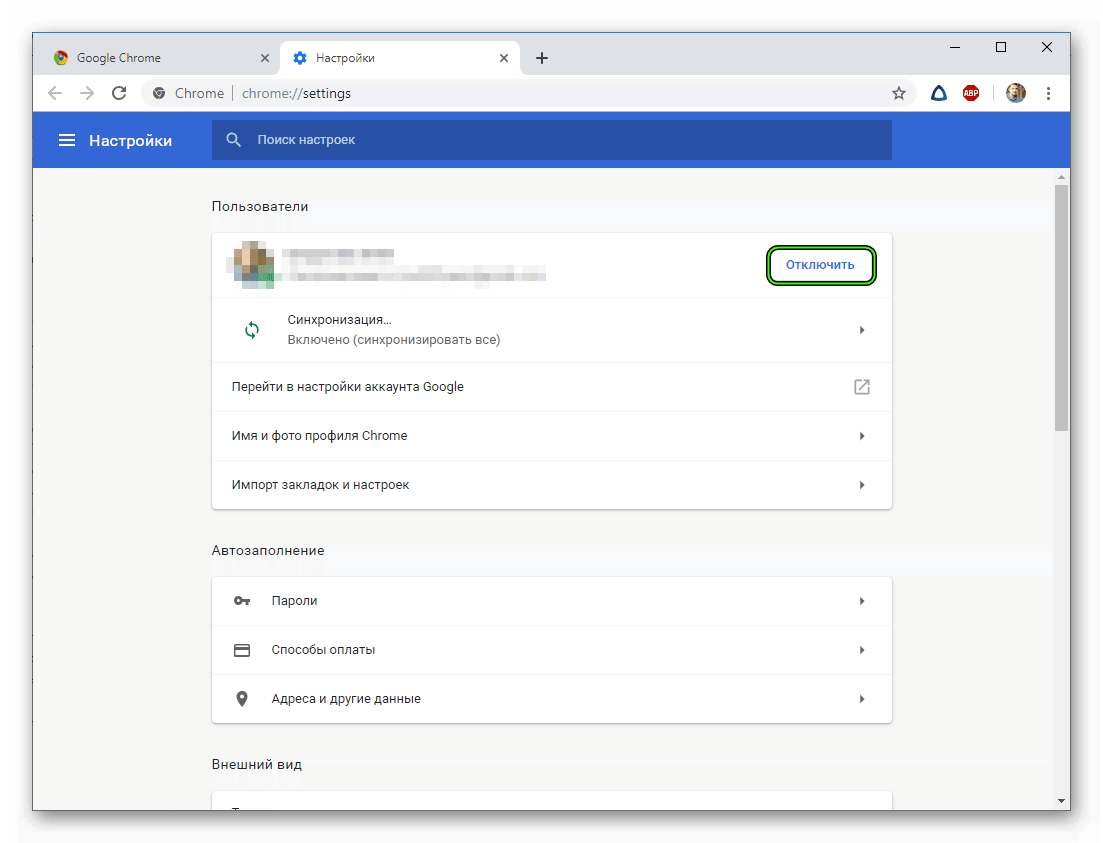
- Находим блок «Пользователи».
- Здесь видим адрес электронной почты и аккаунт, синхронизированный в системе.
- Кликаем по кнопке «Отключить», напротив ярлыка учетки.
- Всплывает окно, где нас предупреждают о невозможности следить за изменениями в истории посещений, панелью закладок в случае подтверждения серьезности намерений.
- Наводим курсор на «Отключить» и прощаемся с до боли знакомой электронной почтой.
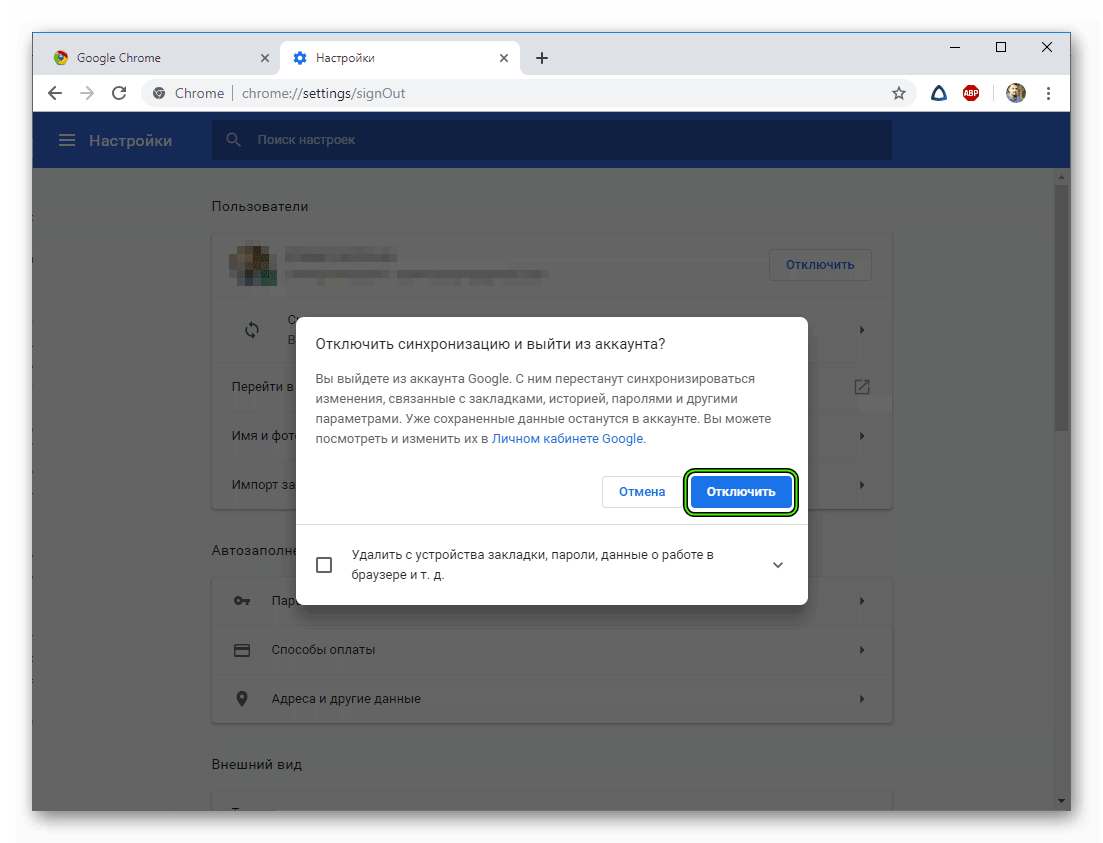
Примечательно: в этом же окне можно удалить все персональную информацию, хранящуюся в системной папке. Повторная синхронизация восстановит все объекты.
Удаление аккаунта
Для выхода из Хрома на другом компьютере есть альтернативный способ. Для этого:
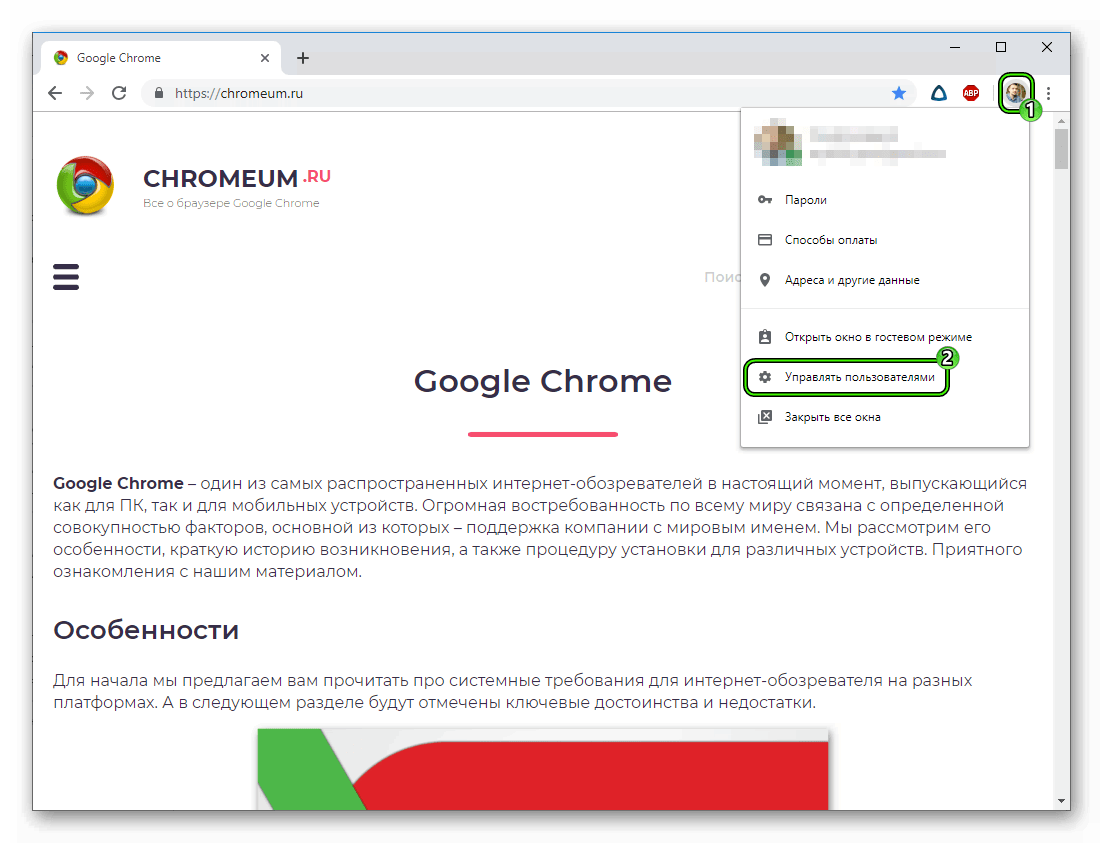
- Открываем стартовую страницу браузера и кликаем ЛКМ по изображению синхронизированной учетки.
- В контекстном меню выбираем пункт «Управлять пользователями».
- В новом окне наводим курсор на плитку нашего аккаунта, в правом верхнем углу кликаем на троеточие.
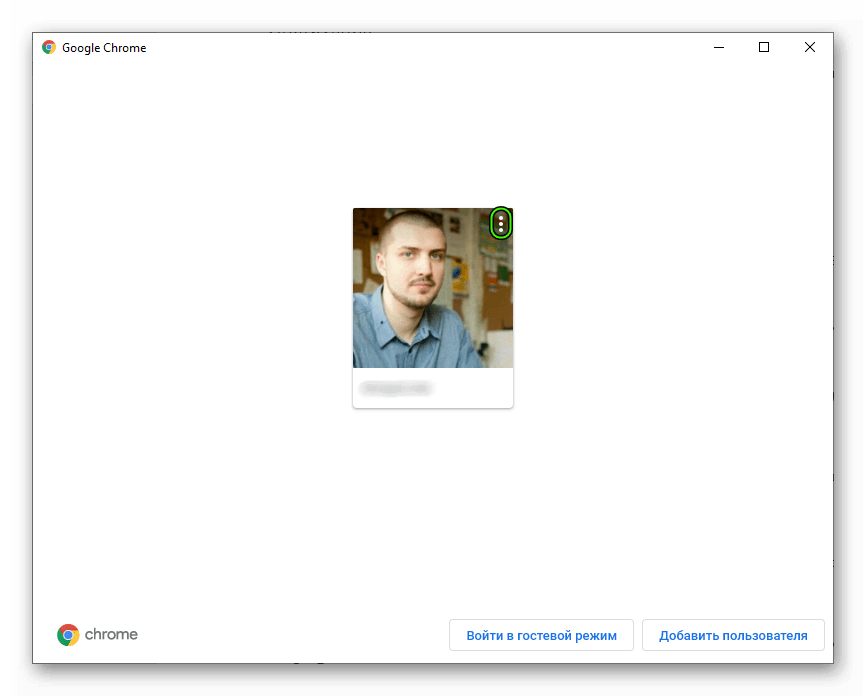
- Здесь кликаем на «Удалить…» и подтверждаем серьезность намерений.
Здесь же можно добавить нового пользователя, а также перейти на гостевой режим работы с браузером.
Подведем итоги
Привязка электронной почты и учетки к браузеру позволяет сохранить конфиденциальную информацию, оперативно вносить изменения. Юзер же получает отличный инструмент, выполняющий роль хранилища на случай физической или программной катастрофы.
Как выйти с Гугл аккаунта: все способы!
В связи с популяризацией сервисов Google пользователи часто сталкиваются с вопросом, как выйти с Гугл аккаунта, чтобы в дальнейшем войти в другой профиль или продать смартфон новому владельцу. В таких обстоятельствах необходимо знать принципы выхода для компьютера и телефона. Рассмотрим каждый из методов подробнее.
Как выйти из Google-аккаунта на телефоне
Сразу отметим, что привычного выхода с профиля Гугл не существует. Единственный выход — удалить аккаунт Google, а после войти под другими данными. При выборе этого варианта сама учетная запись не удаляется. В него можно зайти с ПК или иного устройства. На практике выделяется три способа, как выйти из Google аккаунта на телефоне.
С помощью настроечного меню
Наиболее простой способ выйти из профиля Гугл — сделать это с помощью настроек. Алгоритм действий такой:
- Войдите в раздел Настройки на телефоне.
- Далее перейдите в раздел Аккаунты . Здесь подходы и особенности доступа могут меняться в зависимости от модели смартфона и версии ОС.
- Жмите по строке, где написан адрес аккаунта Гугл , из которого вы планируете выйти.


- Откройте меню. Здесь многое зависит от смартфона. К примеру, может потребоваться нажатие на кнопку слева внизу устройства или три точки справа вверху. Смысл в том, чтобы перейти в дополнительное меню.
- Выберите пункт Удалить учетную запись .


- Подтвердите действие.
Еще раз повторимся, что удалить учетную запись — единственный способ выйти из одного аккаунта Google, чтобы войти в другой. В дальнейшем можно снова ввести данные учетки и пользоваться ее возможностями. Иными словами, термин выхода заменили удалением, но суть действия идентична в обоих случаях. Если, к примеру, попробовать войти в Плей Маркет, система спрашивает, под каким Гугл аккаунтом планирует зайти человек — под новым или существующим.
Смена пароля
Существует альтернативный метод, как выйти из Гугл аккаунта — путем смены пароля. Этот способ подойдет пользователям, которым необходимо быстро покинуть профиль. Но учтите, что методика требует изменения пароля, поэтому нужно записать новую комбинацию во избежание ее потери.
Алгоритм действий такой:
- Войдите в браузер Гугл Хром, после чего жмите на аватар профиля справа вверху. Если вы не установили картинку ранее, там будет круг с первой буквой фамилии.
- Жмите на кнопку Мой аккаунт.
- Перейдите в раздел Безопасность .
- Листайте страницу до пункта Пароль .

- Подтвердите системе, что вы являетесь реальным ее пользователем. Для этого введите в предложенное поле ключ безопасности и кликните на Далее .

- Введите новую комбинацию, повторите ее и жмите на клавишу Изменить.

Теперь вы знаете, как выйти из аккаунта в Гугл Хром с помощью изменения пароля. Но помните, что теперь в других устройствах вас автоматически «выбрасывает» и приходится заново вводить данные для авторизации. Таким способом система убеждается, что вы — именно тот пользователь, который вносил изменения.
Через поиск
Если рассмотренные выше методы не подошли, можно использовать другой способ, как выйти з Гугл аккаунта на телефоне. Для этого снова пригодится веб-проводник. Алгоритм действий такой:
- Войдите в профиль Гугл по рассмотренному выше принципу.
- Выберите раздел Поиск смартфона.
- Жмите на интересующее вас устройство.

- Укажите Гугл-пароль, чтобы подтвердить принадлежность учетной записи.
- В открывшемся окне кликните на пункт «Выйдите из аккаунта на телефоне» .

- Подтвердите действие путем еще одного нажатия на кнопку, подтверждающую выход из профиля.
Этот способ удобен тем, что можно удаленно выйти из Гугл-аккаунта и тем самым защитить устройство в случае его утери или кражи. При попытке попасть в профиль посторонний человек будет вынужден ввести данные, но не сможет этого сделать.
Как выйти с Google-аккаунта на компьютере
Бывают ситуации, когда под рукой только ПК. Это не проблема, ведь существует легкий способ, как выйти из аккаунта Гугл на компьютере. Для этого пройдите несколько этапов:
- Зайдите в веб-проводник Google.
- Кликните на кнопку профиля в верхнем правом углу и жмите в появившемся окне клавишу Выйти.
- Дождитесь появления кнопки Войти. Если ранее был осуществлен вход в две учетки, система выбрасывает вас с обоих.
После выполнения этих действия система в дальнейшем будет предлагать все Гугл-аккаунты для входа. Если вы не хотите, чтобы один из них отображался, жмите на кнопку Удалить аккаунт, которая находится внизу. Сразу после этого возле адресов почтовых ящиков Google появляются крестики. Остается нажать на этот символ возле интересующего e-mail, а после этого окончательно удалить учетную запись Гугл со списка.
Итоги
Теперь вы знаете, как выйти из аккаунта Google на компьютере и телефоне. Компания Google предусмотрела несколько способов решения задачи — непосредственно с устройства, где человек пользуется учетной записью, или удаленно. При этом помните, что выход с профиля путем рассмотренных выше способов не предусматривает его удаления. Вы, как и ранее, сможете зайти в свой Гугл-аккаунт с любого другого девайса после ввода логина и пароля.
Выйти из аккаунта Google на Андроид, iPhone и ПК

Всем привет! Сегодня я подробно расскажу вам, как выйти из Google аккаунта на телефоне (Android или iPhone) или на компьютере. Мы рассмотрим выход из аккаунта в Google Chrome, YouTube, Gmail и на основном аккаунте, который обычно привязывается на телефоне Android. Если что-то будет непонятно – пишите вопросы в комментариях, и я с радостью вам помогу.
На телефоне Android
Давайте посмотрим, как выйти из аккаунта Google на Андроид смартфоне. Напомню, что это основной аккаунт, который используется для синхронизации облачного хранилища. Только у Huawei используется другая учетная запись.
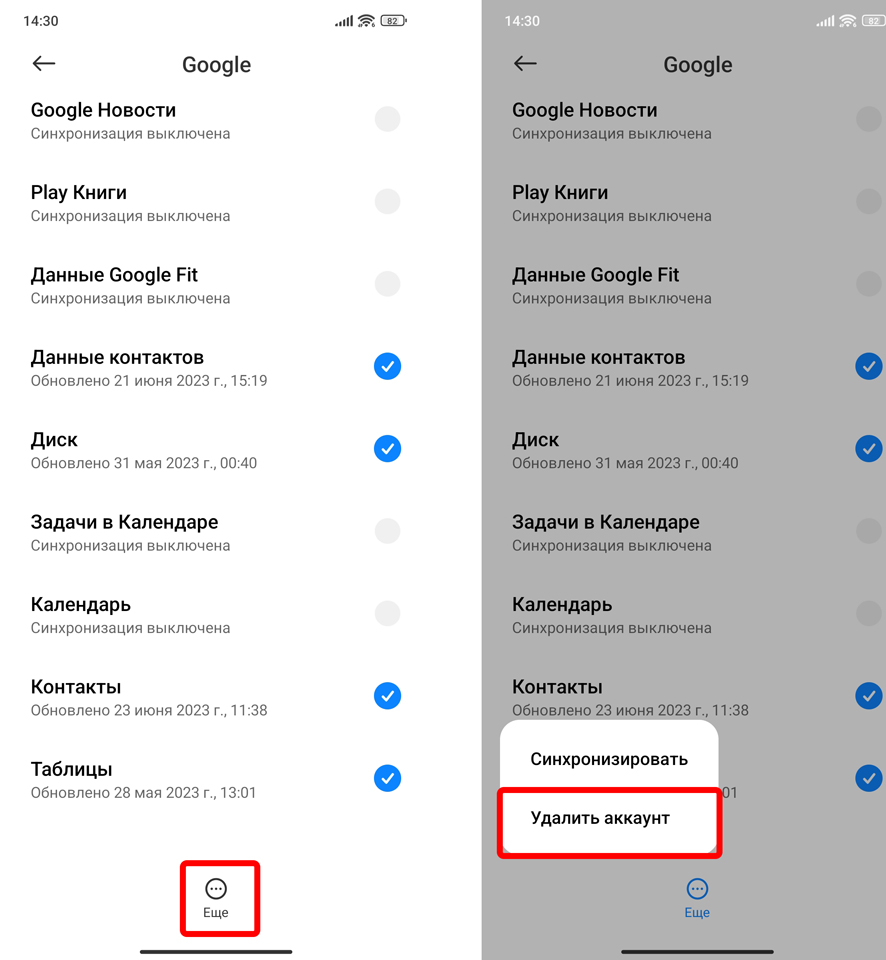
- Откройте «Настройки».
- Далее в списке найдите основной раздел с «Аккаунтами».
- В списке выберите «Google».
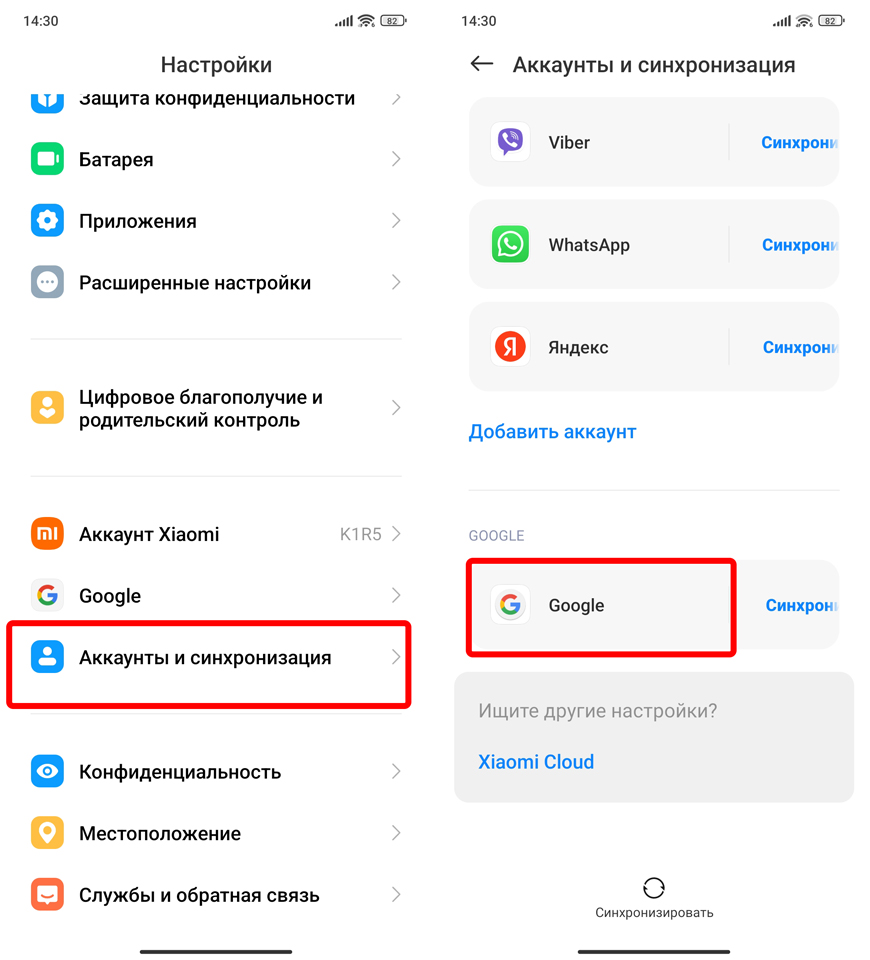
- Нам нужно открыть вспомогательное меню – нажмите по кнопке с тремя точками. Кнопка может находиться в самом низу или в правом верхнем углу экрана. Далее выбираем «Удалить аккаунт».
ПРИМЕЧАНИЕ! В данном случае мы не удаляем сам аккаунт, а убираем его с этого устройства. Вы можете его в любой момент заново добавить на это же устройство. Если вам нужно создать новый аккаунт Google – читаем эту инструкцию.
На компьютере
YouTube
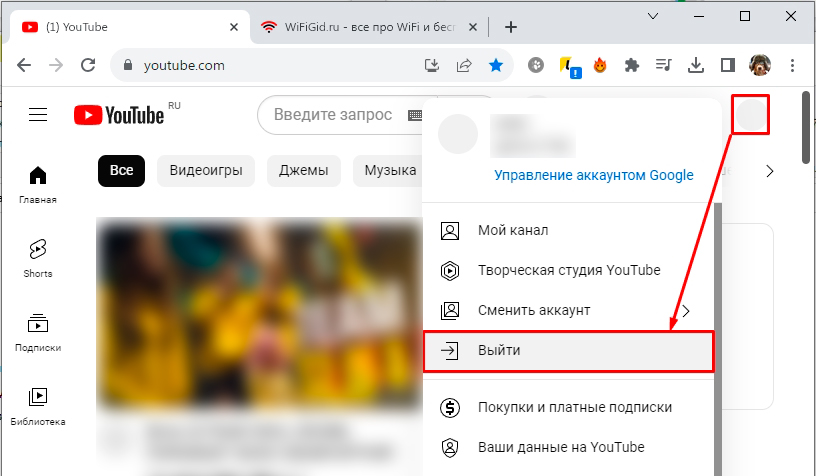
Чтобы выйти из аккаунта ГМаил на том же самом YouTube – достаточно кликнуть по вашей аватарке в правом верхнем углу экрана. Далее выбираем команду «Выйти».
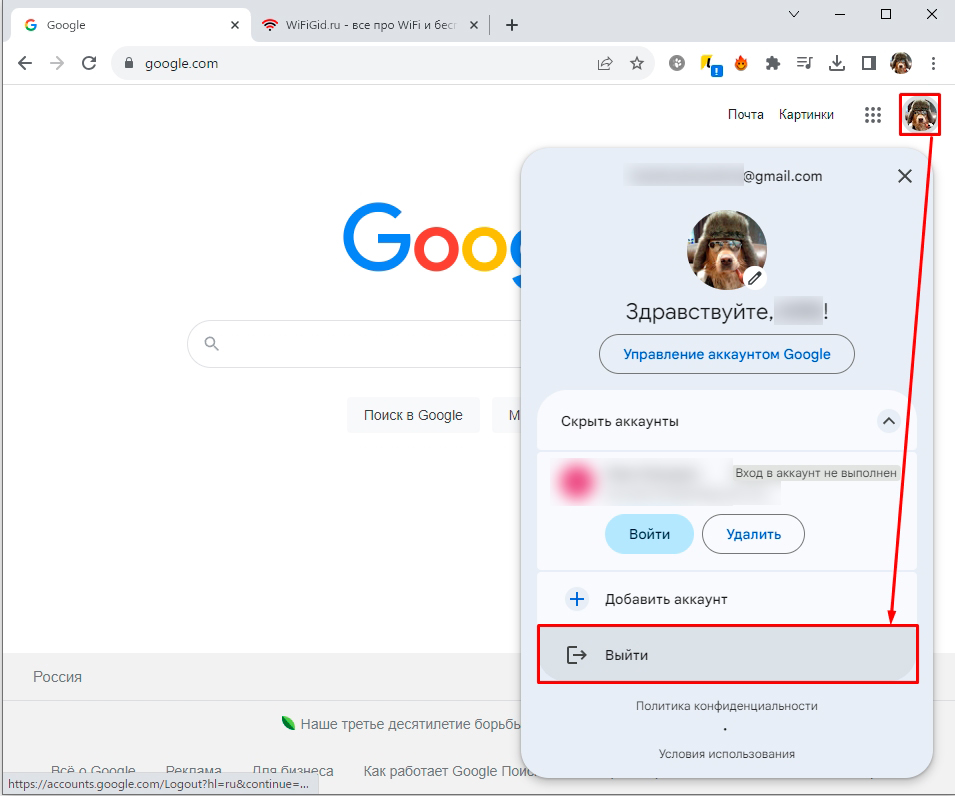
На том же самом Google проделываем ту же самую процедуру – сначала жмем по аватарке, далее выходим.
Google Chrome
- Откройте браузер.
- Нажмите по трем точкам рядом с вашей аватаркой в правом верхнем углу.
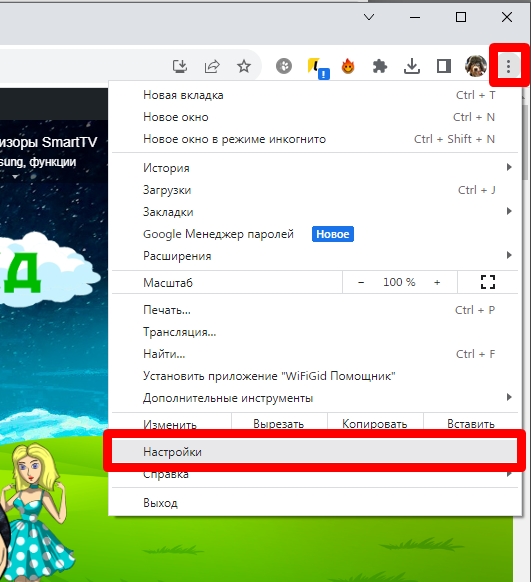
- На вкладке «Я и Google» напротив вашей почты нажмите «Отключить».
iPhone
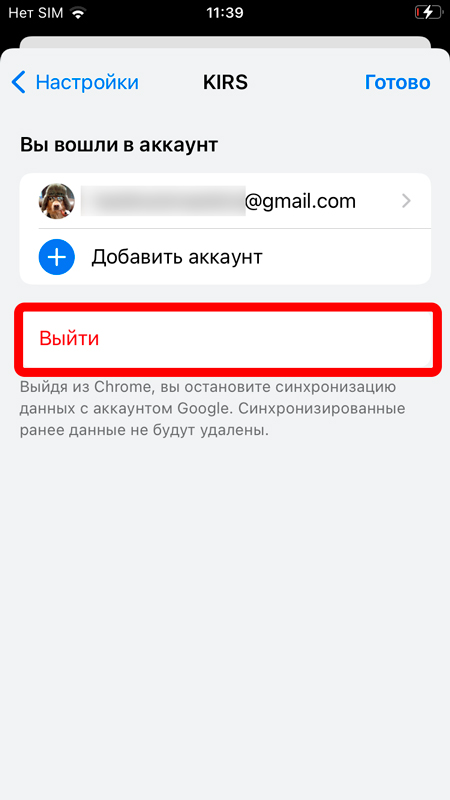
Google Chrome
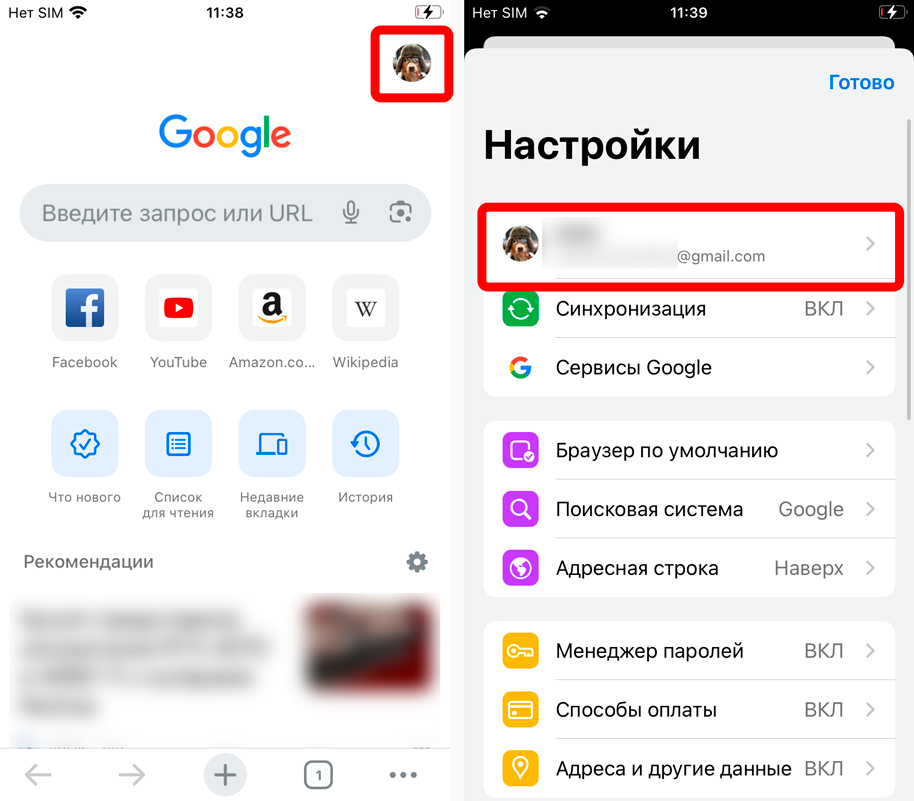
- Откройте браузер Google Chrome.
- Нажмите по аватарке в правом верхнем углу экрана.
- Далее нажмите по вашему аккаунту в самом верху.
YouTube
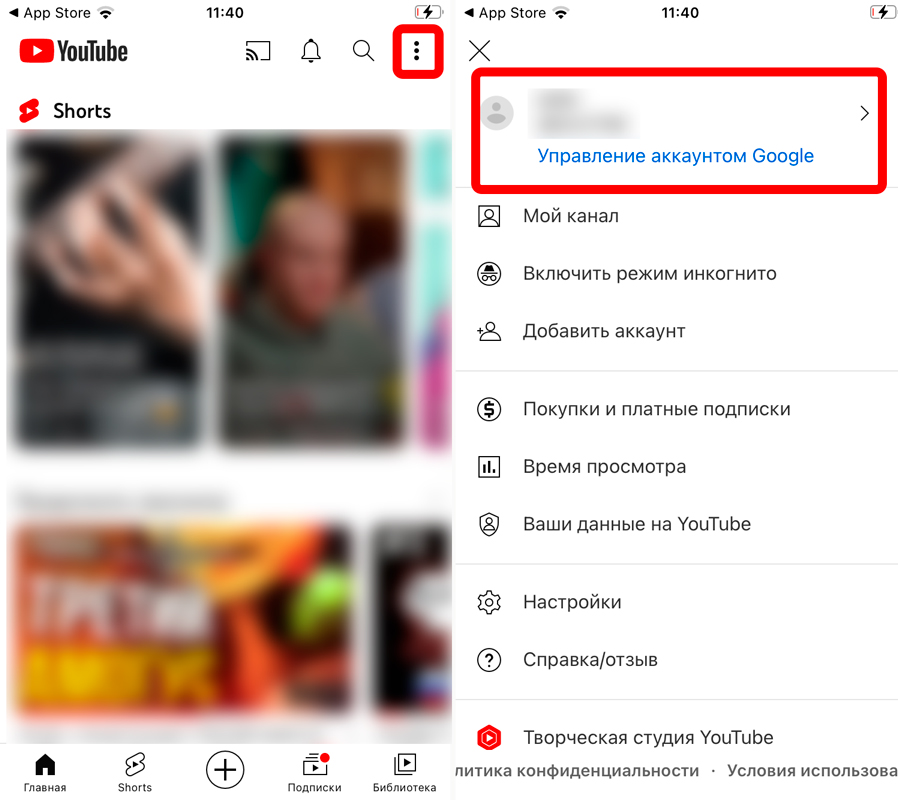
- Откройте приложение YouTube.
- Перейдите в меню, нажав по трем точкам.
- Нажмите по аватарке в самом верху.
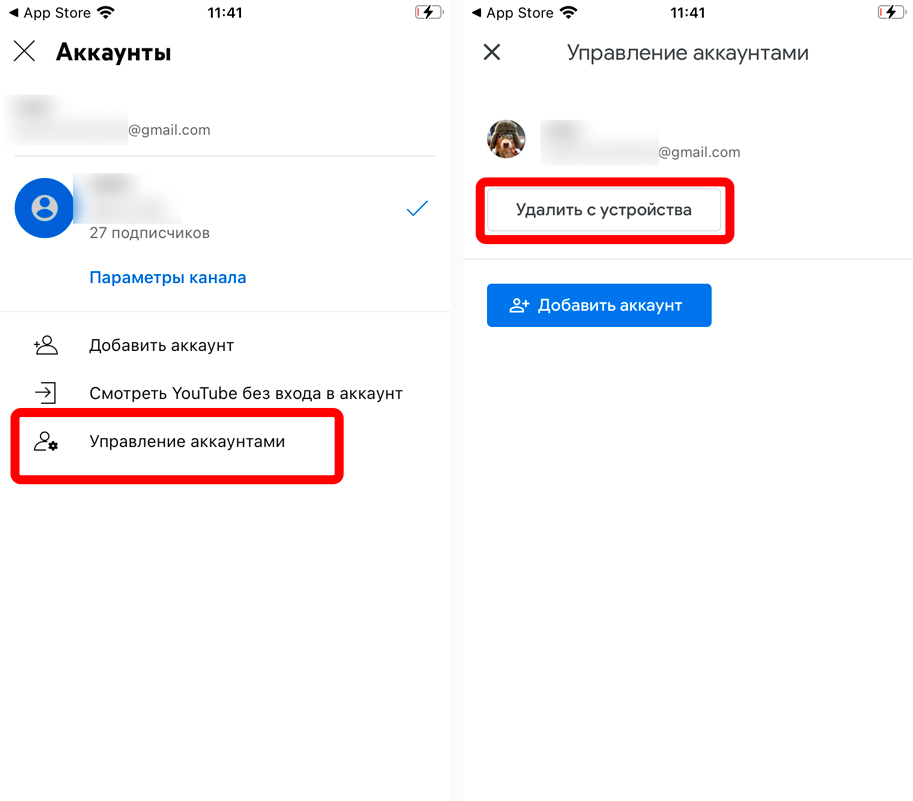
- Переходим в «Управление аккаунтами».
- Удаляем аккаунт с устройства.
Gmail почта
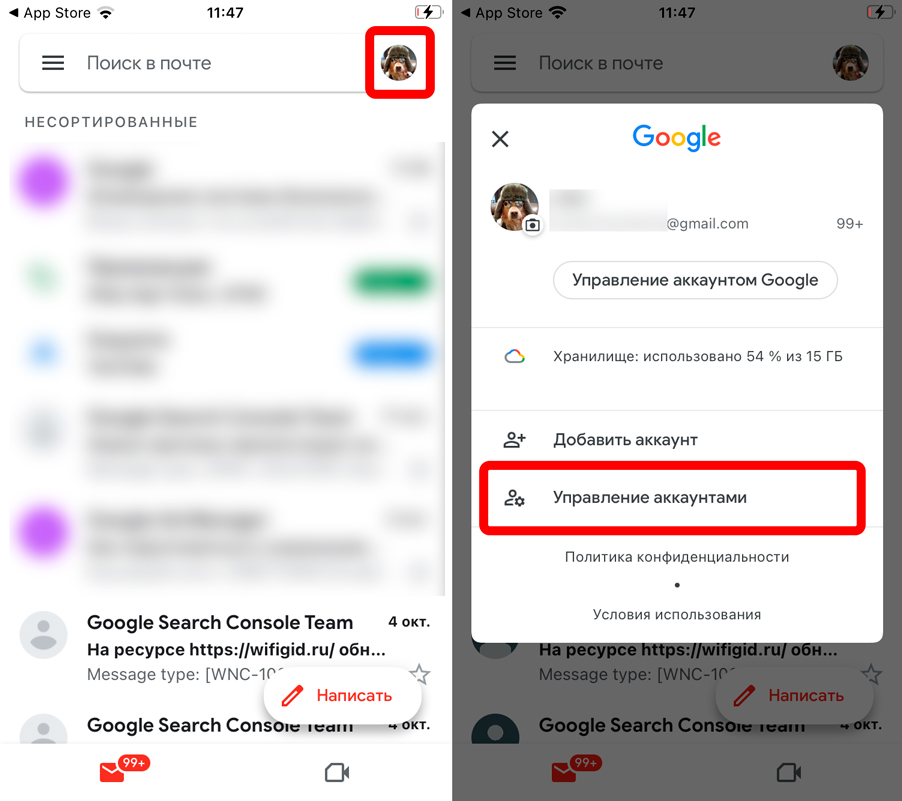
- Откройте программу почты Gmail.
- Тапните пальцем по аватарке в самом верху.
- Перейдите в «Управление аккаунтами».
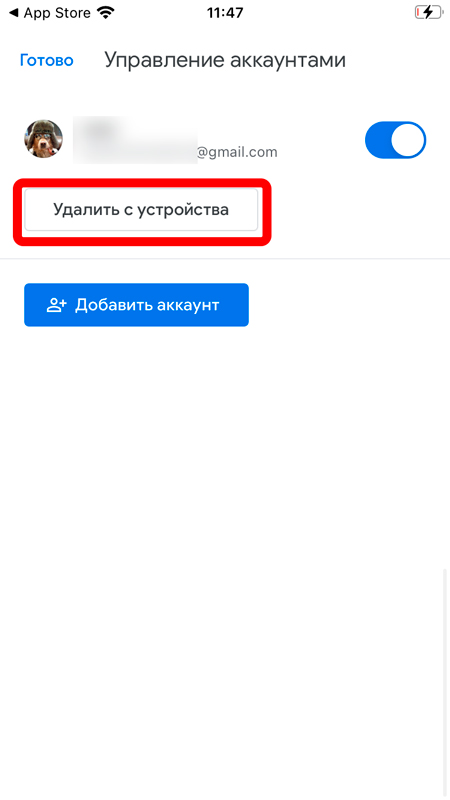
- Убираем этот акк с устройства с помощью удаления.
Выйти на всех устройствах
Данный способ отлично подходит, если вам нужно выйти из аккаунта Гугл на устройстве, к которому вы уже не имеете доступ. Поэтому это можно сделать удаленно.
- Переходим на страницу настроек Google .
- Авторизуемся под вашей учетной записью, если вы еще этого не сделали.
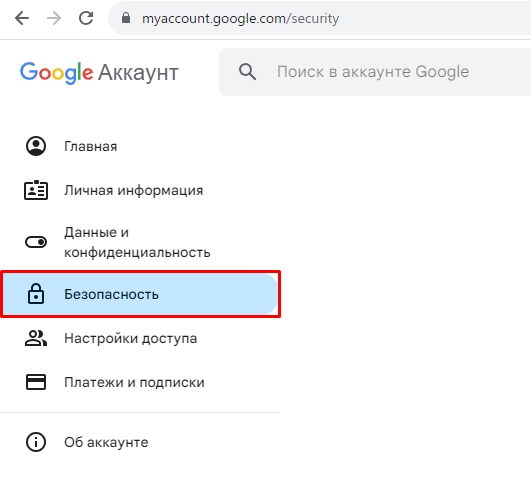
- Переходим в «Безопасность».
- Находим раздел «Ваши устройства» и жмем по ссылке «Управление всеми устройствами».
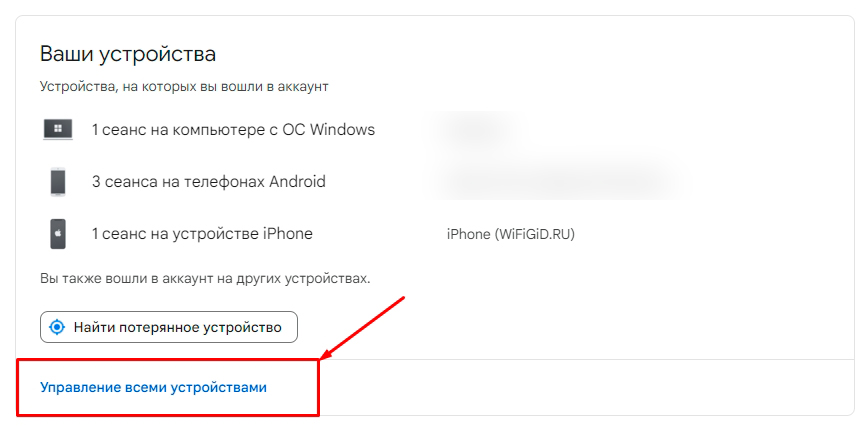
- Здесь будут отображаться все устройства, на которых вы как-то используете данный аккаунт. Выберите нужный аппарат.
Теперь вы знаете, как выйти из аккаунта на телефоне или компьютере. Если у вас еще остались вопросы – пишите в комментариях. До новых встреч на портале WiFiGiD.RU.