
Удаление группы В Контакте
Почти все пользователи контакта зарегистрированы в различных группах, а некоторые даже создали свои. Если вы столкнулись с вопросом, что вам нужно удалить группу, но вы не знаете, как удалить группу в контакте, которую создал сам (то есть она ваша). Она может вам мешать на странице, либо по каким-то причинам она стала не нужна. Тогда читайте ниже, как правильно сделать эту операцию.
Прежде чем я начну рассказывать, как удалить свою группу в контакте, прочитайте немного полезной информации. Возможно, вы спешите с удалением группы из контакта? Допустим, вы создали группу для вашей фирмы, которая занимается продажей мебели в вашем городе, но решили закрыть бизнес и удалить группу. А вы не задумались, что эту группу можно продать своим конкурентам или использовать её для нового бизнеса, которым решили заниматься в будущем. На группах можно зарабатывать деньги, например, делать анонсы скидок, которые есть или будут в вашем городе. Также группу можно безвозмездно передать другому человеку, написав в группе, что отдадите её любому желающему.
Как выйти из группы в контакте
Чтобы выйти из группы, вы должны быть её администратором (руководителем). Если же вы хотите удалить группу лишь со своей страницы, заходите в неё и нажимаете по ссылке «Мои группы» в основном меню слева — в вертикальном списке. Справа нажимаете на группу, из которой хотите выйти.
Открывается нужная вам группа. В правом верхнем углу под аватаркой (картинкой группы) нажимаете на ссылку «Выйти из группы».
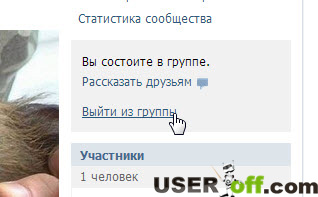
После этого появится предупреждение, в котором вас оповестят, что вы хотите покинуть группу. Для подтверждения, нажмите «Выйти из группы».

Все, вы больше не участник этой группы и она не будет отображаться на вашей странице.
Как за пару кликов удаляется группа в контакте
Если же вы хотите вовсе удалить группу, а именно, прекратить её существование в контакте, тогда это делается по -другому. Для этого входите в нужную группу (только в ту, администратором которой вы являетесь). В правом верхнем углу под аватаркой (главной картинкой группы) находите первую фразу «Управление сообществом» и нажимаете на эту ссылку.

Перед вами открывается список параметров, которые надо изменить.
Название группы пишете всякую абрукадабру, так как если удалим полностью, то невозможно будет сохранить изменения.
Удаляете «Описание сообщества».
Удаляете «Тематику», выделив её и нажав кнопку «Delete».
Удаляете название сайта в строчке «Веб-сайт».
В графе «Местоположение», выбираете «Не выбрана».
В пунктах «Стена», «Фотографии», «Видеозаписи», «Аудиозаписи», «Документы», «Обсуждения». «Материалы», везде ставите параметры — «Выключены» или «Выключена».

В пункте «Тип группы» выбираете «Закрытая».

После всех этих действий нажимаем «Сохранить».
Если в группу вы добавляли ссылки, их тоже нужно удалить. Пункт «Ссылки» — четвертое слово в горизонтальной верхней строке во вкладке «Управление сообществом».

Заходите и справа от ссылки нажимаете строчку «Удалить».

Не выходя из вкладки «Управление сообществом» нажимаете на графу «Участники» удаляете всех участников (себя в последнюю очередь).

Напротив фото каждого участника нажимаете на строчку «Удалить из сообщества».

Возвращаетесь в главное меню группы. Если не знаете, как это сделать – нажмите на название группы (оно находится слева вверху, рядом с иконкой сайта «Вконтакте»).

Вам осталось удалить только себя из группы.
В правом верхнем углу, под аватаркой находите ссылку «Выйти из группы», нажимаете на нее. Все, вы больше не являетесь участником группы, она автоматически удалится с вашей странички. В группе нет больше участников, она закрытая, значит, попасть в нее больше никто не сможет.
Теперь вы знаете, как удалить группу в контакте, если ты создатель. Как вы поняли, удаление группы из контакта фактически не состоялось, так как в контакте нет данной функции. Наверное, это сделано для безопасности руководителей групп. Ведь нет идеальной защиты, и если взломают страницу руководителя, то хакеры получают доступ к его группам. Тем самым могут удалить группу за несколько минут.
Кто не понял, как удаляются группы в контакте, смотрите видео:
Разрешить использование файлов cookie от Facebook в этом браузере?
Мы используем файлы cookie и подобные технологии, чтобы показывать и улучшать контент в Продуктах Meta, обеспечивать безопасность за счет обработки информации, полученной из файлов cookie на платформе Facebook и вне ее, а также предоставлять и оптимизировать Продукты Meta для зарегистрированных пользователей. Подробнее об основных и необязательных файлах cookie.
Узнать больше о файлах cookie и о том, как мы их используем, а также в любое время просмотреть или изменить свои настройки можно в нашей Политике в отношении файлов cookie.
Разрешить все cookie Разрешить только обязательные cookie
Как удалить группу в Вайбере: если вы простой участник или администратор

Если вы пользуетесь мессенджером Viber, то вы наверняка состоите не в одной группе. В какой-то момент вы можете решить удалить групповую переписку и тут важно знать, как это сделать.


Технически появившийся более десяти лет назад мессенджер, который на сегодняшний день имеет многомиллионную аудиторию по всему миру, позволяет организовывать сразу несколько типов переписки. От диалога двух пользователей до сообществ с десятками тысяч пользователей. Неким промежуточным вариантом можно назвать группу, в состав которой Viber позволяет включить до 250 человек. Естественно, что с таким количеством собеседников появляется постоянное огромное количество сообщений и уведомлений, которые способны доставить немало неудобств.

Чтобы упростить себе жизнь и не отвлекаться на уведомления, их, во-первых, можно просто-напросто отключить, во-вторых, если вы настроены действовать максимально радикально, можно либо самому выйти из группы, либо целиком и полностью удалить ее для себя и остальных участников в случае, если вы являетесь создателем или администратором группы в Вайбер. С технической точки зрения нет никаких сложностей для реализации всех перечисленных шагов и важно просто знать, какие действия необходимо предпринять, чтобы на практике понять, как покинуть группу в Вайбере.
Как выйти из группы в Вайбере на iPhone
Чтобы покинуть группу в мессенджере, созданном для устройств на iOS, необходимо проделать следующие манипуляции:
- Запустить Viber на смартфоне;
- В меню в нижней части экрана найти вкладку «Чаты»;
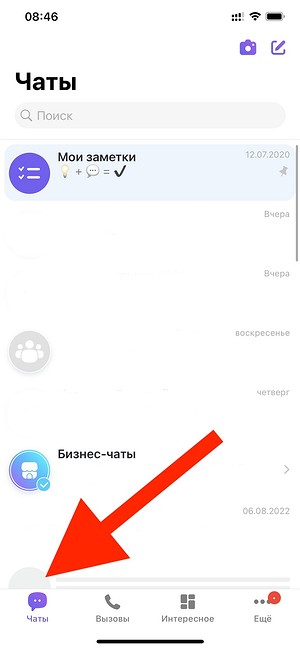
- Отыскать в списке диалогов группу, которую вы хотите покинуть;
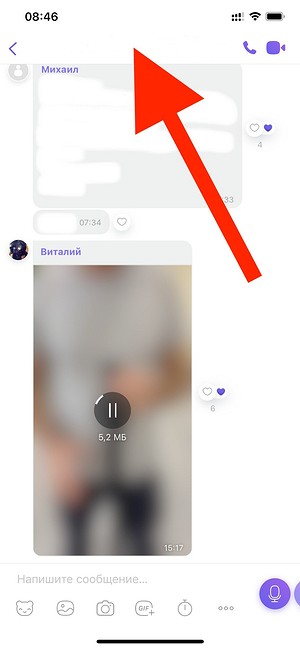
- Войти в нужную группу;
- Кликнуть по названию группы в верхней части экрана;
- Пролистать открывшуюся страницу с информацией о группе в самый низ;
- Найти пункт меню «Выйти и удалить»;
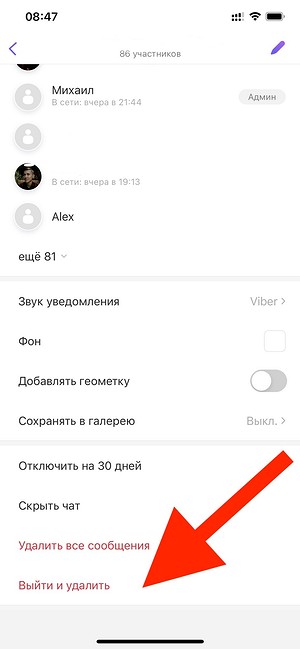
- Подтвердить свое решение о выходе.
Есть и более простой способ — найдите в списке группу, которую хотите удалить, и свайпните пальцем справа налево, выбрав пункт «Удалить».
Как выйти из группы в Вайбере на Android
На смартфонах с операционной системой от Google, порядок действий практический аналогичный, но есть и исключения:
- Войдите в мессенджер;
- Найдите в нижнем меню вкладку «Чаты» и зайдите в нее;
- Отыщите группу, из которой хотите выйти;
- В правом верхнем углу найдите иконку с тремя точками и кликните по ней;
- В открывшемся меню найдите раздел «Информация о сообществе»;
- На загрузившейся странице найдите пункт «Выйти и удалить»;
- Нажмите кнопку и подтвердите свое решение о выходе.
На Android можно также в списке чатов просто долгим нажатием на названии группы, которую хотите удалить, открыть выпадающее меню и выбрать пункт «Удалить».

Как удалить созданную группу в Вайбере
Перечисленные выше шаги справедливы для ситуаций, когда вы являетесь рядовым членом группы, то есть вы были добавлены администратором или самостоятельно вошли в группу, которую создавал какой-то другой человек. Если же вы своими силами создали группу, где сейчас находится несколько собеседников, то вы являетесь администратором и удаление потребует дополнительных манипуляций.
Чтобы удалить группу в Вайбере администратору, в целом необходимо повторить описанные выше действия как если бы вы удалялись из группы в статусе обычного пользователя, но определенные отличия в порядке шагов все-таки есть. Включая дополнительные манипуляции. Итак, как же как удалить группу в Вайбере, если вы являетесь ее администратором:
- Запустите Viber на своем устройстве;
- Войдите во вкладку «Чаты»;
- Найдите группу, которую хотите удалить;
- Зайдите в группу и в меню ее управления (на iOS — кликом по названию в верхней части страницы, на Android — кликом по трем точкам в правом верхнем углу);
- Пролистайте страницу с информацией о группе до конца;
- Найдите список участников группы;
- Кликая по каждому имени и выбирая в открывающемся меню раздел «Удалить из чата», удалите каждого члена группы;
- Удалив всех участников группы, найдите пункт «Выйти и удалить»;
- Нажмите кнопку и подтвердите свое решение о выходе.
Когда вы проделаете все вышеописанные действия, то группа и вся ее переписка, а также отправленные в нее медиафайлы и прочая информация окажутся безвозвратно удалены.

Как выйти из группы в Вайбере на компьютере
Если вы пользуетесь десктопной версией мессенджера, то просто покинуть чат или совместить это действие с удалением группы можно и с компьютера. Делать это необходимо точно так же, как и на смартфоне, с единственной поправкой на особенности интерфейса — вкладка «Чаты» находится в левой части экрана, информация о группе открывается по клику на иконку «i», а дальше либо сразу выберите пункт «Выйти и удалить», либо сначала также вручную удалите всех участников группы из чата, а потом уже сами покиньте переписку и удалите ее без возможности восстановления.
В случае, если вы намерены не удалять существующую группу, а хотите создать новую, воспользуйтесь нашими советами по созданию чатов в Viber. Кроме того мы рассказывали о восстановлении удаленных переписок или групп в Вайбере.
Разрешить использование файлов cookie от Facebook в этом браузере?
Мы используем файлы cookie и подобные технологии, чтобы показывать и улучшать контент в Продуктах Meta, обеспечивать безопасность за счет обработки информации, полученной из файлов cookie на платформе Facebook и вне ее, а также предоставлять и оптимизировать Продукты Meta для зарегистрированных пользователей. Подробнее об основных и необязательных файлах cookie.
Узнать больше о файлах cookie и о том, как мы их используем, а также в любое время просмотреть или изменить свои настройки можно в нашей Политике в отношении файлов cookie.
Разрешить все cookie Разрешить только обязательные cookie