
Проверка серийного номера Lenovo
Вам интересно, как найти серийный номер вашего ноутбука Lenovo? Проверить серийный номер Lenovo можно довольно просто, как описано в этом руководстве. Серийный номер Lenovo необходим, когда вам нужно получить доступ к веб-сайту Lenovo для получения обновлений и связаться со службой поддержки при возникновении проблем с вашим устройством. Вам потребуется предоставить серийный ключ Lenovo для подтверждения процесса аутентификации. Только тогда вы сможете получить необходимую помощь. Точно так же вам нужно будет предоставить подробную информацию о гарантии в случае обслуживания или ремонта устройства Lenovo. Изучение того, как найти серийный номер ноутбуков Lenovo, также поможет сэкономить драгоценное время. Читайте ниже, чтобы узнать больше!

Как найти серийный номер на ноутбуке или настольном компьютере Lenovo
Вот как узнать серийный номер ноутбука или настольного компьютера lenovo:
Lenovo Ideapad и серийный номер ноутбуков
Переверните ноутбук назад . Там вы найдете свой серийный ключ.
Idea Center и серийный номер настольного компьютера Lenovo
Посмотрите на тыльную сторону обоих этих устройств и найдите свой серийный ключ. Обычно это пишется на белой наклейке черным шрифтом .
Серийный номер Lenovo Thinkpad
Просто переверните свой ноутбук. Теперь найдите серийный ключ рядом с батарейным отсеком .
Серийный номер планшета Lenovo
Используйте следующий процесс, чтобы найти серийный ключ в планшете Lenovo:
1. Нажмите « Настройки».
2. Теперь нажмите « Система».
3. Затем выберите « О планшете» , как выделено.
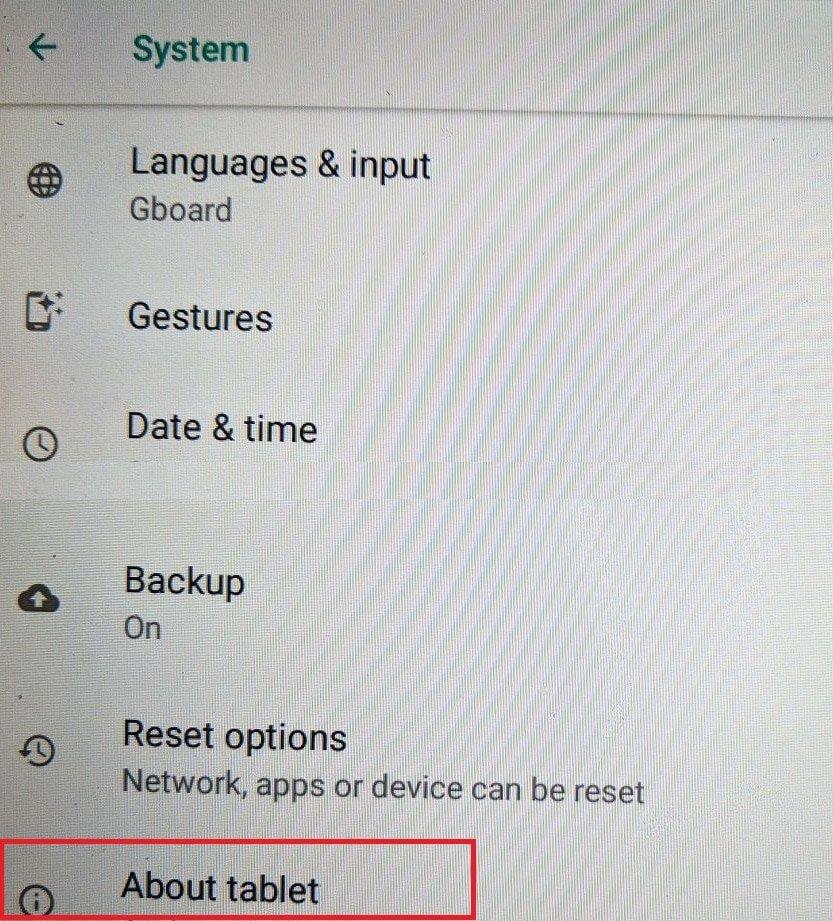
4. Наконец, нажмите « Статус». Ваш серийный ключ будет отображаться на экране.
Lenovo ThinkCentre / ThinkStation Серийный номер
В этом случае есть два места, где вы можете найти серийный ключ:
- На тыльной стороне ноутбука.
- На крайней правой или левой стороне ноутбука.
Серийный номер системы X
В этом случае нет конкретного места, где вы можете найти серийный ключ, потому что местоположение зависит от модели устройства .
Примечание. Тем не менее, одно место, где вы всегда можете найти серийный ключ в System X, — это меню System BIOS .
Серийный номер монитора Lenovo
- Мониторы ThinkVision: разместите серийный ключ на краю рамки / границы монитора.
- Другие модели: в других случаях серийный ключ обычно находится на задней крышке.
Смартфон Lenovo
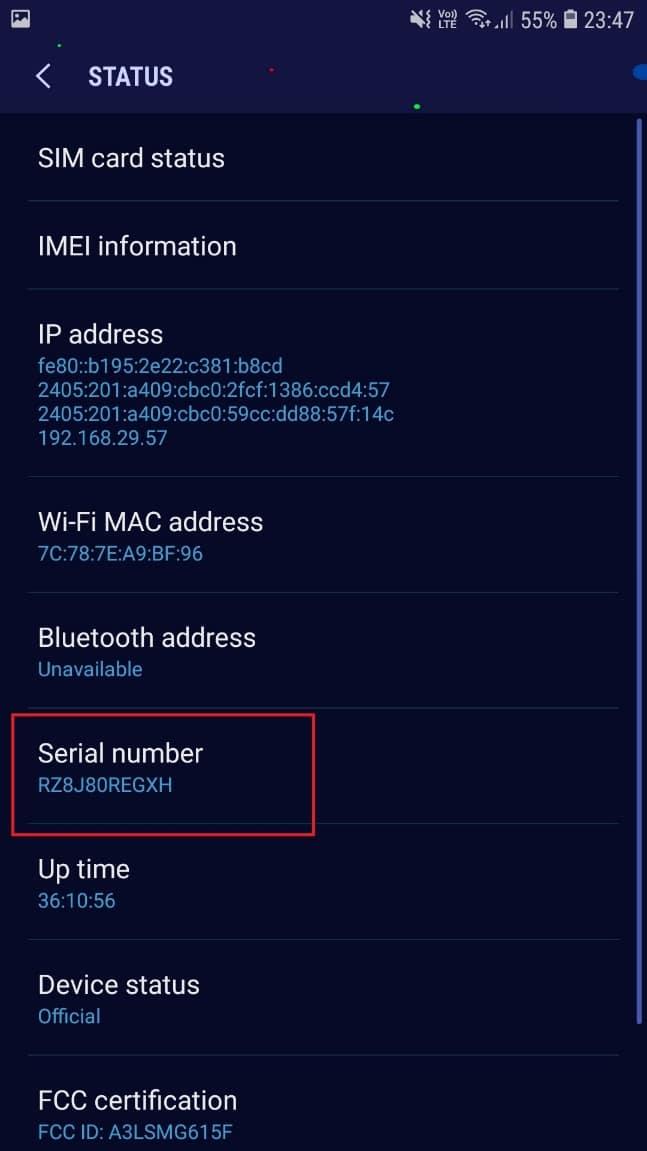
Смартфоны не имеют серийных номеров на внешней структуре. Итак, вам нужно будет перейти в настройки устройства, чтобы найти его, как описано ниже:
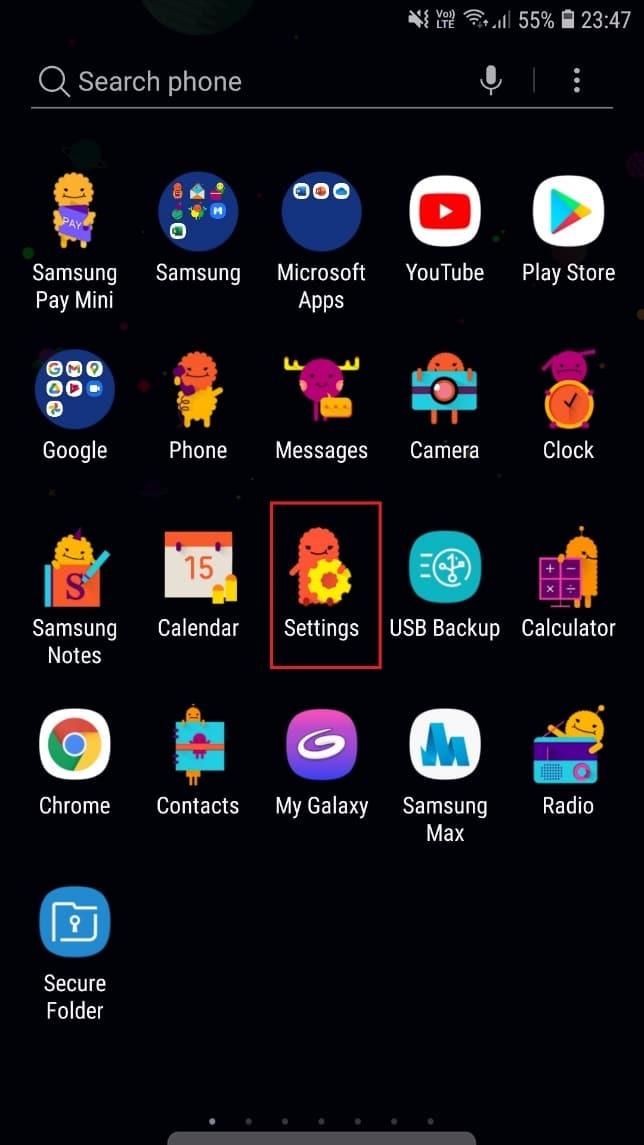
1. Нажмите « Настройки», как показано.
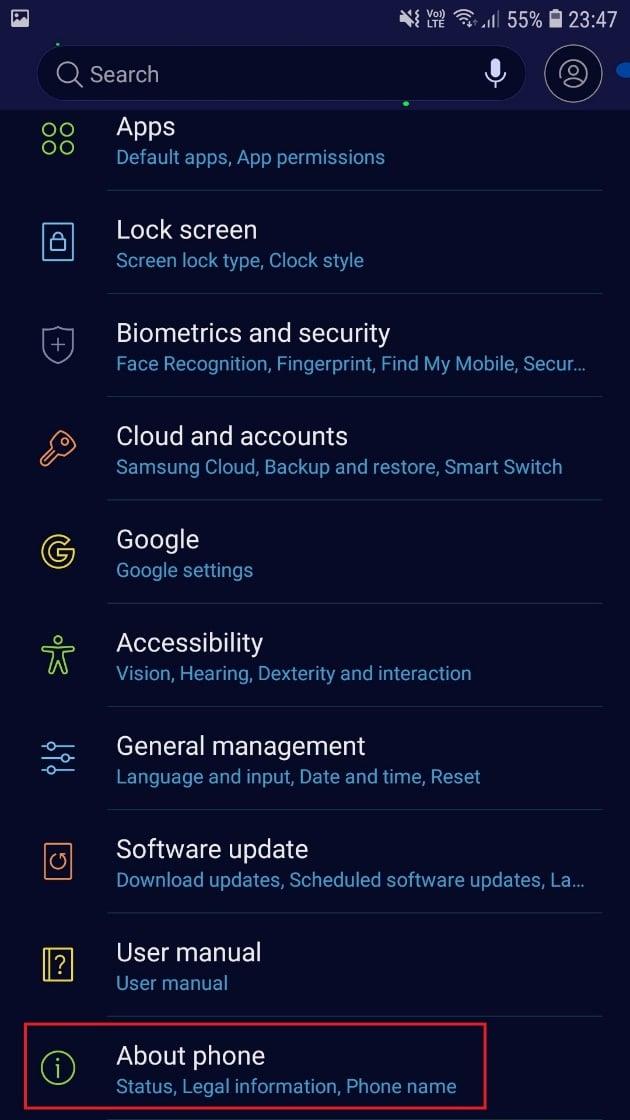
2. Затем выберите « О телефоне», как показано.
3. Наконец, нажмите « Статус», чтобы просмотреть статус SIM-карты, номер IMEI и другую информацию.
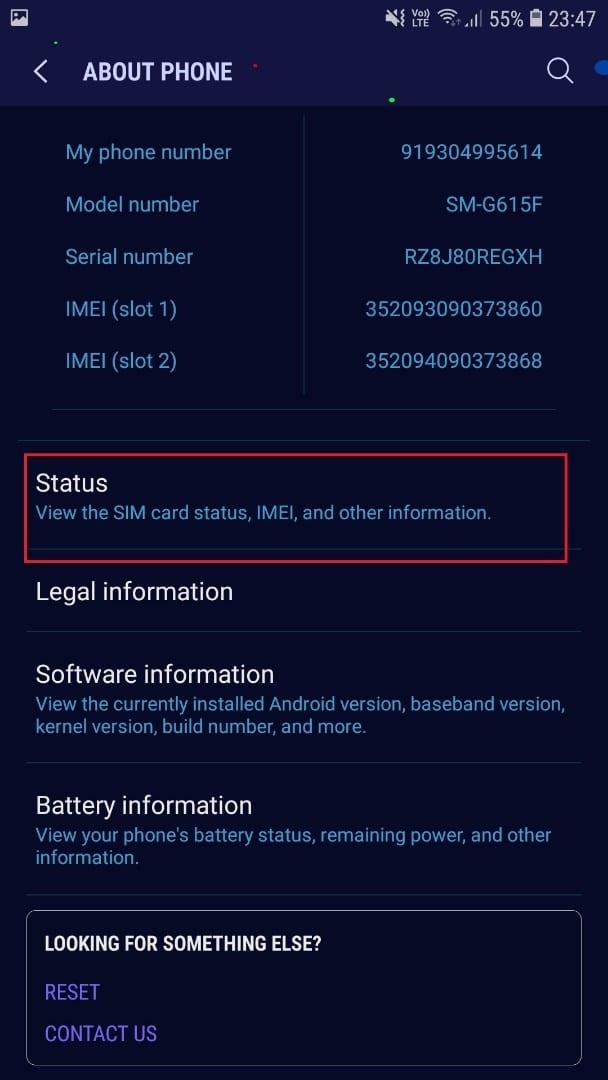
Это отобразит серийный ключ вашего телефона, который будет выглядеть следующим образом:
Как найти серийный номер с помощью командной строки
Командная строка — это удобный способ найти серийный номер ноутбука или настольного компьютера Lenovo. Просто выполните следующие простые шаги:
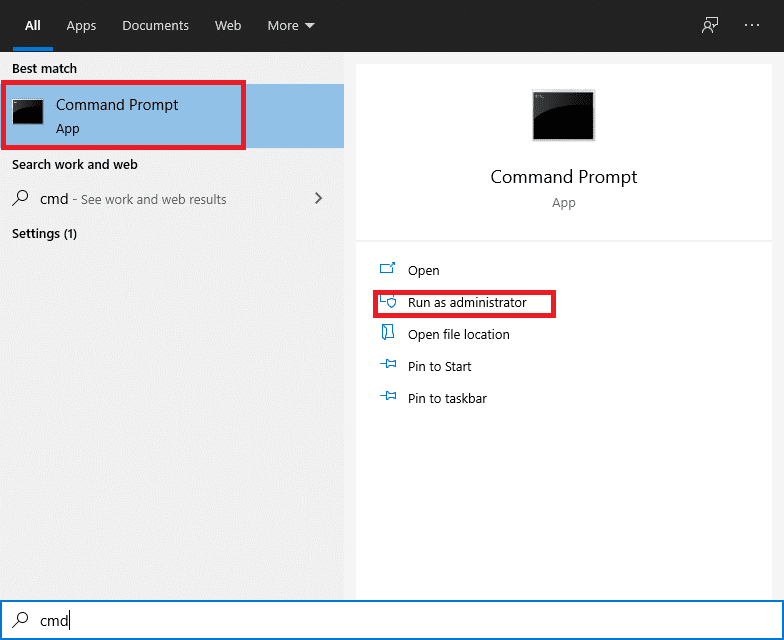
1. Перейдите в меню «Пуск» . Введите и найдите cmd .
2. Теперь выберите Запуск от имени администратора, чтобы запустить командную строку , как показано.
3. Введите wmic bios получить серийный номер и нажмите Enter , как показано ниже.
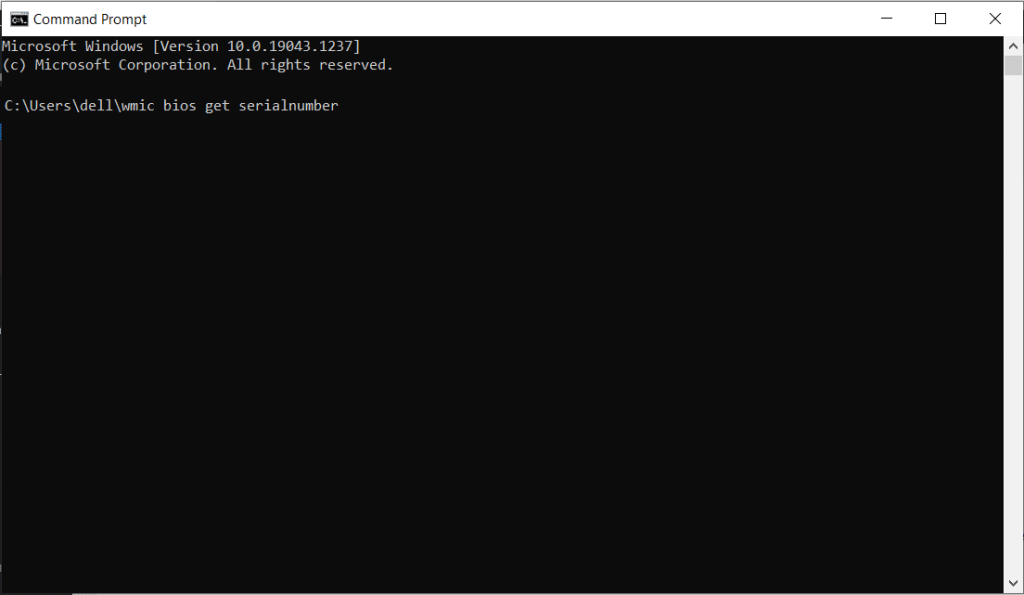
Это отобразит серийный ключ Lenovo, и все готово!
Рекомендуемые:
- Как найти ключ продукта Windows 10
- Как исправить проблему с туннелем Хамачи
- Исправить Miracast, не работающий в Windows 10
- Как удалить SIM-карту из Google Pixel 3
Мы надеемся, что наше руководство помогло вам выполнить проверку серийного номера Lenovo на всех устройствах Lenovo . Если у вас есть какие-либо вопросы или предложения, оставьте их в разделе комментариев ниже.
Как узнать серийный номер ноутбука


Серийный номер ноутбука – это уникальный идентификатор, который присваивается любому устройству. Данный код позволяет отличить устройство от многих других, произведенных одним изготовителем в рамках определенной модели. Он нужен для решения проблем с производителем, а также для определения технических характеристик. Код позволяет понять принадлежность компьютера к конкретной серии со схожими особенностями. На примере Lenovo Ideapad рассмотрим, как узнать серийный номер ноутбука разными способами.
Содержание
- 1 Поиск серийного номера на корпусе
- 1.1 Наклейка
- 1.2 Под батареей
- 1.3 На самом корпусе
Поиск серийного номера на корпусе
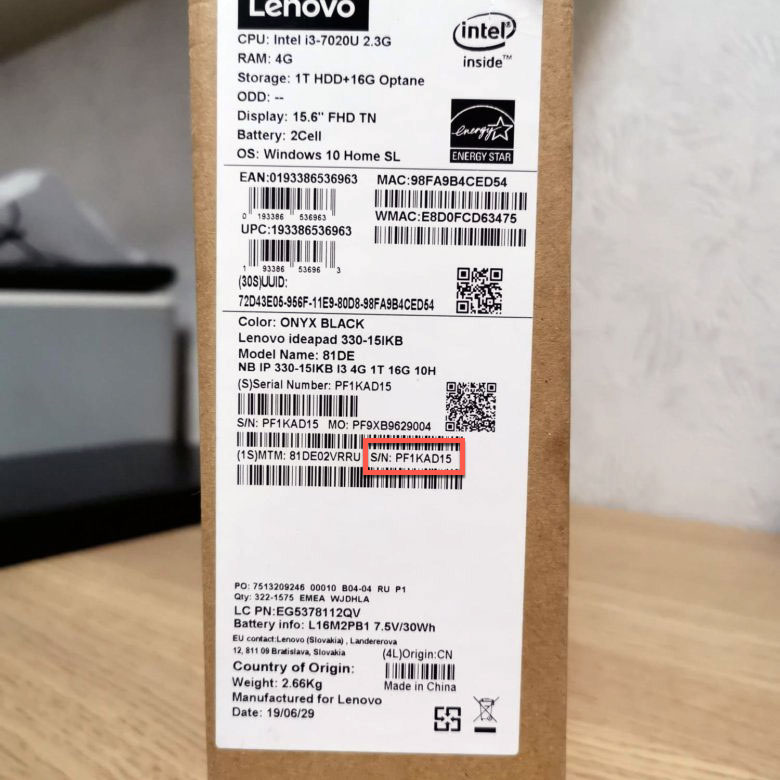
Найти уникальный номер ноутбука можно прямо на корпусе устройства либо на оригинальной коробке, если она сохранилась, конечно. Это удобно, когда компьютер вовсе не запускается, а посмотреть технические характеристики или получить поддержку производителя необходимо. Разберем, где искать серийный номер на Lenovo и других ноутбуках, если коробка уже не сохранилась.
Наклейка
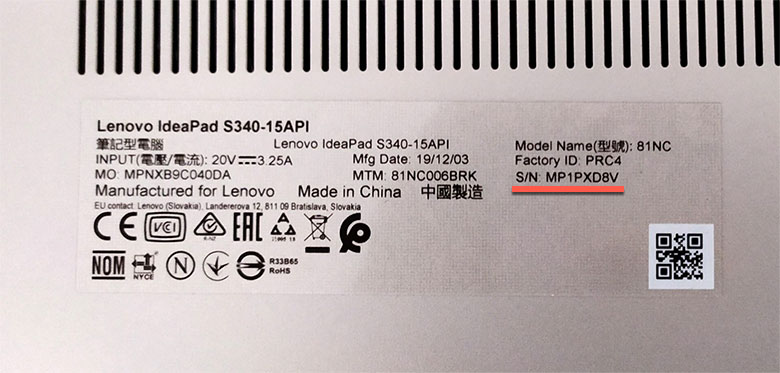
У большинства ноутбуков на корпусе или под батареей есть специальный стикер. Здесь можно найти основную информацию о модели и производителе, а также сам серийный номер. Чтобы найти уникальный код, внимательно осмотрите корпус устройства на наличие наклейки. Обычно он расположен на нижней части. Для этого нужно перевернуть устройство крышкой вверх.
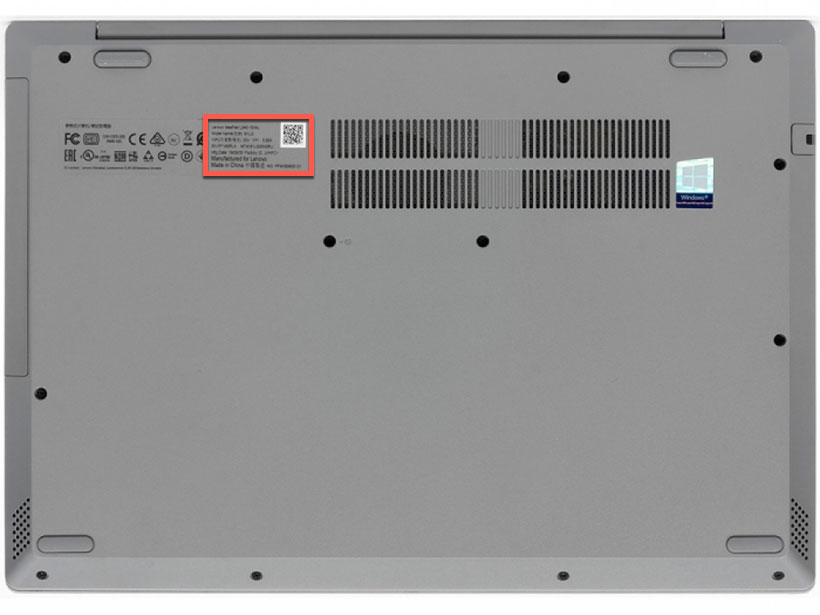
Уникальный номер устройства помечается надписью «Serial Number», «S/N» или «Серийный номер». Комбинация цифр и букв, следующая за надписью, и является серийным номером ноутбука.
Под батареей
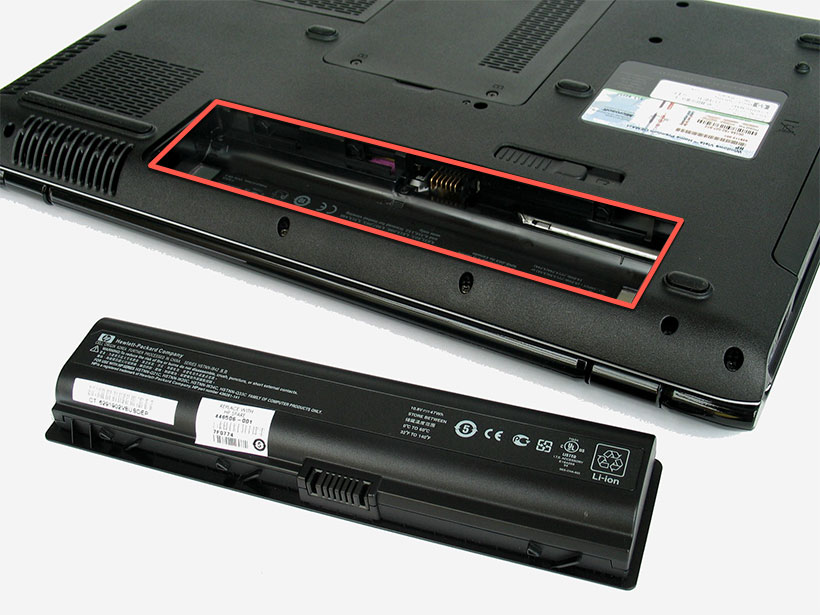
Если на корпусе нет стикера, то он может располагаться под батареей. Также информация есть на самом аккумуляторе. Современные ноутбуки не позволяют быстро снять аккумулятор. В более старых моделях достаточно нажать на защелки и вытащить батарею, потянув ее вверх.
На самом корпусе
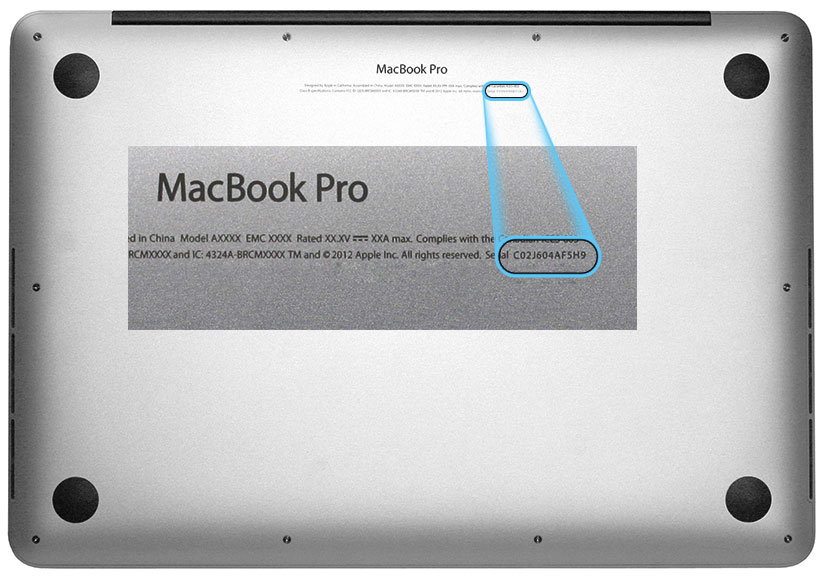
На некоторых устройствах серийный номер написан прямо на корпусе. Обычно он располагается на нижней части. Помимо кода обычно есть информация о производителе, модели и другие данные, необходимые для идентификации ноутбука.
Через BIOS
Если наклейки нет, а все надписи стерлись, то узнать серийный номер устройства можно через BIOS. Вход в базовую систему осуществляется по-разному, в зависимости от производителя ноутбука и модели. Например, в Lenovo, чтобы зайти в БИОС, необходимо во время загрузки операционной системы зажать одновременно клавиши Fn и F2 .
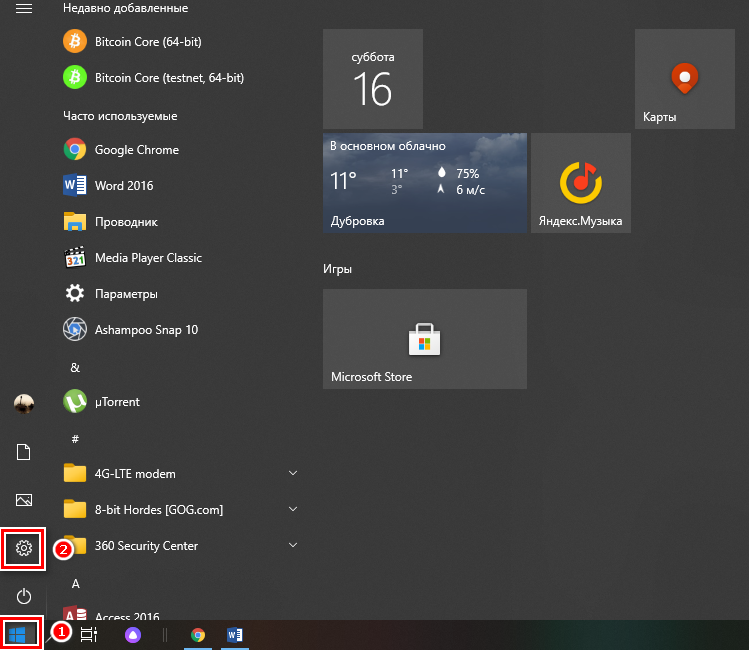
Также существует универсальный способ входа в BIOS, который подойдет для пользователей операционной системы Windows 10:
-
Перейдите в параметры системы через меню «Пуск». Для этого нужно выбрать иконку в виде шестеренки, расположенную в панели слева.
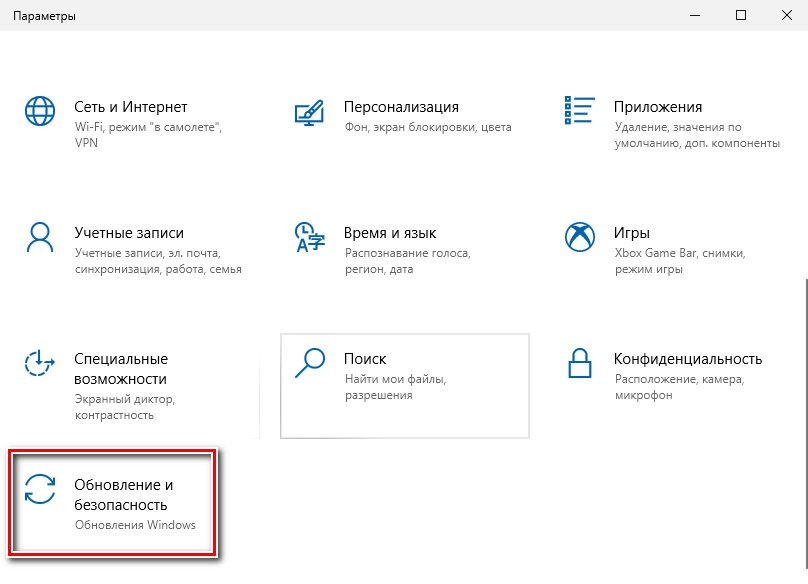
В новом окне выберите раздел «Обновление и безопасность».
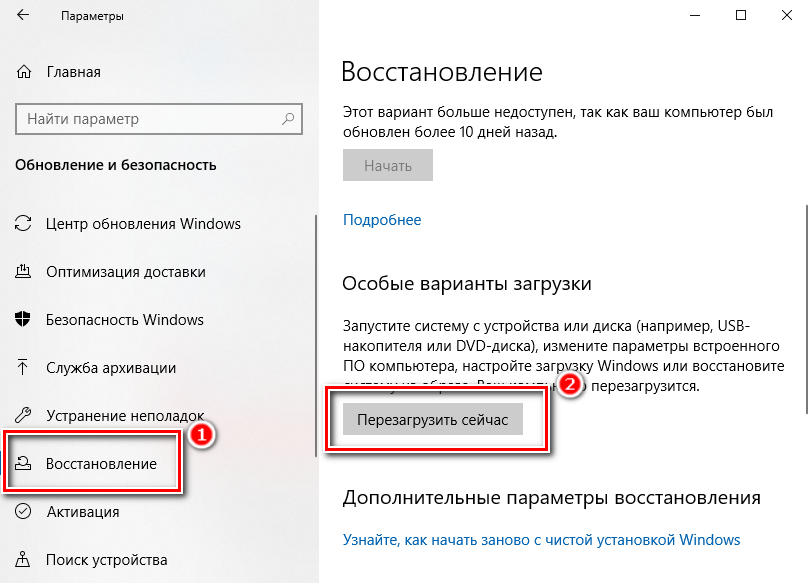
- В панели слева выберите вкладку «Восстановление».
- В блоке с особыми вариантами загрузки нажмите на кнопку «Перезагрузить сейчас».
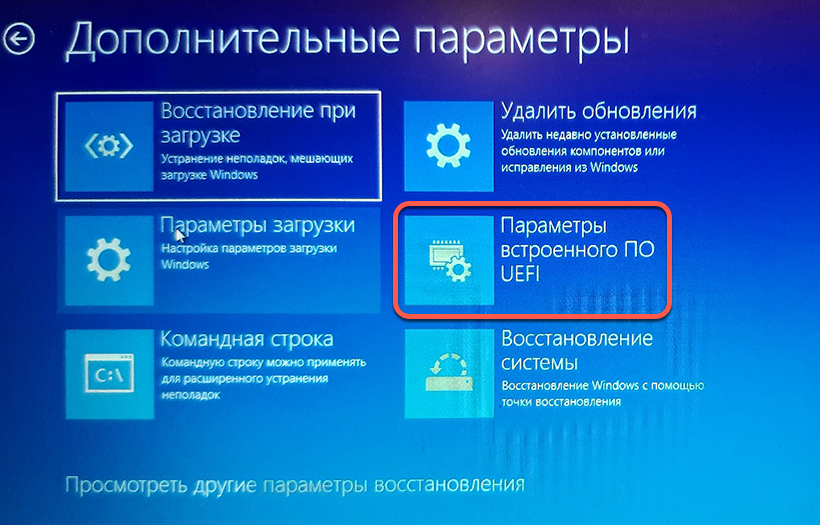
В системном окошке пройдите по пути: «Поиск и устранение неисправностей» — «Дополнительные параметры» — «Параметры встроенного ПО по UEFI».
После этого произойдет перезагрузка ноутбука и автоматический переход к базовой системе BIOS/UEFI. Серийный номер обычно располагается в главном окне, которое открывается по умолчанию, поэтому переходить по вкладкам не придется. Как правило, код указывается в строке «Serial Number».
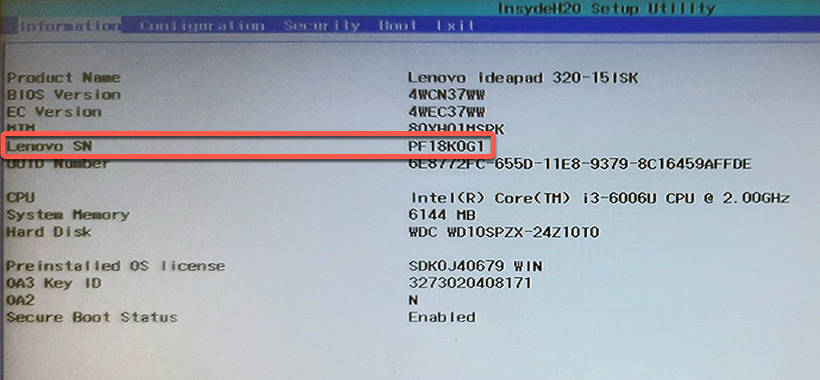
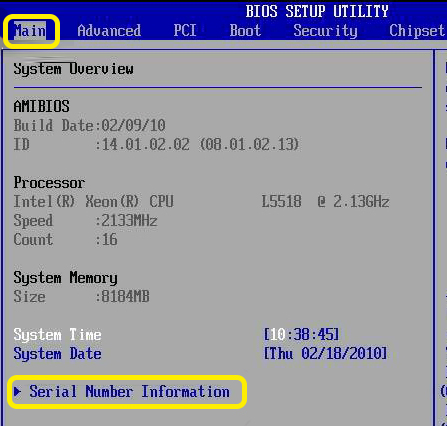
Версии BIOS могут различаться, поэтому в некоторых случаях для просмотра серийного номера потребуется в главном окне «Main» с помощью клавиш со стрелками перейти к пункту «Serial Number Information», затем нажать на Enter , чтобы узнать уникальный код устройства.
Через фирменную утилиту производителя ноутбука
Производители ноутбуков предусматривают фирменные утилиты, с помощью которых возможно узнать всю необходимую информацию об устройстве, включая серийный номер. Обычно такие программы установлены по умолчанию, поэтому найти их можно в списке установленного софта через меню «Пуск» или через системный поиск, зная, как она называется.
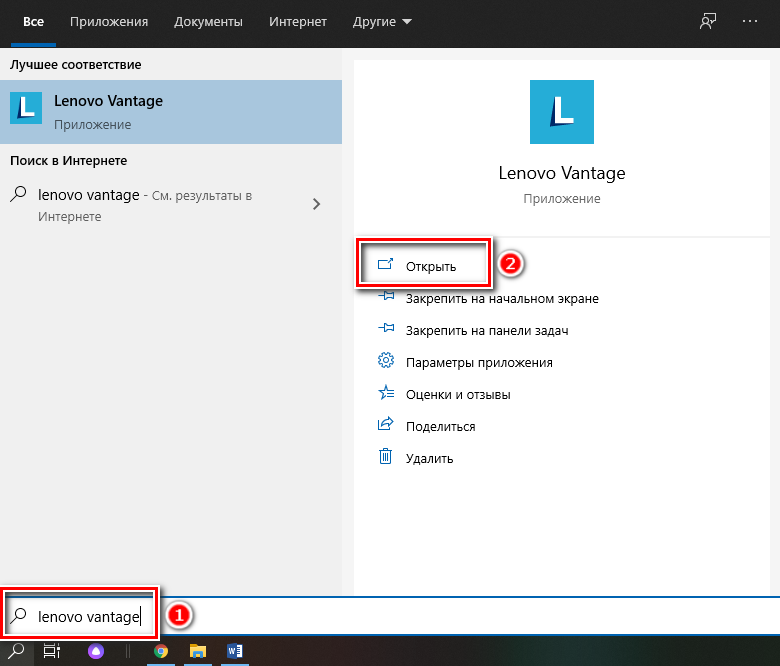
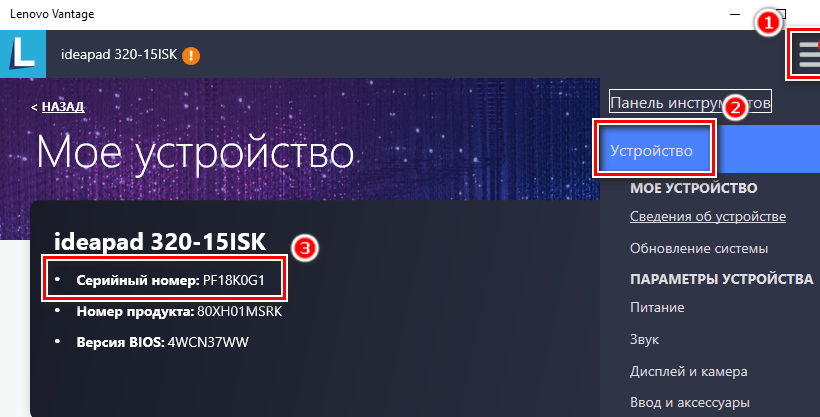
В случае с Lenovo фирменная утилита — это «Lenovo Vintage». Чтобы посмотреть серийный номер, запустите утилиту и перейдите на вкладку «Устройство». В верхней части расположен блок, где отобразится модель, версия BIOS, а также серийный номер.
Если на ноутбуке не установлена фирменная утилита, то найти ее возможно на официальном сайте производителя. В каждом случае алгоритм действий разный, поэтому универсальной инструкции нет.
С помощью сторонней утилиты
Чтобы узнать серийный номер, можно воспользоваться сторонней программой. Наиболее функциональной и безопасной является утилита AIDA64. Она способна отобразить подробную информацию о комплектующих ПК или ноутбука. На ее примере разберем, как посмотреть данные:
- Скачайте и установите бесплатную программу на официальном сайте разработчика.
- Запустите приложение и позвольте вносить изменения в системе через системное уведомление.
- Дождитесь, пока программа закончит сбор сведений о системе и комплектующих. Затем в панели слева раскройте меню «Компьютер» и выберите раздел «Суммарная информация».
- В окошке справа отыщите блок «DMI», затем строку «DMI системный серийный номер».
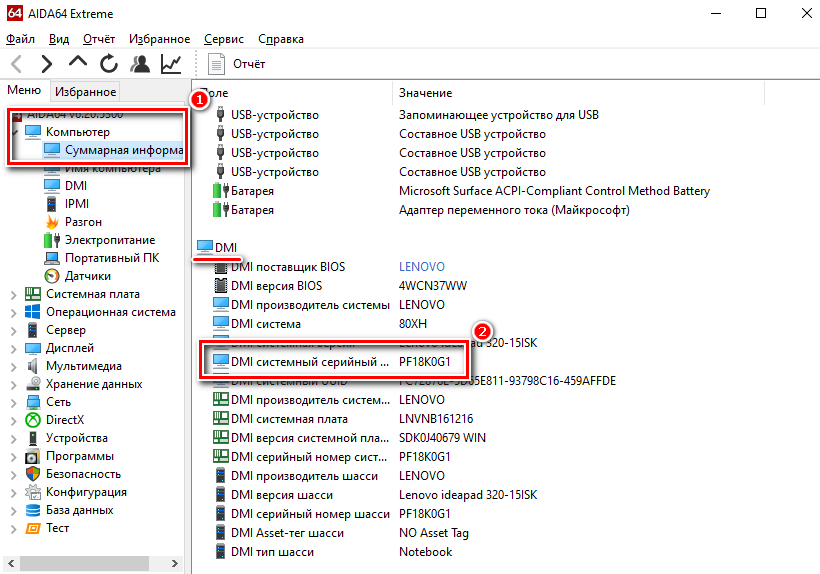
Помимо AIDA64, существуют и другие бесплатные утилиты: Everest или Speccy. Все они полностью на русском языке, имеют интуитивно понятный и простой интерфейс, но при этом позволят тщательно изучить информацию о составных частях устройства.
Через cmd или shell
На операционной системе Windows предусмотрена встроенная WMIC-утилита «Командная строка». Через нее можно также определить серийный номер ноутбука, зная определенную команду. Для просмотра кода действуйте следующим образом:
-
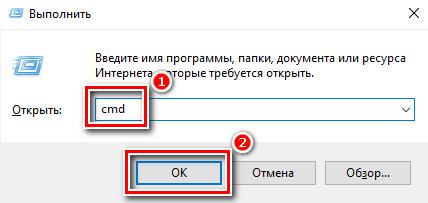
Запустите командную строку. Для этого одновременно зажмите клавиши Win и R , затем в строке напишите cmd и кликните по кнопке «ОК».
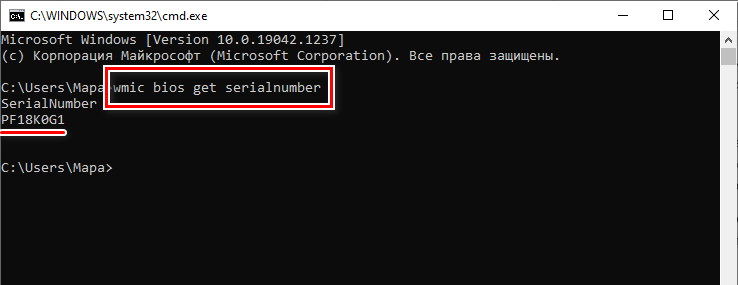
- В появившемся окне напишите команду wmic bios get serialnumber . Нажмите на клавишу Enter .
- Ниже отобразится серийный номер ноутбука.
В Windows 10 предусмотрено более новая версия оболочки PowerShell. Она находится в списке установленных приложений в меню «Пуск». Найдите утилиту и запустите ее, затем введите одну из двух возможных команд:
- Get-WmiObject win32_bios | Format-List SerialNumber
- gwmi win32_bios | fl SerialNumber
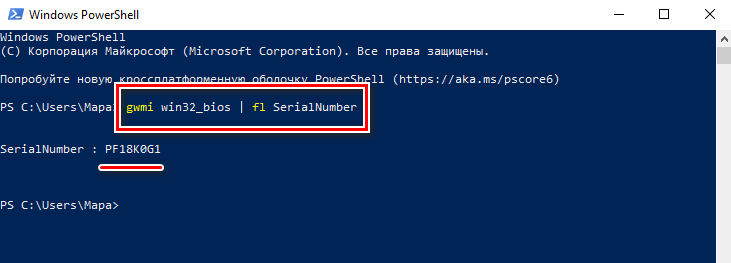
Если не работает одна команда, можно воспользоваться другой, но при этом результат будет аналогичным.
Итог
Существует множество способов узнать серийный номер ноутбука. Если устройство не запускается, то код можно найти прямо на корпусе или под аккумуляторной батареей. В операционной системе также предусмотрены специальные утилиты для просмотра подробной информации. Кроме того, производители разрабатывают фирменные приложения отображающие подробные сведения. Также можно воспользоваться информацией из BIOS или сторонними бесплатными приложениями.
Как узнать серийный номер ноутбука HP, Lenovo, ASUS, Acer и других

Всех приветствую. Сегодня я расскажу вам, как узнать серийный номер ноутбука или компьютера. На самом деле тут нет ничего сложного, и в статье я подробно описал 5 способов. Вы можете выбрать и воспользоваться любым из представленных. Заметите ошибку, или будут дополнения – обо всем пишите в комментариях в самом низу этой странички. Поехали!
Способ 1: Командная строка в Windows

Посмотреть серийный номер ноутбука или даже компьютера можно с помощью встроенной командной строки. Для этого мы воспользуемся встроенной функцией WMIC. Сразу хочу предупредить, что она присутствует только на версиях Windows 7, 8, 10, 11 и старше. Если вам лень переворачивать и крутить ноутбук в поисках этикетки, то этот вариант для вас. Инструкция подходит для любых моделей ПК и ноутбуков (HP, Lenovo, Acer, MSI, ASUS и т.д.).
- Зажимаем одновременно кнопки и R , чтобы вызвать утилиту «Выполнить». После этого вводим команду:
СОВЕТ! Консоль можно открыть через поиск или в списке программ в «Пуск».
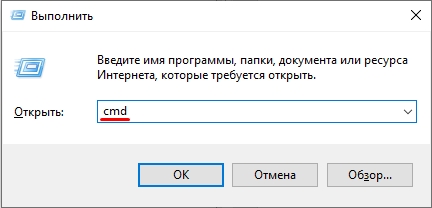
- Далее вводим команду:
wmic bios get serialnumber
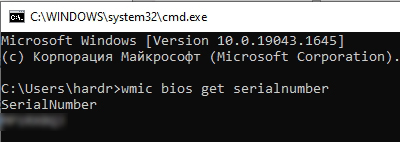
- Нужно будет немного подождать, иногда она срабатывает на сразу.
Способ 2: PowerShell
Во всех новых Виндовс есть еще одна консоль PowerShell, в которой также можно определить серийный номер ноутбука или ПК. Чтобы запустить продвинутую командную строку, нажмите правой кнопкой мыши по кнопке «Пуск» и найдите её во всплывающем меню. Для работы нам понадобится обычная версия без прав администратора.
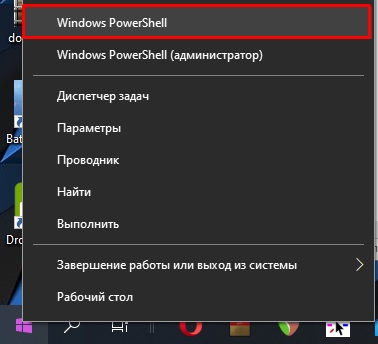
Осталось внимательно вписать команду:
Get-WmiObject win32_bios | Format-List SerialNumber
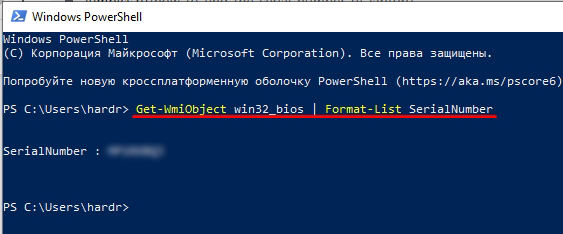
Способ 3: На самом ноутбуке
Где можно еще посмотреть серийный номер? – правильно, на самом ноутбуке. Чаще всего информация находится на задней стороне, или точнее на дне аппарата. Просто переверните ноутбук и поищите сзади небольшого блока текста. Там же вы увидите название модели. Вам нужно найти надпись:
Serial Number или сокращение S/N
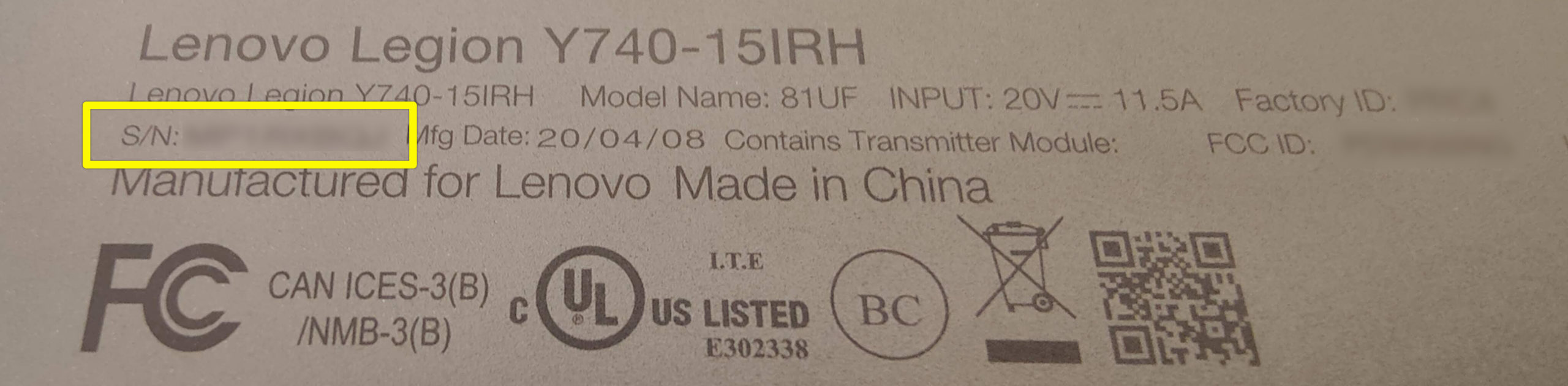
Сам текстовый блок может быть налеплен на отдельную бумажку или написан на самом ноутбуке. На старых ноутах серийный номер, а также вся дополнительная информация, может находиться под батареей – поэтому нам нужно её снять. У некоторых моделей есть специальные защелки, которые позволяют быстрее снять аккумулятор с вашего ноутбука. В других же моделях придется его откручивать.
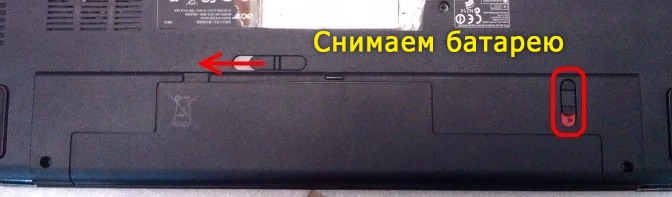
Вся нужная вам информация будет сразу под крышкой на самом ноутбуке.

Способ 4: В BIOS/UEFI
Даже если у вас не установлена операционная система, вы все равно можете найти серийный номер. Это можно сделать в основной микро-системе – BIOS или UEFI, которые напрямую работают с железом компа. Для начала нам нужно туда попасть – для этого при включении или перезагрузке нам нужно зажать (или несколько раз кликнуть) по вспомогательной кнопке на нашей клавиатуре. Вот ряд кнопок, которые используются чаще всего: Del , Esc , F1 , F2 , F3 .
Как правило, строка «Serial Number» находится сразу в первой вкладке. Она может называться «Information» или «Main».
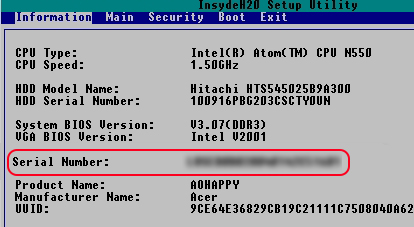
Если вы не можете найти эту строчку, то просто поищите её во всех вкладках и разделах. Обычно их не так много, поэтому это не займет у вас много времени.
Способ 5: Специализированное ПО
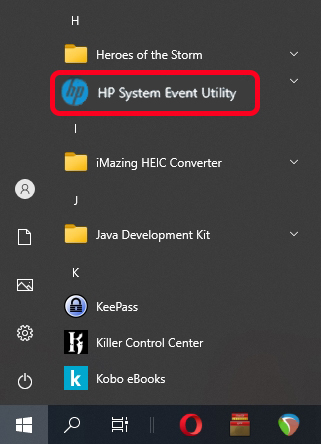
У некоторых ноутбуков и даже компьютеров есть отдельное специальное программное обеспечение, которое показывает полную информацию о железе. Например, у HP – это «HP System Event Utility».
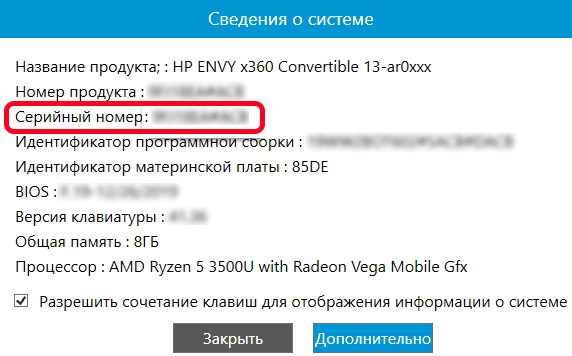
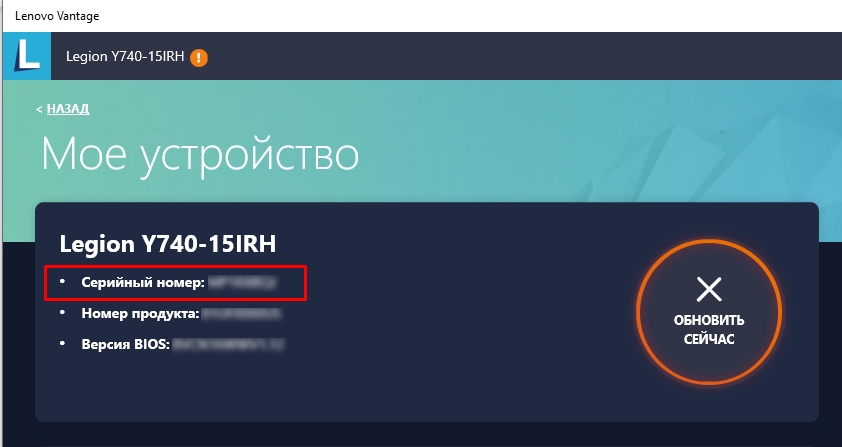
У Lenovo – это программа «Lenovo Vantage». После открытия жмем по разделу «Состояние системы».

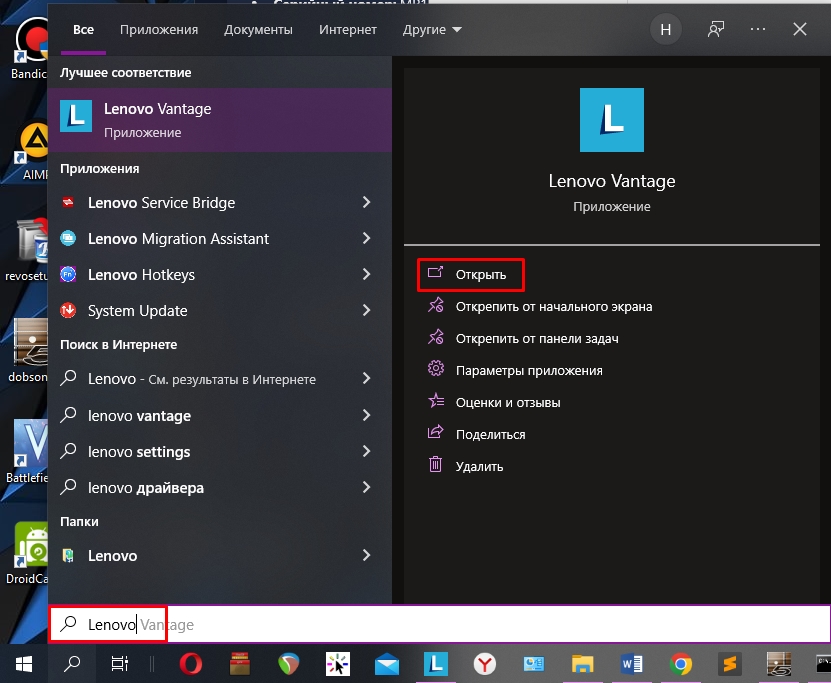
Если вы не знаете, установлена у вас эта программа или нет, то просто введите название фирмы-производителя вашего ноутбука или компьютера в поисковую строку Windows. Если программа установлена к вам на ПК, то вы её увидите.
На этом все, дорогие наши читатели. Если что-то было непонятно, или у вас есть вопросы – то пишите их в комментариях или в отдельной форме. На этом портал WiFiGiD.RU прощается с вами. До новых встреч и до свидания.
Как узнать серийный номер ноутбука: пошаговая инструкция

4 — й год работаю удалённо и создаю различные источники дохода. Строю бизнес в интернете и активно инвестирую.
Всем доброго дня. Не так давно мне понадобилось обратиться в техническую поддержку для решения проблем с программным обеспечением моего ноутбука. И вопрос заданный мне поверг мое естество в ступор. Вы не поверите. Они просили, какой-то серийный номер. А как узнать серийный номер ноутбука в тот момент я не знал.
Содержание скрыть
А вы знаете, что это такое?
Шучу, конечно. Все я знал. Но чисто теоретически такая ситуация могла произойти с каждым. Потому необходимо подготовиться к ней. Сегодня мы разложим этот вопрос по полочкам.
Мне кажется, что у нас с вами было много, теоретического материла и наши извилины немного закислились. Поэтому хочу предложить немного поиграть в танчики. Есть у меня тут олдскулы из 90-х. напишите в комментариях, до какого уровня доходили?
Как узнать серийный номер ноутбука
Купленный в магазине ноутбук всегда в комплекте будет иметь инструкцию по эксплуатации. Внимательно пролистав, ее вы найдете указание серийного номера. Но нередко бумажная версия выкидывается вместе с коробкой.
Из-за этого хотелось бы рассмотреть альтернативные способы получения заводского номера ноутбука. Это можно сделать, посмотрев на наклейку ноутбука, задействовав БИОС и внутренние возможности ноутбука.
Анализ информации на наклейке
После завершения производства ноутбука на него клеится бумажка, на которой с обратной стороны предусмотрен клеевой слой. Она размещается на нижней части ноутбука, либо под крышкой батарейного отсека.
Достаточно совершить простое действие. Необходимо перевернуть ноутбук вверх ногами и будет получен доступ к вышеуказанной наклейке.
На ней указывается следующая информация: основные данные о производителе, модели и серийный номер.

На некоторых моделях ноутбуков надпись делается прямо на корпусе устройства. Пример такого исполнения можно увидеть на фото ниже:

Если ваш ноутбук такой древний, что, скорее всего он видел мамонтов, то на дне вы ничего не найдете. Чтобы добраться до серийного номера, нужно будет приложить немного больше усилий. Для этого:
- Во-первых, полностью выключаем устройство от питания.
- Во-вторых, переворачиваем его дном вверх и вытаскиваем аккумуляторную батарею.
- В-третьих, после этого вашему вниманию предстанет множество букв и слов. Нам необходимо найти такое сочетание как «Serial Number» или «Серийный номер» (в различных моделях могут быть разные вариации написания). После этих фраз располагается перечень чисел. Они и будут являться уникальным номером ноутбука.

Чтобы не возвращаться к вышеперечисленным действиям в будущем настоятельно советую вам записать его в блокнот или в электронный файл.
Хочется отметить, что это самый простой способ, но он таит свои подводные камни. Со временем цифры на наклейке или корпусе стираются.
Поэтому можно в один прекрасный момент потерять его безвозвратно. Если это все-таки произошло, то есть еще несколько проверенных способов.
Как узнать серийный номер ноутбука Lenovo без наклейки через BIOS
Как мы все знаем или, по крайней мере, слышали хоть раз, что в BIOS заложено все необходимое, что нам может понадобиться. В том числе и серийный номер.
Такой метод будет полезен для пользователей ПК, у которых плохо работает операционная система, не позволяющая полноценно включить ноутбук.
Дальше предлагаю рассмотреть по шагам, как это делается:
- Запускаем компьютер и переходим в BIOS. Для этого в момент загрузки необходимо нажать на определенную клавишу. В зависимости от модели оборудования она будет разной. Чаще всего применяются Esc или Del.
- Серийный номер написан на главной странице BIOS. Обратите внимание на раздел «Main» или «Information».

- К сожалению BIOS имеет различные версии, поэтому сказать наперед какая попадется вам, нет возможности. Поэтому скажу, куда надо посмотреть. Не увидели разделов указанных в предыдущем пункте? Тогда находим надпись «Main», переходим в нее и находим взглядом номер.

Как узнать серийный номер ноутбука HP
Большое количество ноутбуков использует собственные способы. Они заключаются в использовании внутренних возможностей компании, которые устанавливаются еще до покупки.
Вам нужно будет отыскать тот софт на своем устройстве, который отвечает за отображение информации о вашем переносном компьютере.
К примеру, на HP он называется HP System Event Utility. Другие модели обладают схожими по названию утилитами.
Располагаться эта программа будет в меню «Пуск». После запуска утилиты вы без труда найдете строчку, которая отвечает за серийный номер.
Однако если вы по неопытности удалили программное обеспечение, то этот пункт не для вас. Тогда стоит обратить на другие способы, которые я описал выше.
Как узнать серийный номер ноутбука через командную строку
Все операционки старше семерки будут оснащены дополнительным функционалом, который называется WMIC-утилита.
Она позволяет без особых проблем узнать серийный номер с помощью выполнения двух последовательных действий.
Для вызова командной строки необходимо нажать сочетание клавиш Win + R. На экране появится небольшое окно, которое называется «Выполнить». Тут в редактор необходимо ввести «cmd» и нажать на кнопку «Ок».

Вышеприведенные действия приведут к открытию командной строки, куда прописываем команду «wmic bios get serialnumber».
Буквально через секунду мы увидим набор чисел, которые являются серийным номером. Его можно скопировать из этого окна.

Заключение
В сегодняшней статье мы поняли, что определение серийного номера ноутбука не такая страшная проблема как изначально показалось. Всего несколько шагов приведут нас к успеху. И кстати для этого не надо профессионального образования.
Главное выбрать по душе способ решения вопроса и следовать прописанной последовательности действий.
Как мне кажется, я рассказал все более чем подробно. Но если у вас возникли вопросы или где-нибудь в моих рассуждениях закралась ошибка, то я всегда открыт к диалогу. Пишите в комментарии или мне на почту. Обещаю, что отвечу всем.
Всем добра, ваш Федор Лыков.