
Как найти серийный номер принтера
Серийный номер напечатан на белой наклейке, приклеенной к каждому принтеру . Серийный номер состоит из 9 буквенно-цифровых символов (4 буквы, за которыми следуют 5 цифр).
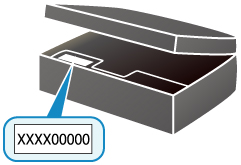
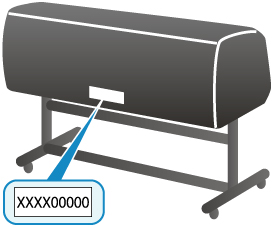
- В зависимости от используемого принтера можно проверить его серийный номер, напечатав информацию о параметрах сети принтера . Чтобы найти дополнительную информацию о печати, выполните поиск сочетания «NR044» в онлайн-руководстве по используемому принтеру и обратитесь к отображаемым инструкциям.
Проверка
серийного номера
Проверить
Что такое официально импортированный и неофициально импортированный товар?
Официально импортированный товар («белый» товар) – товар, предназначенный для реализации на территории России, ввезенный на территорию России с требованиями о защите интеллектуальной собственности и таможенного регулирования о ввозе товаров на территорию России, в частности товары, ввезенные на территорию России официальным импортером ООО «Канон Ру» либо с разрешения правообладателя. Такая продукция проходит сертификацию и соответствует техническим условиям на территории России. Неофициально импортированный товар («серый» товар) — товар, непредназначенный для реализации на территории России, ввезенный на территорию России с нарушением требований о защите интеллектуальной собственности и таможенного регулирования о ввозе товаров на территорию России.
Как отличить официально импортированный товар («белый» товар) от неофициально импортированного товара («серый» товар)?
Неофициально импортированный товар («серый» товар) можно отличить по ряду признаков:
- Серийный номер не проходит проверку на официальном сайте canon.ru;
- В комплекте отсутствует руководство по эксплуатации на русском языке;
- Отсутствует официальный гарантийный талон Canon для России, в котором указаны срок гарантии и ее условия;
- Нет отметки РосТеста/EAC;
- Нет русифицированного меню управления в самом продукте;
- Отсутствуют надписи на русском языке на упаковке.
Какие преимущества у официально импортированного товара?
Важно отметить, что при неофициальном импорте продукции на территорию России нарушается таможенное законодательство и законодательство о защите прав интеллектуальной собственности.
Гарантия – гарантию обеспечивает сеть авторизованных сервисных центров компании Canon на всей территории РФ (при наличии гарантийного талона Canon для России, в котором указаны срок и условия гарантии).
Качество товара — используются оригинальные комплектующие и детали, товар прошел все проверки и сертифицирован для использования на территории России.
Промо-акции и подарки от Canon — вы можете участвовать во всех промо-акциях компании в России, связанных с приобретением товара(ов), получать вознаграждения и другие преимущества.
Замена товара и ремонт – в случае, если товар оказался с производственным браком, то уполномоченный продавец либо авторизованный сервисный центр выполнит все обязательства, связанные с гарантией изготовителя. В частности, ремонт осуществляется в авторизованных сервисных центрах Canon, на качественном оборудовании, используются только оригинальные запчасти и детали, привлекается квалифицированный персонал, прошедший сертификацию. Это гарантирует корректную работу устройства после ремонта.
ПО и руководство по эксплуатации – всегда комплектуется руководством по эксплуатации на русском языке, а также обладает русифицированным программным обеспечением.
Что делать, если Вы приобрели «серый» товар?
Если после проверки серийного номера вы выяснили, что приобрели неофициально импортированный товар, рекомендуем обратиться в магазин, где вы приобрели устройство. Вы имеете полное право вернуть деньги за покупку, если при покупке вам было заявлено, что товар был официально импортирован на территорию России и имеет гарантию изготовителя, но вами было выявлено обратное.
Местоположение серийного номера
Расположение серийного номера различается в зависимости от модели продукта Canon. Серийный номер представляет собой комбинацию цифр и/или букв, без пробелов и специальных символов. Цифры и буквы, расположенные в скобках, не учитываются.
- Камеры и аксессуары
- Объективы EF
- Принтеры и устройства «Все в одном»
- Видеокамеры
- Сканеры
- Другие продукты
PIXMA
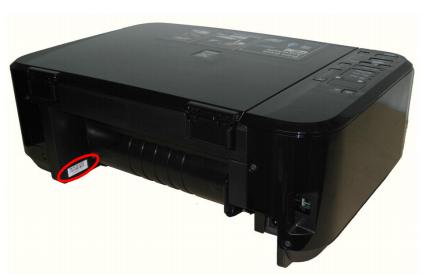
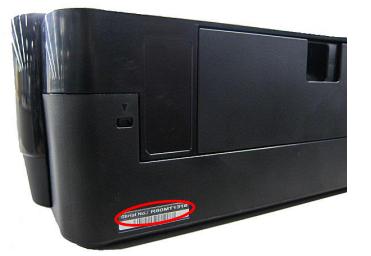
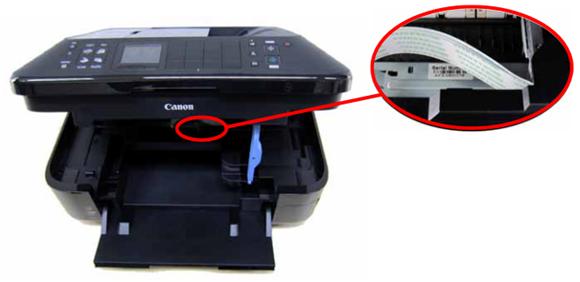
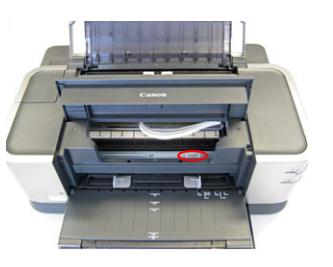
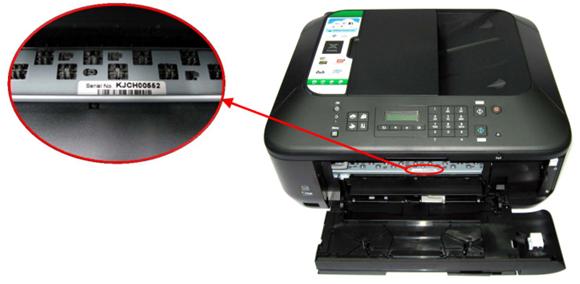
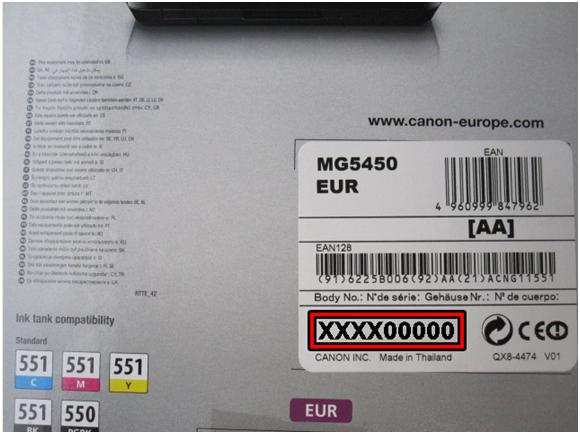
Серийный номер принтера PIXMA содержит 9 знаков и представляет собой последовательность из 4 букв и 5 цифр, например, XXXX00000. Серийный номер напечатан на наклейке, расположенной на задней стороне или внутри принтера. Некоторые возможные места его расположения представлены ниже —
На задней стороне принтера —
 |
 |
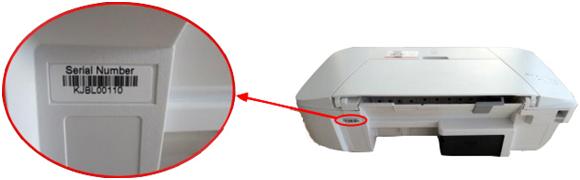 |
Внутри принтера —
Имейте в виду, что со временем на белую наклейку внутри устройства могут попасть чернила, в результате чего серийный номер будет не виден. В этом случае следует протереть наклейку сухой тканью.
 |
 |
 |
Серийный номер также напечатан на белой наклейке сбоку на коробке от принтера PIXMA. Место расположения серийного номера на этой наклейке показано на приведенном ниже рисунке —
 |
MAXIFY
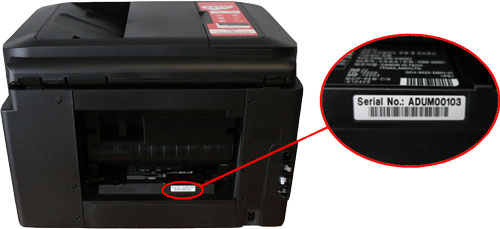
Серийный номер принтера MAXIFY содержит 9 знаков и представляет собой последовательность из 4 букв и 5 цифр, например, XXXX00000. Серийный номер напечатан на наклейке, расположенной на задней стороне принтера, как показано на рисунке ниже –
 |
i-SENSYS
Структура серийного номера i-SENSYS отличается в зависимости от типа модели, как описано ниже —
- • Если ваше устройство оснащено только функцией печати, его серийный номер будет состоять из 10 символов, в том числе 4 букв и 6 цифр, например XXXX-000000.
- • Если ваше устройство оснащено функциями печати и копирования, сканирования или отправки факсов, его серийный номер будет состоять из 8 символов, в том числе 3 букв и 5 цифр, например XXX-00000.
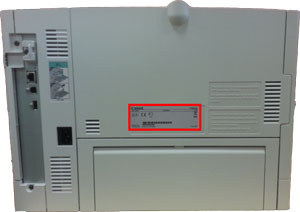
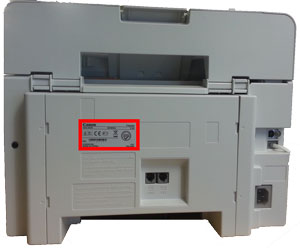
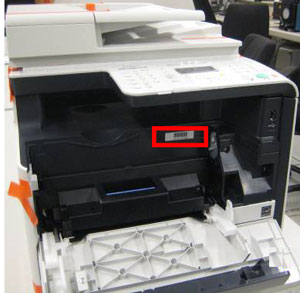
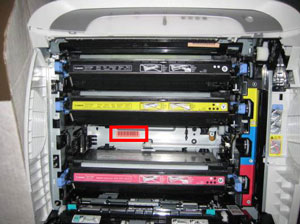
Серийный номер всегда печатается на наклейке, расположенной на задней стороне устройства или, для некоторых моделей, внутри устройства.
См. примеры расположения серийного номера, показанные на изображениях ниже –
 |
 |
 |
 |
Компактные фотопринтеры SELPHY
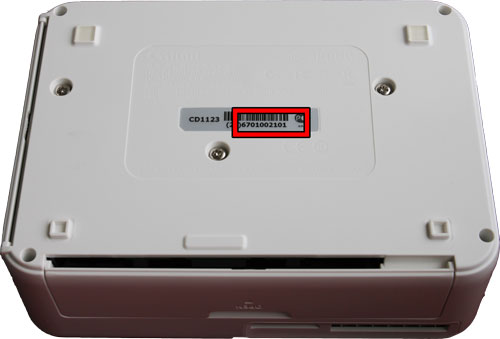
Серийный номер принтера SELPHY содержит 10 знаков и состоит только из цифр, например 0123456789. Как правило, серийному номеру предшествуют 2 цифры в скобках, например (21). Однако цифры в скобках не являются частью серийного номера.
Серийный номер напечатан на наклейке, расположенной на основании принтера, как показано на рисунке ниже —
 |
Если вы видите это сообщение, вы просматриваете веб-сайт Canon с помощью поисковой системы, которая блокирует необязательные файлы cookie. На вашем устройстве будут использоваться только обязательные (функциональные) файлы cookie. Эти файлы cookie необходимы для функционирования веб-сайта и являются неотъемлемой частью наших систем. Чтобы узнать больше, ознакомьтесь с нашим Уведомлением о файлах cookie.
Местоположение серийного номера
Расположение серийного номера различается в зависимости от модели продукта Canon. Серийный номер представляет собой комбинацию цифр и/или букв, без пробелов и специальных символов. Цифры и буквы, расположенные в скобках, не учитываются.
imageRUNNER
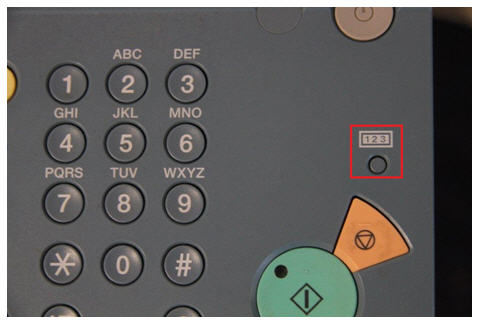
Серийный номер устройства imageRUNNER представляет собой последовательность из 8 буквенно-цифровых символов. Вы можете найти серийный номер с помощью кнопки [123] или проверив его на этикетке на устройстве, как описано в инструкциях ниже. С помощью кнопки [123]: Следуйте приведенным ниже инструкциям, чтобы узнать серийный номер:
- Включите устройство и нажмите кнопку [123], указанную на рисунке ниже.
- В зависимости от типа устройства серийный номер будет отображен на первом экране
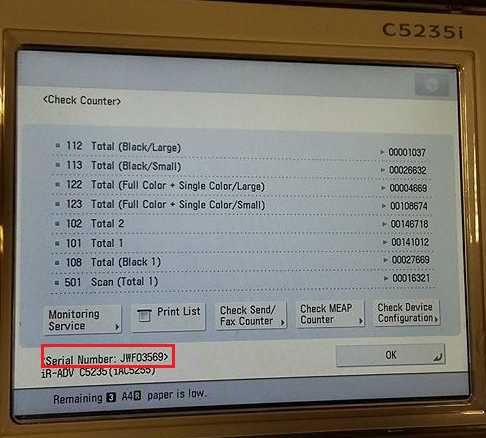 или после выбора опции [Check Device Configuration/Проверка конфигурации устройства] и нажатия [OK].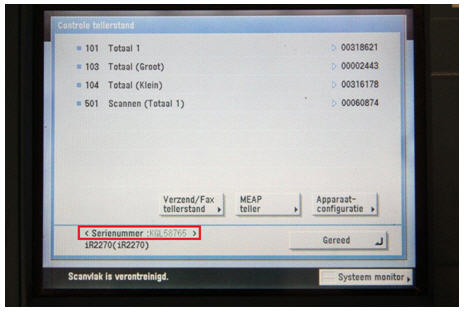
Расположение на устройстве:
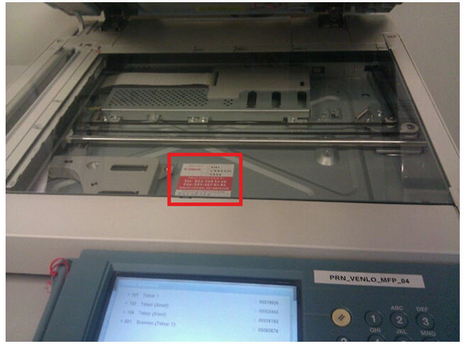
- Серийный номер напечатан на этикетке, расположенной на задней панели устройства рядом с кабелем питания.
- На некоторых устройствах он также может располагаться на этикетке под стеклянной панелью сканера (поднимите крышку сканера, чтобы ее увидеть).
i-SENSYS
- Если ваше устройство оснащено только функцией печати, его серийный номер будет состоять из 10 символов, в том числе 4 буквы и 6 цифр, например XXXX-000000.
- Если ваше устройство оснащено функциями печати и копирования, сканирования или отправки факсов, его серийный номер будет состоять из 8 символов, в том числе 3 букв и 5 цифр, например XXX-00000.
Серийный номер всегда печатается на наклейке, расположенной на задней стороне устройства или, для некоторых моделей, внутри устройства.
См. примеры расположения серийного номера, показанные на изображениях ниже:
|
|
|
|
imagePROGRAF
- Серия imagePROGRAF iPF
- Серия imagePROGRAF PRO
- Серия imagePROGRAF TX
- Серия imagePROGRAF TM
Серия imagePROGRAF iPF
Серийный номер устройства imagePROGRAF iPF представляет собой последовательность из 8 буквенно-цифровых символов.
Его также можно найти в меню или напечатанным на наклейке на задней панели устройства, как описано в инструкциях ниже.
С помощью меню:
Следуйте приведенным ниже инструкциям, чтобы узнать серийный номер:
- Нажмите кнопку [Menu/Меню].
- На экране выбора вкладок на панели управления нажмите стрелку влево или вправо, чтобы выбрать вкладку [Settings/Adj. / Настройки/Регулир.].
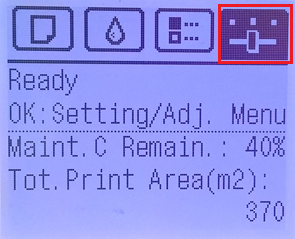
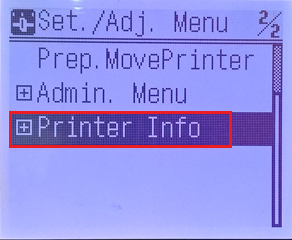
- Затем выберите [Printer Info/Информация о принтере] и нажмите [OK].
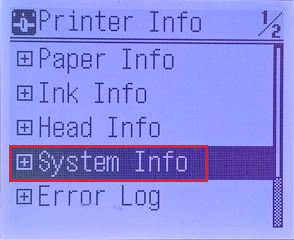
- Выберите [System Info/Информация о системе] и нажмите [OK].
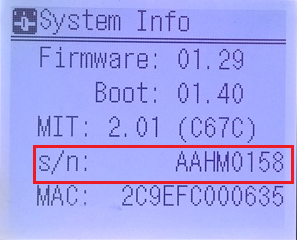
- Серийный номер отобразится, как показано на рисунке ниже:
Расположение на устройстве:
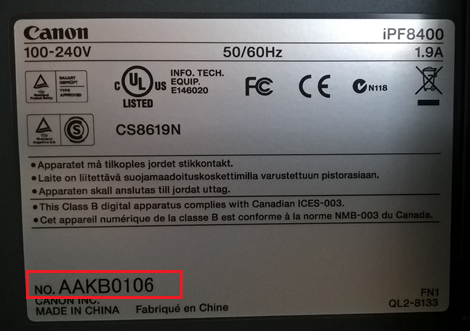
Серийный номер напечатан на наклейке, расположенной на задней панели устройства.
Серия imagePROGRAF PRO
Серийный номер принтера imagePROGRAF PRO представляет собой последовательность из 9 буквенно-цифровых символов.
Его также можно найти в меню или напечатанным на наклейке на задней панели устройства, как описано в инструкциях ниже.
С помощью меню:
Следуйте приведенным ниже инструкциям, чтобы узнать серийный номер:
- Проведите пальцем на панели управления.

- Выберите [Printer information/Информация о принтере]

- Выберите [System information/Информация о системе]

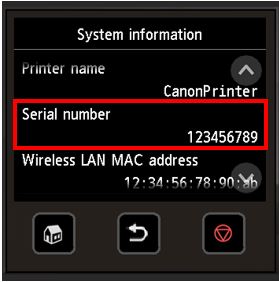
- Серийный номер отобразится, как показано на рисунке ниже:
Расположение на устройстве:
Серийный номер напечатан на наклейке, расположенной на задней панели устройства.
Серия imagePROGRAF TX
Серийный номер принтера imagePROGRAF TX представляет собой последовательность из 9 буквенно-цифровых символов.
Его также можно найти в меню или напечатанным на наклейке на задней панели устройства, как описано в инструкциях ниже.
С помощью меню:
Следуйте приведенным ниже инструкциям, чтобы узнать серийный номер:
- Проведите пальцем на панели управления.
- Выберите [Printer information/Информация о принтере]
- Выберите [System information/Информация о системе]
- Серийный номер отобразится, как показано на рисунке ниже:
Расположение на устройстве:
Серийный номер напечатан на наклейке, расположенной на задней панели устройства.
Серия imagePROGRAF TM
Серийный номер принтеров серии imagePROGRAF TM состоит из 9 буквенно-цифровых символов.
Серийный номер на принтере можно найти в двух местах — либо в меню панели управления принтером, либо на этикетке, расположенной на задней панели принтера. Ниже приведены инструкции по осуществлению доступа к панели управления принтером, а также описание сведений на этикетке на задней панели устройства.
Доступ к панели управления принтера
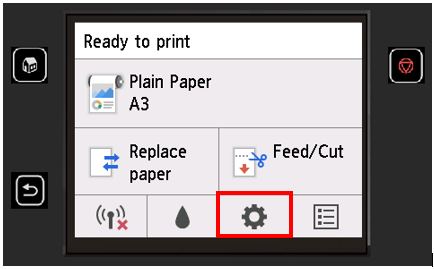
- На главном экране коснитесь значка шестеренки (Настройка).
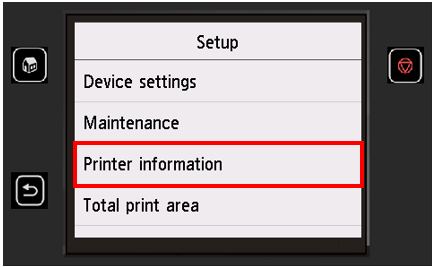
- Коснитесь [Printer information/Информация о принтере].
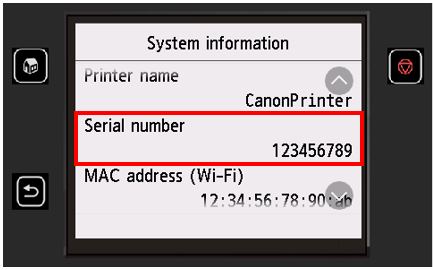
- Коснитесь [System information/Информация о системе].
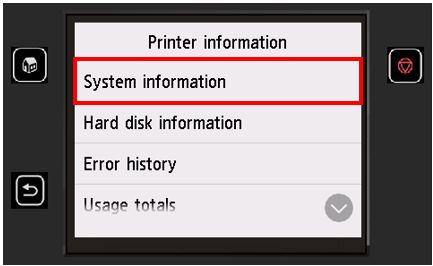
- Серийный номер отобразится, как показано на рисунке ниже:
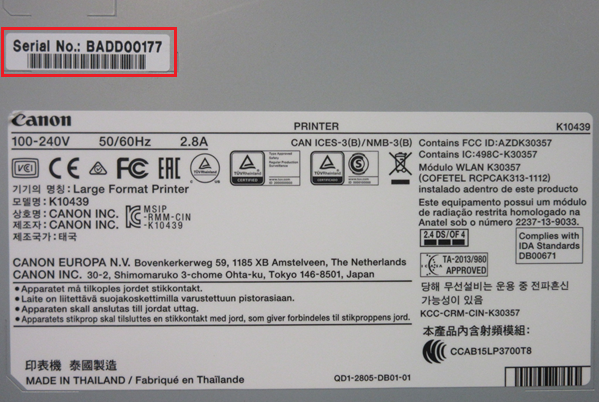
Поиск серийного номера на этикетке на задней стороне принтера
Расположение на устройстве:
Серийный номер напечатан на наклейке, расположенной на задней панели устройства.