
Не удается совершать звонки и отвечать на них на устройстве iPhone
Причиной того, что вам не удается совершать звонки и отвечать на них на устройстве iPhone, могут быть некоторые настройки, устаревшая версия ПО или проблема с сетью.
Обращение к оператору связи
- Ваша учетная запись настроена на использование вашего устройства iPhone.
- В работе местных сервисов нет перебоев.
- Ваша учетная запись не заблокирована из-за проблем с выставлением счетов.
- Ваши звонки обрабатываются системой оператора без сбоев.
Обновление программного обеспечения
- Проверьте наличие обновления настроек оператора.
- Проверьте наличие обновления программного обеспечения ОС iOS. Для установки некоторых обновлений может потребоваться подключение к сети Wi-Fi.
Проверка настроек
Если на вашем устройстве iPhone невозможно принять или совершить вызов, выполните следующие действия. После выполнения каждого шага проверяйте, удалось ли решить проблему.
Проверка настроек сети
- Выполните сброс настроек сети. Перейдите в приложение «Настройки» > «Основные» > «Перенос или сброс iPhone» > «Сбросить» > «Сбросить настройки сети». Это действие удалит все текущие сохраненные настройки, включая пароли Wi-Fi, предпочтительные сети и настройки VPN.
- Попробуйте совершать или принимать вызовы в другом месте.
Проверка настроек iPhone
- Включите и выключите авиарежим. Перейдите в приложение «Настройки» и включите авиарежим, подождите пять секунд, а затем выключите его.
- Проверьте состояние функции «Не беспокоить». Перейдите в приложение «Настройки» > «Фокусирование» > «Не беспокоить» и убедитесь, что эта функция отключена. Узнайте, как использовать функцию «Фокусирование» на устройствах iPhone или iPad.
- Проверьте, нет ли у вас заблокированных номеров телефонов. Перейдите в приложение «Настройки» > «Телефон» > «Заблокированные контакты».
- Проверьте состояние функции «Переадресация». Перейдите в приложение «Настройки» > «Телефон» > «Переадресация» и убедитесь, что эта функция отключена.
- Проверьте настройки функции «Заглушение неизвестных». Перейдите в приложение «Настройки» > «Телефон» > «Заглушение неизвестных». Если этот параметр включен, вам смогут дозвониться только абоненты из вашего списка контактов или раздела «Недавние», а также абоненты, которые оправили вам свой номер в программе «Почта» или написали вам сообщение с этого номера. Добавьте в список контактов номера абонентов, от которых вы хотите принимать звонки. Вызовы через некоторые сторонние программы могут не проходить.
Чтобы не пропускать звонки от абонента и слышать звук звонка, добавьте его номер в приложение «Контакты».
Дополнительная информация
- Узнайте, что делать, если в строке состояния отображается сообщение «Нет сети» или «Поиск».
- Если вы по-прежнему не можете совершать или принимать вызовы, обратитесь в службу поддержки Apple, а затем следуйте инструкциям по заполнению запроса.
Почему не слышно когда кто-то звонит по WhatsApp
WhatsApp – это удобный мессенджер, через который можно бесплатно совершать звонки и общаться с людьми по всему миру. Но иногда случаются сбои при выполнении звонков. Одна из частых ситуаций, с которыми сталкиваются пользователи: не слышно, когда звонит Вастап. Почему так может происходить, что могло поцйти не так, и как исправить данную проблему со связью – читайте далее.
Почему не слышно когда звонит WhatsApp
Причин неработающих звонков в приложении может быть несколько. Одни вообще не могут совершить вызов, у других не поступает соответствующих уведомлений или звуковых сигналов. Если на телефоне происходят перебои с работой мессенджера, необходимо выяснить причину.
Если вы не относитесь к тому случаю, когда пребываете в другой стране, где могут наблюдаться проблемы со связью через приложение, то приведем основной список источников проблемы:
- Нет подключения к интернету.
- Вы используете iPhone с операционной системой iOS
- Переполненный кэш приложения.
- Вы используете VPN для доступа к ресурсам.
- У вас просто отключены все звуковые сигналы на мобильном устройстве.
Безусловно, могут быть и технические неполадки, связанные с работами на серверах. Но обычно вы видите такое уведомление в своем софте, и в этой ситуации потребуется переждать. Если же никаких сообщений от администрации не поступало, нужно определиться с причиной и устранить ее.
Обратите внимание! Нередко причиной отсутствия звука при звонке Ватсап становится отключение уведомлений в настройках.

Как исправить, если в Ватсапе не слышно звонков
Первое, что рекомендуется сделать, проверить подключение к интернету, и стабильность его сигнала. Данный софт может работать только через мобильный интернет, или при подключении по Wi-Fi. При подключении к точке доступа, и слабом сигнале, подойдите к ней ближе, чтобы улучшился прием.
Нередко решить проблему помогает остановка приложение, и последующая очистка кэша. Сделать это можно через магазин приложений в несколько простых действий:
- Откройте раздел настроек.
- Перейдите в пункт «Приложения».
- Прокрутите список до «WhatsApp».
- Откройте программу, нажмите здесь в верхней части кнопку принудительной оставновки.
- На карточке ниже нажмите на кнопку «Очистить кэш».
Причиной может стать и устаревшая версия мессенджера, обновите ее до последней через магазин приложений. Здесь же можно сразу установить автообновление, чтобы всегда иметь актуальную версию программы.
И еще один момент, который точно не позволит нормально пользоваться звонками в мессенджере. Совершать звонки, и принимать их вы не сможете, пока у вас включен режим VPN. Отключите его, если вы хотите принимать входящие вызовы и все слышать.
И, напоследок, решим проблему, которая связана с настройками самого телефона. Если ваш смартфон переведен в режим «Не беспокоить» никаких звонков вы не услышите, в том числе из мессенджера. То же самое и при выключении звука на телефоне. Поэтому проверьте в каком состоянии эти параметры.

Как исправить слышимость звонков на iPhone
Звонок не доходит, а вызовы вообще не отображаются на вашем гаджете? Есть вероятность неверной конфигурации сетевых настроек. Просто сбросьте их до состояния «По умолчанию», выполнить это можно таким образом:
- Откройте настройки гаджета, и войдите в блок «Общие».
- Пролистните его вниз до пункта «Сброс».
- Открыв раздел, нажмите на надпись «Сбросить настройки сети».
- Введите пароль вашего устройства.
- Снова кнопка «Сбросить настройки сети».
- Добавьте ранее подключенные сети Wi-Fi.
На официальном сайте мессенджера, есть и еще одна причина такой ситуации. На телефонах с iOS 10 могут возникать проблемы со звуком уведомлений. Исправляется данная ошибка очень просто. Одновременно нажмите и удерживайте кнопки «Домой» и включения в течение 10 секунд. Так будет произведена перезагрузка гаджета, и слышимость звонков восстановится.
Не отображается звонок WhatsApp. Что делать
Звонки WhatsApp уже давно заменили мне привычные разговоры по телефону. Звонить здесь гораздо удобнее: не надо переживать насчет списанных минут, а количество потребляемого трафика настолько низкое, что можно разговаривать хоть по три часа. Буквально вчера я столкнулся с одной проблемой: звонок в WhatsApp не отображается на заблокированном экране. Сам звонок идет, рингтон играет как надо, а принять вызов не получается. Я начал разбираться и завис в настройках на несколько часов. Сегодня предлагаю разобраться во всех причинах этой неурядицы и обсудить детали.
Разбираемся в проблемах со звонками в WhatsApp.
Не отображается входящий звонок в Вотсапе
Причин, по которым в WhatsApp не появляется звонок, может быть очень много. Вот некоторые из них:
- На смартфоне установлена старая версия приложения.
- Отключенные уведомления в Настройках телефона.
- Включенный режим энергосбережения.
- Неправильные дата и время.
- Проблемы с Wi-Fi или с сотовой связью.
- Режим экономии данных в самом WhatsApp.
- К смартфону подключены какие-либо аксессуары по Bluetooth.
Теперь по порядку. Во-первых, проверьте дату и время. Возможно они установлены на вашем смартфоне неверно. Если со смартфоном игрались дети, возможно, что маленькие проказники специально выкрутили время дабы получить ежедневный приз в какой-нибудь игре.
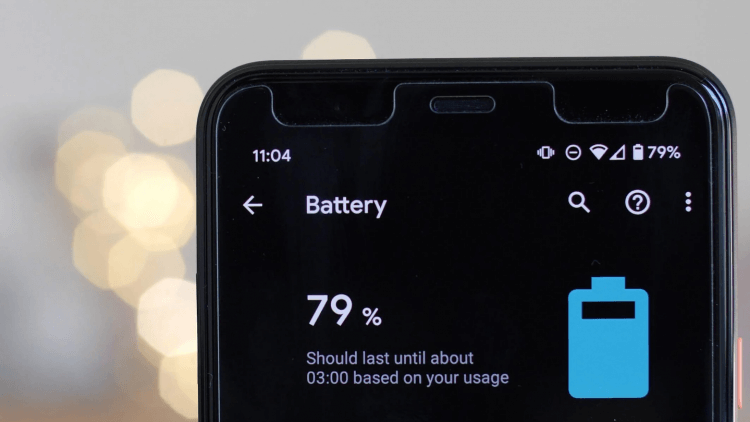
Отключите режим энергосбережения на смартфоне. Это может помочь.
Далее проверьте не включен ли режим энергосбережения. Часто мы устанавливаем его на автомате, а затем совсем забываем. Отключить его можно в панели управления, смахнув сверху вниз. Не игнорируйте такие простые нюансы. В моем случае проблема скрывалась именно на этом этапе.
Как проверить обновления приложений на Андроид
Далее необходимо проверить наличие обновлений для приложения WhatsApp. Сделать это можно следующим образом:
- Перейдите в Google Play.
- Напишите WhatsApp в строке Поиска.
- Перейдите на страницу самого приложения.
- Проверьте, нет ли здесь кнопки Обновить.
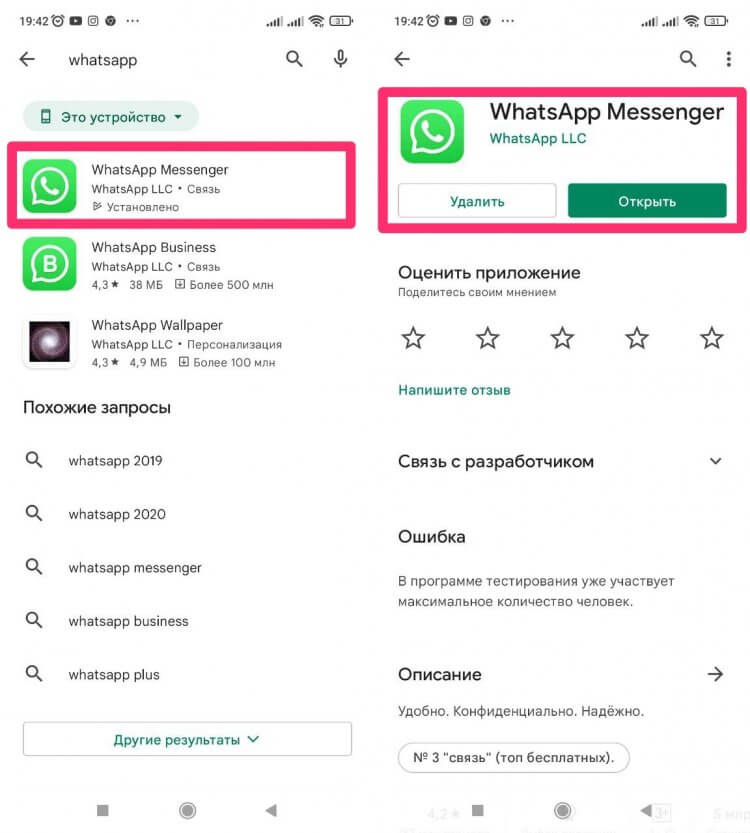
Проверьте обновление приложения в Google Play.
Помните, что при возникновении трудностей с любым приложением, это первое, что вам необходимо сделать.
Еще не подписаны на наш Яндекс.Дзен? Предлагаю быстренько это исправить!
Как включить уведомления в Вотсапе
Затем необходимо проверить включены ли на вашем смартфоне уведомления. С WhatsApp это особенно актуально. У каждого в жизни бывали случаи, когда один из контактов буквально завалил сообщениями и вы напрочь отключали все уведомления в Настройках.
Чтобы включить уведомления в WhatsApp, следуйте инструкции:
- Откройте Настройки смартфона.
- Далее перейдите в Уведомления (Уведомления и Центр управления).
- Далее Уведомления приложений.
- Пролистайте список и найдите WhatsApp.
- Включите тумблеры напротив Показывать уведомления и Разрешить уведомления на экране блокировки.
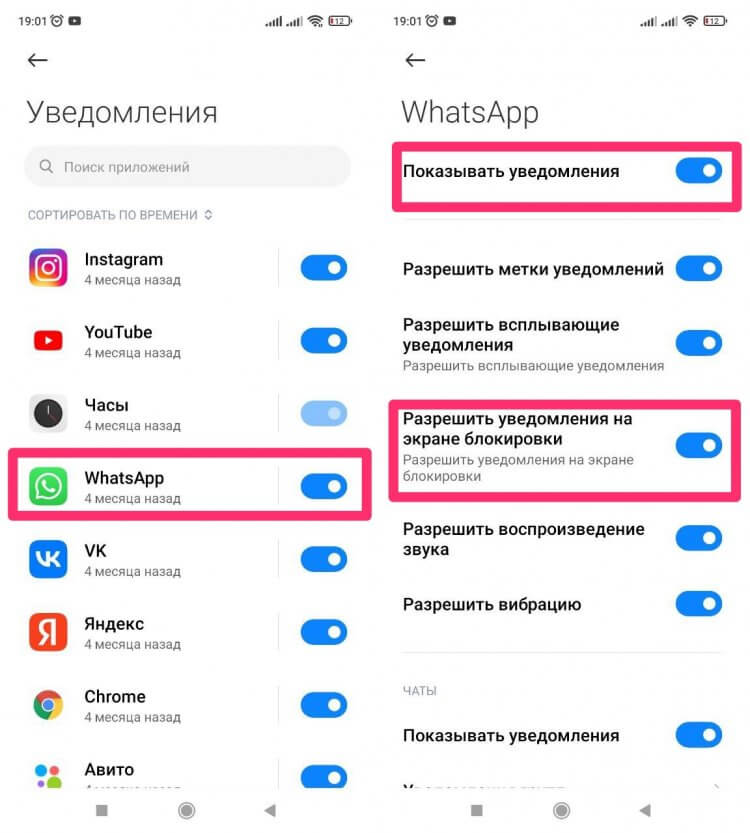
Настройки уведомлений WhatsApp на Android.
Режим экономии данных WhatsApp. Что это
Режим экономии данных в WhatsApp позволяет сжимать все файлы, включая фотографии6 документы, GIF и смайлики, чтобы максимально экономить ваш трафик.
Да, экономия данных позволит вам сохранить больше интернет-трафика, но нередко вызывает проблемы со связью и с получением уведомлений. Если вы столкнулись с тем, что звонки в WhatsApp вам не доходят, рекомендую отключить эту настройку в приложении.
Чтобы отключить экономию данных в Вотсапе, вам необходимо:
- Открыть WhatsApp на смартфоне.
- Нажать на три точки в правом верхнем углу.
- Перейти в Настройки приложения.
- Далее Данные и хранилище.
- Затем выключить тумблер напротив пункта Экономия данных.
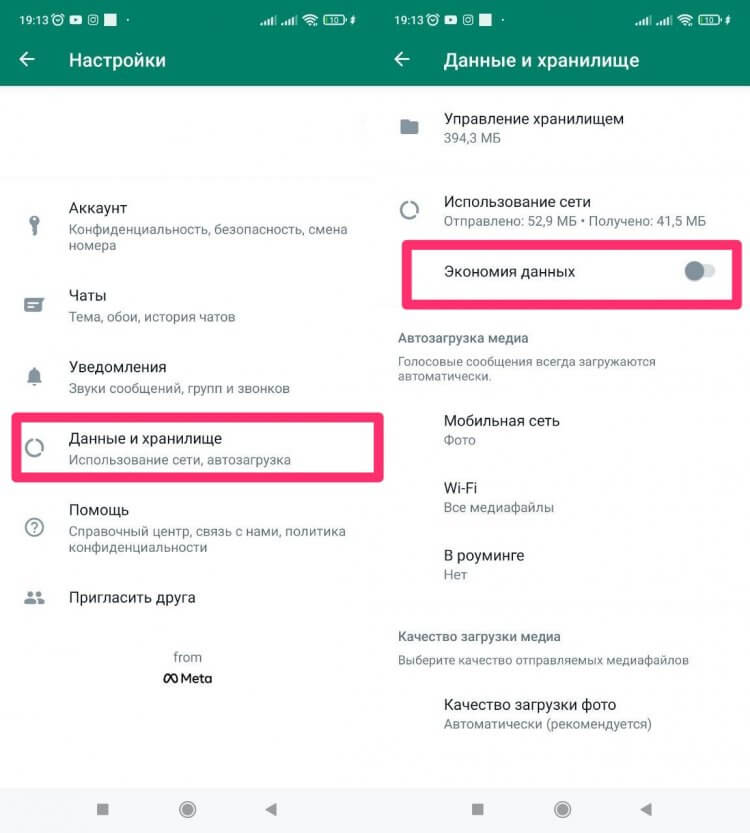
Попробуйте отключить экономию данных в WhatsApp. Возможно это поможет.
Если все вышеперечисленные способы не помогли, попробуйте переключиться между Wi-Fi и сотовой связью. Если звонки приходят при подключении к сотовой сети и не приходят через Wi-Fi, вам поможет ваш сотовый оператор. Если ситуация прямо противоположная — обратитесь к интернет-провайдеру.
5 приложений, которые сделают WhatsApp намного круче.
Честно говоря, будь моя воля, я бы давно уже перешел на Телеграм. Мессенджер от Павла Дурова на порядок функциональнее своих аналогов, но пользователи его почему-то недолюбливают. Если бы не пресловутое «Напиши мне WhatsApp, я в Телеге не умею», я бы давно от него отказался.

Теги
- Новичкам в Android
- Обновления Android
- Приложения для Андроид
Наши соцсети
Новости, статьи и анонсы публикаций
Не слышно звонков в whatsapp — нет звукового сигнала — решаем задачу в пару кликов
Елена: у меня такой вопрос к разработчикам сайта Комплитра — используя мессенджер whatsapp, периодически возникает проблема в том, что я не слышу звонков от друзей — нет звукового сигнала. То есть сами звонки до меня от них доходят, но я их не слышу — нет звука. Включить никаким образом не получается. Потом обнаружила, что все ж таки звук есть, но это не звонок, а рингтон. Его, как понимаете, можно и не услышать. В сети ничего не нашла, кроме банальных шагов по смене рингтонов… Не подскажете ли каким образом в whatsapp изменить рингтон на мелодию для звонка? Сергей: с подобной ситуацией я сталкивался и сейчас вкратце поделюсь решением:
- Если не слышно звонков в whatsapp
- включаем звук и мелодию для звонков в whatsapp
Причины неисправности звука:
а) Устаревшая версия приложения или ОС (отключение микрофона может произойти из-за того, если на смартфоне установлена устаревшая версия приложения) — рекомендуется пройти в Google Play и обновить приложение whatsapp .
б) Конфликт с посторонним приложением (исправляется путем поочередного отключения приложений)…
Как увеличить громкость аудио — несколько способов
вернуться к оглавлению ↑
Если не слышно звонков в whatsapp
О подобной ситуации когда не слышно звука звонящего в Ватсап, толковать и расписывать особо нечего. Знаю, что в подобных ситуациях некоторые пользователи решаются на переустановку приложения whatsapp. И так же знаю, что не во всех случаях переустановка приложения решает проблему.
Короче, если вы не слышите звука звонящего по whatsapp (а точнее слышите рингтон вместо звонка), то решается проблема в пару кликов — чуть ниже расскажу как…
Во всех остальных случаях управление звуковыми уведомлениями whatsapp выполняется так:
Обычно, как и говорится во множестве постов в сети, следует открыть приложение whatsapp и пройти в:
- Настройки (три вертикальные точки в правом верхнем углу окна);
- Уведомления.
Далее заменить рингтон или мелодию на более симпатичные для вашего уха (для некоторых пользователей этот шаг невозможен — т.к. мелодия для звонка выставлена по умолчанию равной с мелодией телефона):

По красной кнопке как раз и меняется мелодия для звонка.
Частенько случается ситуация, когда в разделе Звонки (мелодия) выставлен рингтон и его никаким образом невозможно убрать. То есть при выборе мы имеем возможность изменить только вариант рингтона, но не мелодии для звонков.
Я затрудняюсь подсказать из-за чего подобное случается со звуком в Whatsapp. Возможно, сам пользователь неосторожно меняет настройки уведомлений… возможно, программная ошибка совместимости некоторых гаджетов и приложения Whatsapp. И тому подобное… не знаю, — однако, если есть проблема, ее нужно решать…
Как перенести данные WhatsApp на другой телефон? с Android на Android или iPhone на Android
вернуться к оглавлению ↑
включаем звук и мелодию для звонков в whatsapp
Чтобы в секунду исправить все проблемы со звуковыми уведомлениями whatsapp — нежно всего-то сбросить настройки уведомлений. Для этого поступаем так:
Запускаем Ватсап и проходим в Настройки/Уведомления — и, ничего не изменяя, тюкаем по трем точкам в правом верхнем углу окна (красная стрелка на фото ниже):

Откроется короткое меню, нажав на которое, можно сбросить настройки уведомлений whatsapp.
И так как большинство людей редко изменяют опции уведомлений, клик по этой кнопке ничего не изменит, кроме того, что настройки вернутся в исходное состояние и ошибки, если были, будут исправлены! В данном случае, теперь, если вам будут звонить по whatsapp, вы услышите звонок.
На этом у меня все))
…если у вас возникли вопросы по текущей теме, описывайте их в комментариях, с удовольствием отвечу.
Если же у вас есть какой-то вопрос по волнующей вас теме — задавайте. Постараюсь в подробностях ответить.
сканировать смартфон Xiaomi антивирусом компьютера
Если что-то не ясно и остались вопросы, делитесь ими в комментариях.
все статьи: Сергей Кролл ATs владелец, автор cайта COMPLITRA.RU
. веб разработчик студии ATs media — запросто с WordPress
занимаюсь с 2007-года веб разработкой — преимущественно работаю с WordPress в студии ATs media