
Установка и настройка Arduino в ОС Windows
Вы стали счастливым обладателем платы Arduino. Что же делать дальше? А дальше нужно подружить Arduino с компьютером. Мы рассмотрим начало работы с Arduino Uno в операционной системе Windows.
1. Установка Arduino IDE
Для начала нужно установить на компьютер интегрированную среду разработки Arduino — Arduino IDE.
Стабильная версия. Подходит почти почти для всех плат Arduino, кроме Arduino Yún или Arduino Due
Бета-версия. Подходит для всех плат Arduino.
Установка Arduino IDE с помощью инсталлятора избавит вас от большинства потенциальных проблем с драйверами и программным окружением.
2. Запуск Arduino IDE
После того как вы загрузили и установили Arduino IDE, давайте запустим её!
Перед нами окно Arduino IDE. Обратите внимание — мы ещё не подключали нашу плату Arduino Uno к компьютеру, а в правом нижнем углу уже красуется надпись «Arduino Uno on COM1». Таким образом Arduino IDE сообщает нам, что в данный момент она настроена на работу с целевой платой Arduino Uno. А когда придёт время, Arduino IDE будет искать Arduino Uno на порту COM1.
Позже мы поменяем эти настройки.
Что-то пошло не так?
Arduino IDE не запускается? Вероятно на компьютере некорректно установлена JRE (Java Runtime Environment). Обратитесь к пункту (1) для переустановки Arduino IDE: инсталлятор сделает всю работу по развёртыванию JRE.
3. Подключение Arduino к компьютеру
После установки Arduino IDE пришло время подключить Arduino Uno к компьютеру.

Соедините Arduino Uno с компьютером через USB-кабель. Вы увидите, как на плате загорится светодиод «ON», и начнёт мигать светодиод «L». Это означает, что на плату подано питание, и микроконтроллер Arduino Uno начал выполнять прошитую на заводе программу «Blink» (мигание светодиодом).
Чтобы настроить Arduino IDE на работу с Arduino Uno, нам необходимо узнать, какой номер COM-порта присвоил компьютер Arduino Uno. Для этого нужно зайти в «Диспетчер устройств» Windows и раскрыть вкладку «Порты (COM и LPT)». Мы должны увидеть следующую картину:
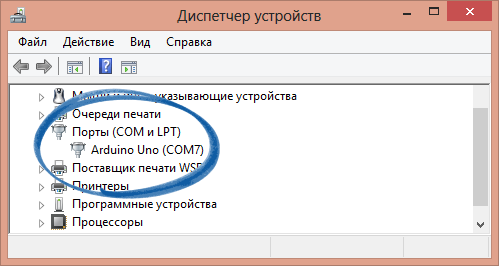
Это означает, что операционная система распознала нашу плату Arduino Uno как COM-порт, подобрала для неё правильный драйвер и назначила этому COM-порту номер 7. Если мы подключим к компьютеру другую плату Arduino, то операционная система назначит ей другой номер. Поэтому, если у вас несколько плат Arduino, очень важно не запутаться в номерах COM-портов.
Что-то пошло не так?
4. Настройка Arduino IDE на работу с Arduino Uno
Теперь нам необходимо сообщить Arduino IDE, что плата, с которой ей предстоит общаться, находится на COM-порту «COM7».
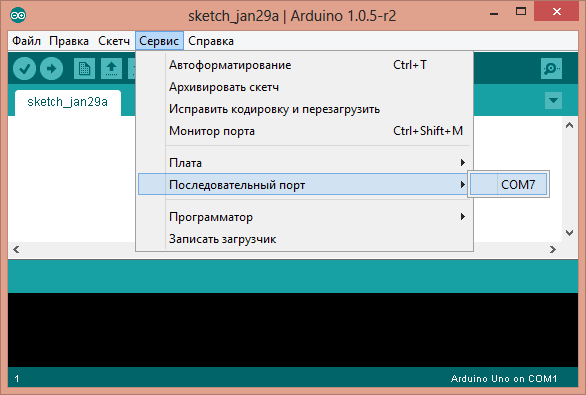
Для этого переходим в меню «Сервис» → «Последовательный порт» и выбираем порт «COM7». Теперь Arduino IDE знает — что-то находится на порту «COM7». И с этим «чем-то» ей вскоре предстоит общаться.
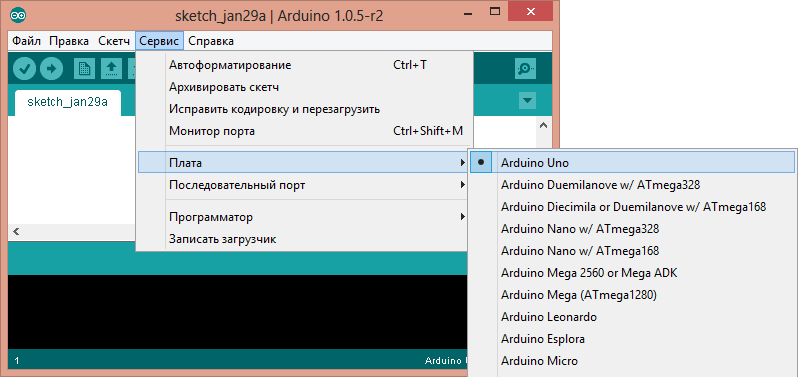
Чтобы у Arduino IDE не осталось никаких сомнений, необходимо прямо указать: «Мы будем использовать Arduino Uno!». Для этого переходим в меню «Сервис» → «Плата» и выбираем нашу «Arduino Uno».
Что-то пошло не так?
Список последовательных портов пуст? Значит Arduino Uno некорректно подключена. Вернитесь к пункту (3), чтобы отладить соединение.
Arduino IDE невероятно тормозит при навигации по меню? Отключите в диспетчере устройств все внешние устройства типа «Bluetooth Serial». Например, виртуальное устройство для соединения с мобильным телефоном по Bluetooth может вызвать такое поведение.
5. Загрузка первого скетча
Среда настроена, плата подключена. Теперь можно переходить к загрузке скетча.
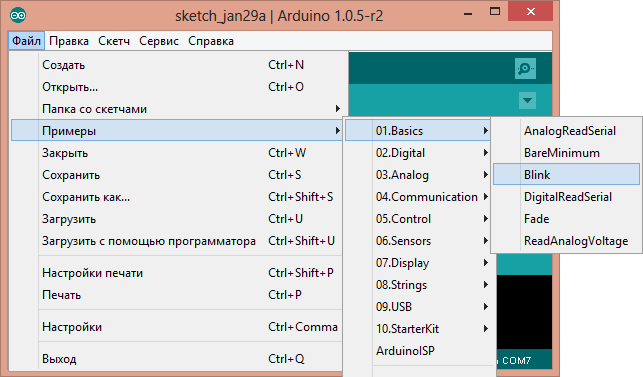
Arduino IDE содержит очень много готовых примеров, в которых можно быстро подсмотреть решение какой-либо задачи. Есть в ней и простой пример «Blink». Давайте выберем его.
Немного модифицируем код, чтобы увидеть разницу с заводским миганием светодиода.
delay(1000);
delay(100);
Полная версия кода:
/* Blink Turns on an LED on for one second, then off for one second, repeatedly. This example code is in the public domain. */ // Pin 13 has an LED connected on most Arduino boards. // give it a name: int led = 13; // the setup routine runs once when you press reset: void setup() { // initialize the digital pin as an output. pinMode(led, OUTPUT); } // the loop routine runs over and over again forever: void loop() { digitalWrite(led, HIGH); // turn the LED on (HIGH is the voltage level) delay(100); // wait for a second digitalWrite(led, LOW); // turn the LED off by making the voltage LOW delay(100); // wait for a second }
Теперь светодиод «L» должен загораться и гаснуть на десятую часть секунды. То есть в 10 раз быстрее, чем в заводской версии.
Загрузим наш скетч в Arduino Uno и проверим, так ли это? После загрузки светодиод начнёт мигать быстрее. Это значит, что всё получилось. Теперь можно смело переходить к «Экспериментам»
Что-то пошло не так?
В результате загрузки появляется ошибка вида avrdude: stk500_get sync(): not in sync: resp = 0x00 ? Это значит, что Arduino настроена некорректно. Вернитесь к предыдущим пунктам, чтобы убедиться в том, что устройство было распознано операционной системой и в Arduino IDE установлены правильные настройки для COM-порта и модели платы.
Если не указано иное, содержимое этой вики предоставляется на условиях следующей лицензии: CC Attribution-Noncommercial-Share Alike 4.0 International
Производные работы должны содержать ссылку на http://wiki.amperka.ru, как на первоисточник, непосредственно перед содержимым работы.
Вики работает на суперском движке DokuWiki.
быстрый-старт/arduino.txt · Последние изменения: 2014/09/15 09:44 — alev
Инструменты страницы
- Показать исходный текст
- История страницы
- Ссылки сюда
- Наверх
Установка/настройка программной оболочки Arduino IDE для Windows
Для написания (редактирования) и загрузки (прошивки) программ (скетчей) в Arduino необходимо установить программу для программирования, как Arduino IDE, или воспользоваться on-line Web-редактором. Скачать (загрузить) программу Arduino IDE последней версии, или воспользоваться web-редактором можно из раздела Software сайта arduino.cc .
Скачивание (загрузка) Arduino IDE с официального сайта:
Зайдите на официальный сайт Arduino и выберите, из предложенного списка, операционную систему на которой работает Ваш компьютер. В данной статье мы рассмотрим установку Arduino IDE на операционную систему Windows. Выбрав первую строку «Windows Installer» Вы установите Arduino IDE (как устанавливаете любые другие программы), а выбрав вторую строку «Windows ZIP file for non admin install» Вы скачаете ZIP-архив с папкой программы, которую сможете запускать без установки (даже если у Вас нет прав администратора Вашего компьютера).
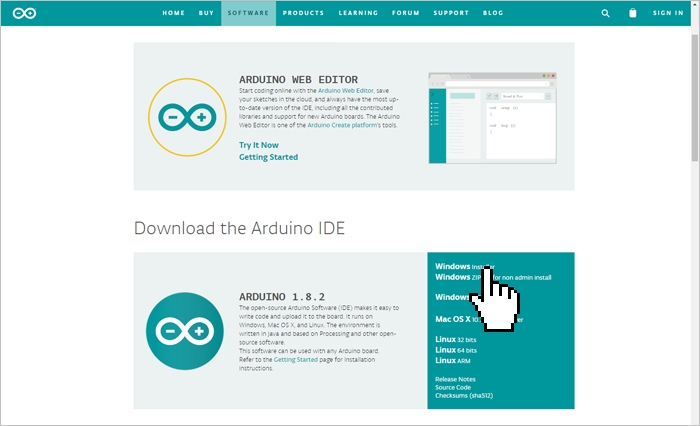
Вне зависимости от того, какую операционную систему Вы выберите, Вам будет предложено поблагодарить разработчиков, именно предложено, тут дело Ваше.
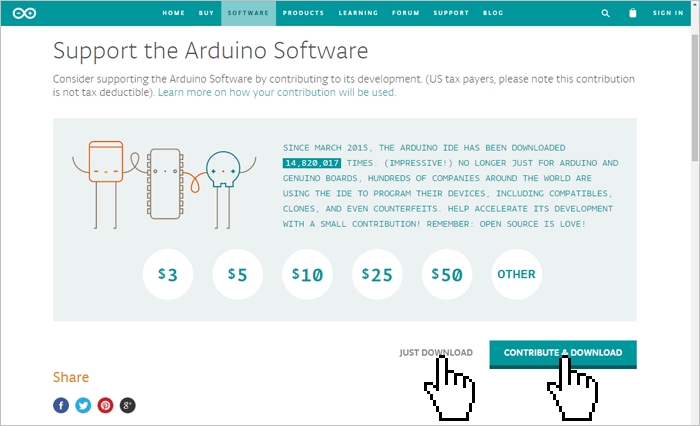
Если Вы просто хотите скачать программу, то нажмите на кнопку «JUST DOWNLOAD», если хотите скачать программу и поблагодарить разработчиков, способствуя дальнейшему развитию ПО, то нажмите на кнопку «CONTRIBUTE & DOWNLOAD».
Дождитесь завершения загрузки файла

После завершения загрузки, файл должен находиться в папке: « Этот компьютер > Загрузки » (если Вы не указали иное место для сохранения файла).

- Если Вы скачивали (загружали) ZIP-архив (выбрав на первом этапе пункт «Windows ZIP file for non admin install»), то распакуйте папку из архива в любое место на Вашем компьютере.
Следующий раздел «Установка Arduino IDE» не для Вас, так как устанавливать программу Вам не нужно, перейдите к разделу «Запуск Arduino IDE». Для начала работы в Arduino IDE нужно запустить файл «arduino.exe» , из того места, куда Вы распаковали архив. - Если Вы скачивали (загружали) установочный файл (выбрав на первом этапе пункт «Windows Installer»), то следуйте инструкциям в следующем разделе «Установка Arduino IDE».
Установка Arduino IDE:
Запустите установочный файл

из папки: « Этот компьютер > Загрузки » (у Вас вместо символов X.X.X в названии файла будут цифры версии Arduino IDE).
Далее подряд будут появляться следующие сообщения:

- 1 сообщение: ознакомляет Вас с лицензионным соглашением, нажмите на кнопку «I Agree», появится 2 сообщение.
- 2 сообщение: предлагает Вам выбрать компоненты инсталляции, нажмите на кнопку «Next», появится 3 сообщение.
- 3 сообщение: предлагает Вам выбрать путь для установки Arduino IDE, нажмите на кнопку «Install», появится 4 сообщение.
- 4 сообщение: информирует Вас о ходе выполнения установки Arduino IDE, по окончании которой появится 5 сообщение.
- 5 сообщение: информирует Вас об окончании установки Arduino IDE, нажмите на кнопку «Close».
В процессе установки, над окном 4 сообщения, могут появляться окна Windows запрашивающие у Вас разрешение на установку драйверов:
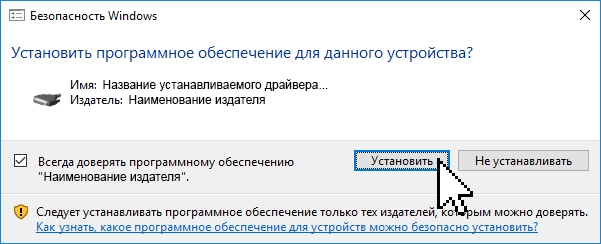
Разрешайте установку драйверов нажимая на кнопку «Установить», эти драйверы позволят определять и работать с платами Arduino подключёнными по шине USB.
На этом установка Arduino IDE завершена.
На Вашем рабочем столе должна появиться иконка программы:

Запуск Arduino IDE:
При первом запуске программы может появиться сообщение Брандмауэра Windows о блокировке доступа для некоторых сетевых функций Java Arduino IDE:
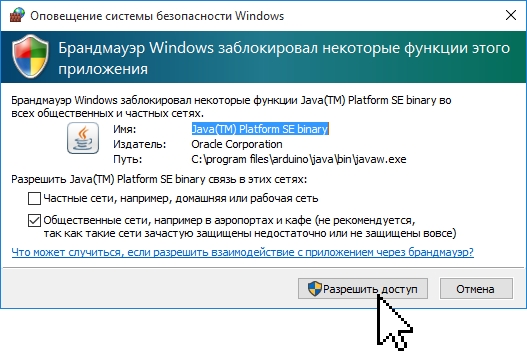
Разрешите доступ нажав на кнопку «Разрешить доступ». После чего, данное окно появляться не будет.
Откроется окно программы Arduino IDE:
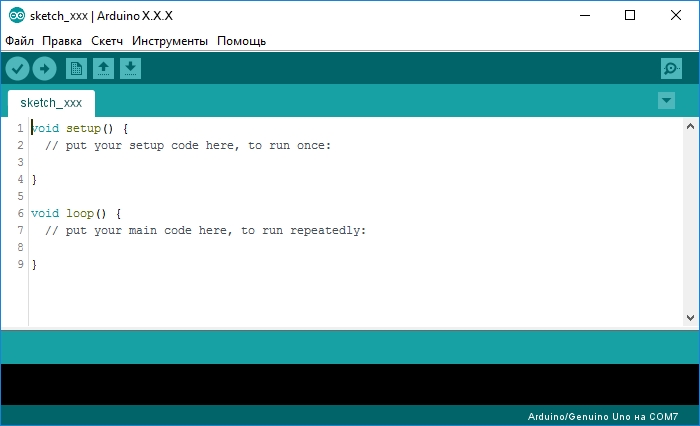
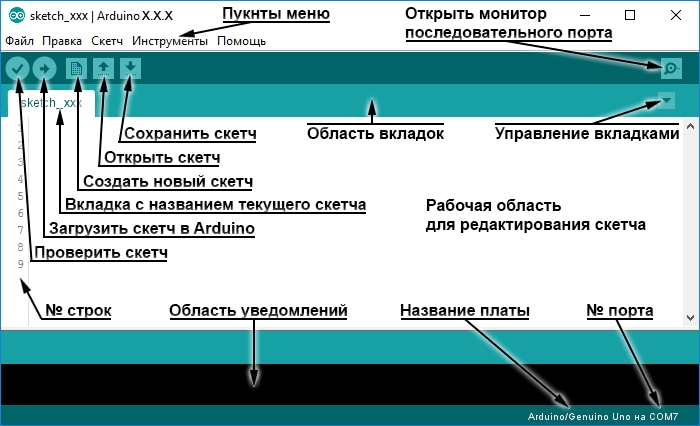
На следующем рисунке указано назначение областей и функциональных кнопок программы:
Теперь можно написать скетч (код) и загрузить (залить/прошить) его в Arduino. Но перед этим, надо подключить плату Arduino к компьютеру и указать программе Arduino IDE, какую именно плату Arduino Вы подключили, и к какому порту.
Подключение платы Arduino:
После того как Вы подключите плату Arduino через USB порт к компьютеру, программе Arduino IDE нужно указать, какую именно плату Arduino Вы подключили. Для этого выберите нужную плату из списка в разделе меню « Инструменты > Плата > Название Вашей платы », как это показано на следующем рисунке:
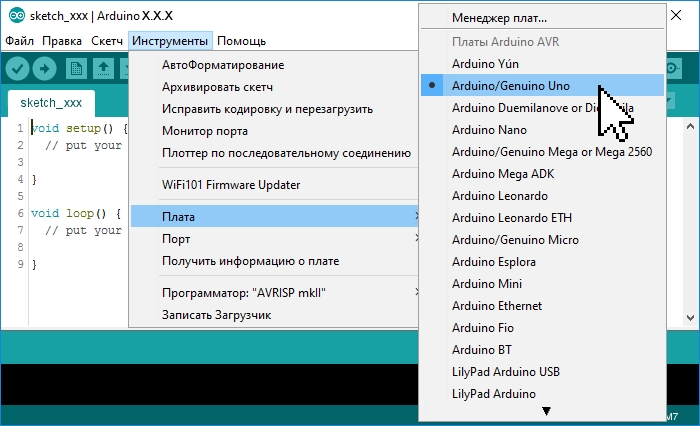
Теперь нужно выбрать Com-порт к которому подключена Ваша плата Arduino. Для этого выберите нужный Com-порт из списка доступных Com-портов в разделе меню « Инструменты > Порт > Номер доступного порта », как это показано на следующем рисунке:
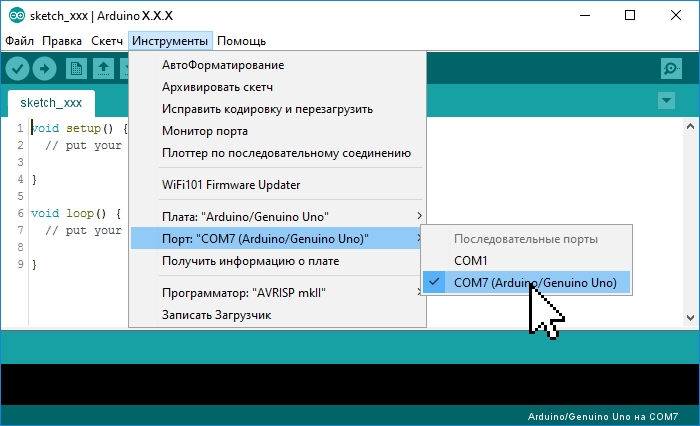
Если USB контроллер Вашей платы Arduino реализован на чипе FTDI или ему аналогичных, то в списке доступных Com-портов Вы не увидите название платы Arduino в скобках напротив Com-порта. В нашем случае Вы бы увидели просто «COM1» и «COM7», тогда возникает вопрос, а к какому из этих портов подключена плата Arduino?
Решается данный вопрос очень просто. Отключите плату Arduino от компьютера и откройте меню « Инструменты > Порт » . В списке Com-портов Вы увидите только доступные Com-порты, то есть в нашем случае только «COM1». Теперь подключите плату Arduino к компьютеру и опять откройте меню « Инструменты > Порт » . Теперь Вы увидите что список Com-портов увеличился на один (в нашем случае к «COM1» добавился «COM7»), именно к появившемуся Com-порту и подключена Ваша плата Arduino.
Если при подключении платы Arduino Вы не увидели появление нового Com-порта, значит USB контроллер Вашей платы Arduino реализован на чипах сторонних производителей и для него требуется установить дополнительный драйвер. Как, например, драйвер для чипа CH340G.
Загрузка скетча из программы Arduino IDE в плату Arduino:
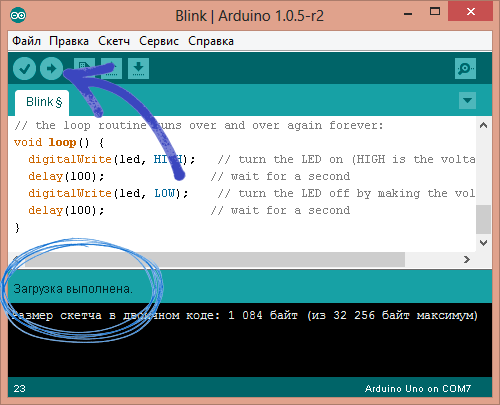
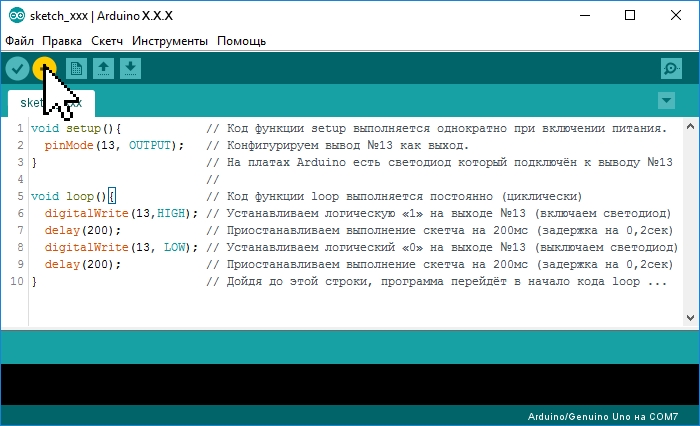
После того, как Вы указали тип платы Arduino, выбрали Com-порт и написали свой скетч (код программы), скетч можно загрузить (залить/прошить) в контроллер платы Arduino . Для этого выберите пункт меню « Скетч > Загрузка » или нажмите на кнопку в виде круга со стрелкой:
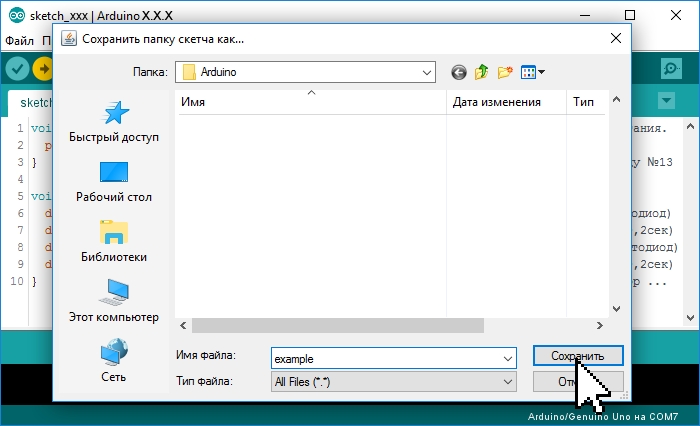
Если Вы написали скетч в новом окне и не сохраняли его в файл, то перед его загрузкой в плату Arduino, программ Arduino IDE предложит Вам его сохранить. Введите название, под которым Вы желаете сохранить скетч в файл и нажмите на кнопку «Сохранить».
Во время загрузки Вы увидите строку состояния которая будет отображать ход выполнения компиляции и загрузки скетча. Если в скетче нет ошибок и он успешно загружен, то в области уведомлений появится информация о количестве использованной и доступной памяти Arduino, а над областью уведомлений появится надпись «Загрузка завершена.».
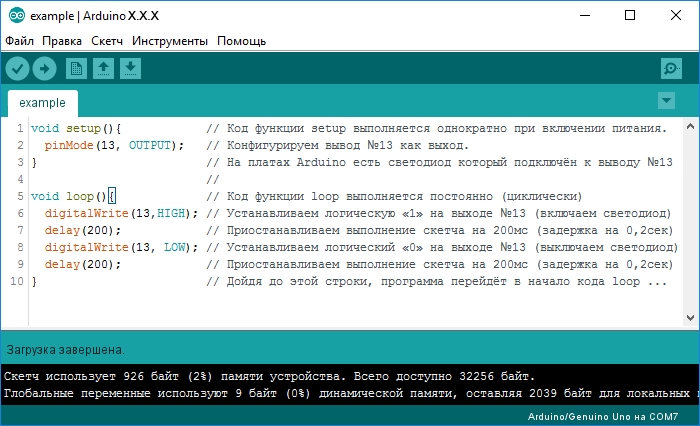
Небольшой скетч приведённый выше (на картинке) заставит мигать светодиод на плате Arduino. Многие скетчи упрощаются и сокращаются при использовании библиотек. О том что такое библиотеки и как их устанавливать, Вы можете узнать в разделе Wiki — Установка библиотек в Arduino IDE .
Как настроить Arduino IDE
Программирование и создание электронных устройств становится все более популярным с каждым годом. Одним из самых популярных инструментов для разработки программного обеспечения для микроконтроллеров является Arduino IDE (Integrated Development Environment).
Arduino IDE предоставляет простой и интуитивно понятный интерфейс для разработки программ для платформы Arduino. С его помощью можно создавать и загружать программы на языке Arduino (синтаксический подмножество языка C++), а также управлять и отлаживать код.
В данном руководстве мы рассмотрим процесс установки и настройки Arduino IDE на вашем компьютере. Вы узнаете, как скачать и установить сам IDE, как подключить плату Arduino к компьютеру, а также как установить нужные драйверы и настроить параметры подключения.
Arduino IDE — это мощный инструмент для разработки и программирования платформы Arduino. С его помощью вы сможете осуществить свои идеи и создать уникальные электронные устройства. Прочтите дальше, чтобы узнать, как начать работу с Arduino IDE.
Что такое Arduino IDE?
Arduino IDE основана на открытом исходном коде и доступна бесплатно для скачивания и установки на различные операционные системы, такие как Windows, macOS и Linux. Она обладает всеми необходимыми функциями для программирования платформы Arduino, включая подсветку синтаксиса, автодополнение кода, проверку на наличие ошибок и загрузку кода на Arduino-плату.
Arduino IDE поддерживает несколько языков программирования, основные из которых — C и C++. Она также предоставляет простую интеграцию с библиотеками, которые расширяют функциональность платформы Arduino.
Arduino IDE является основной средой разработки для многих начинающих пользователей Arduino и широко используется в сообществе Arduino. Благодаря своей простоте и доступности, она помогает новичкам быстро начать программирование на Arduino и создавать собственные проекты.
Почему нужно настраивать Arduino IDE?
| Удобная среда разработки | Arduino IDE предоставляет удобную среду разработки для создания, загрузки и отладки кода на платформе Arduino. Она имеет простой и интуитивно понятный пользовательский интерфейс, что помогает сократить время и упростить процесс разработки. |
| Поддержка различных плат | Arduino IDE поддерживает широкий спектр Arduino-совместимых плат, что позволяет вам работать с разными моделями и вариантами аппаратных решений. |
| Управление библиотеками | Arduino IDE предоставляет возможность установки и управления библиотеками, которые расширяют функциональность и возможности платформы Arduino. Установка необходимых библиотек позволяет использовать различные устройства и датчики в ваших проектах. |
| Поддержка языков программирования | Arduino IDE поддерживает язык программирования Arduino, основанный на языке C++. Настраивая Arduino IDE, вы можете настроить подсветку синтаксиса, автодополнение и другие функции, что делает программирование более удобным и эффективным. |
| Обновления и сообщество | Arduino IDE постоянно обновляется и улучшается. Настраивая Arduino IDE, вы получаете доступ к новым функциям и возможностям. Кроме того, существует активное сообщество разработчиков Arduino, где вы можете найти поддержку, задать вопросы и делиться своими идеями и проектами. |
Выводя все вышеописанные преимущества настройки Arduino IDE, можно сделать вывод, что это необходимый шаг для успешной работы с платформой Arduino и разработки электронных проектов.
Основная часть
В основной части этого руководства мы рассмотрим основные шаги по настройке Arduino IDE.
-
Скачайте и установите Arduino IDE
Первым шагом в настройке Arduino IDE является скачивание и установка самой среды разработки. Вы можете скачать последнюю версию Arduino IDE с официального сайта Arduino. После скачивания запустите установочный файл и следуйте инструкциям на экране.
Подключите Arduino к компьютеру с помощью USB-кабеля. Убедитесь, что Arduino правильно подключена и опознана компьютером.
Откройте Arduino IDE и выберите правильную плату из меню «Инструменты». Выберите модель конкретной платы Arduino, которую вы используете. Затем выберите правильный порт, к которому подключена Arduino. Если вы не знаете, какой порт выбрать, откройте меню «Устройства» на вашем компьютере и найдите Arduino в списке устройств.
Перед началом работы с Arduino IDE важно настроить настройки компиляции и загрузки. В меню «Инструменты» выберите правильные параметры для компиляции и загрузки вашей программы на Arduino. Обычно вам нужно выбрать тип памяти, скорость процессора и другие параметры в соответствии с вашей платой и вашей программой.
Теперь, когда Arduino IDE настроена и готова к работе, вы можете начать программирование своего Arduino. Создайте новый проект, откройте примеры или импортируйте существующий код. Используйте стандартную библиотеку Arduino и другие библиотеки для создания своей программы.
Следуя этим шагам, вы сможете настроить Arduino IDE и начать программировать Arduino. Не забудьте сохранять свой код и регулярно сохранять прогресс вашего проекта. Удачи!
Как настроить Arduino IDE: подробная инструкция
Arduino IDE — это интегрированная среда разработки (IDE) для программирования платформы Arduino. Она позволяет создавать и загружать код на плату Arduino, используя язык программирования C/C++. Однако, перед тем как начать работать с Arduino IDE, необходимо правильно настроить его.
В этой статье мы рассмотрим пошаговую инструкцию по настройке Arduino IDE. В первую очередь, необходимо скачать Arduino IDE с официального сайта. Затем, после установки, необходимо убедиться, что Arduino IDE правильно настроен для работы с вашей платой. Для этого нужно выбрать правильную плату и порт в меню «Инструменты».
Далее, вам необходимо установить драйвер для Arduino. Если вы используете оригинальную плату Arduino, то большинство драйверов уже должны быть установлены на вашем компьютере. Однако, если вы используете клон Arduino, то вам потребуется драйвер от производителя вашей платы.
После настройки Arduino IDE и установки драйвера, вы можете приступить к написанию кода и загрузке его на плату Arduino. Arduino IDE предлагает широкий набор библиотек и примеров, которые помогут вам начать свои проекты. Не забывайте сохранять ваши проекты и регулярно делать резервные копии, чтобы не потерять свои результаты. Теперь у вас есть основы для начала работы с Arduino IDE!
Скачайте Arduino IDE
Arduino IDE доступна для загрузки с официального веб-сайта Arduino. Программа поддерживает операционные системы Windows, macOS и Linux, поэтому убедитесь, что вы выбираете правильную версию программы для своей ОС.
Чтобы скачать Arduino IDE, выполните следующие шаги:
| Шаг 1: | Откройте браузер и перейдите на официальный сайт Arduino по адресу www.arduino.cc. |
| Шаг 2: | На главной странице найдите раздел «Software» или «Downloads». |
| Шаг 3: | В этом разделе вы найдете список доступных версий Arduino IDE для разных операционных систем. Нажмите на ссылку, соответствующую вашей ОС. |
| Шаг 4: | На открывшейся странице выберите последнюю версию Arduino IDE и нажмите на кнопку «Download». |
| Шаг 5: | Сохраните загруженный файл Arduino IDE на ваш компьютер. |
Размер загружаемого файла может достигать нескольких сотен мегабайт, поэтому убедитесь, что у вас есть достаточно свободного места на диске. Как только загрузка завершится, вы можете переходить к следующему шагу: установке Arduino IDE.
Перейдите на официальный сайт Arduino
Для начала настройки Arduino IDE вам понадобится перейти на официальный сайт Arduino.
Для этого откройте веб-браузер и введите адрес www.arduino.cc в адресной строке. Нажмите Enter, чтобы перейти на сайт.
На главной странице сайта вы найдете различные разделы и ссылки на скачивание программного обеспечения, а также сведения о совместимых платформах.
Переходите на официальный сайт поможет получить текущую версию Arduino IDE и другую полезную информацию, такую как документация и руководства пользователя.
Убедитесь, что находитесь на официальном сайте, чтобы избежать загрузки вредоносного программного обеспечения или использования устаревших и неподдерживаемых версий Arduino IDE.
Теперь вы готовы приступить к настройке Arduino IDE!
Найдите страницу загрузки Arduino IDE
Откройте ваш любимый интернет-браузер и введите в поисковой строке ‘arduino’. Нажмите ‘Enter’ или ‘Поиск’ и вы увидите результаты поиска.
Найдите официальный сайт Arduino и перейдите на него, кликнув на ссылку.
На главной странице сайта вы найдете раздел загрузок. Обычно, он расположен в основном меню или отображается на главном экране.
Найдите ссылку на загрузку Arduino IDE и кликните на нее, чтобы перейти на страницу загрузки.
На странице загрузки вы можете увидеть список доступных версий Arduino IDE, а также информацию о системных требованиях. Выберите последнюю версию совместимую с вашей операционной системой.
Нажмите кнопку «Скачать» или «Download», чтобы начать загрузку Arduino IDE.
После завершения загрузки, откройте установщик и следуйте инструкциям для установки Arduino IDE на ваш компьютер.
Выберите подходящую версию Arduino IDE
Arduino IDE совместима с операционными системами Windows, MacOS и Linux. Версия Arduino IDE зависит от вашей операционной системы.
| Операционная система | Версия Arduino IDE |
|---|---|
| Windows | Последняя версия, доступная на официальном сайте Arduino |
| MacOS | Последняя версия, доступная на официальном сайте Arduino |
| Linux | Последняя версия, доступная на официальном сайте Arduino |
Важно убедиться, что вы выбираете последнюю версию Arduino IDE, так как она включает в себя последние исправления и улучшения.
Кроме того, убедитесь, что ваш компьютер соответствует системным требованиям Arduino IDE. Обычно Arduino IDE требует не менее 2 Гб свободной памяти и операционной системы, совместимой с Java.
Выбрав подходящую версию Arduino IDE, вы будете готовы к следующему шагу – установке и настройке среды разработки Arduino.
Установите Arduino IDE
- Перейдите на официальный веб-сайт Arduino: https://www.arduino.cc/en/Main/Software
- Выберите соответствующую версию Arduino IDE для вашей операционной системы. Arduino IDE доступен для Windows, macOS и Linux.
- Загрузите установочный файл Arduino IDE.
- После завершения загрузки, запустите установочный файл.
- Следуйте инструкциям мастера установки. Вы можете выбрать язык интерфейса и путь установки.
- По завершении установки, запустите Arduino IDE.
Теперь у вас установлена Arduino IDE, и вы готовы начать программировать Arduino-платы!
Запустите загруженный установщик
Дважды щелкните на файле, чтобы запустить установку Arduino IDE. Если у вас возникнут проблемы с запуском файла, попробуйте щелкнуть правой кнопкой мыши на файле, выбрать опцию «Запуск от имени администратора» и следовать указаниям на экране.
В процессе установки у вас могут потребоваться права администратора для проведения некоторых изменений в системе. Разрешите эти изменения, когда этого потребует установщик. Далее, следуйте инструкциям установщика Arduino IDE, выбирая желаемые опции и расположение установки.
После завершения установки Arduino IDE будет готов к использованию на вашем компьютере.