
Как обновить Зум
Чтобы обновить Zoom на компьютере, авторизуйтесь в клиенте конференций, щелкните по фотографии пользователя, выберите пункт меню «Проверить наличие обновлений» и кликните по голубой кнопке в правом нижнем углу всплывающего окна программы. Для загрузки обновленной версии на телефон с Android откройте магазин приложений Google Play, введите в строку поиска название программы и нажмите на зеленую кнопку «Обновить». Пользователи iPhone и iPad щелкают по голубой кнопке вверху экрана на странице Зум в App Store и скачивают последнюю сборку приложения.
Перейдите на главную страницу сайта фан-клуба конференц-клиента, чтобы выбрать операционную систему и скачать Zoom на персональный компьютер, ноутбук и телефон. Ресурс предлагает пользователям последнюю сборку мессенджера, и загружать обновления не потребуется.
Как обновить Зум на компьютере
1. Откройте приложение и авторизуйтесь в Zoom.
2. Нажмите на аватарку и кликните «Проверить наличие обновлений».
3. Если у пользователя установлена последняя сборка мессенджера, появится окно, как на скриншоте.

4. Как обновить Зум на ПК и ноутбуке? Если разработчик выпустил новый релиз, нажмите на голубую кнопку внизу модального окна справа.

Перед загрузкой обновления прочитайте об улучшениях последней версии, чтобы использовать полный функционал программы.
5. Дождитесь, пока файлы скопируются.

Вы можете нажать на белую кнопку и обновить мессенджер до последней версии позже. В этом случае на главном экране появится напоминание «Доступна новая версия». Для загрузки актуального релиза щелкните «Обновить».

Как обновить приложение на телефоне
Загрузите обновление мессенджера на смартфон и планшет с Android из Google Play Маркет.
1. Перейдите в магазин Google.
2. В строке поиска игр и приложений напечатайте «zoom».
3. Тапните по темно-зеленой кнопке «Обновить» вверху экрана справа от названия программы.

Если установлена актуальная сборка клиента конференций, вместо «Обновить» на экране смартфона отобразится кнопка «Открыть».

4. Дождитесь завершения копирования файлов.

Пока конференц-клиент скачивается, узнайте, что нового в последней версии программы, почитайте отзывы пользователей и посмотрите видеообзор.
5. Нажмите «Открыть» и наслаждайтесь работой в обновленном мессенджере с исправленными ошибками и доработками.

Обновить программу для конференций на телефоне с iOS можно аналогичным образом из магазина App Store. Найдите приложение через поиск по названию и нажмите на голубую кнопку справа от значка с видеокамерой.
Обновление ZOOM

Все разработчики программного обеспечения, а также и разработчики ZOOM, постоянно совершенствуют свои алгоритмы и процессы, и исправляют ошибки работы приложения. Именно для этого существует такой процесс как обновление ZOOM. Разберём для Вас как обновить zoom до последней версии бесплатно.
Как сделать обновление Zoom
Обновить Zoom на компьютере
Сначала потребуется запустить приложение Zoom и запомнить версию сборки программы.

Для того, чтобы выяснить, нужно ли Вам обновление версии программного обеспечения Zoom, Вам следует перейти на страницу zoom.us перейти на страницу загрузки программы.

Далее вы увидите актуальный номер версии программы. В том случае, если номера версий отличаются, то скачайте новую.

Обновить Zoom зарегистрированному пользователю
Сначала потребуется запустить приложение Zoom. Вы должны быть зарегистрированы и авторизованы в приложении (если нет, то читайте наш материал, посвященной регистрации в зум). Далее нажмите на значок Вашего профиля.

После из выдающего списка выбираем строку «Проверить наличие обновлений». Если обновлений zoom нет, то Вам высветиться сообщение: «У Вас установлена последняя версия программы».

Если обновление zoom есть, то зум предложит Вам обновиться. В этом случае надо нажать кнопку «Обновить».

Обновление zoom будет скачано и обновится, а после откроется в обновлённом состоянии.
Автоматическая проверка обновлений ZOOM
Если команда разработчиков приложения ZOOM выпустит обновление, в котором учтены важные или глобальные изменения, то zoom будет обновлён автоматически. В этом случае Вам необходимо просто нажать на кнопку «Обновить» на экране ноутбука или компьютера. Если у Вас нет времени обновлять зум прямо сейчас (например во время видеоконференции), то можно выбрать кнопку «Позже». Скачивание и обновление Zoom будет произведено в автоматическом режиме.

Обновление zoom на телефоне проверяется в App Store или Play Market.
Если у Вас остались вопросы, то напишите нам:
Как сделать обновление zoom
Рассмотрим как на компьютере обновить zoom до последней версии бесплатно. Скачать обновление zoom и установить необходимо для совместимости с серверной частью, для устранения ошибок в работе и возможных уязвимостей в защите, для доработки функционала.
На компьютере
Запустим зум на компьютере. В нижней части окна мы видим версию программы.
Чтобы узнать, нуждается ли zoom в обновлении, откройте официальный сайт – zoom.us и перейдите на страницу загрузки программы.
Сравните версию клиента конференций на сайте с версией вашей программы. Если на сайте номер выше чем у вас – обновите версию зум. Скачайте и установите zoom как описано в этой статье.
Для авторизованного пользователя
Рассмотрим ситуацию когда вы зарегистрированный пользователь и авторизованы в программе. Нажмите на значок вашего профиля.


В открывшемся меню нажмите на строчку – “Проверить наличие обновлений”.
Если обновлений zoom нет, откроется сообщение – “У вас установлена последняя версия программы”.
При наличии новой версии – зум предложит обновиться.

Нажмите кнопку – “Обновить”.
Zoom скачается и обновится. Откроется обновленный зум.
Автоматическая проверка
При критически важных или глобальных изменениях, обновление zoom будет предложено автоматически. Нажмите – “Обновить” и обновление зум на ноутбуке или компьютере произойдет немедленно. Если нет времени обновлять зум, например нужно зайти срочно в конференцию, то можно нажать кнопку – “Позже”. Тогда скачивание и установка произойдут после конференции.

Зум скачивает обновление и сразу его устанавливает.
На телефоне
Теперь мы рассмотрим как обновить зум на телефоне.

Откройте Play Market. В верхнем левом углу откройте меню.
Выберите строчку – “Мои приложения и игры”.


Начнется проверка обновлений. Play Market откроет список приложений, нуждающихся в обновлении. Для обновления всех приложений, нажмите на кнопку – “Обновить все”.

Для обновления зум, найдите его в этом списке и нажмите – “Обновить”. Если zoom нет в списке – значит обновлять его не требуется.


Начнется скачивание новой версии и ее установка.
Как скачать и обновить zoom на компьютере и телефоне смотрите также в ролике ниже.
Держите ваши программы в актуальном состоянии чтобы не иметь с ними проблем.
Добавить комментарий Отменить ответ
Этот сайт использует Akismet для борьбы со спамом. Узнайте, как обрабатываются ваши данные комментариев.
Способы обновления Zoom на разных устройствах
При использовании Zoom для Windows, обновить программу до последней версии можно сразу тремя способами, один из которых привязан к Microsoft Store и будет доступен далеко не во всех случаях. Какое бы из предложенных решений ни было вами выбрано в итоге, не стоит также забывать про возможность переустановки в случае неправильной работы или ошибок во время обновления мессенджера, что мы в рамках данной инструкции рассматривать подробно не будем.
Способ 1: Обновление встроенными средствами
Наиболее простой и, что особенно важно, универсальный метод обновления рассматриваемого мессенджера заключается в использовании встроенной функции, призванной автоматически или по запросу пользователя проверять и устанавливать обновления из официальных источников. Кроме удобства, в этом случае обеспечивается высокая скорость обновления, стабильное поведение новой версии программы и сохранность личной информации.
- Для выполнения поставленной задачи первым делом необходимо открыть клиент Zoom любым удобным способом и подождать несколько минут, так как по умолчанию проверка обновлений производится автоматически. Если никаких окон не появилось или вы целенаправленно ранее деактивировали соответствующую опцию, перейдите на вкладку «Главная» и воспользуйтесь кнопкой с фотографией вашего профиля.
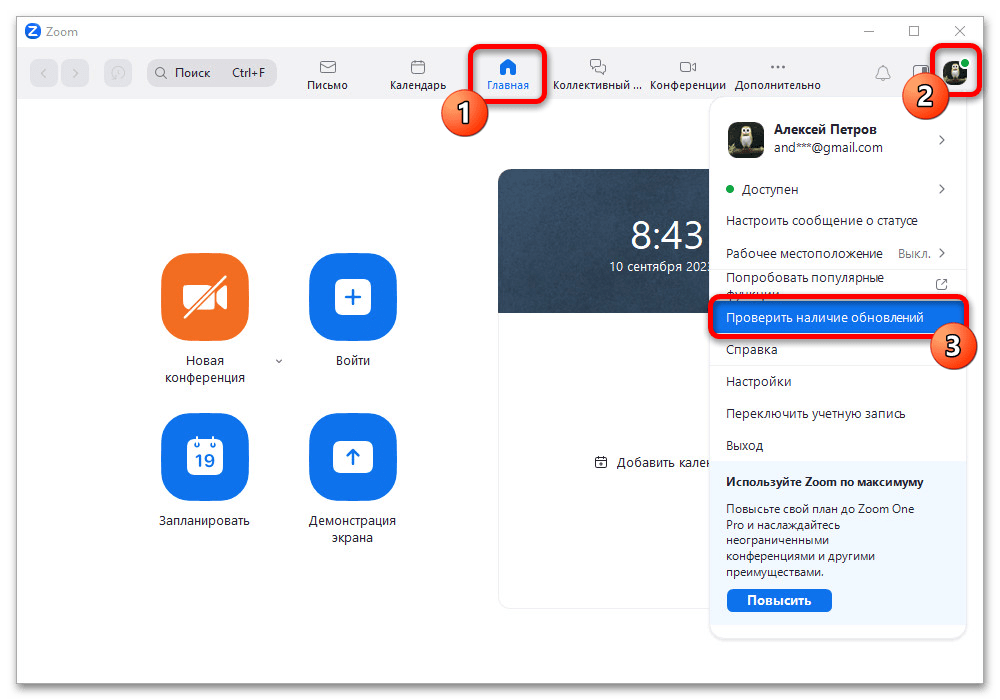
- Во всплывающем меню необходимо выбрать «Проверить наличие обновлений» и, опять же, подождать некоторое время. Если на момент проверки доступны новые версии, об этом будет сказано во всплывающем окне по аналогии с нашим примером.
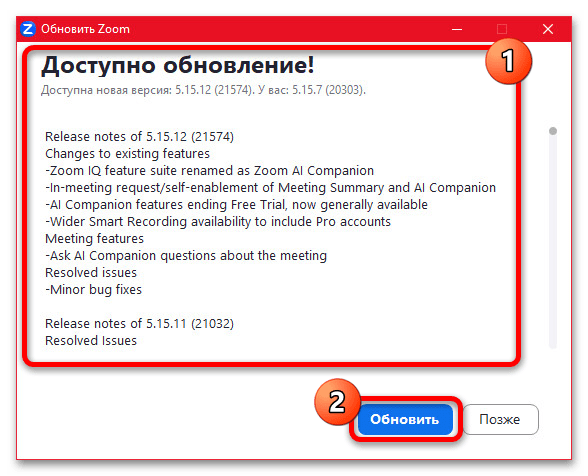 Произвести установку, как нетрудно догадаться, можно путем нажатия кнопки «Обновить» в нижней части указанного окна. В процессе и до завершения Zoom будет закрыт, тогда как впоследствии автоматически повторно откроется и предоставит уведомление об успешном завершении процедуры. К сожалению, совместить процесс обновления с активным использованием программы на данный момент невозможно.
Способ 2: Повторное скачивание установщика
Основной альтернативой первому методу выступает самостоятельное посещение официального сайта Zoom с целью скачивания и последующей повторной установки программы. Учитывайте, что этот метод актуален только для самостоятельного клиента, изначального загруженного в формате EXE-файла, тогда как версия из Microsoft Store скачивается и обновляется совершенно иначе.
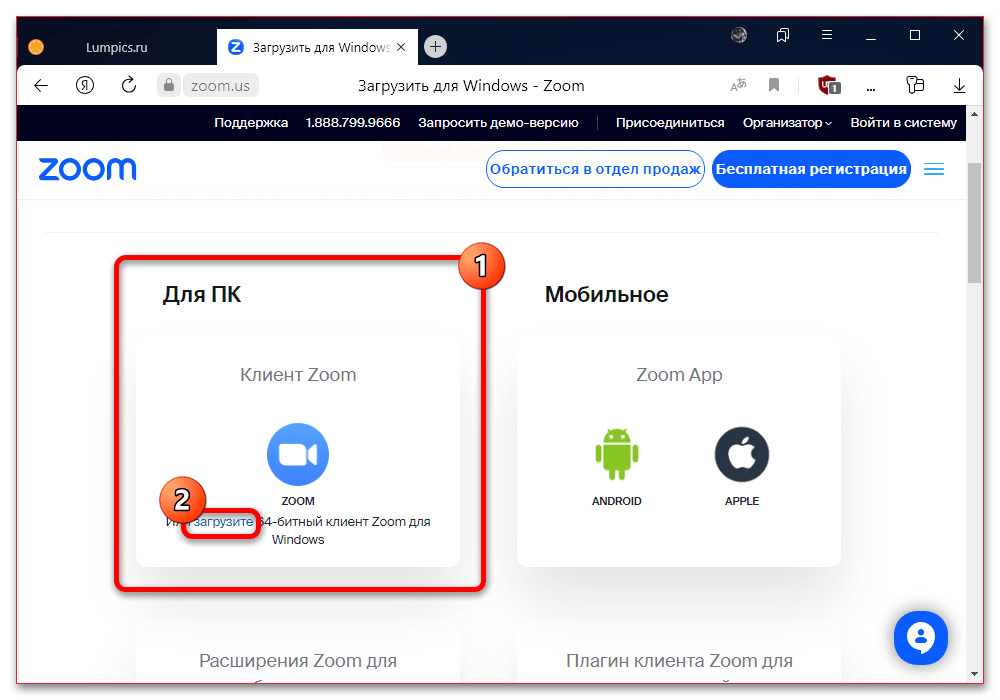
- Перейдите по указанной выше ссылке на главную страницу, найдите категорию «Для ПК» и воспользуйтесь ссылкой «Загрузить». Сам по себе файл можете сохранить в любое место на компьютере и сразу же открыть для выполнения установки.
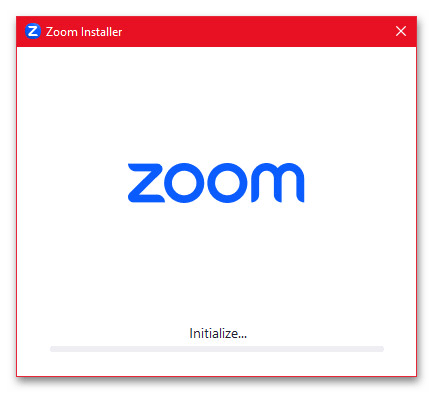
- В процессе обновления рабочих файлов никакие дополнительные действия не требуются – программа сама определит расположение, загрузит необходимые компоненты и произведет установку. По завершении, как правило, должно отобразиться основное окно Зума, где можно сразу проверить обновления по аналогии с первым способом.
 Если в процессе обновления возникают ошибки или во время проверки отображается информация об использовании старой версии, рекомендуем попробовать упомянутую ранее полную переустановку. Это приведет к удалению личной информации с устройства, включая данные о текущей авторизации, но практически гарантированно восстановит работоспособность программы.
Способ 3: Обновление через Microsoft Store
Версия мессенджера из Microsoft Store по части функций и использования не отличается от самостоятельного клиента, но при этом обновляется и по необходимости переустанавливается исключительно средствами магазина. В то же время, что важно понимать, установка обычной версии поверх существующей, скачанной из Microsoft Store, все равно приводит к удалению ранее установленной копии приложения и подмене.
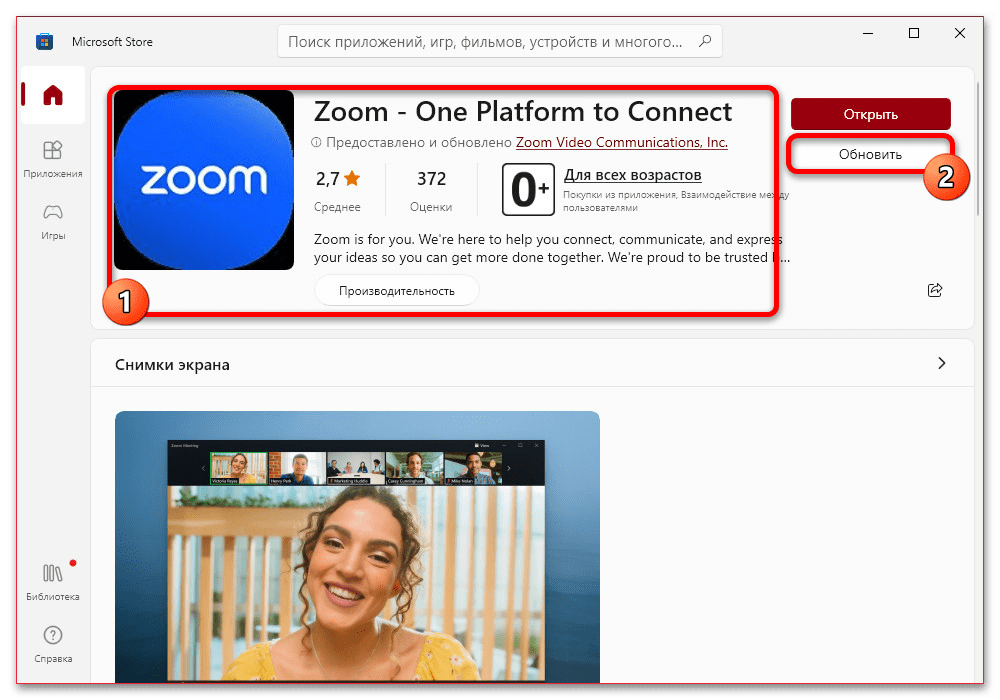
- Откройте страницу рассматриваемого приложения с помощью представленной нами ссылки или используя встроенный поиск по магазину. Чтобы начать установку, просто нажмите «Обновить» во всплывающем окне или в правой части блока с описанием программы.
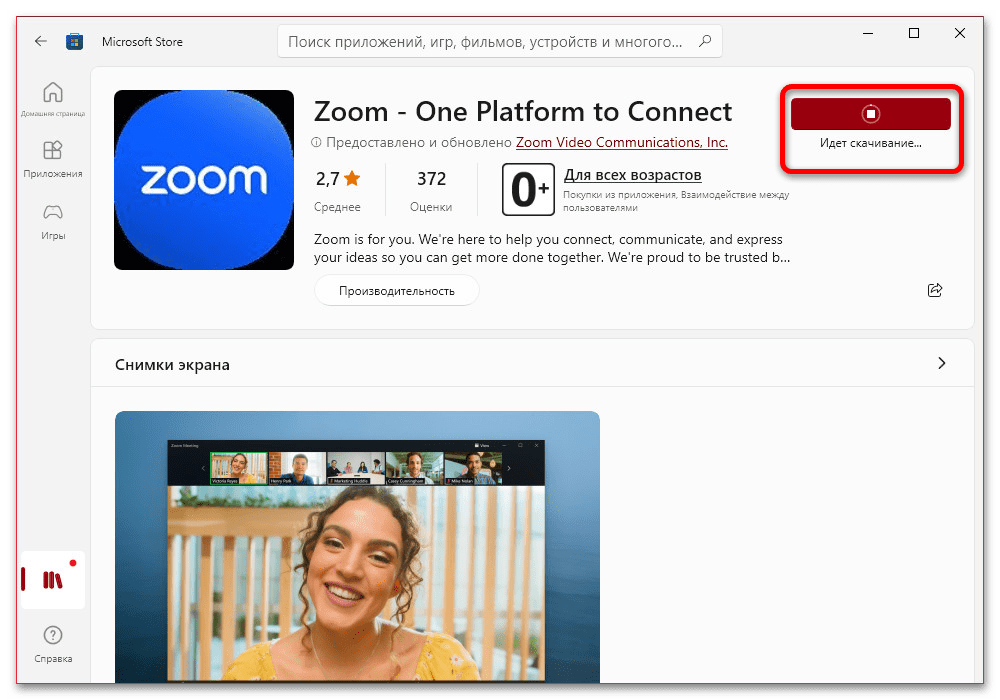
- На протяжении загрузки статус можно отслеживать прямо на странице приложения, а открыть Zoom получится только по завершении. Дождитесь появления кнопки «Открыть», повторно запустите программу и дополнительно проверьте наличие обновлений встроенными средствами.
- Альтернативный метод — использование раздела «Библиотека» на боковой панели, где будут представлены новые версии для всех установленных программ, требующих обновления. Кроме этого, именно из данного раздела через меню «…» можно произвести удаление, например с целью переустановки по тем или иным причинам, равно как и через системные «Параметры».
Вариант 2: Android
Обновить рассматриваемое приложение на устройствах под управлением Android в настоящее время можно двумя методами: воспользовавшись отдельным приложением-магазином, включая Плей Маркет, или загрузив и установив APK-файл. Лучше всего в обоих случаях использовать официальные источники, даже если менее доверенные предлагают бесплатно скачать взломанную премиум-версию.
Способ 1: Обновление через магазин
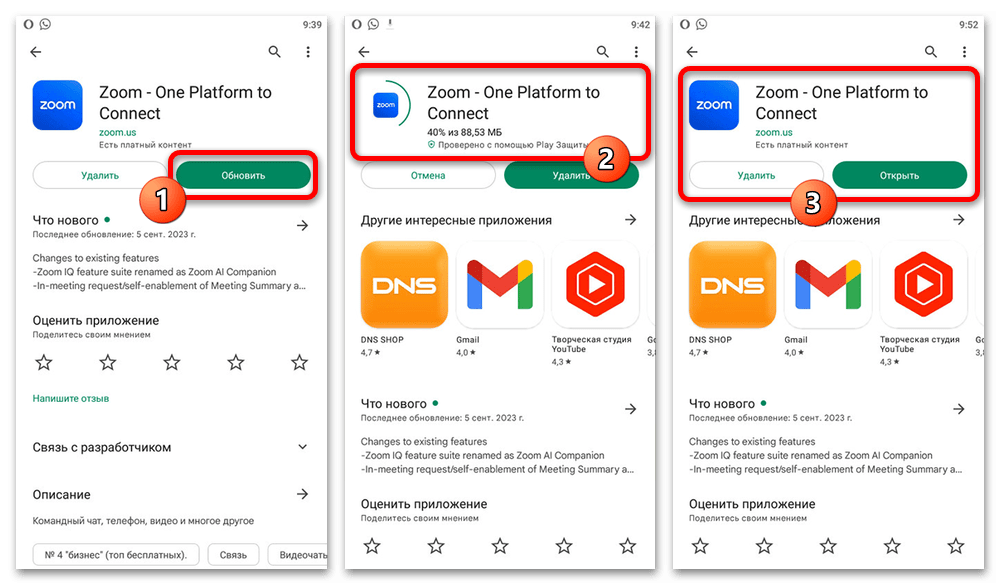
Загрузка приложения со страницы в магазине является наиболее простой, так как вам необходимо просто перейти по указанной ниже ссылке с Android-смартфона и тапнув по кнопке «Обновить». Процедура скачивания в большинстве случаев занимает менее минуты, после чего можно произвести запуск при помощи кнопки «Открыть» на той же странице и даже проверить информацию о версии через внутренние настройки клиента.
Если на смартфоне по каким-либо причинам отсутствует Google Play Маркет и сервисы Google, вполне можете вручную найти указанное приложение в стороннем магазине приложений. К сожалению, для россиян в настоящее время данное ПО отсутствует на большинстве доверенных площадок, включая AppGallery, и потому придется использовать менее надежные источники или, что лучше, загружать APK-файл с официального сайта.
Способ 2: Скачивание и установка APK
Еще один метод установки свежих версий Zoom в Android заключается, как уже было сказано, в скачивании APK-файла с официального сайта разработчика. Так как на странице центра загрузок нужная ссылка по умолчанию отсутствует, настоятельно рекомендуем использовать представленный ниже адрес для дальнейших действий или на свой страх и риск искать другой источник в интернете самостоятельно.
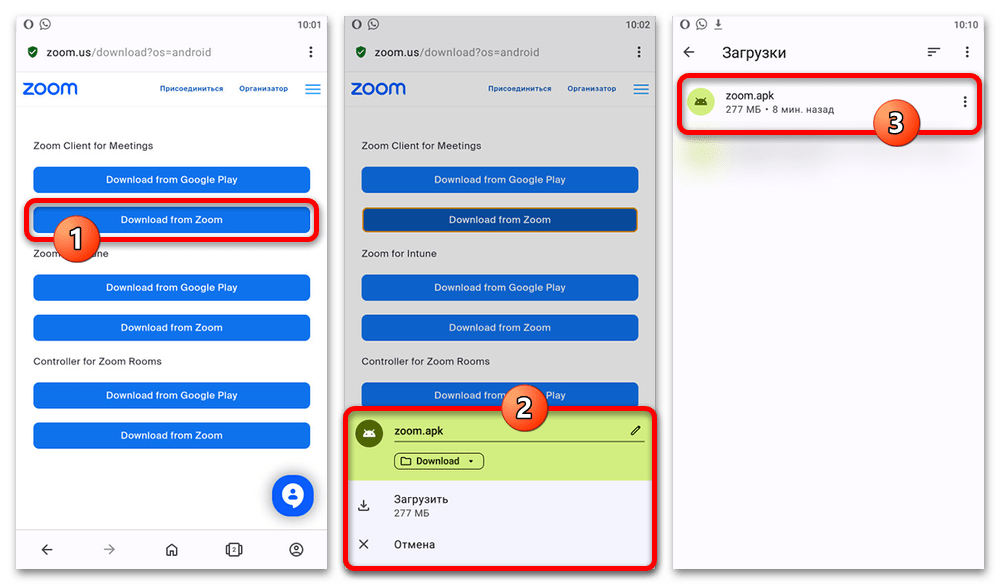
- Воспользуйтесь указанной ссылкой и, находясь на официальном сайте разработчика, нажмите кнопку «Download from Zoom» в рамках категории «Zoom Client for Meetings». После успешного скачивания откройте полученный APK-файл, чтобы начать установку.
- Если при попытке открытия файла возникают ошибки, обязательно разблокируйте установку приложений из неизвестных источников. В результате, как бы то ни было, останется лишь несколько раз нажать «Далее» и «Установить». Читайте также: Как разрешить установку приложений из неизвестных источников на Android
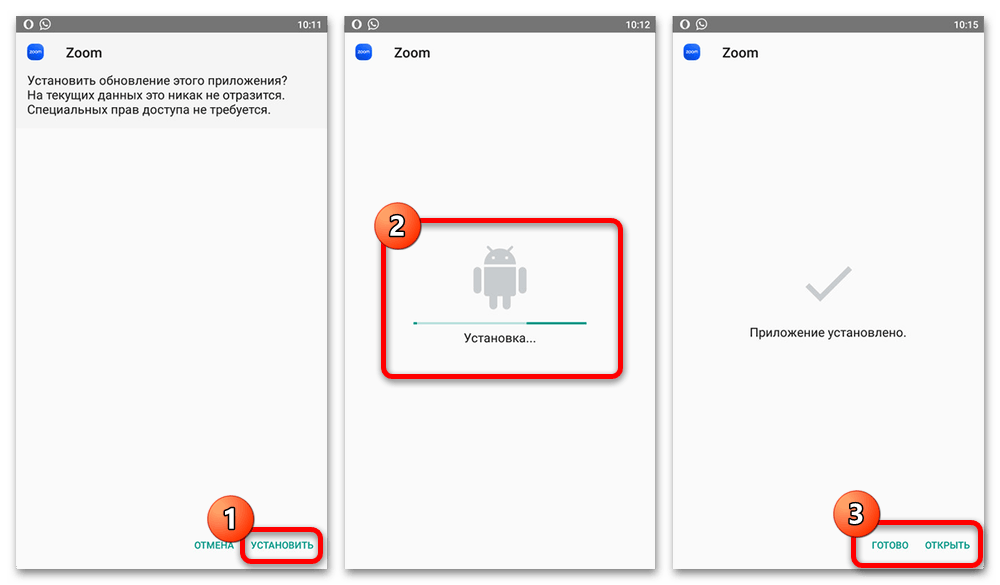
При наличии другой версии программы, как правило, установщик автоматически предложит обновление. Более того, такой метод обновления не отличается от загрузки из магазина приложений, что позволяет сохранять любые пользовательские данные в исходном состоянии.
Вариант 3: iOS
Несмотря на технические ограничения iOS, в настоящее время обновить Zoom, как и практически любое другое приложение на iPhone, можно двумя основными способами, используя магазин приложений или сторонний софт под Windows. Второй вариант является всего лишь альтернативой, тогда как лучше всего ограничиться официальным источником, который, к тому же, минимизирует возможные повреждения данных приложения.
Способ 1: Обновление через магазин
Так как на iOS доступен всего один магазин приложений, необходимо просто перейти по ссылке ниже в AppStore и коснуться кнопки «Обновить». После этого дождитесь завершения процедуры, статус которой будет отображаться на странице клиента и домашнем экране, и нажмите «Открыть» для запуска и проверки Zoom.
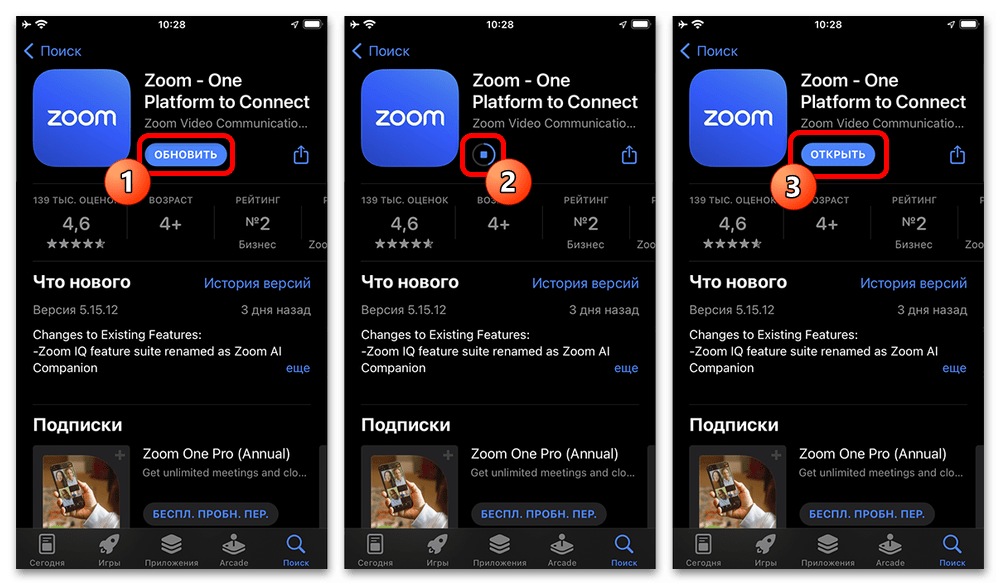
После открытия вы вполне можете перейти на страницу «Информация» в настройках клиента для проверки установленной версии. Указанный набор символов должен быть точной копией из блока «Что нового» на указанной ранее странице приложения. Если версия отличается, возможно, поможет принудительная перезагрузка программы или переустановка.
Способ 2: Установка с помощью iMazing
Более сложный метод обновления Zoom на iPhone сводится к установке и использованию сторонней программы iMazing, загрузить которую можете по представленной далее ссылке. Подробно рассматривать процесс установки мы не будем, но при этом отметим, что во время запуска вполне достаточно выбрать «Пробную версию» без приобретения лицензии. Кроме этого, не стоит забывать про установку iTunes со всеми необходимыми службами.
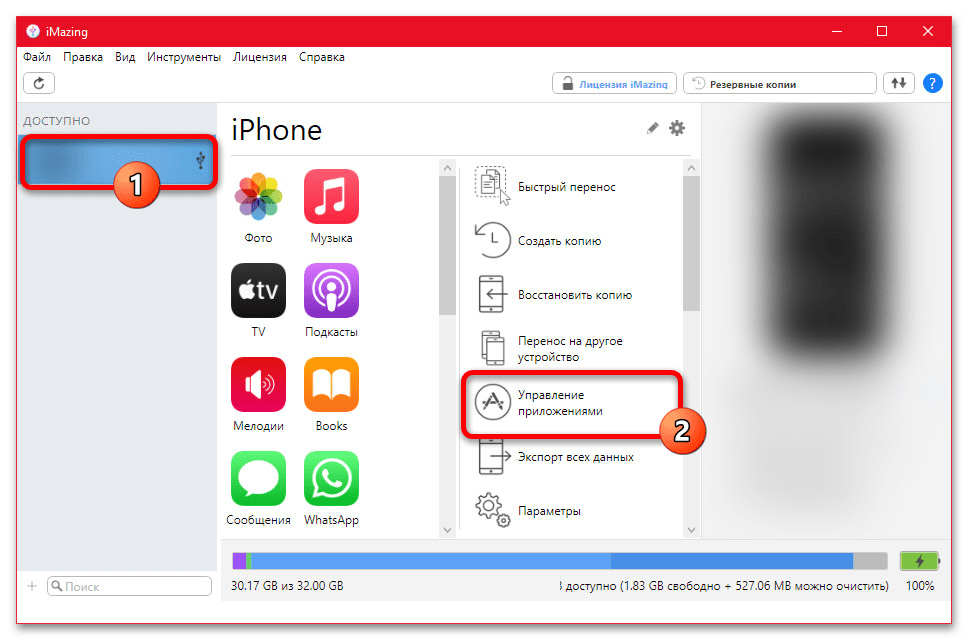
- Разобравшись со скачиванием, установкой и запуском программы, подключите ваш iPhone к компьютеру по USB. После этого в случае успешной синхронизации необходимо воспользоваться пунктом «Управление приложениями» в одной из двух центральных колонок.
- Во всплывающем окне дождитесь завершения загрузки, перейдите на вкладку «Медиатека», кликните по блоку «Поиск» и введите название рассматриваемого приложения «Zoom». Блок с данным клиентом следует выделить и впоследствии нажать «Установить на устройство».
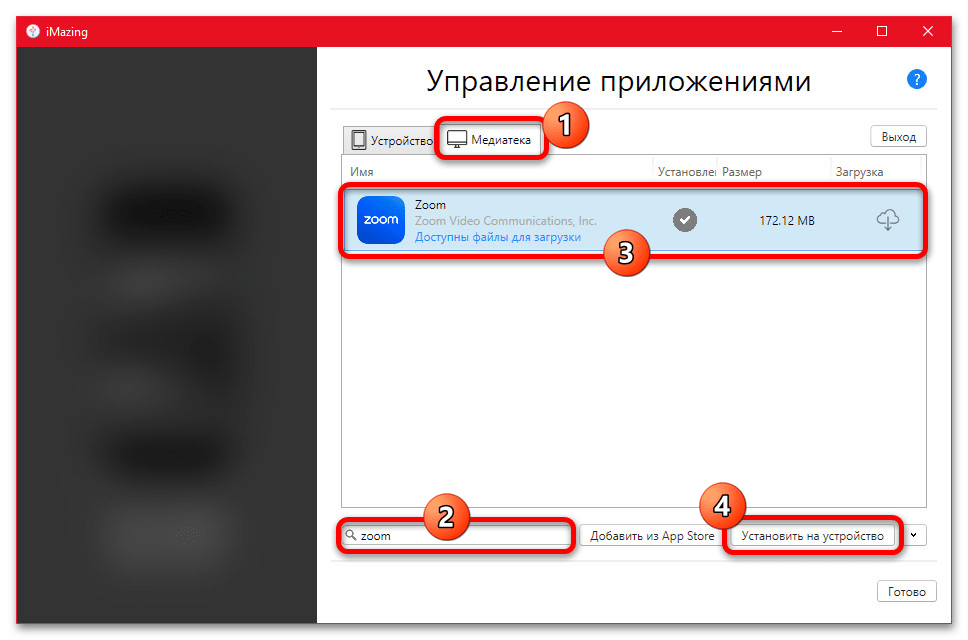
Если все было сделано правило, спустя некоторое время скачивание и установка автоматически завершатся. Убедиться в успешном обновлении программы, в свою очередь, можно лишь по информации о версии, тогда как привычной подсветки имени приложения в этом случае не будет. Пользовательские данные при этом должны сохраниться, поскольку в процессе были изменены исключительно рабочие файлы Zoom.