
Налаштування Apple Watch
Щоб налаштувати та використовувати новий годинник Apple Watch, потрібен iPhone XS або новішої моделі з iOS 17. Дізнайтеся, як визначити модель iPhone і як оновити iPhone до найновішої версії iOS.
Підготовка
- Оновіть iOS на iPhone до найновішої версії.
- Переконайтеся, що на вашому iPhone увімкнено Bluetooth і що пристрій підключено до Wi-Fi або стільникової мережі.
Якщо ви вже налаштували свій годинник Apple Watch, але хочете використовувати його з іншим пристроєм iPhone, то можете перенести налаштування й контент з Apple Watch на новий iPhone.
Увімкніть і вдягніть Apple Watch.
Щоб увімкнути годинник Apple Watch, натисніть і утримуйте бічну кнопку, доки не з’явиться логотип Apple. Потім одягніть годинник на зап’ястя.
Піднесіть Apple Watch до iPhone.
Зачекайте, доки на екрані iPhone з’явиться повідомлення «Налаштуйте через свій iPhone цей Apple Watch», і натисніть «Продовжити». Якщо це повідомлення не відображається, відкрийте програму Apple Watch на пристрої iPhone, натисніть «Усі годинники», а потім — «Додати годинник».
Якщо це ваш Apple Watch, натисніть «Налаштувати для себе». Або натисніть «Налаштувати для члена родини», а потім виконайте вказівки на екрані, щоб налаштувати годинник для члена родини.
Виконуючи ці дії, тримайте Apple Watch біля iPhone.

Розмістіть iPhone над анімацією.
Розташуйте циферблат у центрі видошукача камери iPhone. Зачекайте, доки з’явиться повідомлення про те, що Apple Watch об’єднано в пару.
Якщо не вдається скористатися камерою, анімація створення пари не відображається або пристрій iPhone не може її прочитати, натисніть «Спарити вручну», а потім дотримуйтесь інструкцій.

Налаштуйте годинник як новий або відновіть його параметри за допомогою резервної копії.
Якщо це ваш перший годинник Apple Watch, натисніть «Налаштувати як новий Apple Watch». За необхідності оновіть watchOS на Apple Watch до найновішої версії.
Якщо ви налаштували інший годинник Apple Watch за допомогою поточного пристрою iPhone, відобразиться екран «Ваш новий Apple Watch». Натисніть «Програми і дані» та «Параметри», щоб побачити, як функція експрес-налаштування налаштує ваш новий годинник. Після цього натисніть «Продовжити». Якщо ви хочете вибрати спосіб налаштування нового годинника, натисніть «Налаштувати параметри». Потім виберіть резервну копію попереднього годинника Apple Watch, щоб відновити налаштування. Або натисніть «Налаштувати як новий Apple Watch», щоб повністю налаштувати параметри нового пристрою.
Перед налаштуванням годинника Apple Watch, можливо, потрібно буде оновити програмне забезпечення на пристрої iPhone. Якщо на пристрої iPhone з’являється сповіщення про те, що доступне оновлення програмного забезпечення, натисніть «Оновити зараз» і дочекайтеся завершення процесу оновлення.
Виберіть, на якому зап’ясті носити годинник Apple Watch, і натисніть «Продовжити».
Прочитайте Умови та положення й натисніть «Погоджуюсь».
Вхід за допомогою Apple ID
Якщо з’явиться відповідний запит, введіть пароль для Apple ID. Якщо запит не відобразиться, можна буде увійти пізніше через програму Apple Watch: натисніть «Загальні» > «Apple ID» та виконайте вхід. Деякі функції, для яких потрібен номер мобільного телефону, працюватимуть на стільникових моделях Apple Watch лише після входу в iCloud.
Якщо на iPhone не налаштовано програму «Локатор», з’явиться запит на ввімкнення функції «Замок активації». Якщо з’являється екран замка активації, це означає, що годинник Apple Watch уже зв’язано з ідентифікатором Apple ID. Щоб продовжити налаштування, введіть адресу електронної пошти й пароль для цього Apple ID. Якщо раніше ваш годинник Apple Watch належав іншому користувачу, вам може знадобитися зв’язатися з ним, щоб видалити замок активації.
Створіть код допуску
Код допуску можна не створювати, але він знадобиться для використання таких функцій, як Apple Pay.
Натисніть на iPhone «Створити код допуску» або «Додати довгий код допуску», а потім введіть новий пароль на Apple Watch. Щоб пропустити цей крок, натисніть «Не додавати код допуску».

Налаштуйте параметри
Виберіть, який розмір тексту використовувати та чи застосовувати жирний шрифт.
Якщо ви не використовували функцію «Експрес-налаштування», на годиннику Apple Watch буде показано, до яких параметрів має доступ iPhone. Якщо на iPhone увімкнено функції «Локатор», «Служби локації», «Wi-Fi-виклики» і «Діагностика», їх буде автоматично ввімкнено й на Apple Watch.
Тепер додайте або оновіть дані, такі як дата народження, щоб переконатися, що ваші дані в програмах «Здоров’я» і «Фітнес» правильні. Ви також можете ввімкнути сповіщення про стан здоров’я, як-от рівень шуму, і з’являться відомості про функцію «Сигнал SOS» та «Виявлення падіння».
Налаштуйте стільниковий зв’язок і Apple Pay
На моделях Apple Watch, що використовують стільникову мережу, можна налаштувати стільниковий зв’язок.
Далі вам буде запропоновано налаштувати Apple Pay і додати дані платіжної картки. Потім iPhone познайомить вас із такими функціями, як «Завжди ввімкнено» і режим перегляду вибраної програми.
Тримайте пристрої поблизу під час синхронізації
Коли процес створення пари буде завершено, і годинник буде готовий до використання, на годиннику Apple Watch відобразиться циферблат. Тримайте Apple Watch та iPhone близько один до одного, щоб пристрої могли продовжувати синхронізувати інформацію у фоновому режимі.
Начало работы с Apple Watch Ultra
На подготовку Apple Watch Ultra к работе потребуется всего несколько минут.
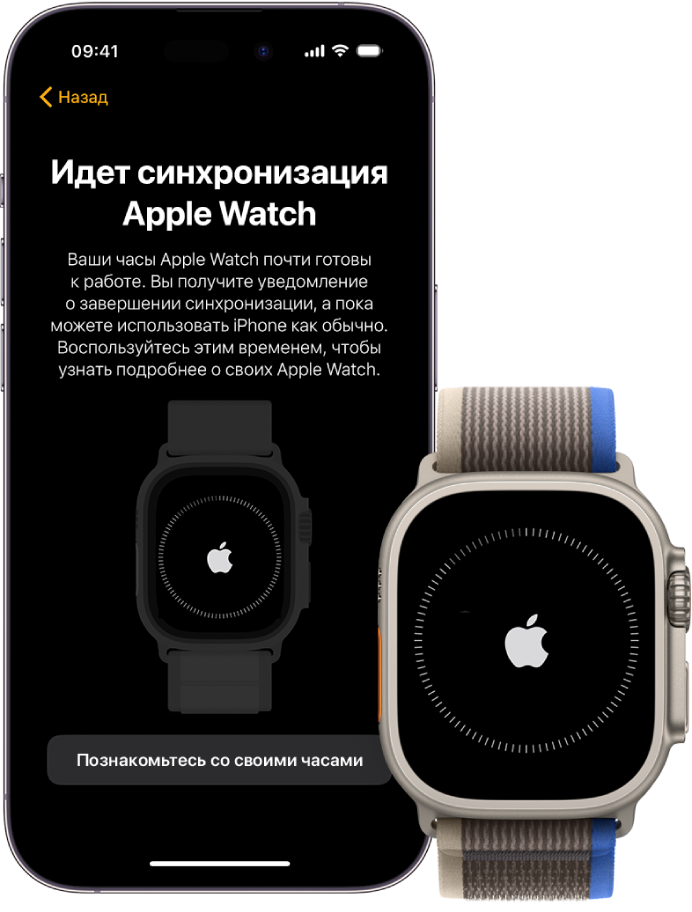
Создание пары между Apple Watch Ultra и iPhone
Чтобы настроить Apple Watch Ultra, плотно приложите их к запястью, нажмите и удерживайте боковую кнопку для включения часов. Поднесите iPhone к часам и следуйте инструкциям на экране. Во время настройки выберите функцию для кнопки действия, например «Тренировка», «Путевая точка» или «Дайвинг».
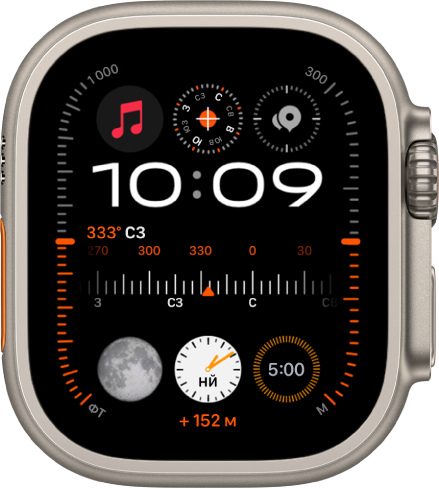
Выбор циферблата
В Apple Watch Ultra встроена коллекция стильных и полезных циферблатов. Чтобы переключиться на другой циферблат, коснитесь дисплея и удерживайте палец, затем смахните влево или вправо по экрану. Чтобы посмотреть другие доступные циферблаты, коснитесь дисплея и удерживайте палец, пока не появится . Коснитесь кнопки, затем пролистайте циферблаты. Коснитесь «Добавить», при необходимости настройте циферблат, а затем нажмите колесико Digital Crown, чтобы использовать циферблат.
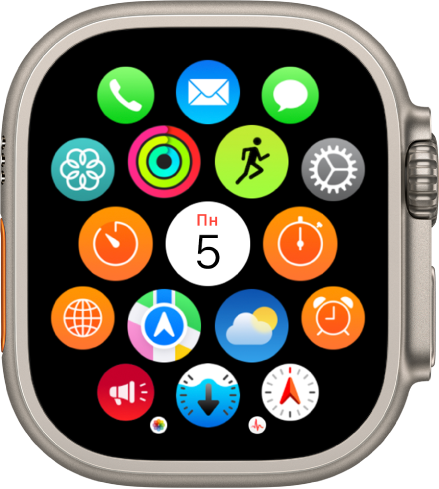
Как открыть приложение
На Apple Watch Ultra есть множество приложений для поддержания здоровья, тренировок и общения. Чтобы открыть приложение, нажмите колесико Digital Crown, а затем коснитесь приложения. Также можно нажать кнопку действия, если Вы настроили запуск какого-либо приложения, например «Тренировка» или «Секундомер», с помощью этой кнопки. Чтобы вернуться на экран «Домой», снова нажмите колесико Digital Crown. Другие приложения можно загрузить из App Store на Apple Watch Ultra.
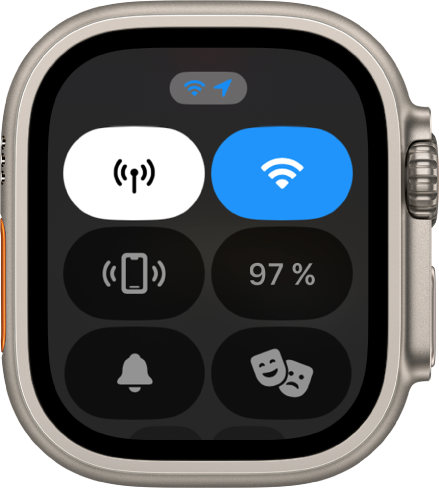
Как быстро изменить настройки
Пункт управления обеспечивает мгновенный доступ к бесшумному режиму, режиму «Не беспокоить», сети Wi-Fi, фонарику и другим полезным функциям — как на iPhone. Чтобы открыть Пункт управления, нажмите боковую кнопку.
Настройка Apple Watch члена семьи
Вы можете настроить и управлять Apple Watch за человека, у которого нет своего iPhone, например, ребенка-школьника или родителя. Для этого Вы должны быть организатором семьи или иметь статус родителя/опекуна в своей группе Семейного доступа.
iPhone, с которым Вы изначально создавали пару и с помощью которого настраивали часы Apple Watch, должен находиться в зоне действия сети Bluetooth (около 10 метров) часов, чтобы Вы могли управлять настройками и обновлять программное обеспечение. Пользователь, для которого Вы настраиваете Apple Watch, должен входить в Вашу группу Семейного доступа. Настроить с iPhone можно только Apple Watch SE или Apple Watch Series 4 и новее с поддержкой сотовой связи. (Часы члена семьи необязательно должны быть подключены к сети того же мобильного оператора, что и iPhone, с помощью которого Вы ими управляете.) Подробнее о настройке Семейного доступа см. в Руководстве пользователя iPhone.
Примечание. Семейная настройка доступна не во всех регионах.
В приложении Apple Watch и функции «Экранное время» на iPhone есть следующие возможности управления часами члена Вашей семьи:
- ограничение коммуникаций и безопасность;
- расписание ограничения экранного времени;
- режим «Учебное время» (ограничивает некоторые функции Apple Watch на время школьных занятий);
- настройки почты и календаря для учетных записей iCloud, Gmail и других сервисов;
- ограничение доступа к ненормативному контенту, покупкам и настройкам конфиденциальности.
Кроме того, Вы можете настроить управляемые Apple Watch так, чтобы видеть данные приложений «Активность», «Здоровье» и информацию о геопозиции.
Примечание. На Apple Watch, которые настроены для члена семьи, нельзя выполнять некоторые действия с iPhone, который использовался для их настройки. Например, нельзя разблокировать iPhone, с которым создана пара, через Apple Watch, которые Вы настроили для члена семьи, а также нельзя перенести задачи с управляемых Apple Watch на iPhone. Если удалить приложение с Apple Watch, которые Вы настроили для члена семьи, оно не будет удалено с iPhone, который использовался для их настройки.
Настройка Apple Watch члена семьи
Настройка Apple Watch для члена семьи не отличается от настройки часов для себя. Прежде чем создавать пару и настраивать часы для члена семьи, сотрите данные с часов, чтобы на них не осталось никакой информации.
- Попросите члена семьи надеть Apple Watch. Отрегулируйте ремешок Apple Watch или выберите ремешок подходящего размера: он должен плотно прилегать к запястью, но не сдавливать его. Информацию о том, как менять ремешки на Apple Watch, см. в разделе Снятие, смена и застегивание ремешков Apple Watch .
- Включите Apple Watch, нажав боковую кнопку и удерживая ее до появления логотипа Apple.
- Поднесите iPhone к Apple Watch, дождитесь появления экрана создания пары с Apple Watch на iPhone, затем коснитесь «Продолжить». Также можно открыть приложение Apple Watch на iPhone, коснуться «Мои часы», коснуться «Все часы», затем коснуться «Добавить часы».
- Коснитесь «Настроить для члена семьи», затем на следующем экране коснитесь «Продолжить».
- Когда появится запрос, разместите iPhone таким образом, чтобы Apple Watch появились в видоискателе в приложении Apple Watch. Так происходит создание пары между двумя устройствами.
- Коснитесь «Настройка Apple Watch». Следуйте инструкциям на экране iPhone и Apple Watch, чтобы завершить настройку.
Подробная информация о настройке и создании пары с Apple Watch приводится в разделе Настройка и создание пары между Apple Watch и iPhone и в статье службы поддержки Apple Настройка Apple Watch для члена семьи.
Управление часами Apple Watch члена семьи
- Откройте приложение Apple Watch на iPhone, с помощью которого Вы управляете часами члена Вашей семьи.
- Коснитесь «Мои часы», коснитесь «Семейные часы», выберите часы, затем коснитесь «Готово».
Если коснуться «Мои часы» для часов, которыми Вы управляете, Вы увидите указанные ниже настройки.
Основные
Проверяйте обновления, изменение языка и региона, сброс настроек Apple Watch
Сотовая связь
Настройте подключение к сотовой сети, если Вы еще этого не сделали. См. раздел Добавление Apple Watch в тариф сотовой связи.
Универсальный доступ
Настройте функции универсального доступа
Экстренный вызов — SOS
Включите или выключите функцию, позволяющую вызывать экстренные службы с помощью удержания боковой кнопки; добавьте и измените контакты для экстренных вызовов.
Режим «Учебное время»
Установите расписание для режима «Учебное время». См. раздел Начало работы с режимом «Учебное время».
Экранное время
Управляйте функциями родительского контроля, получайте статистику экранного времени члена семьи и устанавливайте ограничения.
Активность
Управляйте настройками физической активности молодых пользователей.
App Store
Управляйте автоматическими загрузками приложений и обновлениями. См. раздел Загрузка приложений на Apple Watch.
Контакты
Выбирайте надежные контакты.
Локатор
Выберите настройки уведомлений.
Мытье рук
Управляйте ограничениями, включайте и выключайте таймер мытья рук.
Здоровье
Добавляйте и редактируйте сведения о здоровье и медкарту, просматривайте данные о здоровье (с необходимыми разрешениями и настройками) члена семьи, который использует управляемые Apple Watch, запрашивайте и отправляйте данные о здоровье или выключайте получение данных о здоровье.
Сердце
Просматривайте (при наличии соответствующих разрешений и настроек) данные о работе сердца человека, который использует управляемые Apple Watch, например данные о пульсе, вариабельности сердечного ритма, среднем пульсе в покое и при ходьбе.
Почта и Календарь
Добавьте учетные записи членов семьи, например Gmail или Outlook. Также выберите частоту обновлений календаря на Apple Watch.
Сообщения
Настраивайте параметры диктовки и редактируйте смарт-ответы.
Шум
Включите или выключите функцию «Измерение окружающих звуков» и установите порог шума.
Фото
Выберите альбом на iPhone, с помощью которого Вы управляете часами, и выберите количество фотографий, которое могут отображаться на Apple Watch.
Wallet и Apple Pay
Настройте Apple Cash и транспортные экспресс‑карты.
Примечание. Не все функции, которые Вы настроили на Apple Watch для себя, доступны на управляемых Apple Watch. См. статью службы поддержки Apple Настройка Apple Watch для члена семьи.
Настройка ограничений экранного времени
Настройки экранного времени позволяют Вам контролировать экранное время члена Вашей семьи на Apple Watch. Вы можете задать расписание времени без устройства и ограничить доступ к контактам и приложениям, в которых член семьи может общаться со своими контактами. Также можно ограничить доступ к покупкам в iTunes Store и в приложениях, ненормативному контенту и информации о геопозиции.
Чтобы установить ограничения экранного времени, выполните перечисленные ниже действия.
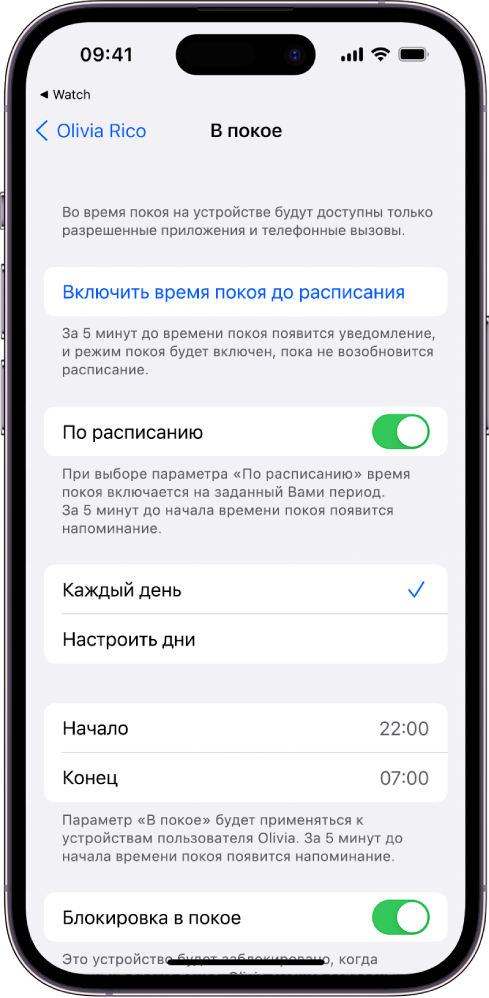
- Откройте приложение Apple Watch на iPhone, с помощью которого Вы управляете часами члена Вашей семьи.
- Коснитесь «Мои часы», коснитесь «Семейные часы», выберите часы, затем коснитесь «Готово».
- Коснитесь «Экранное время», коснитесь «Настройки Экранного времени», затем коснитесь «Включить Экранное время».
- Настройте параметры разрешенного контента, безопасности общения, ограничения экранного времени, а также ограничений приложений и веб-сайтов.
- Создайте код‑пароль Экранного времени.
Можно также открыть приложение «Настройки» на iPhone, коснуться «Экранное время», выбрать имя члена семьи в разделе «Семья», коснуться «Включить Экранное время», затем настроить параметры Экранного времени.
Дополнительную информацию об Экранном времени см. в Руководстве пользователя iPhone.
Как активировать и настроить Apple Watch (ЭДЗК)

В этом уроке рубрики “Это Должен Знать Каждый” или просто “ЭДЗК“. Мы расскажем о самом первом, с чем столкнется новый пользователь Apple Watch – активация устройства. Поехали!

Наши покупатели очень просили и мы решили опубликовать небольшое количество статей о том, что должен знать каждый новый пользователь той или иной техники Apple. Они так и будут идти под тегом Это Должен Знать Каждый (ЭДЗК).
QR-код со ссылкой на все статьи этой рубрики можно найти на вашем товарном чеке из магазина i-ekb:Store.
После того как вы купили свои новенькие Apple Watch в магазине i-ekb:Store и принесли их домой, настало время их открыть и активировать. Вы уже увидели, что на коробках с новым Apple Watch нет прозрачных упаковочных пленок, так как все они идут с защитными пломбами на коробке с часами и ремешком. Поэтому открываем все пломбы (сверху и снизу) и достаем устройство.
Подготовка
Многие пренебрегают данным шагом, а потом звонят в наш магазин и жалуются, что не могут активировать свои Apple Watch. Мы просим вас внимательно отнестись именно к этому пункту, так как при его выполнении, остальные пункты будет работать идеально.
- Обновите свой iPhone до последней версии iOS.
- Обновите приложение Watch до последней версии.
- Убедитесь, что на iPhone включен Bluetooth и установлено подключение к Wi-Fi или сотовой сети.
Для настройки и использования новых часов Apple Watch требуется iPhone 8 или более поздней модели с iOS 16 или более поздней версии.
Активация Apple Watch
- Включите Apple Watch. Чтобы включить Apple Watch, нажмите и удерживайте боковую кнопку, пока не появится логотип Apple. Затем поместите часы на запястье.
- Поднесите Apple Watch к iPhone. Дождитесь пока на экране iPhone появится сообщение «Используйте свой iPhone для настройки этих Apple Watch», а затем нажмите «Продолжить». Если это сообщение не появляется или текст написан на другом языке, то нажмите на иконку i в правом нижнем углу и выберите “Русский” и далее “Россия”. Если сообщения все еще нет, то откройте приложение Watch на iPhone, выберите “Создать пару”. Проверьте, что Bluetooth и Wi-Fi включены.
Мы всегда рекомендуем настраивать новые устройства Apple как новые и без восстановления резервной копии при активации.
Настроить как новые Apple Watch
- Настройка Apple Watch. Выбираем “Настроить для себя“.
- Поместите Apple Watch в рамку. Помещаем экран Apple Watch в рамку на экране iPhone.
- Пара с Apple Watch создана. Нажимаем “Настроить Apple Watch“.
- Выбор руки. Выбираем руку, на которой вы будете носить часы на нажимаем “Продолжить“.
- Условия и положения. Тут просто нажимаем “Принять“. Вариантов отказаться у вас уже нет.
- Отслеживание маршрутов тренировок. Мы рекомендуем включить.
- Siri. Мы рекомендуем использовать.
- Аналитики часов. Мы рекомендуем не отправлять.
- Общие настройки. Просто нажимает “ОК“.
- Жирный шрифт и размер. Настройте по своему вкусу.
- Код-пароль Apple Watch. Данный код-пароль будет применяться при снятии часов с руки. Можете ввести, но каждый раз, после зарядки часов и одевании их на руку, его нужно будет вводить.
- Активность. Очень полезная функция, которую лучше настроить позже.
- Автообновление Apple Watch. Нажимаем “Продолжить“.
- Уведомление о пульсе. Нажимаем “Продолжить“.
- Экстренный вызов – SOS. Нажимаем “Продолжить“.
- Установка доступных приложений. На ваше усмотрение. Можете установить позже.
Встречайте Apple Watch. Все готово, нажимаем “ОК“.
На этом все. Ваше устройство активировано и готово к работе.