
Как подключить старые Apple Watch к новому iPhone
Если вы приобрели новый iPhone 14 или любую другую модель, поддерживающую iOS 16, вы можете быстро и просто подключить свои Apple Watch без потери данных.
Если вы настроили новый iPhone из резервной копии или перенесли на него данные со старого смартфона, после завершения настройки на часах отобразится уведомление «Создать пару с новым iPhone». Подтверждайте и ждите, когда все данные окажутся на новом устройстве.
Можно воспользоваться приложением Watch. После настройки смартфона зайдите в приложение и выберите подключение часов, введите код сопряжения и следуйте подсказкам. В появившемся окне «Восстановление Apple Watch из резервной копии» выберите самую актуальную копию.
Если копия не отображается, её необходимо сделать самостоятельно: откройте приложение Watch, нажмите «Все часы» и разорвите пару с существующими часами. В процессе удаления часов будет создана резервная копия. После этого подключите часы к новому смартфону и восстановите из только что созданной копии.
Ну а если у вас новые часы и новый iPhone, то процедура подключения ещё проще: при первом включении часов на экране смартфона отобразится окно с предложением настроить часы. Следуйте подсказкам — и через пару минут у вас готовый к работе девайс.
Як створити пару між годинником Apple Watch і новим iPhone
Готові придбати новий iPhone? Дізнайтеся, як перенести параметри годинника Apple Watch зі старого iPhone на новий.
Ось що для цього потрібно
- Ваш ідентифікатор Apple ID й пароль (щоб вимкнути Замок активації)
- Старий і новий iPhone мають бути підключені до мережі Wi-Fi
- Apple Watch та iPhone мають бути заряджені принаймні на 50 %
- Код допуску Apple Watch (отримайте допомогу, якщо ви його забули)
Якщо у вас немає старого iPhone, вам потрібно буде виконати інші дії. Виберіть один із нижченаведених варіантів.
- Якщо у вас є старий iPhone
- Якщо у вас немає старого iPhone
Якщо у вас є старий iPhone
Дотримуйтеся цих вказівок, щоб створити резервну копію даних Apple Watch, перш ніж об’єднувати його в пару з новим iPhone.
Оновіть старий iPhone
Перш ніж об’єднати годинник Apple Watch у пару з новим пристроєм iPhone, оновіть старий iPhone до останньої доступної версії iOS.* Також слід оновити програмне забезпечення годинника Apple Watch. Оновлення може тривати від кількох хвилин до години. Можна запланувати оновлення на ніч або виділити час протягом дня, при цьому обидва пристрої мають бути заряджені.
* Можливо, ви побачите, що ваш пристрій iPhone оновлено до поточної версії, і доступне оновлення. Наприклад, навіть якщо на вашому iPhone встановлено останню версію iOS 14, може бути можливість оновлення до iOS 15.

Перевірте параметри програм «Здоров’я» та «Активність»
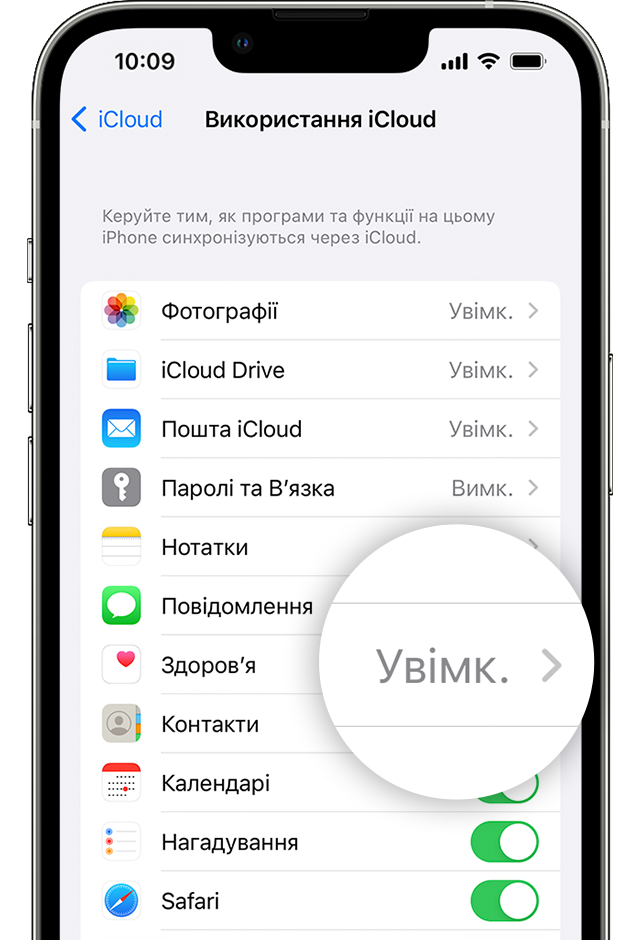
Якщо ви створюєте резервну копію за допомогою iCloud, перейдіть у меню «Параметри» > [ваше ім’я] > iCloud і переконайтеся, що параметр «Здоров’я» ввімкнено.
Якщо ви створюєте резервну копію за допомогою комп’ютера, зашифруйте її, щоб зберегти вміст програм «Здоров’я» та «Активність».

Створіть резервну копію даних старого iPhone
Дотримуйтеся цих вказівок, щоб створити резервну копію даних старого iPhone в iCloud або на комп’ютері. iPhone також створить резервну копію даних Apple Watch. Дізнайтеся, що зберігається в резервній копії.
Налаштуйте новий пристрій iPhone
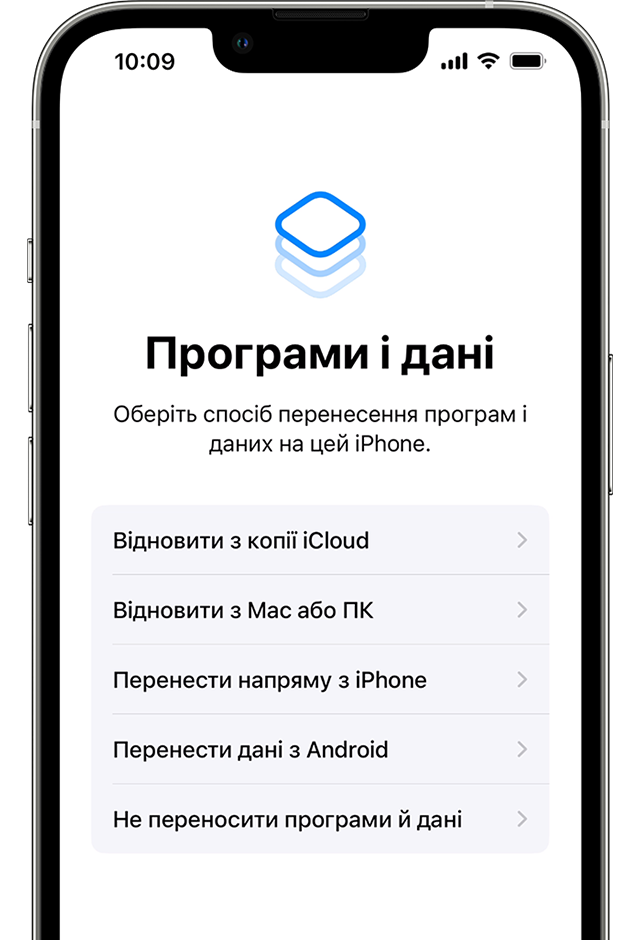
Налаштуйте новий iPhone. Коли з’явиться запитання, чи маєте ви резервну копію iCloud або iTunes, виберіть останню резервну копію, щоб відновити дані зі старого пристрою на новому. Переконайтеся, що iPhone і Apple Watch оновлено, інакше резервна копія може не відображатись у списку.
Якщо на iPhone з’являється запит, чи хочете ви використовувати Apple Watch, переконайтеся, що годинник розблоковано та він перебуває на зап’ясті, а потім натисніть «Продовжити». Якщо запит не з’явиться, ви все одно можете налаштувати Apple Watch вручну під час наступного кроку. Отримайте допомогу, якщо на iPhone не з’являється запит щодо використання Apple Watch.

Відкрийте програму Apple Watch на новому iPhone
Утримуйте Apple Watch у розблокованому стані на своєму зап’ясті, а iPhone — поруч із ним. Відкрийте програму Apple Watch на iPhone.
Якщо на iPhone відображається запит щодо використання годинника, дотримуйтесь інструкцій на екрані, щоб завершити налаштування.
Якщо на iPhone відображається запит на створення пари, розірвіть пару з годинником Apple Watch, щоб налаштувати його.
Після налаштування ви зможете почати використовувати Apple Watch із новим iPhone.
Потрібна додаткова допомога?
Виконайте нижченаведені дії, що відповідають вашій ситуації.
Якщо у вас немає старого iPhone або ви стерли з нього дані
Ваш годинник Apple Watch усе ще може бути об’єднано в пару зі старим iPhone. Щоб розірвати пару, виконайте нижченаведені дії.
- Зітріть дані з Apple Watch.
- Налаштуйте новий iPhone і увійдіть в iCloud. Якщо ви вже налаштували його та виконали вхід, пропустіть цей крок.
- Відкрийте програму Apple Watch на новому iPhone, а потім створіть пару між годинником і новим iPhone.
- Спробуйте відновити дані з резервної копії. Переконайтеся, що iPhone і Apple Watch оновлено, інакше резервна копія може не відображатись у списку. Дані програм «Активність» і «Тренування» або параметри на годиннику, які змінювалися з моменту останнього резервного копіювання, буде втрачено. Якщо використовується iCloud в iOS 11 або пізнішої версії, дані програм «Здоров’я» та «Активність» зберігаються в iCloud і автоматично оновлюються на пристроях, на яких здійснено вхід за допомогою того самого ідентифікатора Apple ID.
- Якщо з’являється запит на відновлення даних із резервної копії годинника, виберіть останню копію.
- Якщо у вас немає резервної копії даних, вам потрібно налаштувати годинник Apple Watch як новий.
- Дотримуйтесь інструкцій на екрані, щоб завершити налаштування.
- Почніть використовувати Apple Watch із новим iPhone. Можливо, знадобиться зачекати кілька днів, доки з’являться всі ваші дані з iCloud.
Якщо у вас є старий iPhone і ви не стирали з нього дані
Розірвіть пару між Apple Watch і старим iPhone. Потім виберіть один із нижченаведених варіантів залежно від того, коли ви налаштовували новий iPhone.
- Якщо ви щойно відновили дані нового iPhone з останньої резервної копії, створіть пару між пристроями. Переконайтеся, що iPhone і Apple Watch оновлено, інакше резервна копія може не відображатись у списку. Коли з’явиться відповідний запит, відновіть дані з резервної копії годинника. Залежно від того, як давно було створено резервну копію, останній вміст програм «Активність» і «Тренування» або параметрів може бути втрачено.
- Якщо резервну копію iPhone створено кілька днів або тижнів тому й вам потрібно зберегти якомога більше вмісту, зітріть дані нового iPhone. Потім перенесіть вміст зі старого iPhone на новий. Можливо, деякий вміст нового iPhone буде втрачено. Пам’ятайте, що потрібно повторно створити пару між Apple Watch і iPhone.
Якщо Apple Watch зависає під час створення пари
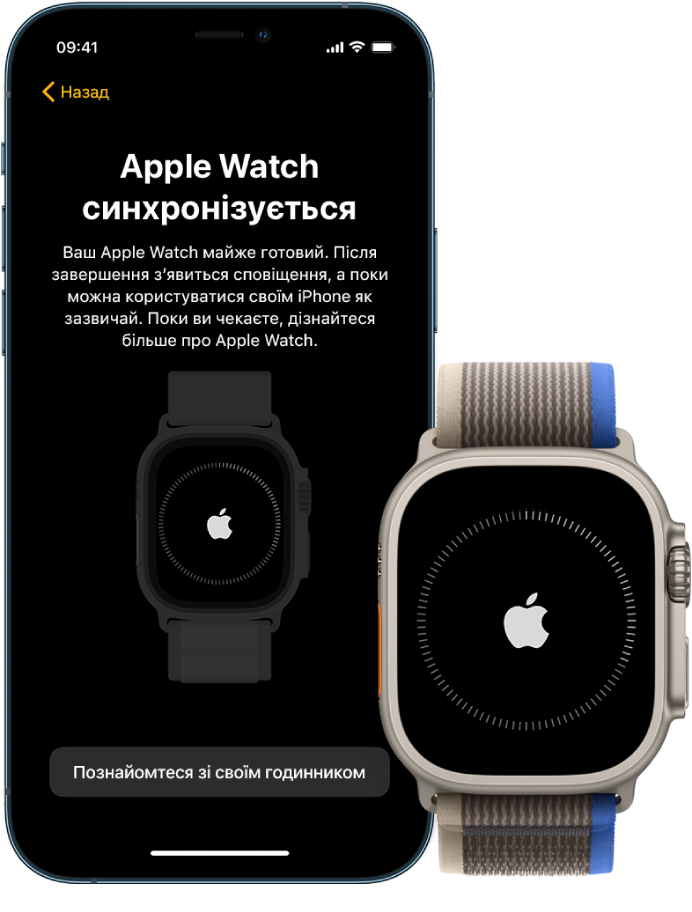
Якщо Apple Watch зависає на чорному екрані з білим логотипом Apple, виконайте описані нижче дії.
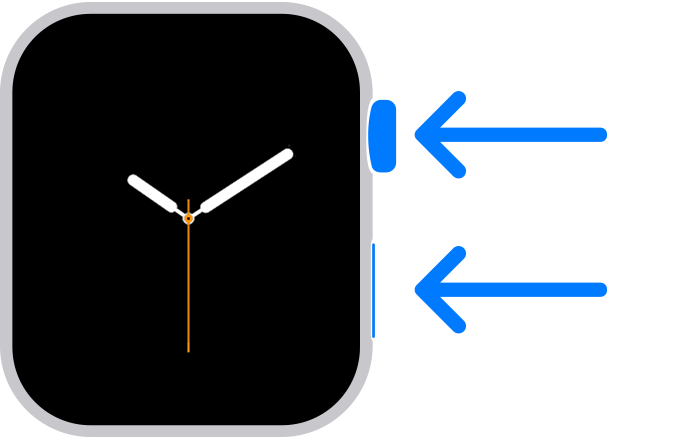
- Натисніть і утримуйте коліщатко Digital Crown і бічну кнопку одночасно, доки годинник не перезапуститься. Потім відпустіть коліщатко Digital Crown і бічну кнопку.
- Після перезапуску годинника натисніть на екран із зусиллям або натисніть і утримуйте коліщатко Digital Crown.
- Натисніть «Скинути».
- Скинувши налаштування годинника, ви можете створити пару з iPhone. Піднесіть iPhone до годинника й дотримуйтесь інструкцій на екрані.
Якщо під час налаштування на iPhone не з’являється запит щодо використання Apple Watch
Розірвіть пару між годинником Apple Watch і старим iPhone, а потім створіть пару з новим iPhone. Коли з’явиться відповідний запит, відновіть дані Apple Watch із резервної копії. Переконайтеся, що iPhone і Apple Watch оновлено, інакше резервна копія може не відображатись у списку.
Якщо ви перенесли вміст на новий iPhone за допомогою комп’ютера, але дані програм «Здоров’я» та «Активність» відсутні
Якщо для оновлення даних програми «Здоров’я» на старому iPhone використовується iCloud, вони автоматично оновлюватимуться на новому iPhone щоразу, коли ви підключатиметеся до мережі Wi-Fi і здійснюватимете вхід до iCloud. На старому й новому iPhone перейдіть у меню «Параметри» > [ваше ім’я] > iCloud і переконайтеся, що параметр «Здоров’я» увімкнено.
Якщо iCloud не використовується, ви можете відновити дані старого iPhone із резервної копії на комп’ютері. Якщо у вас є старий iPhone і ви не стирали з нього дані, створіть резервну копію iCloud або зашифровану резервну копію на комп’ютері. Потім зітріть дані нового iPhone і відновіть їх із нової резервної копії. Пам’ятайте, що потрібно повторно створити пару між Apple Watch і iPhone. Якщо ви використовуєте комп’ютер, переконайтеся, що резервну копію зашифровано.
Якщо у вас немає старого iPhone або ви не можете створити його резервну копію, ви не зможете відновити вміст програм «Здоров’я» та «Активність».
Как подключить Apple Watch к iPhone
Как подключить Эпл Вотч к Айфону? Это первое, что вы хотите знать, когда у вас появляются новенькие смарт-часы от Apple. Вы легко справитесь с этой задачей, следуя простой инструкции от наших экспертов. В этой статье подробно рассказываем, как подключить Apple Watch к iPhone, которым вы уже пользуетесь, или к новому смартфону.
Что нужно знать перед подключением Apple Watch к iPhone
Обратите внимание, что Эпл Вотч не могут полнофункционально работать без Айфона, перед их использованием желательно подсоединить их к телефону Эпл. Рассмотрим ключевые моменты, которые нужно знать до создания пары между устройствами:
- Для синхронизации устройств нужно включить смарт-часы, фиксируя колесико Digital Crown. Если часы долгое время не включаются, значит они разряжены до минимума — в таком случае поставьте их заряжаться и уже после зарядки приступайте к синхронизации устройств.
- Важно! Для создание пары Apple Watch с iPhone необходимо, чтобы на телефоне был включен модуль Bluetooth и интернет либо Wi-Fi.
- Еще до синхронизации смарт-вотч с телефоном обновите последний, чтобы на нем была свежая iOS.
Когда вы пройдете все эти шаги и подготовите создание пары между Apple Watch и Айфоном, можно приступать к подключению.
Как подключить Эпл Вотч к новому Айфону
Apple Watch — это миниатюрный наручный гаджет для счета шагов, отслеживания активности, мониторинга качества сна и многого другого. Чтобы начать пользоваться гаджетом, следует создать пару со смартфоном. Рассмотрим первое подключение Эпл Вотч к Айфону. Предполагается, что смарт-часы новые или предварительно была разорвана пара предыдущим владельцем от Айфона.
Предлагаем пошаговую инструкцию, в которой объясняем, как подключить Эпл Вотч к новому Айфону:
- Крепим смарт-вотч на запястье.
- Включаем смарт-часы, нажав и удерживая нажатой боковую кнопку.
- Ждем, пока загрузится значок Apple на дисплее.
- Подносим смарт-вотч к Айфону.
- Указываем в появившемся меню язык и регион.
- Кликаем на Айфоне на иконку Watch и нажимаем «Создать пару».
- Далее ориентируемся на простые подсказки. На этапе предложения по настройке смарт-часов выбираем настройку часов как новых.
Система будет спрашивать пользователя о разных нюансах, например: на какой руке планируете носить Apple Watch, принимаете ли вы соглашение, пароль от Apple ID, чтобы войти в систему.
Синхронизировать часы от Эпл и Айфон можно и ручным способом: наберите шестизначный код, который придет для завершения операции.
Подключение Apple Watch к iPhone
Как переключить Эпл Вотч на другой Айфон
Как подключить Apple Watch к другому iPhone? Сначала подготовим гаджеты. Для этого сохраним данные в резерве Айтюнс — подробно описали процедуру в следующем абзаце. Далее можно разрывать связь между предыдущим Айфоном и smart-часами. Информация с часов будет копироваться параллельно с этим. Выполните следующие шаги:
- Зайдите в утилиту «Часы» на Айфоне.
- Кликните Apple Watch и «Разорвать пару с Apple Watch».
- Подтвердите выбор.
- В некоторых случаях нужно будет ввести Apple ID.
Вся процедура занимает 30-60 секунд. После разъединения пары настройки сбросятся и часы очистятся от прошлой информации. Не волнуйтесь! Все сохранится на смартфоне.
Сохраняем резервную копию с Айфона
В iCloud
Сделайте резервное копирование данных в iCloud: «Настройки» — iCloud — «Резервная копия». Начните принудительное обновление текущей копии.
На Mac
Также есть возможность создания резервной локальной копии данных на Мас, поскольку восстановиться из нее можно намного быстрее.
Выполните следующие шаги: запустите iTunes — подключите iPhone — выберите «Обзор» и зашифруйте резервную копию. Без шифрования потеряется большая часть данных, поэтому обязательно зашифруйте их!
Резервное копирование данных в Айфоне
Как восстановить информацию на новом iPhone и подключить Apple Watch
У нас есть локальная копия, теперь подключаем Айфон к Мас и переносим данные. Когда вы подключите гаджеты к iTunes, появится предложение восстановить данные из последней сделанной копии.
После этого запускайте на Айфоне утилиту Watch и следуйте подсказкам. Когда появится надпись «Восстановить из резервной копии», нажмите на нее и выберите нужную версию копии. Нужно немножко подождать, чтобы информация скопировалась, и можно будет пользоваться Эпл Вотч.
К Айфонам каких моделей можно подключить Эпл Вотч
Обычно свои новые гаджеты Эпл разрабатывает с таким расчетом, чтобы они без проблем сопрягались с другими девайсами ранних моделей. Но если вы стали счастливым обладателем Apple Watch 3 или последующих версий, то сможете подключить их только к iPhone 7 и более поздним моделям. А вот Айфон 6 и ниже к ним уже не подключить. Также важно знать, что утилита «Часы» недоступна для яблочных девайсов на iPadOS и телефонов на Андроиде.
Что делать, если Apple Watch не подключаются к Айфону
Как понять, что ваши смарт-часы от Эпл не сопряжены с Айфоном? Для индикации состояния сопряжения пары служат значки справа вверху на экране:
- Красный — проблема, нужно поднести смартфон ближе и перезагрузить для повторного соединения.
- Синий — часы подключены по Вайфаю, что могло стать причиной разъединения пары.
- Зеленый — все ок, нет проблем с подключением Эпл Вотч к Айфону.
Проблема может быть связана с тем, что на iPhone включен режим полета. В этом случае для восстановления синхронизации с часами нужно выйти из режима самолета. Или вы могли случайно отключить Блютуз-соединение на телефоне, из-за чего связь с часами прервалась. Просто включите его вновь и проверьте сопряжение пары.
Если ничего из вышеперечисленного не сработало — попробуйте перезагрузить оба девайса. Зачастую это позволяет устранить мелкие сбои или баги в работе техники. Также не забывайте регулярно проверять обновления для всех операционных систем. Обычно они содержат важные исправления и дополнения, которые стабилизируют работу девайсов.
А если вы присматриваете себе новый смартфон, то можете заказать на сайте Stylus флагман Айфон 14 или узнать, когда появится Айфон 15 в 2023 году.
Автор: Ксения Семак, копирайтер Stylus.ua
- iPhone 15: дата выхода
- Apple WWDC 2023: дата
- Обзор Apple Watch 8: характеристики, дизайн, фото
- Какой Айфон лучше купить в 2023: ТОП-15 моделей
- Starlink – как подключить к iPhone и телефону на Android

Apple Watch Series 8 41mm GPS (PRODUCT) RED Aluminum Case with (PRODUCT) RED Sport Band (MNP73, MNUG3)
19 999 грн
15 699 грн

Apple Watch Series 8 45mm GPS+LTE Graphite Stainless Steel Case with Graphite Milanese Loop (MNKW3/MNKX3)
Как создать пару между Apple Watch и iPhone
Если вы стали счастливым обладателем новых часов Apple Watch любой серии, их необходимо привязать к iPhone, поскольку они полноценно работают только в паре. Ниже в статье приведены пошаговые алгоритмы для подключения Apple Watch к новому или вашему старому iPhone и как перенести данные со смарт-часов на новый айфон.
Итак, для переноса данных Apple Watch на новый iPhone сделайте следующие шаги:
- Введите идентификатор Apple ID и пароль для отключения функции “Замок активации”.
- Подключите iPhone к сети Wi-Fi.
- Зарядите Apple Watch и iPhone не менее 50%.
- Введите код допуска Apple Watch. Если вы забыли код допуска к Apple Watch, вам понадобится сбросить часы и настроить их снова.
Если у вас есть старый iPhone
Сделайте семь простых шагов, чтобы создать резервную копию данных Apple Watch, прежде чем объединять его в пару с новым iPhone.
- Обновите старый iPhone до последней доступной версии iOS.
- Обновите программное обеспечение часов Apple Watch. Обновление может занять от нескольких минут до часа. Для удобства запланируйте обновление на ночь или отдельное время в течение дня.
- Зарядите оба гаджета.
- Проверьте параметры «Здоровье» и «Активность».
Для создания резервной копии с помощью iCloud перейдите в меню «Параметры» и убедитесь, что параметр «Здоровье» включен.
Для создания резервной копии с помощью ПК зашифруйте ее, для сохранения содержимого программ «Здоровье» и «Активность».
- Создайте резервную копию данных старого iPhone в iCloud или на ПК. iPhone также создаст резервную копию данных Apple Watch. Убедитесь, что хранится в резервной копии.
- Настройте новый iPhone. В ответ на вопрос, есть ли у вас резервная копия iCloud или iTunes, выберите последнюю резервную копию, чтобы восстановить данные со старого на новом айфоне.
- Разместите Apple Watch рядом со смартфоном и откройте приложение Apple Watch на iPhone.
Если вы увидите запрос на использование часов, выполните настройки согласно инструкциям на экране.
Если отображается запрос на создание пара, разорвите пару с часами Apple Watch и настройте его.
После всех настроек вы можете использовать Apple Watch с новым iPhone.
Если у вас нет старого iPhone или данные с него стерты
Apple Watch все еще объединена в пару с текущим iPhone, необходимо разорвать пару, выполнив следующие действия:
- Сотрите данные с Apple Watch.
- Настройте новый iPhone и войдите в iCloud.
- Откройте приложение Apple Watch на новом iPhone и создайте пару с новым iPhone.
- Восстановите данные из резервной копии.
- В ответ на запрос восстановления данных из резервной копии часов выберите последнюю копию. Если ее нет, необходимо настроить часы Apple Watch как новые.
- Согласно инструкциям на экране произведите настройки.
Используйте Apple Watch с новым iPhone. Не исключаем, что все ваши данные из iCloud могут появиться через несколько дней.
Если у вас есть старый iPhone и данные сохранены
Разорвите пару между Apple Watch и старым iPhone. Можете выбрать один из двух вариантов, как это сделать:
- После восстановления данных нового iPhone с последней резервной копии создайте пару между гаджетами. По запросу, восстановите данные из резервной копии часов. Последнее содержимое программ «Активность» и «Тренировка» или параметров может быть потеряно в зависимости от того, как давно вы создавали резервную копию.
- Резервная копия iPhone создана несколько дней или недель назад и необходимо сохранить как можно больше содержимого – нужно стереть данные нового iPhone. Затем перенести содержимое из старого iPhone на новый. Может так произойти, что некоторое содержание нового iPhone будет потеряно. Не забудьте создать пару между Apple Watch и iPhone.
Если Apple Watch зависает при создании пары
- Перезапустите часы. Нажмите и удерживайте колесо Digital Crown и боковую кнопку одновременно, а затем отпустите колесо Digital Crown и боковую кнопку.
- После перезапуска часов или нажмите на экран с усилием, или нажмите и удерживайте колесо Digital Crown.
- Нажмите кнопку «Сброс».
- Сбросив настройки часов, создайте пару из iPhone. Для этого поднесите iPhone к часам и следуйте инструкциям на экране.
При настройке на iPhone не появляется запрос на использование Apple Watch
- Разорвите пару между часами Apple Watch и старым iPhone и создайте пару с новым iPhone.
- После запроса восстановите данные Apple Watch из резервной копии. Помните, что iPhone и Apple Watch должны быть обновлены, и резервная копия должна отображаться в списке.

Итак, после всех возможных вариантов создания пары между Apple Watch и iPhone, приведенными выше, вы можете пользоваться вашими гаджетами в удовольствие.