
Настройка нескольких Apple Watch
Можно объединить несколько часов Apple Watch в пару с одним iPhone и легко переключаться между ними.
Создание пары с несколькими Apple Watch
Вы можете создать пару с несколькими Apple Watch одновременно — точно так же, как Вы создавали пару для первых часов. Поднесите iPhone к Apple Watch, дождитесь появления экрана создания пары с Apple Watch на iPhone, затем коснитесь «Создать пару». Или выполните перечисленные ниже действия.
- Откройте приложение Apple Watch на iPhone.
- Коснитесь «Мои часы», затем коснитесь «Все часы» в верхней части экрана.
- Коснитесь «Добавить часы», затем следуйте инструкциям на экране.
О том, как настроить часы для пользователя в Вашей группе Семейного доступа, см. в разделе Настройка Apple Watch для члена семьи.
Быстрое переключение на другие Apple Watch
Ваш iPhone определяет, какие именно Apple Watch Вы надели, и автоматически подключается к ним. Достаточно надеть другие Apple Watch и поднять запястье.
Вы можете также выбрать Apple Watch вручную:
- Откройте приложение Apple Watch на iPhone.
- Коснитесь «Мои часы», затем коснитесь «Все часы» в верхней части экрана.
- Выключите функцию «Автопереключение», затем выберите другие часы.
Проверьте подключение Apple Watch к iPhone: нажмите боковую кнопку, чтобы открыть Пункт управления, затем найдите значок подключения .
Начало работы с Apple Watch
На подготовку Apple Watch к работе потребуется всего несколько минут.
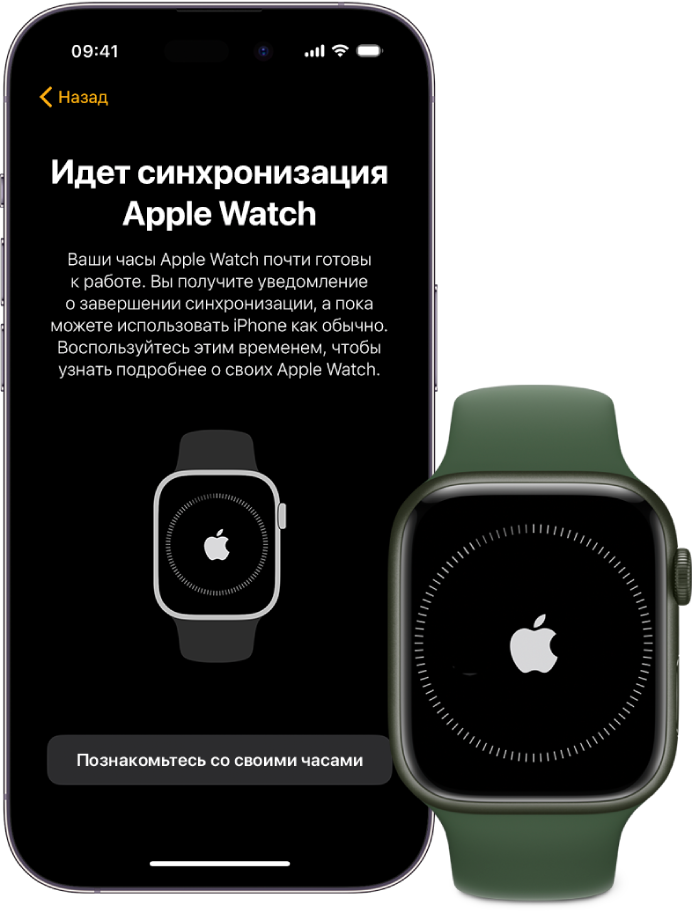
Создание пары между Apple Watch и iPhone
Чтобы настроить Apple Watch, плотно приложите их к запястью, нажмите и удерживайте боковую кнопку для включения часов. Поднесите iPhone к часам и следуйте инструкциям на экране. Чтобы настроить Apple Watch для члена семьи, у которого нет iPhone, коснитесь «Настроить для члена семьи».

Выбор циферблата
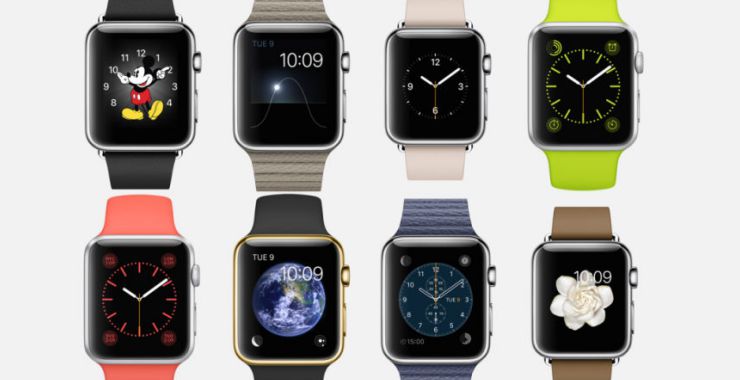
В Apple Watch встроена коллекция стильных и полезных циферблатов. Чтобы переключиться на другой циферблат, коснитесь дисплея и удерживайте палец, затем смахните влево или вправо по экрану. Чтобы посмотреть другие доступные циферблаты, смахивайте влево, пока не появится . Коснитесь кнопки, затем пролистайте циферблаты. Коснитесь «Добавить», при необходимости настройте циферблат, а затем нажмите колесико Digital Crown, чтобы использовать циферблат.
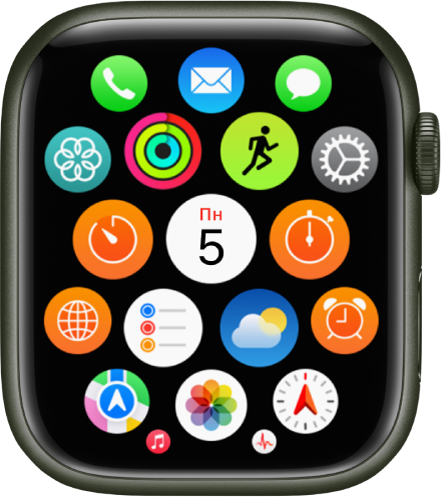
Как открыть приложение
На Apple Watch есть множество приложений для поддержания здоровья, тренировок и общения. Чтобы открыть приложение, нажмите колесико Digital Crown, а затем коснитесь приложения. Чтобы вернуться на экран «Домой», снова нажмите колесико Digital Crown. Другие приложения можно загрузить из App Store на Apple Watch.
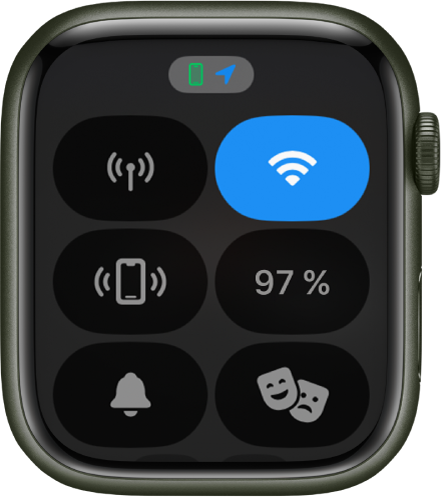
Как быстро изменить настройки
Пункт управления обеспечивает мгновенный доступ к бесшумному режиму, режиму «Не беспокоить», сети Wi-Fi, фонарику и другим полезным функциям — как на iPhone. Чтобы открыть Пункт управления, нажмите боковую кнопку.
Настройка Apple Watch
2005 год стал прорывным для компании Стива Джобса. На рынке мобильных устройств появился гаджет, равных которому не было. Apple Watch стремительно завоевали сердца многих фанатов яблочной техники по всему миру. Устройство получилось многофункциональным, минималистичным. Появилась возможность совершать звонки непосредственно с часов, не задействуя iPhone, листать телефонную книгу с помощью колесика Digital Crown, управлять плейлистом и менять циферблаты. Пользователь быстро привык к новинке и теперь каждый второй обладатель гаджета от Apple не представляет своего существования без “помощника” на запястье.
Включение Apple Watch
Итак, вы недавно приобрели iWatch, достали из коробки и задумываетесь, как сделать так, чтобы девайс заработал. Первое, что нужно сделать, чтобы оживить свой гаджет ー подключить гаджет к сети питания с помощью магнитной зарядки, подождать несколько минут, пока засветиться логотип Apple. Если часы не включаются, необходимо нажать кнопку включения и через несколько секунд, часы запустятся. Важно проверять свое приобретение, не отходя от места покупки, ведь можете столкнуться с браком или некачественной продукцией.
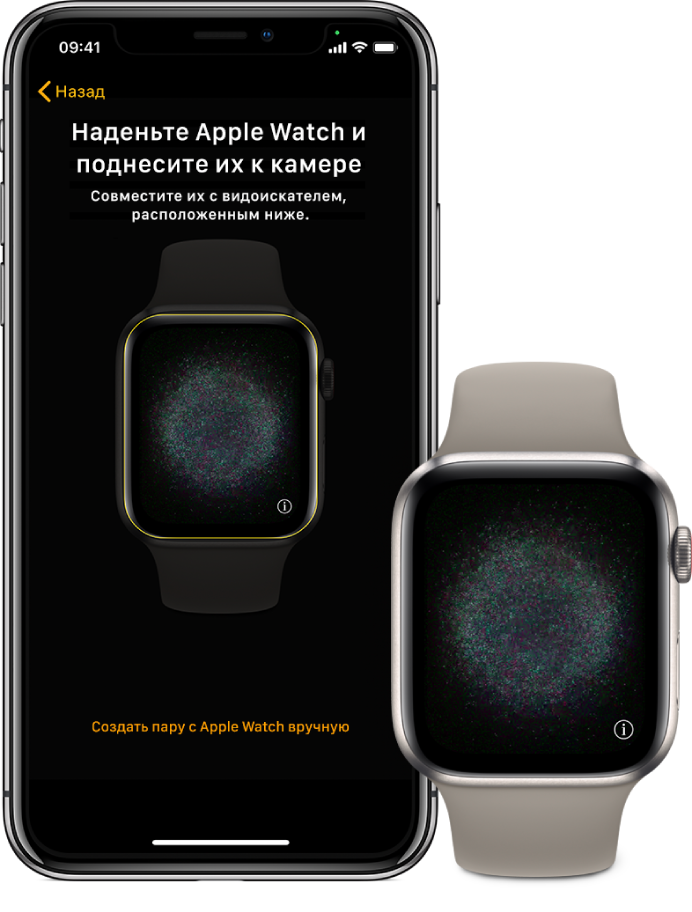
Синхронизация Apple Watch с телефоном
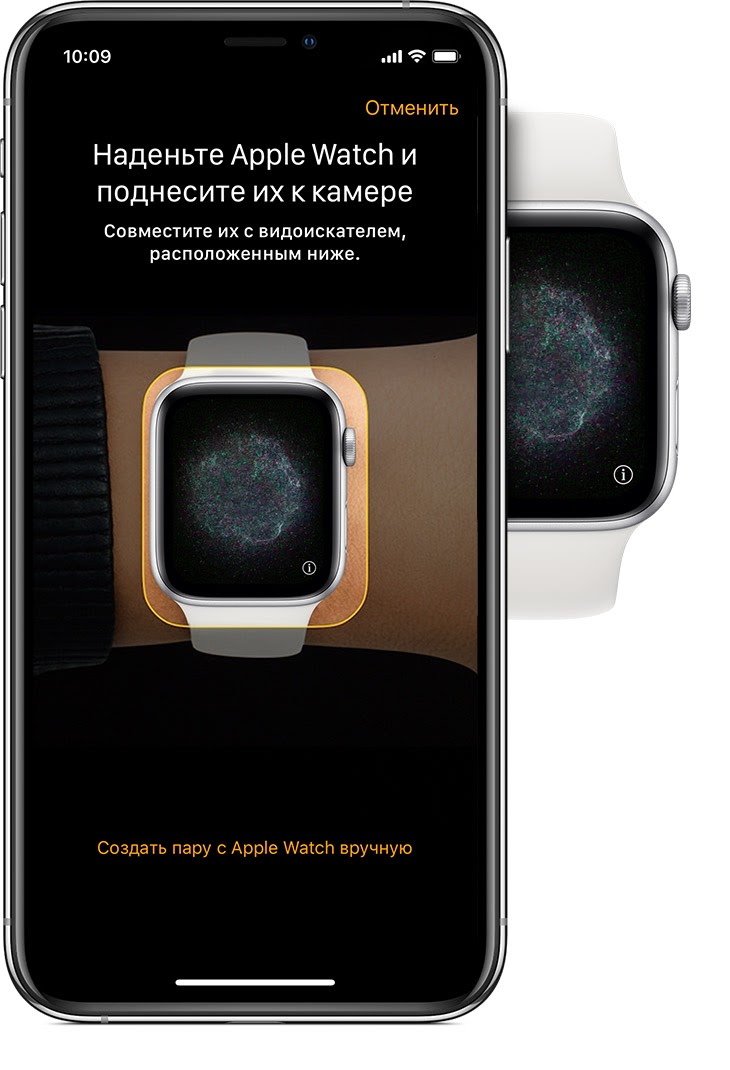
Самый распространенный вопрос, который задают все пользователи iWatch, как создать пару вместе со своим телефоном? Все очень просто. Предлагаем пошаговый алгоритм действий, для того, чтобы синхронизация гаджетов стала еще комфортнее:
1️⃣ Устройства обязательно должны быть подключены к сети Wi Fi.
2️⃣ iWatch и iPhone должны быть заряжены как минимум на 50 процентов.
3️⃣ Если телефон не воспринимает яблочные часы, убедитесь, что он обновлен до последней версии операционной системы.
4️⃣ Когда устройства зарядятся до нужного уровня, на экране девайса высветится предложение о создании пары.
Будьте внимательны и не удаляйте айфон далеко от iWatch. Это чревато тем, что пара не синхронизируется и процедуру нужно будет повторить. Поэтому, оставьте на столике ваши устройства на некоторое время, не прерывайте установку.
Создание кода допуска
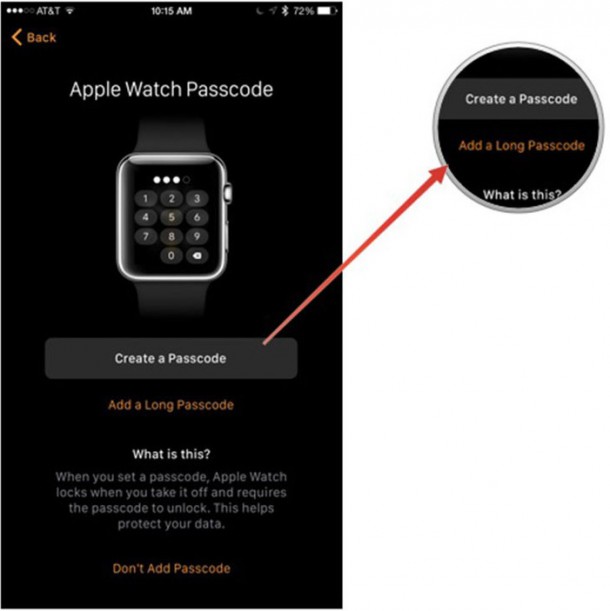
Если желаете оплатить товары, задействуя только часы, будьте готовы к тому, что не получится эксплуатировать Wallet без пароля. Поэтому, создание пин-кода — обязательное условие, если хотите обезопасить свои финансы. Умные часы будут запрашивать комбинацию цифр только в том случае если:
1️⃣ iPhone перезагружался.
2️⃣ Устройство ранее было снято с руки.
3️⃣ Watch были заблокированы вручную.
Существует два способа обезопасить девайс с помощью пароля:
1️⃣ С помощью iPhone. Заходим в меню ➡️ приложение watch ➡️ код-пароль ➡️ создать.
Рекомендуется придумать сложную комбинацию, так как сохранность данных может оказаться под угрозой. Но, если не хотите заморачиваться, можно ограничиться коротким набором из четырех цифр.
2️⃣ Задействуя Apple Watch. Открываем настройки ➡️ код ➡️ задаем комбинацию.
Теперь, запуская банковскую карту на часах для оплаты, Вы получите короткое уведомление с просьбой ввести пароль и готово. Покупки стали еще проще, быстрее и надежнее.
Замена циферблата часов Apple Watch
Компания Тима Кука в первую очередь заботиться о том, чтобы их гаджетами было максимально комфортно пользоваться. Поэтому, Apple Watch получились не только функциональными, но и стильными. Многие интересуются, обзаведясь таким гаджетом, как на Apple Watch поменять циферблат? Ведь хочется, чтобы на экране высвечивалась именно та информация, которая необходима первоочередно. Итак, для того чтобы преобразить LCD яблочных часов, необходимо выполнить несколько несложных действий:
Самый простой способ поменять заставку на Apple Watch ー смахнуть влево или вправо по дисплею. На место прошлой обои станет новая и таким нехитрым способом вы сможете подобрать для себя искомый вариант.
Нажмите на экран часов, высветится сообщение “настроить”. При помощи свайпов влево и вправо выберите элемент, который желаете изменить, задействуя подвижное колесико Digital Crown.
Настройка циферблата с помощью iPhone. Заходим в приложение Watch ➡️ настройка ➡️ циферблаты. Откроется полноценное меню и там подберете необходимое, ориентируясь на собственные предпочтения.
Замена обоев Apple Watch
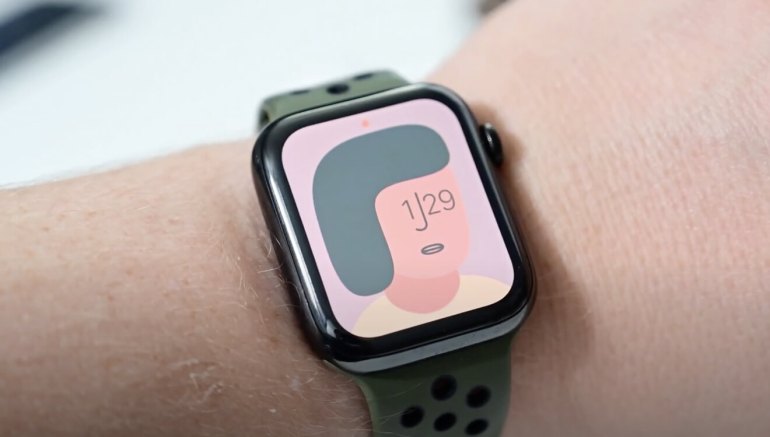
Если не представляете своей жизни без здорового образа жизни, хотите отслеживать физическую активность, обратите внимание на спортивные циферблаты. Также, если вы креативная персона и есть желание самому выступить дизайнером для экрана часов, выбирайте креативные циферблаты. На заставку можно установить фотографию, сделанную собственными руками. Алгоритм действий такой же, как в предыдущем пункте.
Итак, поменять обои на Apple Watch не составит особого труда. Всего пара кликов по LCD и перед вами предстанет обновленный экран.
Замена рингтона вызова
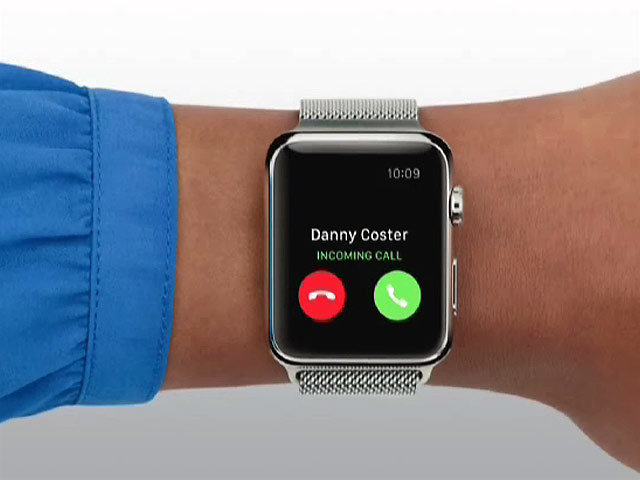
Настроить громкость, выключить звук часов, поменять рингтон тоже возможно на яблочных часах. Для того, чтобы изменить громкость на Watch необходимо:
1️⃣ Открываем параметры часов.
2️⃣ Прокручиваем вниз и нажимаем “тактильные сигналы и звуки”.
3️⃣ Коснитесь кнопки уменьшения громкости и установите необходимый уровень.
Беззвучный режим тоже возможен для пользователей умных часов. В таком случае выполняем всего одно действие. Коснитесь нижней части экрана, высветиться небольшое полупрозрачное поле и среди предложенных иконок выбирайте значок громкости, выключив его.
Поменять рингтон на Apple Watch тоже очень просто с помощью айфона. Заходим в меню приложения Watch ➡️ вкладка “мои часы” ➡️ звуки и движения.
Если не желаете, чтобы вас беспокоили ночью, режим “не беспокоить” выручит в такой ситуации. Удерживаем нижнюю часть циферблата, свайпом вверх, коснитесь значка “полумесяц” и выбирайте параметр “не беспокоить”. Эту функцию можно вручную отключить или задать время, когда необходимо отключиться.
Выбор другого языка
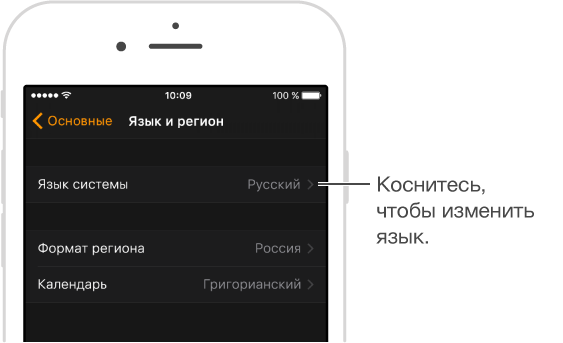
Часто случается, что часы приобрели в другой стране и по умолчанию там стоит другой язык. Задаем себе вполне логичный вопрос, как поменять язык на Apple Watch? Изменить язык возможно как и с помощью смартфона, так и при помощи яблочных часов. Открываем настройки ➡️ общие ➡️ язык и регион ➡️ собственные ➡️ язык часов.
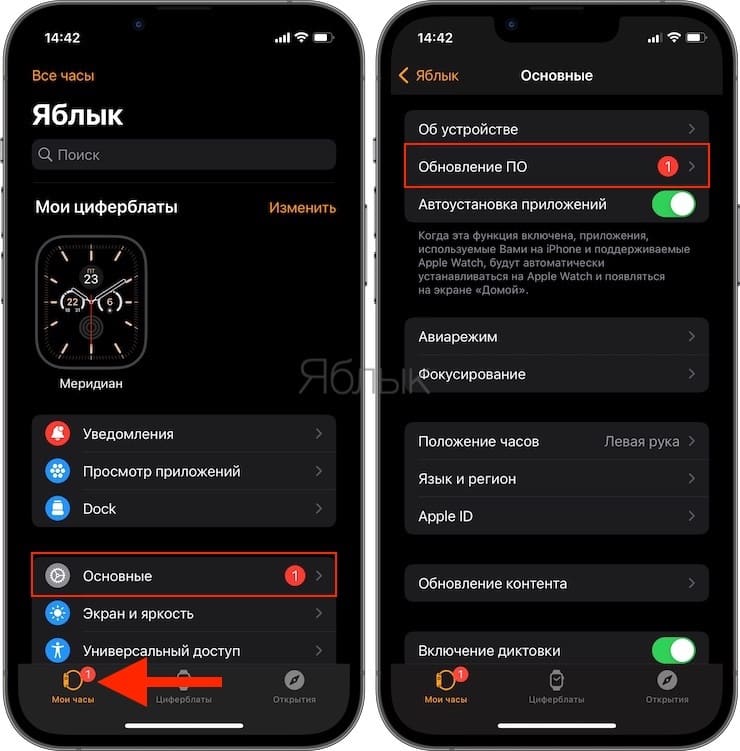
Иногда язык не меняется на родной из-за сбоев в программном обеспечении. Необходимо обновить девайсы до последней версии операционной системы. Для того, чтобы установить новейшее ПО, заходим в настройки ➡️ основные ➡️ обновление ПО. Если столкнулись с тем, что часы не реагируют на команды, язык не устанавливается, обратитесь в сервисный центр AppleFix.
Квалифицированные мастера проведут диагностику устройства, быстро исправят неполадку и помогут вам поменять язык на Apple Watch, если не получается справиться самому.
Установление времени на Apple Watch
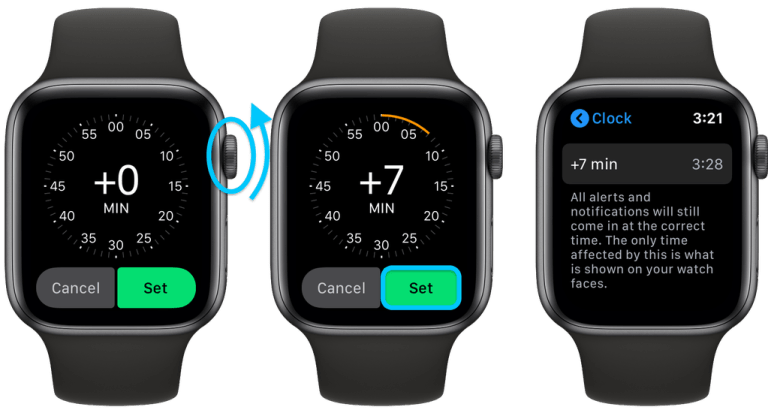
Настройка даты и времени, одно из основных действий которое необходимо выполнить, если желаете, чтобы часы функционировали полноценно. Для того, чтобы поменять время на Apple Watch, убедитесь, что на часах установлена последняя версия iOS. Зайдите в настройки ➡️ автоматически ➡️ дата и время. Эта функция позволяет настраивать часовые пояса автоматически, в соответствии с регионом. Если нужно обновить часовой пояс, устройство запросит это действие самостоятельно. Рекомендуем разрешить девайсу отслеживать текущее местоположение для определения нужного города и материка. Для этого заходим в настройки ➡️ конфиденциальность ➡️ службы геолокации ➡️ системные службы ➡️ флажок “установка часового пояса”. Рекомендуем периодически проверять, правильно ли настроены часовые пояса, если часто летаете за границу и приходится постоянно подстраивать девайс под необходимый город.
Как видите сменить время на Apple Watch не так сложно, как кажется на первый взгляд. Следуя простым алгоритмам, подстроиться под нужный вам часовой пояс можно в течении нескольких секунд.
Как восстановить прошивку
Быть внимательным при работе с прошивкой устройства крайне важно. Необходимо следить, чтобы на сопряженных устройствах было установлено новейшее ПО. Девайс сам напомнит вам, когда необходимо обновить систему, поэтому советуем не пренебрегать подобными сообщениями. Для того, чтобы корректно обновить девайс, подключите к зарядному устройству перед сном смартфон, часы и подключите оба девайса к WiFi и Apple все сделает за вас. Проснувшись с утра, вы заметите, что программное обеспечение обновлено до последней версии. Резервная копия позволяет сохранить копию личной информации пользователя, которая пригодиться в случае потери или повреждения устройства. Копирование личных данных происходит постоянно, при наличии подключения к WiFi. При подвязывании нового устройства, смартфон сам предложит восстановить последнюю резервную копию из архива iCloud.
Помним о том, если не получается самостоятельно обновить операционную систему, настроить часовой пояс или сменить время обратитесь за квалифицированной помощью в сервисный центр AppleFix, где помогут настроить и отремонтировать Apple Watch. Вашу просьбу внимательно выслушают и решат любую неполадку в кратчайшие сроки.
Как настроить Apple Watch Series SE, 6, 7, 8 после покупки: инструкция
После покупки умных часов от Apple необходимо произвести процедуру их первичной настройки, которая занимает 10-30 минут в зависимости от количества контента, загружаемого на устройство. Пошаговая инструкция с пояснениями по настройке Apple Watch приведена ниже.
Какая версия iOS необходима на iPhone для настройки Apple Watch?
Для настройки и использования часов Apple Watch Series 8, Ultra и SE 2 необходимо наличие iPhone 8 или новее с установленной iOS 16 или новее. Для использования Apple Watch Series 7, 6, 5, 4, 3 и SE требуется iPhone 6s или новее с iOS 14 или новее.
Версию прошивки на iPhone вы сможете узнать зайдя в приложение Настройки и далее по пути Основные → Об этом устройстве → Версия.
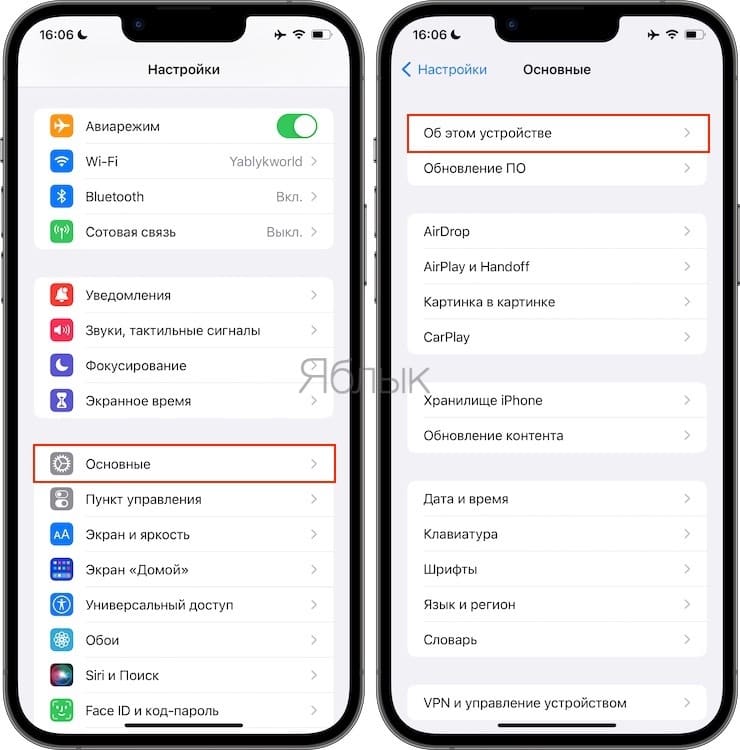
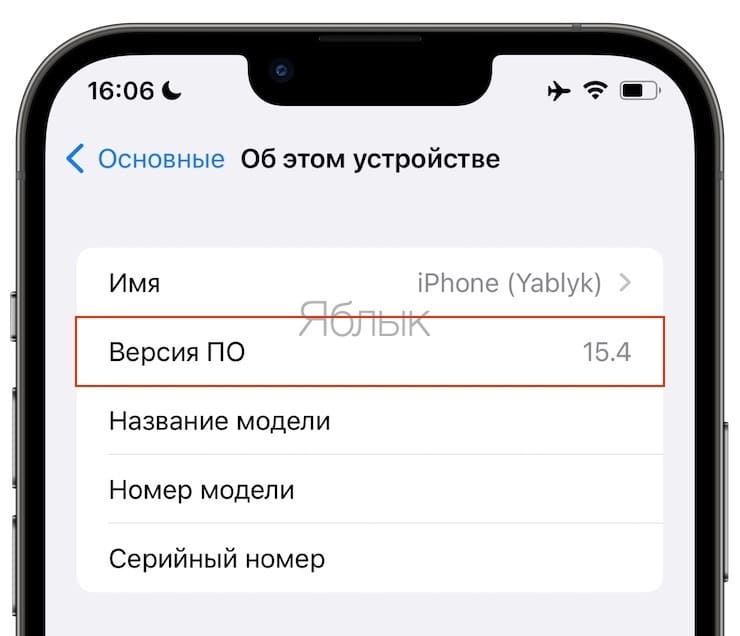
Примечание: Порядок и перечень параметров, предлагаемых при настройке Apple Watch может отличаться в зависимости от модели (поколения) устройства.
Бóльшая часть настройки Apple Watch производится на iPhone.
Как настроить Apple Watch: инструкция
1. Убедитесь, что на iPhone включен Bluetooth и установлено подключение к Wi-Fi или сотовой сети.
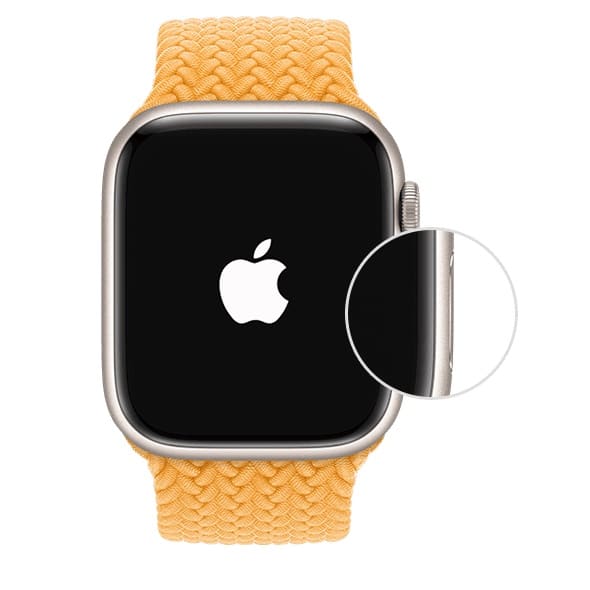
2. На часах зажмите (нажмите и удерживайте) боковую кнопку до появления логотипа Apple. Первый запуск может занять около минуты.
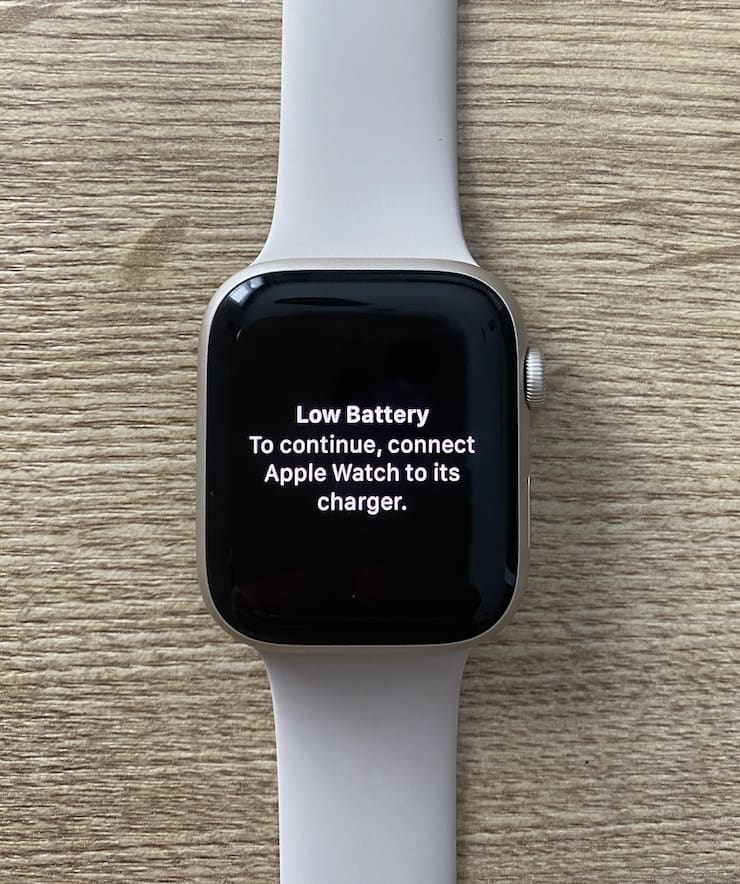
3. В случае, если на экране Apple Watch появилось сообщение о низком заряде часов или изображение зарядного кабеля с красной молнией, установите их на зарядку в течение примерно 30-40 минут.
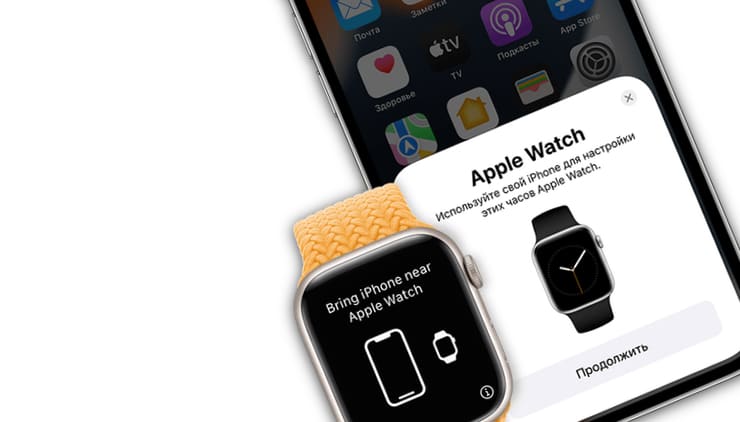
4. После включения Apple Watch на экране iPhone появится сообщение «Используйте свой iPhone для настройки этих Apple Watch». Нажмите Продолжить.
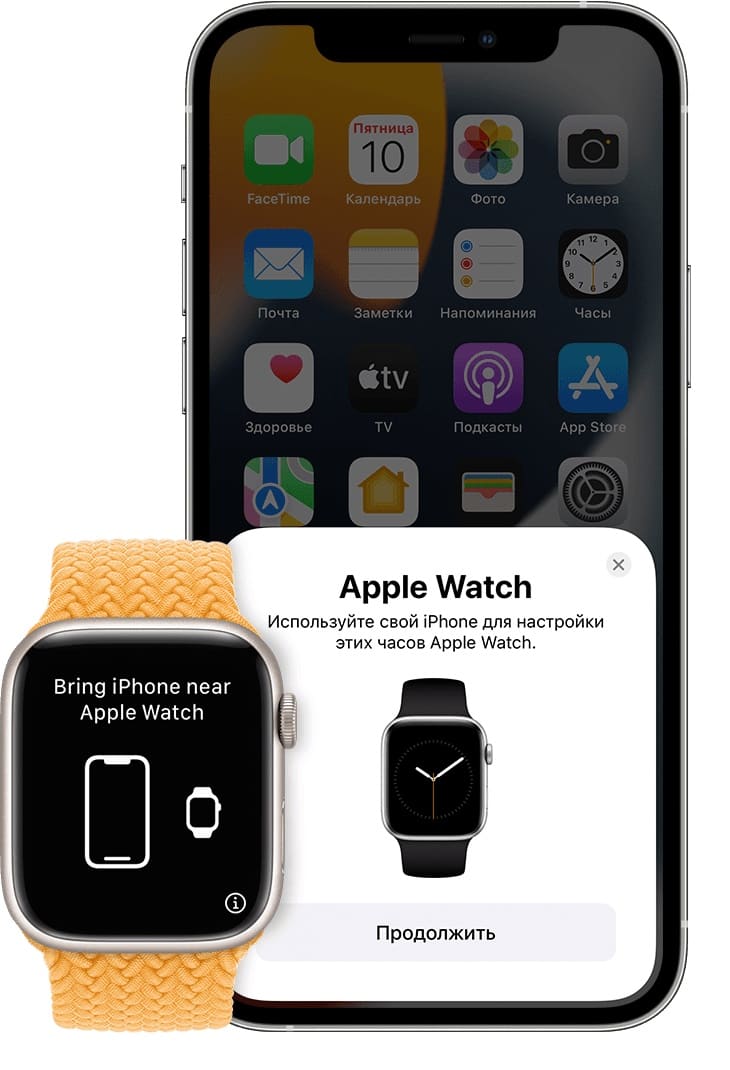
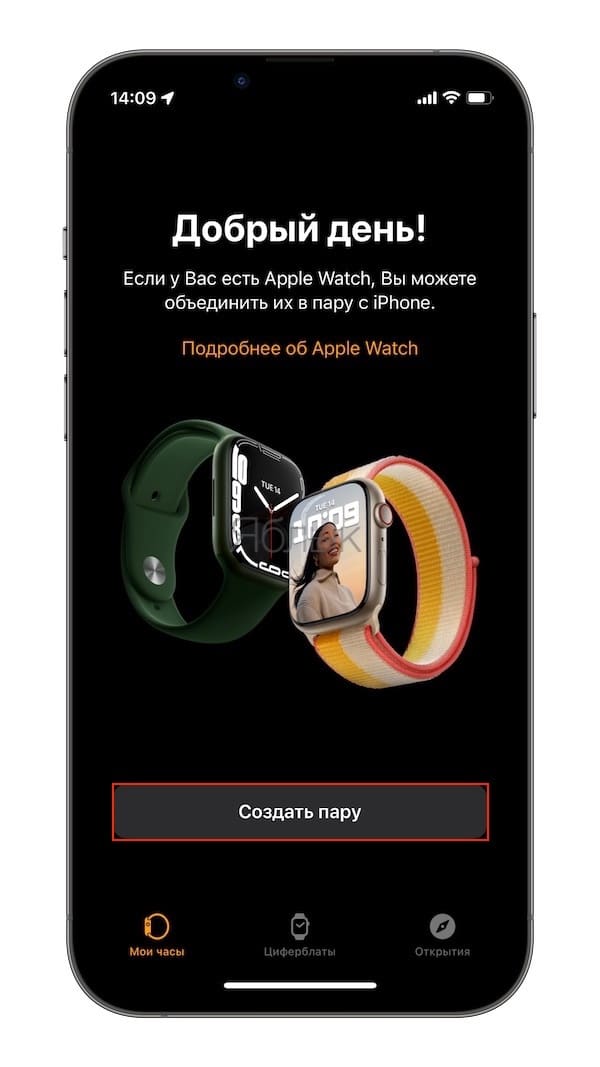
Если сообщение не появилось, откройте на iPhone приложение Watch (если оно случайно было удалено, скачайте заново в App Store) и нажмите кнопку Создать пару.
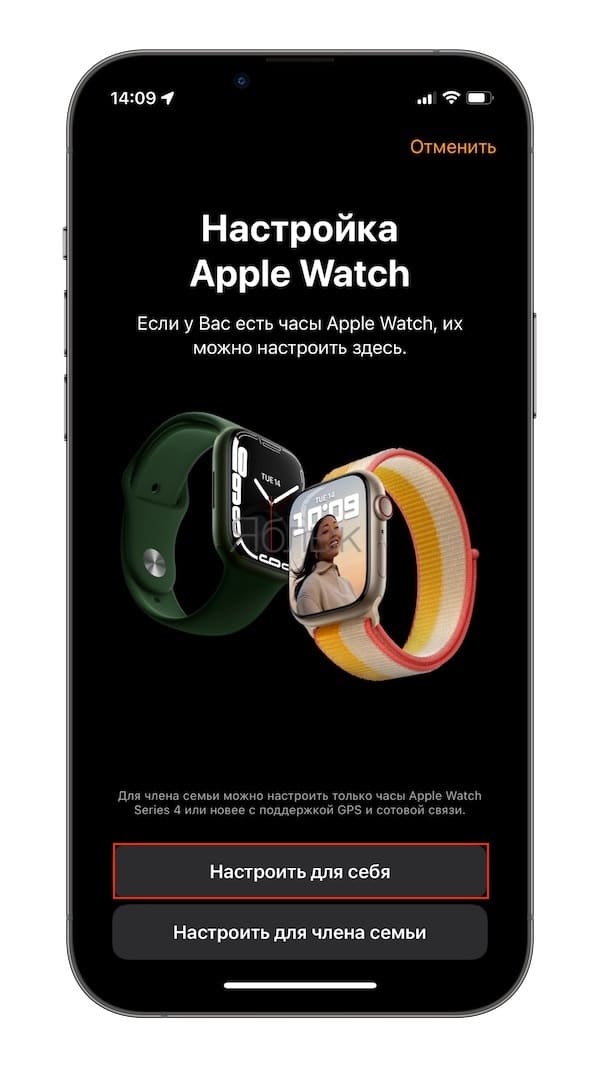
5. На следующем экране нажмите «Настроить для себя».
6. На экране iPhone откроется окошко камеры (видоискателя). Разместите iPhone так чтобы циферблат часов (на Apple Watch появится анимация) полностью оказался в видоискателе iPhone по его центру.
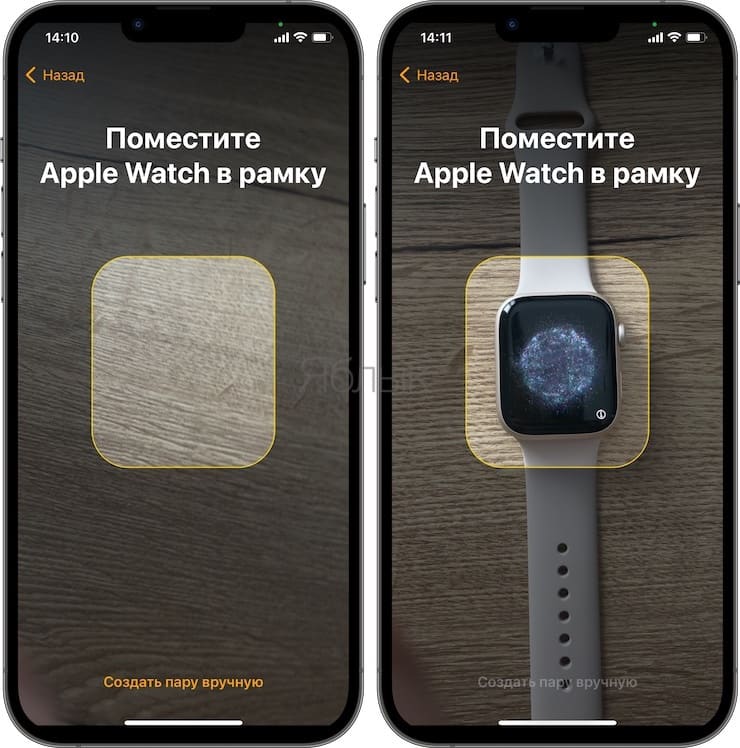
Должно появиться сообщение о том, что пара с Apple Watch создана.
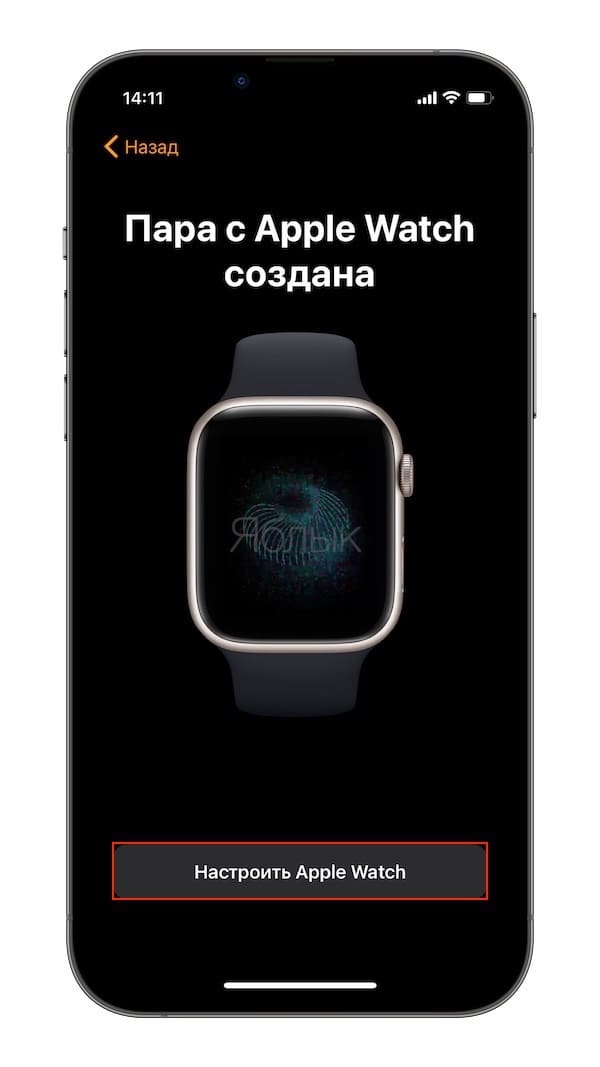
Если по каким-то причинам не удается настроить Apple Watch при помощи камеры (не отображается анимация или iPhone не может ее «прочитать») нажмите «Создать пару вручную» (см. скриншот выше) и следуйте инструкциям на экране.
7. Нажмите Настроить Apple Watch.
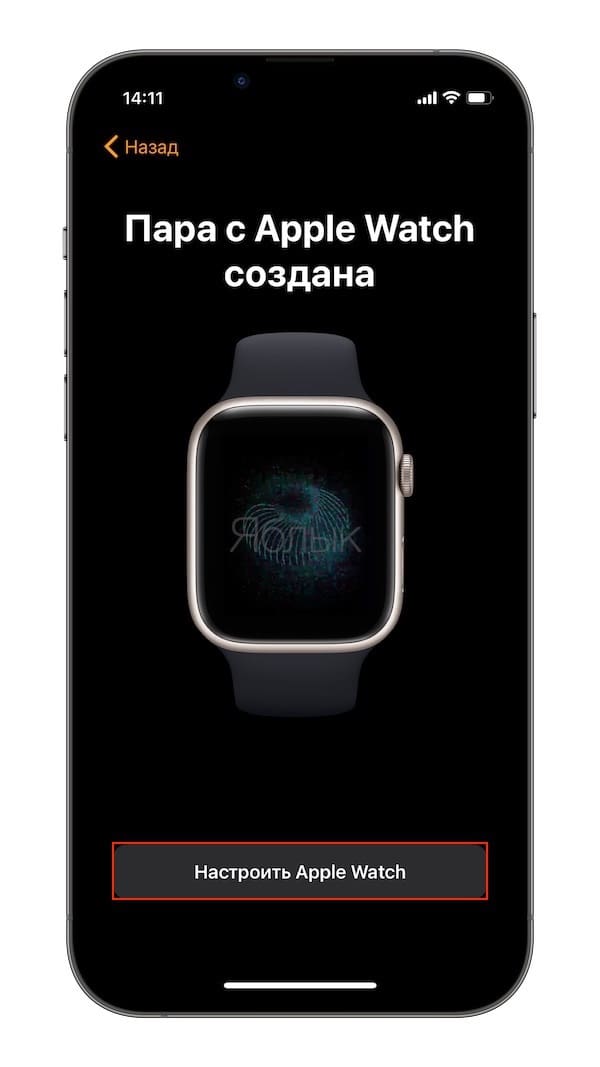
Если же вы пользовались часами Apple Watch ранее, то могут появиться и другие варианты: Восстановить из резервной копии и Настроить как новые Apple Watch. Выберите необходимый вариант, чтобы продолжить настройку «умных» часов.
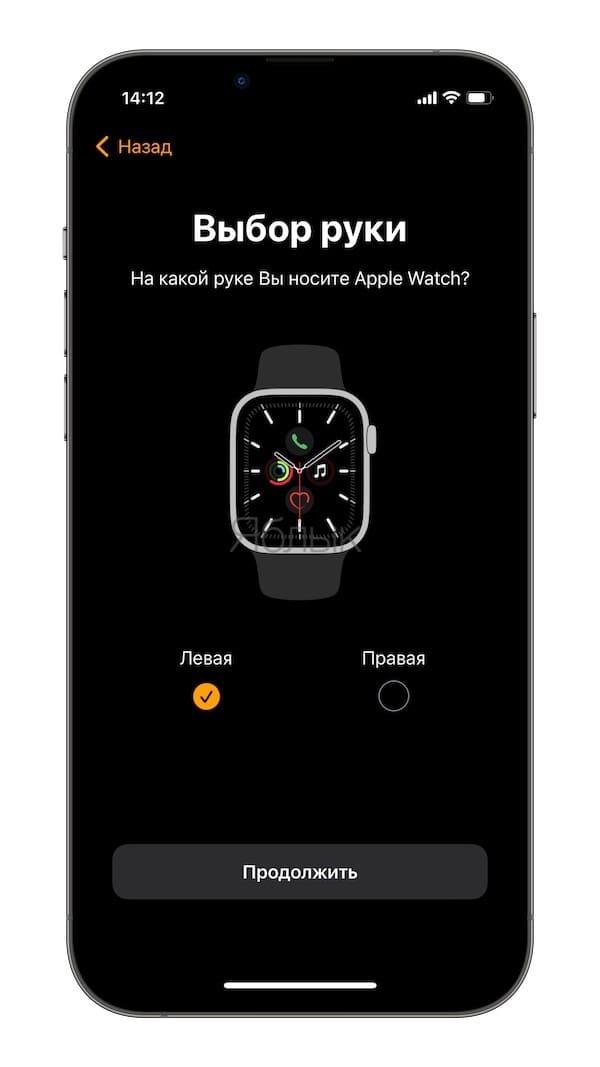
8. На следующем экране будет предложено выбрать руку, на которой вы будете носить Apple Watch.
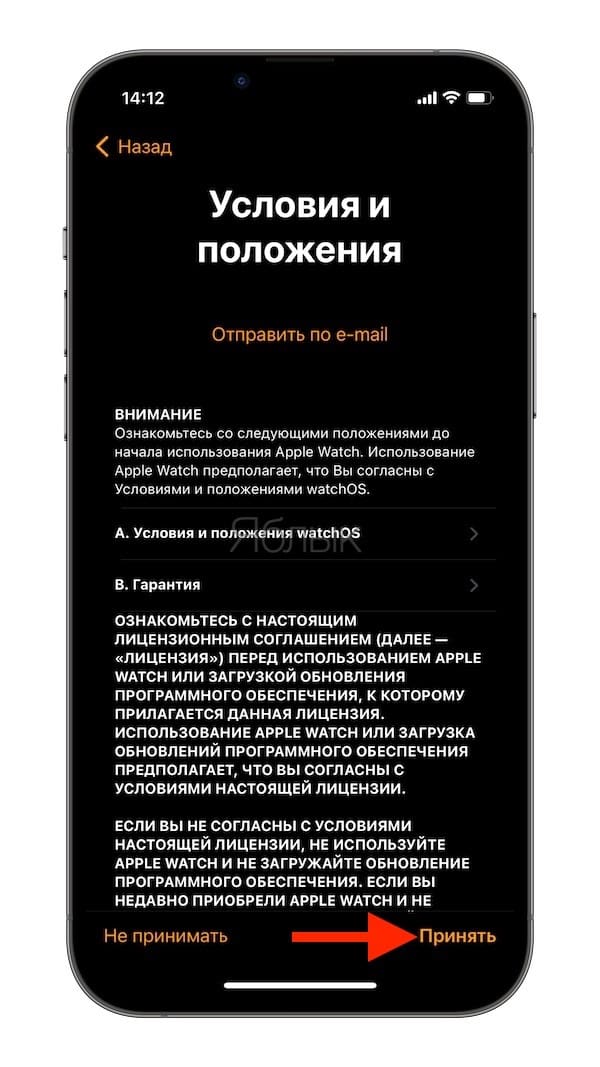
9. Нажмите кнопку Принять в правом нижнем углу, чтобы согласиться с Условиями и положениями Apple.
10. Введите пароль от Apple ID (который вы используете в разделе iCloud на iPhone) или пропустите этот шаг. Если этот запрос не отображается, можно выполнить вход позже в приложении Watch на iPhone по пути: Основные → Apple ID, затем войдите в систему.
Примечание: Для работы некоторых функций Apple Watch требуется привязка к iPhone c активной SIM-картой и входом в iCloud.
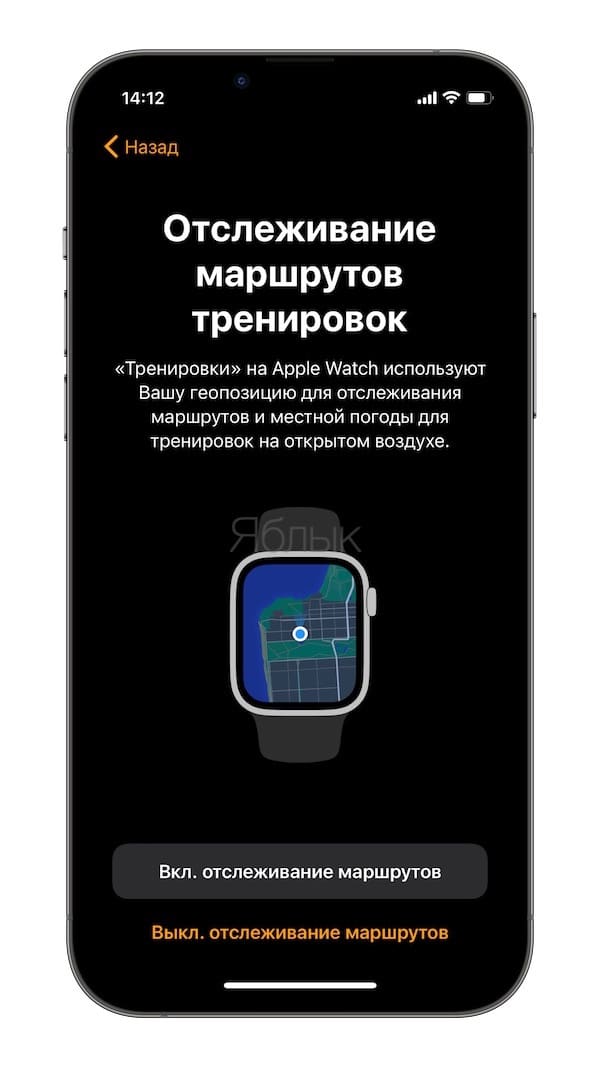
11. Укажите, необходимо ли отслеживать маршруты ваших тренировок.
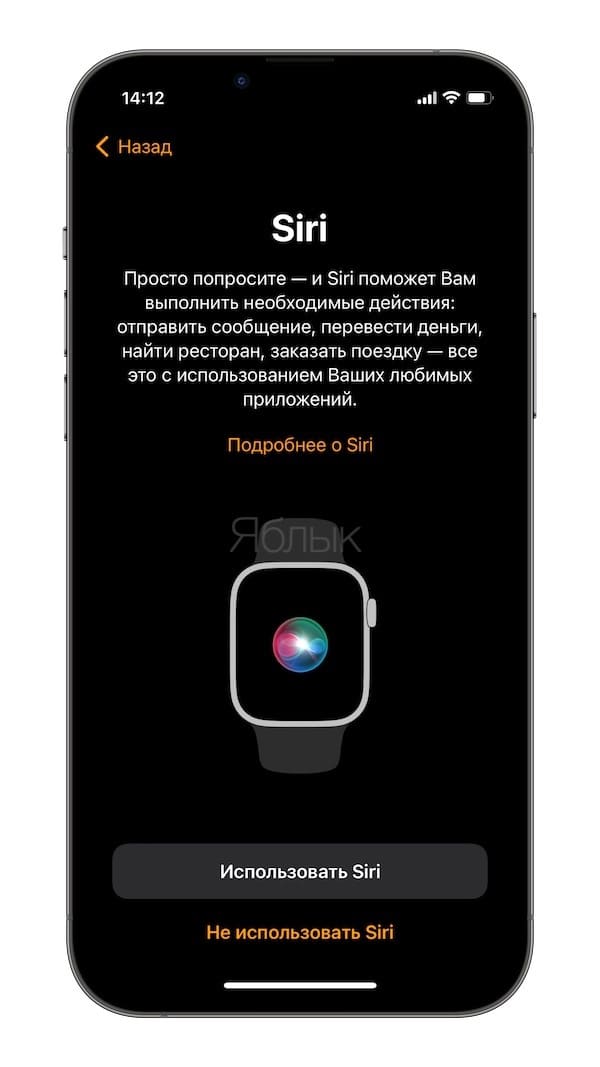
12. Выберите, нужно ли использовать Siri.
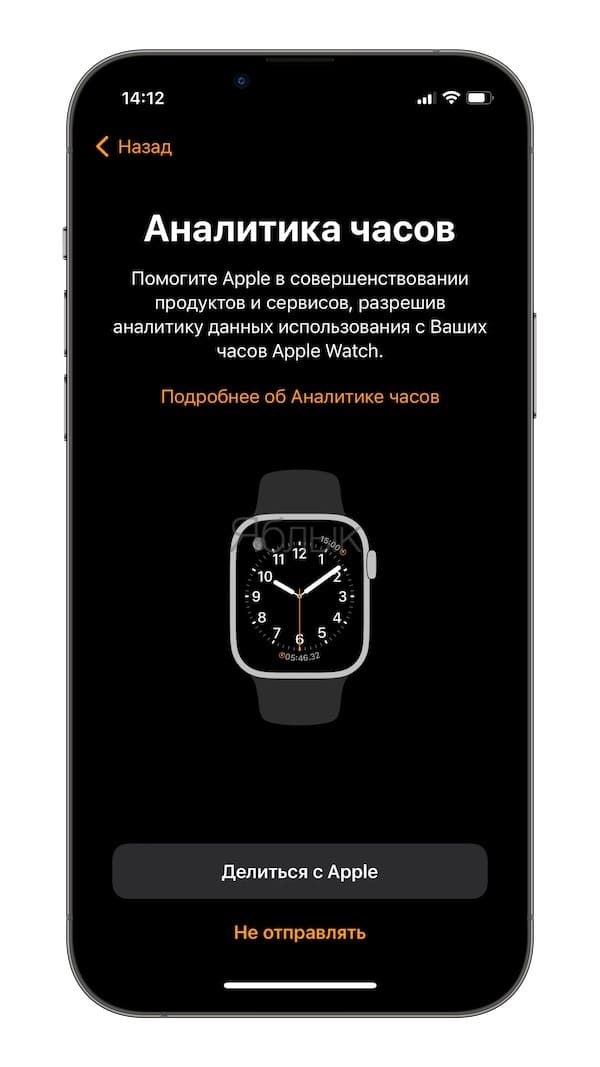
13. Выберите, хотите ли вы делиться анализом данных об использовании часов с Apple для совершенствования продуктов и услуг.
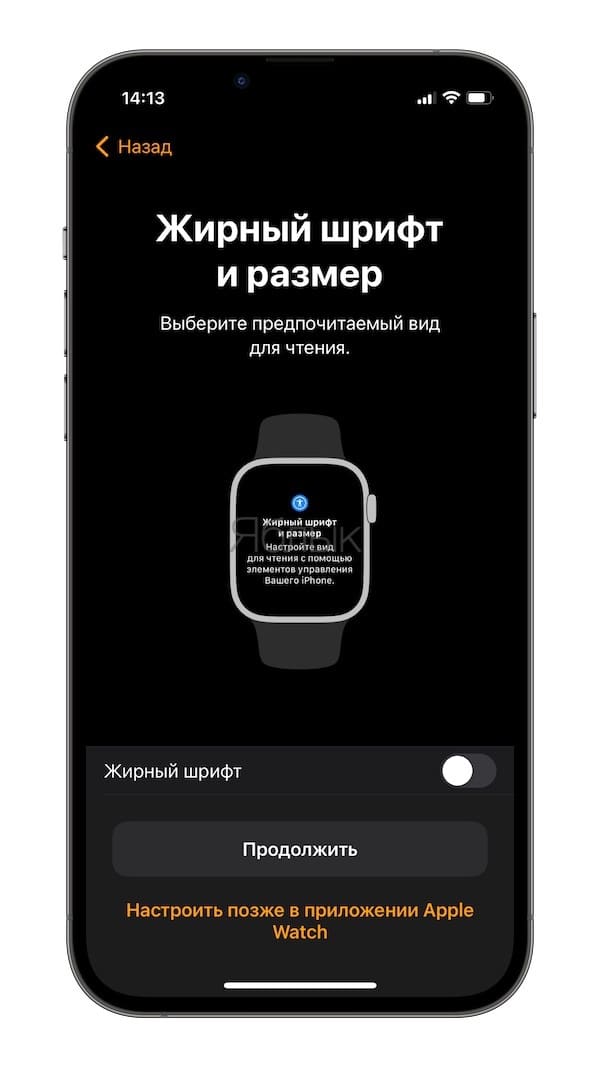
14. Выберите предпочитаемый вид для чтения (жирный шрифт и размер).
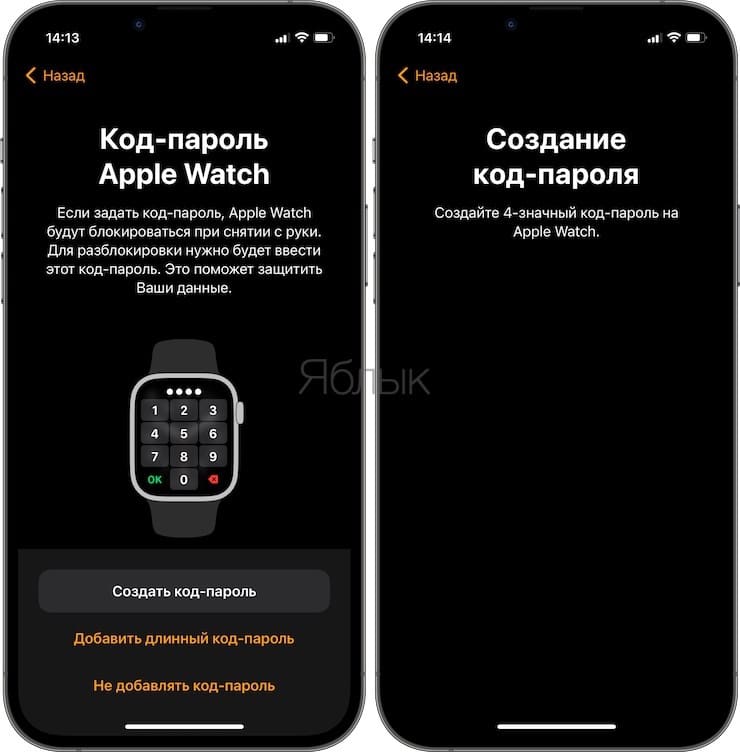
15. Добавьте или откажитесь от создания код-пароля. При при выборе варианта Добавить код-пароль, на экране Apple Watch необходимо будет ввести желаемую комбинацию цифр.
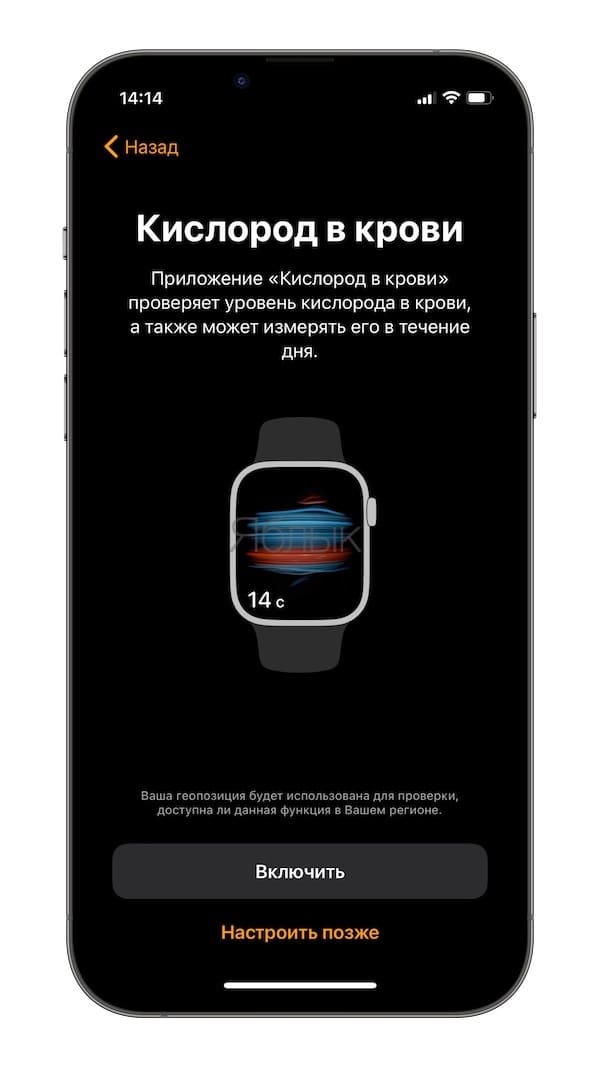
16. Включите, если необходимо, возможность измерения часами Apple Watch уровня кислорода в крови. Данная функция на Apple Watch Series 6 и более новых версиях.
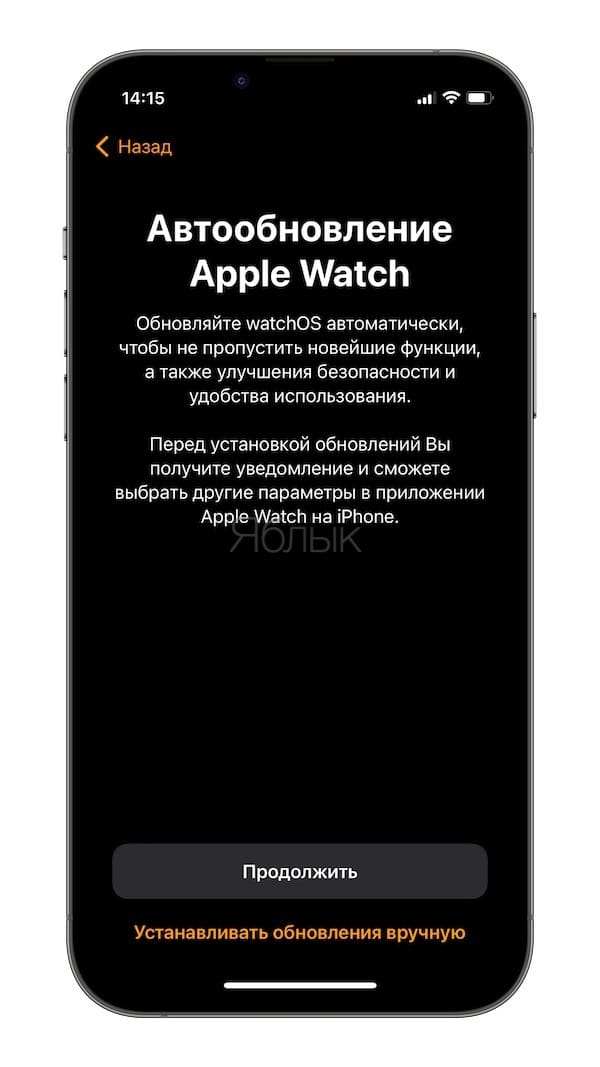
17. При желании можно включить функцию Автообновление Apple Watch, которая позволит автоматически устанавливать на устройство новые версии watchOS.
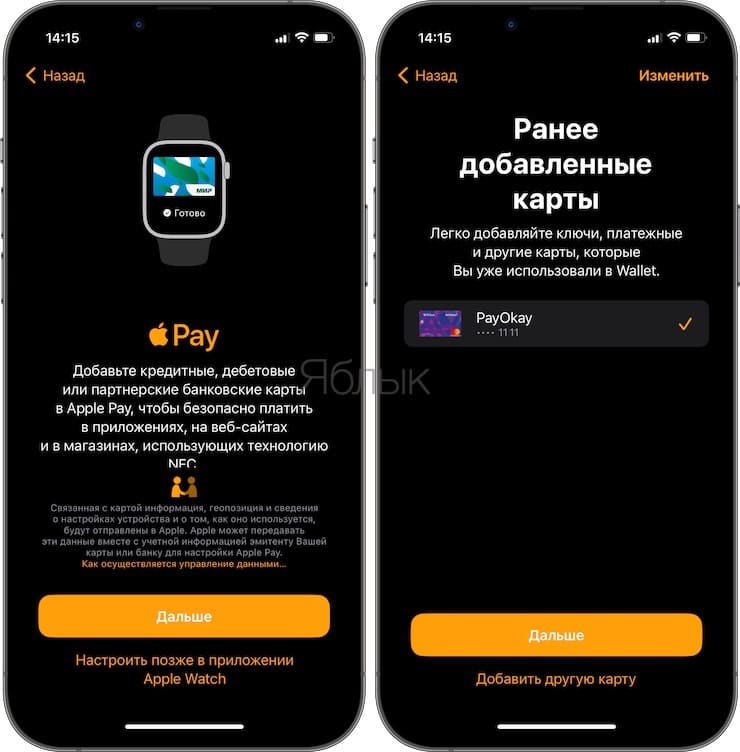
18. Добавьте банковские карты в сервис Apple Pay, чтобы безопасно оплачивать покупки при помощи часов Apple Watch.
19. Настройте уведомления о пульсе. Часы Apple Watch позволяют уведомлять пользователя о подозрении на аритмию.
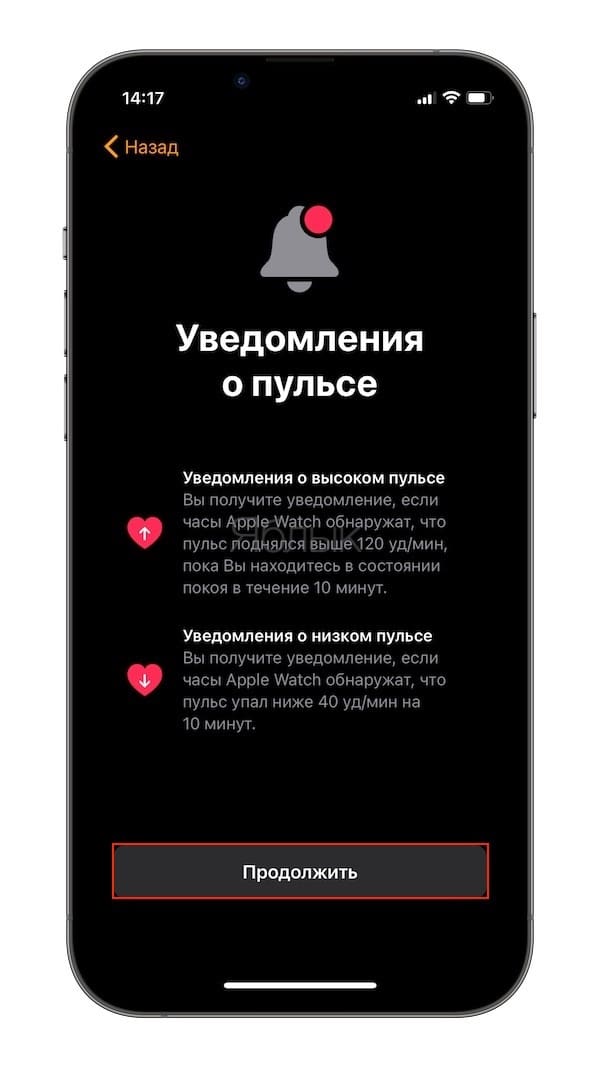
20. Настройте функцию Экстренный вызов – SOS, нажав кнопку Продолжить. Вы можете зажать боковую кнопку, чтобы позвонить в экстренные службы со своих часов Apple Watch, если они подключены к iPhone. Вы можете также выбрать контакты на случай ЧП, которые будут уведомлены при использовании Вами функции «Экстренный вызов – SOS», добавив их в свою Медкарту в программе «Здоровье» на iPhone.
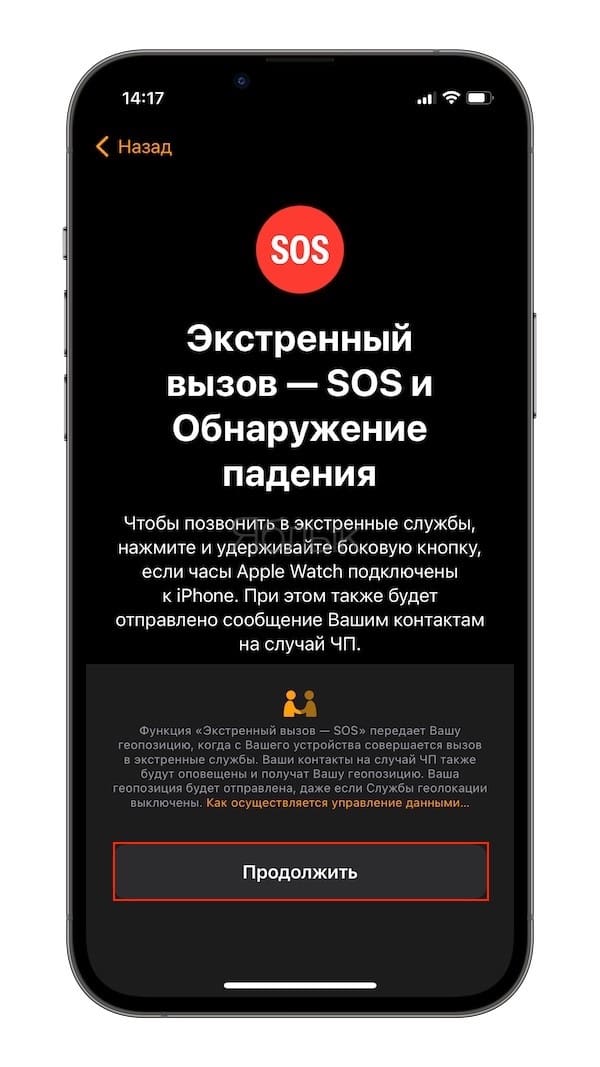
21. Включив функцию Экран всегда включен информация на экране Apple Watch будет отображаться даже если не поднимать запястье, то есть всегда. В настройках приложения Watch на iPhone можно выбрать, что именно будет выводиться на экран.
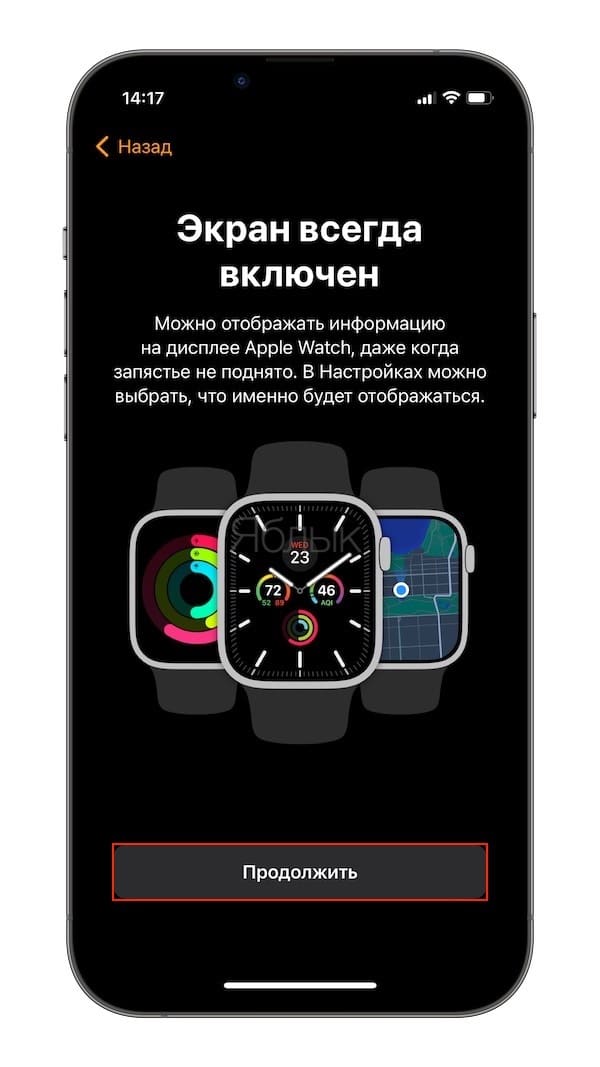
22. На экране Установка доступных программ будет предложено автоматически установить на Apple Watch те приложения, которые на текущий момент установлены на iPhone (естественно, если для них существует поддержка Apple Watch).
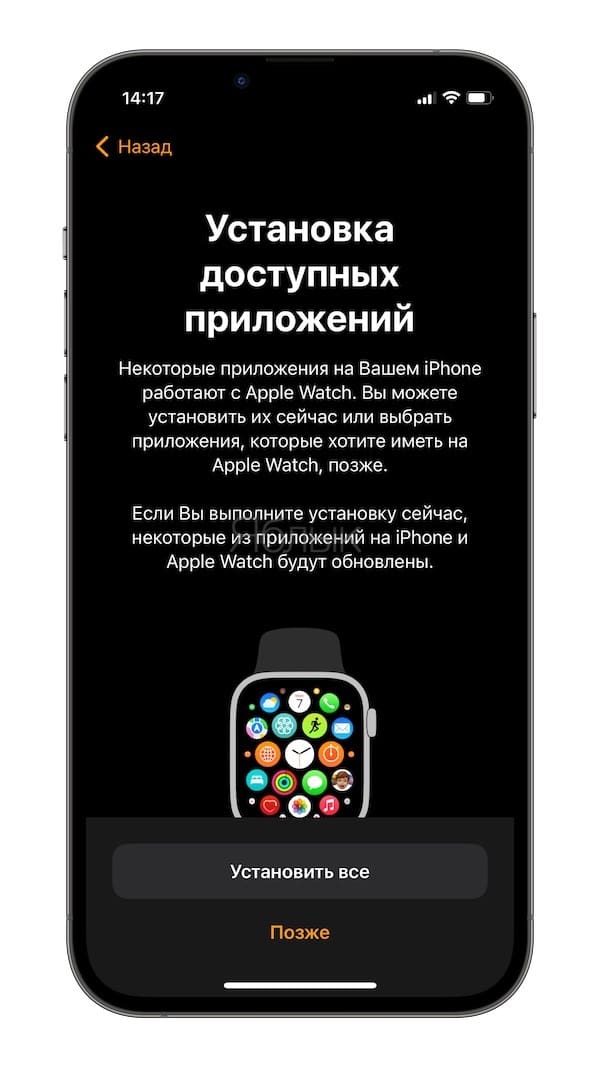
23. После выполнения вышеуказанных пунктов начнется синхронизация Apple Watch. Это может занять длительное время (20-50 минут). За ходом синхронизации можно наблюдать по круговой диаграмме на экране iPhone или Watch.
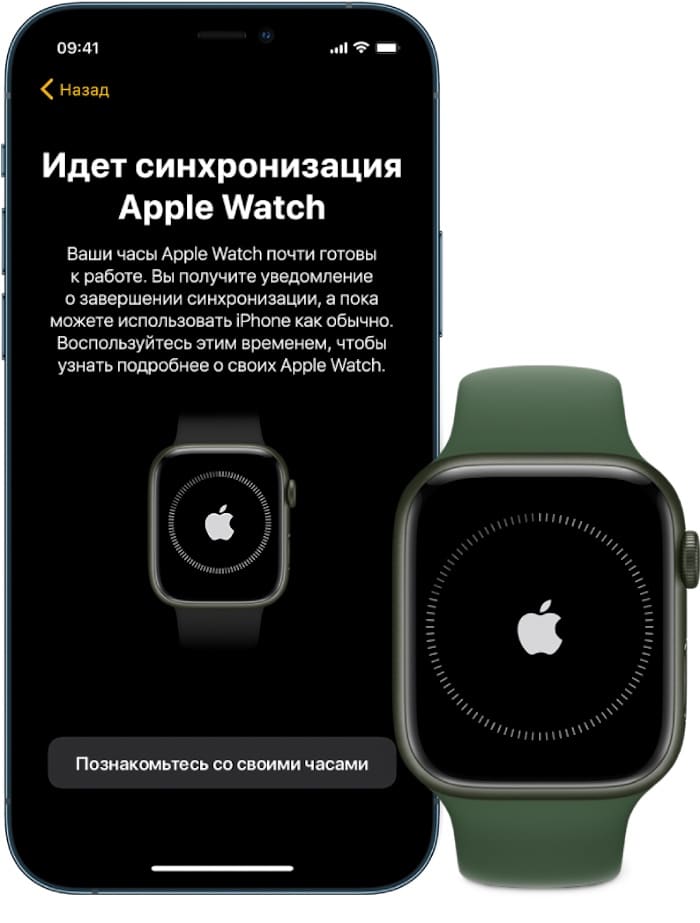
Обратите внимание, что во время синхронизации iPhone должен находиться близко к часам. По окончании вы услышите сигнал и почувствуете легкую пульсацию на Apple Watch.
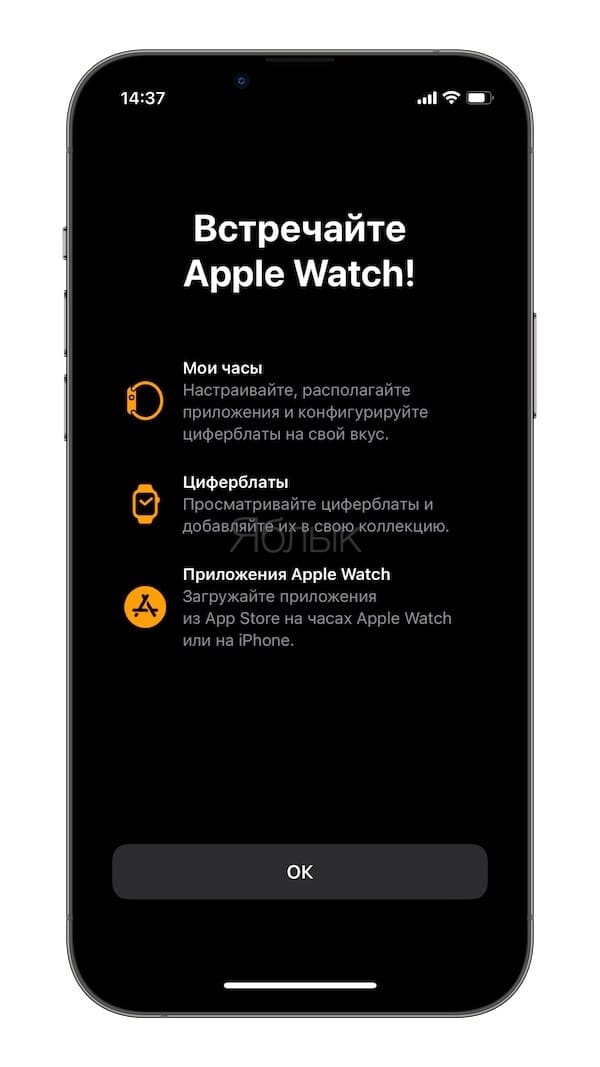
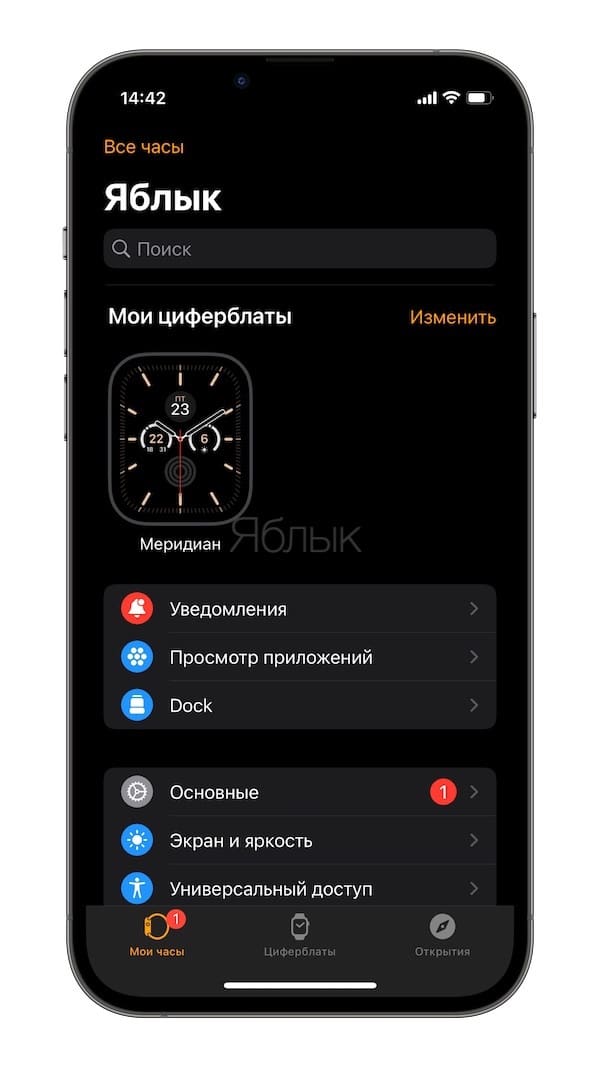
Более точная настройка Apple Watch производится в приложении Watch на iPhone.
Не забудьте установить доступные обновления watchOS:
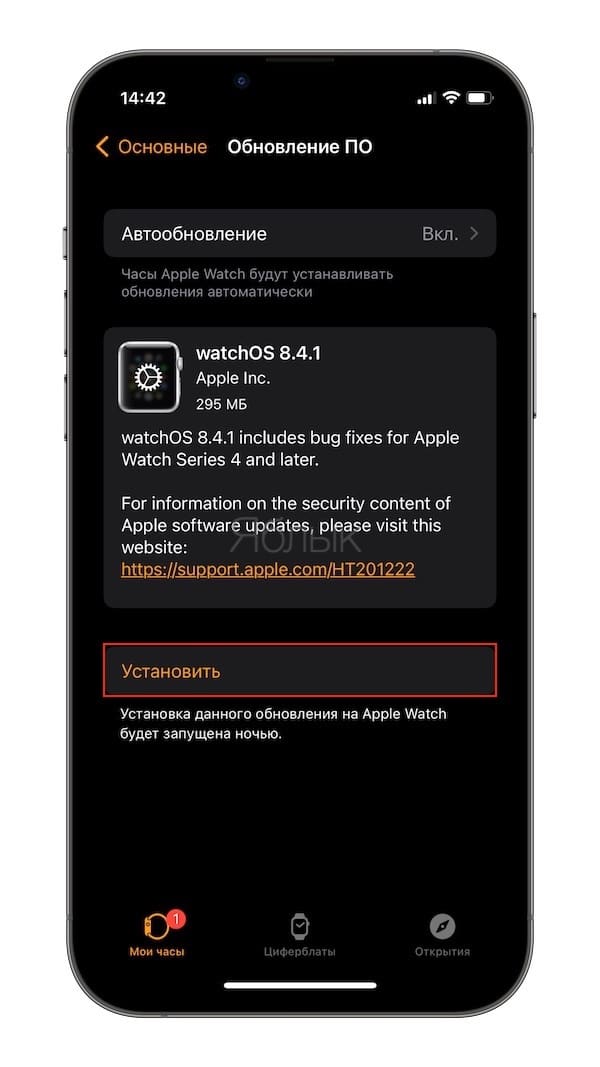
Полезные советы и инструкции по использованию Apple Watch вы найдете здесь.
- Режим «Театр» (иконка с масками) на Apple Watch: для чего нужен и как включить?
- Быстро садится батарея Apple Watch: Что делать?
- 3 вида фонарика в Apple Watch: для чего нужны, как включить и выключить.