
Как играть в Майнкрафт по сети
В этой инструкции мы детально разберем как играть в майнкрафт по сети вместе с другом. Вы узнаете что необходимо сделать чтобы узнать ip адрес для игры в локальной сети и как использовать программу hamachi для игры через интернет.
- Играть с другом по локальной сети (wi-fi, по проводу)
- Играть с другом через интернет по хамачи
- Играть через интернет на серверах
Майнкрафт по локальной сети
Если вы с другом находитесь в одной сети, например, подключены к одному роутеру по wi-fi или проводу, то это будет лучший вариант для игры в майнкрафт, так как вам не придется настраивать соединение, а в самой игре задержки будут минимальны.
Что необходимо сделать вам:
- Узнать свой ip адрес
- Нажмите сочетание клавиш win+r

- Введите в открывшееся окно cmd и нажмите кнопку OK
- В запустившемся терминале введите ipconfig и нажмите клавишу enter
- Найдите строку IPv4, значение напротив нее и будет ваш ip адрес, запомните или запишите его.

- Нажмите сочетание клавиш win+r
- Теперь откройте майнкрафт и создайте новую одиночную игру
- Нажмите клавишу Esc чтобы открыть меню
- Нажмите кнопки Открыть для сети ->Открыть мир для сети
- В чате высветится сообщение, указывающее номер порта, запомните или запишите его.

Что необходимо сделать другу:
- Узнать у вас IP адрес и порт
- Открыть Майнкрафт
- Нажать на кнопки Сетевая игра ->По адресу
- Ввести ваши IP адрес и порт, разделяя их двоеточием

- Нажать кнопку Подключиться
Майнкрафт через хамачи
Если вы с другом живете далеко друг от друга и хотите поиграть через интернет, без других незнакомых вам игроков, то в этом случае поможет программа хамачи, которая создает виртуальную внутреннюю сеть.
Для работы с программой вы и ваш друг должны:
- Зарегистрироваться на сайте
- Скачать, установить и запустить программу
- В программе нажать на кнопку
 , после чего откроется окно, где надо указать логин и пароль, который вы придумали при регистрации на сайте.
Что необходимо сделать вам:
- В программе нажмите на кнопку Создать новую сеть
- В открывшемся окне придумайте любое название сети и пароль для входа, запомните или запишите эти данные
- Нажмите кнопку Создать
- После создания сети в главном окне программы появится ваш IP адрес, запомните или запишите его.

- Теперь откройте майнкрафт и создайте новую одиночную игру
- Нажмите клавишу Esc чтобы открыть меню
- Нажмите кнопки Открыть для сети ->Открыть мир для сети
- В чате высветится сообщение, указывающее номер порта, запомните или запишите его.
Что необходимо сделать другу:
- Узнать у вас название сети, пароль, ip адрес, номер порта
- В программе нажать кнопку Подключиться к существующей сети и ввести полученные у вас данные.
- Открыть Майнкрафт
- Нажать на кнопки Сетевая игра ->По адресу
- Ввести ваши IP адрес и порт, разделяя их двоеточием

- Нажать кнопку Подключиться
Играть в майнкрафт на серверах
В интернете большое количество уже готовых серверов, где вы сможете поиграть вместе с другом или найти себе новых друзей. Для таких серверов у нас есть рейтинг, где вы сможете выбрать понравившийся сервер на нужную вам версию майнкрафт.
Как играть по локальной сети в Minecraft [TLauncher]
В игре уже давно ввели возможность создание локального сервера в своём собственном мире, при этом все, кто находится в одной вашей сети, смогут подключится к вашему серверу. В целом всё просто, но есть много ограничения, в данной статье всё подробно описано. Выберите из содержания нужный тип настройки и выполните описанные пункты.
Настройка сервера при нахождении с другим игроком в одной сети Wi-Fi или Lan
Если несколько компьютеров находится не далеко друг от друга и находится в одной сети: Wi-Fi или Lan (по кабелю подключены), то вам подойдет данная настройка.
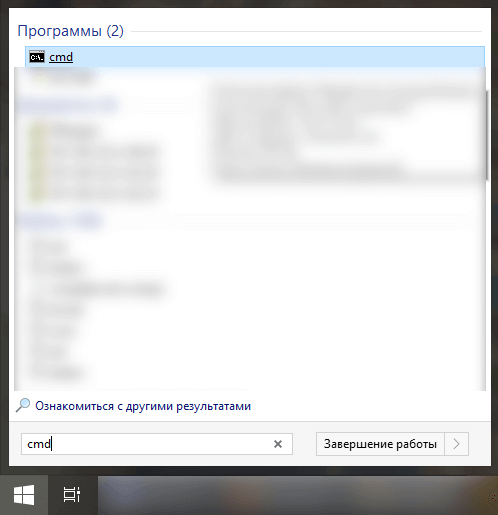
Windows: На компьютере, где будет открыт сервер, открываем Пуск и вписываем в поиск cmd, открываем данную программу:
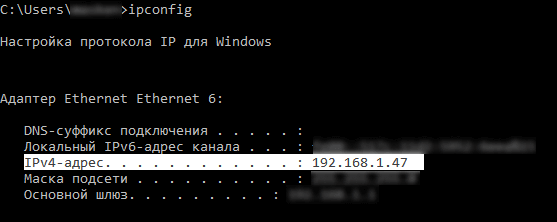
В открывшемся окне вписываем ipconfig, нажимаем enter. Ищем ваш локальный IP, который начинается с 192.168.*.*, в примере он 192.168.1.47 (у вас будет другой!), копируем его.
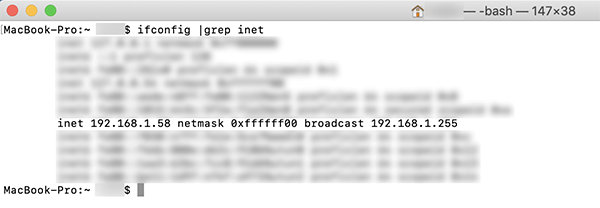
MacOS: Для нахождения локального IP открываем Терминал (Terminal), вписать можно в поиск по Mac данную программу и найти её, в окне вписываем ifconfig |grep inet и ищем IP который начинается с 192.168.*.*, копируем его.
Теперь открываем TLauncher и выбираем версию с иконкой TL и запускаем игру (Под аккаунтом TLauncher.org тоже лучше авторизоваться). Если выбрать без иконки TL, то не сможете подключится к серверу без лицензии Mojang.

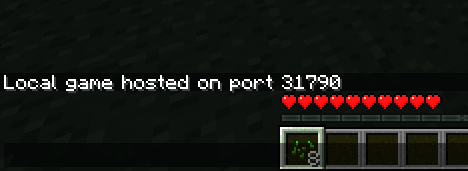
Заходим в свой мир и в меню Паузы (Esc) кликаем Open to Lan (Открыть для сети), в чате появится сообщение об успешном открытии сервера, а так же порт сервера, в примере это 31790 (у вас будет другой).
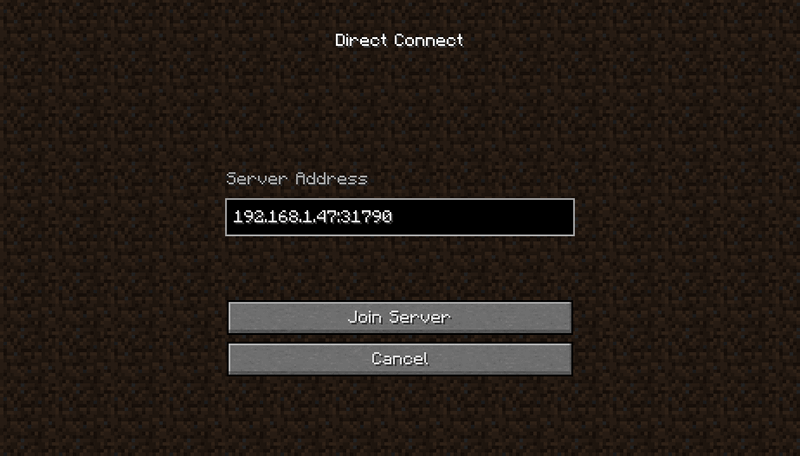
Теперь на другом компьютере, который должен подключится к вашему серверу, необходимо так же открыть версию с иконкой TL (плюс, версия игры должна быть одинаковая с первым компьютером), переходим в Multiplayer (Сетевая игра), открываем Direct connect (Прямое подключение).
Теперь вводим в поле IP адрес + порт, которые мы получили ранее, в примере это 192.168.1.47:31790. Если всё ок, то произойдёт подключение к серверу! Вы сможете теперь играть на сервере с другом.
Настройка сервера при игре по интернет с другим игроком с помощью Hamachi
Если физически вы не можете находится с другим игроком в одной сети, компьютеры находятся далеко друг от друга, то можно создать специальную сеть используя интернет с помощью Hamachi.
На обоих компьютерах делаем следующие действия: Создаём аккаунт Hamachi и скачиваем их программу (после перехода по ссылке, кнопка Download по центру).
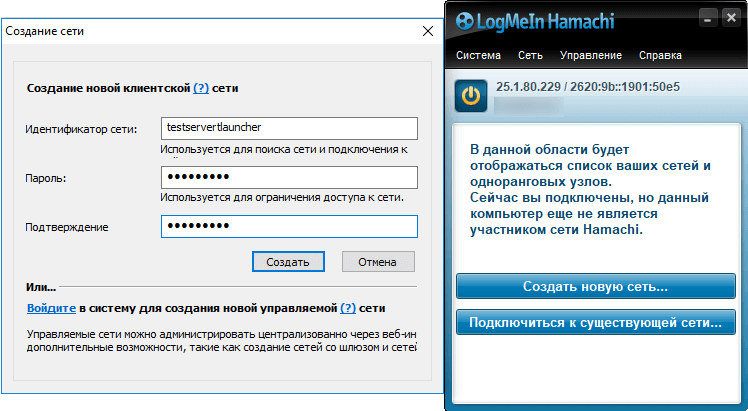
Устанавливаем программу и авторизуемся под созданными данными. Теперь, на одном из компьютеров в Hamachi кликаем на «Создать новую сеть«, вводим ЛЮБОЕ название сети и любой пароль. Появится в окне новая сеть.
Теперь открываем TLauncher и выбираем версию с иконкой TL и запускаем игру (Под аккаунтом TLauncher.org тоже лучше авторизоваться). Если выбрать без иконки TL, то не сможете подключится к серверу без лицензии Mojang.
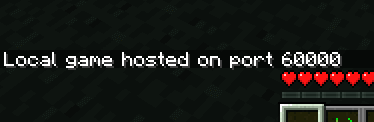
Заходим в свой мир и в меню Паузы (Esc) кликаем Open to Lan (Открыть для сети), в чате появится сообщение об успешном открытии сервера, а так же порт сервера, в примере это 60000 (у вас будет другой).
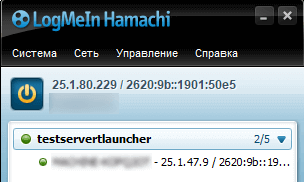
На другом компьютере жмём «Подключиться к существующей сети», вводим название сети и пароль, созданные ранее. При успешном подключении, в окне Хамачи будет виден компьютер вашего друга.
Потом необходимо так же открыть версию с иконкой TL (плюс, версия игры должна быть одинаковая с первым компьютером), переходим в Multiplayer (Сетевая игра), открываем Direct connect (Прямое подключение).
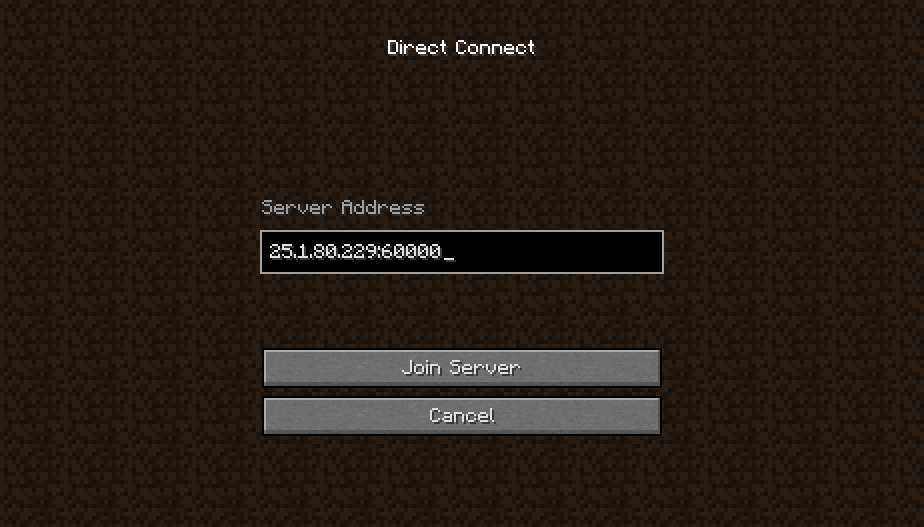
Теперь вводим в поле IP адрес из Hamachi (компьютера, где открыт сервер) + порт, которые мы получили ранее, в примере это 25.1.80.229:60000. Если всё ок, то произойдёт подключение к серверу! Вы сможете теперь играть на сервере с другом.
Настройка локального сервера Майнкрафт с модами
После того, как вы настроили сервер для игры в одной сети WiFi (Lan) или же с помощью Hamachi, вы сможете установить моды и играть с ними с друзьями. Инструкция очень простая.
Устанавливаем на все клиенты абсолютно такие же моды, чтобы всё было идентично, плюс сама версия Forge должна быть одинаковая, к примеру, ForgeOptiFine 1.12.2. Незабываем, что версия должна быть с иконкой TL!

Теперь создаём и подключаемся к серверу абсолютно по тем же инструкциями выше, в зависимости от вашей сети. Готово, можете играть с модами в Minecraft!
Возможные проблемы и их решения
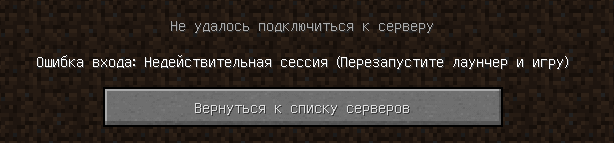
— При подключении к серверу появляется: «Недопустимая сессия» или «Проверьте имя пользователя».
Решение: Необходимо запускать версию с иконкой TL (иначе нужна лицензия игры), если такую и запускаете, проверьте, стоит ли галочка (в лаунчере) в «Управление аккаунтами» -> «Использовать скины TLauncher».
— При подключении к серверу появляется: «Io.netty.channel.AbstractChannel$AnnotatedConnectException: Connection time out: no further information»
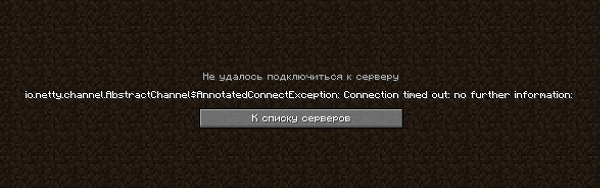
Решение: игра не смогла найти информации о таком сервере, значит настройка сети выполнена не верно. Попробуйте на хост компьютере отключить антивирус и брандмауэр или настроить правильно.
Нужно проверить, что ваш компьютер может пинговать нужный вам IP (сервер). Для этого, нажимаем «Пуск» и в поиск пишем «CMD», открываем эту программу (Если поиска у вас нет в пуске, нажимаем кнопки Windows+R и там пишем CMD).
Пишем в чёрном окне: ping -4 10.10.10.10 , где вместо 10.10.10.10 нужно указывать IP или адрес сервера нужный вам (к какому пытаетесь подключится).
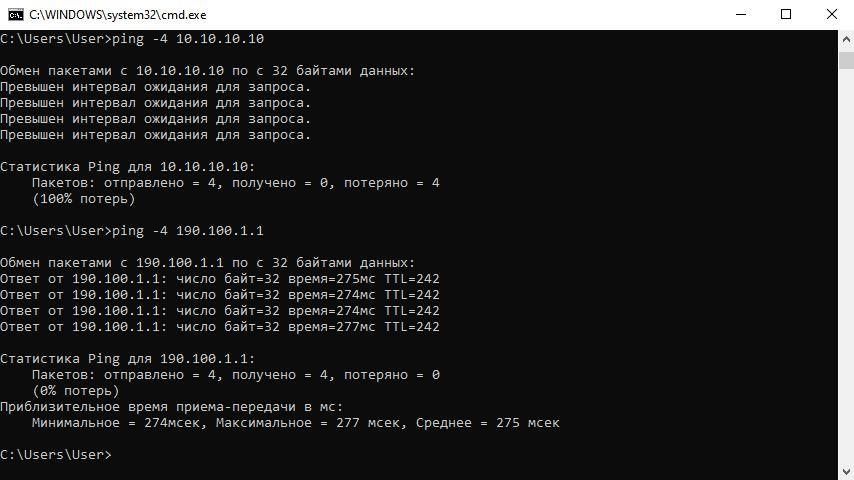
Превышен интервал ожидания для запроса: Если у вас такой ответ, значит сервер Не пингуется, настройки сети выполнены не верно.
Ответ от 190.100.1.1: число байт=32 время=275мс TTL=242: Значит сеть настроена верно, у вас должна быть возможность войти на сервер.
— При подключении к серверу идет прогрузка чанков и сразу выкидывает с сервера (разрыв соединения).
Решение: настройка сети выполнена верно, но антивирус или брандмауэр разрывает соединение. Отключите их или настройте правильно.
— При подключении к серверу появляется: 1.14.2: Bad packet ID 26; 1.13.2: Bad packet ID 27; 1.7.10: Застряло на Logging in. или «received string length longer than maximum allowed»
Решение: длина вашего ника больше 16 символов, сделайте меньше.
Обсудить эту тему можно в комментариях ниже:
Зарегистрируйте учетную запись Microsoft, чтобы начать играть в Minecraft.

Учетная запись Microsoft открывает миры новых возможностей вашей игры в Minecraft и позволяет легко играть с друзьями на любом устройстве.
Посетите рынок
Рынок Minecraft Marketplace предоставляет вам творческий потенциал сообщества Minecraft. На рынке представлены постоянно пополняющаяся коллекция карт, снаряжения и наборов текстур, которые можно приобрести и загрузить в Minecraft.
Играйте в Minecraft вместе с друзьями на Xbox
С учетной записью Microsoft найти друзей легко. Просто добавьте теги игроков или находите кросс-платформенных друзей и приглашайте их в любой из ваших миров Minecraft или Minecraft Realms. Вы даже можете получать уведомления, когда ваши друзья будут регистрироваться.
Создайте Realm или присоединитесь к нему
Учетная запись Microsoft позволяет получить доступ к Minecraft Realms, сервису на основе подписки, позволяющему играть онлайн со своими друзьями, когда захотите, на своем личном сервере. Используйте учетную запись Microsoft, чтобы пригласить до 10 друзей и вместе творить, бороться за жизнь или соревноваться в вашем персональном мире. Они смогут продолжить приключение, даже если вы не подключены к сети.
Зарабатывайте достижения
С учетной записью Microsoft легко отслеживать все удивительные вещи, которые вы делаете в Minecraft. Все ваши достижения автоматически записываются и сохраняются в вашем теге игрока, чтобы вы могли похвастаться ими перед своими друзьями.
Join the Club
Учетная запись Microsoft делает совместную игру с другими игроками еще интереснее. Официальный клуб Minecraft на Xbox позволяет легко найти новых друзей, с которыми можно играть в любое время, когда вы в сети. Среди более 40 000 членов клуба вы всегда сможете найти того, кто присоединится к вам для строительства, раскопок или приключений.
Как запустить простой локальный сервер Minecraft (с модами и без них)

Хотя достаточно просто поделиться картой Minecraft с другими локальными игроками в вашей сети, приятно иметь возможность запустить выделенный сервер, чтобы люди могли приходить и уходить, не загружая Minecraft оригинальным хостом игры. Сегодня мы рассмотрим, как запустить простой локальный сервер Minecraft как с модами, так и без них.
Зачем запускать сервер Minecraft?
Одним из наиболее неприятных элементов локального многопользовательского режима Minecraft (как для ПК, так и для версии PE) является то, что исходный хост игры должен быть активен для доступа к предыдущим творениям. Например, если есть двое родителей и двое детей, играющих в Майнкрафт в семье, и они проводят несколько часов в выходные, работая над большой структурой, размещенной Ребенком №2, тогда в любое время, когда кто-то снова захочет поработать над этим миром / структурой, ему понадобится Малыш. # 2, чтобы запустить свою игру и поделиться ею со всеми, открыв ее в локальной сети. Фактически, каждый мир находится на каждом отдельном компьютере, и внезапно становится настоящей проблемой для нескольких человек работать с данной картой.
Гораздо более эффективный способ сделать что-то — разместить автономный сервер в локальной сети. Таким образом, игроки могут приходить и уходить, когда им заблагорассудится, и никому не нужно входить в систему и делиться своим миром. Более того, вы можете разместить сервер Minecraft на компьютере, который не очень подходит для реальной игры в Minecraft (мы использовали скромные Серверы Minecraft с маленьких коробок Raspberry Pi без проблем).
Давайте посмотрим, как настроить базовый локальный сервер Minecraft как с модами, так и без них.
Настройка простого ванильного сервера Minecraft
Есть два способа установить простой сервер Minecraft, поставляемый Mojang. Один из методов очень ориентирован на Windows, поскольку вы просто загружаете файл .EXE и запускаете его в удобном небольшом графическом окне пользователя. Однако этот метод не обязательно помогает пользователям OS X и Linux, поэтому мы собираемся использовать метод на основе .JAR, который поможет расширить процесс на всех платформах с очень небольшими изменениями, необходимыми для переключения между операционными системами.
Первым делом необходимо загрузить официальный JAR-файл сервера Minecraft. Версия этого руководства — 1.7.10. Вы можете найти его внизу официальная страница загрузки Minecraft.net . Независимо от вашей операционной системы вам нужен файл .JAR.
По завершении загрузки файла переместите файл .JAR в более постоянное место. Мы поместили файл в / HTG Test Server /. Вы можете разместить его где угодно, но четко пометить его, поместить в безопасное место и помните, что после того, как вы запустите файл .JAR, все материалы, связанные с сервером, будут загружены / распакованы в папке, в которой находится .JAR, поэтому не Не помещайте его где-нибудь, например, в корень диска или в домашнюю папку.
Запустите сервер в первый раз, выполнив следующую команду в командной строке из каталога, в котором находится файл .JAR, конечно:
Windows: java -Xmx1024M -Xms1024M -jar minecraft_server.1.7.10.jar nogui
OS X: java -Xms1G -Xmx1G -jar minecraft_server. 1.7.10.jar nogui
Linux: java -Xms1G -Xmx1G -jar minecraft_server. 1.7.10.jar nogui
Приведенные выше команды выполнят JAR-файл сервера Minecraft. Команда запускает Java, назначает 1 ГБ памяти / 1 ГБ максимум, указывает, что файл является JAR, называет JAR и указывает, что графический интерфейс не требуется. Вы можете увеличить назначенные / максимальные значения памяти, если обнаружите, что это необходимо для особо больших миров или серверов с большим количеством игроков (например, во время вечеринки в локальной сети), но мы не рекомендуем снижать значения памяти.
Если вам нужна помощь в установке Java в Linux, создании ярлыка для процесса запуска в OS X или любой другой проблеме, связанной с ОС, мы рекомендуем вам ознакомиться с подробным руководством по запуску файла JAR сервера, расположенным на официальная вики Minecraft .
При первом запуске сервера вы увидите следующее сообщение:
[Server thread/INFO]: Запуск сервера minecraft версии 1.7.10.
[Server thread/INFO]: Загрузка свойств
[Server thread/WARN]: server.properties не существует
[Server thread/INFO]: Создание нового файла свойств
[Server thread/WARN]: не удалось загрузить eula.txt
[Server thread/INFO]: Вам необходимо принять лицензионное соглашение для запуска сервера. Для получения дополнительной информации перейдите на eula.txt.
[Server thread/INFO]: Остановка сервера
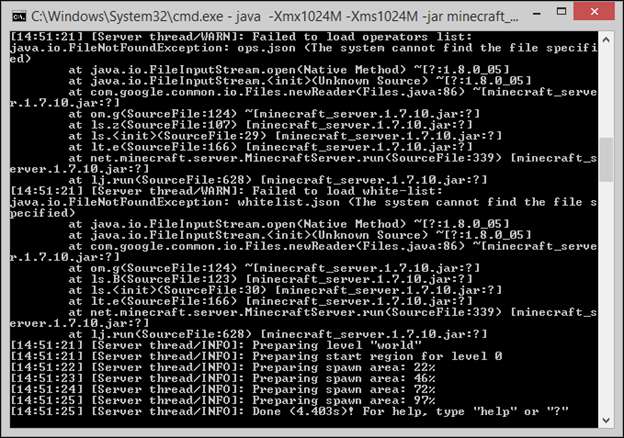
Это совершенно нормально. Найдите в каталоге сервера файл EULA.txt, откройте его и измените запись «eula = false» на «eula = true», чтобы указать ваше согласие с пользовательским соглашением сервера Mojang. Сохраните и закройте документ. Снова запустите серверную команду. Вы можете запустить его с тегом «nogui» или без него, в зависимости от ваших потребностей / желаний. Если вы запустите его с тегом «nogui», выходные данные сервера и командный интерфейс останутся в окне терминала, в котором вы запустили команду:
Если вы удалите тег «nogui», откроется окно графического интерфейса, в котором будет проще и проще управлять сервером:
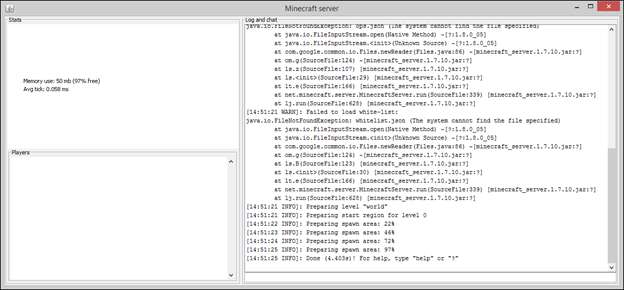
Интерфейс графического интерфейса пользователя показывает вам именно то, что вы видите в окне терминала на большой правой панели, а также окно статистики в верхнем левом углу и список игроков, которые в данный момент вошли в систему, в нижнем правом углу. Если вы не запускаете сервер на машине с ограниченными ресурсами (или безголовом устройстве, таком как медиа-сервер или Raspberry Pi), мы рекомендуем использовать графический интерфейс.
Во время второго запуска сервера, после того как вы приняли лицензионное соглашение, загружаются дополнительные файлы и создается мир по умолчанию. Мир по умолчанию находится в / world / и очень похож на обычную старую папку /.minecraft/saves/[someworldname]/ из обычного Minecraft (на самом деле, это так). Вы можете играть в случайно сгенерированном мире или удалить содержимое / world / и заменить его содержимым сохраненной игры из автономной копии Minecraft или сохранения мира, загруженного из Интернета.
Давайте присоединимся к нашему недавно отчеканенному серверу и посмотрим, как он выглядит. Чтобы присоединиться к игре, вы должны находиться в той же локальной сети, что и главный компьютер, и вам необходимо знать IP-адрес главного компьютера.
Имея IP-адрес под рукой, запустите Minecraft, нажмите «Многопользовательская игра» в главном меню и добавьте новый сервер или используйте функцию прямого подключения. Если вам нужна помощь по любому из этих вариантов, см. Раздел «Подключение к удаленным серверам». Изучение многопользовательских серверов Minecraft урок из нашего предыдущего руководства.
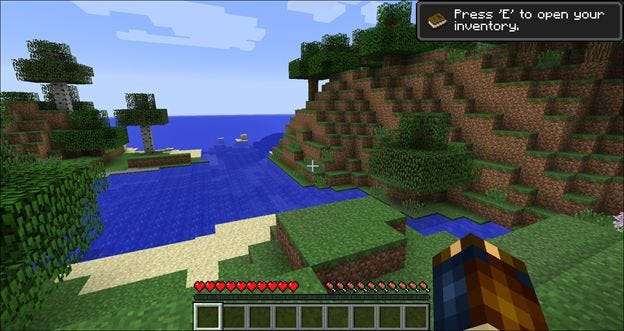
Вот и мы на новом сервере. Все выглядит отлично, мир загружается плавно. Вы сразу заметите, что игра находится в режиме выживания. Это сервер по умолчанию, но мы скоро покажем вам, как его изменить.
На стороне сервера вы увидите поток уведомлений в окне консоли по мере того, как на нем происходят события: присоединение игроков, смерть игроков, общение с игроками и другие уведомления. Кроме того, вы можете использовать серверные команды как в окне консоли, так и если вы являетесь OP или «оператором» на сервере. Команд десятки, многие из них довольно непонятны и используются нечасто. Ты можешь читать весь список команд в Minecraft wiki , но мы выделим наиболее важные из них для запуска и работы вашего сервера в таблице ниже.
Запись : если вы вводите команду в окне консоли сервера, вам не нужен начальный символ «/», но он нужен, если вы вводите его в окне чата как игрок на сервере.
| / режим игры по умолчанию [s/c/a] | Переключает режим сервера по умолчанию для новых игроков между режимами выживания, творчества и приключений. |
| / сложность [p/e/n/h] | Переключает уровни сложности между мирным, легким, нормальным и сложным. |
| / режим игры [s/c/a] [player] | То же, что и / defaultgamemode, но применяется для каждого игрока отдельно. |
| /список | Список всех текущих игроков. |
| / (de) в [player] / deop [player] | Предоставляет названному игроку права оператора (или отнимает их). |
| / сохранить- (все / вкл / выкл) | «All» немедленно сохраняет мир, «on» включает сохранение мира (это состояние по умолчанию), а «off» выключает автоматическое сохранение. Лучше оставить это в покое, если вы не хотите принудительно выполнить немедленное сохранение для резервного копирования вашей работы с помощью команды / save-all. |
| / setworldspawn [ x y z ] | Устанавливает точку появления для всех игроков, входящих в мир. Без координат он устанавливает место, на котором находится выполняющая операция, с аргументами он назначает точку появления этим координатам. |
| / точка появления [player] [ x y z] | То же, что и worldspawn, но для отдельных игроков; позволяет установить уникальную точку возрождения для каждого игрока. |
| /стоп | Выключает сервер. |
| / набор времени [value] | Изменяет игровое время; примет «день», «ночь» или значение от 0 до 24000, где, для справки, 6000 — полдень, а 18000 — полночь. |
| / тп [target player] [destination] | Телепортирует игрока. Первым аргументом всегда должен быть целевой игрок. Второй аргумент может быть другим игроком (отправить игрока A в B) или координатами x / y / z (отправить игрока A в местоположение). |
| / погода [clear/rain/thunder] | Меняет погоду. Кроме того, вы можете добавить второй аргумент, чтобы изменить погоду на X секунд (где X может быть от 1 до 1 000,00). |
Это самые полезные команды для запуска небольшого домашнего сервера. Существуют дополнительные команды, которые полезны, если вы открываете свой домашний сервер для публичного или полуобщественного использования (например, / kick и / ban), но которые обычно не нужны для частного домашнего использования.
Теперь, когда мы успешно запустили наш частный домашний сервер, вам может быть интересно (особенно после всех уроков, посвященных им), как мы можем внедрить несколько замечательных модов на наш сервер. Следующая остановка — моддинг сервера.
Настройка простого модифицированного сервера Minecraft
Так же, как вы можете легко ввести Загрузчик модов Forge в автономную установку Minecraft вы можете легко вставить загрузчик модов Forge на сервер Minecraft.
Вы можете повторно использовать тот же установщик, который вы использовали для Forge, в предыдущее руководство по моддингу ; просто перезапустите его (не имеет значения, используете ли вы .EXE или .JAR) и измените настройки следующим образом:
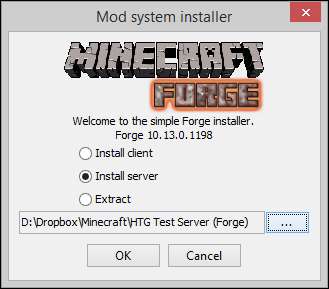
Выберите «Установить сервер» и укажите новый каталог. Вам не нужно устанавливать сервер, а затем устанавливать Forge, как вам нужно установить Minecraft, а затем установить Forge, как мы делали в руководстве для клиента.
Запись : Если вы перешли в этот раздел, потому что были так взволнованы модами на вашем сервере, мы все равно рекомендуем вам прочитать предыдущий раздел, так как некоторые шаги идентичны, и мы не будем повторять их все подробно для этой части. учебника.
Дайте ему минуту, чтобы загрузить и сервер, и файлы Forge, затем зайдите в папку установки. Следующие шаги будут очень похожи на настройку ванильного сервера Minecraft.
Внутри папки запустите файл «forge. *. Universal.jar», используя ту же самую команду, которую вы использовали, в зависимости от вашей операционной системы из начальной части этого руководства по установке.
Сервер запустится, а затем остановится, указав, как и в предыдущем разделе, что вам необходимо принять лицензионное соглашение. Откройте только что созданный EULA.txt и измените значение «false» на «true», как в прошлый раз.
Снова запустите сервер, чтобы убедиться, что все установлено правильно, и просто в качестве дополнительной меры присоединяйтесь к миру. Помните, что когда вы присоединитесь к миру, вам нужно будет присоединиться к модифицированному клиенту (обычные клиенты не могут присоединиться к модифицированным серверам). Присоединитесь к установке Minecraft с соответствующим номером версии с установленным Forge, но без загруженных модов, что будет отражать состояние сервера.
Все выглядит хорошо. Мы даже нерестились возле деревни, что всегда весело. Давайте покажем этим сельским жителям, как устроить вечеринку, создав портал в волшебное измерение.
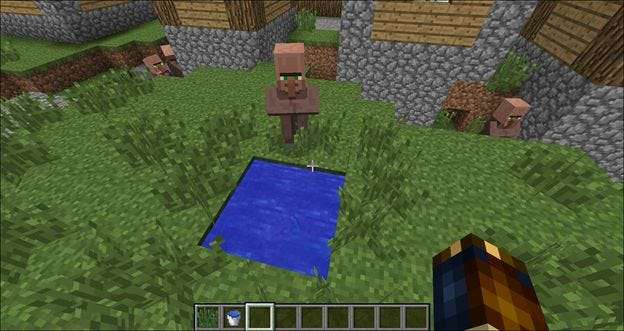
Так не пойдет; мы только что бросили алмаз в лужу, и все жители деревни смотрят на нас, как будто мы сошли с ума. Возможно, у нас установлена Forge, но нам не хватает компонента, который делает волшебство: мода Twilight Forest.
Теперь, когда мы знаем, что Forge установлен правильно, следующим шагом будет установка необходимых нам модов. Процесс очень прост. Вам просто нужно убедиться, что файл мода .JAR (в данном случае мод Twilight Forest) находится в папке / mods / вашего нового сервера Forge. а также папку / mods / для клиента Minecraft, с которым вы подключаетесь к серверу.
Закройте клиент Minecraft и остановите сервер с помощью команды «стоп», скопируйте файлы и перезапустите сервер. Затем перезапустите свой клиент и присоединитесь к серверу.
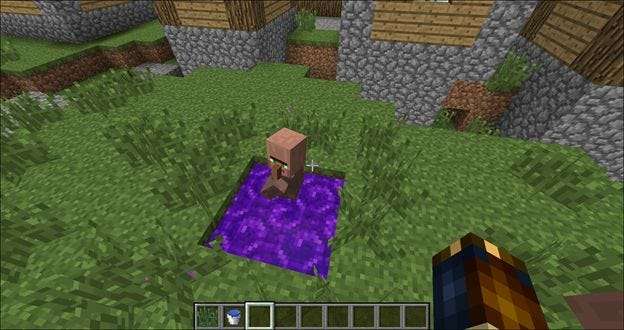
Невозможно выразить словами то разочарование, которое мы испытали, когда сельский житель упал в только что созданный портал Сумеречного леса и не смог телепортироваться в Лес. Придется пойти вместо него.
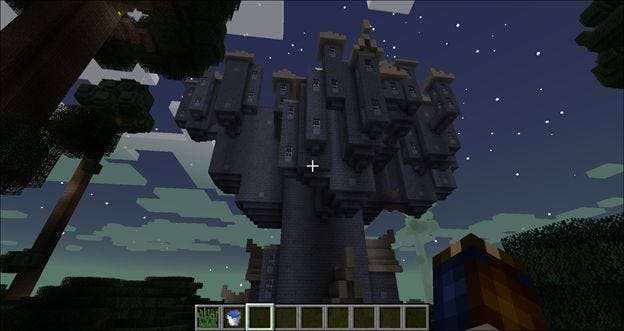
Портал оказался рядом с замком. Серьезно, это может быть самое удачное семя карты: мы начали рядом с деревней в Верхнем мире, сделали там портал и закончили рядом с замком в Сумеречном лесу (если вы играете с Сумеречным лесом на 1.7. 10 (или другие версии 1.7. *) Семя: 1065072168895676632)!
Дополнительные настройки и хитрости для вашего сервера
На этом этапе вы готовы к работе, с модами или без них, в зависимости от того, какую версию вы установили. Однако это не означает, что вы закончили возиться со своим сервером. Давайте рассмотрим несколько дополнительных вещей, которые вы можете сделать, чтобы улучшить работу сервера.
Больше модов
Вы всегда можете установить больше модов. Имейте в виду, что для большего количества модов требуется больше ресурсов ЦП / ГП / ОЗУ. Внимательно обратите внимание на моды, которые вы устанавливаете, потому что все, кто присоединяется к вашему серверу, должны будут также установить эти моды. Вообще говоря, папка / mod / клиента и папка / mod / сервера должны быть зеркалами друг друга.
Нужны идеи для хороших модов для серверов? Откройте ресурсы, перечисленные в разделе «Где найти моды?» раздел наш учебник по моддингу Minecraft .
Открытие вашего сервера для удаленных игроков
Если вы хотите играть с людьми за пределами вашей локальной сети, вы можете настроить переадресацию портов чтобы игроки за пределами вашей домашней сети могли получить доступ к серверу. Большинство домашних широкополосных соединений могут легко поддерживать множество игроков. Поскольку на сервере нет системы паролей, вы можете рассмотреть возможность создания белого списка на сервере. Используйте команду и параметры / белый список [on/off/list/add/remove/reload] [playername] для настройки и просмотра белого списка.
Тонкая настройка с помощью Server.Properties
Внутри папки сервера вы найдете файл с именем server.properties. Если вы откроете этот файл в текстовом редакторе, вы найдете простой файл конфигурации, который можно редактировать вручную. Хотя некоторые из этих настроек доступны через серверные / внутриигровые команды, многие из них — нет.
Используя простые переключатели «истина / ложь» или числовые значения, можно разрешить игрокам летать в режиме выживания, отключить Нижний мир, настроить параметры тайм-аута сервера и множество других переменных. Хотя многие настройки говорят сами за себя, некоторые требуют более глубокого понимания задействованной переменной. Проверять, выписываться эта подробная разбивка переменных server.properties .
Вооружившись сервером, модифицированным или каким-либо другим способом, вам больше не нужно беспокоиться о том, чтобы нужный человек был в сети в нужное время, чтобы получить доступ к вашему миру (и вы можете легко поделиться своим миром со всей семьей или с друзьями в разных странах). страна).