
Объекты, размещаемые на слайде
Презентация достигнет своей цели, если она будет состоять из не слишком большого количества достаточно наглядных и понятных слайдов. Для придания слайдам большей наглядности и информативности на них помимо текста могут быть размещены следующие объекты:
- таблицы;
- диаграммы;
- рисунки (графические объекты);
- фильмы и звуки;
- колонтитулы;
- гиперссылки;
- управляющие кнопки.
Для вставки таблицы нужно выполнить команду Вставка → Таблица или нажать кнопку (Добавить таблицу). Дальнейшая работа с таблицей осуществляется точно также как и в Word. Для использования диаграммы на слайде PowerPoint ее можно перенести из программ Excel или Word. Для этого можно использовать буфер обмена. Простые диаграммы можно попытаться создать с помощью специальной программы Microsoft Graph, входящей в состав Microsoft Office. Для ее вызова можно щелкнуть по кнопке  (Добавление диаграммы) или выполнить команду Вставка → Диаграмма, или дважды щелкнуть на значке диаграммы на слайде. Для того чтобы поместить на слайд графический объект, следует выполнить команду Вставка → Рисунок и далее указать, откуда будет взят графический объект: картинки, из файла, автофигуры и т.д. Далее со вставленным рисунком можно работать аналогично тому, как это делается в Word; щелчок на изображении приводит к появлению размерных узелков, с помощью которых можно изменить размеры и положение графического объекта. Для редактирования графического объекта можно использовать панель инструментов Настройка изображения или контекстное меню, вызываемое щелчком правой кнопки мыши. Для вставки в слайд фильма или звуков нужно выполнить команду Вставка → Фильмы и звуки, а затем указать местоположение указанного объекта. В презентацию можно вставить слайд из другой презентации. Это осуществляется при помощи команды Вставка → Слайды из файлов (или Слайды из структуры). Для вставки в слайд колонтитула, как правило, содержащего информацию о дате, номере слайда, названии презентации, авторе и т.п. нужно выполнить команду Вид → Колонтитулы, после чего в открывшемся диалоговом окне установить нужные параметры. В презентацию можно добавить гиперссылки.Гиперссылка – это объект, выбор которого позволяет осуществить переход на разные места, например, к произвольному показу (см.п.8), определенному слайду в данной презентации, к совершенно другой презентации, документу Microsoft Word или листу Microsoft Excel, адресу в Интернете, локальной сети или к редактированию сообщения для определенного адреса. Гиперссылку можно представить любым объектом, включая текст, фигуры, таблицы, графики и рисунки. Чтобы добавить гиперссылку, нужно выделить объект, который будет служить гиперссылкой, нажать кнопку Гиперссылка
 (или выполнить команду Вставка → Гиперссылка)и в открывшемся окне Добавление гиперссылки указать, куда нужно совершить переход по этой гиперссылке. Текст, представляющий гиперссылку, подчеркнут и окрашен цветом, соответствующим цветовой схеме. После выбора гиперссылки и перехода к объекту, на который она указывает, цвет гиперссылки меняется, показывая, что она уже была открыта. Гиперссылки становятся активными во время показа слайдов (а не во время редактирования). PowerPoint позволяет добавлять в сайт некоторые готовые к использованию управляющие кнопки. На управляющих кнопках изображены значки с интуитивно понятными обозначениями для выполнения определенных действий. Эти кнопки можно использовать в автоматической презентации на выставке или в презентации, которую планируется опубликовать в локальной сети компании или в Интернете. Последовательность создания управляющей кнопки такова:
- Выбрать слайд, на который нужно поместить управляющую кнопку или выполнить команду в меню Вид →Образец → Образец слайдов, для того, чтобы поместить кнопки на каждый слайд.
- Выполнить команду Показ слайдов → Управляющие кнопки и в открывшемся окне (рис.3.1.) выбрать требуемую кнопку. Например, Домой, Назад, Далее, В начало, В конец или Возврат.
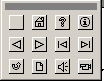 Рис.3.1. Окно с набором управляющих кнопок
- Перетащитъ указатель мыши в ввиде до требуемого размера кнопки. Для сохранения пропорций фигуры при перетаскивании удерживать нажатой клавишу SHIFT>.
- В окне Настройка действия установить требуемые параметры.
15.04.2015 51.2 Кб 5 Лабораторная работа 2.doc
15.04.2015 265.22 Кб 17 Лабораторная работа 3.doc
15.04.2015 48.64 Кб 14 Лабораторная работа 4.doc
15.04.2015 3.44 Mб 7 Лабораторная работа 6.doc
15.04.2015 678.4 Кб 4 Лекция_Microsoft Word.doc
15.04.2015 13.98 Mб 170 Методичка_по_PowerPoint.doc
15.04.2015 320.51 Кб 5 Теоретические сведения к работе 2.doc
Ограничение
Для продолжения скачивания необходимо пройти капчу:
Как вставить видео в презентацию
Уместные мультимедийные вставки делают презентацию более динамичной и наглядной. К тому же, вставить видео в презентацию – дело на пару кликов мышью. Больше того, для создания оригинальной видеопрезентации не обязательно владеть компьютером на продвинутом уровне – достаточно одной универсальной программы и нашей пошаговой инструкции к ней. В статье рассказываем, как вставить видео в презентацию PowerPoint (2007, 2013, 2016) и как сделать видеопрезентацию, даже если нет ни малейшего представления о монтаже видеоклипов.
Как вставить видео в презентацию PowerPoint
В разных версиях редактора презентаций PowerPoint отличаются только внешний вид меню и панелей, а порядок действий для вставки мультимедиа везде одинаковый. Ниже разбираем, как добавить видео в презентацию из памяти компьютера и с YouTube.
Добавление видео с компьютера на слайд PowerPoint
- Выберите слайд.
- Перейдите в блок меню Вставка – Видео – Видео на компьютере.
- Выберите видео во всплывающем диалоговом окне.
- Нажмите Вставить или кликните на стрелку вниз рядом с кнопкой и выберите подпункт Связь с файлом – для добавления видео через ссылку на него.
Видео для вставки в слайд в PowerPoint актуальной версии должно быть в формате MP4, закодированное в H.264 (или MPEG-4 AVC) со звуковой дорожкой в AAC.
Как вставлять в слайд видео с YouTube (поддерживается в PowerPoint для Microsoft 365 или PowerPoint 2019)
- Выберите слайд.
- Перейдите во Вставка – Видео – Видео из Интернета.
- В диалоговом окне вставьте в специальное поле прямую ссылку на ролик на YouTube.
- Нажмите Вставить.
Как сделать видеопрезентацию
С тем, можно ли вставить видео в презентацию, разобрались, теперь перейдем к еще более интересной теме – созданию видеопрезентаций. Если совсем просто, видеопрезентация – это буквально короткометражный фильм о некотором продукте: товаре, услуге, проекте, о чем угодно, что вам нужно презентовать в выгодном свете. При том, что режиссеры монтажа годами учатся правильно обрабатывать отснятый материал, с Movavi Video Editor вы сможете за вечер создать видеопрезентацию с нуля – без каких-либо базовых знаний и опыта.
Видеопрезентация выглядит более современно и представительно, чем слайдшоу из PowerPoint. К тому же, в Movavi Video Editor вы можете сочетать в одном клипе нарезку видеоматериалов и динамично сменяющиеся картинки с фоновой музыкой или закадровым комментарием.
Начните с малого – попробуйте сделать из презентации видео. Для этого понадобится только разместить на шкале времени в Movavi Video Editor готовые слайды, в виде картинок, добавить интересные переходы, выставить длительность показа каждого и сохранить результат в MP4 либо другом видеоформате.
Более продвинутый вариант – вставлять в презентационный клип не только статичные картинки, но и также видеоматериалы. В Movavi Video Editor есть все, что нужно для работы с сырым видео: инструменты нарезки, замедления, ускорения, переозвучки, – а также собственная обширная библиотека эффектов, переходов, стикеров для реализации практически любых творческих идей.
Краткая инструкция: как сделать видеопрезентацию в Movavi Video Editor
Скачайте и установите Movavi Video Editor.
Откройте программу и импортируйте фото и видеоматериалы в проект, воспользовавшись кнопкой Добавить файлы.
Разместите мультимедиа на шкале времени в нужном порядке, также можете наложить звуковую дорожку или использовать режим записи для добавления закадрового голоса.
Оживите ролик эффектами, переходами, стикерами, субтитрами (вкладки слева).
Используйте меню Сохранить для экспорта готовой видеопрезентации в нужный формат или загрузки ее напрямую на облачный хостинг, в YouTube или Vimeo.
Movavi Video Editor
Крутые видео – это просто
*Бесплатная версия Movavi Video Editor может иметь следующие ограничения в зависимости от сборки: водяной знак на сохраненных видео, возможность сохранить видео продолжительностью не более 60 секунд, возможность сохранить только ½ длины аудио при экспорте проекта в аудиофайл и/или недоступность некоторых дополнительных функций при сохранении видео.
Часто задаваемые вопросы
Можно ли вставить видео в презентацию?
Да, в PowerPoint можно вставлять на слайд видео с компьютера или по ссылке с видеохостингов YouTube и Vimeo. Для этого нужно воспользоваться меню Вставка – Видео.
Какого формата бывают презентации?
Самые распространенные форматы PPTX, PPT, MP4 и WMV. Последние два – видео. Вы можете использовать встроенный в PowerPoint инструмент экспорта презентации в виде видео или воспользоваться более продвинутым редактором для монтажа – Movavi Video Editor. В нем гораздо больше возможностей для работы со слайдами, к тому же, добавлять видеофрагменты проще, равно как и на лету дорабатывать их – обрезать, склеивать, накладывать субтитры, эффекты и пр.
Как сохранить презентацию в формате видео?
Для того, чтобы превратить готовую презентацию в видео и воспроизводить на любом устройстве, нужно открыть PPTX/PPT документ в редакторе и перейти в меню Файл – Экспорт – Создать видео. Экспортировать презентации в видео удобно тем, что проигрыватель с кодеками и поддержкой популярных форматов скорее всего будет на любом устройстве, а вот для открытия PPTX/PPT может понадобиться устанавливать офисный пакет от Microsoft или альтернативные редакторы.
Почему не вставляется видео в презентацию?
PowerPoint поддерживает ограниченный набор форматов видео для вставки в слайды. Если у вас не получается вставить ролик на слайд по инструкциям из статьи, скорее всего его формат не соответствует требованиям редактора. Для успешной вставки нужно выполнить конвертацию видео в поддерживаемый формат, выбрать другой клип или использовать для монтажа видеопрезентации Movavi Video Editor – программа поддерживает импорт мультимедиа и экспортирует результат практически в любом формате.
Вставка рисунка в PowerPoint
В зависимости от используемой версии PowerPoint вы можете вставлять в слайд-шоу изображения, фотографии, картинки из коллекции или другие рисунки со своего компьютера или из Интернета.
Совет: Microsoft 365 у подписчиков есть доступ к тысячам бесплатных изображений и премиум-шаблонов. Подробнее см. в статье Вставка премиум-изображений.

- Щелкните слайд там, где хотите вставить изображение.
- На вкладке Вставка в группе Изображения выберите Рисунки, а затем щелкните Это устройство.
- В открывшемся диалоговом окне найдите нужное изображение, выберите его и нажмите кнопку Вставить.
Совет: Если вы хотите одновременно вставить несколько рисунков, выберите необходимые файлы, удерживая клавишу CTRL.
Вставьте стоковые изображения на слайде
- Щелкните слайд там, где хотите вставить изображение.
- На вкладке Вставка в группе Изображения выберите Рисунки, а затем щелкните Стоковые изображения.
- Введите описание того, что вам нужно, затем щелкните выбранные изображения и нажмите Вставить.
Вставка изображения из Интернета
- Щелкните слайд там, где хотите вставить изображение.
- На вкладке Вставка в группе Изображения выберите Рисунки, а затем щелкните Изображения из Интернета.
- Если вы видите сообщение «Служба, необходимая для использования этой функции, отключена», проверьте настройки конфиденциальности в меню Файл>Учетная запись>Конфиденциальность учетной записи, а затем Управление настройками. Установите флажок Включить дополнительные подключенные интерфейсы, щелкните ОК и перезапустите PowerPoint.
- Если у вас нет доступа к настройкам конфиденциальности, вам может потребоваться обратиться к администратору.
Совет: После вставки изображения вы можете изменить его размер и местоположение. Для этого щелкните рисунок правой кнопкой мыши и выберите команду Формат рисунка. Справа от слайда появится область Формат рисунка с инструментами форматирования.
Вставка изображения на образец слайдов
Если вы хотите, чтобы в вашем шаблоне PowerPoint определенное изображение отображалось на каждом слайде конкретного типа, вставьте его на образец слайдов. Дополнительные сведения см. в статье Что такое образец слайдов?.
Вставка изображения на фон
Если вы хотите использовать фоновое изображение для определенного слайда, измените параметры его фона. Дополнительные сведения см. в статье Добавление рисунка в качестве фона слайда.
См. также
В зависимости от используемой версии PowerPoint вы можете вставлять в слайд-шоу изображения, фотографии, картинки из коллекции или другие рисунки со своего компьютера или из Интернета.
На каждый слайд, образец слайдов или фон можно добавить одно или несколько изображений.
Вставка изображения с компьютера
- Щелкните слайд там, где хотите вставить изображение.
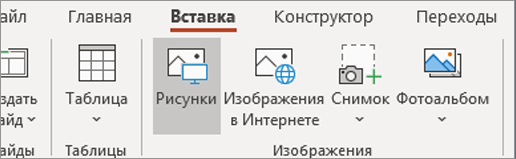
- На вкладке Вставка в группе Изображения нажмите кнопку Рисунки.
- В открывшемся диалоговом окне найдите нужное изображение, выберите его и нажмите кнопку Вставить.
Совет: Если вы хотите одновременно вставить несколько рисунков, выберите необходимые файлы, удерживая клавишу CTRL.
Вставка изображения из Интернета
- Щелкните слайд там, где хотите вставить изображение.
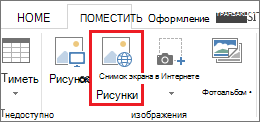
- На вкладке Вставка в группе Изображения нажмите кнопку Изображения из Интернета.
- (PowerPoint 2013) В поле Поиск изображений Bing введите ключевые слова и нажмите клавишу ВВОД. Или (Более новые версии) Убедитесь, что Bing виден слева в раскрывающемся списке источников поиска. В поле введите ключевое слово и нажмите клавишу ВВОД. Используйте фильтры Размер, Тип, Цвет, Макет, а также фильтры лицензирования, чтобы настроить результаты в соответствии со своими предпочтениями.
- Щелкните необходимое изображение и нажмите кнопку Вставить.
Совет: После вставки изображения вы можете изменить его размер и местоположение. Для этого щелкните рисунок правой кнопкой мыши и выберите команду Формат рисунка. Справа от слайда появится область Формат рисунка с инструментами форматирования.
Вставка картинки
В отличие от некоторых более ранних версий приложения, начиная с PowerPoint 2013 в PowerPoint отсутствует коллекция картинок. Вместо нее на вкладке Вставка предусмотрена кнопка Изображения из Интернета, позволяющая найти и вставить необходимую картинку с помощью средства поиска изображений в Bing.
Например, нажав кнопку Изображения из Интернета, вы можете ввести в поле поиска фразу картинка с лошадью. В результате отобразится множество картинок, лицензированных Creative Commons.
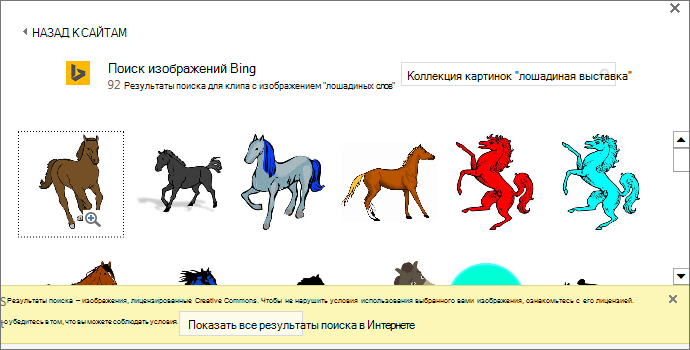
Важно: Чтобы не нарушить авторские права, пользуйтесь фильтром по лицензии в Bing: с его помощью вы сможете легко выбрать подходящие изображения. Дополнительные сведения см. в статье Добавление картинок в файл.
Вставка изображения на образец слайдов
Если вы хотите, чтобы в вашем шаблоне PowerPoint определенное изображение отображалось на каждом слайде конкретного типа, вставьте его на образец слайдов. Дополнительные сведения см. в статье Что такое образец слайдов?.
Вставка изображения на фон
Если вы хотите использовать фоновое изображение для определенного слайда, измените параметры его фона. Дополнительные сведения см. в статье Добавление рисунка в качестве фона слайда.
См. также
В зависимости от используемой версии PowerPoint вы можете вставлять в слайд-шоу изображения, фотографии, картинки из коллекции или другие рисунки со своего компьютера или из Интернета.
Вы можете добавить на слайд одно или несколько изображений. Выберите версию Office, которую вы используете, чтобы просмотреть конкретные инструкции:
Какую версию Office для Mac вы используете?
- Какую версию Office для Mac вы используете?
- Microsoft 365, 2021 или 2019
- 2016
Вставка изображения с компьютера Mac, сетевого диска или диска iCloud
Совет: Microsoft 365 у подписчиков есть доступ к тысячам бесплатных изображений и премиум-шаблонов. Подробнее см. в статье Вставка премиум-изображений.
- Откройте слайд, на который нужно вставить изображение.
- В меню Вставка выберите Рисунок и нажмите Рисунок из файла.
- В открывшемся диалоговом окне найдите нужное изображение, выберите его и нажмите кнопку Вставить. Чтобы одновременно вставить несколько рисунков, выберите необходимые файлы, удерживая клавишу Shift.
Вставка изображения со смартфона
Фотографию, сделанную на смартфоне, можно сделать доступной для вставки в PowerPoint для macOS, сохранив изображение на диске iCloud и выполнив предыдущую процедуру на этой странице.
Подписчики Microsoft 365 для Mac также могут с помощью функции «Камера Continuity» передавать фотографии непосредственно на слайд PowerPoint. Дополнительные сведения см. в статье Добавление изображений и файл с помощью мобильного устройства.
Вставка изображения из Интернета

- Откройте слайд, на который нужно вставить изображение.
- В меню Вставка выберите Рисунок и нажмите Изображения из Интернета. В правой части окна PowerPoint откроется область Изображения из Интернета.
- В поле Поиск в Bing вверху введите ключевое слово и нажмите клавишу ВВОД.
- Когда отобразятся результаты поиска, вы можете при необходимости использовать кнопку фильтра Фильтры Размер, Тип, Цвет, Макет помогут сузить результаты поиска.
- Щелкните изображение, чтобы выбрать его, и нажмите кнопку Вставить. Можно выбрать несколько изображений. На кнопке «Вставить» будет показано, сколько изображений выбрано. После появления изображения на слайде можно изменить его размер и переместить на другое место.
Вставка фото с помощью Проводника по фото
Проводник по фото в программах Office помогает просматривать наборы фотографий на компьютере, например фотографии в iPhoto или Photo Booth.
- Откройте слайд, в который вы хотите вставить рисунок.
- В меню Вставка выберите Рисунок и нажмите Браузер фотографий.
- В открывшемся диалоговом окне найдите нужное изображение, выберите его и перетащите на слайд. Чтобы одновременно вставить несколько рисунков, выберите необходимые файлы, удерживая клавишу Shift. Затем перетащите их на слайд.
Вставка изображения с компьютера Mac, сетевого диска или диска iCloud
- Откройте слайд, на который нужно вставить изображение.
- В меню Вставка выберите Рисунок и нажмите Рисунок из файла.
- В открывшемся диалоговом окне найдите нужное изображение, выберите его и нажмите кнопку Вставить. Чтобы одновременно вставить несколько рисунков, выберите необходимые файлы, удерживая клавишу Shift.
Вставка изображения со смартфона или из Интернета
- Изображения из Интернета: к сожалению, PowerPoint 2016 для Mac не поддерживает вставку изображений из Интернета.
- Изображения со смартфона: фотографию, сделанную на смартфоне, можно сделать доступной для вставки в PowerPoint 2016 для Mac, сохранив изображение на диске iCloud и выполнив предыдущую процедуру на этой странице.
Вставка фото с помощью Проводника по фото
Браузер фотографий в Office помогает просматривать наборы имеющихся фотографий на компьютере, например фотографии в iPhoto или Photo Booth.
- Откройте слайд, в который вы хотите вставить рисунок.
- В меню Вставка выберите Рисунок и нажмите Браузер фотографий.
- В открывшемся диалоговом окне найдите нужное изображение, выберите его и перетащите на слайд. Чтобы одновременно вставить несколько рисунков, выберите необходимые файлы, удерживая клавишу Shift. Затем перетащите их на слайд.
Вставка изображения с компьютера
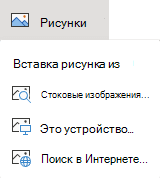
- Выберите то место документа, куда вы хотите вставить изображение.
- На вкладке Вставка выберите Рисунки >Это устройство.
- Найдите рисунок, который нужно вставить, выделите его и нажмите кнопку Вставить. После появления рисунка на слайде, можно изменить его размер и место, куда нужно переместить.
Перетащите рисунок из проводника или Finder на слайд
Вы можете перетащить рисунок из проводника (в Windows) или Finder (в macOS) и поместить его на слайд. Рисунок будет выровнен по центру слайда. Затем вы можете переместить, изменить размер или стиль рисунка по собственному желанию.
Вставка изображения из Интернета
- Щелкните слайд там, где хотите вставить изображение.
- На вкладке Вставка выберите Изображения >поиск в Интернете.
- В поле поиска вверху введите ключевое слово и нажмите клавишу ВВОД.
- Когда отобразятся результаты поиска, вы можете при необходимости использовать кнопку фильтра. Фильтры Размер, Тип, Цвет, Макет и фильтры лицензирования помогут сузить результаты поиска.
- Щелкните изображение, чтобы выбрать его, и нажмите кнопку Вставить. После появления изображения на слайде можно изменить его размер и переместить на другое место.
Вставка изображения из OneDrive для работы и учебы в слайд
Подписчики на Microsoft 365 бизнес могут вставлять изображения, хранящиеся в OneDrive для работы и учебы или SharePoint в Microsoft 365. (Эта функция недоступна для изображений, хранящихся на OneDrive для личная учетная запись (Hotmail, Outlook.com, msn.com или live.com).)
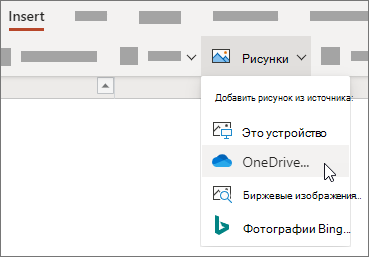
- Выберите то место документа, куда вы хотите вставить изображение.
- На вкладке Вставка выберите Рисунки >OneDrive.
- Найдите рисунок, который нужно вставить, выделите его и нажмите кнопку Вставить. После появления рисунка на слайде, можно изменить его размер и место, куда нужно переместить.
Добавление стилей и форматирования к рисунку
При вставке изображения Веб-приложение PowerPoint помещает рисунок на слайд и добавляет вкладку Изображение на ленту.
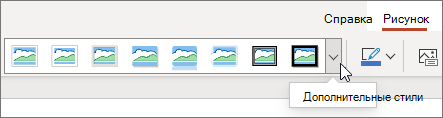
- Выделив изображение, щелкните вкладку Изображение.
- В разделе Стили рисунков выберите параметры, которые вы хотите применить к рисунку. Щелкните стрелку вниз в правой части коллекции, как показано выше, чтобы просмотреть всю коллекцию параметров стилей.
Типы файлов изображений, которые можно добавить на слайд в Веб-приложение PowerPoint
Поддерживаемые в Веб-приложение PowerPoint форматы файлов изображений:
Какие бывают объекты на слайде?
Объекты – это обособленные части слайдов. Их можно добавлять, двигать, изменять. И у каждого будут свои функции.
Что это вообще такое?
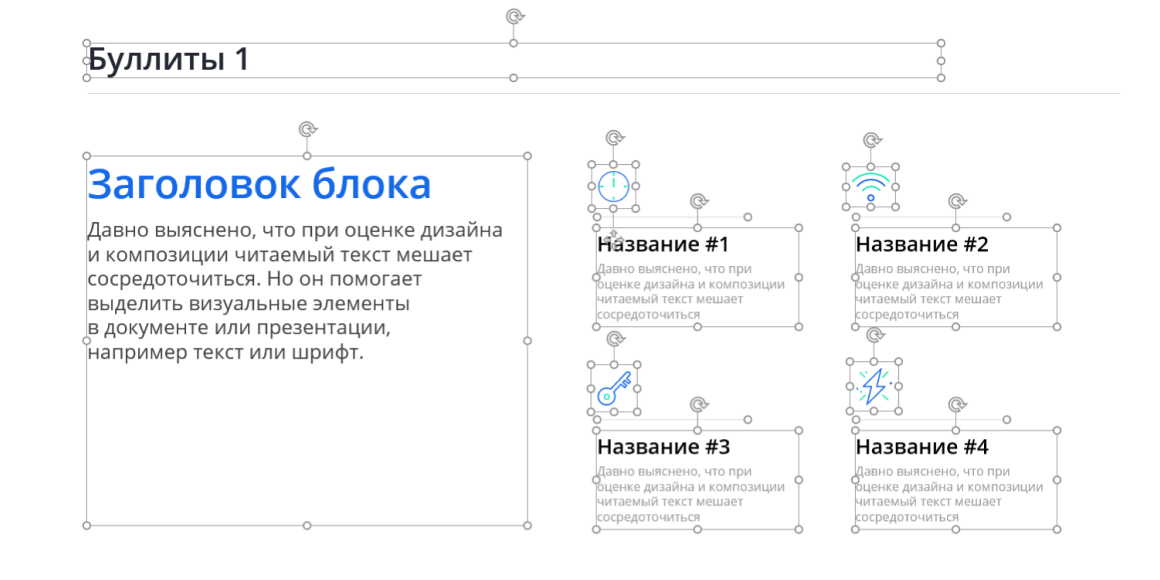
Верно! Но картинки бывают разными. Иллюстрации, которые вы вставляете в слайд – это отдельный объект. Их можно двигать, крутить, менять размеры, регулировать прозрачность или вырезать из них разные формы.
Например, картинка – это объект?

Есть фигуры – это объекты с теми же опциями, что и иллюстрации, но они изначально доступны в интерфейсе программы. Из отдельных фигур можно собирать более сложные изображения.
Еще есть фон – это другой объект. Фон представляет собой картинку, которая стабильно закреплена на заднем плане и никуда не двигается. Также он может быть применен автоматически ко всем слайдам – для простой иллюстрации такой функции нет.
Да. Формально, это тоже картинка, но редактируемая. Диаграммы состоят из лаконичных геометрических фигур и изменяются в зависимости от введенных вами данных. Они бывают разных видов: