
Что можно вставить на слайд презентации ответ
Практична робота до предмету Інформатика 8 клас.
Розгляд теми: Анімація в презентації
Тест: Компьютерные презентации
Вопрос №1: Презентация — это .
Выберите один из вариантов ответа:
• показ, представление чего-либо нового, выполняемые докладчиком с использованием всех возможных технических и программных средств.
• Предоставление подарка подготовленного зарание
• Демонстрация своих знаний перед людьми, которые задают вам вопросы.
Вопрос №2: Компьютерные презентации бывают:
Выберите несколько вариантов ответа:
• линейные
• интерактивные
• показательные
• циркульные
Вопрос №3: В рабочем окне программы PowerPoint нет элемента:
Выберите один из вариантов ответа:
• Область задач
• Область рабочего слайда
• Строка заголовка
• Строка меню
• Строка панель
Вопрос №4: Укажите сущесвующие режимы работы с презентацией:
Выберите несколько вариантов ответа:
• Обычный режим
• Аварийный режим
• Режим сортировщика
• Режим просмотра текущего слайда
Вопрос №5: Как называется одна страница презентации?
Выберите один из вариантов ответа:
• Сайт
• Слайд
• Страница
Вопрос №6: Что можно вставить на слайд презентации?
Выберите несколько вариантов ответа:
• Рисунок
• Диаграмму
• Текст
• Звук
Вопрос №7: Какого эффекта анимации не существует
Выберите один из вариантов ответа:
• вход
• выделение
• выход
• пути перемещения
• пути исчезновения
Вопрос №8: Укажите порядок действий при сохранении презентации в своей папке.
Укажите порядок следования вариантов ответа:
• Нажать Сохранить Как
• Нажать Файл
• Выбрать место и имя сохраняемой презентации
• Нажать сохранить
Надіслано учителем інформатики Міжнародного ліцею «Гранд» Чебаном Л.І.
Відео з інформатики скачати, домашнє завдання, вчителям та школярам на допомогу онлайн
Основные задачи по созданию презентаций PowerPoint
Презентация PowerPoint — это слайд-шоу. Чтобы донести сообщение или рассказ, их нужно разбить на слайды. Представьте себе, что каждый слайд — это чистый холст для рисунков и слов, которые помогут вам изложить доклад.
Выбор темы
При открытии PowerPoint вы увидите несколько встроенных тем и шаблонов. Тема представляет собой макет слайда, который содержит сочетающиеся между собой цвета, шрифты и специальные эффекты, такие как тени, отражения и другие.
- На ленте на вкладке Файл выберите Создать, затем выберите тему. В PowerPoint будет показан предварительный вид темы. Справа можно выбрать один из четырех вариантов расцветок.
- Нажмите кнопку Создать или выберите цветовую схему, а затем нажмите кнопку Создать.
Вставка нового слайда
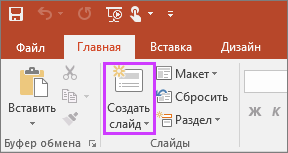
- На вкладке Главная щелкните нижнюю часть кнопки Создать слайд и выберите макет слайда.
Сохранение презентации
- На вкладке Файл нажмите кнопку Сохранить.
- Выберите папку.
- В поле Имя файла введите имя презентации, а затем нажмите кнопку Сохранить.
Примечание: Если вы часто сохраняете файлы в определенную папку, можно закрепить путь к ней, чтобы эта папка всегда была под рукой (как показано ниже).
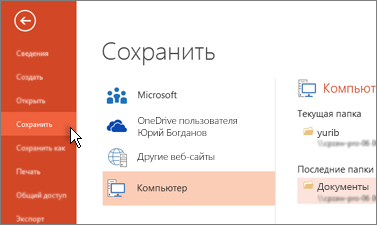
Совет: Сохраняйте работу по мере ее выполнения. Часто нажимайте клавиши CTRL+S или сохраните файл, чтобыOneDrive и позволить автосохранить его за вас.
Добавление текста
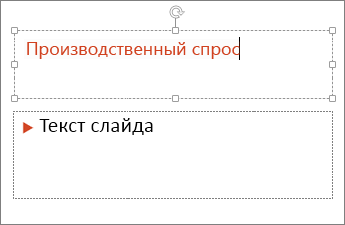
Выберите замещающий текст и начните печатать.
Форматирование текста
- Выделите текст.
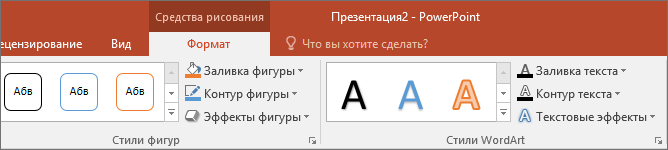
- В разделе Средства рисования откройте вкладку Формат.
- Выполните одно из указанных ниже действий.
- Чтобы изменить цвет текста, нажмите кнопку Заливка текста и выберите нужный цвет.
- Чтобы изменить цвет контура текста, нажмите кнопку Контур текста и выберите нужный цвет.
- Чтобы применить к тексту тень, отражение, свечение, рельеф, поворот объемной фигуры или преобразование, нажмите кнопку Текстовые эффекты и выберите нужный эффект.
Подробнее об этом:
- Изменение шрифтов
- Изменение цвета текста на слайде
- Добавление маркеров или нумерации к тексту
- Применение надстрочного и подстрочного форматирования к тексту
Добавление рисунков
На вкладке Вставка выберите Рисунки, а затем выполните одно из следующих действий:

- Чтобы вставить рисунок, сохраненный на локальном диске или на внутреннем сервере, выберите Это устройство, найдите рисунок и нажмите кнопку Вставить.
- (Для подписчиков Microsoft 365) Чтобы вставить рисунок из нашей библиотеки, выберите Стоковые изображения, найдите рисунок, выберите его и нажмите кнопку Вставить.
- чтобы добавить рисунок из Интернета, выберите команду Изображения из Интернета и найдите подходящее изображение с помощью поля поиска. Выберите рисунок и нажмите кнопку Вставить.
Добавление фигур
Для иллюстрации слайда можно добавить фигуры.
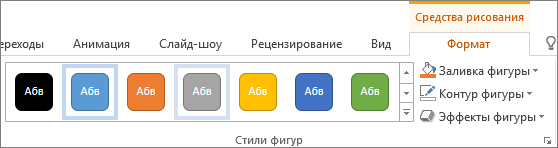
- На вкладке Вставка выберите Фигуры, затем выберите фигуру в появившемся меню.
- Щелкните и перетащите в области слайда, чтобы нарисовать фигуру.
- Нажмите вкладку Формат или Формат фигуры на ленте. Откройте коллекцию Стили фигур, чтобы быстро добавить цвет и стиль (включая затенение) к выбранной фигуре.
Добавление заметок докладчика
Слайды лучше не перегружать большим количеством информации. Вы можете поместить полезные факты и примечания в заметки докладчика и обращаться к ним по мере показа презентации.
- Чтобы открыть область заметок, щелкните надпись Заметки
 в нижней части окна.
 - Щелкните внутри области заметок под слайдом и начните вводить свои заметки.

- Добавление заметок докладчика в слайды
- Печать слайдов с заметками докладчика или без них
Показ презентации
Выберите вкладку Слайд-шоу, а затем:
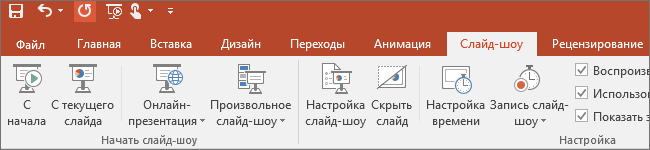
- чтобы начать презентацию с первого слайда, в группе Начать слайд-шоу нажмите кнопку С начала;
- если вы находитесь не на первом слайде и хотите начать показ с него, нажмите кнопку С текущего слайда;
- если нужно показать презентацию людям, которые находятся в другом месте, выберите пункт Онлайн-презентация, чтобы настроить показ презентации через Интернет, и выберите один из указанных ниже вариантов.
- Широковещательный показ презентации для удаленной аудитории
- Просмотр заметок докладчика во время слайд-шоу.
Выход из режима слайд-шоу
Чтобы выйти из режима слайд-шоу, вы можете в любой момент нажать клавишу ESC.
Выбор темы
Вы можете быстро применить тему при запуске новой презентации:
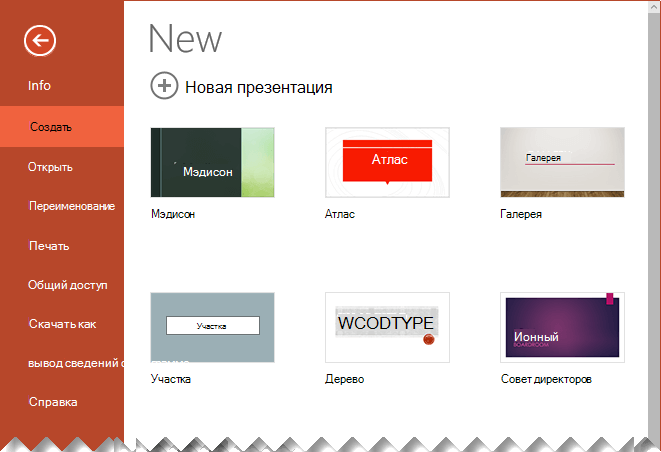
- На вкладке Файл нажмите кнопку Создать.
- Выбор темы.
Вставка нового слайда
- В области эскизов слайдов слева выберите слайд, на который вы хотите подписаться.
- На вкладке Главная выберите нижнюю часть элемента Создать слайд.
- В меню выберите нужный макет для нового слайда. Добавится новый слайд, и вы сможете начать добавлять содержимое, щелкая внутри заполнителей. Дополнительные сведения о макетах слайдов
Сохранение презентации
Веб-приложение PowerPoint автоматически сохраняет работу вOneDrive в облаке.
Чтобы изменить имя автоматически сохраненного файла, выполните следующие действия:
- В строке заголовка щелкните имя файла.
- В поле Имя файла введите имя, которое нужно применить к файлу.
- Если вы хотите изменить расположение облачного хранилища, в правой части поля Расположение щелкните символ со стрелкой, а затем перейдите в нужную папку и выберите Переместить сюда.
Добавление текста
Выберите замещающий текст и начните печатать.
Форматирование текста
- Выделите текст.
- На вкладке Главная используйте параметры Шрифт :
- Выполните одно из указанных ниже действий.
- Чтобы изменить цвет текста, выберите
 Цвет шрифта, а затем выберите цвет.
 - Чтобы постепенно изменять размер текста, выберите Увеличить размер шрифта или Уменьшить размер шрифта

- Выберите один из других параметров форматирования, например Полужирный, Курсив, Подчеркивание, Зачеркивание, Подстрочный и Надстрочный.
- Чтобы изменить цвет текста, выберите
Подробнее об этом:
- Добавление маркеров или нумерации к тексту
- Применение надстрочного и подстрочного форматирования к тексту
Добавление рисунков
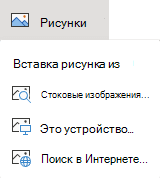
- На вкладке Вставка выберите Рисунки.
- В меню выберите место, из которого вы хотите вставить рисунок:
- Перейдите к нужному изображению, выберите его, а затем нажмите кнопку Вставить. После вставки изображения на слайд можно выделить его и перетащить его, чтобы изменить положение, а также выбрать и перетащить угловой маркер, чтобы изменить размер изображения.
Добавление фигур
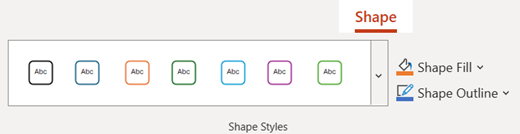
- На вкладке Вставка выберите Фигуры, затем выберите фигуру в появившемся меню.
- На холсте слайда щелкните и перетащите фигуру.
- Перейдите на вкладку Фигура на ленте. Откройте коллекцию Стили фигур, чтобы быстро добавить цвет и стиль (включая затенение) к выбранной фигуре.
Добавление заметок докладчика
- На вкладке Вид выберите Заметки
 . Горизонтальная область «Заметки» появится в нижней части окна под слайдом.
 - Щелкните в области, а затем введите текст. При необходимости область «Заметки» можно сделать больше. При наведении указателя мыши на верхнюю границу области он принимает вид двусторонней стрелки
 . Щелкните границу, а затем перетащите вверх или вниз, чтобы изменить размер области.
Показ презентации

- На вкладке Слайд-шоу выберите Воспроизвести с начала.
- Чтобы перемещаться по слайдам, просто щелкните мышь или нажмите пробел.
Совет: Вы также можете использовать клавиши стрелки вперед и стрелки назад на клавиатуре для навигации по слайд-шоу.
Остановка слайд-шоу
- Чтобы выйти из режима слайд-шоу, вы можете в любой момент нажать клавишу ESC. Полноэкранное слайд-шоу закроется, и вы вернелись в режим редактирования файла.
Советы по созданию эффективных презентаций
Следуйте перечисленным ниже подсказкам, чтобы удерживать внимание вашей аудитории.
Уменьшайте количество слайдов.
Чтобы материал был изложен четко и понятно, а внимание аудитории не ослабевало, число слайдов в презентации должно быть минимальным.
Выбирайте размер шрифта, удобный для просмотра.
Слайды должны быть удобочитаемы с некоторого расстояния. Скорее всего, зрителям будет трудно рассмотреть текст, если размер шрифта менее 30 пунктов.
Излагайте материал проще.
Нужно, чтобы зрители слушали ваш доклад, а не читали текст с экрана. Используйте пункты или короткие предложения. Старайтесь, чтобы каждый элемент списка занимал не больше одной строки.
Некоторые проекторы обрезают края слайдов, поэтому длинные предложения могут быть видны не полностью.
Делайте презентацию наглядной.
Изображения, графики, диаграммы и графические элементы SmartArt помогают аудитории лучше запоминать материал. Дополняйте текст на слайдах подходящими рисунками.
Но не забывайте, что не следует перегружать слайд ни текстом, ни графикой.
Старайтесь, чтобы подписи на диаграммах и графиках были понятными.
Лишнего текста быть не должно, только необходимый минимум.
Применяйте подходящий ненавязчивый фон.
Выберите привлекательный и согласованный шаблон или тема, которые бы не слишком бросались в глаза. Фон и оформление не должны отвлекать внимание от сути информации.
При этом что цвета фона и текста не должны сливаться. Во встроенных темах PowerPoint используется контраст светлого фона и темного текста или, наоборот, темного фона и светлого текста.
Дополнительные сведения об использовании тем см. в статье Применение тем и добавления цвета и стиля в презентации.
Проверяйте правописание и грамматику.
Чтобы не потерять уважения аудитории, всегда проверяйте орфографию и грамматику в презентации.
Итоговый тест по информатике на тему «Компьютерные презентации» 8 класс
Ответ: 1;
Вопрос №2: Компьютерные презентации бывают:
Выберите несколько вариантов ответа:
- линейные
- интерактивные
- показательные
- циркульные
Ответ: 1,2;
Вопрос №3: В рабочем окне программы PowerPoint нет элемента:
Выберите один из вариантов ответа:
- Область задач
- Область рабочего слайда
- Строка заголовка
- Строка меню
- Строка панель
Ответ: 5;
Вопрос №4: Укажите сущесвующие режимы работы с презентацией:
Выберите несколько вариантов ответа:
- Обычный режим
- Аварийный режим
- Режим сортировщика
- Режим просмотра текущего слайда
Вы уже знаете о суперспособностях современного учителя?

Тратить минимум сил на подготовку и проведение уроков.

Быстро и объективно проверять знания учащихся.

Сделать изучение нового материала максимально понятным.

Избавить себя от подбора заданий и их проверки после уроков.

Наладить дисциплину на своих уроках.

Получить возможность работать творчески.
Просмотр содержимого документа
«Итоговый тест по информатике на тему «Компьютерные презентации» 8 класс »
Учитель информатики МАОУ «СОШ №41» Казакова К.В.
Тест: Компьютерные презентации
Вопрос №1: Презентация — это .
Выберите один из вариантов ответа:
- показ, представление чего-либо нового, выполняемые докладчиком с использованием всех возможных технических и программных средств.
- Предоставление подарка подготовленного зарание
- Демонстрация своих знаний перед людьми, которые задают вам вопросы.
- линейные
- интерактивные
- показательные
- циркульные
- Область задач
- Область рабочего слайда
- Строка заголовка
- Строка меню
- Строка панель
- Обычный режим
- Аварийный режим
- Режим сортировщика
- Режим просмотра текущего слайда
- Сайт
- Слайд
- Страница
- Рисунок
- Диаграмму
- Текст
- Звук
- вход
- выделение
- выход
- пути перемещения
- пути исчезновения
- Нажать Сохранить Как
- Нажать Файл
- Выбрать место и имя сохраняемой презентации
- Нажать сохранить
Предмет: Информатика Категория: Тесты Целевая аудитория: 8 класс
Автор: Казакова Кристина Владимировна Дата: 03.04.2015 Номер свидетельства: 196291
Похожие файлы
object(ArrayObject)#852 (1) < ["storage":"ArrayObject":private] =>array(6) < ["title"] =>string(77) "Открытый урок по теме "Системы счисления" " ["seo_title"] => string(45) "otkrytyi-urok-po-tiemie-sistiemy-schislieniia" ["file_id"] => string(6) "140456" ["category_seo"] => string(11) "informatika" ["subcategory_seo"] => string(5) "uroki" ["date"] => string(10) "1417957792" > >
object(ArrayObject)#874 (1) < ["storage":"ArrayObject":private] =>array(6) < ["title"] =>string(201) "ОТЧЕТ О РАБОТЕ учителя математики I квалификационной категории Королюк Светланы Викентьевны за 2014/2015 уч.г. " ["seo_title"] => string(125) "otchiet-o-rabotie-uchitielia-matiematiki-i-kvalifikatsionnoi-katieghorii-koroliuk-svietlany-vikient-ievny-za-2014-2015-uch-gh" ["file_id"] => string(6) "216612" ["category_seo"] => string(10) "matematika" ["subcategory_seo"] => string(7) "prochee" ["date"] => string(10) "1433079712" > >
object(ArrayObject)#852 (1) < ["storage":"ArrayObject":private] =>array(6) < ["title"] =>string(106) "Электронные образовательные ресурсы на уроке математики " ["seo_title"] => string(62) "eliektronnyie-obrazovatiel-nyie-riesursy-na-urokie-matiematiki" ["file_id"] => string(6) "231199" ["category_seo"] => string(10) "matematika" ["subcategory_seo"] => string(7) "prochee" ["date"] => string(10) "1442416289" > >
Какие бывают объекты на слайде?
Объекты – это обособленные части слайдов. Их можно добавлять, двигать, изменять. И у каждого будут свои функции.
Что это вообще такое?
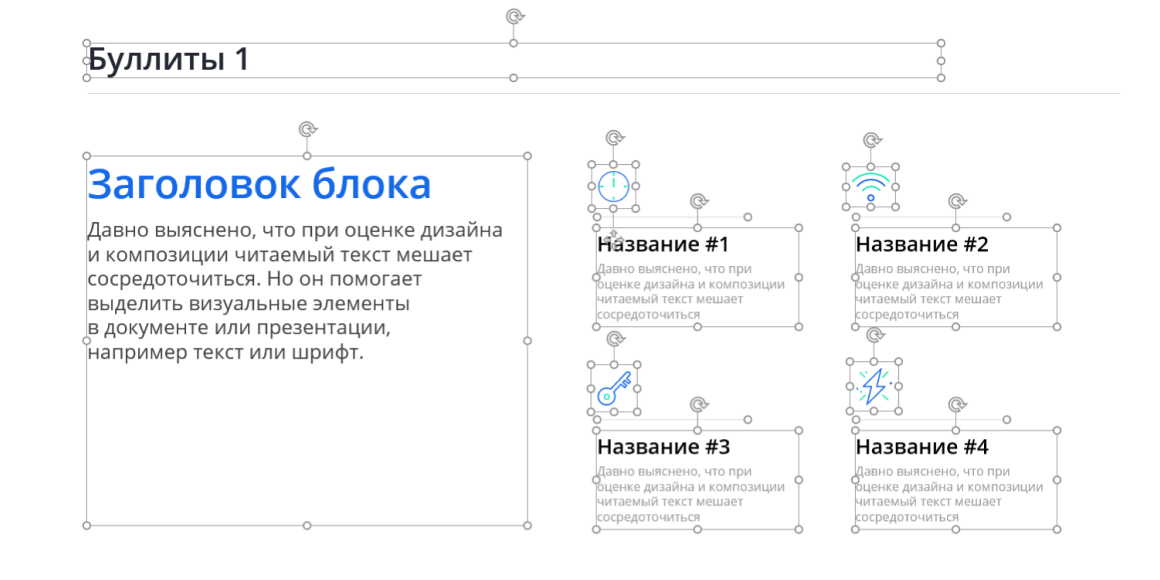
Верно! Но картинки бывают разными. Иллюстрации, которые вы вставляете в слайд – это отдельный объект. Их можно двигать, крутить, менять размеры, регулировать прозрачность или вырезать из них разные формы.
Например, картинка – это объект?
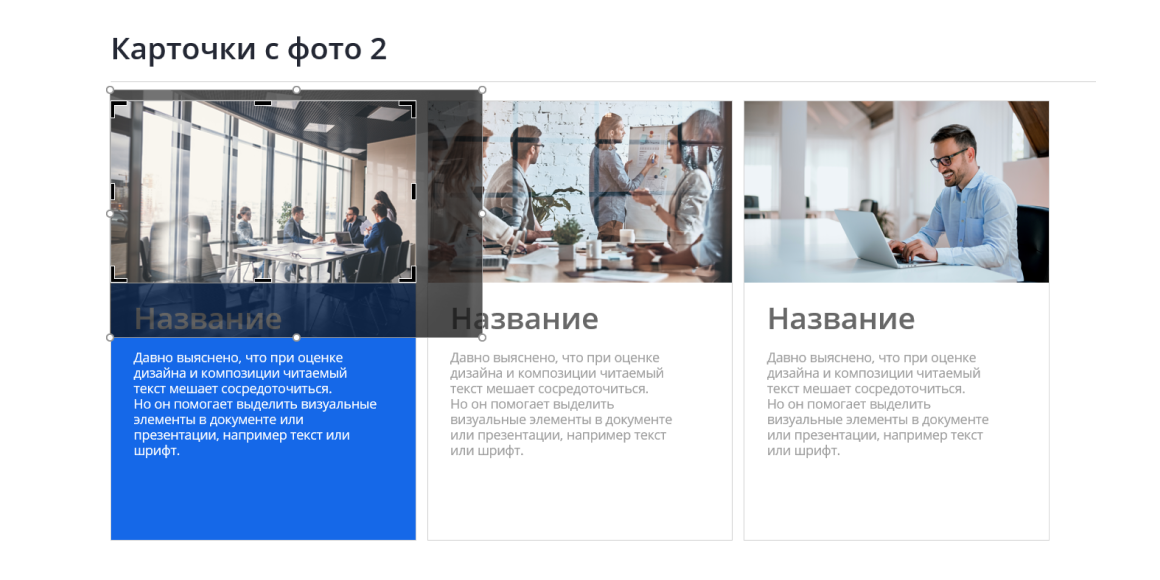
Есть фигуры – это объекты с теми же опциями, что и иллюстрации, но они изначально доступны в интерфейсе программы. Из отдельных фигур можно собирать более сложные изображения.
Еще есть фон – это другой объект. Фон представляет собой картинку, которая стабильно закреплена на заднем плане и никуда не двигается. Также он может быть применен автоматически ко всем слайдам – для простой иллюстрации такой функции нет.
Да. Формально, это тоже картинка, но редактируемая. Диаграммы состоят из лаконичных геометрических фигур и изменяются в зависимости от введенных вами данных. Они бывают разных видов: