
Как отключить автозапуск Discord
При установке на компьютер Discord автоматически попадает в автозапуск и будет стартовать вместе с Windows. Однако не всегда требуется, чтобы мессенджер находился в активном состоянии, а каждый раз закрывать его не очень удобно. Поэтому можно отключить автозапуск, чтобы только вручную открывать Discord, когда это будет необходимо. Есть четыре метода, которые помогут решить данную проблему и изменить соответствующую настройку.
Если вы выполнили один из методов, но оказалось, что программа все равно запускается вместе с операционной системой, попробуйте реализовать и следующие варианты, чтобы обеспечить комплексное отключение необходимых параметров. Часто это позволяет избавиться от возникшей проблемы.
Вариант 1: Настройки Discord
Самый простой метод удаления Дискорда из автозагрузки – поиск нужной настройки непосредственно в самом мессенджере. Достаточно будет просто деактивировать переключатель, а затем перезапустить ПК, чтобы проверить, вступили ли изменения в силу. В следующей инструкции вы узнаете, где найти этот самый параметр.
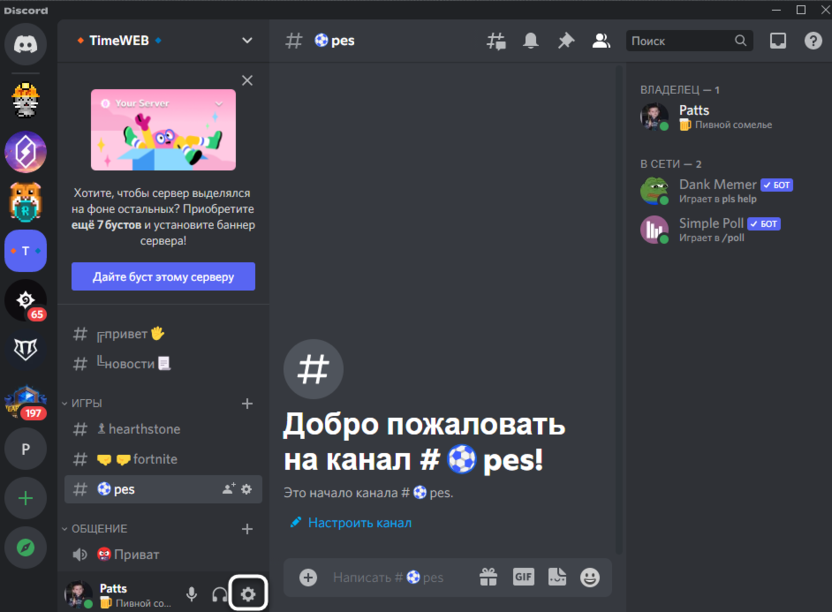
- Запустите мессенджер и на пользовательской панели внизу щелкните по значку с изображением шестеренки.
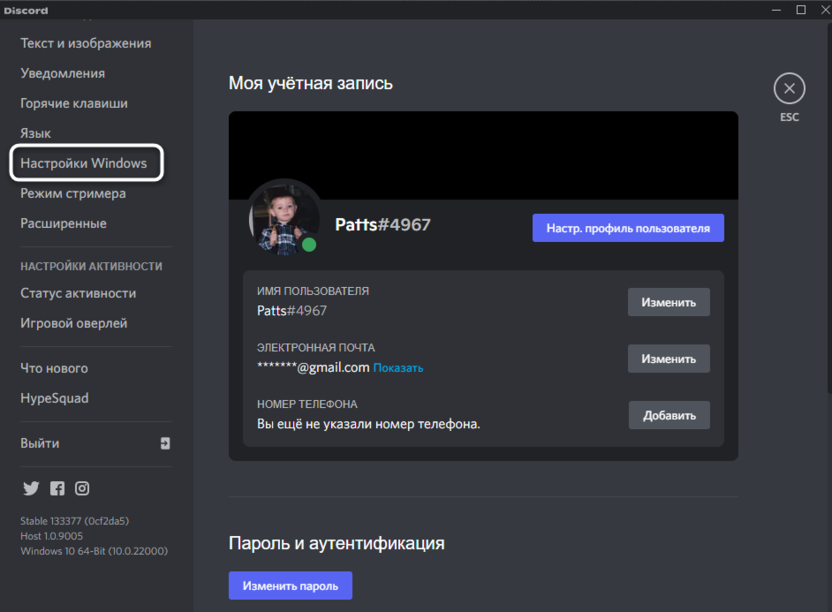
- Вы будете перенаправлены в окно настроек, где вас интересует раздел с названием «Настройки Windows».
- Найдите параметр «Открыть Discord» и деактивируйте переключатель напротив него, чтобы он стал серым.
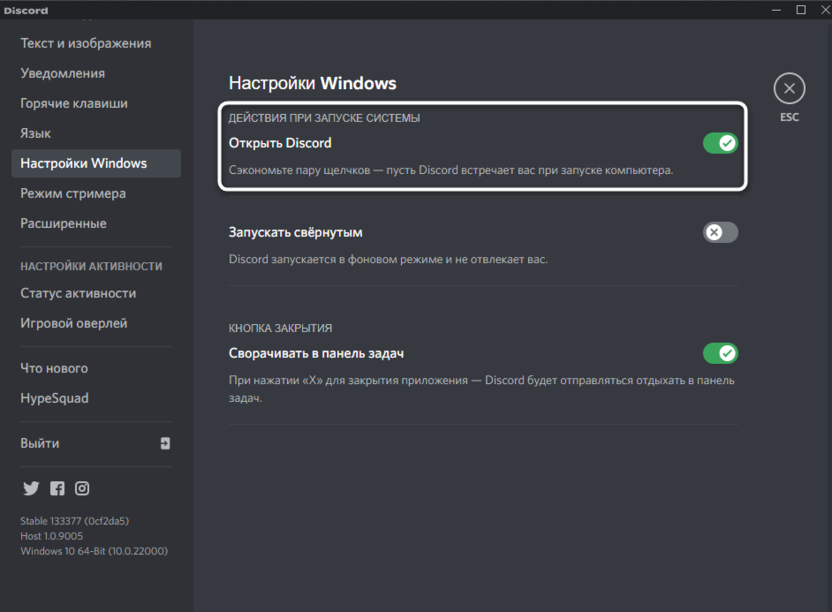
На этом все, поэтому вы можете сейчас или позже перезапустить операционную систему, чтобы проверить, не будет ли Дискорд автоматически запускаться. Кстати, в этом же меню с настройками вы можете сделать так, чтобы он открывался только свернутым, если вам мешает именно то, что каждый раз на экране появляется окно мессенджера.
Комьюнити теперь в Телеграм
Подпишитесь и будьте в курсе последних IT-новостей
Вариант 2: Диспетчер задач
Автозапуск в Windows работает таким образом, что программа создает системную запись, которая обрабатывается при старте ОС, запуская и само приложение. Эта запись отображается на одной из вкладок Диспетчера задач, откуда ее и можно отключить.
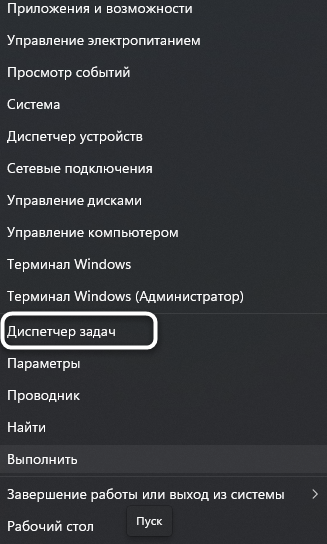
- Щелкните по меню «Пуск» правой кнопкой мыши и из контекстного меню выберите пункт «Диспетчер задач». Если вы знаете другие методы запуска этого системного приложения, ничего не мешает использовать именно их.
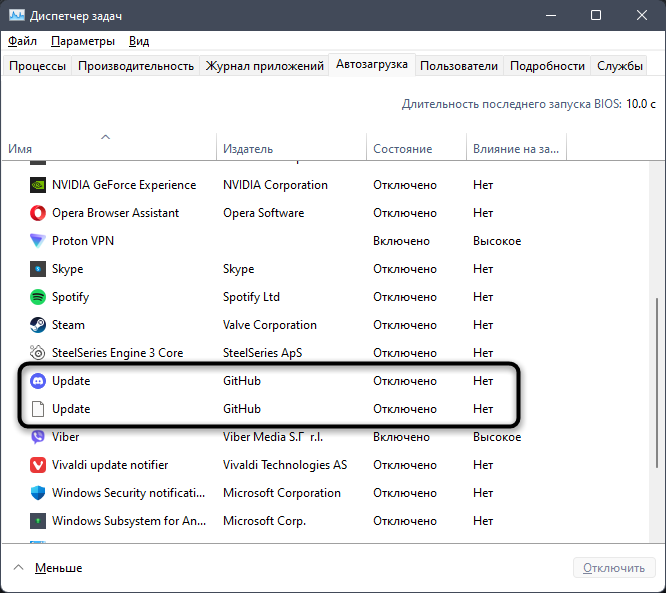
- Переключитесь на вкладку «Автозагрузка» и найдите строки с надписью «Update» от издателя «GitHub». У них может быть значок Discord или иконка пустого файла. Обратите внимание на состояние данных параметров. Если автозагрузка включена, то состояние будет «Включено».
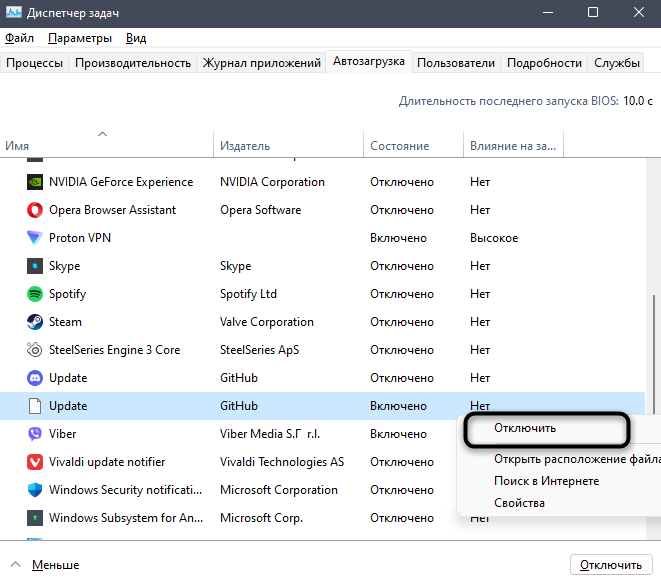
- Для отключения щелкните по строке правой кнопкой мыши и выберите пункт «Отключить». Сделайте так со всеми одинаковыми приложениями «Update», если в списке их больше одного.
Вариант 3: Параметры Windows
В настройках Windows есть еще один раздел, через который можно управлять автозагрузкой. Кстати, установленные в Диспетчере задач значения не всегда синхронизируются с этим разделом, поэтому может возникнуть ситуация, когда Дискорд все равно запустится. Рекомендую вам проверить состояние приложения и таким способом:
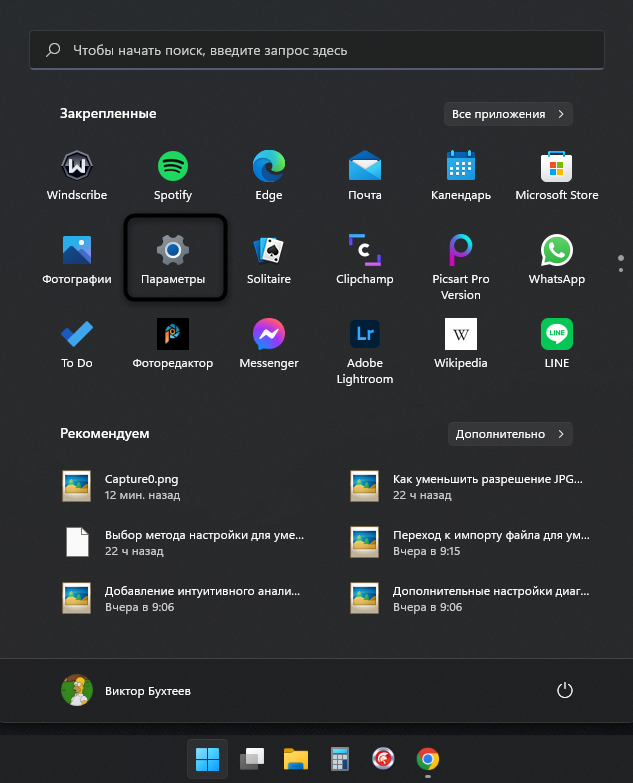
- Откройте меню «Пуск» и через него перейдите в «Параметры».
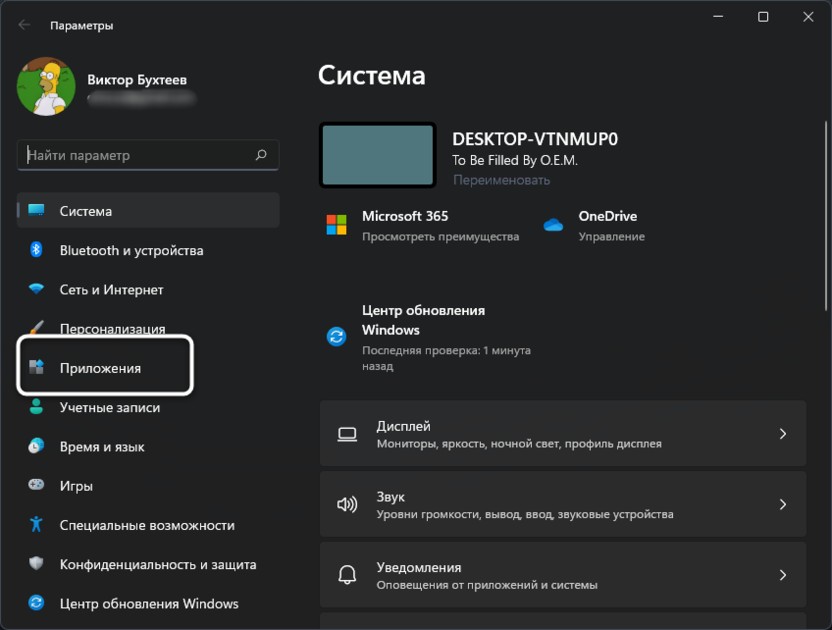
- На панели слева выберите раздел «Приложения».
- Перейдите в категорию «Автозагрузка».
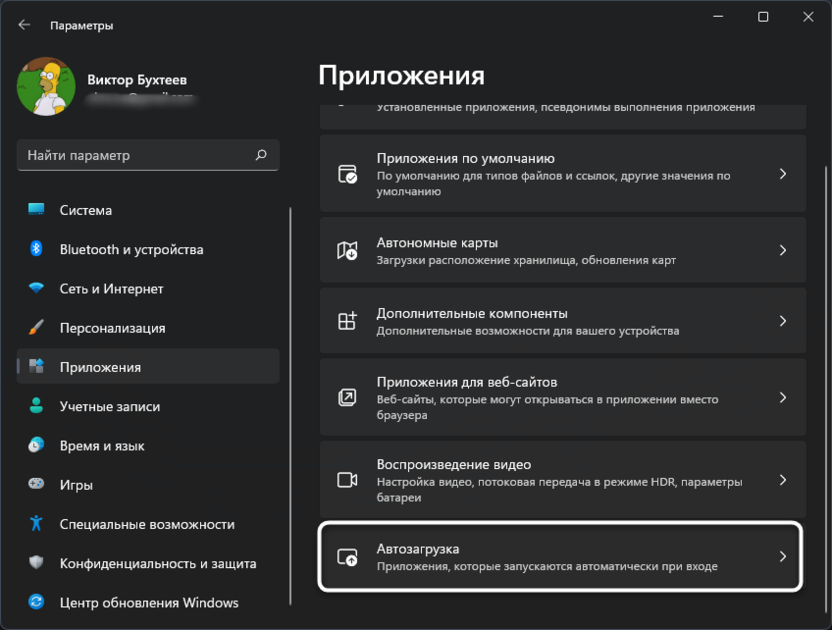
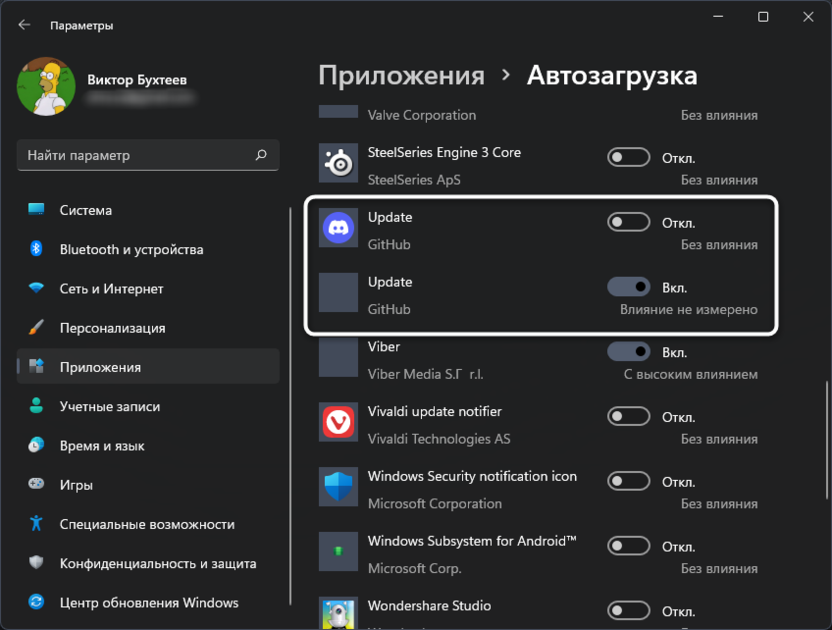
- В ней вы увидите такой же список приложений, как и в Диспетчере задач. Найдите связанные с Дискордом записи и измените состояние переключателей напротив них на «Откл.».
Вариант 4: Сторонние программы
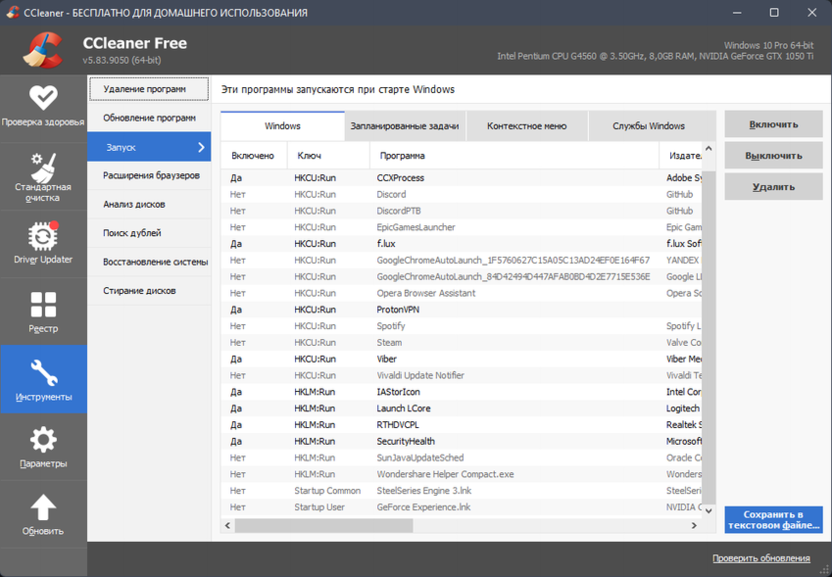
Есть много разных программ, которые пользователи устанавливают для оптимизации Windows, удаления мусорных файлов и очистки кэша. Некоторые из них еще позволяют управлять автозагрузкой. Это может быть CCleaner, Autoruns, WinOptimizer и многие другие. Все они работают примерно одинаково, поэтому выделять конкретную не буду. Если у вас есть такая программа, откройте меню управлением автозагрузкой и отключите через нее записи, связанные с Discord примерно так же, как делали это при выполнении предыдущих инструкций.
Вы можете приступить к проверке изменений после выполнения одного или нескольких предложенных методов. Все они были проверены и оказались работоспособными, поэтому можете выбрать любой, чтобы отключить автозагрузку Дискорда при запуске ПК. Повторюсь, что можете одновременно использовать хоть все варианты сразу, чтобы 100% добиться нужного результата.
Как отключить автозапуск Дискорда

Всем привет! Сегодня поговорим про то как как сделать чтобы не включалась при запуске компьютера стремительно набирающая популярность программе для общения Discord за пару минут. Итак, поехали!
Для удобства создатели софта предусмотрели его самодействующий запуск при старте ОС Windows. Для множества юзеров подобный вариант неприемлем, так как Discord замедляет скорость загрузки операционной системы.
Отключение автозапуска
При данном есть 3 метода, как исключить автозапуск Дискорда при подключении компа. Разглядим их подробнее.
Сквозь опции ПК
Более незатейливая дорога — выключить автозапуск Discord с поддержкой внутренних вероятностей ОС Windows. Устройте эти шаги:
Войдите в Диспетчер задач.
Перейдите в раздел Автозагрузка.
Отыщите в списке программку Дискорд.
Кликните раз один мышкой по заглавии Discord и нажимайте на кнопку Выключить справа понизу.
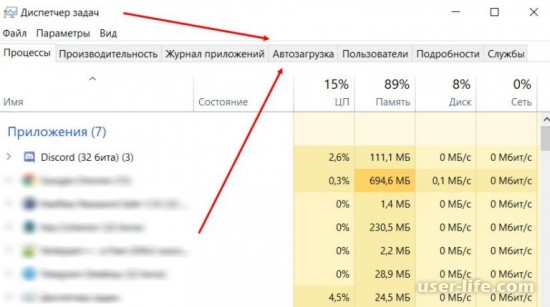
В случае если вы раньше отключили автозапуск программки, ее не станет в списке.
Сквозь опции приложения
В случае если вы скачали и установили программку Дискорд на ПК, выключить автозапуск возможно с поддержкой внутренних вероятностей софта. Метод подобный:
Запустите программку и слева понизу отыщите знак шестеренки (находится возле ника). Нажимайте по нему.
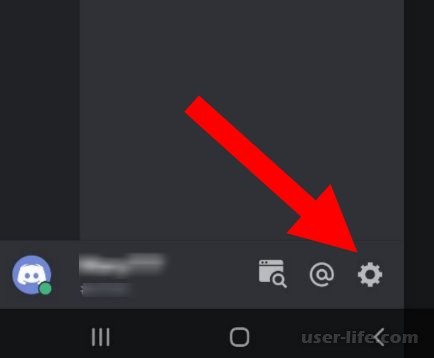
В левой графе отыщите место Опции Windows.
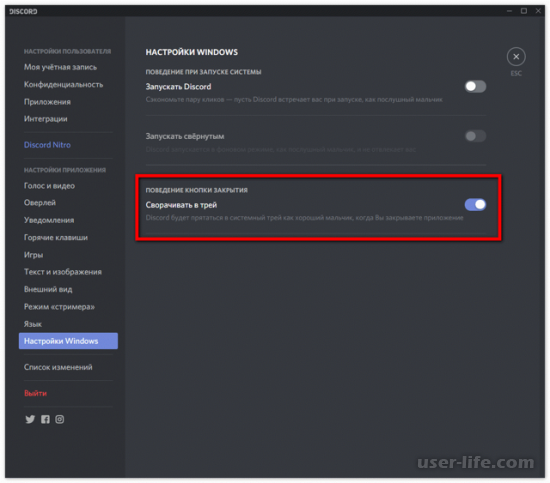
С права в ведущем окошке найдете переключатель возле надписи Open Discord. Как раз данный переключатель отвечает за автозапуск софта.
По описанию это непросто взять в толк, так как создатели показали только размытую фразу.
Дабы выключить самодействующий запуск, переведите переключатель в левую сторону.
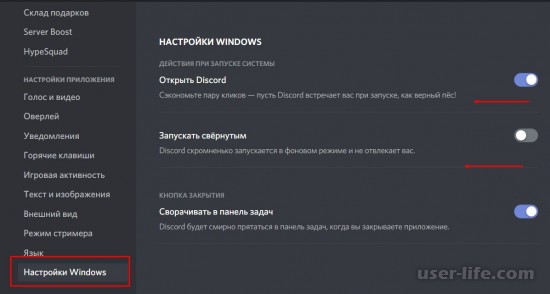
Предохранять конфигурации не надо — они остаются в мощи незамедлительно впоследствии выхода. Для закрытия настроечного рационы нажимайте на Esc на клавиатуре. Ныне перезагрузите ПК и удостоверьтесь, собственно что автозапуск Дискорда не трудится.
С поддержкой особых программ
Ещё раз метод выключить автозапуск Discord — пользоваться особым софтом, к примеру, CCleaner. Метод поступков грядущий:
Скачайте утилиту с официального вебсайта и установите ее на ПК.
Войдите в приложение и перейдите в раздел Обслуживание, а там автозагрузки.
Отыщите Дискорд. Дабы выключить автозапуск, изберите подобающую команду — Выслать или же Исключить.
Удостоверьтесь, собственно что впоследствии перезагрузки Discord не запускается механически.
Как улучшить Дискорд
Кое-какие юзеры пожалуются, собственно что ключевая неувязка софта — нехорошая оптимизация Discord для некрепких ПК. В итоге появляется ряд результатов:
торможения при передаче голоса;
зависание во время загрузки;
обрывы соединения и т. д.
Временами Дискорд грузит микропроцессор, по причине чего появляются проблемы в работе с другими приложениями. На данном фоне бывает замечена ворох вопросов к создателям, собственно что создавать в аналогичных обстановках.
Почти все принимают заключение выключить и убрать приложение с следующим переходом к больше «легким» соперникам. Но в данном нет надобности, в случае если блюсти ряд назначений.
Перед что как улучшить Дискорд, подготовьте саму ОС. Устройте надлежащие шаги:
Скачайте и установите CCleaner, о котором упоминалось повыше. Почистите с его поддержкой систему от бесполезного мусора. В итоге ОС начинает трудиться скорее уже впоследствии 1 очистки.
Обновите драйвера на компе. Для сего возможно применить программку Driver Updater или же иной подобный софт.
Установите WinOptimizer, а впоследствии подключите в ней игровой режим. Это нужно, дабы выключить бесполезные фоновые процессы.
Удостоверьтесь, собственно что на строгом диске наличествует но бы 2-3 Гб свободного места. Особенное забота уделите системному диску.
Отключите бесполезный софт. Для сего перейдите в Диспетчер задач и выключите все избыточное.
Впоследствии выполнения подготовительных шагов перебегайте к опциям самого Дискорд. Тут сделайте надлежащие шаги:
Войдите в приложение Discord.
Нажимайте на знак шестеренки возле ника слева понизу.
Перейдите в раздел Наружный вид.
Отыщите место Аппаратное ускорение. В описании предписано, собственно что данная функция предопределена для увеличения плавности в работе софта.
При данном создатель советует выключить переключатель при понижении FPS. По умолчанию функция интегрирована. Рекомендовано ее выключить. Впоследствии сего дождитесь перезагрузки Дискорд.
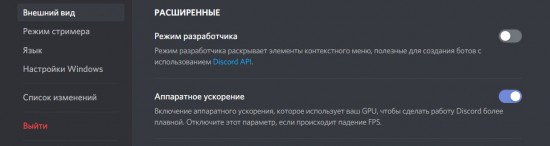
В случае если это не несомненно помогло, перейдите в Дисперчер задач и отыщите процессы, связанные с Discord. Их имеет возможность быть некоторое количество (около четырех). Выключите процесс, занимающий минимальный размер оперативной памяти.
Нередко обозначенных поступков довольно для обычной работы программки. В случае если произведенные шаги не дали итога, есть значение подумать над оптимизацией ПК или же внедрением иного приложения с подобными функциями, но наименьшей нагрузкой на «железо».
Ныне вы понимаете, как выключить автозапуск Дискорда и что наиболее ускорить загрузку ОС. Это воздействие здорово, в случае если вы изредка используете приложением и не нуждаетесь в его неизменной энергичности. В ином случае самодействующую загрузку чем какого-либо другого забыть в прежнем состоянии, то есть запущенной.
Нет дискорда в автозагрузке

Пост на пикабу из-за этой херни, серьёзно чувак? Минута в гугле или нахерачить текст и ждать ответа. Мда. поколение ЕГЭ, как говорят.
2 года назад
в настройках дичкорда есть функция автозапуска. отключи та и всё!
2 года назад
Установи ccleaner, посмотри в заданиях, наверняка прога сформировала задание на автозапуск при старте, но а автозагрузкЕ не фигурирует. Если так никогда не делал, — удивишся, как много интересного в заданиях висит
раскрыть ветку
Похожие посты
6 лет назад

Пользователям Chrome стоит опасаться сообщений «шрифт не найден»
Специалисты компании Proofpoint предостерегают пользователей Windows и браузера Chrome: хакеры придумали новый трюк и теперь маскируют свои атаки под загрузку дополнительного пакета шрифтов.
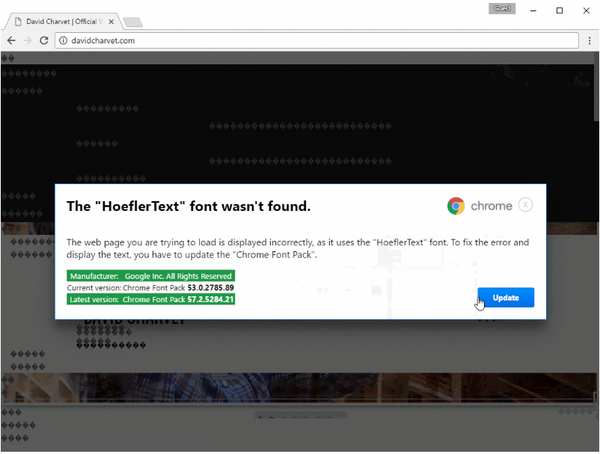
Исследователи пишут, что атакующие полагаются на достаточно простую технику, они компрометируют различные сайты и добавляют в их код скрипты собственного производства. Эти скрипты фильтруют входящий трафик, а также загружают еще один вредоносный скрипт, который опасен только для Windows-версии Chrome. Этот скрипт, в свою очередь, отвечает за подмену всех HTML-тегов на странице на «& # 0», в результате чего контент портится и превращается во множество символов «�». Как правило, сайты выглядят таким образом, если возникают проблемы со шрифтами и рендерингом символов.
Поверх страницы, которая становится нечитаемой из-за действий скрипта, атакующие выводят всплывающее окно, которое сообщает жертве, что на ее компьютере не хватает некоего специфического шрифта, и для нормальной работы ресурса шрифт необходимо скачать и установить. Закрыть это окно, нажав на крестик в углу, не получится.
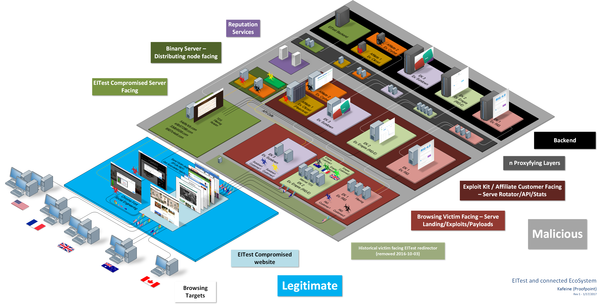
Согласно данным специалистов Proofpoint, эта кампания использует известную цепочку заражений EITest, впервые задокументированную еще в 2014 году. Тогда EITest прочно ассоциировалась с атаками различных эксплоит-китов (к примеру, Angler и Neutrino), которые заражали пользователей шифровальщиками, вредоносами для похищения данных и прочей малварью. Операторы EITest использовали простую тактику, очень похожу на описанную выше: они компрометировали большое количество сайтов, эксплуатируя известные уязвимости (преимущественно жертвами становились ресурсы, работающие под управлением WordPress и Joomla). Затем злоумышленники перенаправляли небольшую часть трафика с зараженных ресурсов на вредоносные страницы, подвергая пользователей атакам эксплоит-китов и заражая их вирусами.
Упрощенное (sic!) изображение экосистемы EITest
При этом злоумышленники всегда действовали выборочно, отбирая пользователей, подходящих под те или иные критерии. Новая вредоносная кампания тоже опасна только для пользователей из определенных стран (каких именно, эксперты не сообщают), использующих Chrome и Windows.
По мнению аналитиков Proofpoint, техника «шрифт не найден» имеет самое прямое отношение к EITest, невзирая на тот факт, что в данном случае пользователь должен сам нажать на кнопку «Обновить» (наборы эксплоитов, с которыми «сотрудничали» EITest, как правило, атаковали жертв автоматически, не требуя никакого взаимодействия с пользователем). Эксперты считают, что теперь злоумышленники нарочно применяют элементы социальной инженерии, в поисках новых стратегий.
Исследователи сообщают, что пока новая вредоносная кампания распространяет крик-фрод вредоноса Fleercivet, который за спиной пользователя скликивает рекламу, принося деньги своим владельцам.
EA Desktop — автозагрузка в Windows 10
Как добавить EA Desktop в автозагрузку Windows 10 через интерфейс самого приложения? Не нашел данной функций. Заранее спасибо.
Сообщение 1 из 11 (2 685 просмотров)
Re: EA Desktop — автозагрузка в Windows 10
- Отметить как новое
- Закладка
- Подписаться
- Подписка на RSS-канал
- Ссылка на сообщение
- Печать
- Пожаловаться

EA_FieryHelios
Community Manager
Боюсь, если Вы не нашли данной функции в приложении, то автозагрузка из настроек приложения невозможна.
Советуем Вам воспользоваться стандартным автозапуском приложений в Windows 10: Нажмите клавишу Пуск, выберите Параметры -> Приложения -> Автозагрузка . В появившемся окне, выберите необходимые приложения для автоматической загрузки.
Сообщение 2 из 11 (2 622 просмотров)
Re: EA Desktop — автозагрузка в Windows 10
- Отметить как новое
- Закладка
- Подписаться
- Подписка на RSS-канал
- Ссылка на сообщение
- Печать
- Пожаловаться
В списке стандартного автозапуска отсутствует это приложение.
Сообщение 3 из 11 (2 606 просмотров)
Re: EA Desktop — автозагрузка в Windows 10
- Отметить как новое
- Закладка
- Подписаться
- Подписка на RSS-канал
- Ссылка на сообщение
- Печать
- Пожаловаться
EA_FieryHelios
Community Manager
Здравствуйте @PerciusHercius
Вы пробовали добавить приложение EA Desktop для автоматического запуска при начальной загрузке Windows 10 следуя данной инструкции?
Ждем обратной связи!
Сообщение 4 из 11 (2 595 просмотров)
Re: EA Desktop — автозагрузка в Windows 10
- Отметить как новое
- Закладка
- Подписаться
- Подписка на RSS-канал
- Ссылка на сообщение
- Печать
- Пожаловаться
Сделал в соответствии с инструкцией. Теперь приложение запускается автоматически. Но меня не устраивает, что оно запускается в окне, а не в «скрытном» режиме в трее. Есть ли какой-нибудь аргумент для ярлыка этого приложения, чтобы запускать его скрытно?
Сообщение 5 из 11 (2 576 просмотров)
Re: EA Desktop — автозагрузка в Windows 10
- Отметить как новое
- Закладка
- Подписаться
- Подписка на RSS-канал
- Ссылка на сообщение
- Печать
- Пожаловаться
EA_FieryHelios
Community Manager
Возможно Вы имеете ввиду данную функцию? Или же эту?
Ждем обратной связи!
Сообщение 6 из 11 (2 537 просмотров)
Re: EA Desktop — автозагрузка в Windows 10
- Отметить как новое
- Закладка
- Подписаться
- Подписка на RSS-канал
- Ссылка на сообщение
- Печать
- Пожаловаться
Вторая ссылка ближе к сути моего вопроса, но не совсем.
Я имею в виду запуск приложения в фоновом режиме как это делают многие другие приложения. Например, в Discord есть отдельный переключатель «Запускать свёрнутым». Это значит, что при автозагрузке Discord запустится в свернутом виде (фоновом режиме) и будет «висеть» только в трее. Вот такой автозагрузки я бы хотел добиться.
Сообщение 7 из 11 (2 511 просмотров)
Re: EA Desktop — автозагрузка в Windows 10
- Отметить как новое
- Закладка
- Подписаться
- Подписка на RSS-канал
- Ссылка на сообщение
- Печать
- Пожаловаться
EA_FieryHelios
Community Manager
Попробуйте данные шаги, чтобы программa автоматически запускалaсь в свернутом виде при загрузке Windows:
1. На клавиатуре нажимаем сочетание клавиш “Win” и “R”.
2. Вводим: C:\ProgramData\Microsoft\Windows\Start Menu\Programs\StartUp
3. Нажимаем на кнопку “OK”.
4. Выбираем ярлык программы и нажимаем правой кнопкой мыши, затем выбираем “Properties” (Свойства).
5. Для того, чтобы EA Desktop запускался в свернутом виде, необходимо в разделе “Run” (Окно) выбрать “Minimized” (Свернуть в значок). Нажимаем на кнопку “OK”.
6. После этого EA Desktop должен будет автоматически запускаться в свернутом виде при загрузке Windows и тем самым не будет мешать.
Надеемся, что данные шаги Вам помогут!