
Как отключить автозаполнение на Android
Автозаполнение – штука очень полезная. Благодаря ей мы можем не тратить время на ручное перебивание самого широкого спектра данных, которые периодически требуются нам в интернете. Логины, пароли, номера банковских карт, имя и фамилия, адрес доставки, коды из SMS и много чего ещё. Мы пользуемся этими данными практически каждый день. Поэтому логично сделать так, чтобы смартфон автоматически подставлял их тогда, когда это нужно, вместо того чтобы тратить время на ручной набор. Но иногда автозаполнение всё-таки лучше отключить.
Автозаполнение — это не всегда хорошо. Поэтому нужно уметь его отключать
Несмотря на то что автозаполнение – это довольно однозначное явление, суть которого состоит в том, чтобы автоматически подставить нужную информацию в соответствующее поле, на Android оно разделено на несколько составных частей. То есть автозаполнение логинов и паролей – это одна функция, автозаполнение кодов из SMS — другая, а автозаполнение карт – третья. Разберёмся, как отключать каждый из этих механизмов.
Автозаполнение паролей на Андроид
Для начала предлагаю отключить автозаполнение паролей:
- Перейдите в Chrome и откройте «Настройки»;
- Здесь откройте вкладку «Пароли»;
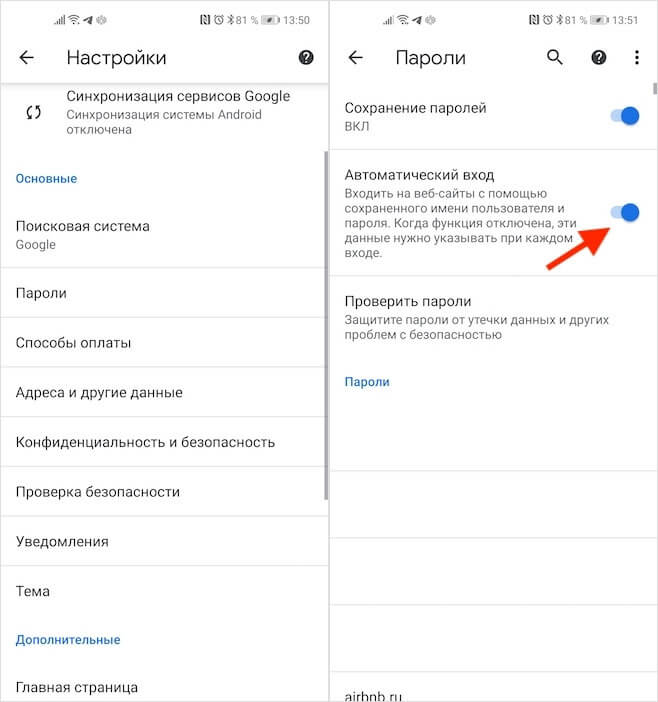
Отключение автозаполнение паролей — самая болезненная штука
- Отключите параметр «Автоматический вход»;
- Для пущей надёжности отключите «Сохранение паролей».
Теперь мы можем отключить автозаполнение банковских карт:
- Перейдите в Chrome и откройте «Настройки»;
- Здесь откройте вкладку «Способны оплаты»;
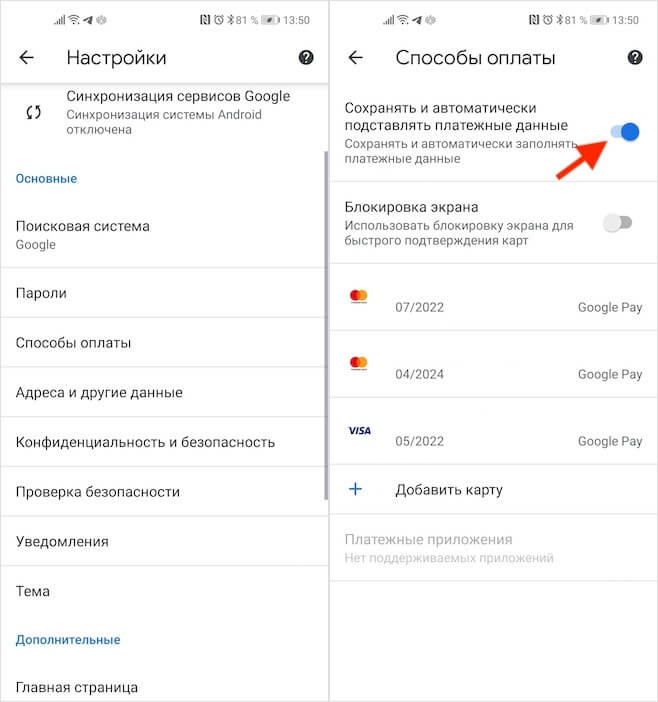
А вот автозаполнение карт я бы отключил
- Отключите пункт «Сохранять и автоматически подставлять платёжные данные»;
- При необходимости удалите сохранённые ранее карты.
От себя я очень рекомендую отключить функцию автозаполнения карт на сайтах, потому что в этом случае сайты самостоятельно смогут проверять ваши платёжные данные ещё до того, как вы подтвердите их подстановку. Это может быть опасно, учитывая, что в Chrome сохраняются не только номера, но и CVC-коды, которые верифицируют платёж. Несмотря на то что многие карты сегодня требуют для подтверждения транзакций ещё и ввод кода из SMS, будет безопаснее, если вы не станете разбазаривать хотя бы основные данные.
Ну, и напоследок отключим автозаполнение адресов доставки:
- Перейдите в Chrome и откройте «Настройки»;
- Откройте вкладку «Адреса и другие данные»;
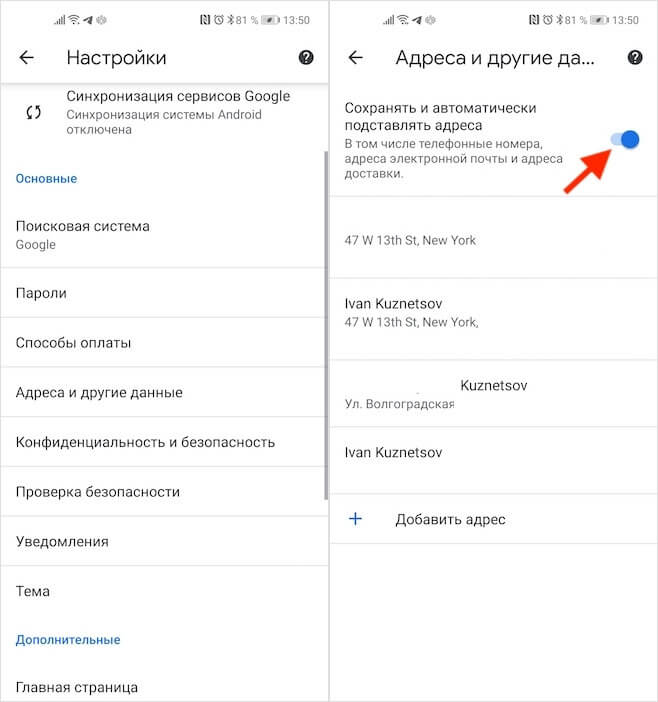
Адреса — тоже довольно чувствительный тип данных
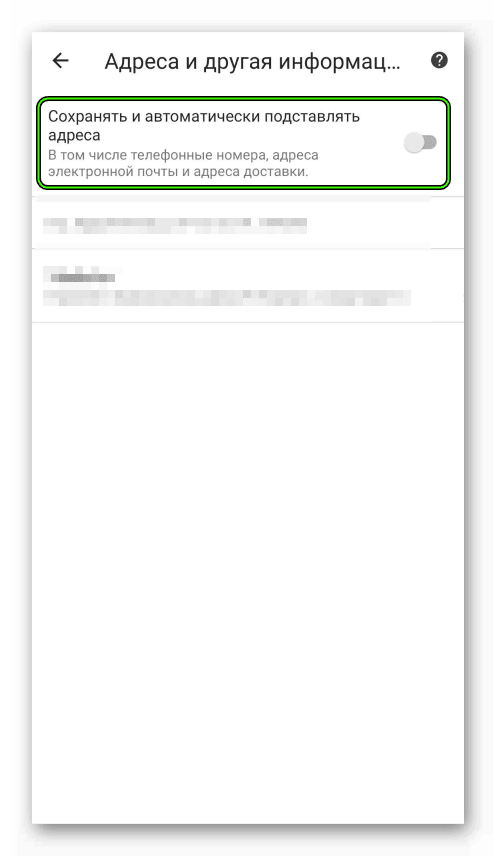
- Отключите пункт «Сохранить и автоматически подставлять адреса»;
- При необходимости удалите уже имеющиеся адреса.
Как на Андроиде сделать смайлики как на айфоне
Но ведь на этом возможности механизма автозаполнения не заканчиваются. Нам известна ещё как минимум функция автоподстановки верифицирующих, которые обычно приходят в SMS. Обычно эти коды подтверждают выполнение каких-либо важных действий. Например, денежного перевода, авторизацию в мессенджерах, оформление онлайн-кредита или списание баллов при оплате покупки в интернет-магазине. Но вся фишка Android заключается в том, что здесь нет единого инструмента автозаполнения таких кодов, а его реализацией каждый разработчик занимается отдельно.
Как отключить автозаполнение кодов из SMS на Android
То есть, если в приложении «Тинькофф» или WhatsApp есть функция автозаполнения, они смогут подтягивать нужные коды из SMS. Но такого, чтобы вы могли включить или выключить именно что автоматическую подстановку данных, нет. Единственное, что вы можете сделать, — это ограничить приложению доступ к SMS-сообщениям. Это можно сделать одним единственным способом:
- Перейдите в «Настройки» — «Приложения»;
- Найдите в списке приложение, которому хотите запретить автоподстановку кодов;
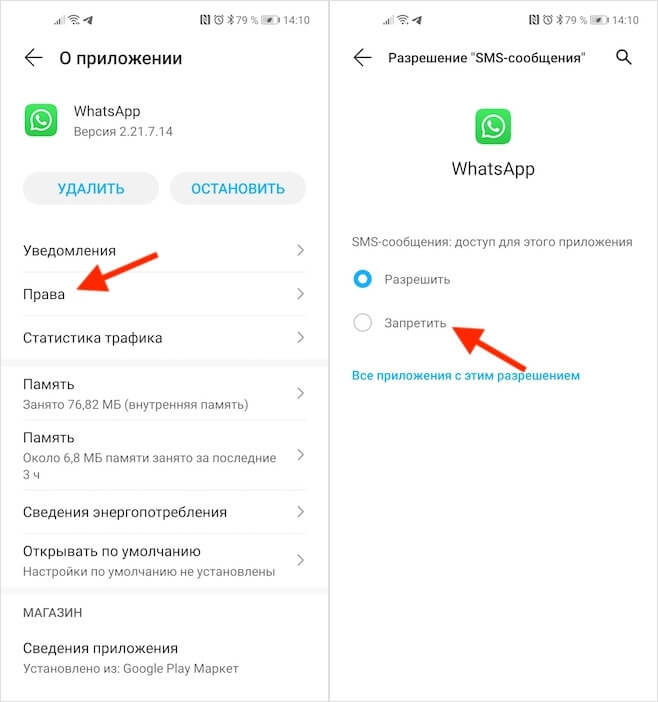
Автозаполнение кодов из СМС — штука удобная, но довольно небезопасная
- Откройте раздел «Права» и найдите «SMS-сообщения»;
- В открывшемся окне выберите «Запретить».
С этого момента приложение лишится возможности обращаться к SMS-сообщениям в принципе и одновременно с этим, что логично, потеряет возможность анализировать входящие послания для поиска верифицирующих кодов. Это более безопасный сценарий использования приложения, но вряд ли более удобный. Поэтому, лишая его доступа к SMS, будьте готовы к тому, что оно потеряет доступ не только к кодам верификации, но и, возможно, каким-то другим важным функциям.

Теги
- Безопасность Android
- Новичкам в Android
- Приложения для Андроид
Наши соцсети
Новости, статьи и анонсы публикаций
Как отключить автозаполнение в Google Chrome
В браузере Google Chrome предусмотрена функция для определенных пользовательских данных, в список которых входят сохраненные учетные данные (логины и пароли), реквизиты для оплаты (банковские карты и т. д.), а также адреса. Изначально она активно, что далеко не всегда хорошо. Например, некоторых пользователей это попросту отвлекает. Поэтому разработчики предусмотрели простой метод, как убрать автозаполнение в Гугл Хром.
Инструкция
Сначала мы рассмотрим отключение данной функции в версии браузера для компьютеров и ноутбуков. А в заключительном разделе статьи пойдет речь о выполнении процедуры для мобильного приложения Хром для Android и iOS.
Инструкция для ПК:
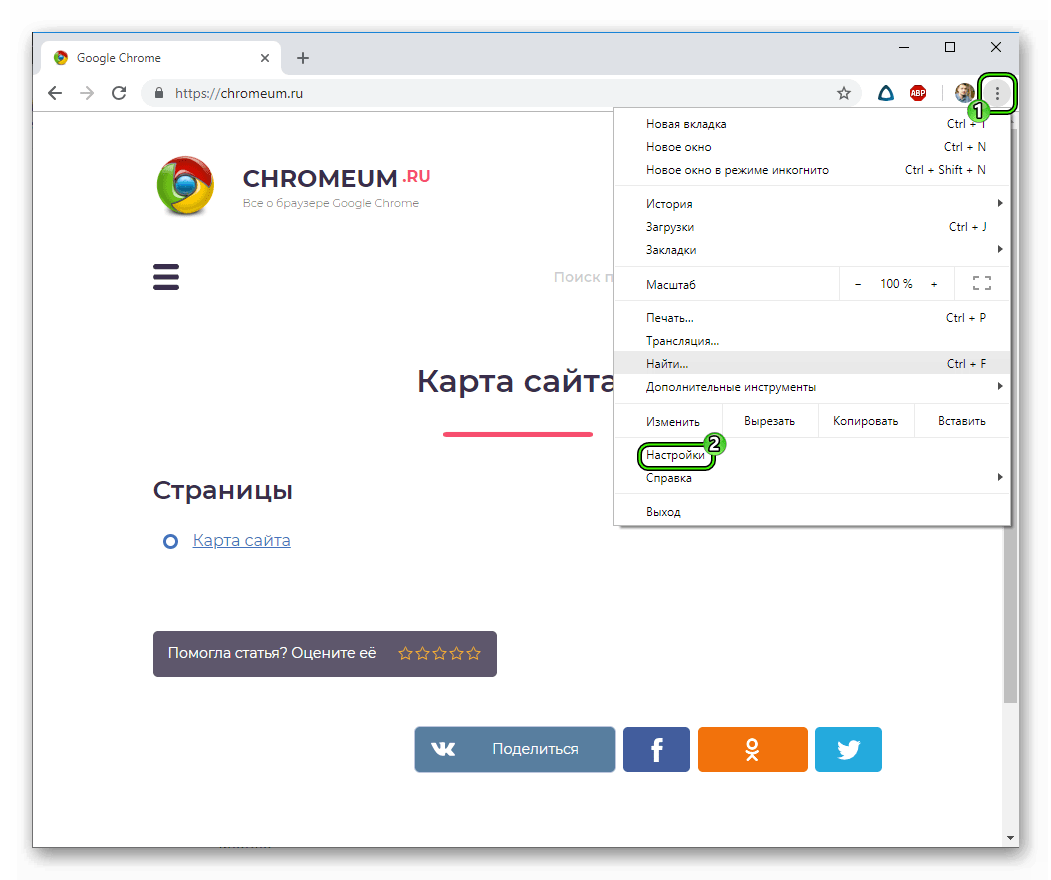
- Откройте настройки интернет-обозревателя. Соответствующий пункт вы найдете в основном меню, вызвать которое можно с помощью иконки с точками рядом со строкой ввода адреса.
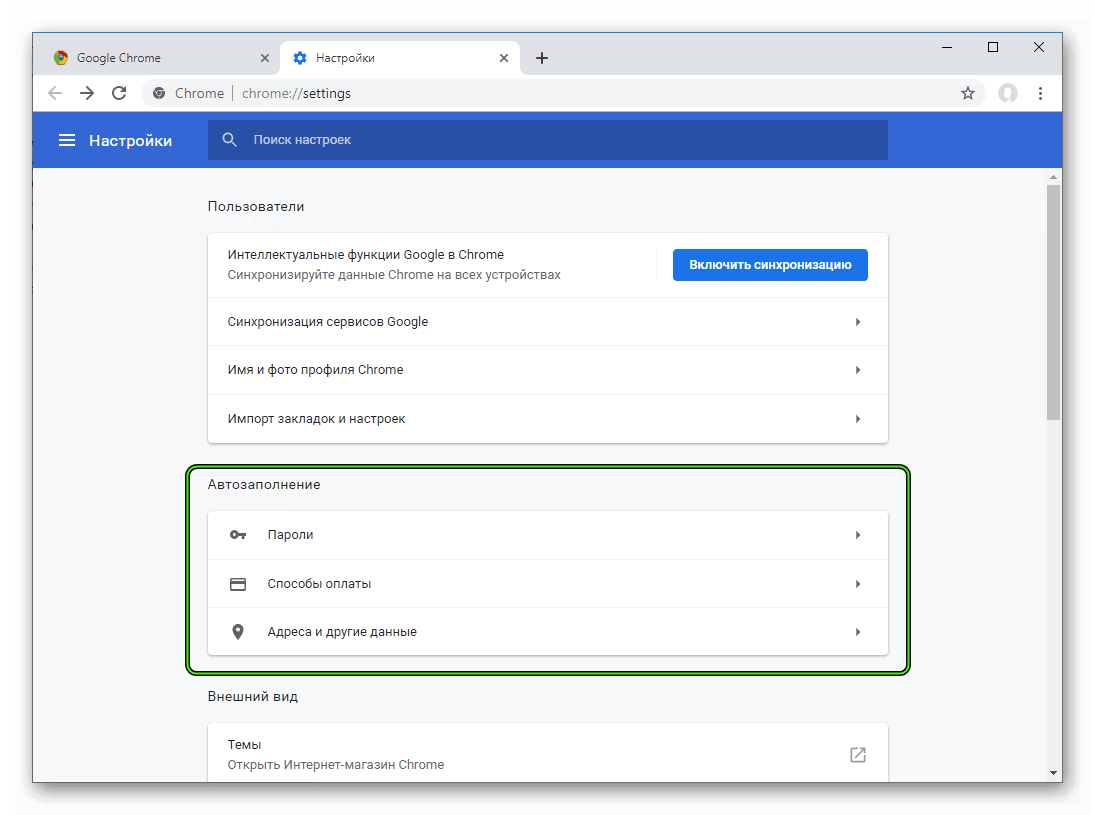
- Найдите раздел «Автозаполнение».
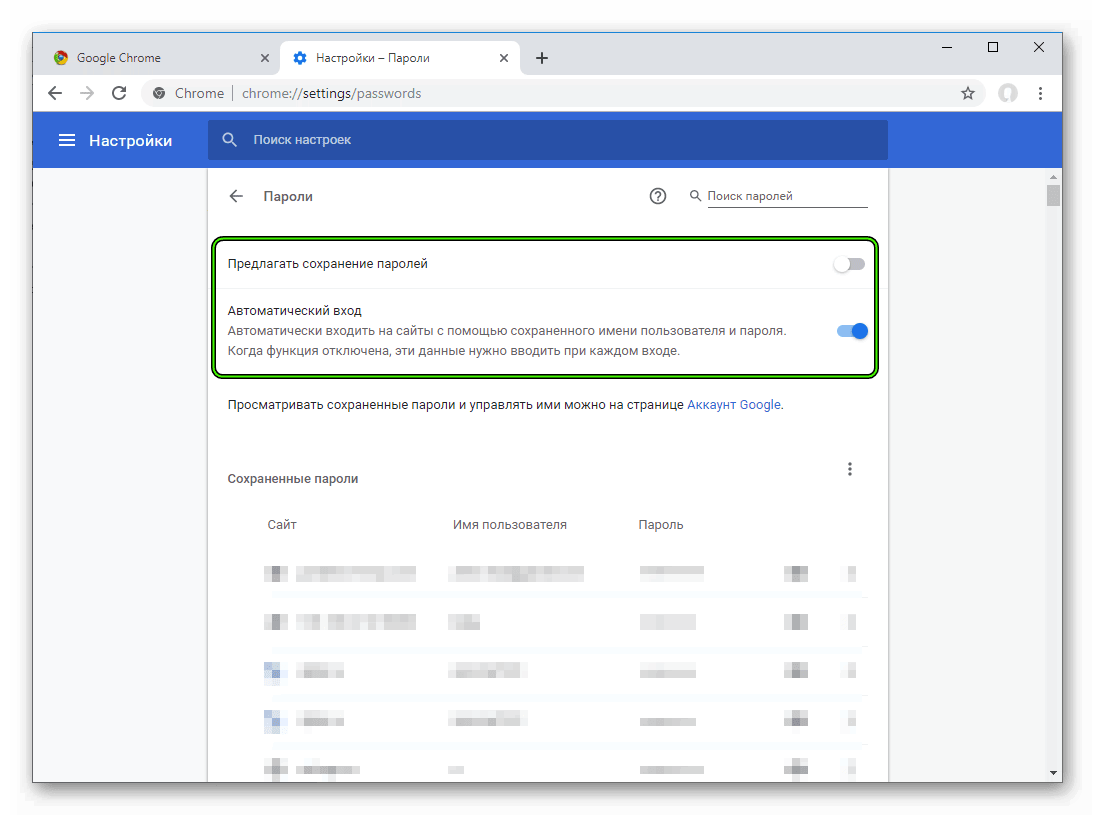
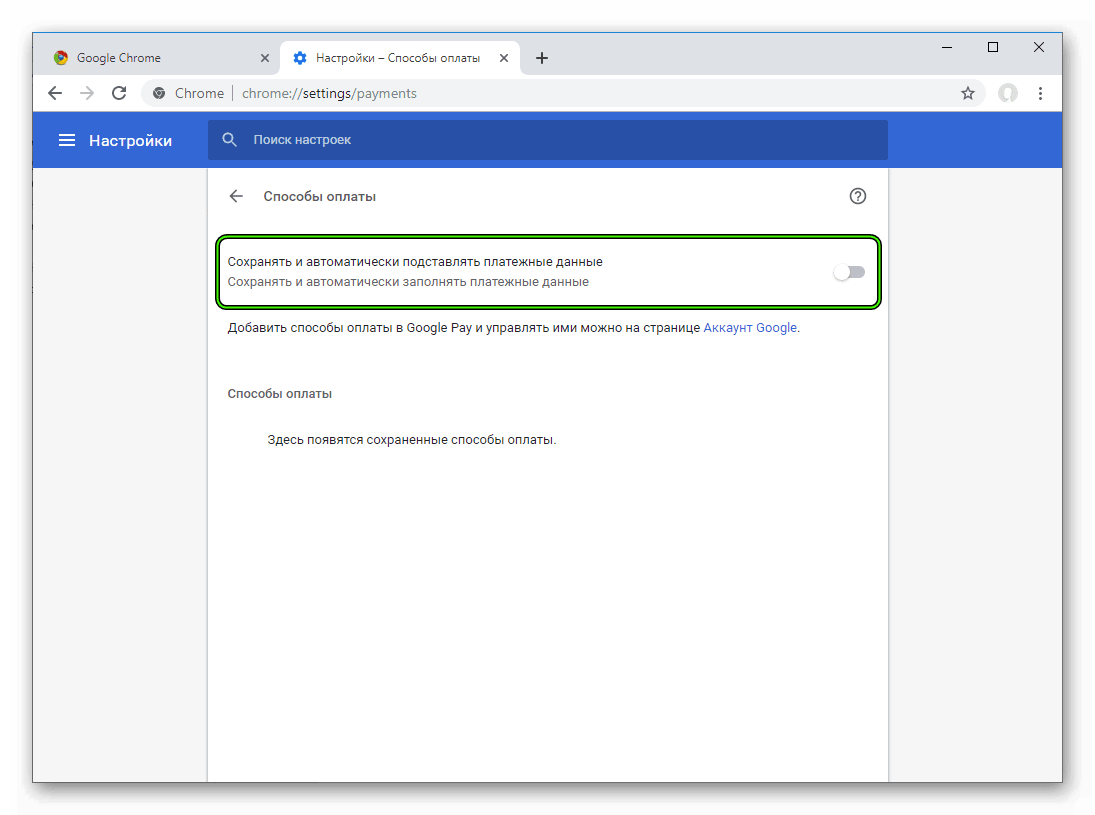
- Откройте поочередно каждую из предложенных в нем опций и деактивируйте верхний ползунок.
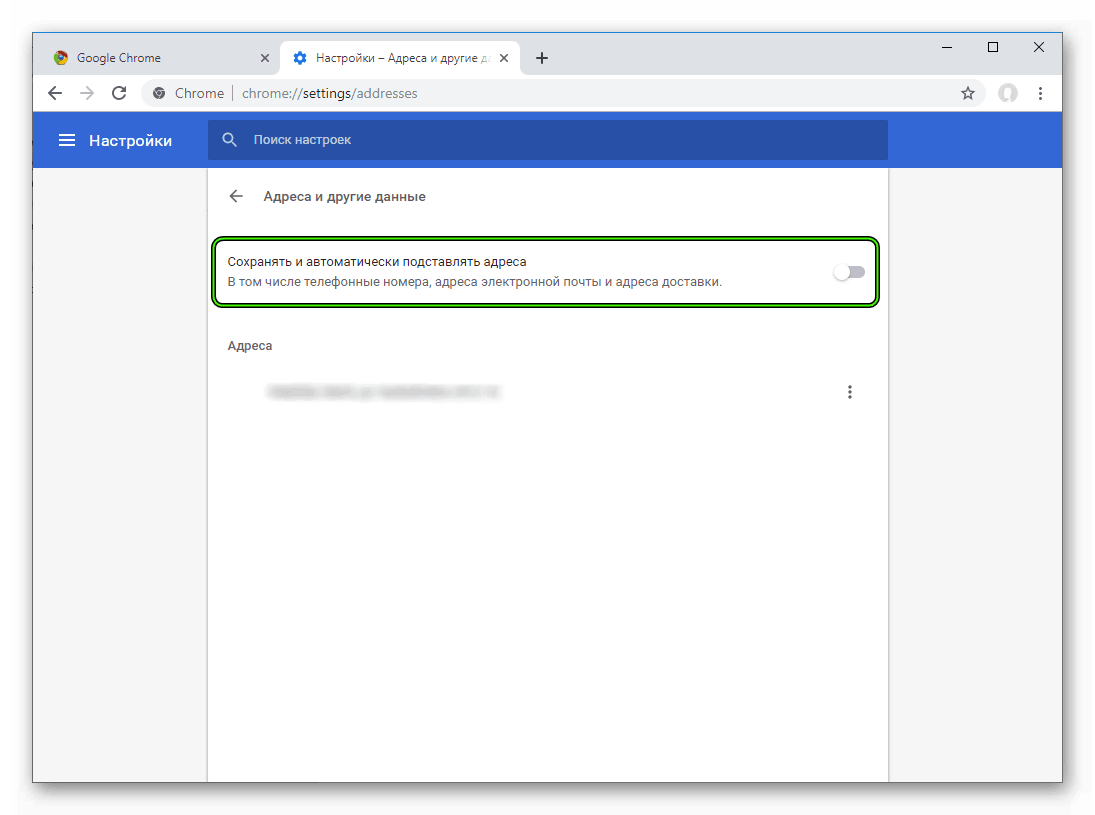
- Закройте страницу настроек.
Мобильная версия браузера
А напоследок давайте разберемся с настройкой автозаполнения в Google Chrome для смартфонов и планшетов. Сначала вам нужно попасть на страницу параметров приложения. Делается это в два шага:
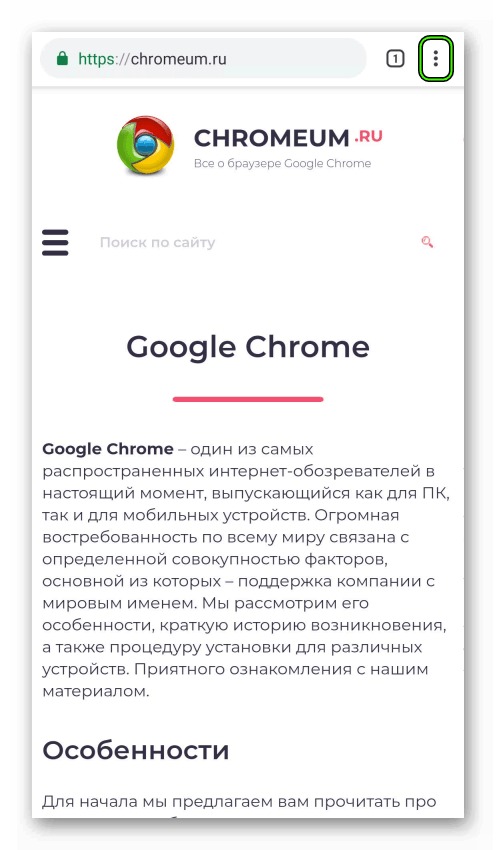
- Тапните на иконку «Еще» (три точки), находящуюся правее адресной строки.
- Перейдите к пункту «Настройки».
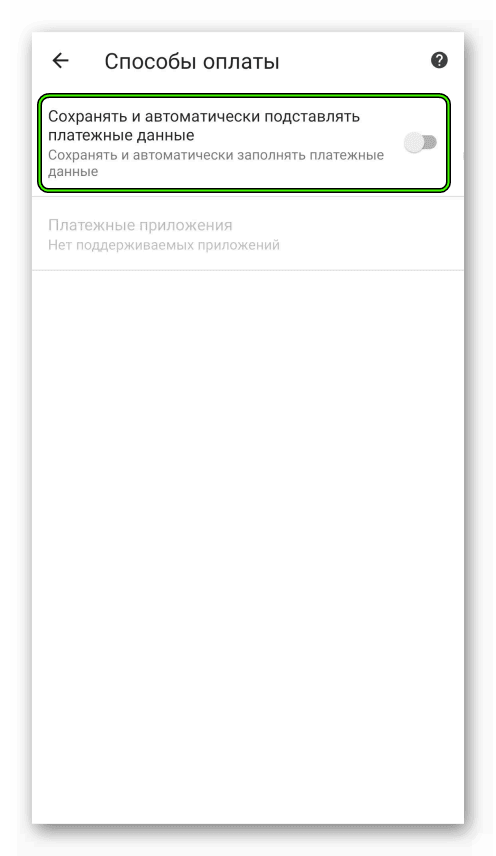
Здесь нам интересны три опции: «Пароли», «Способы оплаты» и «Адреса и другая информация». Поочередно откройте каждую из них и отключите верхний ползунок: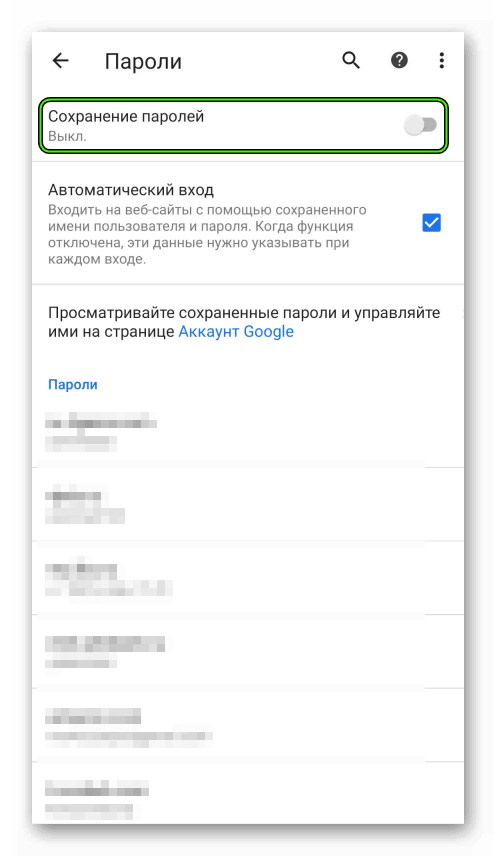
Как отключить автозаполнение на Android
Автозаполнение – штука очень полезная. Благодаря ей мы можем не тратить время на ручное перебивание самого широкого спектра данных, которые периодически требуются нам в интернете. Логины, пароли, номера банковских карт, имя и фамилия, адрес доставки, коды из SMS и много чего ещё. Мы пользуемся этими данными практически каждый день. Поэтому логично сделать так, чтобы смартфон автоматически подставлял их тогда, когда это нужно, вместо того чтобы тратить время на ручной набор. Но иногда автозаполнение всё-таки лучше отключить.
Несмотря на то что автозаполнение – это довольно однозначное явление, суть которого состоит в том, чтобы автоматически подставить нужную информацию в соответствующее поле, на Android оно разделено на несколько составных частей. То есть автозаполнение логинов и паролей – это одна функция, автозаполнение кодов из SMS — другая, а автозаполнение карт – третья. Разберёмся, как отключать каждый из этих механизмов.
Для начала предлагаю отключить автозаполнение паролей:
Теперь мы можем отключить автозаполнение банковских карт:
От себя я очень рекомендую отключить функцию автозаполнения карт на сайтах, потому что в этом случае сайты самостоятельно смогут проверять ваши платёжные данные ещё до того, как вы подтвердите их подстановку. Это может быть опасно, учитывая, что в Chrome сохраняются не только номера, но и CVC-коды, которые верифицируют платёж. Несмотря на то что многие карты сегодня требуют для подтверждения транзакций ещё и ввод кода из SMS, будет безопаснее, если вы не станете разбазаривать хотя бы основные данные.
Ну, и напоследок отключим автозаполнение адресов доставки:
Как на Андроиде сделать смайлики как на айфоне
Но ведь на этом возможности механизма автозаполнения не заканчиваются. Нам известна ещё как минимум функция автоподстановки верифицирующих, которые обычно приходят в SMS. Обычно эти коды подтверждают выполнение каких-либо важных действий. Например, денежного перевода, авторизацию в мессенджерах, оформление онлайн-кредита или списание баллов при оплате покупки в интернет-магазине. Но вся фишка Android заключается в том, что здесь нет единого инструмента автозаполнения таких кодов, а его реализацией каждый разработчик занимается отдельно.
То есть, если в приложении «Тинькофф» или WhatsApp есть функция автозаполнения, они смогут подтягивать нужные коды из SMS. Но такого, чтобы вы могли включить или выключить именно что автоматическую подстановку данных, нет. Единственное, что вы можете сделать, — это ограничить приложению доступ к SMS-сообщениям. Это можно сделать одним единственным способом:
В смартфонах Android найдена опасная функция. Ее стоит отключить
Эта простая настройка в вашем телефоне позволит запретить передавать информацию о ваших платежных данных сторонним сайтам. О том, где она находится и как ее отключить, расскажем в этой статье.
Если вы хоть раз совершали платежи в интернете, используя для этого свой смартфон, наверняка вы знаете, что данные ваших платежных карт можно сохранять с помощью функции автозаполнения от Google, который гарантирует нам, что все данные надежно зашифрованы и хранятся на безопасных серверах.

С одной стороны, это очень удобно. Не нужно каждый раз вводить номер карты при покупке. С другой стороны, есть риск, что в любой момент ваши платежные данные также окажутся в руках злоумышленников и такие прецеденты уже случались.
Доверять ли свои «кровные» сторонним сайтам или нет, безусловно, каждый решит для себя сам. Наша задача — рассказать как можно запретить сохранять и передавать такую платежную информацию сторонним сайтам.
Как отключить функцию автосохранения в браузере
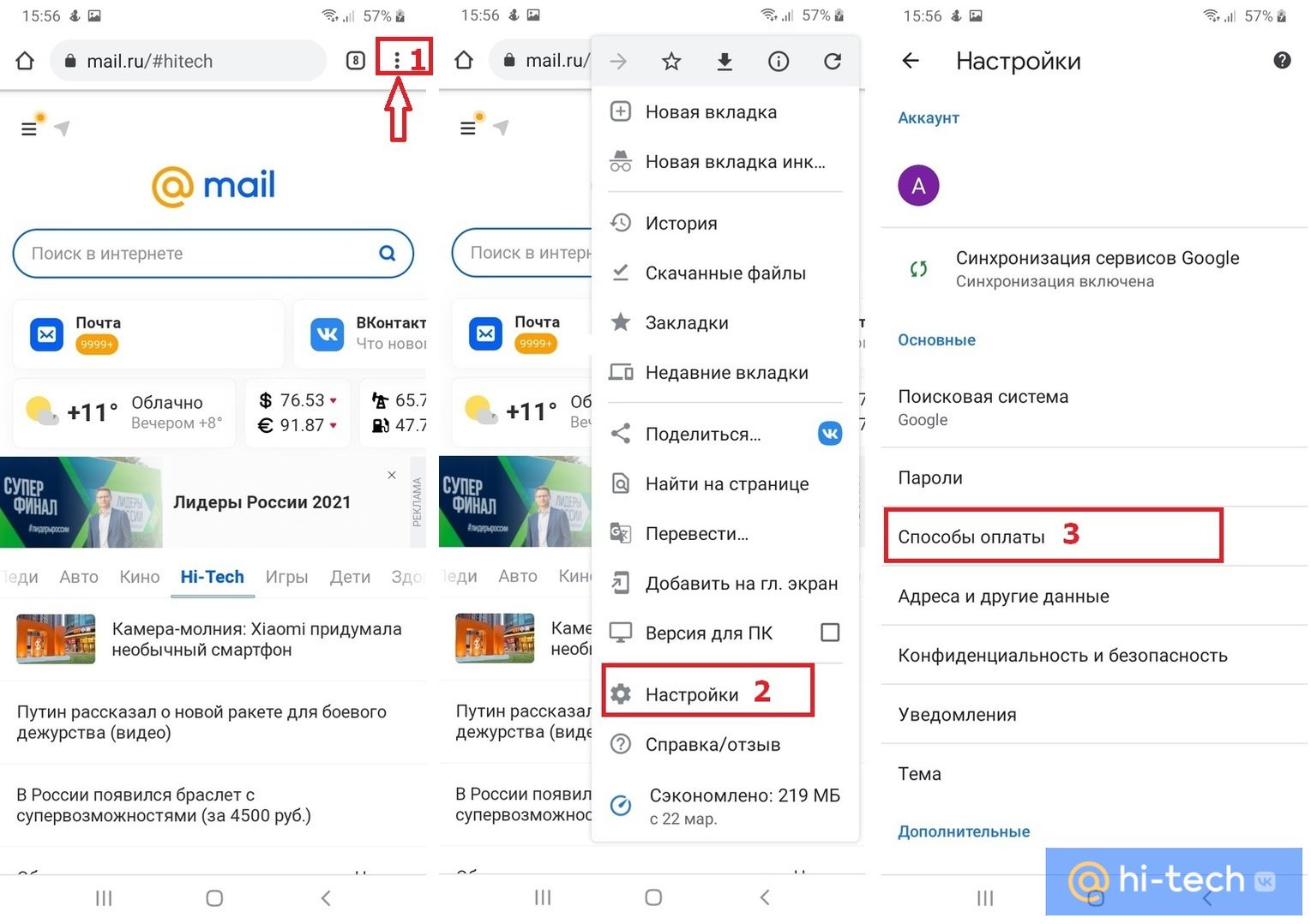
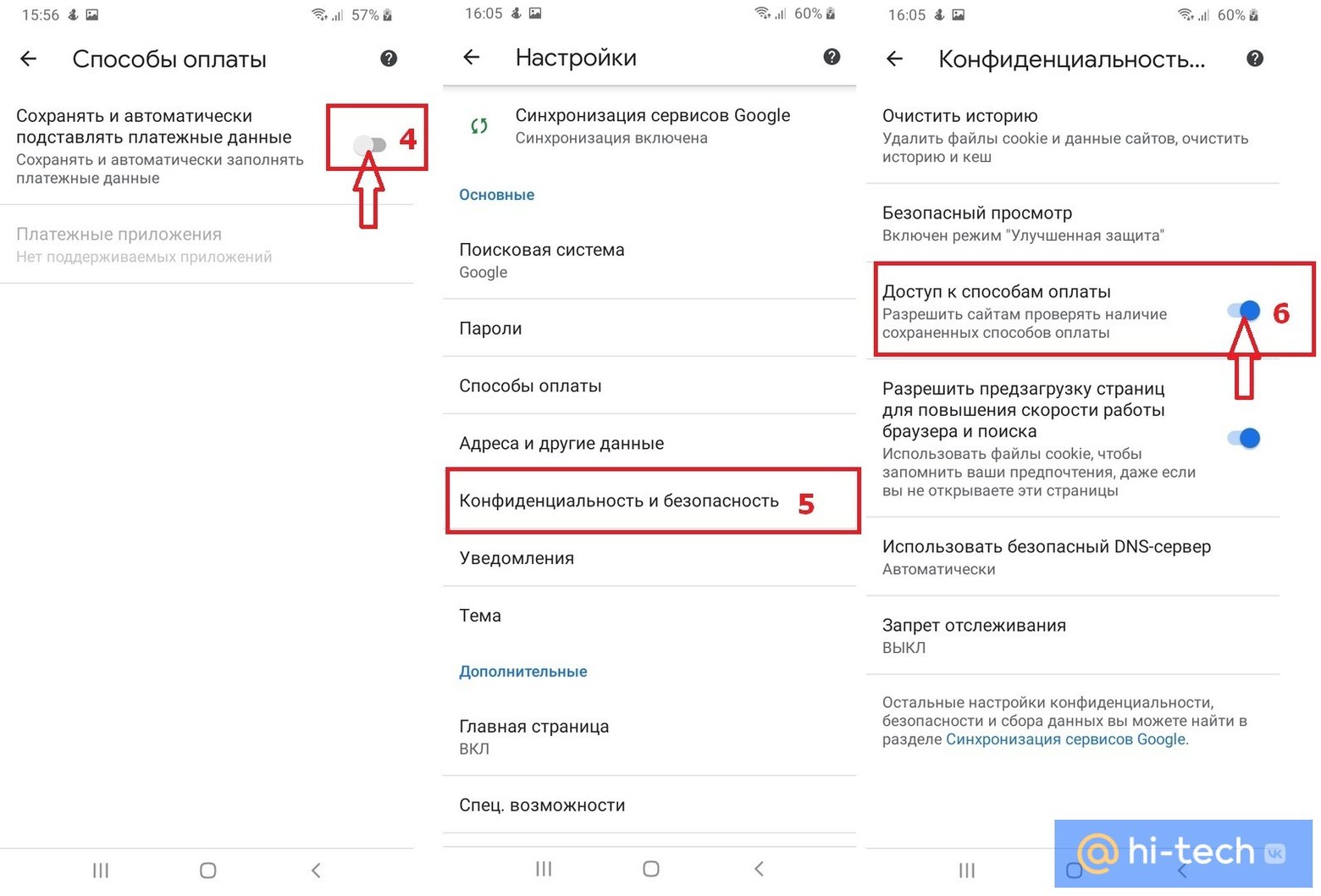
Запустите браузер Google Chrome на своем смартфоне и перейдите в меню управления (три точки в верхнем правом углу), откройте пункт «Настройки» → «Способы оплаты». Рядом с пунктом «Сохранять и автоматически подставлять платежные данные» отключите связанный переключатель, чтобы запретить браузеру автоматически подставлять данные ваших карт на страницах сайтов.
Теперь перейдите назад в «Настройки» и откройте пункт «Конфиденциальность и безопасность» → «Доступ к способам оплаты». Этот пункт дает разрешение сайтам проверять наличие сохраненных способов оплаты в вашем телефоне. Поэтому мы также отключаем его.
Как запретить функцию автозаполнения через скрытое меню «Флаги»
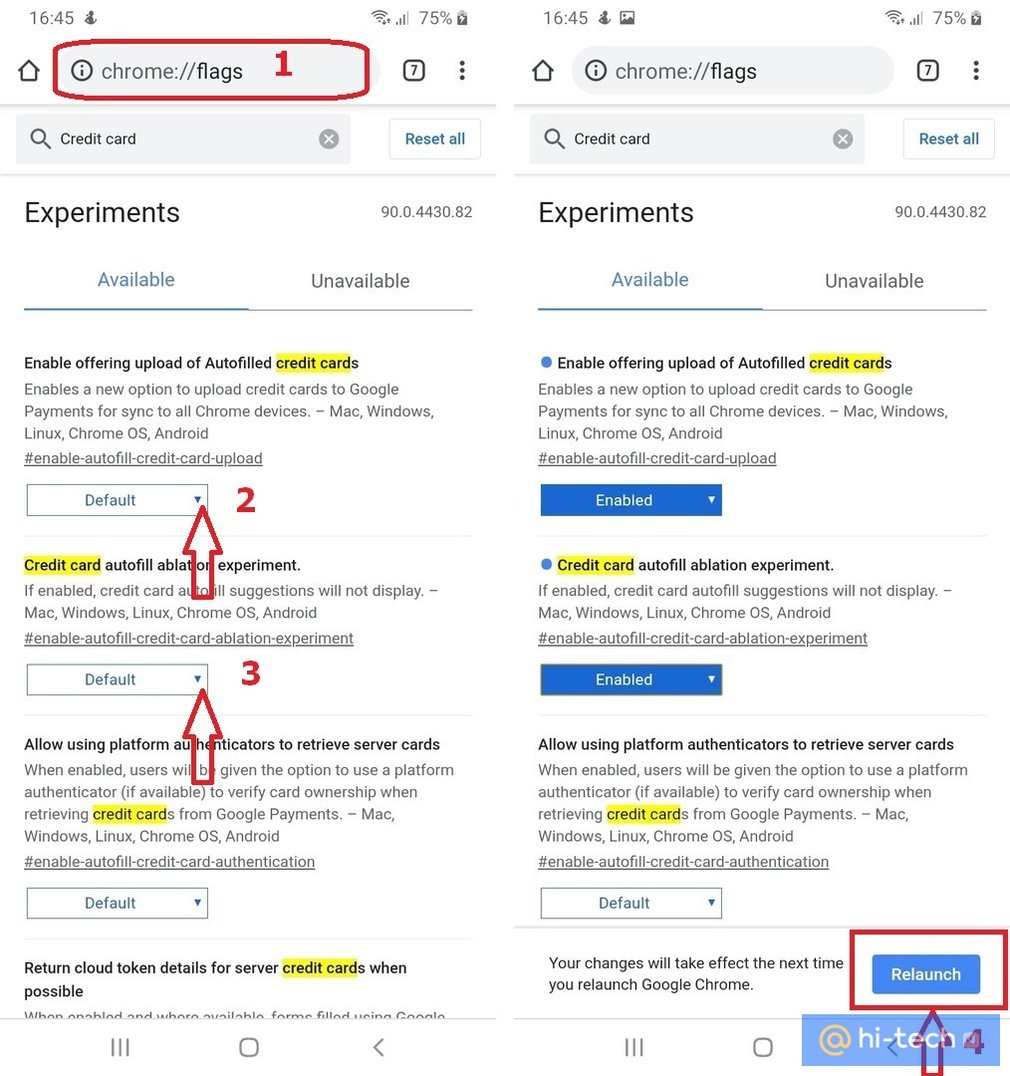
Чтобы дополнительно обезопасить платежную информацию, воспользуемся скрытым меню «Флаги» от Google Chrome. Возвращаемся на страницу нашего браузера и вводим в адресной строке значение chrome://flags, чтобы попасть в меню с экспериментальными функциями от Google.
Здесь необходимо найти параметр «Credit card autofill ablation experiment». Чтобы запретить сайтам предлагать нам использовать функцию автозаполнения, переключаем его значение на «Enabled».
Затем находим пункт «Enable offering upload of Autofilled credit cards», который позволяет синхронизировать данные об отключении платежных данных на всех устройствах с данным аккаунтом и также активируем его с помощью встроенного переключателя на «Enabled». Затем нажимаем на кнопку «Relaunch» в нижней правой части экрана, чтобы изменения вступили в силу.
Как включить улучшенную защиту в браузере
Последний пункт, который мы рекомендуем проверить в меню chrome://flags — «Safety Check on Android». Он отвечает за улучшенную защиту сайтов и безопасный просмотр веб-страниц, а также сообщает о раскрытых паролях и других данных в случае их утечки.
У некоторых пользователей функция «Проверка безопасности» уже активирована автоматически после обновления Google Chrome, но по-прежнему является тестовой, поэтому стоит проверить ее наличие и при необходимости включить ее самостоятельно.
Для этого возвращаемся в меню управления браузером Google Chrome и ищем здесь пункт «Проверка безопасности» Если после пункта «Конфиденциальность и безопасность» этот пункт меню отсутствует, его можно включить вручную.
Для этого на вкладке chrome://flags наберите в поиске «Safety» и активируйте параметр «Safety Check on Android», переключив его состояние на «Enabled», а затем перезапустите браузер.

Затем вернитесь в настройки браузера и убедитесь, что пункт «Проверка безопасности» появился в меню. После этого перейдите в пункт «Безопасный просмотр» и активируйте «Улучшенную защиту».

Как отключить синхронизацию платежных данных
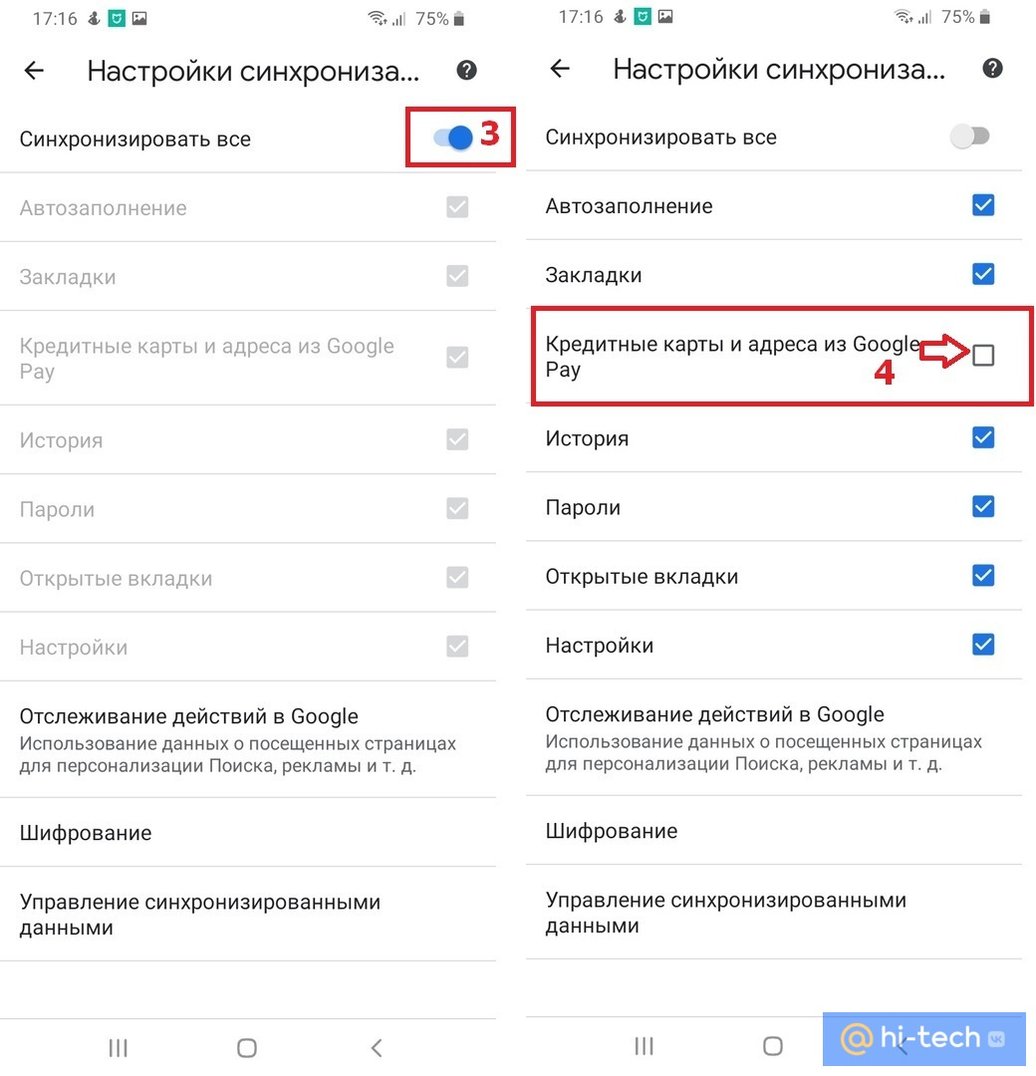
Не лишним будет также отключить и синхронизацию в настройках браузера. Для этого снова возвращаемся в настройки и переходим в в пункт «Синхронизация сервисов Google»→ «Настройки синхронизации».
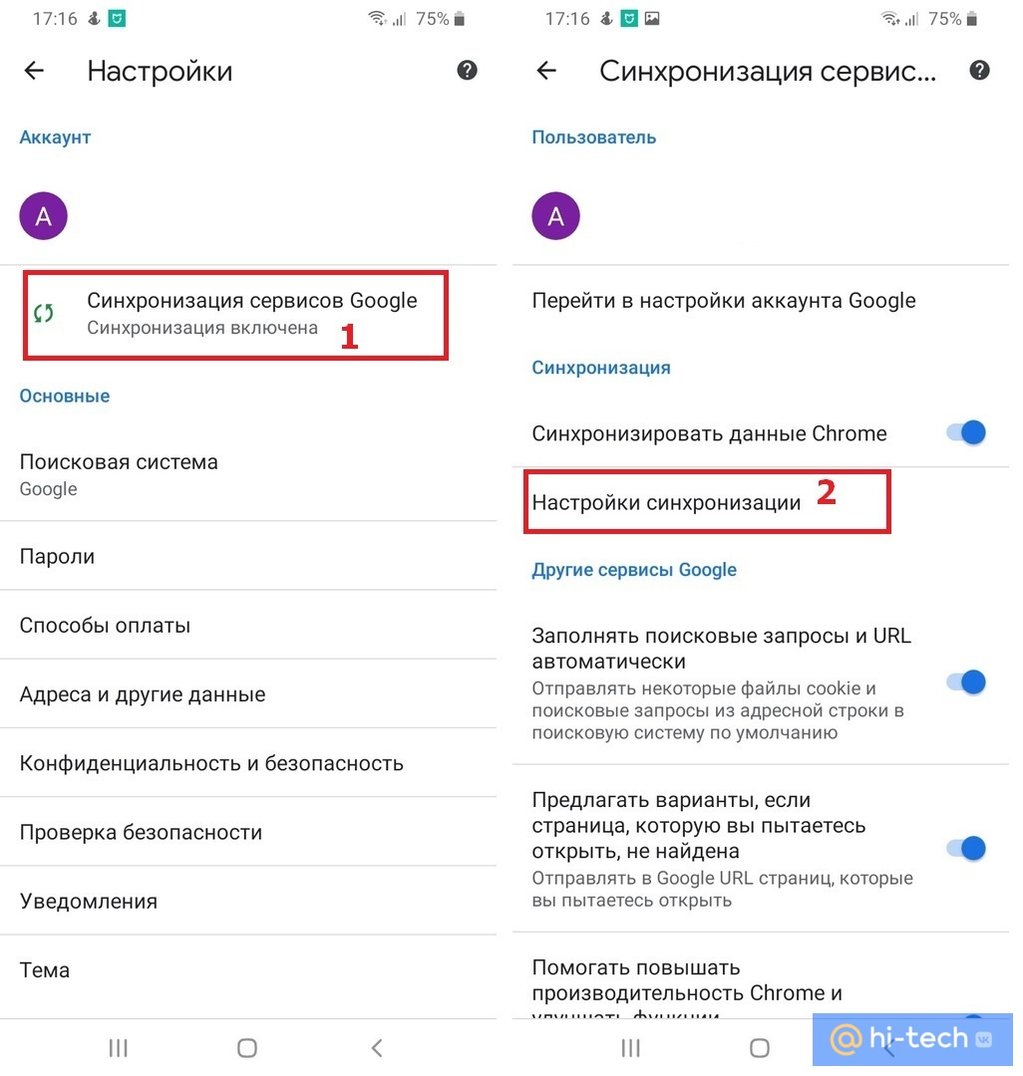
Затем снимаем переключатель с пункта «Синхронизировать все», если он активирован и деактивируем пункт «Кредитные карты и адреса из Google», чтобы отключить синхронизацию платежных данных подключенного аккаунта между различными устройствами.
Заключение
Несмотря на то, что в безопасности платежных операций сегодня заинтересованы все участники банковской системы, ведь банки и платежные системы, помимо всего прочего, рискуют и своей репутацией, поэтому каждый день работают над безопасностью ваших данных. Но какими бы надежными не были современные системы платежей, помните, что безопасность ваших средств находится только в ваших руках.
Напоследок, повторим несколько простых правил личной «гигиены» в сети:
- не используйте подозрительные сайты. Следите, чтобы адрес сайта начинался с https://. Данный криптографический протокол служит для поддержки шифрования и повышает безопасность в интернете;
- следите, чтобы в адресной строке находился значок с изображением закрытого замка, что свидетельствует о том, что вы имеете дело с добросовестным продавцом;
- не устанавливайте простые пароли, содержащие даты рождения ваших родственников или клички животных, по возможности используйте для этих целей генераторы случайных паролей;
- отключите функцию автоматического подключения к открытым точкам Wi-Fi в вашем смартфоне. Именно такие фишинговые сети-ловушки без паролей чаще всего расставляют мошенники.
- откройте отдельную карту для платежей в интернете и не храните на ней крупные суммы денег;
- используйте технологию 3D-Secure с авторизацией платежа по СМС или используйте платежные системы Apple Pay / Google Pay. В этом случае вам не потребуется предоставлять сайтам данные ваших платежных карт.