
Mathcad for цикл: Программирование в Mathcad 15, 14, 13. Программы, циклы, условные операторы
Программирование в Mathcad 15, 14, 13. Программы, циклы, условные операторы
В статье рассмотрены основы программирования в mathcad версии 15 и более старших. Приведены полезные примеры для инженерных расчетов
- Цикл «FOR»
- Условные операторы «IF»
- Цикл «WHILE»
Цикл «FOR» в mathcad 15
Для примера рассмотрим пример заполнения матрицы-вектора в автоматическом режиме. Предположим, что нам нужно заполнить матрицу случайными числами. Размер матрицы 10 элементов. Заполнение в ручную такой матрицы безусловно отнимет массу времени
В свободном поле mathcad введите имя вашей будущей матрицы M. Поставте знак присвоить «:=» и затем на английской раскладке нажмите комбинацию Alt (правый) + «]». В место привычного маркера возникнет вертикальная черная черта с двумя маркерами. Удерживая клавишу Alt введите еще несколько раз символ «]» так, чтобы увеличить число свободных маркеров. Можно также воспользоваться кнопкой «Add Line» на панели Programming. В этих маркерах записываются строки кода
Рис. 1. Подготовка к написанию кода
Поместите курсор в первый маркер и на панели Programming нажмите кнопку с надписью «for». Вы увидите заготовку для формирования цикла FOR с маркером для ввода «тела цикла», который несколько отстоит от основных маркеров
Рис. 2. Запись безусловного цикла FOR
Теперь нужно ввести переменную-счетчик (пусть это будет «i»), которая будет менять свое значение от 1 до 10. Диапазон от 1 до 10 задается с помощью ранжированной переменной, которую можно найти на панели Matrix
Рис. 3. Настройка параметров цикла for в mathcad 15
Цикл for в этом примере будет перебирать значения счетчика i от 1 до 10 c шагом 1. При каждом значении i элементу матрицы с соответсвующим индексом будет присваиваться случайное число с помощью стандартной функции rnd(m).
Функция rnd присваивает переменной значение в диапазоне от 0 до «m»
Операция присваивания осуществляется при помощи операции Local difinition с панели Programming. Опрерация присваивания отображена в виде стрелочки «←». Чтобы присвоить какое либо значение элементу матрицы нужно указать соответсвующий индекс матрицы. Это делается с помощью кнопки Subscript на панели Matrix.
Операция присваиваивания должна осуществляться в «теле цикла». То есть, все действия, которые должны повторяться по мере работы счетчика циклы, должны находиться в соответсвующих маркерах. После завершения работы цикла в последний маркер тела программы нужно ввести имя матрицы, над заполнением которой мы работали. В нашем случае это M. См. рисунок 4
Рис. 4. Синтаксис программы по заполнению матрицы-вектора случайными числами в mathcad 15

Теперь можно посмотреть на результат. Введем имя матрицы M и поставим знак равно «=». Мы сразу же увидим содержимое матрицы-вектора, который был заполнен с помощью нашей программы. Теперь меняя количество итераций в цикле for мы можем изменять размерность матрицы-вектора. Можн также поменять и закон заполнения матрицы-вектора.
Рис. 5. Результат работы программы в mathcad 15
Можно изменить программу таким образом, чтобы заполнить квадратную матрицу. Для этого нам нужно ввести еще один счетчик и еще один цикл for с индексом j. Таким образом один цикл будет выполняться внутри другого, формируя столбцы и строки матрицы
Рис. 6. Программа для заполнения квадратной матрицы в mathcad 15
Программы в mathcad могут использовать значения переменных, находящихся вне тела программы. Например, на рисунке ниже видно, как можно конечные значения счетчиков цикла связать со значениями переменных из вне
Рис. 7. Программа для заполнения квадратной матрицы в mathcad 15
Условные операторы «IF» в mathcad 15
Чтобы посмотреть, как работает условный оператор «if» в mathcad 15 рассмотрим простой пример. Заполним квадратную матрицу G размером 5 х 5 элементов случайными числами и затем обнулим все элементы, которые меньше 10
На рисунке 8 приведен уже знакомый код заполнения матрицы случайными числами
Рис. 8. Программа для заполнения квадратной матрицы случайными числами
Для обнуления элементов, значение которых меньше 10, запишем второй участок кода с использованием условного оператора «If». Для проверки каждого элемента на выполнение этого условия нам опять потребуется два вложенных цикла «for» с счетчиками i и j. См. рис. 9. Обратите внимание, в теле второго цикла оставлено два свободных маркера
Рис. 9. Заготовка для применения условного оператора
Результат работы программы для удобства будет записываться в матрицу P. Поместите курсор в первый свободный маркер и нажмите на кнопку с надписью «if» на панели Programming. Вы увидите заготовку для записи условного оператора
Рис. 10. Заготовка для условного оператора
В этой заготовке выполним обнуление элемента матрицы G если значение этого элемента менее 10. Присвоение элементу матрицы значение нуля осуществляется символом «←» . Буквально логика данной операции следующая: «присвоить элементу матрицы P с текущим индексом i и j значение 0 если елемент матрицы G с тем же индексом меньше 10»
Рис. 11. Ввод условного оператора в mathcad 15
Теперь запишем второе условие, по которому все элементы матрицы G, которые больше либо равны 10 попадают в матрицу P без изменеий на те же «мееста». Буквально логика данной операции следующая: «присвоить элементу матрицы P с текущим индексом i и j значение елемента матрицы G с тем же индексом если значение элемента больше либо равно 10». Сразу же после текста программы можно вывести результат. См. рис. 12.
Рис. 12. Ввод условного оператора в mathcad 15
Теперь можно наглядно увидеть, как изменилась матрица после ее обработки условными операторами

Рис. 13. Результат работы условного оператора
Цикл «WHILE» в mathcad 15
Цикл While является условным циклом. То есть повторение его тела осуществляется до тех пор пока верно условие.
Рис. 14. Цикл WHILE в mathcad

В теле цикла могут находиться абсолютно любые команды и операторы: арифметические вычисления, открытие, анализ, обработка и запись данных в файл, запуск скриптов и приложений и т.д. Одним словом программирование это очень полезный и весьма универсальный инструмент, который позволяет реализовать любую идею в инженерной деятельности
Обратите внимание на то, что если в процессе выполнения программы условие запуска цикла «while» всегда оказывается верным, то цикл не завершится. Произойдет так называемое «зацикливание» программы и придется прерывать процесс счета вручную и искать ошибку
Метод._MathCAD_Prime — Стр 9
1,8×2 −1, если − 8 x −2
ln( x − 6), если x 6
в остальных случаях
2x, в остальных случаях
1,5cos 2x +1, если x −5
3cos | x |, если -5 x 1
x −1, если 1 x 10
в остальных случаях
99, в остальных случаях
x sin2 ( x −1), если 5 x 12
lg 5x, если 12 x 22
3x, в остальных случаях
x −1, в остальных случаях
cos(3x −1), если − 2 x 1
( x − 4)2 +1, если x −4
ln( x + 5), если 1 x 4
x −1 + 3 x +1, если x 10
1,5x − 7, в остальных случаях
3x, в остальных случаях
+ ln( x +1), если 1 x 4
lg x2 , если − 2 x 0
+1 + 3 x +1, если x 7
1,1x −1, в остальных случаях
−1, в остальных случаях
1 + sin2 x, если x −3
(2x +1), если − 4 x 2
lg | 8 − x |, если 9 x 12
0,1x, в остальных случаях
0,1x, в остальных случаях
tg(x +1), если − 2 x 0
e1−x , если -5 x 4
cos 3x, если 4 x 6
3(x − 2)2 + 4, если x 10
− 4, в остальных случаях
2, 25x, в остальных случаях
sin2 ( x −1), если -4 x 2
ln | x |, если x −2
x2 +1, если 5 x 10
x −1 + x, если 6 x 7
+ 3, в остальных случаях
1,11x, в остальных случаях

Лабораторная работа №7. Программирование циклического вычислительного процесса
Циклическим называется вычислительный процесс, содержащий многократные вычисления по одним и тем же математическим зависимостям, но для различных значений, входящих в него переменных. Количество повторений может задаваться заранее или зависеть от выполнения определенного условия, как в операторе if.
Для составления циклических программ в Mathcad Prime используют операторы и .
1.Оператор цикла с предусловием
Спомощью оператора можно реализовать циклический процесс, состоящий из ряда операторов (тело цикла), выполнение которых повторяется до тех пор, пока заданное условие верно, а если условие ложно, то осуществляется выход из оператора цикла. Общий вид:
Где, – логическое выражение (условие) – оператор(ы) языка Mathcad Prime (тело цикла), – истина, –ложь.
Если в цикле необходимо выполнить более одного оператора, то их следует заключить в операторные скобки (), т. е. образовать из них составной оператор:
2. Оператор цикла с параметром
Оператор – это оператор цикла с параметром. С помощью оператора for можно реализовать циклический процесс, состоящий из ряда операторов (тело цикла), выполнение которых повторяется до тех пор, пока параметр цикла принадлежит некоторому, заданному диапазону. Параметр цикла – величина, от значения которого зависит количество выполнений операторов, входящих в тело цикла. Тело цикла – оператор или группа операторов, выполнение которых повторяется в зависимости от значения параметра цикла.
Общий вид оператора for:

Где, – любое допустимое имя переменной или параметр цикла, – значение или последовательность значений. Чаще всего – переменнаядиапазон, но можно также использовать вектор или список из скаляров или векторов, задающих последовательность скаляров, которые по очереди становятся значениями переменной . Чтобы выполнить один и тот же расчет над несколькими матрицами, можно определить как последовательность матриц. – тело цикла, любое допустимое выражение или последовательность выражений. Допускается, например, локальное назначение или последовательность шагов программы.
Пояснение к программе: Здесь, – имя программы; –параметр цикла, которая поочередно принимает значения элементов заданного вектора. В теле цикла происходит формирование вектора , элементы которого являются квадратами элементов исходного вектора; – индексы элементов вектора .
Для случая, когда – переменная-диапазон, в Mathcad Prime предусмотрены две разновидности данного оператора:
а) обычный оператор цикла с параметром:
Где, – параметр цикла, , – начальное и конечное значения параметра цикла (границы диапазона), – оператор (ы) языка Mathcad Prime или по-другому тело цикла.
Параметр цикла , после каждого выполнения меняется с шагом равным , причем, если начальное значение параметра меньше конечного, то увеличивается на 1. Пример: Найти S =1+ 2 +… + n .
Если начальное значение параметра больше конечного, то уменьшается на 1. Пример: Найти S = n +(n −1) +. .. +1.
Примечание 1: Диапазон изменения можно набрать на клавиатуре (две точки) или воспользоваться вкладкой Операторы:
Примечание 2: Недопустимо, чтобы значение параметра цикла изменился в результате выполнения оператора , т.е. в теле цикла. В таком случае, оператор, изменяющий значение параметра цикла,
системой Mathcad Prime игнорируется (разумно!). Пример недопустимой организации цикла с параметром:
б) модифицированный оператор цикла с параметром:
Где, – параметр цикла,
– начальное и конечное значения
параметра цикла, – шаг изменения параметра
– оператор (ы) языка
Mathcad Prime или по-другому
Параметр цикла , после
каждого выполнения меняется на величину .
Пример: НайтиS = 2 + 4 +… + 2n .
Примечание: Диапазон изменения можно набрать на клавиатуре (запятая) или воспользоваться вкладкой Операторы:
Необходимо отметить, что параметр цикла может принимать не только целое, но и дробное (десятичные и обыкновенные дроби) значение.
Пример: НайтиS = 101 + 102 +… + 10n .
Главным отличием обычного оператора цикла от модифицированного,
является величина шага изменения параметра. В первом случае этот шаг обязательно равен , а во втором может отличатся от .
Также в Mathcad Prime предусмотрены операторы для пропуска текущей итерации цикла и перехода к следующей, выхода из циклов и программ:
Оставшиеся операторы текущей итерации цикла будут пропущены, а выполнение продолжится с первого оператора цикла. В этом операторе нет аргументов. В цикле будет увеличено значение переменной итерации.
В сочетании с условным оператором оператор позволяет выполнить в программе пропуск текущей итерации и переход к следующей.
Прекращает выполнение текущего цикла и возвращает последнее вычисленное значение. В этом операторе нет аргументов.

В сочетании с условным оператором оператор позволяет выполнить в программе преждевременный выход из цикла с передачей управления первому оператору, следующему за циклом.
Прекращает выполнение программы и возвращает значение . Часто используют для отладки программы, при этом Оператор return временно вводится в
программу для проверки значений локальных переменных.
– любое допустимое выражение PTC Mathcad.
1. Суммирование нечетных чисел в интервале от до .
Пояснение к программе: Здесь, – имя программы; – формальный параметр; – фактический параметр, подставляемый вместо формального. Оператор осуществляет пропуск четных чисел.
2.Суммирование элементов последовательности до первого отрицательного элемента.
Пояснение к программе: Здесь, – имя программы. Оператор осуществляет досрочный выход из цикла при встрече с первым
3. Вывести первый отрицательный элемент последовательности.
Пояснение к программе: Здесь, – имя программы. Оператор return прекращает выполнение программы и возвращает значение первого отрицательного элемента последовательности.
Составить блок – схему и программу нахождения суммы ряда y = x3 −x 1 ,
где, a x b , x меняется с шагомh =1,
а) используя цикл ; б) используя обычный оператор цикла ;
в) используя модифицированный оператор цикла .
а) Решение с помощью оператора while
1.Составьте блок – схему.
2.Запишите формулировку задания в Текстовое поле.
3.Запишите и затем на вкладке Программирование выберите оператор создания программы
4.Наберите необходимые операторы, используя при этом оператор
локального присваивания вместо обычного .
5. Проверьте работу программы при
Блок-схема: Введем обозначения: f 1 –
Вид документа Mathcad Prime:
Пояснение к программе: Здесь,
подставляемые вместо формальных;
– искомая сумма. До входа в цикл
и присваиваются начальные значения. В соответствии
с условием задачи, в теле цикла
, происходит накапливание суммы
и изменение значения переменной
. Если не менять значение
то произойдет так называемое «зацикливание», т.к. условие окончания цикла никогда не выполнится и соответственно циклический процесс не остановится (Cikl1_1).
Примечание: Обычно, при нахождении суммы , его значение вначале считают равным . Добавление числа не изменяет значение суммы, однако упрощает организацию цикла. При нахождении произведения его значение вначале считают равным . Умножение числа на не изменяет значение произведения, однако упрощает организацию цикла.
б) Решение с помощью обычного оператора цикла for
1. Составьте блок – схему.
2.Запишите формулировку задания в Текстовое поле.
3.Запишите и затем на вкладке Программирование выберите оператор создания программы
4. Наберите необходимые операторы, используя при этом оператор локального присваивания вместо обычного .
5. Проверьте работу программы при и .
Вид документа Mathcad Prime:
Пояснение к программе: Здесь,
подставляемые вместо формальных;
– искомая сумма. До входа в цикл

присваивается начальное значение . В соответствии с
условием задачи, в теле цикла
, происходит накапливание суммы .
Заголовок оператора цикла –
и его автоматическое увеличение
на , после каждого выполнения тела цикла (Cikl1_2).
Что такое ptc mathcad prime
Скачать PTC Mathcad Prime

Приложение PTC Mathcad является стандартным отраслевым средством математического представления и расчетов, который помогает учащимся вести практический цифровой блокнот расчетов. Пользуясь простым и удобным интерфейсом приложения, можно создавать «интеллектуальный» цифровой блокнот, выполняющий расчеты в реальном времени. Необходимо изменить переменную? Внесите изменение один раз, и остальная часть блокнота расчетов обновится автоматически.
Одним из главных преимуществ приложения PTC Mathcad является его способность отображать сложные математические операции в традиционном виде. Больше не нужно искать в сложной функции потерянную скобку или тратить время на расшифровку чьей-то работы. Обеспечьте соответствие и практичность цифрового блокнота расчетов и выполните обновление до PTC Mathcad сегодня!
Установка и требования к системе
- ОС – Windows XP, Windows Vista, Windows 7, Windows 8, Windows 8.1
- О дополнительных требованиях можно узнать здесь
Техническая поддержка
В случае возникновения каких-либо проблем во время установки или других вопросов, пожалуйста, посетите сообщество технической поддержки учебной программы PTC. Если не сможете найти ответ на свой вопрос, пожалуйста, отправьте запрос в службу технической поддержки учебной программы.
Что такое ptc mathcad prime
PTC Mathcad Prime 3.0 – это версия PTC Mathcad, включающая новые мощные возможности и предлагающая пользователям общие усовершенствования в следующих областях:

- документирование – поддержка соответствия стандартам вычислений и документирования, упрощающая повторное использование расчетов;
- пользовательские функции – многократное использование существующих алгоритмов, уже запрограммированных на языках C++, C, Fortran и т. д., и расширение стандартной функциональности Mathcad;
- оператор глобального определения – определение констант и параметров, которые могут использоваться в любом месте документа;
- численные функции – новые функции разложения матриц и интерполяции поверхностей, которые до 100 раз быстрее и дают расширенные возможности;
- повышенная надежность преобразования – обеспечивает точность при преобразовании документов из предыдущих версий;
- повышение удобства использования – дополнительные возможности, позволяющие пользователю лучше управлять вычислениями.
Для сотрудников, преподавателей и аспирантов университета доступна установка сетевой версии лицензионного ПО Mathcad Prime 3.0 для обеспечения текущего учебного процесса и поддержки научных исследований.
Все сотрудники, преподаватели и аспиранты УрФУ при нахождении во внутренней университетской сети имеют доступ к ПО Mathcad Prime 3.0 по схеме конкурентного лицензирования (110 одновременных подключений). При запуске программы, если имеется свободная лицензия, будет разрешено запустить приложение.
Инструкция по установке программы PTC Mathcad Prime 3.0 на компьютер пользователя:
Программирование в Ptc MathCAD prime
Язык программирования MathCAD содержит все элементы языка высокого уровня, необходимые для математических расчетов. Будучи дополненным сотнями встроенных функций и операторов системы, возможностями численного и символьного расчета различных величин, он по эффективности не уступает профессиональным системам программирования.
Для написания процедур в системе MathCAD предусмотрена специальная вкладка «Программирование» пункта «Математика», содержащая все операторы и элементы языка (рис. 1).
Операторы в процедуру вставляются с помощью кнопок этой вкладки (Рис.2).
| – добавление новой строки в программу или создание заготовки процедуры из одной строки;
← – присвоение значения локальной переменной;
if – условный оператор. Позволяет в зависимости от условия выполнять или не выполнять те или иные действия;
else if- позволяет при невыполнении предыдущего условия проверить выполнение следующего условия;
else – используется сразу после оператораif и позволяет выполнить определенные действия при невыполнении условия в оператореif;
for – оператор создания цикла со счетчиком;
while – оператор создания цикла, выполнение которого продолжается до тех пор, пока выполняется указанное условие. continue – продолжить вычисления в цикле;
break – прервать вычисления в цикле;
return – оператор возврата значения;
Все внутренние переменные в процедуре являютсялокальными. То есть они будут видимыми только в рамках процедуры.
Создание процедуры
Технология создания процедуры-функциив рабочем документе MathCAD состоит из следующих шагов:
1. Ввести имя процедуры.
2. Указать список формальных параметров.
3. Ввести знак либо локального, либо глобального присвоения.
4. Выполнить команду| – добавление новой строки в программу. Появившейся на экране шаблон с вертикальной чертой и полями для ввода операторов будут составлять заготовку для тела процедуры. Вставка дополнительных строк осуществляется нажатием Enter.
5. Вписать операторы в шаблон-заготовку. Тело процедуры-функции может включать любое число операторов: локальных операторов присваивания, условных операторов и операторов цикла, а также вызовы других процедур.
6. Самоенижнее поле всегда предназначено для определения возвращаемого процедурой значения.
Линейные алгоритмы
Пример Требуется вычислить функцию
Разветвляющиеся алгоритмы
Для проверки условий в программах MathCAD служит оператор if . В поле ввода справа от if нужно ввести условие. Для ввода условий служит вкладка «Операторы» пункта «Математика»

В нижней части вкладки есть кнопки, предназначенные для проверки условий , а также кнопки, предназначенные для вставки логических операций (логическое отрицание, операция «и», операция «или», операция «исключающее или»). Вторые позволяют создавать сложные условия.
В поле ввода ниже ifнужно ввести строку программы, которая должна выполняться, если введенное условие истинно.
Если для условия «истинно» необходимо выполнение нескольких строк, надо установить курсор в последнее знакоместо ветви ifи нажать Enter. .
Для проверки выполнения нескольких условий используются ветви, начинающиеся с else if и else .После else ifзаписывается следующее условие, число ветвей else ifпрактически неограниченно. Операторы после elseвыполняются, если не выполнено ни одно из предыдущих условий.
Циклические алгоритмы
Для создания циклов в MathCAD предусмотрено два оператора for и while.
Цикл for – цикл со счетчиком.
В таких циклах создается некоторая переменная-счетчик, значение которой изменяется после каждого выполнения тела цикла. Выход из цикла происходит при достижении этой переменной заданного значения. . В поле ввода после слова for следует указать имя переменной – счетчика. Это может быть любое имя, которое не использовалось ранее в программе. Внутри цикла можно использовать эту переменную в любых выражениях, нельзя только присваивать ей никакого значения. В поле ввода после знака следует указать диапазон значений переменной-счетчика. Вводить диапазон в данном случае следует так же, как и при создании ранжированной переменной. В поле ввода под словом for следует ввести тело цикла.
Пример: Заполнить вектор числами от xнач до xкон с шагом h. Затем определить сумму элементов этого вектора и найти их среднее арифметическое значение.
Цикл while – цикл, который выполняется до тех пор, пока выполняется определенное условие.

В поле ввода справа от слова while следует ввести условие. Это условие строится по тем же правилам, что и в операторе if. Оно будет проверяться после каждого выполнения тела цикла и в тот момент, когда условие перестанет выполняться, повторение тела цикла прекратится. В поле ввода ниже слова while следует ввести тело цикла.
Пример. Найти первый элемент, превышающий определенный порог
Использование оператора break.
Иногда возникает необходимость повлиять на выполнение цикла некоторым образом, например, прервать его выполнение по какому-либо условию или выполнять некоторые итерации не так, как другие. Для этого и служат операторы break и continue.
Оператор break, если он расположен внутри цикла, означает немедленное прекращение выполнения текущей итерации и выход из цикла.
Пример: Выделить из массива все элементы от начала и до первого вхождения в него заданного числа.
Выявление скрытых тенденций данных: программирование в PTC Mathcad
Как инженер я использую PTC Mathcad для двух основных целей: интеграция с Creo Parametric и анализ данных. Что касается первого, то моя любимая часть PTC Mathcad — это Solve Blocks для оптимизации. Что касается последнего, то моя любимая часть — это программирование. Если вы читали мои предыдущие статьи, то видели, что я широко использую программирование для выявления трендов. В этом посте мы углубимся в то, что делает программирование таким мощным.
Циклы для обработки данных электронной таблицы
Часто при анализе данных я начинаю с данных электронной таблицы в файлах CSV или Excel. С помощью циклов for и циклов while PTC Mathcad я могу быстро оценивать большие наборы данных. Сила компьютеров заключается в повторяющихся операциях — так почему бы не доверить PTC Mathcad выполнение тяжелых и утомительных задач?
PTC Mathcad также имеет цикл пробы-при-ошибке , поэтому программы могут продолжать работу при возникновении ошибок. Вот программа, которая использует как for-loop и try-on-error для оценки того, сколько раз каждое семя появлялось в «Финале четырех» за последние 33 года:
Графически результаты выглядят так:
Я могу быстро определить, что семена с 12 по 16 никогда не попадали в «Финал четырех», а число 11 попадало в него чаще, чем 9 или 10. Другая простая программа позволяет мне вычислить среднее число исходов, равное примерно 2,8:
Условные выражения
имеет более 400 встроенных функций, и я могу определить свои собственные. Но часто я хочу оценить составную ситуацию или ответвление в зависимости от результатов. С условными конструкциями PTC Mathcad, такими как if-then-else , else-if и также-если , программы могут принимать решения.
При анализе «Финала четырех» NCAA я хотел выяснить, сколько раз все посевные №1 попадали в «Финал четырех». Или сколько раз это были семена #1 или #2, или #3 и выше, или #4 и выше, и так далее. Вот программа:
Вот результаты в виде таблицы и графика:
Все посевные №1 попали в «Финал четырех» только один раз. Почти в половине случаев все посевные в «Финале четырех» занимают 4-е место и выше, а в трех четвертях случаев они занимают 7-е место или выше.
Отладка
Раньше я посещал курсы программирования, и хотя я не так уж плох в этом, но и не особо хорош в этом. Я придумаю алгоритм, чтобы справиться со своей программой, напишу код и выполню его… только чтобы не получить никаких результатов или получить диковинные результаты.
PTC Mathcad имеет оперативный механизм расчета, поэтому он указывает на ошибки в моей программе, когда я ее пишу. Оценивая программу в режиме реального времени, я могу сразу выявить свои ошибки и исправить их.
Например, я анализировал данные «Финала четырех» и хотел создать матрицу, сообщающую, сколько раз каждое семя появлялось в «Финале четырех» для каждого региона. Я оценивал результаты, когда писал программу:
У меня было неправильное количество столбцов и слишком много нулей. Это заставило меня понять, что у меня перевернуты индексы матрицы. Через пару быстрых правок моя программа была отлажена.
Генерация новых данных
Вместо того, чтобы сообщать об одном значении, при анализе данных мне нравится генерировать векторы и матрицы, которые я могу построить. Тенденции легче распознать, когда данные представлены графически. Программируя в PTC Mathcad, я могу создавать матрицы «на лету». Мне не нужно «объявлять» матрицу или указывать ее строки или столбцы. Определение любого элемента в векторе или матрице автоматически создает вектор или матрицу соответствующего размера.
Я усовершенствовал предыдущую программу, чтобы рассчитать количество и процентное соотношение каждого начального числа для каждого региона и создать матрицу результатов:
Это немного сложно интерпретировать. Но так как я сгенерировал матрицу, я могу построить результаты:
Здесь я могу сказать, что посев №1 имеет наилучшие шансы попасть в «Финал четырех» во всех регионах. На Западе, если это не № 1, то у № 2 больше шансов, но на Юге у № 4 больше шансов выиграть регион, чем у № 2 или № 3. На Востоке в качестве подстановочного знака доминирует семя №7, а на Юге — №8.
Выводы
Обучение программированию в PTC Mathcad на удивление простое и значительно расширяет ваши возможности по сбору данных для понимания и тенденций . Сила циклов, условных выражений, отладки и генерации матриц может преобразовать и повысить вашу производительность с помощью анализа данных.
Если вы хотите попробовать программировать в PTC Mathcad, загрузите PTC Mathcad Express. Программное обеспечение обеспечивает полную функциональность PTC Mathcad, включая программирование, в течение первых 30 дней.
Об авторе
Дэйв Мартин — инструктор и консультант Creo, Windchill и PTC Mathcad. Он является автором книг «Проектирование сверху вниз в Creo Parametric», «Замысел проектирования в Creo Parametric» и «Настройка Creo Parametric», которые доступны на amazon.com. С ним можно связаться по адресу [email protected].

В настоящее время Дэйв работает менеджером по конфигурации в компании Elroy Air, которая разрабатывает автономные летательные аппараты для доставки на средние мили. Предыдущие работодатели включают Blue Origin, Amazon Prime Air, Amazon Lab126 и PTC. Он имеет степень в области машиностроения в Массачусетском технологическом институте и является бывшим офицером бронетехники резерва армии США.
Условные операторы » MathCadHelp.com » Номер 1 в MathCad Assignments
Обычно Mathcad оценивает каждый оператор в вашей программе сверху вниз. Однако могут быть случаи, когда вы хотите, чтобы Mathcad оценивал оператор только при выполнении определенного условия. Это можно сделать, включив в программу оператор if. Обратите внимание, что оператор if в программе Mathcad отличается от функции if, которую вы используете где-либо еще на своем рабочем листе. Функция if описана в разделе Например, предположим, что вы хотите определить функцию, которая образует полукруг вокруг начала координат, но в остальном является постоянной. Для этого:
• Введите левую часть определения функции, с последующим знаком «:=». Убедитесь, что заполнитель выбран.
• Нажмите кнопку «Добавить строку» на палитре программирования. Или нажмите]. Вы увидите вертикальную полосу с двумя заполнителями. Эти заполнители будут содержать операторы, из которых состоит ваша программа.
• В верхнем заполнителе нажмите кнопку «если» на палитре программирования. Или нажмите> .
• В оставшемся заполнителе введите значение, которое вы хотите, чтобы программа возвращала, если условие в первом операторе не выполняется.
На рис. 18-3 показан график этой функции. Обратите внимание: поскольку у этой функции всего две ветви, ее несложно определить с помощью функции if, как показано на рис. 18-3. Однако, когда количество ветвей превышает два, функция if быстро становится громоздкой. Пример показан на рисунке 18-4.
Использование оператора if для определения кусочно-непрерывной функции.
Сравнение оператора if в программе со встроенной функцией if
Цикл
Одним из самых сильных сторон программируемости является возможность многократного выполнения последовательности операторов в цикле. Mathcad предоставляет два таких цикла. Выбор цикла зависит от того, как вы планируете остановить выполнение цикла.
• Если вы точно знаете, сколько раз должен выполняться цикл, вы можете использовать цикл for.
• Если вы хотите, чтобы цикл останавливался при возникновении условия, но вы не знаете, когда это условие произойдет, используйте цикл while.
Циклы for
Цикл for — это цикл, который завершается после заданного числа итераций. Итерация управляется переменной итерации, определенной в начале цикла. Хотя в большинстве случаев вы хотите, чтобы цикл for вычислял полное количество итераций, вы также можете прервать цикл при возникновении определенного условия. В таких случаях остановите выполнение в теле цикла одним из способов, описанных в разделе «Управление выполнением программы» на стр. 407.
Чтобы создать цикл для
• Нажмите кнопку с надписью «для» на палитре программирования. Не вводите слово «для».
• В заполнителе слева от «E» введите имя переменной итерации.
В верхней части рисунка 18-5 показан цикл for, используемый для добавления последовательности целых чисел. Неопределенная переменная на рис. 18-5 показывает, что определение переменной итерации является локальным для программы. Это не имеет никакого эффекта вне программы.
В нижней части показан пример, в котором переменная итерации определяется не с точки зрения диапазона, а с точки зрения элементов вектора. Хотя выражение справа от буквы «E» обычно представляет собой диапазон, оно также может быть вектором, списком скаляров, диапазонов и векторов, разделенных запятыми.
Использование цикла for с двумя разными типами переменных итерации.
Циклы while
Цикл while управляется истинностью некоторого условия. Поэтому вам не нужно заранее знать, сколько раз будет выполняться цикл. Однако важно, чтобы где-то в цикле или в программе было указано, что
в конечном итоге делает условие ложным. В противном случае цикл будет выполняться бесконечно. Если вы попали в бесконечный цикл или хотите прервать цикл при возникновении определенного условия, вы можете остановить выполнение в теле цикла, используя один из методов, описанных в разделе «Управление выполнением программы» на странице 407
. Чтобы создать цикл while
• Нажмите кнопку с надписью «пока» на палитре программирования
• В оставшемся заполнителе введите выражение, которое вы хотите повторно оценить. При необходимости добавьте заполнители, нажав значок
Кнопка «Добавить строку» на палитре программирования.
На рис. 18.6 показана более крупная программа, включающая описанный выше цикл. Обнаружив цикл while , Mathcad проверяет условие. Если условие истинно, Mathcad выполняет тело цикла и снова проверяет условие. Если условие ложно, Mathcad выходит из цикла.
Использование цикла while для поиска первого вхождения определенного числа
в матрицу.
MathCad ФАПЧ
Получите больше информации о RF Globalnet с помощью нашего БЕСПЛАТНОГО информационного бюллетеня. Запишите меня
Источник: Бесплатное ПО
Это еще один файл Mathcad для анализа PLL. Это реализует методы проектирования петлевых фильтров, подробно описанные в примечании к приложению National Semiconductor AN-1001. Существует также обработка эффектов замкнутого контура на фазовом шуме. Для этого требуется MathCAD 7.0 Pro и включает 4 файла. Основной — SynthPublic.mcd, который ссылается на Details4.mcd и Global.mcd. Данные с платы National Semiconductor LMX2332 Eval также были измерены в PhaseNoiseData.prn. Загружено Дэвидом Бенгтсондом, автором. Веселиться!
Регистрация предоставляет неограниченный доступ к: Бесплатная регистрация
Регистрация предоставляет неограниченный доступ к:
- Статьи о тенденциях и лидерстве
- Тематические исследования
- Обширная база данных продуктов
- Премиум-контент
Еще не член RF Globalnet? Зарегистрируйтесь сегодня.
Промышленность — Выберите отрасль — Аэрокосмическая промышленность/авиацияАвтоматика/датчик/управление/безопасностьАвтомобилестроение/транспортБытовая электроника и техникаКоммуникационные системыКомпоненты/материалы/аппаратное оборудованиеСети передачи данныхЦифровое вещание/КТВУниверситет/учреждение/колледжПравительствоБезопасность/НаблюдениеВоенные/оборонаОбработка полупроводниковСпециализированное оборудованиеАнализ/испытания и измеренияУтилиты/Энергетика
Функция работы — Выберите должность — Прикладные исследования и разработкиОбразованиеИнженерия — ДизайнИнжиниринг — Электротехника — Машиностроение — Проектный инжиниринг — Инжиниринг сайта/ПрочееИнжиниринг/технический менеджментИнформационные технологииПроизводство/ПроизводствоИзмерение (контроль качества/тестирование)Управление продукциейЗакупки/СнабжениеРегулятивные и юридические вопросыПродажи и маркетингРазработка программного обеспеченияКадрыТехнические услуги и поддержка
Страна — Select Country — UNITED STATESAFGHANISTANALAND ISLANDSALBANIAALGERIAAMERICAN SAMOAANDORRAANGOLAANGUILLAANTARCTICAANTIGUA AND BARBUDAARGENTINAARMENIAARUBAAUSTRALIAAUSTRIAAZERBAIJANBAHAMASBAHRAINBANGLADESHBARBADOSBELARUSBELGIUMBELIZEBENINBERMUDABHUTANBOLIVIABONAIREBOSNIA AND HERZEGOVINABOTSWANABOUVET ISLANDBRAZILBRITISH INDIAN OCEAN TERRITORYBRUNEI DARUSSALAMBULGARIABURKINA FASOBURUNDICAMBODIACAMEROONCANADACAPE VERDECAYMAN ISLANDSCENTRAL AFRICAN REPUBLICCHADCHILECHINACHRISTMAS ISLANDCOCOS (KEELING) ISLANDSCOLOMBIACOMOROSCONGOCONGO, THE DEMOCRATIC REPUBLIC OF THECOOK ISLANDSCOSTA RICACOTE D’IVOIRECROATIACUBACURACAOCYPRUSCZECH REPUBLICDENMARKDJIBOUTIDOMINICADOMINICAN REPUBLICECUADOREGYPTEL SALVADOREQUATORIAL GUINEAERITREAESTONIAETHIOPIAFALKLAND ISLANDS (MALVINAS)FAROE ISLANDSFIJIFINLANDFRANCEFRENCH ГВИАНАФРАНЦУЗСКАЯ ПОЛИНЕЗИЯФРАНЦУЗСКИЕ ЮЖНЫЕ ТЕРРИТОРИИГАБОН-ГАМБИАГЕРМАНИЯГАНАГИБРАЛТАРГРЕЦИЯГРЕНЛАНДГРЕНАДАГУАДЕЛУПЕГУАМГВАМАЛАГВИНЕАГВИНЕЯ-БИССАУГЯНАГАИТИОСТРОВ ХЕРД И МАКДОНАЛЬД ISLANDSHONDURASHONG KONGHUNGARYICELANDINDIAINDONESIAIRAN, ISLAMIC REPUBLIC OFIRAQIRELANDISRAELITALYJAMAICAJAPANJORDANKAZAKHSTANKENYAKIRIBATIKOREA, DEMOCRATIC PEOPLE’S REPUBLIC OFKOREA, REPUBLIC OFKUWAITKYRGYZSTANLAO PEOPLE’S DEMOCRATIC REPUBLIC LATVIALEBANONLESOTHOLIBERIALIBYAN ARAB JAMAHIRIYALIECHTENSTEINLITHUANIALUXEMBOURGMACAOMACEDONIA, THE FORMER YUGOSLAV REPUBLIC OFMADAGASCARMALAWIMALAYSIAMALDIVESMALIMALTAMARSHALL ISLANDSMARTINIQUEMAURITANIAMAURITIUSMAYOTTEMEXICOMICRONESIA, FEDERATED STATES OFMOLDOVA, REPUBLIC OFMONACOMONGOLIAMONTENEGROMONTSERRATMOROCCOMOZAMBIQUEMYANMARNAMIBIANAURUNEPALNETHERLANDSNEW CALEDONIANEW ZEALANDNICARAGUANIGERNIGERIANIUENORFOLK ISLANDNORTHERN MARIANA ISLANDSNORWAYOMANPAKISTANPALAUPALESTINIAN TERRITORY, OCCUPIEDPANAMAPAPUA NEW GUINEAPARAGUAYPERUPHILIPPINESPITCAIRNPOLANDPORTUGALPUERTO RICOQATARR?UNIONROMANIARUSSIAN FEDERATIONRWANDASAINT HELENA SAINT КИТС И НЕВИССАН ЛЮЧАСЕНТ ПЬЕР И МИКЕЛОНСЕНТ ВИНСЕНТ И ГРЕНАДИНЕССАМОАСАН МАРИНОСАО ТОМЕ И PRINCIPESAUDI ARABIASENEGALSERBIASEYCHELLESSIERRA LEONESINGAPORESINT MAARTENSLOVAKIASLOVENIASOLOMON ISLANDSSOMALIASOUTH AFRICASOUTH GEORGIA AND THE SOUTH SANDWICH ISLANDSSPAINSRI LANKASUDANSURINAMESVALBARD AND JAN MAYENSWAZILANDSWEDENSWITZERLANDSYRIAN ARAB REPUBLICTAIWANTAJIKISTANTANZANIA, UNITED REPUBLIC OFTHAILANDTIMOR-LESTETOGOTOKELAUTONGATRINIDAD AND TOBAGOTUNISIATURKEYTURKMENISTANTURKS AND CAICOS ISLANDSTUVALUUGANDAUKRAINEUNITED ARAB EMIRATESUNITED KINGDOMUNITED STATES MINOR OUTLYING ISLANDSURUGUAYUZBEKISTANVANUATUVATICAN CITY STATEVENEZUELAVIETNAMVIRGIN ISLANDS, BRITISHVIRGIN ISLANDS, U.
Как построить циклоиду в mathcad
Тенденции настоящего времени требуют «дружественных» учебных разработок, которые осваиваются согласно принципу «видеть и делать», а не «знать и помнить». Использование на уроках математики или информатики математических пакетов безусловно будет повышать интерес к изучению обеих дисциплин.
В прикрепленном к сообщению файле Циклоида и астроида.pdf показано как в Mathcad построить линию, заданную параметрическими уравнениями.
Создание дидактических материалов средствами Mathcad
В Mathcad предусмотрены панели инструментов, с помощью которых удобно вводить специальные символы. Построение графиков, вычисление интегралов и другие сложные операции выполняются заполнением в документе помеченных позиций.
Данная среда содержит:
обширную библиотеку встроенных математических функций;
инструменты построения двумерных и трехмерных графиков различных типов;
средства создания текстов;
программные конструкции, позволяющие писать программы для решения задач, которые сложно решать стандартными инструментами.
Прикрепленные файлы: 1 файл
Создание дидактических материалов средствами Mathcad.doc
Компьютерное моделирование, проведение вычислительного эксперимента является одним из современных методов исследования физических явлений. Он имеет свои особенности, преимущества и недостатки по сравнению с другими методами изучения физических систем. Совершенно очевидно, что студенты высших учебных заведений должны иметь представления о компьютерных моделях, численных методах изучения различных объектов познания, достаточно свободно ориентироваться в современных программных продуктах. Современный персональный компьютер позволяет за несколько секунд решить сложную систему уравнений, построить график изучаемой зависимости, промоделировать трудновоспроизводимый эксперимент.
Важным уровнем овладения методами вычислительной математики и физики является самостоятельное написание студентами различных компьютерных программ на алгоритмических языках программирования Basic, Pascal, Visual Basic, Delphi. Создавая подобные компьютерные модели «с нуля», работая с исходным кодом программы, студент глубже понимает конкретные способы обработки информации, методы программирования.
С другой стороны необходимо уметь работать с современными математическими пакетами, различными системами компьютерной математики. К ним относится пакет MathCAD – достаточно распространенная система автоматического проектирования (САПР), в которой объединены редактор документов, системный интегратор, центр ресурсов, электронные книги, справочная система, броузер Интернета.
Пакет MathCAD имеет мощный математический аппарат, позволяющий выполнять символьные вычисления, решать системы алгебраических и дифференциальных уравнений, операции с векторами и матрицами, писать программы, строить графики и поверхности, и т.д.
Mathcad – программное средство, среда для выполнения разнообразных математических расчетов, предоставляющая пользователю инструменты для работы с формулами, числами, текстами и графиками.
Mathcad позволяет выполнять как численные, так и аналитические вычисления, имеет удобный математико- ориентированный интерфейс и средства графики. Может оказать помощь в решении математических задач. Mathcad сочетает в себе возможности проведения расчетов и подготовки форматированных научных и технических документов.
В Mathcad предусмотрены панели инструментов, с помощью которых удобно вводить специальные символы. Построение графиков, вычисление интегралов и другие сложные операции выполняются заполнением в документе помеченных позиций.
Данная среда содержит:
- обширную библиотеку встроенных математических функций;
- инструменты построения двумерных и трехмерных графиков различных типов;
- средства создания текстов;
- программные конструкции, позволяющие писать программы для решения задач, которые сложно решать стандартными инструментами.
При изучении математики наиболее перспективным представляется использование Mathcad в качестве инструмента для моделирования решения прикладных задач. Это избавляет от необходимости проводить вручную большое количество вычислений, каждое из которых само по себе не представляет трудности, но в целом отнимает много времени.
Mathcad удобно применять для создания дидактических материалов по темам, в которых используются графические модели на координатной плоскости. Это графическое решение уравнений, неравенств, систем уравнений, задач с параметрами.
Глава 1. Дидактика как теория обучения, образования и роль дидактических материалов в процессе обучения.
1.1 Общее понятие о дидактике
Дидактика — это педагогическая теория обучения, дающая научное обоснование его содержания, методов и организационных форм. Отвечает на два наиболее общих вопроса: чему учить?» и «как учить?» как писал П. И. Пидкасистый. Термин происходит от греческого слова didaktikos, что означает «поучающий».
Дидактика — отрасль педагогики, разрабатывающая теорию обучения.
В настоящее время существуют различные определения дидактики и ее объекта.
Некоторые авторы определяют дидактику как теорию образования и обучения. В этом случае образование выступает как результат обучения, а обучение — как путь образования.
Иногда дидактику трактуют как последующее звено между психологией как истинным основанием педагогики и практикой обучения. Однако это больше относится к психологическим взглядам на процесс обучения.
Таким образом, дидактика — это педагогическая дисциплина, исследующая обучение на теоретическом уровне. Знание дидактики необходимо каждому педагогу, так как в современном обществе нельзя успешно решить ни одной крупной практической задачи без опоры на науку, на теоретические знания.
Однако дидактика не может дать практике окончательное и универсальное решение всех вопросов, так как процесс познания бесконечен. Развитие любой науки происходит через преодоление трудностей и противоречий.
Наука дает учителю материал для размышлений о собственной деятельности, сопоставления действительного с желаемым и тем самым помогает улучшить учебно-воспитательный процесс.
Сфера влияние педагогической теории обучения не должна ограничиваться ее применением к деятельности учителя.
Термин «педагогическая практика» имеет широкое значение и охватывает многие виды деятельности.
В русле широкого значения социальной практики разрабатывается общая стратегия образования на государственном уровне, создаются проекты педагогических процессов, готовятся учебные материалы и т.д.
Задача теории — обосновать все эти материалы и использовать в практике. Поэтому необходима теория практической деятельности, в данном случае теория деятельности обучения. По мнению П.И. Пидкасистого, это и есть дидактика.
Предмет дидактики— закономерности и принципы обучения, его цели, научные основы содержания образования, методы, формы, средства обучения. Общая дидактика отвечает на вопросы: с какими целями, чему и как обучать учащихся по всем предметам и на всех уровнях. Существуют частные дидактики, или предметные методики. Они исследуют обучение по отдельным предметам или уровню образования (методика начального образования, дидактика высшей школы). Общая дидактика составляет теоретическую основу частных дидактик, базируясь в то же время на результатах их исследований.
Задачи дидактики состоят в том, чтобы описывать и объяснять процесс обучения и условия его реализации, а также разрабатывать более совершенную организацию процесса обучения, новые обучающие системы, технологии.
1.2 Принципы обучения
Дидактические принципы — это основные положения, определяющие содержание, организационные формы и методы учебного процесса в соответствии с его общими целями и закономерностями. В принципах выражаются нормативные основы обучения, взятого в его конкретно-историческом виде (М. А.Данилов). Это категории дидактики, которые характеризуют способы использования законов и закономерностей в соответствии с намеченными целями.
Принципы дидактики определяются целями воспитания и зависят от конкретного исторического периода. По мере развития общества одни принципы могут исчезать, видоизменяться старые, возникать новые.
В истории дидактики предпринимались многочисленные попытки выделения общих принципов обучения и объединения их в целостную систему. Основным компонентом такой системы Я. А. Коменский считал принцип природосообразности обучения, А. Дистервег раскрывал более конкретные принципы, определяющие требования к содержанию обучения, к обучающим и обучающимся.
К. Д. Ушинский к дидактическим принципам относил сознательность и активность обучения, наглядность, последовательность, прочность знаний и навыков.
В качестве основополагающих общепризнанных дидактических принципов в настоящее время можно выделить следующие:
- сознательность и активность (приобретение знаний должно осуществляться в результате сознательной напряженной умственной деятельности; зависит от условий, факторов, мотивов обучения, организации и управления познавательной активностью обучающихся);
- наглядность (преобладающее значение зрительного анализатора при восприятии);
- систематичность и последовательность (знания будут прочными лишь при целостном восприятия материала; система научных знаний создается в последовательности, которая определяется внутренней логикой учебного материала и познавательными возможностями учащихся; навыки утрачиваются, если их систематически не упражнять);
- прочность (прочность усвоения знаний зависит от объективных (содержания и структуры материала) и субъективных (отношения учащихся к данному учебному материалу, обучению, учителю) факторов; от организации обучения, использования разнообразных видов и методов обучения);
- научность (использование в обучении установленных наукой фактов);
- доступность (учет закономерностей возрастного развития учащихся и уровней их развития);
- связь теории с практикой в основе положение классической философии и современной гносеологии о том, что практика — это первая и основная точка зрения познания).
1.3 Роль дидактических материалов в процессе обучения
Дидактический материал — особый тип наглядного учебного пособия, преимущественно карты, таблицы, наборы карточек с текстом, цифрами или рисунками, реактивы, растения, животные и т.д., раздаваемые учащимся для самостоятельной работы в классе и дома или демонстрируемые учителем перед всем классом.
Дидактический материал должен быть прост по своему содержанию и техническому оформлению, может быть изготовлен самими учащимися. Он мобилен и легко приспосабливается к выполнению различных дидактических задач. Дидактическим материалом называются также сборники задач и упражнений. (по Педагогическому словарю Т. 1 Изд-во АПН, М. I960. с.335)
Учащиеся при анализе своей самостоятельной работы часто указывают на потребность в самоконтроле за этой работой, на необходимость в снабжении их развернутым комментарием всех сложностей, встречающихся при выполнении заданий, на затруднения в самостоятельной ориентации в теоретическом материале. В результате опроса, в частности, выяснилось, что некоторые учащиеся, не имея собранных в одном пособии всех необходимых им сведений, в поисках нужной информации чаще обращаются к преподавателю, чем к учебнику или грамматическому справочнику. Таким образом, возникает необходимость в создании специальных дидактических материалов, предназначенных для самостоятельной работы учащихся в ходе реализации проекта. Многие педагоги предпочитают использовать в своей деятельности дидактические материалы исключительно контролирующего характера.
Учитывая то, что в основе любого проекта лежит, прежде всего, самостоятельная деятельность учащихся, а также то, что главное назначение дидактических материалов — использование их при самостоятельной работе, мы можем сделать вывод о том, что дидактические материалы в проекте должны играть несколько иную роль. Если это материалы контролирующего характера, то они должны обязательно предусматривать возможность самопроверки и самоконтроля. Система дидактических материалов в проекте должна также предполагать последовательное, поэтапное обучение учащихся различным приемам или способам учебной деятельности, а также использование заданий различного уровня (репродуктивного, преобразующего или творческого).
Современные информационные технологии позволяют разработчикам дидактических материалов оперировать таким комплексом вербальных и невербальных средств, какого в их распоряжении никогда еще не было. Эти средства позволяют создавать эстетичные, увлекательные, познавательные, проблемные материалы и тем самым повысить мотивацию и познавательный интерес учащихся. Эта психолого-педагогическая составляющая дидактического материала направлена на привлечение внимания учащегося, поддержание познавательного интереса, активизацию его мышления, на формирование оценок описываемого, создает побудительные мотивы к углубленному изучению того или иного вопроса.
В задачу учителя входит помощь обучаемому наиболее полно овладеть знаниями и попользовать их в решении практических задач.
В качестве наиболее значимых принципов обучения, реализуемых при разработке дидактических материалов, хотелось бы выделить следующие:
• принцип доступности (дидактические материалы подбираются учителем согласно достигнутого уровня учащихся);
• принцип самостоятельной деятельности (работа с дидактическими материалами осуществляется самостоятельно);
• принцип индивидуальной направленности (работа с дидактическими
материалами осуществляется в индивидуальном темпе, сложность и вид материалов может подбираться также индивидуально);
• принципы наглядности и моделирования (поскольку наглядно-образные компоненты мышления играют исключительно важную роль в жизни человека, использование их в обучении оказывается чрезвычайно эффективным);
• принцип прочности (память человека имеет избирательный характер: чем важнее, интереснее и разнообразнее материал, тем прочнее он закрепляется и дольше сохраняется, поэтому практическое использование полученных знаний и умений, являющееся эффективным способом продолжения их усвоения, в условиях игровой (моделирующей) компьютерной среды способствует их лучшему закреплению);
• принцип познавательной мотивации;
• принцип проблемности (в ходе работы учащийся должен решить конкретную дидактическую проблему, используя для этого свои знания, умения и навыки; находясь в ситуации, отличной от ситуации на уроке, в новых практических условиях он осуществляет самостоятельную поисковую деятельность, активно развивая при этом свою интеллектуальную, мотивационную, волевую, эмоциональную и другие сферы).
Можно отметить следующее значение дидактического материала в проекте:
- Самостоятельное овладение учащимися материалом и формирование умений работать с различными источниками информации.
- Активизация познавательной деятельности учащихся.
- Формирование умений самостоятельно осмысливать и усваивать новый материал.
• Условные заменители, схемы и рисунки в дидактическом материале
способствуют развитию творческого воображения, позволяют «опредметить» абстрактные понятия.
• Контроль с обратной связью, с диагностикой ошибок (появление на компьютере соответствующих комментариев) по результатам деятельности и оценкой результатов.
Методические материалы «Графика в Mathcad»
Обращаем Ваше внимание, что в соответствии с Федеральным законом N 273-ФЗ «Об образовании в Российской Федерации» в организациях, осуществляющих образовательную деятельность, организовывается обучение и воспитание обучающихся с ОВЗ как совместно с другими обучающимися, так и в отдельных классах или группах.
Международный конкурс по экологии «Экология России»
Доступно для всех учеников 1-11 классов и дошкольников
- Онлайн
формат - Диплом
гособразца - Помощь в трудоустройстве
В современном мире применение средств информационных технологий, в том числе и в образовании приобретает все большую актуальность. Ведь и спользование компьютера в учебных целях вносит значительные изменения в деятельность самого учащегося, особенно при изучении таких дисциплин как математика, информатика и физика. Так же учащийся освобождается не только от необходимости выполнения рутинных операций, но и имеет возможность, не обращаясь к педагогу, получить требуемую информацию; избавляется от страха допустить ошибку; получает возможность приобщения к исследовательской работе. А поскольку эта мотивация достаточно актуальна сегодня, то я бы хотела в качестве программного обеспечения, которое можно применить в учебном процессе, рассмотреть среду Mathcad . Но данная работа раскрывает не все возможности и функции среды Mathcad , а только один из ее разделов – Графика в Mathcad .
Не секрет, что представление данных именно в графической форме обладает свойствами наглядности и доступности. Ведь не случайно в книгах, рефератах и многих других работах используются разнообразные типы графиков. Да и если рассматривать необходимость применения графики в учебном процессе, то очевидно, что детей естественно заинтересуют красивые графические иллюстрации, сопровождающие рассказ учителя. Также применение графических возможностей Mathcad непременно будет способствовать развитию интереса к предмету.
Таким образом, объектом исследования является СКМ Mathcad в учебном процессе.
Предмет исследования: графические возможности Mathcad .
Цель работы: описать графические возможности СКМ Mathcad , привести примеры, реализующие эти возможности.
Основными задачами данной работы являются:
— описать основные графические возможности в Mathcad ;
— рассмотреть принципы построения разнообразных графиков: двухмерных, трехмерных, диаграмм и т.д.;
— овладение основными знаниями, умениями и навыками, необходимыми для применения данных принципов в практической деятельности.
1. Основные графические возможности Mathcad
При решении различных математических задач очень интересно работать именно с графиками. А для реализации данного способа решения можно воспользоваться графическими возможностями Mathcad . Данная программа предоставляет весьма универсальные графики, а самое главное, очень легкие в использовании. Например, графики в декартовой и полярной системе координат, различные поверхности, точечные графики и т.д. [2,4].
В основном при построении графиков в Mathcad очень удобно использовать уже имеющиеся шаблоны, перечень которых находится в позиции Вставка ( Insert ) подменю График ( Graph ). Но, помимо главного меню, существуют кнопки быстрого управления, которые значительно ускоряют поиск необходимого шаблона (рис. 1.1) [2, 4].

Рис. 1.1. Панель График
В открывшемся подменю График мы видим следующий перечень шаблонов (табл. 1) [2, 4] :
Перечень шаблонов графиков в Mathcad
Шаблон в полярной системе координат
График поверхности (Surfa c e Plot)
Шаблон для построения трехмерного графика
Контурный график (Contour Plot)
Шаблон для контурного графика трехмерной поверхности
График 3D Разброса (3D Scatter Plot)
Шаблон для графика в виде точек (фигур) в трехмерном пространстве
График 3D Полос (3D Bar Plot )
Шаблон для изображения в виде совокупности столбиков в трехмерном пространстве
Векторный График (Vector Field Plot)
Шаблон для графика векторного поля на плоскости
После задания необходимого нам графика, мы можем осуществлять с ним различные действия. Например, цепляясь курсором мыши за маркеры выделенных нами графиков, можем растягивать его как по вертикали, так и по горизонтали; может перетаскивать его в любое место на рабочей области и т.д. Но более подробно все эти возможности будут рассмотрены в следующих разделах курсовой работы [2, 4].
2. Двухмерные графики
2.1. Построение графиков в декартовой системе координат
Для построения данного графика воспользуемся ранее рассмотренным перечнем шаблонов, из которого выбираем X-Y график, но перед этим, выше шаблона, необходимо написать формулу, описывающую нашу функцию. Таким образом, на рабочем поле появится следующий шаблон (рис. 2.1.1.) [2, 4] :

Рис. 2.1.1. Шаблон двухмерного графика в декартовой системе координат
Затем мы заполняем с клавиатуры две позиции, предназначенные для ввода значения аргумента x и ввода значения самой функции F ( x ). После этого щелкаем мышью на рабочее поле вне графика и получаем необходимый график (рис . 2.1.2.) [2, 4] .

Рис. 2.1.2. График F ( x )= x 2 в декартовой системе координат
Также следует отметить, что существует еще один способ задания двухмерного графика в декартовой системе координат. В принципе алгоритм построения не меняется, но в начале работы мы вводим, так называемую, ранжированную переменную, для которой заранее указываем шаг и диапазон возможных изменений (рис. 2.1.3.) [3, 4] .

Рис. 2.1.3. График F ( x )=( x +1)* ln 2 ( x +1) в декартовой системе координат
Этот способ очень удобен, когда необходимо определить значение функции на некотором интервале в конкретной точке. Но по умолчанию система строит непрерывный график, не смотря на то, что функция задана дискретно. При построении данного графика, шаг был задан 0.1. Если значение этого параметра не было задано самостоятельно, то шаг автоматически, т.е. по умолчанию, будет равен 1 [2, 3].
Как видим, полученные графики представлены не в очень привычной для нас форме. Следует заметить, что подобное оформление задается также автоматически. А для того, чтобы привести график к наиболее стандартному виду рассмотрим следующий пункт курсовой работы [2, 3].
2.2. Форматирование двухмерных графиков
Для того чтобы открыть окно форматов графиков необходимо выбрать команду меню Формат ( Format ), а затем График ( Graph ) и X — Y график. Либо просто, в области графика, дважды щелкнуть левой кнопкой мыши. Таким образом, на экране появится следующее окно (рис. 2.2.1.) [2, 3]:

Рис. 2.2.1. Окно форматирования двухмерных графиков
В открывшемся окне мы видим 4 вкладки, с помощью которых и будем менять необходимые параметры графиков.
Первая вкладка – Оси X — Y – позволяет устанавливать параметры для осей графиков (рис. 2.2.1.). А именно:
1) Логарифмический масштаб ( Log Scale ) – можно установить логарифмический масштаб.
2) Линия сетки ( Grid Lines ) – можно установить линии масштабной сетки. Причем, масштабная сетка графика не строится, если с параметра Л иния сетки ( Grid Lines ) снят флажок, хотя небольшие деления на осях все же размещаются.
3) Нумерация ( Numbered ) – можно установить и редактировать числовые данные по осям. Например, значения ординат и абсцисс, при автоматическом выборе масштаба, могут оказаться не целыми. В этом случае с помощью данного параметра мы можем округлить верхний и нижний пределы изменений значений ординат и абсцисс.
4) Автомасштаб ( Autoscale ) – можно установить автоматическое масштабирование;
5) Показать маркеры ( Show Markers ) — установка рисок по осям;
6) Автосетка ( Auto Grid ) – автоматическая установка числа масштабных линий [2, 3, 4].
Все вышеперечисленные параметры можно задавать отдельно как для оси X , так и для оси Y . Также в этой вкладке можно изменять стили осей графика: можно задать оси в виде обрамляющего прямоугольника, в виде креста или же вовсе их не выводить. А сделать масштаб по осям одинаковым можно, если поставить флажок около опции Одинаковые [2, 3, 4].
Вторая вкладка – Следы ( Traces ) (рис. 2.2.2).

Рис. 2.2.2. Вкладка Следы ( Traces )
Работа с этой вкладкой позволяет установить следующие параметры, теперь уже, линий графиков:
1) Метка ( Legend Label ) – т.е. для каждой кривой можно указать название в легенде графика. По умолчанию будет trace 1, trace 2 и т.д.
2) Символ ( Symbol Label ) – т.е. символы точек на графике. В раскрывающемся списке можно увидеть несколько видов символов:
none (ничего) — без отметки;
x’s — наклонный крестик;
+’х — прямой крестик;
box (квадрат) — квадрат;
dmnd (ромб) — ромб;
3) Линия ( Line ) – т.е. для каждой кривой можно выбрать свой тип линии. А именно:
solid (сплошная) — непрерывная линия;
dot (точка) – точечная линия;
dash (пунктир) — пунктирная линия;
dadot (штрих-пунктир) – штрихпунктирная линия.
4) Цвет линии ( Color ) – т.е. для каждой кривой можно еще выбрать и свой цвет линии. В списке присутствуют следующие основные цвета:
5) Тип линии ( Type ) – т.е. можно выбирать различные типы линий графиков из предложенных восьми типов:
lines (линия) — построение линиями;
points (точки) — построение точками;
error (интервалы) — построение вертикальными черточками с оценкой интервала погрешностей;
bar (столбец) — построение в виде столбцов гистограммы, но столбцы являются не закрашенными;
step (ступенька) — построение ступенчатой линией;
draw (протяжка) — построение протяжкой от точки до точки;
stem (основа) — построение вертикальными черточками;
solidbar (столбец) – также построение в виде столбцов гистограммы, только теперь столбцы будут закрашены оттенком выбранного цвета [2, 3, 4].
Так же, на этой вкладке можно либо скрыть «Легенду графика», либо скрыть аргументы у осей, поставив флажок около необходимой опции [2, 3].
Третья вкладка называется Метки ( Labels ) (рис. 2.2.3.). Она позволяет создавать как подписи у осей графика, так и заголовки самого графика [3].

Рис. 2.2.3. Вкладка Метки ( Labels )
С помощью четвертой вкладки Умолчания ( Defaults ) (рис. 2.2.4.) можно вернуться к настройкам по умолчанию [3] .

Рис. 2.2.4. Вкладка Умолчания ( Defaults )
Таким образом, редактируя вышеизложенные параметры графика, заданные по умолчанию, пользователь может свободно экспериментировать в процессе форматирования графиков (рис. 2.2.5.) [1, 3] .

Рис. 2.2.5. Пример форматирования двухмерного графика
2.3. Построение в одной системе координат нескольких графиков
Иногда при решении тех или иных задач для большей наглядности необходимо изобразить сразу несколько графиков в одной системе координат. Справиться с этой проблем можно также с помощью графических возможностей Mathcad . Причем, программа позволяет изобразить в одной системе координат сразу 16 графиков, но правда, если все функции будут от одного аргумента. А если аргумент для каждого задания кривых индивидуален, то на рабочей области, возможно, осуществить совместное отображение только максимум 10 графиков [2, 4].
Для того чтобы на одной системе координат было задано сразу несколько графиков необходимо выполнить очень простые действия. Во-первых, написать формулу нашей функции и выбрать уже ранее рассмотренный шаблон для построения двухмерного графика. Во-вторых, ввести значение аргумента и значения функция. Если вы описываем функции от одной переменной, то после ввода первого значения функции ставим запятую, тем самым создавая пустое поле для ввода значения другой функции и т.д. А затем просто щелкаем мышью вне графика, после чего на графике будут построены все задаваемые функции (рис. 2.3.1.) [ 1, 2, 4] .

Рис. 2.3.1. Построение нескольких графиков от одинаковой переменной в одной системе координат
А в том случае, когда функции заданы от разных переменных, то поступаем абсолютно аналогично, а значения аргументов также вводим через запятую, как и значения функций (рис. 2.3.2.) [1, 3] .

Рис. 2.3.2. Построение нескольких графиков от разных переменных в одной системе координат
2.4. Трассировка и увеличение графиков
Одними из самых распространенных заданий, при решении которых необходимо использовать график, являются задачи на нахождение экстремума функции, определение точек разрыва функции и т.д. В этих случаях пользователь может воспользоваться еще одной функцией выполняемой в Mathcad , а именно трассировкой графиков. Для этого необходимо выбрать команду меню Формат ( Format ), а затем График ( Graph ) и Трассировка ( X — Y Trace ). В результате в окне графика появится две пересекающихся штрихованных линии (рис. 2.4.1.) [ 2, 4] .

Рис. 2.4.1. Трассировка двухмерного графика
На панели X — Y Trace в строках X — Value и Y — Value будут отображаться координаты точек пересечения этих прямых с графиком. Таким образом, с помощью перемещая курсор мыши по заданному графику можно без проблем определить координаты всех его точек. Причем, если в открывшемся окне Trace около опции отслеживания точек ( Track Data Points ) флажок снят, то курсор мыши может перемещаться по всей рабочей области трассировки графика, иначе перемещение происходит только по самому графику. А вот кнопки Copy X и Copy Y , расположенные справа на панели X — Y Trace , предназначены для копирования координат искомой точки в буфер обмен, для возможности использования их в других документах [2, 3, 4].
Так же, в арсенале возможностей Mathcad , для форматирования графиков есть еще одна достаточно интересное и важное средство, которое заключается в увеличении фрагмента графика. Его можно реализовать, воспользовавшись следующим набором команд: Формат ( Format ), а затем График ( Graph ) и Масштаб ( X — Y Zoom ) (рис. 2.4.2.) [ 3, 4] .

Рис. 2.4.2.Форматирование масштаба двухмерного графика
Для того чтобы воспользоваться этой командой, на графике надо выделить именно тот фрагмент, который надо увеличить, и растянуть область с помощью курсора до необходимого размера. При этом в открывшемся окне X — Y Zoom появятся значения границ выделенной области. Для соглашения на внесенные изменения необходимо нажать в том же окошке на кнопку Zoom . Если же отредактированный вариант не устраивает, то на Отмену Unzoom . А если требуется вернуться к первоначальному варианту, то Full View . Конечно, на панельке еще есть две хорошо известные кнопки — OK и Cancel . В принципе они выполняют тебе функции, что и Zoom и Unzoom , но в этом случае, после реализации операции с помощью этих кнопок, панель X — Y Zoom будет закрыта [2, 3, 4].
2.5. Построение графиков в полярной системе координат
Так же графики в Mathcad можно строить и в полярной системе координат , где каждая точка задается углом W , модуль радиус-вектора R ( W ). График функции обычно строится в виде линии, которую описывает конец радиус-вектора при изменении угла W в определенных пределах, чаще всего от 0 до 2 [2, 3].
Вначале надо задать функцию R ( W ). А д ля построения данного графика воспользуемся ранее рассмотренным перечнем шаблонов, из которого выбираем X-Y полярный график ( Polar Plot) (рис.2.5.1.) [ 2, 3] .

Рис. 2.5.1. Шаблон для построения графика в полярной системе координат
После вывода шаблона следует ввести в позицию внизу W , а в позицию справа функцию R ( W ). После этого щелкаем мышью на рабочее поле вне графика и получаем необходимый график (рис . 2.5.2.) [ 2, 3] .
В случае необходимости, можно задать пределы изменения переменной W [3] .

Рис. 2.5.2. График функции в полярной системе координат
Так же в полярной системе координат можно построить график и параметрически заданной функции, т.е. значение аргумента и самой функции зависят от какого-либо параметра. Таким образом, если в Mathcad оба поля ввода функции зависят от одного параметра, то можно построить график неявно заданной функции [2, 3].
Так как форматирование графика в полярной системе координат во многом совпадает с форматированием графика в декартовой системе координат, то так же подробно рассматриваться не будет. Однако, следует отметить, что в раскрывающемся окне форматирования Полярные оси ( Polar Axes ) можно установить параметры для отображения угла ( Angular ) и радиус-вектора ( Radial ) (рис. 2.5.3.). А остальные вкладки, как уже было замечено, почти совпадают с характеристиками рассмотренными ранее [2, 3].

Рис. 2.5.3. Окно форматирования двухмерных графиков в полярной системе координат
3. Трехмерные графики
3.1. Способы построения поверхностей
При построении данного вида графика можно воспользоваться двумя способами.
I способ: построение поверхности путем задания массива данных.
Для этого необходимо:
1) Задать саму функцию f ( x , y ).
2) Затем задать границы изменения переменных x и y .
3) Далее задать матрицу аппликат поверхности. Так же следует отметить, что при задании элементов матрицы по формулам начальный индекс элементов матрицы по умолчанию равен нулю и обозначается символом ORIGIN. А для того, чтобы индексы первого элемента матрицы были равны 1, то записываем просто ORIGIN :=1.
4) Выбираем, из ранее рассмотренного перечня шаблонов, График поверхности (Surfa c e Plot).
5) В выбранном шаблоне необходимо заполнить только одну позицию у левого нижнего угла основного шаблона, занеся в нее имя заданной матрицы.
6) После этого щелкаем мышью на рабочее поле вне графика и получаем необходимый график (рис . 3.1.1.) [3, 4] .

Рис. 3.1.1. Пример построения трехмерного графика путем задания массива данных
II способ: построение поверхности без задания матрицы.
Для осуществления данного способа построения необходимо сначала задать функцию f ( x , y ), а затем ввести вышеописанных шаблон График поверхности (Surfa c e Plot). В выбранном шаблоне необходимо также заполнить только одну позицию у левого нижнего угла, занеся в нее имя заданной функции. А после щелчка мыши вне области графика получить результат (рис. 3.1.2.) [ 2, 3] .

Рис. 3.1.2. Пример построения трехмерного графика путем задания функции двух переменных
3.2. Построение контурного трехмерного графика
Использование данного вида графиков иногда более приемлемо, для количественных оценок. Так как при построении, например поверхности, некоторые части графика нередко закрывают друг друга. А при построении же контурных графиков такой проблемы не возникает [2, 4].
Для построения такого вида трехмерного графика необходимо воспользоваться шаблоном Контурный график (Contour Plot). Для его построения достаточно ввести в позицию на шаблоне также либо имя заданной матрицы, либо имя функции от двух переменных. Затем щелчок мыши вне поля графики и получаем результат (рис. 3.2.1.) [ 2, 4] .

Рис. 3.2.1. Пример построения контурного трехмерного графика
3.3. Построение точечного графика поверхности
Так же задаваемую поверхность можно представить в виде находящихся в трехмерном пространстве кружочков, точек и т.д. Такое задание графика очень удобно, например, чтобы отследить траекторию точки [3, 4].
Процесс построения точечного графика немного отличается от предыдущих. А именно, в этом случае использовать можно не только матрицу, но и три вектора, которые содержат столько же элементов, сколько точек необходимо построить. При данном построении координаты x , y , и z определяются тремя элементами соответствующих им векторов. Причем, одним и тем же значениям y и x может соответствовать несколько значений z , т.е. одно и то же измерение может выполняться несколько раз. Также в трехмерном пространстве можно легко создавать и параметрические кривые. Причем, индексы векторов будут играть роль естественных параметров [2, 4] . Для того чтобы построить график данного вида необходимо воспользоваться шаблоном График 3D Разброса (3D Scatter Plot). А в позиции шаблона также достаточно ввести только имя заданной ранее матрицы. Затем щелчок вне поля графика и результат готов (рис. 3.3.1.) [2, 4].

Рис. 3.3.1. Пример построения точечного трехмерного графика
3.4. Трехмерный график типа Bar Plot
Существует возможность построения еще одного типа графика — Bar Plot . Для этого в подменю График меню Вставка выбирает шаблон График 3 D Полос (3D Bar Plot ). Производя уже известные действия, получаем следующих график (рис. 3.4.1.) [2, 4].

Рис. 3.4.1. Пример построения трехмерного графика типа Bar Plot
Этот график представляет собой поверхность из прямоугольников или иных простых фигур [2, 4].
3.5. Построение векторного графика поверхности
Еще одним способом представления поверхности является векторное представление. Задается оно построением коротких стрелочек — векторов. В какую сторону происходит нарастание поверхности, в ту сторону и направлено острие стрелки [2, 4].
Надо сказать, что данный тип графика используется редко, т.к. расчет градиента поля для множества стрелок значительно осложняет задачу. Хотя в основном данный график используют для более наглядного представления тепловых, электромагнитных и других полей [2, 4].
Для построения данного графика используем шаблон Векторный График (Vector Field Plot). В нижнюю позицию на шаблоне так же необходимо внести либо имя заданной функции двух переменных, либо имя заданной матрицы M. Затем щелчок вне области графика и получаем результат (рис. 3.5.1.) [1, 4].

Рис. 3.5.1. Пример построения векторного трехмерного графика
3.6. Форматирование трехмерных графиков
Для того чтобы открыть окно форматов трехмерных графиков необходимо выбрать команду меню Формат ( Format ), а затем График ( Graph ) и 3 D график. Либо просто, в области графика, дважды щелкнуть левой кнопкой мыши. Таким образом, на экране появится следующее окно (рис. 3.6.1.) [2, 4] :

Рис. 3.6.1. Вкладка General
1) Вкладка General – позволяет редактировать используемые наиболее часто параметры необходимые для настройки вида, как самого графика, так и системы координат (рис. 3.6.1.) [3] .
За расположение графика в пространстве можно изменить, воспользовавшись меню View . А также, редактируя параметр Zoom , можно изменять масштаб графика [2, 3] .
При помощи меню Axes Style можно настраивать тип отображения системы координат:
Perimeter (периметр) – задается не статичное взаимоположение осей.
Corner (угол) – при повороте поверхности положение осей не меняется.
None (нет) – отображение графика без осей.
Equal Scales (равные шкалы) – отображение осей в равном масштабе [2, 4].
С помощью меню Display As можно определяем тип графика, которым задается поверхность:
Surface Plot – поверхность.
Contour Plot – контурный график.
Data Points – точки данных.
Vector Field Plot – векторное поле .
Bar Plot – диаграмма.
Patch Plot – «кусочечный график» [2, 4] .
2) Вкладка Axes – позволяет редактировать параметры осей координат (рис. 3.6.2.) [3] .

Рис. 3.6.2. Вкладка Axes
3) Вкладка Special позволяет задавать специальные параметры (контурных линий, столбцов и т.д.) (рис. 3.6.3) [3] .

Рис. 3.6.3. Вкладка Special
Например, с помощью меню Contour Option можно форматировать вид контурного графика:
Fill – залить график любым цветом из палитры.
Draw Lines – можно отображать на графике линии уровня.
Auto Contour – автоконтур.
Numbered – можно пронумеровать линии уровня графика [2, 4].
4) Вкладка Appearance позволяет редактировать внешнее оформление графика (рис 3.6.4.) [3] .

Рис. 3.6.4. Вкладка Special
При помощи меню Fill Option (Опции заливки) можно:
Fill Surface – залить поверхность .
Fill Contours – залить контуры.
No Fill – оставить без заливки [2, 4].
Используя меню Line Option (Опции линии) можно:
Wireframe – отобразить образующую сетку.
Contour Lines – отобразить линии контура.
No Lines – отобразить без вспомогательной сетки.
Hide Lines – спрятать линии [2, 4] .
А в меню Point Options (настройка точек) содержатся опции для отображения узловых точек поверхности. Причем, в списке Symbol можно самостоятельно выбрать символ, которым будет обозначаться узловая точка [2, 4].
5) Вкладка Backplanes позволяет устанавливать параметры заднего плана (рис. 3.6.5.).

Рис. 3.6.5. Вкладка Backplanes
6) Вкладка Lighting выбор схемы освещения и условия освещения (рис. 3.6.6.) [3] .

Рис. 3.6.6. Вкладка Lighting
7) Вкладка Title отвечает за параметры задание титульных надписей графика (рис. 3.6.7) [3].

Рис. 3.6.7. Вкладка Title
Таким образом, редактируя вышеизложенные параметры графика, заданные по умолчанию, пользователь может свободно экспериментировать в процессе форматирования трехмерных графиков.
3.7. Применение Мастера построения трехмерных графиков
Так как форматирование трехмерных графиков достаточно трудоемкий процесс, то для облегчения работы частенько используется Мастер построения трехмерных графиков.
Процесс создания начинается аналогично предыдущим, т.е. сначала задается матрица или же функция двух переменных. Затем в подменю График выбирается Мастер 3 D графиков [2].
Построение графика
Построение 3-D графика
Почему-то PTC Mathcad Prime 3.0 не хочет строить график. Хотя вчера делал работу, все получилось.
Построение графика.
Здравствуйте. Постройте, пожалуйста, несколько графиков и выложите картинку. Насколько знаю, в.
Построение графика..
Объясните пожалуйста что не так делаю.. все время получается крякозябра какая-то.. пытаюсь.

Сообщение было отмечено Надежда15 как решение
Решение
Сообщение от Надежда15
Построение графика
Необходимо построить график изменения Q(T), где T изменяется в пределах 1000 — 2000, учитывая что в.
Построение графика
Не понимаю, где ошибка в построении графика?Меняю исходные данные и график перестаёт отображаться
Построение графика
Здравствуйте. а скажите пожалуйста,а почему вместо прямой линии,у меня строится вот такая ерунда.
Построение графика
Всем привет. Есть уравнение полученное чудными методами матфизики. Помогите пожалуйста построить.
Построение графика
Здравствуйте, помогите пожалуйста решить задачу в маткаде. Все от меня отворачиваются, даже.
Построение графика
Доброго времени суток! Как нужно описать u1(t), что бы вершины треугольников достигали уровня u0=2.
Построение графика
по данной формуле нужно построить ряд графиков зависимости ΔLмо по α, при Ssum= 30;100;300;1000 и.
Похожие публикации:
- Где в snapchat сохраняются фото
- Где находится знак принадлежит в mathcad
- Для чего нужно приложение hangouts на андроид и можно ли его удалить
- Как в archicad обрезать объект
Как построить циклоиду по уравнению
Параметрическое уравнение циклоиды и уравнение в декартовых координатах
5. Параметрическое уравнение циклоиды и уравнение в декартовых координатах
Допустим, что у нас дана циклоида, образованная окружностью радиуса а с центром в точке А.
Если выбрать в качестве параметра, определяющего положение точки, угол t=∟NDM на который успел повернуться радиус, имевший в начале качения вертикально е положение АО, то координаты х и у точки М выразятся следующим образом:
х= OF = ON — NF = NM — MG = at-a sin t,
y= FM = NG = ND – GD = a – a cos t
Итак параметрические уравнения циклоиды имеют вид:
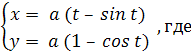
(0
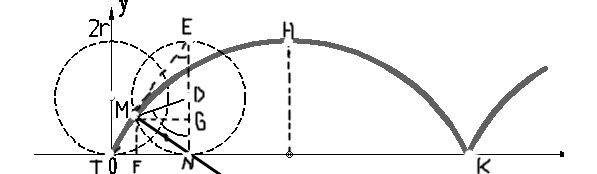
При изменении t от -∞ до +∞ получится кривая, состоящая из бесчисленного множества таких ветвей, какая изображена на данном рисунке.
Так же, помимо параметрического уравнения циклоиды, существует и ее уравнение в декартовых координатах:

, где r – радиус окружности, образующей циклоиду.
6. Задачи на нахождение частей циклоиды и фигур, образованных циклоидой
Задача №1. Найти площадь фигуры, ограниченной одной аркой циклоиды, уравнение которой задано параметрически
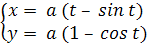
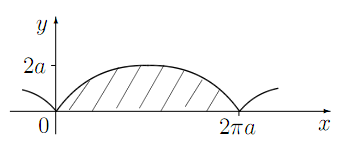
Решение. Для решения данной задачи, воспользуемся известными нам фактами из теории интегралов, а именно:
Площадь криволинейного сектора.
Рассмотрим некоторую функцию r = r(ϕ), определенную на [α, β].
Будем считать, что r и ϕ — полярные координаты точки. Тогда любому
r0 — полярные координаты точки. Если ϕ будет меняться, «пробегая» весь[α, β], то переменная точка M опишет некоторую кривую AB, заданную
уравнением r = r(ϕ).
Определение 7.4. Криволинейным сектором называется фигура, ограниченная двумя лучами ϕ = α, ϕ = β и кривой AB, заданной в полярных
координатах уравнением r = r(ϕ), α ≤ ϕ ≤ β.
Теорема. Если функция r(ϕ) > 0 и непрерывна на [α, β], то площадь
криволинейного сектора вычисляется по формуле:
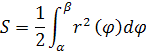
Эта теорема была доказана ранее в теме определенного интеграла.
Исходя из приведенной выше теоремы, наша задача о нахождении площади фигуры, ограниченной одной аркой циклоиды, уравнение которой задано параметрические x= a (t – sin t) , y= a (1 – cos t) , и осью Ох, сводится к следующему решению.
Решение. Из уравнения кривой dx = a(1−cos t) dt. Первая арка циклоиды соответствует изменению параметра t от 0 до 2π. Следовательно,
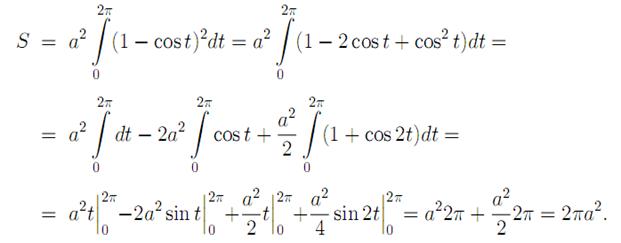
Задача №2. Найти длину одной арки циклоиды
Так же в интегральном исчислении изучалась следующая теорема и следствие из нее.
Теорема. Если кривая AB задана уравнением y = f(x), где f(x) и f ’ (x) непрерывны на [a, b], то AB является спрямляемой и
Следствие. Пусть AB задана параметрически
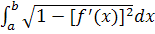
LAB = (1)

Пусть функции x(t), y(t) непрерывно-дифференцируемые на [α, β]. Тогда
формулу (1) можно записать так
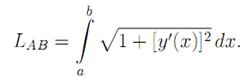

Сделаем замену переменных в этом интеграле x = x(t), тогда y’(x)= ;
dx= x’(t)dt и, следовательно:

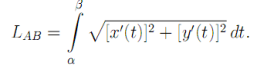
А теперь вернемся к решении нашей задачи.

Решение. Имеем , а поэтому

= 8a
Задача №3. Надо найти площадь поверхности S, образованной от вращения одной арки циклоиды
В интегральном исчислении существует следующая формула для нахождения площади поверхности тела вращения вокруг оси х кривой, заданной на отрезке [a,b] параметрически: x=φ(t), y=ψ(t) (t0 ≤t ≤t1)

|S|=
Применяя эту формулу для нашего уравнения циклоиды получаем:
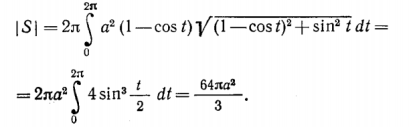
Задача №4. Найти объем тела, полученного при вращении арки циклоиды
В интегральном исчислении при изучении объемов есть следующее замечание:
Если кривая, ограничивающая криволинейную трапецию задана параметрическими уравнениями и функции в этих уравнениях удовлетворяют условиям теоремы о замене переменной в определенном интеграле, то объем тела вращения трапеции вокруг оси Ох, будет вычисляться по формуле
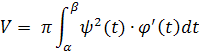
Воспользуемся этой формулой для нахождения нужного нам объема.



Итак, в ходе выполнения данной работы были выяснены основные свойства циклоиды. Так же научились строить циклоиду, выяснила геометрический смысл циклоиды. Как оказалось циклоида имеет огромное практическое применение не только в математике, но и в технологических расчетах, в физике. Но у циклоиды есть и другие заслуги. Ею пользовались ученые XVII века при разработке приемов исследования кривых линий, — тех приемов, которые привели в конце концов к изобретению дифференциального и интегрального исчислений. Она же была одним из «пробных камней», на которых Ньютон, Лейбниц и их первые исследователи испытывали силу новых мощных математических методов. Наконец, задача о брахистохроне привела к изобретению вариационного исчисления, столь нужного физикам сегодняшнего дня. Таким образом, циклоида оказалась неразрывно связанной с одним из самых интересных периодов в истории математики.
1. Берман Г.Н. Циклоида. – М., 1980
2. Веров С.Г. Брахистохрона, или еще одна тайна циклоиды // Квант. – 1975. — №5
3. Веров С.Г. Тайны циклоиды// Квант. – 1975. — №8.
4. Гаврилова Р.М., Говорухина А.А., Карташева Л.В., Костецкая Г.С.,Радченко Т.Н. Приложения определенного интеграла. Методические указания и индивидуальные задания для студентов 1 курса физического факультета. — Ростов н/Д: УПЛ РГУ, 1994.
5. Гиндикин С.Г. Звездный век циклоиды // Квант. – 1985. — №6.
6. Фихтенгольц Г.М. Курс дифференциального и интегрального исчисления. Т.1. – М.,1969
[1] Такая линия и называется «огибающей». Всякая кривая линия есть огибающая своих касательных.
Уравнения кривых. Циклоида.
Циклоида (от греческого — круглый). – кривая которую формирует фиксированная точка окружности радиуса r, катящейся без скольжения по неподвижной прямой. Термин «циклоида» предложил Г. Галилей.
Точки, в которых циклоида пересекается с прямой, по которой катится окружность (эту окружность обозначают как производящую, а прямую, по которой она катится, – направляющую), обозначают как точки возврата, а самые высокие точки на циклоиде, размещенные посредине между соседними точками возврата, именуют вершинами циклоиды,
Обозначим горизонтальную ось координат как прямую, по которой катится формирующая окружность радиуса r. Тогда имеем нижеследующие уравнения в прямоугольной системе координат:
Циклоида характеризуется параметрическими уравнениями:
Циклоиду можно получить в результате решения дифференциального уравнения:
СПЕЦИАЛЬНЫЕ ПЛОСКИЕ КРИВЫЕ
ЛЕМНИСКАТЫ
Уравнение в полярных координатах:
r 2 = a 2 cos2θ
Уравнение в прямоугольных координатах:
(x 2 + y 2 ) 2 = a 2 (x 2 — y 2 )
Угол между AB’ или A’B и осью x = 45 o
Площадь одной петли = a 2 /2
ЦИКЛОИДА
Уравнения в параметрической форме:
Площадь одной дуги = 3πa 2
Длина дуги одной арки = 8a
Это кривая, описываемая точкой Р на окружности радиусом а, которая катится вдоль оси х.
ГИПОЦИКЛОИДЫ С ЧЕТЫРЬМЯ ОСТРИЯМИ
Уравнение в прямоугольных координатах:
x 2/3 + y 2/3 = a 2/3
Уравнения в параметрической форме:
Площадь, ограниченная кривой = 3πa 2 /8
Длина дуги целой кривой = 6a
Это кривая, описываемая точкой Р на окружности радиусом a/4, которая катится внутри окружности радиусом a.
КАРДИОИДА
Уравнение: r = a(1 + cosθ)
Площадь, ограниченная кривой = 3πa 2 /2
Длина дуги кривой = 8a
Это кривая, описываемая точкой Р на окружности радиусом a, которая катится снаружи окружности радиусом a. Эта кривая также является частным случаем улитки Паскаля.
ЦЕПНАЯ ЛИНИЯ
Уравнение:
y = a(e x/a + e -x/a )/2 = acosh(x/a)
Это кривая, по которой бы повисла цепь, подвешенная вертикально от точки А к В.
ТРЕХЛЕПЕСТКОВАЯ РОЗА
Уравнение: r = acos3θ
Уравнение r = acos3θ подобно кривой, полученной вращением против часовой стрелки по кривой 30 o или π/6 радиан.
В общем, r = acosnθ или r = asinnθ имеет n лепестков если n является нечетным.
ЧЕТЫРЕХЛЕПЕСТКОВАЯ РОЗА
Уравнение: r = acos2θ
Уравнение r = asin2θ подобно кривой, полученной вращением против часовой стрелки по кривой 45 o или π/4 радиан.
В общем r = acosnθ или r = asinnθ имеет 2n лепестков если n — четное.
ЭПИЦИКЛОИДА
Параметрические уравнения:
Это кривая, описываемая точкой Р на окружности радиуса b, когда она катится по внешней стороне окружности радиусом а. Кардиоида является частным случаем эпициклоиды.
ОБЩАЯ ГИПОЦИКЛОИДА
Параметрические уравнения:
Это кривая, описываемая точкой Р на окружности радиуса b, когда она катится по внешней стороне окружности радиусом а.
Если b = a/4, кривая является гипоциклоидой с четырьмя остриями.
ТРОХОИДА
Параметрические уравнения:
Это кривая, описываемая точкой Р на дистанции b от центра окружности с радиусом а, когда она катится по оси x.
Если b a, кривая имеет форму, показанную на рис. 11-11 и называется троходой.
Если b = a, кривая есть циклоидой.
ТРАКТРИСА
Параметрические уравнения:
Это кривая, описываемая конечной точкой Р натянутой струны длиной PQ, когда другой конец Q перемещается вдоль оси х.
ВЕРЗЬЕРА (ВЕРЗИЕРА) АНЬЕЗИ (ИНОГДА ЛОКОН АНЬЕЗИ)
Уравнение в прямоугольных координатах: y = 8a 3 /(x 2 + 4a 2 )
В. На рисунке переменная линия OA пересекающая y = 2a и круг с радиусом a с центром (0,a) в A и B соотвественно. Любая точка P на «локоне» определяется построением линий, параллельных к осям x и y, и через B и A соответственно и определяющие точку пересечения P.
ДЕКАРТОВ ЛИСТ
Уравнение в прямоугольных координатах:
x 3 + y 3 = 3axy
Площадь петли 3a 2 /2
Уравнение асимптоты: x + y + a = 0.
ЭВОЛЬВЕНТА ОКРУЖНОСТИ
Параметрические уравнения:
Эта кривая, описанная конечной точкой P струны, когда она разматывается с круга с радиусом a.
ЭВОЛЬВЕНТА ЭЛЛИПСА
Уравнение в прямоугольных координатах:
(ax) 2/3 + (by) 2/3 = (a 2 — b 2 ) 2/3
Эта кривая является огибающей нормалью к эллипсу x 2 /a 2 + y 2 /b 2 = 1.
ОВАЛЫ КАССИНИ
Полярное уравнение: r 4 + a 4 — 2a 2 r 2 cos2θ = b 4 .
Это кривая, описываемая такой точкой P, что произведение ее расстояния от двух фиксированных точек [ расстояние 2a в сторону] есть постоянной b 2 .
Кривая, как на фигурах внизу, когда b a соответственно.
Если b = a, кривая есть лемниската
УЛИТКА ПАСКАЛЯ
Полярное уравнение: r = b + acosθ
Пусть OQ будет линией, соединяющей центр O с любой точкой Q на окружности диаметром a проходящей через O. Тогда кривая есть фокусом всех точек P, таких, что PQ = b.
Кривая, показанная на рисунках внизу когда b > a или b 2 = x 3 /(2a — x)
Это кривая, описываемая такой точкой P, что расстояние OP = расстоянию RS. Используется в задаче удвоения куба, т.e. нахождения стороны куба, который имеет удвоенный объем заданного куба
СПИРАЛЬ АРХИМЕДА
Полярное уравнение: r = aθ
Как сохранить mathcad файл
Для того чтобы сохранить документ в формате Mathcad, выберите File › Save (Файл › Сохранить), либо нажмите клавиши CTRL + S или кнопку Save на стандартной панели инструментов. Если созданный документ сохраняется впервые, на экран будет выведено диалоговое окно Сохранение (Save), в котором потребуется определить его имя (рис. 2.6)
Рис. 2.6. Сохранение документа
Чтобы переименовать документ, сохраните его под другим именем с помощью команды File › Save As (Файл › Сохранить как).
Чаще создавайте резервные копии документов, чтобы сохранить результаты прежней работы.
На рис. 2.6 показан раскрывающийся список с возможными форматами сохраняемых файлов:
- Mathcad 11 Worksheet (*.mcd) – последний и наиболее мощный формат, используется по умолчанию,
- HTML/MathML File (*.htm) – формат Web-страницы. Начиная с версии Mathcad 11, все атрибуты документа Mathcad могут сохраняться в HTML-файле (с дополнительной XML-разметкой). С одной стороны, такие файлы могут просматриваться обычным браузером, а с другой – без ущерба для функциональности – открываться и редактироваться в Mathcad как обычные (*.mcd) документы.
При сохранении в формате *.htm можно выбирать различные опции экспорта Подробнее об этом написано в последнем разделе данной главы.
Mathcad
В следующей таблице Вы найдете все связи программы Mathcad с форматами файлов, находящихся в нашей базе данных. Дополнительно, если программу Mathcad можно использовать для проведения конвертации формата файлов, информация об этом также должна показаться ниже. Если Вы считаете, что данные, указанные здесь, неполные, Вы можете нам об этом сообщить. Если Вы ищете надежное место для скачивания программы Mathcad ответная ссылка «Страница производителя» находится внизу.
Глава 2 Работа с файлами Mathcad 11
Позиция File (Файл) главного меню служит для работы с файлами документов Файлом называют имеющую имя упорядоченную совокупность данных или кодов программ, размещенную на том или ином носителе, обычно на жестком или гибком диске либо CD-ROM Как уже отмечалось, файлы документов в MathCAD имеют расширение mcd, которое указывается сразу после имени файла Такие файлы имеют текстовый формат, и их легко прочитагь и модифицировать любым текстовым редактором.
Файлы документов MathCAD содержат полный текст программы, выводящей документ в окно редактирования, с указаниями координат расположения блоков, фактического содержания и характера выполняемых операций, форматов предоставления информации и т д Таким образом, файл является по сути программой, записанной на внутреннем (промежуточном) языке программирования системы Файлы могут содержать и результаты вычислений Предусмотрена возможность записи документов и в особом формате RTF, созданном для хранения сложных многокомпонентных данных (содержащих тексты и 1рафики)
Важно отметить, что даже при записи документов со сложными рисунками используется не запись их BitMap-копии, а именно программы вывода документа Поэтому файлы с расширением mcd невелики по размеру и их легко передавать по современным средствам телекоммуникаций, например по Internet Они требуют небольшого свободного пространства на дисках для записи
Помимо обычных операций работы с файлами (их запись на диск и загрузка с диска) предусмотрены возможности распечатки документов принтерами различного типа Если сделать позицию File (Файл) главного меню активной, появится ниспадающее подменю (см рис 2.1)

Рис. 2. 1 Переднее панно системы MathCAD с активной позицией File главного меню
Подменю содержит ряд операций, разбитых на группы. В первую группу входят следующие операции работы с документами:
New [Ctrl+ N] (Создать) — открыть окно для нового документа;
Open. [Ctrl+ 0] (Открыть) — открыть существующий документ;
Close [Ctrl+ F4] (Закрыть) — закрыть документ.
Вторая группа команд служит для сохранения документов:
Save [F6] (Сохранить) — сохранить на диске текущий документ;
Save as. [Ctrl+ S] — сохранить на диске текущий документ под (Сохранить как) новым именем.
Третья группа команд предназначена для работы с телекоммуникационными средствами:
Collaboratory. — установить связь с фирмой — разработчиком (Сотрудничество) системы для обеспечения совместной работы над документами;
Internet Setup. — установить модемную связь с Internet;
Send. (Отправка) — отправить документ по электронной почте или по Internet.
Четвертая группа команд служит для подготовки к печати и самой печати документов:
Page Setup. — установить левый и правый отступы (Параметры страницы) на странице;
Print Preview. (Просмотр)— предварительно просмотреть документ перед печатью;
Print. [Ctrl+ 0] (Печать) — распечатать документ.
Последняя из этих операций позволяет распечатать весь текст документа с комментариями, математическими формулами, таблицами и графиками. Печать производится на принтере в графическом режиме и не очень быстро. Зато используются все шрифты и печатаются все математические спецзнаки. Можно печатать и части документа. Лазерные принтеры дают превосходное качество печати, но обычно черно-белой (цветные лазерные принтеры пока слишком дороги). Струйные принтеры могут легко реализовать печать в цвете.
Пятая группа представлена командой Exit [Alt+ F4] (Выход) — выйти из среды MathCAD.
Перед этой командой имеется перечень последних файлов, с которыми работала система, что позволяет загрузить любой из них без предварительного поиска.
Вернемся к широко используемым операциям первой группы и рассмотрим их более подробно. Заметим, что некоторые из них могут быстро вводится нажатием функциональных клавиш (они указаны в квадратных скобках после наименования операции).
2. 2. Подготовка к вводу нового документа (New)
Операция New [Ctrl+ N] (Создать) обычно используется, когда пользователь намерен создать новый документ. Она выводит на экран новое текущее окно редактирования и переводит систему в режим редактирования.
Отличительной особенностью новой версии MathCAD является возможность выбора стиля нового документа. При исполнении операции New выводится окно выбора стиля документа, показанное на рис. 2. 2.

Рис. 2. 2 Окно выбора стиля документа
При этом только стиль Normal (Нормальный) создает пустое окно редактирования Другие стили создают окно с заготовками (шаблонами) докумен тов Эти заготовки пользователь может использовать для своего документа К сожалению, они англоязычные, но в них можно заменить (или дополнить) надписи надписями на русском языке, используя соответствующие наборы шрифтов
На рис 2 3 показана часть документа со стилем Bookone В шуточной форме показано заполнение ее в заданном стиле русскоязычными надписями Можно просмотреть и остальные стили и использовать их для своих целей Оформление документов в определенном стиле является одним из правил подготовки документов высокого полиграфического качества

Рис. 2. 3 Часть документа в стиле Bookone
При открытии документа с пустым окном редактирования (в стиле Normal) графический курсор — маленький крестик (красный при работе с цветным дисплеем) — устанавливается в верхний левый угол окна с небольшим отступом от краев Становятся допупными все операции ввода объектов документа и их редактирования Текущий документ приобретает имя Untitled (в переводе «Безымянный»), и возле этого имени в верхней части окна указы вается номер документа Поскольку MathCAD — многооконная система, возможно существование нескольких окон с этим именем Список имен документов, с которыми пользователь работал последнее время, хранится системой и выводится перед позицией Exit подменю File (Файл) главного меню. Обычно после применения этой операции пользователь начинает ввод документа и его редактирование, используя для этого оконный редактор.
Операция New (Создать) дублируется кнопкой с пиктограммой в виде чистого листка, помещенной в панель инструментов. Разумеется, ее применение возможно только в том случае, когда эта панель (строка с пиктограммами) присутствует. При этом данная кнопка задает стиль нового документа Normal, так что при ее активизации получается просто чистое окно редактирования.
2. 3. Ввод документа с диска (Open. )
Операция Open. [Ctrl+ 0] (Открыть) служит для загрузки документа из его файла с выбором из директории файлов. При исполнении этой операции появляется диалоговое окно выбора файла. К аналогичному действию приводит активизация пиктограммы в виде открывающейся папки в инструментальном ящике системы.
В этом окне с помощью меню выбора дискового накопителя и вертикального слайдера можно пройтись по всем именам дисков, их каталогам и файлам текущего каталога, чтобы выбрать нужный файл для загрузки. Имя файла и каталог можно указать в двух первых позициях окна. Для выбора файла или каталога используются мышь и клавиши перемещения курсора. Выбор завершается нажатием клавиши Enter или указанием курсора мыши на изображение кнопки ОК в окне выбора файлов с последующим нажатием левой клавиши мыши. Это приводит к загрузке документа в текущее окно системы. Использование кнопки Cancel позволяет отказаться от выбранной операции.
Можно поступить и иначе: указав курсором мыши на нужный файл, быстро нажать дважды левую клавишу мыши. Активизация курсором мыши кнопки Cancel диалогового окна (или нажатие клавиши пульта Esc) ведет к отказу от операций выбора файла.
Окно Open имеет четыре кнопки быстрого управления для перехода на различные уровни файловой системы. Перечислим их слева направо:
• На один уровень вверх
• Создание новой папки
Кнопка «На один уровень вверх» переводит окно в отображение более старшей папки (каталога), а кнопка «Создание новой папки» задает в текущем каталоге новую папку и предлагает ввести ее имя. На рис. 2. 4 показан пример задания новой папки Myfile.
Две другие кнопки устанавливают отображение файлов в выбранной папке в форме списка или в форме таблицы (как на рис. 2. 4). Табличная форма менее компактна, но дает больше данных о каждом файле или каталоге.
После загрузки файла с документом его текст появляется в текущем окне и по умолчанию начинается исполнение документа в режиме автоматических вычислений. Можно отключить этот режим, тогда загруженный документ не будет исполняться до подачи команды на вычисления.

Рис. 2. 4 Пример задания новой папки из окна Open
Для вызова одного из ранее использовавшихся документов достаточно указать курсором мыши его имя в списке, размещенном над операцией Exit в позиции File (Файл) главного меню. Щелкнув один раз левой клавишей мыши, можно загрузить выбранный файл в текущее окно редактирования.
При работе со многими документами возможна ситуация, когда все восемь окон окажутся уже заполненными. Тогда загрузка нового файла становится невозможной и система выводит сообщение об этом с предложением о закрытии окон командой Close (Закрыть).
2. 4. Запись документа на диск без переименования (Save)
Эта операция записывает файл на диск с использованием его текущего имени и с учетом всех изменений, которые вводились в документ в ходе его редактирования, доработки или дополнения. Такая операция удобна, если вы совершенствуете ранее созданный и имеющий свое имя документ. Она дает быстрый способ записи файла на диск без поиска его места в файловой структуре и без изменения имени.
Следует с осторожностью пользоваться этой командой в том случае, когда вы модернизируете какой-либо документ, но желаете сохранить оригинал. В случае применения операции Save [F6] (Сохранить) исходный файл-оригинал будет заменен новым. Чтобы этого не произошло, следует пользоваться командой записи Save As. (Сохранить как), описанной в следующем разделе.
Командой Save (Сохранить) рекомендуется пользоваться периодически при подготовке сложных документов. Это позволяет сохранить все изменения в документах и избежать потери документа при ошибочных действиях, например при случайном выключении компьютера до записи файла.
Команда Save (Сохранить), обозначавшаяся в предшествующих версиях как Save Document, выполняется без выдачи каких-либо предупредительных сообщений.
2. 5. Запись документа на диск с переименованием (Save As. )
Операция Save As. [Ctrl+ S] (Сохранить как) отличается от предыдущей тем, что перед записью файла на диск в диалоговом окне появляется запрос на ввод имени файла (рис. 2. 5), что позволяет задать любое имя, в том числе отличное от имени дорабатываемого файла-оригинала. Тем самым можно отдельно записать доработанный документ и сохранить оригинал.

Рис. 2. 5 Диалоговое окно для записи файла с указанием его имени
Имя файла может быть коротким, без указания имени диска и подкаталогов. Тогда файл будет помещен в текущий каталог. Однако можно указать и полное имя файла, например:
d: \wmcad\book\demo. mcd
В этом случае файл demo. mcd будет записан на диск d в подкаталог book, имеющийся в каталоге wmcad.
Такая операция особенно полезна при доработке и модификации файлов, например входящих в комплект поставки системы, когда надо сохранить оригинальные файлы в неприкосновенности. Для этого достаточно записать измененные файлы под новыми именами. MathCAD не предусматривает создания резервного bak-файла при использовании команды Save (Сохранить). Поэтому надо внимательно следить за ее использованием и применять команду Save As. (Сохранить как), когда есть подозрения даже в случайной модификации исходных файлов.
2. 6. Закрытие документа (Close)
Эта операция закрывает окно с текущим документом, и система переходит к работе с окном предшествующего документа (либо к пустому первому окну, если другие документы не вводились).
Как уже отмечалось, система MathCAD для работы с каждым документом создает свое окно. Текущее окно обычно видно на переднем плане. Команда Close [Ctrl+ F4] (Закрыть) позволяет убрать ставшее ненужным окно текущего документа и освободить память для ввода новых документов.
Если какой-либо из документов в закрываемых окнах подвергался модификации, то система спросит, надо ли записывать документ на диск (рис. 2. 6).
Если документ не модифицировался, соответствующее окно просто закрывается. Окно, показанное на рис. 2. 9, создает система Windows. Закрыть окно также можно, используя кнопку с треугольником, острие которого обращено вниз, или команду Close меню управления окном.
Следует помнить, что каждый загруженный документ занимает определенный объем памяти. Поэтому команда Close является эффективным средством освобождения памяти, особенно когда закрывается окно с большим документом. Не рекомендуется использовать более десятка окон.

Рис. 2. 6 Диалоговое окно, появляющееся при закрытии окна модифицированного документа
Опыт показал, что иногда при заполнении всех окон вместо команды Close удобнее просто задать выход из системы с помощью команды Exit (Выход) Тогда все окна, содержащие документы, не подвергнутые модификации, закроются автоматически (см. ниже) Закрытие модифицированных документов сопровождается запросом о том, желаете ли вы сохранить документ в измененном виде или нет
Затем надо вновь загрузить MathCAD Быстро закрыть окна по одному без выхода из системы MathCAD можно, нажимая клавиши Ctrl и F4 (каждое такое нажатие закрывает очередное окно)
2. 7. Групповая работа над документом (Collaboratory. )
Новая возможность шестой версии системы MathCAD — более активная поддержка средств телекоммуникаций Непременными условиями для этого являются оснащение ПК телефонным модемом и его инсталляция
MathCAD 7 О PRO пошла в этом направлении еще дальше в ней появилось средство для организации совместной работы над сложными документами (проектами) Если указанные выше условия выполнены, то можно через сервер фирмы MathSoft установить связь между различными пользователями для организации совместной работы Для этого служит команда Collaborato-гу. в подменю позиции File главного меню.
К сожалению, большинство наших пользователей пока не подключено к Internet, поэтому, когда они применяют команду Collaboratory. вызывается окно с именем No Connected («Нет подключения»).
Если вы подключены к Internet, то в этом окне можно будет задать необходимые для совместной работы параметры. Работа с Math в сети Internet рассмотрена в последней главе данной книги.
Если ПК, на котором установлена система MathCAD, подключен к модемной сети, то с помощью команды Internet Setup. можно подключиться к Internet.
В этом окне надо установить имя пользователя (по умолчанию оно задается таким, каким было указано при регистрации системы), адрес для связи (по умолчанию задан сервер фирмы MathSoft) и адрес электронной почты. Кроме того, следует определить данные серверов, ресурсов Internet. Описание этих процедур выходит за рамки нашей книги, поскольку сильно зависит от конкретных условий подключения к Internet и к математическим способностям MathCAD прямого отношения не имеет.

2. 9. Отправка документов по электронной почте (Send. )
С помощью команды Send. документы можно отправить и по электронной почте. Для этого следует выполнить ряд простых операций с применением так называемых Мастеров операционной системы Windows 95. Мастерами Мастера установки модемной сети называют диалоговые окна, позволяющие разделить процесс инсталляции или установки периферийного оборудования на ряд довольно простых шагов.
На рис. 2. 9 показано начальное окно Мастера установки связи по электронной почте. Нажимая кнопку Next, можно перейти к следующему шагу установки и т. д.
Дальнейшие действия пользователя зависят от обстоятельств установки сетевого оборудования и инсталляции его программного обеспечения.

2. 10. Установка параметров страницы при печати (Page Setup. )
Печать документов — важная возможность системы. В общем случае она предполагает установку параметров печатаемой страницы, ее предварительный просмотр и затем уже печать на выбранном типе принтера с возможной коррекцией ее параметров.
Команда Page Setup. (Параметры страницы) служит для установки параметров печатаемых страниц. При ее выполнении появляется диалоговое окно, показанное на рис 2. 10 в центре экрана.
Следует отметить, что это окно принадлежит системе Windows. Непосредственно подлежит установке ширина отступа (поля) со всех сторон бумажного листа: Left (левый), Right (правый), Тор (верхний) и Bottom (нижний). Отступы устанавливаются в дюймах. Кнопки Headers. и Footers. позволяют ввести колонтитулы вверху и внизу документа при его печати. Кнопка Cancel (Отмена) отменяет эту операцию, а ОК фиксирует ее данные.
2. 11. Предварительный просмотр страниц печати (Print Preview. )
Даже одна страница большого документа не видна полностью на экране дисплея. Поэтому перед печатью полезно просмотреть расположение элементов документа на странице. Для этого служит команда Print Preview. (Просмотр), которая выводит контрольное окно с изображением будущей напечатанной страницы (см. рис. 2. 11). Такая весьма полезная команда появилась в системах MathCAD начиная с версии 5. 0.

2. 10. Предварительный просмотр страниц печати (Print Preview. )
Вверху окна видны кнопки управления просмотром страницы. Они становятся активными только в том случае, если просматривается объемный документ, не помещающийся на одной стандартной странице (формат А4). Треугольники на этих кнопках показывают на возможное направление просмотра. Внизу окна контроля имеются кнопки Print (Печать) для запуска печати, Close (Закрыть) для выхода из просмотра и закрытия диалогового окна и Page Setup. (Страница. ) для вызова диалогового окна установки параметров страницы (описывалось выше).
2. 12. Печать документов (Print. )
Команда Print. [Ctrl+ 0] (Печать) служит для запуска печати. Нередко эта команда используется как основная для печати, если формат страницы и установки принтера были заданы ранее и устраивают пользователя. Команда Print. имеет в панели инструментов дублирующую пиктограмму с изображением принтера.
При запуске команды Print. появляется диалоговое окно, показанное на рис. 2. 12. Это окно также не принадлежит системе MathCAD — используется стандартное окно печати Windows.

2. 2. Печать документов (Print. )
Используя окно печати, имеется возможность установки параметров принтера. Поскольку разные принтеры имеют различное программное обеспечение (драйверы) печати, вид окна на рис. 2. 12 может заметно отличаться от приведенного для известного лазерного принтера HP LaserJet 5L компании Hewlett Packard.
Windows позволяет осуществлять печать с помощью принтеров нескольких типов. Один из них задан как рабочий (основной). В диалоговом окне можно указать диапазон страниц печати, число копий и разрешение принтера В целом диалог с компьютером при осуществлении этой операции прост и нагляден
Вид исходного документа при печати, как правило, сохраняется Естест венно, если он многостраничный, то печатаются отдельные страницы (они разделены характерной пунктирной линией) Современные принтеры (особенно лазерные и струйные) имеют более высокое разрешение при печати, чем разрешение дисплея Поэтому качество отпечатанного документа у них выше, чем видимое на экране
Документы MathCAD могут иметь двойную ширину и большую длину Тогда вначале печатаются все страницы левой половины широкого документа, а затем уже страницы правой половины, даже если они пустые (разумеется, при этом принтер вытолкнет пустой лист) Склеив страницы, вы получите полную распечатку документа
Прежние версии MathCAD, нелегально поставляемые на CD-ROM, в буквальном смысле наказывали пользователей таких версий отказом от печа ти документов в среде Windows 95 Новая версия этим пакостным свойством уже не обладает’ проблем с печатью у новой версии уже не зафиксировано
2. 13. Выход из системы (Exit)
Операция Exit [Alt+ F4] (Выход) используется для окончания работы с системой. Перед этой операцией необходимо побеспокоиться, чтобы все загруженные ранее документы, подвергавшиеся редактированию и модификации, были сохранены на диске с помощью команды Save As. (Сохранить как) или Save (Сохранить) Тогда при использовании операции Exit можно на блюдать последовательное исчезновение окон документов Если пользователь забыл записать какой-либо документ на диск, система сообщит об этом, выдав запрос. Нужно ответить Y, если документ нужно сохранить, и N — если сохранения не требуется.
После выхода из системы MathCAD происходит возврат в среду Windows. Не следует применять эту команду, если вам необходимо временно выйти из системы. Тогда лучше свернуть MathCAD в пиктограмму, активизировав курсором мыши кнопку с жирной горизонтальной чертой в конце титульной строки окна. Можно также воспользоваться переключателем программ Windows, нажимая клавиши Alt и Tab и выбирая программу по названию, появляющемуся в верхней части экрана. Исключением из этого правила является описанный выше прием очистки всех окон с помощью команды выхода из системы. При этом выход из системы и ее повторная загрузка займут меньше времени, чем последовательная очистка всех окон.
Научный форум dxdy
Сохранение графика в файл [Mathcad/MathcadPrim]
| Последний раз редактировалось GAA 18.04.2018, 00:33, всего редактировалось 4 раз(а). |
| Уточнён заголовок темы |
Последний раз редактировалось Student85 03.04.2018, 16:06, всего редактировалось 1 раз.
Последний раз редактировалось GAA 17.04.2018, 21:15, всего редактировалось 5 раз(а).
Для сохранения полученного графика в файл можно скопировать (через буфер обмена) рисунок в графический редактор, позволяющий сохранять в файл нужного формата, например Corel Draw (он позволяет сохранять в wmf,…). Заодно можно подправить подписи осей,…
Некоторые версии Corel Draw в редких случаях (я столкнулся с таким два раза, это было давно, версию не помню) создают «кривой» wmf, но cdr получается вполне корректный.
[Этим mathcad удобней Maple. В версиях 7 — 15 Maple перенести векторный графический объект у меня из Maple в Corel Draw не получается. Нужно экспортировать в ps (PostScript), а затем импортировать Corel Draw для последующей обработки.]
Последний раз редактировалось Red_Herring 18.04.2018, 00:01, всего редактировалось 1 раз.
Последний раз редактировалось GAA 18.04.2018, 00:38, всего редактировалось 8 раз(а).
Red_Herring , бесплатные графические редакторы лучше, но я использовал не самые известные редакторы. C svg я не работал. Я надеюсь участники использовавшие его с mathcad откликнутся. Сorel Draw в данном случае сильно избыточен, даже очень старые версии. Упомянут исключительно в качестве примера редактора о котором многие знают/слышали.
По поводу формата графического файла. В большинстве случаев раньше редакции требовали ps (eps), wmf (emf), и, на удивление, иногда cdr (я об СССР и постсоветском пространстве).
(Но это, конечно, от редакции зависит. Не скажу, что много знаю.)
[Суть же моего предыдущего сообщения в перекидывании при помощи буфера обмена из mathcad в подходящий графический редактор. Просто и быстро.]
У математиков последние 25 лет только eps , и AMS и сейчас предпочитает его. Ну тут дело в том, что latex воспринимает непосредственно только ps/eps, а pdflatex ––pdf/png/jpg.
Поскольку почты вся моя графика создана непосредственно в TeX, и очень немного в asymptote (очень TeX френдли) и чуть-чуть в Maple, то у меня опыт весьма ограничен.
Похожие публикации:
- Как попасть в поисковую выдачу telegram
- Как поставить русский язык в mathcad 15
- Как построить график двух функций в mathcad
- Как построить циклоиду в mathcad