
Как построить циклограмму в excel
Argument ‘Topic id’ is null or empty
Сейчас на форуме
© Николай Павлов, Planetaexcel, 2006-2023
info@planetaexcel.ru
Использование любых материалов сайта допускается строго с указанием прямой ссылки на источник, упоминанием названия сайта, имени автора и неизменности исходного текста и иллюстраций.
| ООО «Планета Эксел» ИНН 7735603520 ОГРН 1147746834949 |
ИП Павлов Николай Владимирович ИНН 633015842586 ОГРНИП 310633031600071 |
Процесс построения линейной циклограммы
Примеры построения диаграмм движения РО, изображенных на рис. 2.4, приведены на рис. 2.5, а и 2.5, б. На рис. 2.5, а показана конструктивная схема движений трех РО: пуансона, выталкивателя и съемника, а на рис. 2.5, б — круговая диаграмма работы их.
Сумма интервалов на диаграмме каждого РО соответствует одному кинематическому циклу машины (360 град.), а участок диаграммы, на котором происходит движение РО из начального положения в конечное и вновь в начальное, равен технологическому циклу соответствующего механизма [ 11 ].
Построение циклограммы ведется от начала рабочего хода звена, принимаемого за основной Ю [7]. Обычно это механизм в машине,
Рис. 2.4. Схема движений двух РО роторной машины:
1 — неподвижный кулачок; 2 — вращающийся диск с гнездами; 3 — инструментальный блок; 4 — неподвижный кулачок; А, Б- приводы верхнего и нижнего РО; а,б-верхние и нижние рабочие органы; vT, — технологическая и транспортная скорости;
I, II, III, IV, V — периоды движений и выстоев РО который выполняет первую операцию в технологическом процессе обработки изделия. Диаграммы других РО располагаются ниже.

Рис. 2.5. Конструктивная схема движений РО:

Рис. 5 Схема и крцгоЬ. диаграмма движений РО
а — схема движений трех РО; б — круговые диаграммы по углу поворота вала пуансона (верхняя) и толкателя (нижняя)
На линейных диаграммах периоды, характеризующие ходы и выстой РО (рис. 2.6), отмечают на абсциссе в определенном масштабе угла поворота ф ротора или в масштабе времени t, а на оси ординат откладывают перемещения РО в произвольном масштабе. Перемещения РО из одного положения в другое (ходы) изображают на диаграммах наклонными, соединяющими оба положения РО. Периоды остановов РО (выстоев) изображают линиями, параллельными оси абсцисс. Вне зависимости от направления движения Ю все наклонные линии, соответствующие рабочим ходам (началам движений РО), строят от нижней точки к верхней.
Естественно, что полный кинематический цикл составит сумму углов, равную одному обороту [9]:

- 2тг = фрХ + фвв + фхх + фнв, (2.5) или сумму времени, соответствующую по продолжительности одному циклу:
- (2.6)
- ?ц — ^вв + ^рх + бсх + ^нв •
Рис. 2.6. Линейная циклограмма движений Ю по времени и прутлам поворота вала ротора
При создании какой-либо циклически работающей машины циклограмма, выраженная в градусах, — это основа для ее проектирования. На начальном этапе циклограмма проектируется в соответствии с принципом работы (это предварительная, ориентировочная циклограмма), а затем постоянно уточняется по ходу разработки. При модернизации действующей машины точки циклограммы считываются по углам поворота главного вала (в момент начала движения и затем -в момент останова РО) с помощью приборов в ходе эксперимента.
Циклограмма рассматриваемой машины (рис. 2.6) имеет три рабочих органа. При построении учитывают последовательность движений механизмов Mb М2, М3: сначала начинает работать пуансон (РОЦ, за тем — выталкиватель (РО2), а последним в цикле срабатывает съемник (Юз). На циклограмме видно, что РО2 отстает в работе от POi на некоторый угол Фь а РОз отстает от РО2 на угол Ф2. Эти углы определяются технологическим циклом работы предыдущего механизма, а соответствующее им время называют фазовым.
Каждый из РО при выполнении технологической операции совершает перемещения между своими крайними положениям. В этих крайних положениях РО может выстаивать некоторое время. Так, например, РО] (рис. 2.6) перемещается от начального положения в конечное (совершив рх) и обратно в начальное положение (совершив хх). Рабочий орган РО2 начинает движение в момент прихода POi в конечное положение, и некоторое время они движутся одновременно, при этом происходит совмещение их движений. Рабочий орган РОз включается в работу’ и выводит предмет обработки из ротора сразу после прихода РО2 в исходное (начальное) положение.
Создание диаграммы в форме или отчете
Диаграмма — это рисунок, на котором наглядно и компактно представлены числовые данные и показаны важные отношения между ними. Диаграмма, вставленная в форму или отчет, поможет принимать обоснованные решения. Вы можете привязать диаграмму к таблице или запросу и настроить ее различные свойства. Диаграмму даже можно сделать интерактивной. Например, если выбрать другую категорию в фильтре формы или отчета, значения на диаграмме будут изменены. В Access можно создавать гистограммы, графики, линейчатые, круговые и комбинированные диаграммы.
Примечание. Не отображается диаграмма? Дополнительные сведения см. в том, что диаграмма исчезает при добавлении легенды (ряда) в области «Параметры диаграммы».
Комбинированная диаграмма: гистограмма с группировкой, показывающая продажи домов за год, и график средней ежемесячной цены
Что вы хотите сделать?
Выбор типа диаграммы
— столбец (с пошаговом видео)
— Line (с пошаговом видео)
— Bar (с пошаговом видео)
— круговая диаграмма (с пошаговом видео)
— комбо (в пошаговом видео) Лучшие методики
по созданию диаграмм Access
Создание диаграммы
Чтобы создать диаграмму в Access, нужно сделать следующее:
- Привязать диаграмму к источнику данных (например, таблице или запросу).
- Сопоставить поля с измерениями диаграммы, которые являются ее основными элементами. Способ представления измерений Ось (категория), Условные обозначения (ряд) и Значения (ось Y) зависит от типа диаграммы.
- Добавить дополнительные элементы диаграммы (например, метки данных и линии тренда), чтобы сделать ее более точной и понятной.
- Отформатировать диаграмму и ее различные элементы. Вы также можете отформатировать отдельный ряд данных, то есть набор значений, представленный в виде столбца, полосы, линии или сектора, которые соответствуют легенде.
Начало работы
- Создайте или откройте форму либо отчет в представлении Конструктор. Чтобы создать отчет или конструктор,выберите >«Создание формы». Чтобы открыть форму или отчет, щелкните правой кнопкой мыши нужное имя на панели навигации и выберите Конструктор форм или Конструктор отчетов.
- Выберите Конструктор >Вставить диаграмму
 , выберите тип диаграммы, а затем щелкните форму или отчет, чтобы вставить ее. Дополнительные сведения см. в разделе Выбор типа диаграммы. Откроется область Параметры диаграмм, а на сетке конструктора форм появится образец схемы.
 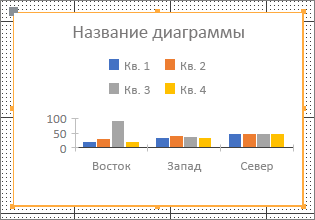 Используйте управляющие маркеры , чтобы изменить размер диаграммы или переместить ее путем перетаскивания . В области Параметры диаграмм можно настроить источник данных, задать поля Ось (категория), Условные обозначения (ряд) и Значения (ось Y), а также отформатировать диаграмму.
Параметры данных
- Откройте вкладку Данные в области Параметры диаграмм.
- Выберите Таблицы, Запросы или Таблицы и запросы, а затем укажите источник данных в раскрывающемся списке. Поддерживаются запросы к серверу. По умолчанию образец схемы заменяется динамической диаграммой, которая использует первые два поля в источнике данных в качестве измерений Ось (категория) и Значения (ось Y). Часто первым столбцом в таблице является первичный ключ, который не подходит для использования в качестве измерения. Отображением динамических данных управляет свойство диаграммы Предварительный просмотр реальных данных. Совет. Если ваш источник данных содержит большое количество полей, вам может быть проще создать запрос, который выводит только нужные поля.
- В разделах Ось (категория), Условные обозначения (ряд) и Значения (ось Y) выберите по крайней мере два поля, чтобы создать диаграмму. Сделайте следующее:
- Ось (категория). В этом разделе выберите одно или несколько полей. В этом измерении представлены горизонтальные значения на гистограммах с группировкой и графиках (с макетом точечной диаграммы), а также вертикальные значения на линейчатых диаграммах с группировкой.
Ось гистограммы с группировкой Ось графика Ось линейчатой диаграммы с группировкой По умолчанию для поля даты задается агрегат «Месяцы». Чтобы изменить ее, щелкните стрелку вниз и выберите в списке (включая «Нет»), чтобы удалить агрегат. Если выбрать несколько полей Ось (категория), на оси измерения создается иерархия делений (например, области в подразделении).
Условные обозначения (ряд) - Значения (ось Y). В этом разделе выберите одно или несколько полей. В этом измерении представлены вертикальные значения на гистограммах с группировкой и графиках (с макетом точечной диаграммы), а также горизонтальные значения на линейчатых диаграммах с группировкой.
Значения гистограммы с группировкой Значения графика Значения линейчатой диаграммы с группировкой Каждое выбранное поле соответствует ряду данных. Если выбрано несколько полей Значения (ось Y) , выбрать поле Условные обозначения (ряд) невозможно. Поля Значения (ось Y) по умолчанию становятся легендой. Ко всем выделенным полям по умолчанию применяется агрегатная функция. Для числовых и денежных полей по умолчанию агрегированием является SUM. Чтобы изменить агрегат, щелкните стрелку вниз и выберите значение в списке. Если выбрать Нет, агрегация не будет выполняться. Примечание. Для текстовых полей необходимо использовать агрегат count. Все выбранные поля значений (ось Y) должны быть агрегированы или не агрегированы.
- Ось (категория). В этом разделе выберите одно или несколько полей. В этом измерении представлены горизонтальные значения на гистограммах с группировкой и графиках (с макетом точечной диаграммы), а также вертикальные значения на линейчатых диаграммах с группировкой.
Примечания Возможны различные сочетания полей, но учитывайте следующее:
- Выберите по крайней мере одно поле Ось (категория) и одно поле Значения (ось Y).
- Можно выбрать только одно поле Условные обозначения (ряд), но несколько полей Значения (ось Y) или Ось (категория).
- Если выбрать одно поле Ось (категория) и одно поле Условные обозначения (ряд), можно выбрать только одно поле Значения (ось Y). Чтобы добавить дополнительное поле Значения (ось Y), очистите поле Ось (категория) или Условные обозначения (ряд).
- Если выбрано поле Условные обозначения (ряд), можно выбрать только одно поле Значения (ось Y), которое должно быть агрегированным.
Параметры форматирования
- Откройте вкладку Формат в области Параметры диаграмм.
- Выберите ряд данных в списке. У каждого ряда данных есть уникальный набор свойств
- Для каждого ряда данных задайте следующие свойства:
- Отображаемое имя Имя ряда данных в легенде диаграммы.
- Тип диаграммы Это свойство отображается только для комбо-диаграммы. Это свойство используется для добавления различных типов диаграмм в комбо-диаграмму по одному для каждого ряда данных. По умолчанию комбинированная диаграмма состоит из гограммы с кластерией для первого ряда данных, а для второго — с графиком. Для каждого ряда данных можно настроить разные типы диаграмм. Если диаграмма состоит только из одного ряда данных, это столбец с кластерией. Примечание. Это свойство не следует путать со свойством «Тип диаграммы» на листе свойств диаграммы.
- Тол% линии Выберите тол желтую линию с приращением 0,25 пунктов. Это свойство отображается только для графика.
- Тип штриха Выберите тип линии: сплошная,штриховая, пунктирная,штриховая или пунктирная точка. Это свойство отображается только для графика.
- Ряды Выберите основную или поторную ось, чтобы отобразить ряд данных. Используйте этот параметр, если ряды данных значительно различаются или являются разными мерами (например, цена и объем). Комбо-диаграмма, в которую вметит столбец и график с кластером, а также названия осей, часто лучше всего работает.
- Политика отсутствующих данных Выберите одну из следующих функций: «Отсчитать как нуль», чтобы представить отсутствующие данные как 0, «Не пропускать отсутствующие данные» и «Отсчитать как интерполяированные», чтобы вычислить новые данные, которые заполняют отсутствующие данные. Это свойство отображается только для графика.
- Цвет заливки ряда Выберите цвет для заливки рядов данных, таких как столбец или столбец.
- Цвет границы ряда Выберите цвет, чтобы добавить контур к ряду данных, такому как столбец или столбец.
- Отображение метки данных Если этот параметр выбран, отображается метка данных, поясняет ряд данных.
- Отображение линий тренда Если этот параметр выбран, для отображения линии тренда, которая показывает тенденции данных.
- Параметры линии тренда Выберите одну из следующих линий тренда:
- Линейная Это наиболее подходящий прямой прямой для наборов данных, которые увеличиваются или уменьшаются с постоянной скоростью.
- Экспоненциальная Это кривая линия положительных чисел, которые увеличиваются или падают с постоянно возрастающей стоимостью.
- Логарифмическая Это изогнутая линия наилучшего уровня изменения данных, которая быстро увеличивается или уменьшается, а затем вырастет.
- Полиномиальная Этот вариант лучше всего использовать, когда данные меняются, например большого набора данных, например большого набора.
- Электропитание Это кривая положительных чисел, которые увеличиваются с определенной скоростью, например ускорение с интервалом в 1 секунду.
- Скользя среднее Это способ сухметь колебания данных и более четко показать закономерность или тенденцию.
- Название линии тренда Введите более содержательное имя, которое отображается на легенде диаграммы.
- Фигура маркера Выберите фигуру в качестве маркера линии. Это свойство отображается только для графика.
Важные замечания
Агрегирование Хотя источник данных часто начинается с набора неастрогированных данных, при создании диаграммы Access по умолчанию создает для полей агрегатные вычисления, такие как «Сумма», «Количество» и «Среднее», чтобы упростить количество рядов данных. Однако вы можете удалить стандартные агрегатные вычисления, выбрав значение «Нет» в списке. При выборе полей и выборе агрегатов создается утверждение SELECT, SQL GROUP BY или TRANSFORM, которое хранится в свойстве «Источник строк преобразованных строк». Чтобы увидеть ее, щелкните свойство правой кнопкой мыши и выберите «Масштаб». Ниже кратко обзор трех основных возможностей.
-
Если выбрать поля Ось (категория) и Значения (ось Y), но удалить агрегатные функции, Access преобразует источник строк в более простую инструкцию SELECT. Например:
SELECT [Segment], [Sales] FROM [Orders]
SELECT [Segment], Sum([Sales]) AS [SumOfSales FROM [Orders] GROUP BY [Segment] ORDER BY [Segment]
TRANSFORM Sum([Sales]) AS [SumOfSales] SELECT [Segment] FROM [Orders] GROUP BY [Segment] ORDER BY [Segment] PIVOT [State]
Свойства. Для дальнейшей настройки диаграммы выберите > «Конструктор» > , в которой отображаются все свойства, связанные с диаграммой. Чтобы получить справку по определенному свойству, выберите его и нажмите клавишу F1. При изменении свойств на странице свойств соответствующие значения изменяются в области Параметры диаграмм (и наоборот).
У диаграмм есть большое количество уникальных свойств форматирования. С их помощью можно форматировать значения осей, заголовки и саму диаграмму. В разделе Данные также есть несколько уникальных свойств, в том числе Предварительный просмотр реальных данных, Преобразованный источник строк, Ось диаграммы, Легенда диаграммы и Значения диаграммы.
Добавление вспомогательной вертикальной оси. У новых диаграмм обычно есть основная вертикальная ось, но вы можете добавить вспомогательную вертикальную ось, если данные сильно различаются или в них используются различные показатели (например, цена и объем). На вспомогательной вертикальной оси представлены значения связанного с ней ряда данных. Чтобы добавить вспомогательную вертикальную ось, используйте свойство Построить ряд на вкладке Формат в области Параметры диаграмм.
Добавление линии тренда. Для числовых данных может потребоваться добавить линию тренда, чтобы показать тенденции. Для этого можно использовать параметры Линия тренда и Название линии тренда на вкладке Формат в области Параметры диаграмм.
Изменение диаграммы Чтобы изменить диаграмму, откройте форму или отчет в конструкторе или макете, а затем выберите диаграмму, которая открывает области «Параметры диаграммы». Чтобы переключиться на другой тип диаграммы, выберите другую диаграмму в списке свойств «Тип диаграммы». Вы также можете сделать любую одно диаграмму комбой, изменив свойство «Тип диаграммы» на странице свойств (а не вкладку «Формат» в области «Параметры диаграммы»).
Классические диаграммы. Не следует путать новую диаграмму , основанную на современных технологиях, с классической диаграммой  , которая является элементом ActiveX. Однако вы по-прежнему можете использовать классические диаграммы и даже добавлять их в формы и отчеты, в которых есть новые диаграммы.
Связывание диаграммы с данными в форме или отчете
Чтобы диаграмма работала с данными в форме или отчете, привяжите ее к тому же источнику данных, что и форму или отчет. Затем задайте сопоставляемое поле для свойств данных диаграммы Подчиненные поля и Основные поля.
- Создайте форму или отчет, привязанные к источнику данных. Дополнительные сведения см. в статье Создание формы в Access или Создание простого отчета.
- Добавьте диаграмму в ту же форму или отчет. Дополнительные сведения см. в разделе Создание диаграммы.
- Задайте для свойства Источник записей диаграммы то же значение, что и для свойства Источник записей формы или отчета.
- Щелкните диаграмму, откройте страницу свойств, нажав клавишу F4, и выберите вкладку Данные.
- Нажмите кнопку Построить в поле свойства Подчиненные поля или Основные поля. Откроется диалоговое окно Связь с полями подчиненной формы.
- В разделах Основные поля и Подчиненные поля выберите поле, которое вы хотите связать, а затем нажмите кнопку ОК. Часто рекомендуется использовать поле категории, например «Область», «Сегмент» или «Регион». Если вы не знаете, какое поле использовать, нажмите кнопку Предложить, чтобы ознакомиться с рекомендациями.
- Сохраните форму или отчет, переключитесь в режим формы или отчета, а затем проверьте, правильно ли работает диаграмма. Например, попробуйте отфильтровать форму или отчет по полю категории, такому как «Область», «Сегмент» или «Регион», чтобы отобразить другие результаты на диаграмме. Дополнительную информацию см. в статье Применение фильтра для просмотра отдельных записей в базе данных Access.
Выбор типа диаграммы
Ниже приведены сведения, которые помогут вам выбрать подходящий тип диаграммы.
Что такое диаграмма?
Диаграмма — это рисунок, на котором наглядно и компактно представлены числовые данные и показаны важные отношения между ними. Диаграммы включают множество элементов. Некоторые из них отображаются по умолчанию, а другие можно добавлять по мере необходимости. Вы можете изменить вид элементов диаграммы, настроив их размеры или формат. Вы также можете удалить ненужные элементы. На схеме ниже показаны основные элементы диаграммы.
Какие диаграммы можно создавать?
В Access можно создавать гистограммы, графики, линейчатые, круговые и комбинированные диаграммы. В этом разделе объясняется, в чем особенность каждой диаграммы и когда ее лучше всего использовать.
Гистограмма
В гограмме категории отображаются вдоль горизонтальной оси(свойство «Ось (категория)»), а значения — вдоль вертикальной оси(значение (ось Y). Обычно для измерения «Ось (категория) » выбирается одно поле, а для измерения значений (ось Y) — одно или несколько полей, каждое из которых становится рядом данных. Если для измерения значений (ось Y) вы выбрали несколько полей, возможно, их стоит отделить друг от друга.
Как создать диаграмму или график в Word 2007
Если на вашем компьютере установлено приложение Excel, вы можете воспользоваться расширенными возможностями построения диаграмм в Word.
В этой статье
- Сведения о диаграммах
- Действие 1. Создание базовой диаграммы
- Вставка диаграммы путем ее внедрения в документ
- Вставка связанной диаграммы Excel в документ
- Упорядочение данных на листе Excel
- Применение готового макета диаграммы
- Применение готового стиля диаграммы
- Изменение формата элементов диаграммы вручную
- Добавление названия диаграммы
- Добавление названий осей
- Добавление меток данных
- Перемещение диаграммы
- Изменение размера диаграммы
Сведения о диаграммах
Диаграммы используются для представления рядов числовых данных в графическом формате, который упрощает понимание большого объема информации и отношений между различными рядами данных.
2. Диаграмма, созданная на основе данных листа
Excel поддерживает различные типы диаграмм, что позволяет представлять данные наиболее понятным для той или иной аудитории способом. При создании новой или изменении существующей диаграммы можно выбрать один из разнообразных типов (например, гистограмму или круговую диаграмму) и подтипов (например, гистограмму с накоплением или объемную круговую диаграмму). Совместив в одной диаграмме разные типы, можно создать смешанную диаграмму.
Дополнительные сведения о типах диаграмм, поддерживаемых в Excel, см. в статье Типы диаграмм.
Элементы диаграммы
Диаграмма состоит из различных элементов. Некоторые из них отображаются по умолчанию, другие можно добавлять по мере необходимости. Можно изменить вид элементов диаграммы, переместив их в другое место или изменив их размер либо формат. Также можно удалить элементы диаграммы, которые не требуется отображать.
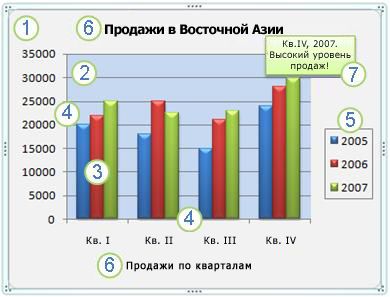
1. область диаграммы.
2. область построения диаграммы.
3. точки данных для ряд данных, отмеченные на диаграмме.
4. ось категорий (горизонтальная) и значений (вертикальная), вдоль которых строится диаграмма.
5. легенда диаграммы.
6. Названия диаграммы и осей, которые можно использовать в диаграмме.
7. подпись данных, с помощью которых можно обозначать сведения точки данных в ряду данных.
Изменение базовой диаграммы в соответствии с потребностями
Создав диаграмму, можно изменить любой из ее элементов. Например, можно изменить вид осей, добавить название диаграммы, переместить или скрыть легенду, а также добавить дополнительные элементы.
Чтобы изменить диаграмму, вы можете сделать следующее:
- Изменение вида осей диаграммы. Можно указать масштаб осей и изменить промежутки между значениями или категориями. Для удобства чтения диаграммы вы можете добавить на оси деления и указать величину промежутков между ними.
- Добавление к диаграмме названий и меток данных Для пояснения отображенных на диаграмме данных можно добавить название диаграммы, названия осей и метки данных.
- Добавление легенды и таблицы данных Можно отобразить или скрыть легенду, изменить ее расположение или элементы. На некоторых диаграммах также можно отобразить таблица данных отображает ключи легенды и значения, представленные на диаграмме.
- Применение специальных параметров для диаграмм разных типов. Для различных типов диаграмм можно применять различные специальные линии (например, коридор колебания и линии тренда), полосы (например, полосы повышения и понижения и пределы погрешностей), маркеры данных и т. д.
Применение готовых стилей и макетов диаграмм для профессионального оформления
Вместо того чтобы добавлять или изменять элементы диаграммы и форматировать их вручную, вы можете быстро применить к данным готовый макет или стиль диаграммы. В Word существует множество полезных готовых макетов и стилей, которые можно использовать как есть или адаптировать, изменив вручную макет или формат отдельных элементов диаграммы, таких как область диаграммы, область построения, ряды данных и легенда.
При использовании готового макета диаграммы на ней в определенном порядке отображается заданный набор элементов (например, названия, легенда, таблица данных или метки данных). Можно подобрать подходящий макет из предоставленных для диаграмм конкретного типа.
При использовании готового стиля диаграммы ее форматирование основано на примененной тема документа, поэтому внешний вид диаграммы будет соответствовать цвета темы (набору цветов), шрифты темы (набору шрифтов заголовков и основного текста) и эффекты темы (набору границ и заливок), принятым в организации или заданным пользователем.
Собственные стили или макеты диаграмм создавать нельзя, но можно создать шаблоны диаграмм, содержащие нужный макет и форматирование.
Привлекательное форматирование диаграммы
Помимо применения готового стиля диаграммы можно легко изменить форматирование ее отдельных элементов, например маркеров данных, области диаграммы, области построения, чисел и текста в названиях и подписях, что привлечет внимание и сделает диаграмму оригинальной. Можно также применять стили фигур и стили WordArt или форматировать фигуры и текст в элементах диаграммы вручную.
Чтобы добавить форматирование, вы можете сделать следующее:
- Заливка элементов диаграммы. Для привлечения внимания к определенным элементам диаграммы вы можете залить их цветом, текстурой, рисунком или градиентом.
- Изменение контуров элементов диаграммы. Для выделения элементов диаграммы можно изменить цвет, тип или толщину линий.
- Добавление специальных эффектов к элементам диаграммы Для придания диаграмме завершенности к ее элементам можно применить специальные эффекты, например тень, отражение, свечение, сглаживание краев, рельеф или объемное вращение.
- Форматирование текста и чисел Текст и числа в названиях, подписях и надписях на диаграмме можно форматировать так же, как текст и числа на листе. Чтобы выделить текст или число, можно даже применять стили WordArt.
Повторное использование диаграмм путем создания шаблонов
Если нужно многократно использовать настроенную диаграмму, ее можно сохранить как шаблон диаграммы (CRTX-файл) в папке шаблонов диаграмм. При создании диаграммы можно применить шаблон точно так же, как и встроенный тип диаграммы. Шаблоны диаграмм являются пользовательскими типами диаграмм — с их помощью можно изменять тип существующей диаграммы. При необходимости частого применения определенного шаблона диаграммы можно сохранить его как тип диаграммы, используемый по умолчанию.
Действие 1. Создание базовой диаграммы
Диаграмму можно добавить в документ Word одним из двух способов: путем ее внедрения или путем вставки диаграммы Excel, связанной с данными на листе Office Excel 2007. Основные различия между внедренными и связанными диаграммами заключаются в том, где хранятся данные и как они обновляются после вставки в документ Word.
Примечание: Для некоторых типов диаграмм требуется определенным образом расположить данные на листе Excel. Дополнительные сведения см. в разделе Упорядочение данных на листе Excel.
Вставка диаграммы путем ее внедрения в документ
Если диаграмма Excel внедрена в файл Word, она не будет изменяться даже при изменении исходного файла Excel. Внедренные объекты становятся частью файла Word и перестают быть частью исходного файла.
Так как данные полностью хранятся в одном документе Word, внедрение полезно использовать, когда вы не хотите, чтобы они менялись с учетом изменений исходного файла, или не хотите, чтобы получателям документа приходилось обновлять связанную информацию.
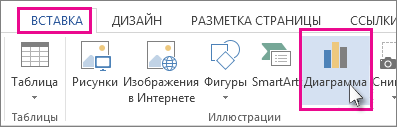
- В документе Word выберите Вставка >Диаграмма.
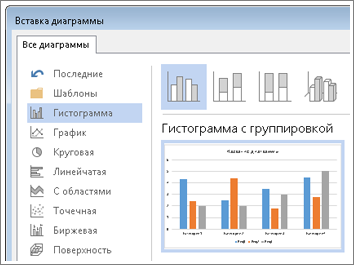
- Выберите тип диаграммы (например, гистограмма или круговая диаграмма) и нажмите кнопку ОК. (Если вы не знаете точно, что выбрать, пройдитесь по списку Все диаграммы и просмотрите каждый тип.)
- Введите данные в электронную таблицу, которая автоматически откроется с диаграммой. Диаграмма будет обновляться с учетом данных, введенных в ячейку, при переходе к следующей.
Важно: Office 2010 больше не поддерживается. Перейдите на Microsoft 365, чтобы работать удаленно с любого устройства и продолжать получать поддержку.
- В Word щелкните в том месте, где вы хотите вставить диаграмму.
- На вкладке Вставка в группе Иллюстрации нажмите кнопку Диаграмма.
- В диалоговом окне Вставка диаграммы выберите диаграмму и нажмите кнопку ОК.
- Введите данные в электронную таблицу, которая автоматически откроется с диаграммой. Диаграмма будет обновляться с учетом данных, введенных в ячейку, при переходе к следующей.
Важно: Office 2007 больше не поддерживается. Перейдите на Microsoft 365, чтобы работать удаленно с любого устройства и продолжать получать поддержку.
- В Word щелкните в том месте, где вы хотите вставить диаграмму.
- На вкладке Вставка в группе Иллюстрации нажмите кнопку Диаграмма.
- В диалоговом окне Вставка диаграммы выберите диаграмму и нажмите кнопку ОК. Office Excel 2007 откроется в отдельном окне и выведет пример данных на листе.
- В окне Excel замените пример данных, щелкнув ячейку на листе и введя нужные данные. Вы также можете заменить примеры подписей осей в столбце A и имя легенды в строке 1.
Примечание: После обновления листа диаграмма в Word автоматически обновляется с учетом новых данных.
Вставка связанной диаграммы Excel в документ
Вы можете создать диаграмму на внешнем листе Excel 2007, скопировать ее и вставить ее связанную версию в документ Word. Если диаграмма связана, данные в ней обновляются при изменении внешнего листа Excel. Связанные данные хранятся на листе Excel. В документе Word хранится только расположение исходного файла и отображается представление связанных данных.
Связывание также удобно использовать, когда вам нужно включить в конечный файл сведения, которые хранятся отдельно, например данные, собираемые другим отделом, или когда необходимо постоянно обновлять данные в документе Word. Дополнительные сведения о создании диаграмм в Excel см. в статье Создание диаграммы.
- В Excel выберите диаграмму, щелкнув его границу, а затем на вкладке Главная в группе Буфер обмена щелкните Вырезать. Диаграмма будет удалена, но ее данные останутся в Excel.
- В Word щелкните в том месте документа, куда вы хотите вставить диаграмму.
- На вкладке Главная в группе Буфер обмена нажмите кнопку Вставить. Кнопка Параметры вставки указывает на то, что диаграмма будет связана с данными Excel.
- Сохраните документ Word с диаграммой, связанной с данными Excel. При повторном открытии документа Word нажмите кнопку Да для обновления данных Excel.
Вы также можете создать наглядное представление данных с помощью графических элементов SmartArt. Дополнительные сведения см. в статье Создание графического элемента SmartArt.
Упорядочение данных на листе Excel
Большинство диаграмм, например гистограммы и линейчатые диаграммы, можно строить на основе данных, расположенных в строках или столбцах лист. Однако для некоторых типов диаграмм, таких как круговые и пузырьковые, требуется, чтобы данные были расположены определенным образом.
Совет: Если выбрать только одну ячейку, Excel автоматически построит диаграмму на основе смежных с ней ячеек, которые содержат данные. Если нужные ячейки не входят в смежный диапазон, можно выделить несмежные ячейки или диапазоны; при этом выделение должно представлять собой прямоугольник. Можно также скрыть ряды и столбцы, которые не требуется отражать на диаграмме.
Примечание: Отменить выделение отдельных несмежных ячеек или диапазонов без отмены всего выделения невозможно.
- На вкладке Вставить в группе Диаграммы выполните одно из указанных ниже действий.
- Выберите тип и подтип диаграммы.
- Чтобы просмотреть все доступные типы диаграмм, выберите тип диаграммы, а затем выберите пункт меню Все типы диаграмм или Другие, чтобы открыть диалоговое окно Вставка диаграммы. Прокрутите все доступные типы и подтипы диаграмм с помощью стрелок и выберите те, которые вы хотите использовать. При наведении указателя мыши на тип или подтип диаграммы появляется всплывающая подсказка с его названием. Дополнительные сведения о поддерживаемых типах диаграмм см. в статье Типы диаграмм.
- По умолчанию диаграмма добавляется на лист как внедренная диаграмма. Чтобы поместить диаграмму на отдельный лист диаграммы, измените ее расположение, выполнив указанные ниже действия.
- Щелкните внедренную диаграмму, чтобы выделить ее. Откроется вкладка Работа с диаграммами.
- На вкладке Конструктор в группе Расположение нажмите кнопку Перемещение диаграммы.
- В разделе Разместить диаграмму выполните одно из указанных ниже действий.
- Чтобы добавить диаграмму на отдельный лист, установите переключатель на отдельном листе. Если необходимо заменить предложенное имя диаграммы, введите новое имя в поле на отдельном листе.
- Если требуется внедренная диаграмма на листе, установите переключатель на имеющемся листе, а затем выберите лист в поле на имеющемся листе.
- Чтобы быстро создать диаграмму, основанную на типе диаграммы, используемом по умолчанию, выделите нужные данные и нажмите клавиши ALT+F1. При нажатии клавиш ALT+F1 создается внедренная диаграмма.
- При создании диаграммы Excel определяет ориентацию рядов данных на основе числа строк и столбцов листа, которые включены в нее. После создания диаграммы вы можете изменить способ отображения строк и столбцов на диаграмме, поменяв их местами.
- Если диаграмма не нужна, ее можно удалить. Щелкните диаграмму, чтобы выделить ее, а затем нажмите клавишу DELETE.
Действие 2. Изменение макета или стиля диаграммы
После создания диаграммы можно мгновенно изменить ее внешний вид. Вместо того чтобы вручную добавлять или изменять элементы диаграммы или форматировать ее, можно быстро применить к диаграмме готовый макет и стиль. Word обеспечивает возможность выбора множества полезных макетов и стилей диаграмм (или экспресс-макетов и экспресс-стилей); при необходимости можно дополнительно настроить макет или стиль, изменив вручную макет и формат отдельных элементов диаграммы.
Применение готового макета диаграммы
- Щелкните диаграмму, к которой вы хотите применить готовый макет. Откроется вкладка Работа с диаграммами с дополнительными вкладками Конструктор и Формат.
- На вкладке Конструктор в группе Макеты диаграммы нажмите кнопку Экспресс-макет и выберите макет диаграммы, который хотите использовать. Чтобы увидеть все доступные макеты, нажмите кнопку Дополнительные .
- Щелкните диаграмму, к которой вы хотите применить готовый макет. Откроется панель Работа с диаграммами с дополнительными вкладками Конструктор, Макет и Формат.
- На вкладке Конструктор в группе Макеты диаграммы щелкните макет диаграммы, который следует использовать.