
AutoCAD. Обзор возможностей и перспективы использования на ближайшие 5 лет
AutoCAD — платформа для 2d и 3d-моделирования, визуализации.
2.9K открытий
О старом добром «Автокаде» нельзя не упомянуть, когда пишешь о ПО для проектирования. Он настолько врос в жизнь проектных институтов, что после перехода на BIM-моделирование, выдирать придется «с мясом». Для текущих российских реалий это все еще хорошая программа при условии использования возможностей, предусмотренных разработчиком.
На hh.ru только для Москвы размещено 4 000 вакансий, требующих знание AutoCAD, c зарплатой от 60 до 500 тыс.₽.
Инструменты AutoCAD
Например, на одном листе выполнен общий план помещения, на втором — архитектурный план с обозначением окон, дверей, штриховок, площади и размеров, на третьем — план расстановки мебели. Все это располагается в одной модели, поэтому для лучшей визуализации целесообразно создать разные конфигурации слоев. Чтобы чертеж не выглядел перегруженным, можно выбрать слой без размеров и маркеров площадей.
Динамические блоки
Если одна и та же деталь встречается несколько раз на чертеже, удобно использовать блоки. Для этого необходимо создать элемент в среде AutoCAD, вписать параметры и настроить вариации в редакторе блоков.
Если решено изменить деталь во всех чертежах, достаточно поменять ее один раз в редакторе блоков, тогда она автоматически обновится везде, где использовалась.
Динамические блоки можно сделать для любой единицы оборудования: выключателя, трансформатора, ячейки 10кВ, шкафа РЗА и проч. Рамки по ГОСТам также можно настроить в динамических блоках и одним кликом менять форматки для разных чертежей.
Эта функция сокращает объем рутинной работы и ускоряют выполнение однотипных задач.
Поля — интерактивный текстовый объект, который меняется при работе с чертежами. Например, при перетаскивании стен автоматически изменятся площадь помещения и связанная с ней общая площадь.
3d-моделирование
Преимущество 3d-моделирования состоит в наглядности. 3d-визуализация актуальна для пользователей, которые не привыкли работать с двумерными чертежами, например, частные заказчики при разработке проектов жилого строительства (загородные дома). Из 3d-модели можно создавать 2d чертежи в разных проекциях и разрезах.
Геопозиционирование
В AutoCAD можно указать координаты географического положения модели на картах.
Работа с любого компьютера
Приложение Autocad web app входит в подписку AutoCAD, дает возможность редактировать чертежи на любом компьютере и обеспечивает доступ к данным в облачном хранилище.
Извлечение данных
Атрибуты блоков и свойства чертежей позволяют выгружать спецификации оборудования и списки деталей, форматировать таблицы, вставлять в чертеж и связывать с извлеченными данными.
1. Можно работать с любого компьютера через web-версию AutoCAD
2. Легко настроить штриховки, размеры, шрифты, штампы, рамки, толщину линий для отечественных ГОСТов.
1. Не подходит для BIM-моделирования, которое с 2022 года станет обязательным для объектов с госучастием, сметная стоимость которых выше 500 млн ₽.
AutoCAD — мощная и универсальная платформа для проектирования. Универсальность не позволяет иметь исчерпывающий функционал в направлениях параметризации, моделирования и визуализации. Ядро программы не рассчитано на проработку 3D моделей.
Cтоит ли осваивать AutoCAD молодым специалистам или сразу изучать программы для BIM-моделирования
Несмотря на то, что век BIM-моделирования не за горами, в ближайшие 5 лет специалисты AutoCAD будут востребованы по следующим причинам:
— перечень обязательных объектов для BIM-моделирования не утвержден, и большинство компаний будут проектировать в AutoCAD, чтобы не нести дополнительные затраты на лицензию Revit (113 тыс. в год на одного пользователя) и обучение сотрудников;
— проекты в работе, проекты на экспертизе или проекты, по которым получены замечания, разрабатывались в AutoCAD и дорабатывать их будут в этой же программе;
— для небольших проектов, таких как сети 10 кВ, 0,4 кВ, нерентабельно использовать Revit;
— при переходе на BIM-моделировании необходимо будет переводить документацию по проектам повторного применения и типовым проектным решениям из AutoCAD в Revit, поэтому будут востребованы специалисты, владеющими обеими программами.
Спрос на проектировщиков, владеющих AutoCAD, не пропадет в ближайшие годы. Для крупных электросетевых объектов программа будет актульана до тех пор, пока не завершатся начатые проекты и пока не появятся обязательные требования по предоставлению в Главгосэкспертизу документации в формате BIM.
В следующих публикациях напишу о других программах для проектирования. Подпишитесь, чтобы не пропустить.
Программа Автокад: обзор, характеристики, возможности
В статье разбираем программу для проектирования Autocad: преимущества и недостатки ПО, советы по установке и технические требования.
Описание программы Autocad для черчения
Autocad — это программа, созданная для двух- и трехмерного проектирования. Ее широко используют в архитектуре, строительстве, дизайне, машиностроении, инженерии и т.д.
Плюсы и минусы
Автокад занимает лидирующие позиции среди систем автоматизированного проектирования, но и у него есть свои преимущества и недостатки.
Плюсы:
- Большой функционал возможностей. Причем большинство инструментов интуитивно понятно как в 2D-моделировании, так и в 3D.
- Программа предоставляет раздельные линейки продуктов для машиностроения, строительства и архитектуры. Все дочерние программы используют одну функциональную базу, поэтому пользователю не составит труда маневрировать между ними.
- Автоматическая и быстрая подготовка документации проекта. Это значительно экономит время пользователям.
- Autocad имеет свой формат исходных файлов, DWG, который используется во всем мире. Одновременно с одним проектом могут работать сразу несколько пользователей. Таким образом специалисты из любого уголка планеты могут без проблем отслеживать обновления.
- Реалистичная визуализация объектов планирования.
- Гибкость пользовательского интерфейса. Все инструменты можно разложить так, как удобно проектировщику.
Минусы:
- Нет функции чтения чертежей, выполненных в других графических редакторах.
- Не поддерживается история построения.
- Отсутствует трехмерная параметризация.
- Технические требования для установки достаточно высоки (подробнее об этом расскажем чуть позже).
Некоторые из этих недостатков не позволяют Autocad соревноваться с такими системами автоматизированного проектирования, как Inventor или SolidWorks, например, в машиностроительной отрасли.
Какие возможности предоставляет программа
Некоторые пользователи отмечают схожесть Autocad с обыкновенным кульманом, только в электронном формате. В действительности такая репутация программы постепенно уходит в прошлое, потому что ее возможности постоянно расширяются.
Глобально весь инструментарий можно разделить на две большие группы: 2D- и 3D-моделирование.
2D-построение
В этой области Автокад предоставляет такие опции, как:
- работа со слоями;
- использование аннотативных объектов, типа текста и обозначений, которые позволяют управлять масштабом и размерами;
- механизм внешних ссылок (XRef), с помощью которого можно предоставлять доступ к чертежу сразу нескольким разработчикам;
- помимо примитивных графических форм, есть возможность создания из них более сложных объектов, а также существует поддержка двумерного параметрического черчения;
- есть опция связи разрабатываемого чертежа с реальными картографическими данными.
3D-моделирование
Начиная с 2014 года Autocad предоставляет инструменты для создания трехмерных моделей:
- поддержка твердотельного, поверхностного и полигонального моделирования;
- система рендеринга mental ray — обеспечивает высокое качество визуализации моделей;
- возможность отправки готового результата для печати на 3D-принтер;
- работа с 3D-сканированием благодаря поддержке облаков точек.
Программное обеспечение Autocad
После оформления подписки помимо стандартного инструментария вы получаете доступ сразу к нескольким продуктам от Autocad:
- Architecture;
- Electrical;
- Map 3D;
- Mechanical;
- MEP;
- Plant 3D;
- Raster Design;
- Мобильное приложение AutoCAD;
- Веб-приложение AutoCAD.
В программное обеспечение CAD входит специализированный набор инструментов для работы с точными чертежами, двумерными и трехмерными объектами, а также настройка с помощью дополнительных приложений и API. Его использование возможно как с компьютера, так и с мобильного приложения или c веб-приложения онлайн без дополнительных установок.
Версии программы
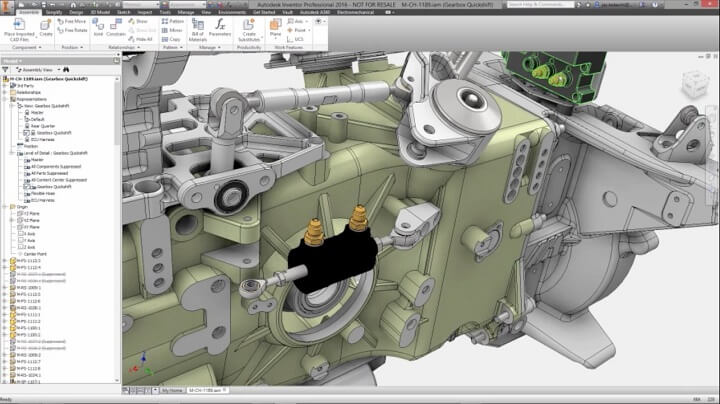
- AutoCAD — стандартная версия;
- AutoCAD Architecture — САПР для архитекторов;
- AutoCAD Design Suite Premium — комплексный пакет для 3D-проектирования промышленных изделий;
- AutoCAD Design Suite Standard — стандартный пакет для 3D-проектирования промышленных изделий;
- AutoCAD Electrical — содержит полный функционал стандартного Autocad + около пятидесяти дополнительных панелей инструментов;
- AutoCAD for Mac;
- AutoCAD Inventor LT™ Suite — машиностроительное 3D-проектирование;
- AutoCAD LT — 2D-черчение;
- AutoCAD LT for Mac;
- AutoCAD LT with CALS Tools;
- AutoCAD Map 3D — составление трехмерных карт;
- AutoCAD Mechanical — машиностроительное проектирование;
- AutoCAD MEP — инженерное проектирование;
- AutoCAD Plant 3D — 3D-проектирование промышленных объектов;
- AutoCAD Raster Design — преобразование растровых изображений в объекты DWG;
- AutoCAD Revit LT™ Suite — расширенный набор команд двумерного черчения, а также 3D BIM-инструменты.
Установка
Разработчики продуктов Autodesk предоставляют возможность установки бесплатной пробной версии с ограниченным сроком использования. Для ее установки потребуется выполнить несколько шагов:
Шаг первый: проверить системные требования программы. Обратите внимание на разрядность вашей операционной системы и Автокад (32 или 64 разряда).
Шаг второй: завести учетную запись на портале Autodesk Account.
Студенты и преподаватели могут получить доступ к бесплатным лицензиям на портале Education Community.
Шаг третий: на официальном сайте autodesk.ru скачайте необходимую программу. Далее следуйте инструкциям на всплывающих окнах вплоть до появления кнопки «Начать скачивание».
Для пользователей браузером Internet Explorer 10 нужно выполнить следующие действия: перейдите в параметры безопасности веб-браузера в «Сервис» > «Свойства обозревателя» > «Дополнительно» > «Параметры» > «Безопасность». Там нужно установить флажок TLS 1.2.
Шаг четвертый: по истечении загрузки появится запрос на подтверждение скачивания. Нажимайте «Да», а потом «Установить на данном компьютере».
Шаг пятый: как только на экране появятся компоненты для установки, кликайте на кнопку «Установить».
Теперь можно приступить к установке пробной версии.
Как пользоваться Autocad
Конечно, невозможно обучиться черчению и моделированию в подобных системах, прочитав всего одну статью. В интернете можно найти множество специализированных курсов по работе в Autocad, либо посмотреть бесплатные видеоуроки и обзоры на систему. А пока можем дать несколько советов по использованию программы.
- Освободите рабочее пространство в окне приложения. Можете сразу спрятать большинство панелей инструментов, которые будете использовать редко.
- Включите командную строку. В ней будут отображаться различные дополнения для тех команд, которыми вы пользуетесь сейчас.
- Позаботьтесь о своих глазах и сделайте фон черным. Так они будут меньше уставать. Сделать это можно в настройках дисплея.
- Помните, если возникает какая-либо проблема во время пользования программой, вопросы по назначению тех или иных инструментов, всегда можете воспользоваться Google или Youtube. Либо обратиться в ФениксХелп. Опытные специалисты всегда готовы помочь с любой проблемой, подготовить проект даже в сжатые сроки.
Технические требования
- Операционная система: Microsoft Windows 7/8.1/10.
- Тип центрального процессора:
— 32-разрядная версия: 32-разрядный процессор (x86) с тактовой частотой 1 ГГц или выше;
— 64-разрядная версия: 64-разрядный процессор (x64) с тактовой частотой 1 ГГц или выше.
— 32-разрядная версия: минимум 2 ГБ (рекомендуется 4 ГБ);
— 64-разрядная версия: минимум 4 ГБ (рекомендуется 8 ГБ).
— Стандартные мониторы: 1360х768 (рекомендуется 1920х1080) с полноцветным режимом True Color;
— Мониторы с высоким разрешением: разрешение до 3840х2160 поддерживается 64-разрядной версии OC Window 10.
- Видеоадаптер: Видеоадаптер Windows с поддержкой разрешения 1360×768, полноцветного режима True Color и DirectX® 9. Рекомендуется использовать видеокарту с поддержкой DirectX 11.
- Место на диске: 4 ГБ для установки
- Указывающее устройство: совместимое с MS-мышью.
Информацию по техническим требованиям для каждого продукта Autodesk смотрите на их официальном сайте.
Обзор программы Autodesk AutoCAD: что это, новые возможности и где скачать
Создание чертежей и макетов на профессиональном уровне сегодня доступно каждому. Для этого не нужно обучаться чертёжному мастерству или изучать нормы и стандарты. Всё нужное собрано в программе AutoCAD. Условно-бесплатный проект, который может помочь создать высококачественный набросок или план здания за пару часов. Рассмотрим все её преимущества и возможности далее.
- 1 Программа Autodesk AutoCAD: основная информация
- 1.1 Описание
- 1.2 Функционал и возможности
- 1.2.1 2D построение
- 1.2.2 3D моделирование
- 1.2.3 Применение 2D и 3D команд в AutoCAD. Макросы
- 5.1 СПДС GraphiCS
- 5.2 VetCAD++
Программа Autodesk AutoCAD: основная информация
Описание
AutoCAD — это программное обеспечение для трехмерного компьютерного моделирования от Autodesk, которое разработано для проектирования изделий, зданий, планирования производства, гражданской инфраструктуры и строительства.
Оно является частью коллекции 3D CAD программ Autodesk, используемой командами разработчиков продуктов, производственными предприятиями, средствами массовой информации и индустрии развлечений, инженерами, архитекторами, преподавателями и студентами, предпринимателями, медицинскими работниками и многими другими.
На данный момент аналогов, которые могут сравниться по функционалу, практически нет.
Кроме того, AutoCAD используется для создания 2D-чертежей, документов, 3D-моделей и визуализаций. Его функции 2D-рисования, черчения и аннотаций включают возможность управления внешним видом текстов, автоматическое создание стилей и размеров, связывание и обновление данных между электронными таблицами и таблицами Microsoft Excel в чертежах и работу с динамическими блоками.
Подписка на программное обеспечение AutoCAD обеспечивает доступ к AutoCAD для Windows и AutoCAD for Mac, а также к специализированным инструментам (только для Windows), включая Architecture, Electrical, Map 3D, Mechanical, MEP, Plant 3D и Raster Design, а также веб- и мобильные приложения AutoCAD.
Функционал и возможности
- Пользователи могут добавлять освещение и материалы в свои 3D-модели для достижения реалистичного внешнего вида и рендеринга. Они также могут контролировать края, молнии и затенения в своих моделях.
- Программное обеспечение позволяет пользователям анализировать детали интерьера 3D-объектов. AutoCAD позволяет им импортировать данные из файлов PDF, чтобы они могли работать вместе со своими товарищами по команде при рассмотрении своих моделей и чертежей. И последнее, но не менее важное: они могут настраивать пользовательский интерфейс программного обеспечения, чтобы упростить свои задачи и значительно облегчить доступ к его функциям и параметрам.
- AutoCAD помогает пользователям предотвращать сбои продукта и проблемы с гарантией, вводить новшества в продукты и улучшать их производительность, а также выигрывать больше предложений, предоставляя им инструменты и рабочие процессы для проектирования и создания великолепных продуктов.
- Целью AutoCAD также является оказание помощи в обработке, печати, проверке и изготовлении качественных деталей, таких как детали автомобилей, ветряных турбин и самолетов. Кроме того, программа помогает им проектировать лучшие здания, реализовывать масштабируемые и устойчивые инфраструктурные проекты, управлять затратами на строительство и прогнозировать результаты проекта.
- Программа AutoCAD предлагает функции трехмерного моделирования и визуализации. Одной из них является возможность применять различные методы 3D-моделирования для создания реалистичных 3D-моделей продуктов и их частей. Таким образом, программа позволяет создавать трехмерные каркасы, твердые тела, поверхности и сетки.
На что способен AutoCAD, узнаете из этого видео:
2D построение
Внимание! В AutoCAD можно вставить поля LispVariables, которые недоступны в AutoCAD LT. Однако чертежи, созданные в AutoCAD и содержащие LispVariables, можно без ошибок открыть в AutoCAD LT, и отобразится кэшированное значение.
Работа с системами координат — основа любого чертежа
В AutoCAD можно использовать разные пользовательские системы координат (UCSUCS) в каждом окне просмотра в одном файле чертежа. В AutoCAD LT можно использовать только одну ПСК в каждом файле чертежа.
При открытии файла чертежа AutoCAD в AutoCAD LT используется только UCS из текущего видового экрана. Если отредактировать чертеж в AutoCAD LT, а затем сохранить его и снова открыть в AutoCAD, можно заметить некоторые изменения в UCS.
В AutoCAD визуальные стили предоставляют параметры изменения материала для объектов в текущем окне просмотра. AutoCAD LT не поддерживает визуальные стили. В AutoCAD LT есть только только опции 2D Wireframe и Hidden. Можно использовать SHADEMODE в AutoCAD LT, чтобы отключить визуальные стили в видовых экранах, которые были созданы в AutoCAD. Это предоставляет базовую геометрию, чтобы легко редактировать чертежи и использовать геометрию с помощью точных инструментов рисования, таких как объектные привязки.
Примечание. В AutoCAD LT после того, как использована команда SHADEMODE для отключения затенения сплошного объекта, созданного в AutoCAD, можно включить его снова только с помощью команды UNDO. Если вносить изменения в объект, можно снова включить затенение только в AutoCAD.
Работа с ограничениями
Некоторые из чертежей будут содержать требования к дизайну, применяемые в самом чертеже с помощью ограничений. Используя ограничения, можно применять требования, экспериментируя с различными проектами.
Ограниченный объект будет перемещаться предсказуемым образом при редактировании или перемещении. Изменение одной переменной может привести к автоматическому изменению всех связанных объектов, что позволяет просто и эффективно выполнять итерации проекта.
Поддерживаются два основных типа ограничений:
- Геометрические ограничения определяют отношения между 2D-геометрическими объектами или точками на объектах относительно друг друга. Используйте линейки ограничений для просмотра геометрических ограничений, применяемых к объектам. Ограничительные полосы видны только при наведении курсора на выделенные узлы.
- Размерные ограничения управляют расстояниями или углами между 2D-геометрическими объектами на чертеже. Основными размерными ограничениями являются:
- Динамические ограничения (по умолчанию) — используются для ограничения объектов и отображаются по запросу.
- Аннотационные ограничения — используются для создания ассоциативных переменных, расстояний смещения и т. д.
- Ссылочные ограничения (только для чтения) — размерные ограничения только для чтения (динамические или аннотационные).
С AutoCAD LT можно делать следующее:
- Просмотр чертежей, содержащих ограничения, созданные с помощью AutoCAD.
- Просмотр и редактирование геометрических и размерных ограничений.
Примечание. Нельзя создавать ограничения в AutoCAD LT.
Работа с динамическими блоками
В AutoCAD можно добавить новые параметры ограничения в динамический блок в редакторе блоков. В AutoCAD LT можно открывать чертежи, которые включают определение блока, содержащее геометрические или размерные ограничения или таблицу свойств блока.
Облачное хранилище
Хотя вы не можете индексировать или хранить чертежи в облаке в AutoCAD LT, вы можете открывать чертежи, созданные в AutoCAD, которые содержат данные из облачного хранилища и меняются в режиме онлайн. Когда файл разблокирован, можно вносить изменения, после чего закрыть его для правок.
3D моделирование
3D-моделирование в AutoCAD включает в себя трехмерные тела, поверхности, сетки и каркасные объекты.
Типы 3D-моделей
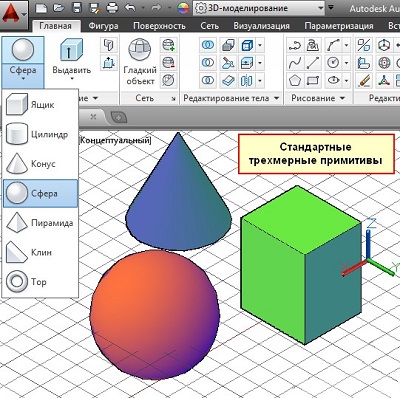
В AutoCAD доступно несколько типов 3D-моделирования. Каждая из этих технологий 3D-моделирования предлагает свой набор возможностей:
- Каркасное моделирование полезно для начальных итераций проектирования и в качестве эталонной геометрии, выступая в качестве 3D-каркаса для последующего моделирования или модификации.
- Твердое моделирование эффективно в использовании, легко комбинирует примитивы и экструдированные профили и предлагает массовые свойства и возможности секционирования.
- Моделирование поверхности предлагает точный контроль над изогнутыми поверхностями для точного манипулирования и анализа.
- Сетчатое моделирование обеспечивает произвольные возможности моделирования, сгиба и сглаживания.
3D-модель может включать комбинации этих технологий. Например можно преобразовать примитивную трехмерную пирамиду в трехмерную сетку, чтобы выполнить сглаживание сетки. Затем преобразовать сетку в трехмерную поверхность или обратно в трехмерное тело, чтобы воспользоваться их соответствующими функциями моделирования.
Просмотр 3D-модели
Самая полезная команда для динамического просмотра 3D-моделей — это 3DORBIT.
Помимо смены видов, можно щелкнуть правой кнопкой мыши, чтобы отобразить контекстное меню, которое предоставляет множество опций. Самые популярные варианты включают следующее:
- Переключение между различными визуальными стилями, такими как концептуальный, реалистичный и рентгеновский.
- Переключение между параллельной и перспективной проекцией.
- Выбор между стандартными предустановками, такими как Верх, Торец.
Применение 2D и 3D команд в AutoCAD. Макросы
Большинство команд AutoCAD, которые используются для 2D-операций, можно применять к 3D-моделям. Например, с помощью команды ROTATE можно вращать трехмерное тело вокруг оси, параллельной оси Z UCS.
Чтобы повернуть модель вокруг другого направления оси, потребуется изменить направление оси Z ПСК. Есть также команды, специально предназначенные для 3D-среды, такие как 3DROTATE.
Самая простая команда для запуска — это ROTATE, однако выбор используемой команды зависит от обстоятельств и ваших предпочтений.
AutoCAD LT обеспечивает полную совместимость при работе с чертежами AutoCAD. Тем не менее, нужно понимать, что AutoCAD LT работает только с функциями AutoCAD.
Локализация программы
На данный момент программа полностью переведена на русский язык, поэтому при скачивании ее с официального ресурса отпадает потребность в поиске документов с переводом. Если версия для ознакомления была загружена из стороннего ресурса, потребуется отдельно найти руссификатор. Но это не обязательно, ведь большинство контента не текст, а картинки. Все кнопки интуитивно понятны и не требуют перевода.
Лицензирование софта
Как было описано в пункте выше, нужно обязательно лицензировать свой AutoCAD, если продукты, созданные в нём, используются для получения прибыли. Работа без лицензии может стать причиной административного штрафа или даже возбуждения уголовного дела.
Форматы допустимых к использованию файлов
Полный список форматов:
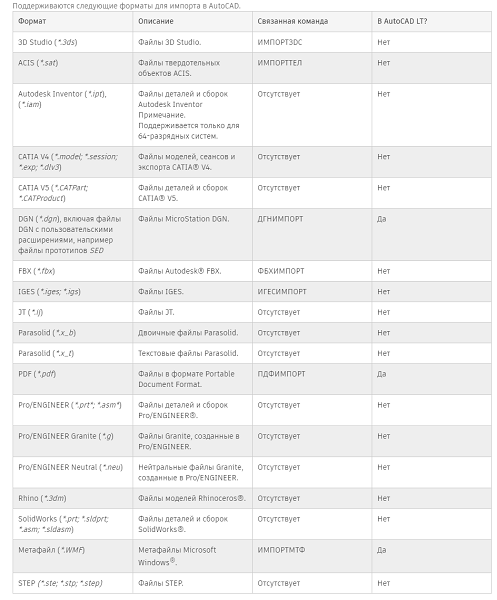
Дополнительные приложения к AutoCAD
СПДС GraphiCS
Полезна библиотека в помощь строителям и архитекторам. Помогает автоматически проверить проект на наличие ошибок, создать скрипты и автоматические сценарии для упрощения работы и типовых задач. К примеру, для нескольких этажей в здании нужно выполнить один и тот же перечень процедур — СПДС GraphiCS справится с этим на все 100%.
VetCAD++
Ещё один набор скриптов с возможностью пользовательской настройки и автоматизации. В большинстве пользовательских сборок это дополнение находится по умолчанию, так как сильно расширяет способности редактора и упрощает работу.
Аналоги со схожим функционалом
Разберём 4 основных конкурента:
- NanoCAD. Полная копия, с урезанным функционалом и возможностями. Читает ограниченное количество форматов и не работает с масштабными проектами.

- ZWCAD. Немного лучше, чем NanoCAD, но всё ещё сильно тормозит и вылетает при импорте сторонних скриптов.

- Briscad. Представитель среднего класса без каких-либо отклонений от нормы.

- ProgeCAD. Новая программа с большим потенциалом, но очень нестабильной работой. Возможно, через несколько лет дорастет до Автокада, если разработчики будут продолжать в том же темпе.

Последние изменения
- Для достижения фотореалистичной визуализации 3D-моделей AutoCAD позволяет прикреплять материалы к 3D-объектам, а также добавлять источники света к сценам. Пользователи смогут контролировать внешний вид прикрепленных материалов, освещения и теней в своих моделях, чтобы их товарищи по команде и потенциальные клиенты могли получить более четкое представление о своих концептуальных проектах.
- Еще одна функция трехмерного моделирования и визуализации, доступная в AutoCAD, — это возможность создавать плоскости сечения. Они используются для получения поперечного сечения трехмерных объектов. Пользователи могут изменять и перемещать плоскости сечений, чтобы исследовать внутренние детали трехмерных объектов, прорезать тела, поверхности, сетки или области.
- Между тем, AutoCAD позволяет контролировать внешний вид текстов на 2D чертежах. Изменяя настройки текста, пользователи смогут изменять шрифт, межстрочный интервал, выравнивание и цвет. Кроме того, когда они изменяют настройки текста, все текстовые объекты на чертеже, которые используют текущие настройки, будут автоматически обновляться.
- Программа также предоставляет пользователям возможность настраивать параметры измерения. Это включает в себя управление стилем наконечника стрелки, расположением текста и боковыми допусками. Они смогут создавать размерные стили и автоматически применять их ко всем размерам чертежа.
- AutoCAD имеет мощную функцию 2D-рисования, которая позволяет пользователям связывать таблицы в своих 2D-чертежах с данными в электронных таблицах Microsoft Excel. В результате они смогут импортировать формулы и рассчитанные данные из Microsoft Excel в свои таблицы. Когда они добавляют строки или столбцы в связанную электронную таблицу, изменения будут отражаться в таблице, с которой связана электронная таблица. Аналогичным образом, связанная таблица будет обновлена соответствующим образом после внесения изменений в таблицу.
- Чтобы иметь возможность обмениваться и повторно использовать проектные данные из своих файлов PDF, AutoCAD позволяет пользователям импортировать данные из PDF-файлов в чертежи, созданные ими с помощью программы. Они смогут импортировать 2D-геометрию, тексты TrueType и изображения в AutoCAD. Программа также предлагает инструмент распознавания текста SHF, который позволяет конвертировать текст со шрифтами SHF в текстовый объект.
- AutoCAD представляет усовершенствование импорта PDF, поскольку SHF-тексты из файлов PDF, созданных в AutoCAD, импортируются в программу в виде геометрий. Поскольку формат файла PDF не может распознавать шрифты SHF, импортированные тексты содержат линии, дуги и окружности, которые не подходят для редактирования. С помощью инструмента распознавания текста SHF SHF-тексты из PDF-файлов, импортированные в виде геометрии, теперь можно преобразовывать в текстовые объекты, что позволяет пользователям удобнее редактировать их.
Что нового появилось в AutoCAD 2019, и на сколько полезны эти новинки в современных реалиях, узнаете из этого видео:
Где можно скачать программу
Программа доступна на официальном сайте для скачивания. Демо-версия не урезана по возможностям, но предоставляется на месяц, после чего программу нужно будет купить. Чтобы получать прибыль с продукции AutoCAD, нужна лицензия и подписка. Поддерживая производителя материально, пользователи спонсируют качественный сервис и хорошую продукцию.
Данное ПО отлично подойдёт как новичкам, так и профессионалам, которые не первый год в сфере дизайна и архитектуры. Возможности программы и её потенциал не оставляют сомнений — при должном навыке можно сделать всё. Стоимость ПО средняя, но приобретение лицензии нужно только в случае, если программа используется для получения прибыли.
Полезное видео
Как освоить базовый курс AutoCAD за 15 минут, смотрите в этом видео:
На что способен AutoCAD
Первая версия AutoCAD вышла в 1982 году и представляла собой своего рода «электронный кульман» – то есть программу, которая позволяла значительно ускорить и упростить процесс черчения и проектирования благодаря использованию наборов готовых простых объектов, которые можно было комбинировать в более сложные конструкции. Однако с тех пор Автокад обзавёлся огромным количеством новых возможностей, специализированных версий и библиотек, предназначенных для работы в некоторых конкретных областях (например, в машиностроении, архитектуре, гражданском и промышленном строительстве и т.д.). Поэтому сегодня ответить на вопрос, что умеет AutoCAD, достаточно сложно – перечислять его функции можно если не бесконечно, то очень долго, и любой специалист будет заинтересован в своём специфическом наборе возможностей.
Что умеет AutoCAD сегодня
Поскольку простое перечисление функций не слишком показательно, мы остановимся более подробно на нескольких из них, чтобы продемонстрировать, какие задачи можно выполнять с помощью этой программы, и как она облегчает жизнь проектировщика.
- Анализ поверхностей позволяет проверить, возможно ли изготовить спроектированную деталь, и насколько непрерывна её поверхность. Программа проводит автоматический анализ объекта, определяет уклоны и кривизну линий;
- Режим 3D-моделирования позволяет создавать сложные трёхмерные объекты и делать предварительный просмотр, чтобы избежать неочевидных ошибок. Кроме того, в нём можно создавать изометрические проекции на основе двухмерных чертежей, имитировать разные виды освещения и многое другое;
- При наличии данных о географическом положении будущего объекта, Автокад даёт возможность совмещать проект с онлайн картами;
- Можно использовать облако точек – комбинации большого количества точек, полученных в результате сканирования трёхмерных объектов (построек и их элементов, рельефа и т.д.);
- Обширные возможности кастомизации интерфейса позволяют настроить программу под себя, чтобы добиться максимального удобства конкретно для своих задач;
- Использование слоёв позволяет создавать сложные проекты с множеством наложенных один на другой объектов – например, план здания, на котором под каждую систему коммуникаций выделен отдельный слой;
- Удобная интеграция с другими программными продуктами Autodesk ещё больше расширяет доступный функционал.
Ещё несколько причин изучить AutoCAD
Автокад может быть самой популярной системой автоматизированного проектирования в целом ряде индустрий, однако у него есть и альтернативы, и многие специалисты считают, что некоторые из них ничем ему не уступают. Так есть ли какие-то ещё причины отдавать предпочтение именно продукту Autodesk?
Во-первых, Автокад давно уже занимает позицию стандарта индустрии. Большая часть потенциальных работодателей ожидает от соискателей на свои должности опыта работы именно с этим инструментом.
Во-вторых, он предлагает бесплатные лицензии для студентов, полностью идентичные платным, за исключением того, что на всех созданных проектах появляется специальная пометка.
В-третьих, программа постоянно развивается и склонна опережать по функционалу предложения конкурентов.
Поэтому маловероятно, чтобы для Автокада в обозримом будущем появилась полноценная замена.