
Что можно делать в coreldraw
CorelDRAW Graphics Suite 2021 позволяет упростить процесс проектирования. Вы можете создавать проекты для публикации в Интернете или печати, используя возможности прогрессивного редактирования изображений, современных инструментов для совместной работы, которые позволяют повысить производительность, а также с помощью новых инструментов для создания иллюстраций, которые расширяют границы творческих возможностей.
Новое! Многостраничный просмотр
CorelDRAW 2021 позволяет ускорить процесс проектирования за счет многостраничного просмотра. Вы можете одновременно просматривать все страницы документа, что исключает необходимость нажимать на вкладки для перехода к другой части чертежа. Дополнительные сведения см. в разделе Виды страниц.
Просмотр, редактирование всех цифровых ресурсов проекта и управление ими в одном представлении
Новое! Комментарии в реальном времени
Эта новая функция позволяет всем участникам проекта работать в режиме реального времени; участники могут комментировать и аннотировать документ в CorelDRAW.app, а все отзывы мгновенно отображаются в рабочем файле в CorelDRAW 2021. Дополнительные сведения см. в разделе Проверка и отзывы.
Новая информационная панель в CorelDRAW 2021 и CorelDRAW.app используется в качестве центра для совместной работы. В ней содержатся все чертежи из Cloud; одним нажатием кнопки мыши можно отобразить предварительный просмотр, количество комментариев и участников команды, а также состояние проекта. Кроме того, информационная панель позволяет предоставлять доступ к проектам непосредственно из CorelDRAW 2021, не открывая каждый файл. Дополнительные сведения см. в разделе CorelDRAW.app, CorelDRAW и Cloud.
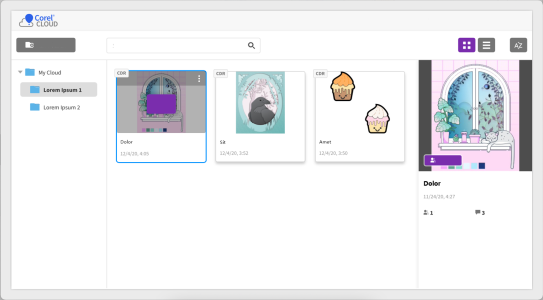
Совместная работа с клиентами и коллегами с помощью CorelDRAW.app для сбора отзывов в режиме реального времени
Примечание. Функции совместной работы доступны только при наличии подписки на CorelDRAW Graphics Suite, лицензирования с обслуживанием или дополнительного плана покупки для клиентов с постоянной лицензией.
Новое! Чертеж в перспективе
В CorelDRAW 2021 рисовать объекты и сцены в перспективе стало проще, чем когда-либо. Эта новая функция основана на принципах перспективной проекции и повышает производительность за счет устранения необходимости в создании сложной сетки.
Чтобы начать работу, используйте заготовки для четырех типов чертежей в перспективе, которые можно с легкостью настроить, изменив любую часть поля перспективы. Возможности безграничны благодаря созданию нескольких групп перспективы, каждая из которых имеет свое уникальное поле перспективы, на одной странице или в одном документе.
Если вы создаете текстуры и узоры для иллюстраций, трехмерные эскизы продуктов или концептуальные проекты с иллюзией глубины и расстояния, чертеж в перспективе поможет вам с легкостью выполнить поставленную задачу. Для получения сведений см. раздел Чертеж в перспективе.
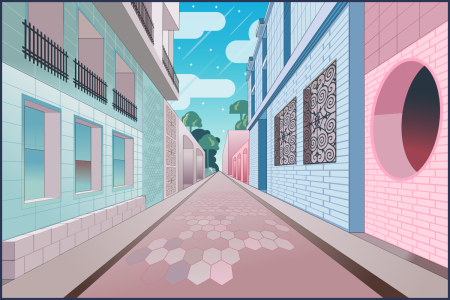
Рисование объектов или иллюстрированных сцен в перспективе стало быстрее и проще, чем когда-либо
Новое! Экспорт нескольких ресурсов
CorelDRAW 2021 позволяет создать пользовательский список ресурсов для экспорта одним нажатием мыши. Новое окно настройки «Экспорт» содержит ряд гибких и эффективных параметров для вывода страниц и объектов.
Всего за пару нажатий можно экспортировать страницы или объекты в различные стандартные отраслевые форматы, включая PDF. Один и тот же элемент проекта можно одновременно экспортировать с различными настройками путем дублирования его в окне настройки «Экспорт» и изменения параметров вывода. Кроме того, можно экспортировать несколько элементов одновременно с использованием одинаковых настроек. Дополнительные сведения см. в разделе Экспорт объектов и страниц.

Экспорт списка страниц и объектов в различные форматы одним нажатием мыши.
Усовершенствовано! Корректировка изображения
В Corel PHOTO-PAINT 2021 представлен ряд функций и усовершенствований, которые обеспечивают более эффективное и точное редактирование изображений. Новое окно настройки «Корректировки» обеспечивает мгновенный доступ к наиболее важным и часто используемым фильтрам, позволяя быстро работать без нарушения структуры в реальном времени и в контексте. Кроме того, новый режим локальной корректировки упрощает применение фильтра к определенной области изображения. .

Применение важных корректировок к изображению без нарушения структуры в реальном времени и в контексте.
Фильтр «Замена цветов» был полностью переработан. Улучшенные меню выбора цвета и инструменты «Пипетка» позволяют более точно редактировать изображение, а новое интерактивное управление делает точную настройку диапазонов оттенков и насыщенности более интуитивной. В CorelDRAW 2021 также добавлен регулятор, который обеспечивает более плавные цветовые переходы между выбранными и невыбранными пикселями. Дополнительные сведения см. в разделе Замена цветов .

Замена и точная настройка цветов.
Новое! Поддержка HEIF
CorelDRAW Graphics Suite 2021 позволяет использовать преимущества фотографий, снятых на мобильные телефоны, благодаря поддержке файлов HEIF (High Efficiency Image File Format). Многие устройства используют HEIF в качестве формата съемки по умолчанию, поскольку он позволяет создавать файлы меньшего размера без ущерба для качества изображения. Ключевое изображение из файлов HEIF можно импортировать или открыть в Corel PHOTO-PAINT или импортировать в чертеж в CorelDRAW. Дополнительные сведения см. в разделе Формат HEIF (High Efficiency Image File Format).
Новое! Окно настройки «Страницы»
CorelDRAW 2021 упрощает работу с многостраничными документами благодаря новому окну настройки «Страницы». В нем содержатся все страницы проекта, что позволяет легко управлять ими и быстро перемещаться по проекту. Каждая страница имеет масштабируемый предварительный просмотр в виде эскиза, отражающий ее размер и содержимое. Для изменения порядка страниц можно просто перетащить их в окне настройки. Кроме того, можно добавлять, удалять и переименовывать страницы в одном окне, что позволяет экономить время и усилия. Одним нажатием кнопки мыши можно переключаться между режимами отображения, чтобы сосредоточиться на одной странице или использовать новый многостраничный просмотр. Дополнительные сведения см. в разделе Страницы.

Удобное управление страницами в чертежах и быстрая навигация по проектам.
Новое! Автоматически по размеру страницы
Еще одна функция в CorelDRAW 2021, которая поможет сэкономить время, — «Автоматически по размеру страницы». Всего одним нажатием мыши можно изменить размер страницы по ее содержимому. Также можно быстро настроить поля, указав расстояние между элементами проекта и краем страницы. Дополнительные сведения см. в разделе Изменение по размеру страницы.
При работе с направляющими можно быстро переключаться между представлением фактического масштаба и размером страницы. Кроме того, управлять пользовательскими направляющими стало проще, что позволяет быстро настроить каркас для проектирования.
Усовершенствовано! Панорамирование и масштабирование
Приложение CorelDRAW Graphics Suite2021 оптимизировано для эффективного использования графического процессора (ГП) и обеспечения значительно более плавного панорамирования и масштабирования. Независимо от того, используете ли вы мышь или сенсорную панель, вы можете очень быстро перемещаться по документу.
Функции, указанные в справке, доступны в полной версии CorelDRAW Graphics Suite 2021. Некоторые функции могут быть недоступны в этой версии продукта.
Что можно делать в coreldraw
При использовании цветового режима из списка Основной цветовой режим он устанавливается в качестве цветового режима по умолчанию для документа. Цветовой режим по умолчанию влияет на отображение цветов при таких эффектах, как перетекания и прозрачности. Установленный режим не накладывает ограничений на типы цветов, которые можно использовать при создании рисунка. Например, если в качестве цветового режима установлен RGB, к документу можно применять цвета из цветовой палитры CMYK.
Основной цветовой режим также определяет цветовой режим по умолчанию для экспорта документов. Например, при экспорте документа с цветовым режимом RGB в формате JPEG цветовой режим автоматически устанавливается как RGB.
Параметры, отображаемые в области Параметры цвета диалогового окна Создать новый документ , основаны на параметрах, указанных в диалоговом окне Параметры управления цветом по умолчанию .
Если появление диалогового окна Создать новый рисунок нежелательно и предпочтительно использование параметров создания новых документов по умолчанию, установите флажок Больше не показывать это окно .
Можно восстановить диалоговое окно Создание документа , появляющееся при запуске. Для этого щелкните меню CorelDRAW Настройки CorelDRAW , выберите Общие и установите флажок Показать диалоговое окно создания документа .
Создание собственной заготовки

1 В окне приложения выберите Файл Создать .
2 В диалоговом окне Создать новый документ выберите параметры, которые необходимо сохранить как назначение заготовки.
3 Щелкните кнопку рядом с полем списка Заготовка и выберите Сохранить заготовку .
4 В диалоговом окне Добавить заготовку введите имя новой заготовки назначения.
Можно удалить заготовку назначения, выбрав имя заготовки в списке Заготовка , щелкнув кнопку , а затем выбрав Удалить заготовку .
Открытие рисунка
1 Выберите пункт Файл Открыть .
2 Найдите папку, в которой хранится рисунок.
3 Щелкните имя файла.
4 Нажмите кнопку Открыть .
Дополнительные возможности
Извлечение профиля ICC (International Color Consortium) в папку Color, которая находится в корневой папке приложения
Установите флажок Извлекать встроенный профиль ICC .
Данный параметр можно применить не ко всем форматам файлов.
Сохранение слоев и страниц при открытии файлов
Установите флажок Сохранять слои и страницы .
При снятии этого флажка все слои будут объединены в один.
Данный параметр можно применить не ко всем форматам файлов.
Выбор кодовой страницы
Выберите кодовую страницу в списке Кодирование . Данный параметр можно применить не ко всем форматам файлов.
Поиск рисунка
Введите слово или фразу в поле поиска.
Можно просмотреть сведения о файле, например номер версии и коэффициент сжатия. Например, коэффициент сжатия 80% означает, что после сохранения файла его размер был уменьшен на 80%. Можно также просмотреть, в каком приложении и на каком языке рисунок был сохранен в последний раз, а также ключевые слова и заметки, связанные с рисунком.
Чтобы открыть файл, над которым недавно велась работа, выберите Файл Открыть последние и нажмите имя файла. Чтобы очистить список последних открывавшихся файлов, выберите Файл Открыть последний Очистить меню .
Если открыто несколько файлов, можно переходить от одного файла к другому, выбрав меню Окно и нажав имя файла, который требуется показать в окне рисования.
Функции, указанные в справке, доступны в полной версии CorelDRAW Graphics Suite 2021. Некоторые функции могут быть недоступны в этой версии продукта.
Что можно делать на CorelDRAW: полезные функции и возможности

CorelDRAW — это мощный графический редактор, который предоставляет широкие возможности для создания и редактирования различных изображений. С помощью CorelDRAW вы можете создавать иллюстрации, логотипы, дизайны, векторные изображения и многое другое.
Одной из ключевых особенностей CorelDRAW является возможность работы с векторной графикой. Это означает, что изображения, созданные в CorelDRAW, могут быть масштабированы без потери качества. Благодаря этой особенности, CorelDRAW идеально подходит для создания изображений, которые будут использоваться на различных носителях, включая веб-сайты, печатные материалы и большие форматы.
В CorelDRAW вы также найдете много инструментов и функций для работы с текстом. Вы можете создавать и редактировать текст, добавлять различные эффекты и применять специальные шрифты. Кроме того, CorelDRAW предлагает широкий выбор готовых шаблонов и эффектов, которые могут существенно упростить процесс работы и сэкономить ваше время.
Еще одной интересной возможностью CorelDRAW является возможность работы с растровой графикой. Вы можете редактировать фотографии, применять различные фильтры и эффекты, создавать коллажи и многое другое. Благодаря интуитивному интерфейсу, использование CorelDRAW становится легким и удобным даже для начинающих пользователей.
С помощью CorelDRAW вы сможете воплотить в жизнь любую творческую идею и создать профессиональные и качественные графические проекты.
Освоив основные возможности CorelDRAW, вы сможете создавать уникальные и выразительные изображения. Также, CorelDRAW предлагает возможность работать с печатными материалами, создавать макеты для печати и экспортировать проекты в различные форматы, включая PDF и EPS.
Если вы стремитесь к профессиональному росту в области графического дизайна, CorelDRAW станет незаменимым инструментом для реализации ваших творческих идей и достижения успешных результатов.
CorelDRAW: инструменты для профессионалов
Одним из ключевых инструментов CorelDRAW является интуитивно понятный векторный редактор, позволяющий создавать и редактировать различные графические объекты. С помощью этого инструмента профессионалы могут создавать сложные макеты, рисунки, логотипы, иллюстрации и многое другое.
Еще одним полезным инструментом является мощная система трансформации искажения объектов. Она позволяет профессионалам легко изменять форму и размер объектов, применять эффекты и творческие идеи к изображению.
Также CorelDRAW предлагает широкий спектр инструментов для работы с текстом. Выбрав подходящий шрифт, размер и цвет, профессионалы могут создавать красивую и выразительную типографику для различных проектов. Использование встроенных возможностей по модификации текста, включая вертикальное искривление и направление, позволяет создавать уникальные и оригинальные дизайны.
Кроме того, CorelDRAW предлагает многочисленные инструменты для работы с цветом, включая палитры, заполнения, градиенты и текстуры. Благодаря этим возможностям, профессионалы могут создавать яркие и привлекательные графические элементы для различных проектов.
CorelDRAW также предлагает широкий выбор эффективных инструментов для растровой обработки изображений, включая настройку контраста, яркости, насыщенности и тонов. Благодаря этим инструментам, профессионалы могут легко и быстро улучшать качество фотографий и изображений в своих проектах.
В заключение, CorelDRAW – это мощный инструмент, который предлагает множество возможностей для профессионалов. Он позволяет создавать уникальные и выразительные дизайны, воплощать творческие идеи и достигать высоких результатов в графическом дизайне.
Мощная графическая платформа для креативных проектов
С помощью CorelDRAW вы можете создавать различные типы графики, включая иллюстрации, логотипы, баннеры и многое другое. Редактор предоставляет широкий выбор инструментов для создания и редактирования векторной и растровой графики.
Одной из ключевых особенностей CorelDRAW является его интуитивный интерфейс, который позволяет легко освоить программу даже начинающим пользователям. Все инструменты расположены таким образом, что они доступны в нескольких щелчках мыши, что значительно ускоряет рабочий процесс.
В CorelDRAW также имеется много встроенных функций и эффектов, которые позволяют превратить обычные изображения в настоящие произведения искусства. Вы можете добавлять теней, освещение, эффекты прозрачности и многое другое, чтобы сделать вашу графику более качественной и эффектной.
Кроме того, CorelDRAW предлагает широкий набор инструментов для работы с текстом. Вы можете создавать уникальные шрифты, изменять их размер, форму и цвет. Программа также поддерживает импорт и экспорт текста из различных форматов, что облегчает работу с текстом в проекте.
CorelDRAW также имеет возможность работы с многими форматами файлов, что позволяет вам сохранять и экспортировать проекты в популярных форматах, таких как PDF, JPEG, PNG и многих других. Это обеспечивает максимальную совместимость с другими программами и устройствами.
В целом, CorelDRAW является мощной графической платформой, предлагающей широкие возможности для создания креативных проектов. Благодаря своему интуитивному интерфейсу и многочисленным функциям, программа становится незаменимым инструментом для дизайнеров, художников и всех, кто хочет выразить свою креативность и воплотить свои идеи в графическом виде.
Оформление проектов без границ и ограничений
CorelDRAW предоставляет безграничные возможности для оформления проектов. Благодаря разнообразным инструментам и функциям редактора, вы сможете создавать уникальные дизайны, арты, логотипы и многое другое.
Один из самых сильных аспектов CorelDRAW – это возможность рисования векторных изображений. Векторная графика позволяет создавать изображения, которые могут быть масштабированы без потери качества. Это особенно полезно при создании логотипов и других элементов, которые должны выглядеть четко и профессионально на любых носителях и в любом масштабе.
Кроме того, CorelDRAW включает в себя огромную библиотеку предустановленных шрифтов, которые вы можете использовать для оформления своих проектов. Вы можете выбрать из широкого спектра шрифтов различных стилей и настроений, чтобы дополнить свой дизайн и придать ему индивидуальности.
- Используйте инструменты CorelDRAW, чтобы создавать сложные эффекты и фильтры, такие как тени, смещения и растяжения. Вы можете играть с различными настройками, чтобы достичь желаемого визуального эффекта.
- Экспериментируйте с различными цветами, заливками и градиентами, чтобы создать привлекательный и эффектный дизайн. CorelDRAW предлагает широкий выбор цветов и средства для их комбинирования и настройки.
- Не ограничивайтесь только одними изображениями. С помощью CorelDRAW вы можете добавлять и редактировать текст, создавать таблицы и графики, вставлять снимки экрана или другие визуальные материалы, чтобы дополнить ваш проект.
Короче говоря, CorelDRAW дает вам полную свободу для творчества. Независимо от того, создаете ли вы дизайн для печати, веб-сайта или презентации, редактор CorelDRAW подарит вам множество возможностей для создания профессионального и оригинального проекта. Не бойтесь экспериментировать и использовать все имеющиеся функции и инструменты, чтобы позволить своей творческой визии стать явью.
10 интересных возможностей CorelDRAW Graphics Suite X8
Поддержка Windows 10 и формата дисплеев 4K, удобное управление шрифтами, новые инструменты для редактирования — в последнем релизе CorelDRAW Graphics Suite X8 можно обнаружить как это, так и много других интересностей. Подробнее о сюрпризах этой версии читайте в нашем материале
⇣ Содержание
- Страница 1 — Больше экранов и выше четкость. Windows 10 и поддержка стилусов. Новый менеджер управления шрифтами. Новые возможности размытия изображений в Photo-Paint
- § 1. Больше экранов и выше четкость
- § 2. Windows 10 и поддержка стилусов
- § 3. Новый менеджер управления шрифтами
- § 4. Новые возможности размытия изображений в Photo-Paint
- § 5. Устранение искажений перспективы в Photo-Paint
- § 6. Быстрое ретуширование с помощью Healing Clone в Photo-Paint
- § 7. Усовершенствованная работа с кривыми в CorelDRAW
- § 8. Улучшение при работе с тенями векторных объектов в CorelDRAW
- § 9. Усовершенствованный инструмент “Нож” в CorelDRAW
- § 10. Прочие новинки CorelDRAW Graphics Suite X8: онлайн-поиск изображений, захват экрана и загрузка дополнительных инструментов
- § Заключение
Специалисты, которые занимаются дизайном на профессиональном уровне, отлично знают, что лишь несколько больших графических пакетов действительно достойны внимания. И перечисляя их, обязательно упомянут CorelDRAW Graphics Suite. Его парадигму можно описать тремя словами: стабильность, удобство, универсальность. В состав популярного пакета CorelDRAW включены все необходимые инструменты для разработки дизайна — от редактирования фотографий до подготовки векторных макетов и вывода их на печать. Пакет прошел проверку временем, став мощным подспорьем для работников креативных профессий. Однако эволюция продуктов Corel продолжается.
Разработчики CorelDRAW Graphics Suite постоянно ищут способы улучшить алгоритм работы приложений, стараются придумать что-то новое. Так чем же они решили порадовать своих пользователей на этот раз? Рассмотрим самые интересные нововведения CorelDRAW Graphics Suite X8.
⇡#1. Больше экранов и выше четкость
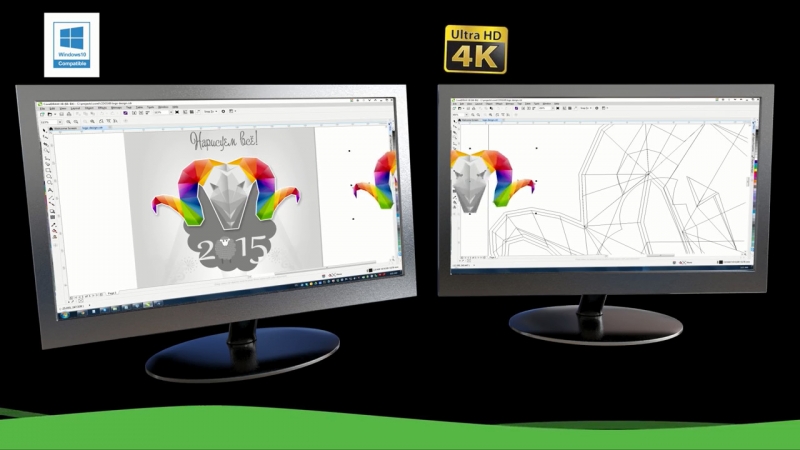
Выпуск новой версии программы обязательно сопровождается поддержкой современного компьютерного железа. В официальных пресс-релизах часто можно увидеть обещания прироста производительности – более быстрого рендеринга изображения, ускоренной обработки фильтров и так далее. Однако такого рода улучшения часто просто не замечаешь, принимая скорость работы приложения как должное. Но иногда нововведения, связанные с улучшенной работой аппаратной части ПК, видны в прямом смысле слова. Так, например, в CorelDRAW Graphics Suite X8 имеется поддержка современных мониторов с ультравысокой четкостью UltraHD 4K.
Такое новшество означает, что все элементы интерфейса приложений пакета CorelDRAW на новых моделях дисплеев будут отображаться максимально четко, без замыливания и артефактов.
Кроме того, в последней версии появилась поддержка многоэкранного режима — в нем рабочие инструменты дизайнера могут располагаться на экранах нескольких мониторов.
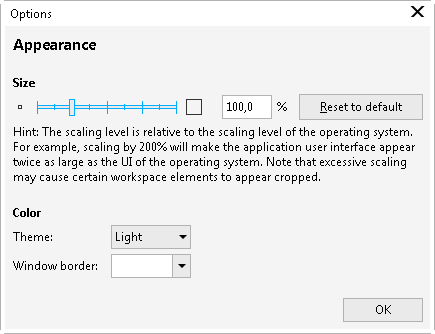
Благодаря поддержке конфигураций с несколькими мониторами, в CorelDRAW Graphics Suite X8 пользователь получает возможность более рационально использовать рабочее пространство. При этом эффективная область программы увеличивается, а размеры элементов интерфейса приобретают оптимальный масштаб в зависимости от разрешения конкретного дисплея. В настройках каждого приложения Corel можно увеличивать масштаб интерфейса до 250 процентов.
⇡#2. Windows 10 и поддержка стилусов
В CorelDRAW Graphics Suite X8 заявлена полная поддержка Windows 10, так что владельцы новых ноутбуков смогут без проблем установить графический пакет на последнюю версию операционной системы Microsoft. Кроме того, новая версия пакета позволяет пользоваться всеми преимуществами сенсорных экранов Windows Touch. А еще расширены возможности программ при работе со стилусами.
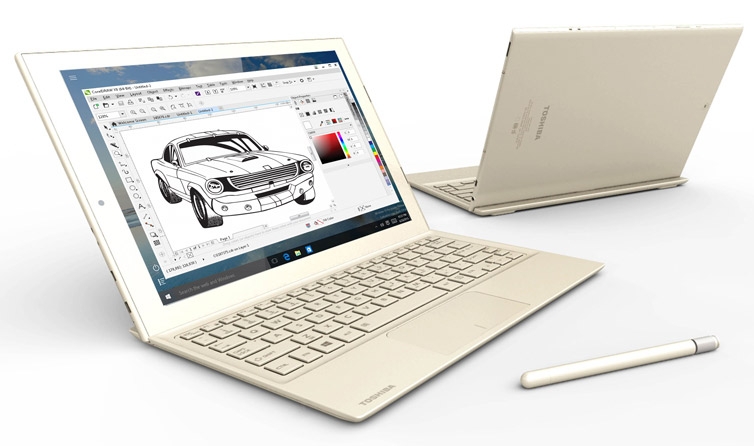
Стилус в руках дизайнера – все равно что кисть для художника. Теперь в CorelDRAW Graphics Suite X8 это устройство можно использовать по полной. Последняя версия графического пакета поддерживает работу со всеми RTS-устройствами (Real-Time Stylus) без необходимости установки дополнительных драйверов. Так что преимущества такого способа ввода данных смогут оценить не только обладатели планшетов Wacom, но и владельцы устройств Microsoft Surface. Работая в основных приложениях пакета – CorelDRAW и Corel Photo-Paint, можно создавать стилусом штрихи любой формы. При этом программа будет учитывать как угол наклона цифрового пера, так и силу нажатия на него.
⇡#3. Новый менеджер управления шрифтами
Одно из главных нововведений в CorelDRAW Graphics Suite X8 – обновленная система работы со шрифтами.
Трудно сказать, по какой причине авторы приложений для работы с векторной и растровой графикой обходят вниманием такую важную «мелочь», как операции со шрифтами. Типичная картина для большинства современных приложений – отсутствие опции поиска, нет возможности быстрого подключения и отключения шрифтов, неудобный просмотр текстового контента и так далее. В связи с этим приходится держать под рукой отдельную утилиту — менеджер шрифтов наподобие NexusFont. В общем, достойный инструмент для управления шрифтами в графическом редакторе – большая редкость, поэтому появление такого средства в CorelDRAW Graphics Suite X8 вызывает только положительные эмоции.
Новая утилита Corel Font Manager содержит весь необходимый минимум команд для жонглирования шрифтами. В этом менеджере показываются все шрифты, установленные в системе, а также шрифты из пользовательских коллекций.
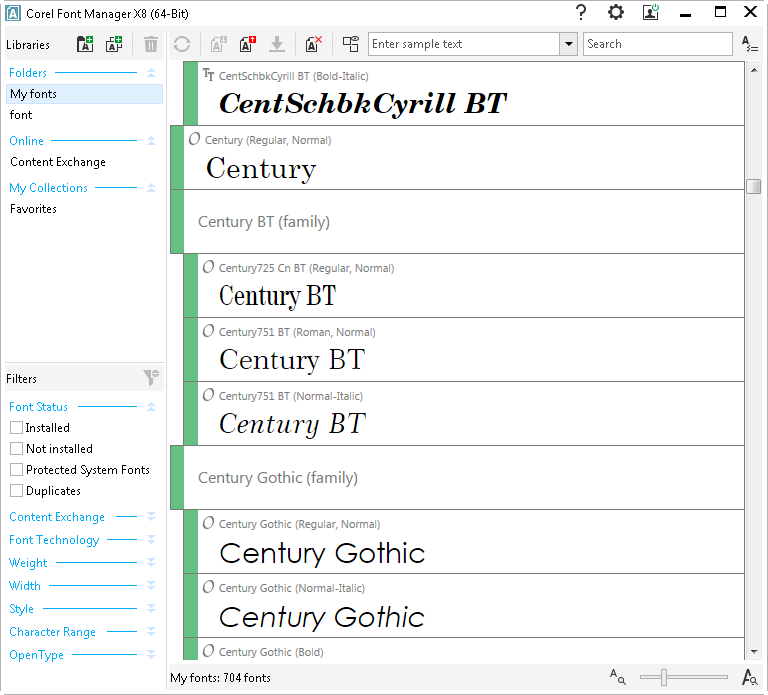
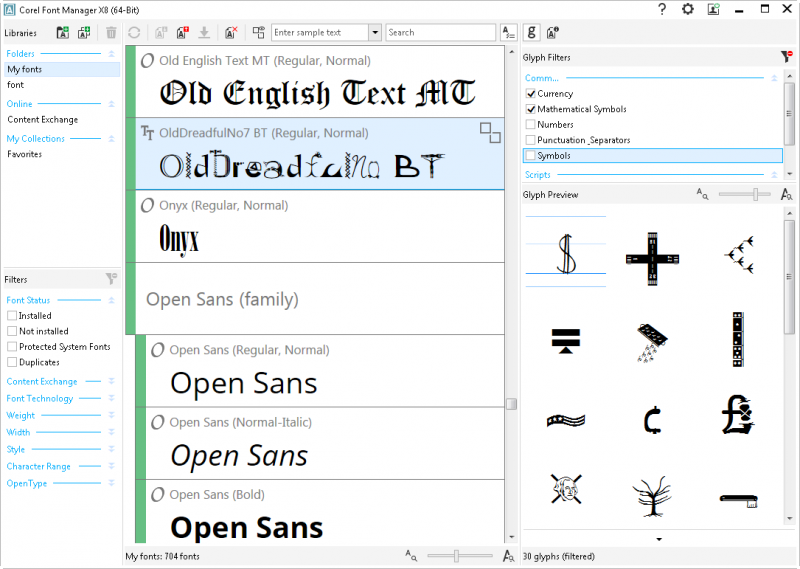
Шрифты можно фильтровать по самым разным признакам – включать отображение только тех, которые поддерживают курсив, отображать шрифты определенного стиля, определенного языка, того или иного типа, ширины и так далее. Программа умеет скрывать дубли и позволяет быстро отключить или подключить тот или иной шрифт. К каждому шрифту генерируется своя таблица глифов, которую можно также фильтровать, включая показ только цифр, математических символов, знаков валют и так далее.
Среди базовых коллекций менеджера шрифтов стоит выделить большую онлайновую библиотеку Content Exchange. Среди сотен альтернативных вариантов почти всегда можно подобрать что-нибудь стоящее. Шрифты, доступные из коллекции Content Exchange, можно устанавливать прямо из приложения или же просто загружать себе на диск.
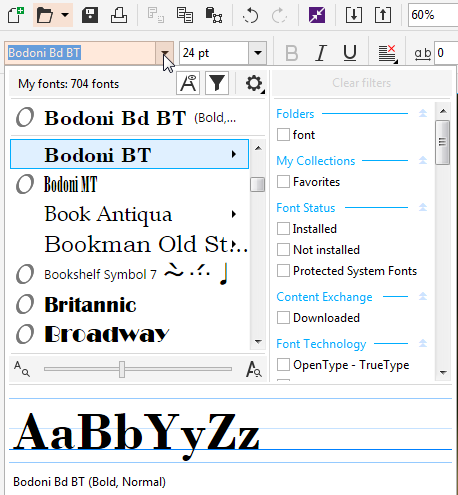
Возможности списка шрифтов в приложениях Corel тоже были расширены в последнем релизе. Теперь их можно быстро сортировать, используя те же фильтры, что и в менеджере шрифтов. В настройках списка появилась возможность устанавливать количество отображаемых шрифтов, использованных недавно.
⇡#4. Новые возможности размытия изображений в Photo-Paint
Занимаетесь ли вы ретушированием фотографий, созданием коллажа или просто рисуете стилусом в графическом редакторе, оптимальный результат получается чаще всего после многочисленных экспериментов с применением инструментов программы, их настройками и очередностью использования. Чтобы этот процесс был максимально удобным для дизайнера, в самых продвинутых пакетах для работы с растровой графикой используются принципы недеструктивного редактирования. Идея состоит в том, чтобы любое предыдущее действие, производимое с изображением в программе, можно было корректировать на последующих этапах работы с проектом.
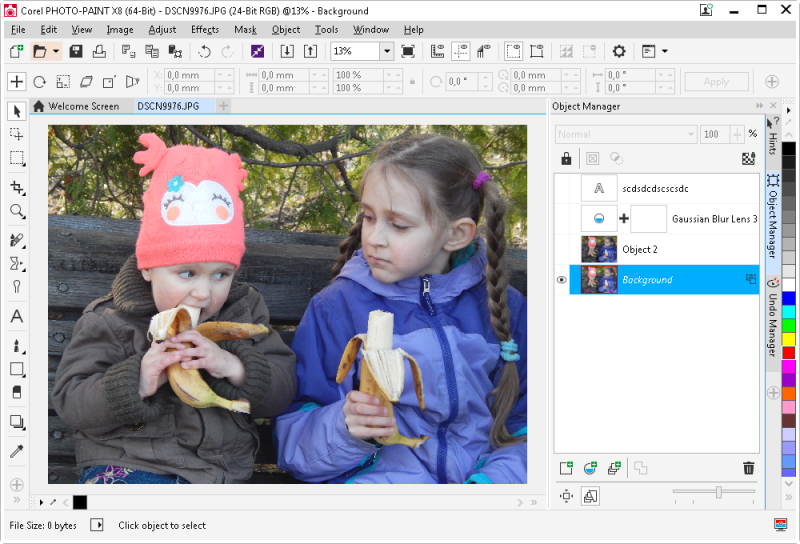
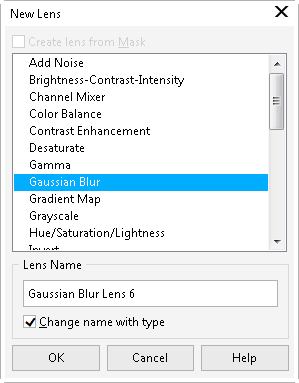
В Corel Photo-Paint имеется группа инструментов «Линзы». Она представляет собой набор фильтров, которые можно применять к обрабатываемому изображению, однако, в отличие от стандартных эффектов, действие “линз” является обратимым. Для тех, кто хорошо знает Photoshop, можно провести аналогию с корректирующими слоями. После применения к изображению «линза» отображается в менеджере объектов в виде отдельного слоя. Использование такого слоя с линзой дает массу преимуществ – можно задействовать различные алгоритмы наложения слоев, применять маску прозрачности и так далее. А самое главное – исходное изображение остается прежним, действие эффекта в любой момент можно усилить, уменьшить или и вовсе отменить.
Эффекты линз позволяют изменять насыщенность изображения, корректировать яркость, управлять четкостью картинки и так далее. В CorelDRAW Graphics Suite X8 список этих инструментов был расширен и в перечень линз был включен фильтр размытия по Гауссу.
⇡#5. Устранение искажений перспективы в Photo-Paint
Дисторсия изображения, или, попросту говоря, искажения, присутствует на каждой фотографии. Она объясняется рядом причин, главные из которых – неудачный ракурс съемки и особенности оптической системы камеры. В прошивках устройств разработчики иногда закладывают алгоритмы коррекции, но полностью избавиться от данного недостатка фотографии можно лишь с помощью графического редактора.
В предыдущей версии Corel Photo-Paint X7 для этого использовался инструмент «Выпрямить изображение» (Straighten Image). Однако его возможности были ограничены компенсацией лишь одного типа искажений – бочкообразного. В CorelDRAW Graphics Suite X8 настройки инструмента для компенсации дисторсии снимка были дополнены новыми опциями. Теперь фотографы могут выравнивать объекты, искажение которых вызвано дисторсией перспективы, например при съемке высоких зданий с близкого расстояния или больших плоских поверхностей.
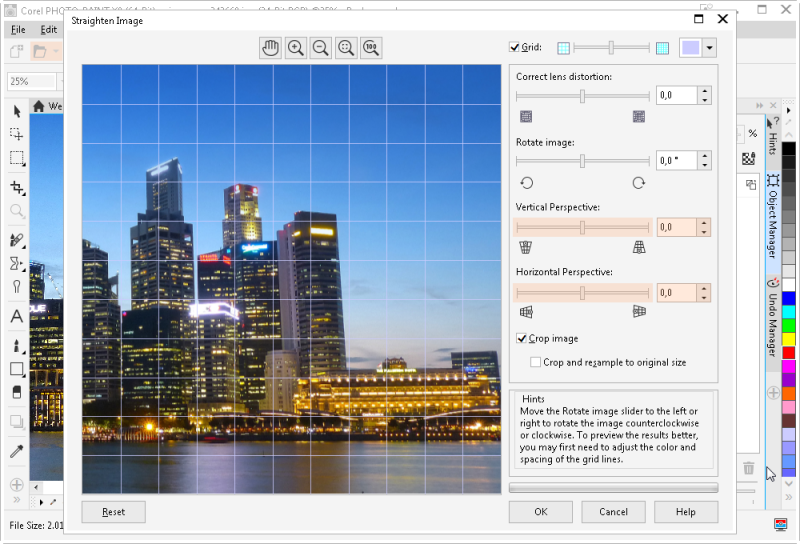
В интерфейсе инструмента «Выпрямить изображение» появились два новых ползунка – для компенсации искажений по вертикали и по горизонтали. В качестве ориентира уровня (как и в предыдущей версии этого инструмента) для выравнивания снимка удобно использовать вспомогательную сетку, масштаб которой можно подбирать на свое усмотрение.
⇡#6. Быстрое ретуширование с помощью Healing Clone в Photo-Paint
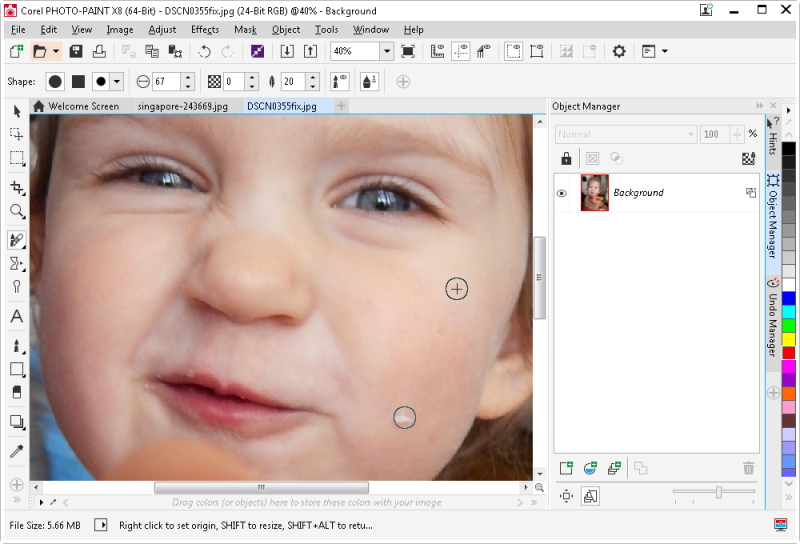
В дополнение к хорошо известному пользователям Photo-Paint инструменту «Клонирующая кисть» в новой версии появился похожий инструмент – «Восстанавливающее клонирование» (Healing Clone). Этот инструмент предназначен для устранения нежелательных областей на изображении. Принцип его работы основан на замещении редактируемого фрагмента текстурой, созданной на основе прилегающих к обрабатываемому участку областей.
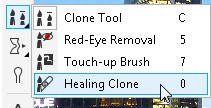
«Восстанавливающее клонирование» пригодится, например, при ретушировании портрета, устранении недостатков кожи, для удаления пыли на фотографиях, выполненных в режиме макросъемки, и так далее.
После выбора на панели кисть Healing Clone появляется на холсте в виде двух маркеров – один определяет положение образца для клонирования, второй позволяет задать область редактирования. Чтобы применить данный инструмент, нужно поместить курсор на область изображения, которая послужит источником текстуры, нажать правую кнопку мыши (это позволит Photo-Paint запомнить образец), затем передвинуть указатель на редактируемую область и обработать снимок, удерживая нажатой левую кнопку мыши.
⇡#7. Усовершенствованная работа с кривыми в CorelDRAW
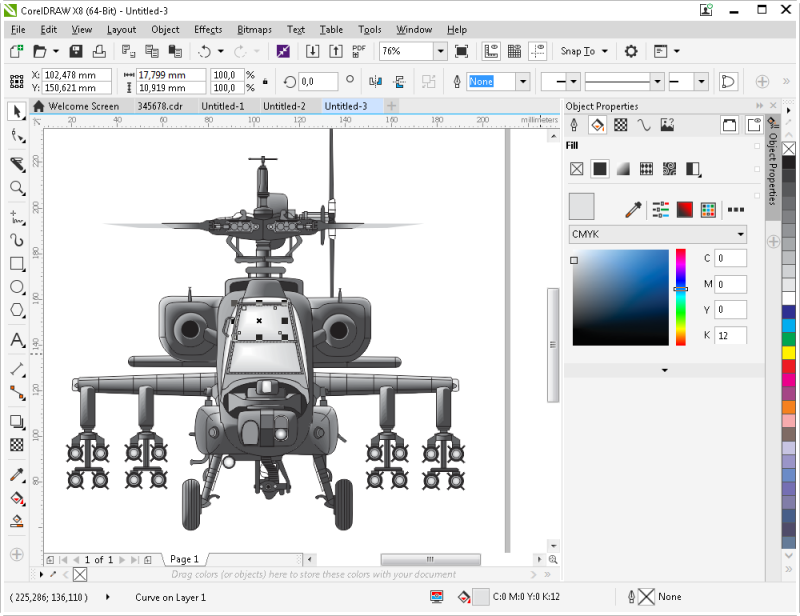
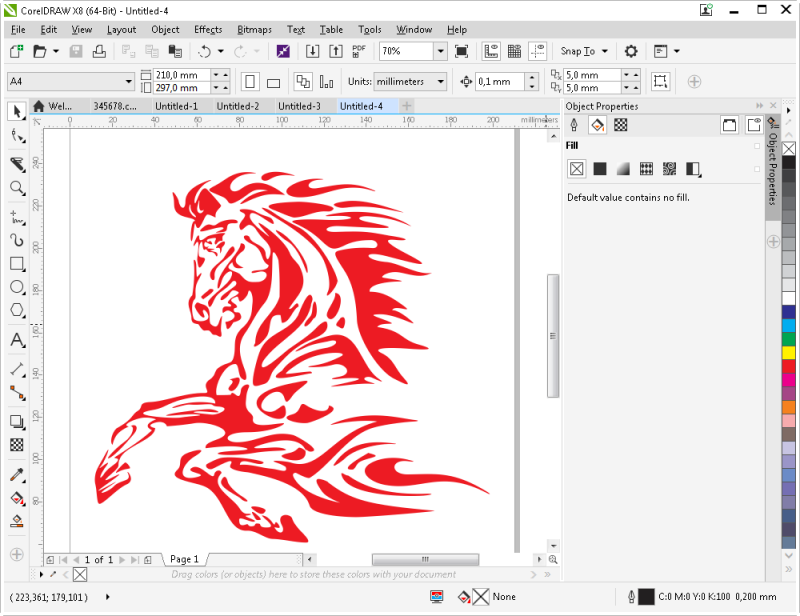
Векторный редактор CorelDRAW в новой версии получил несколько дополнительных опций при работе с кривыми. Во-первых, теперь можно очень легко создавать новые объекты из сегментов кривых. Достаточно просто выделить нужные элементы, скопировать в буфер обмена и вставить. Очень просто и удобно, особенно если приходится рисовать какой-то объект с повторяющимися элементами вроде веток дерева или языков пламени.
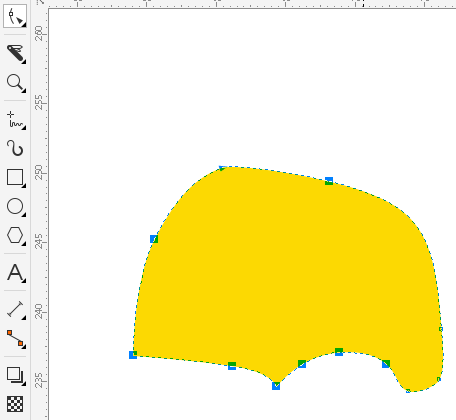
Другое улучшение в CorelDRAW связано с выделением элементов кривых. Когда необходимо выбрать несколько смежных узлов, вы можете использовать инструмент «Форма» с зажатой клавишей Shift. Выбираете узел замкнутого контура, нажимаете Shift и кликаете по второму узлу. При этом редактор выделит цепочку элементов, расположенных на кратчайшем расстоянии. Повторный щелчок по второму узлу — и CorelDRAW выделит вторую цепочку узлов, на этот раз более длинную.
⇡#8. Улучшение при работе с тенями векторных объектов в CorelDRAW
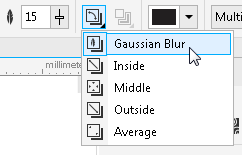
Небольшое изменение в CorelDRAW можно увидеть в настройках теней. Для того чтобы тень выглядела реалистично, необходимо использовать нечеткие края с помощью опции размытия. Ранее параметр направления размытия включал в себя только варианты «Внутри», «Средне», «Снаружи» и «Усредненное». В CorelDRAW Graphics Suite X8 к вышеупомянутым вариантам добавлен также алгоритм размытия по Гауссу.
⇡#9. Усовершенствованный инструмент “Нож” в CorelDRAW
В новой версии пакета Corel изменения коснулись и инструмента для разделения векторных форм на части. Теперь “Нож” (Knife) стал по-настоящему удобным.
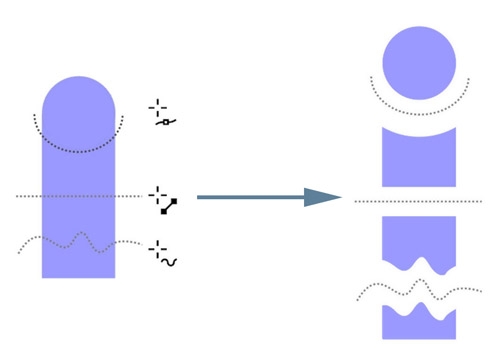
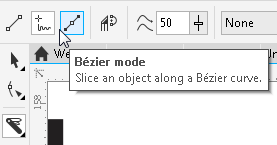
Разработчики наделили его несколькими режимами работы. C помощью режима Point Line объект разрезается прямой линией, режим Freehand позволяет разделить объект вдоль произвольно нарисованной линии, а выбрав вариант Bezier mode, разрезание можно выполнять вдоль сплайна Безье.
⇡#10. Прочие новинки CorelDRAW Graphics Suite X8: онлайн-поиск изображений, захват экрана и загрузка дополнительных инструментов
В CorelDRAW Graphics Suite два основных приложения – векторный редактор CorelDRAW и редактор растровой графики Paint-Shop. Помимо них, в состав пакета включены также несколько вспомогательных инструментов.
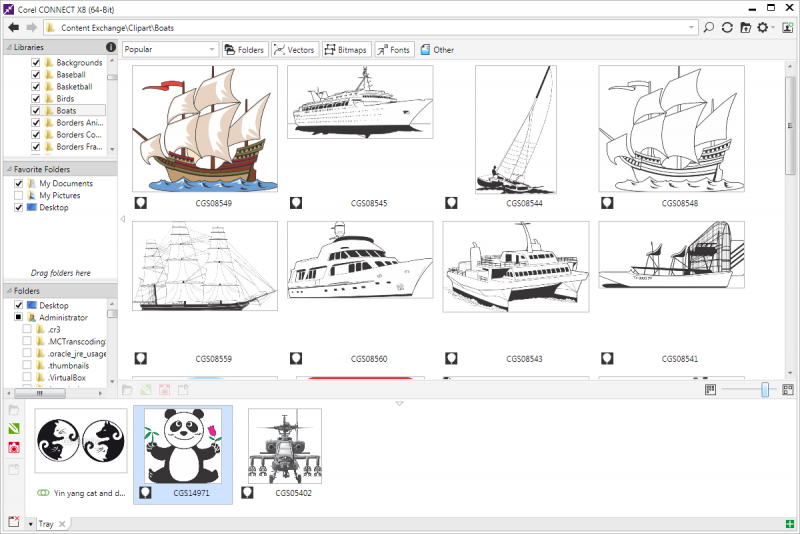
Утилита Corel CONNECT предназначена для поиска графического контента по популярным онлайновым сервисам, в числе которых Flickr, iStock, Fotolia, OneDrive и собственный сервис Content Exchange. Найденный контент можно тут же импортировать в один из редакторов CorelDRAW Graphics Suite X8.
Еще одна особенность пакета – наличие в его составе утилиты Corel CAPTURE. Стандартные средства для создания скриншотов не выдерживают никакой критики, зато с помощью Corel CAPTURE вы с легкостью решите эту задачу. Программа делает захват области, выделенного фрагмента экрана или элемента меню, а также умеет выполнять прокрутку страницы в процессе захвата. В настройках утилиты указывается горячая клавиша, а также разрешение выходного изображения с возможностью одновременного изменения масштаба (ресемплинг).
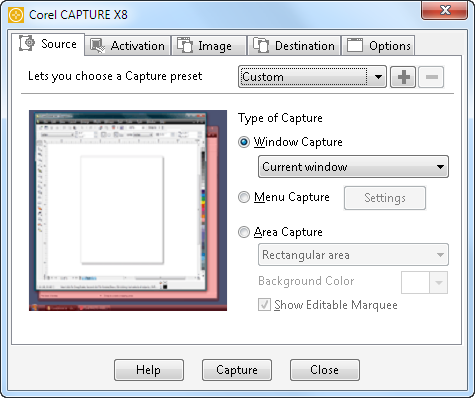
Также можно выставить временную задержку, что особенно важно, если захват выполняется при нехватке аппаратных и системных ресурсов. После захвата изображения данные могут автоматически импортироваться в векторный или растровый графический редактор пакета.
Возможности CorelDRAW Graphics Suite не ограничиваются инструментарием установленных приложений. В последней версии пакета была добавлена новая опция – загрузка дополнительных инструментов по требованию. Пользователи могут прямо из интерфейса программ CorelDRAW и Photo-Paint загружать и устанавливать различные приложения, макросы и расширения для продуктов Corel (как платные, так и свободно распространяющиеся). Среди них можно найти, например, утилиту Corel Website Creator. Это приложение загружается как бесплатное дополнение к базовому арсеналу пакета. Как можно догадаться по названию, Website Creator предназначен для разработки веб-сайтов.
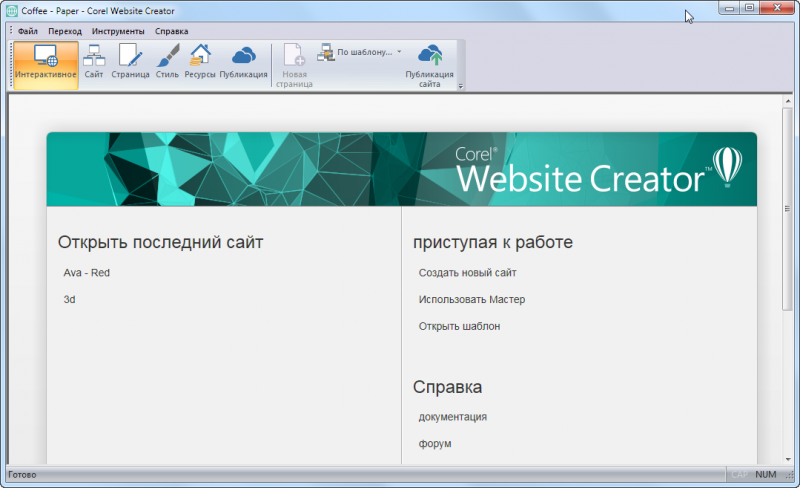
Программа ориентирована на пользователей, которые далеки от веб-программирования и не ставят перед собой цель создать сложный проект. С помощью мастера создания сайта за считаные минуты в Website Creator можно сделать сайт-визитку компании, небольшой информационный ресурс или опубликовать сайт со своим портфолио. В программе имеются готовые шаблоны, а также набор стилей и варианты оформления сайта на любой вкус.
⇡#Заключение
Наиболее востребованные дизайнерами и фотографами инструменты давно прижились в интерфейсе графических редакторов разных производителей. Однако схожий внешний вид таких программ или аналогичный набор средств для работы с растровой и векторной графикой может ввести в заблуждение только неискушенного пользователя, который простодушно верит в “одинаковость” такого рода ПО. В вопросе выбора инструмента важно не только количество, но и качество. Авторитет компании Corel, которую можно считать пионером в области компьютерного дизайна, не вызывает сомнений ни у кого. Ее программы совершенствуются и улучшаются, и новая версия CorelDRAW Graphics Suite служит тому отличным подтверждением. Поэтому если вы ищете мощное средство для работы с векторной и растровой графикой, этот пакет однозначно подойдет для решения большинства задач.
Но нужно ли переходить на CorelDRAW Graphics Suite X8 пользователям более ранних версий? Ответ можно найти в сводной таблице сравнения версий. Очевидно, что решающим фактором в пользу обновления должны стать два аргумента – поддержка Windows 10 и кардинально новая система управления шрифтами. Поработав с новым менеджером шрифтов некоторое время, можем с уверенностью сказать, что это очень удобная и полезная новинка. Вроде бы мелочь, но очень практичная. Даже если вы привыкли ранее обходиться сторонними средствами, теперь можно отказаться от них в пользу интегрированного в Graphics Suite X8 инструмента. К тому же в новом релизе есть множество мелких, но важных улучшений, как, например, значительное расширение списка камер, поддерживающих формат RAW.
Новый релиз X8 работает быстро и что особенно важно – стабильно. Графический пакет от Corel универсален, а пользоваться им комфортно и приятно. Изменений по сравнению с предыдущей версией немного, однако, если сравнить с более ранними релизами пакета, можно увидеть, что прогресс имеется. Так что если вы “застряли” на версии трехлетней давности или старше, однозначно есть смысл задуматься над обновлением.