
Что можно делать в excel
Для чего нужен Excel
Microsoft Excel: Незаменимый Инструмент для Обработки Данных и Анализа
В мире, где данные лежат в основе принятия решений, правильная обработка и анализ информации становятся ключевой задачей для бизнеса, исследователей, студентов и индивидуальных пользователей. Одним из самых мощных инструментов для работы с данными является Microsoft Excel.
Эта программа уже десятилетиями занимает лидирующую позицию в области анализа данных и стала неотъемлемой частью каждого компьютера. Давайте рассмотрим, почему Excel так важен и какие возможности он предоставляет пользователям.
Общие Возможности Excel
1. Создание Таблиц и Организация Данных
Excel позволяет создавать динамичные и легко управляемые таблицы. Вы можете вводить различные типы данных: числа, текст, даты, формулы и т. д. Таблицы легко организовать с помощью строк, столбцов и рабочих листов.
2. Вычисления и Формулы
Одной из самых мощных характеристик Excel является его способность выполнять разнообразные вычисления и операции над данными. Формулы могут включать арифметические операции, функции, условные выражения и многое другое. Это позволяет автоматизировать вычисления и выполнять сложный анализ.
3. Графики и Визуализация
Excel предоставляет широкие возможности для создания различных типов графиков и диаграмм, таких как столбчатые, круговые, линейные и др. Это помогает сделать данные более понятными и легко читаемыми, способствуя эффективному анализу.
4. Фильтрация и Сортировка
Благодаря возможностям фильтрации и сортировки данных, Excel позволяет быстро находить необходимую информацию в больших объемах данных. Вы можете выбирать интересующие вас данные и отображать только их для последующего анализа.
5. Анализ Данных и Прогнозирование
Excel включает в себя встроенные аналитические функции, которые помогают вам проводить различные виды анализа, включая регрессионный анализ, корреляции, тренды и многое другое. Вы также можете применять прогнозные модели к вашим данным для определения будущих тенденций.
6. Работа с Большими Объемами Данных
Excel позволяет работать с большими объемами данных, что позволяет вам легко обрабатывать и анализировать большие наборы данных без лишних усилий.
Заключение
Microsoft Excel — это мощный инструмент для обработки данных и анализа, который находит применение в различных сферах жизни. Его возможности помогают эффективно решать задачи, связанные с организацией, анализом и интерпретацией данных. Независимо от того, являетесь ли вы студентом, специалистом в области анализа данных или предпринимателем, навык работы с Excel является бесценным активом в современном мире, где данные играют решающую роль.
Как работать в Excel с таблицами для чайников: пошаговая инструкция
Программа Microsoft Excel удобна для составления таблиц и произведения расчетов. Рабочая область – это множество ячеек, которые можно заполнять данными. Впоследствии – форматировать, использовать для построения графиков, диаграмм, сводных отчетов.
Работа в Экселе с таблицами для начинающих пользователей может на первый взгляд показаться сложной. Она существенно отличается от принципов построения таблиц в Word. Но начнем мы с малого: с создания и форматирования таблицы. И в конце статьи вы уже будете понимать, что лучшего инструмента для создания таблиц, чем Excel не придумаешь.
Как создать таблицу в Excel для чайников
Работа с таблицами в Excel для чайников не терпит спешки. Создать таблицу можно разными способами и для конкретных целей каждый способ обладает своими преимуществами. Поэтому сначала визуально оценим ситуацию.
Посмотрите внимательно на рабочий лист табличного процессора:
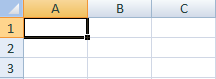
Это множество ячеек в столбцах и строках. По сути – таблица. Столбцы обозначены латинскими буквами. Строки – цифрами. Если вывести этот лист на печать, получим чистую страницу. Без всяких границ.
Сначала давайте научимся работать с ячейками, строками и столбцами.
Как выделить столбец и строку
Чтобы выделить весь столбец, щелкаем по его названию (латинской букве) левой кнопкой мыши.
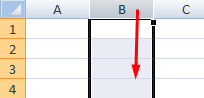
Для выделения строки – по названию строки (по цифре).
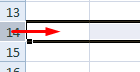
Чтобы выделить несколько столбцов или строк, щелкаем левой кнопкой мыши по названию, держим и протаскиваем.
Для выделения столбца с помощью горячих клавиш ставим курсор в любую ячейку нужного столбца – нажимаем Ctrl + пробел. Для выделения строки – Shift + пробел.
Как изменить границы ячеек
Если информация при заполнении таблицы не помещается нужно изменить границы ячеек:
- Передвинуть вручную, зацепив границу ячейки левой кнопкой мыши.
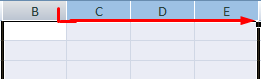
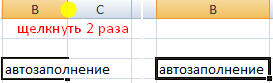
- Когда длинное слово записано в ячейку, щелкнуть 2 раза по границе столбца / строки. Программа автоматически расширит границы.
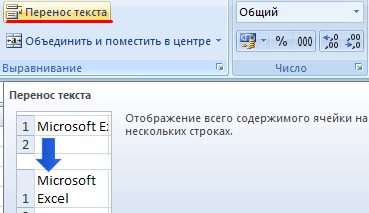
- Если нужно сохранить ширину столбца, но увеличить высоту строки, воспользуемся кнопкой «Перенос текста» на панели инструментов.
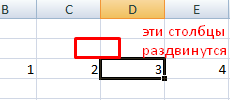
Для изменения ширины столбцов и высоты строк сразу в определенном диапазоне выделяем область, увеличиваем 1 столбец /строку (передвигаем вручную) – автоматически изменится размер всех выделенных столбцов и строк.

Примечание. Чтобы вернуть прежний размер, можно нажать кнопку «Отмена» или комбинацию горячих клавиш CTRL+Z. Но она срабатывает тогда, когда делаешь сразу. Позже – не поможет.
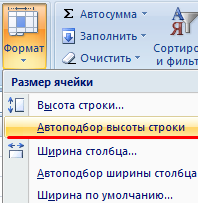
Чтобы вернуть строки в исходные границы, открываем меню инструмента: «Главная»-«Формат» и выбираем «Автоподбор высоты строки»
Для столбцов такой метод не актуален. Нажимаем «Формат» — «Ширина по умолчанию». Запоминаем эту цифру. Выделяем любую ячейку в столбце, границы которого необходимо «вернуть». Снова «Формат» — «Ширина столбца» — вводим заданный программой показатель (как правило это 8,43 — количество символов шрифта Calibri с размером в 11 пунктов). ОК.
Как вставить столбец или строку
Выделяем столбец /строку правее /ниже того места, где нужно вставить новый диапазон. То есть столбец появится слева от выделенной ячейки. А строка – выше.
Нажимаем правой кнопкой мыши – выбираем в выпадающем меню «Вставить» (или жмем комбинацию горячих клавиш CTRL+SHIFT+» Добавить ячейки.» src=»https://exceltable.com/sozdat-tablicu/images/tablica14-10.png» >
Отмечаем «столбец» и жмем ОК.
Совет. Для быстрой вставки столбца нужно выделить столбец в желаемом месте и нажать CTRL+SHIFT+» Данные для будущей таблицы.» src=»https://exceltable.com/sozdat-tablicu/images/tablica14-11.png» >
Теперь при печати границы столбцов и строк будут видны.

С помощью меню «Шрифт» можно форматировать данные таблицы Excel, как в программе Word.
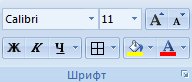
Поменяйте, к примеру, размер шрифта, сделайте шапку «жирным». Можно установить текст по центру, назначить переносы и т.д.
Как создать таблицу в Excel: пошаговая инструкция
Простейший способ создания таблиц уже известен. Но в Excel есть более удобный вариант (в плане последующего форматирования, работы с данными).
Сделаем «умную» (динамическую) таблицу:
- Переходим на вкладку «Вставка» — инструмент «Таблица» (или нажмите комбинацию горячих клавиш CTRL+T).
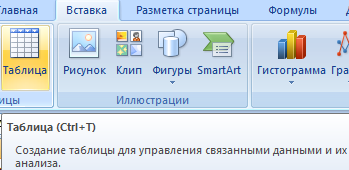
- В открывшемся диалоговом окне указываем диапазон для данных. Отмечаем, что таблица с подзаголовками. Жмем ОК. Ничего страшного, если сразу не угадаете диапазон. «Умная таблица» подвижная, динамическая.
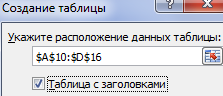
Примечание. Можно пойти по другому пути – сначала выделить диапазон ячеек, а потом нажать кнопку «Таблица».
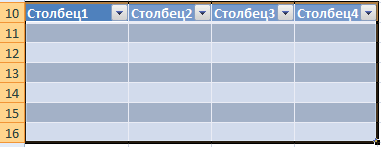
Теперь вносите необходимые данные в готовый каркас. Если потребуется дополнительный столбец, ставим курсор в предназначенную для названия ячейку. Вписываем наименование и нажимаем ВВОД. Диапазон автоматически расширится.
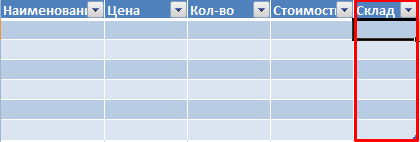
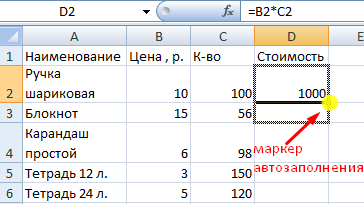
Если необходимо увеличить количество строк, зацепляем в нижнем правом углу за маркер автозаполнения и протягиваем вниз.
Как работать с таблицей в Excel
С выходом новых версий программы работа в Эксель с таблицами стала интересней и динамичней. Когда на листе сформирована умная таблица, становится доступным инструмент «Работа с таблицами» — «Конструктор».
Здесь мы можем дать имя таблице, изменить размер.
Доступны различные стили, возможность преобразовать таблицу в обычный диапазон или сводный отчет.
Возможности динамических электронных таблиц MS Excel огромны. Начнем с элементарных навыков ввода данных и автозаполнения:
- Выделяем ячейку, щелкнув по ней левой кнопкой мыши. Вводим текстовое /числовое значение. Жмем ВВОД. Если необходимо изменить значение, снова ставим курсор в эту же ячейку и вводим новые данные.
- При введении повторяющихся значений Excel будет распознавать их. Достаточно набрать на клавиатуре несколько символов и нажать Enter.
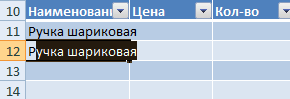
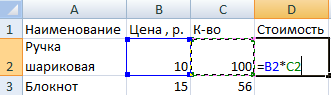
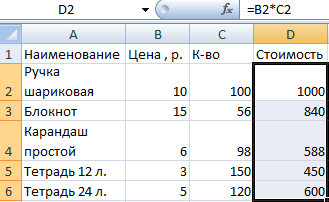
- Чтобы применить в умной таблице формулу для всего столбца, достаточно ввести ее в одну первую ячейку этого столбца. Программа скопирует в остальные ячейки автоматически.

- Для подсчета итогов выделяем столбец со значениями плюс пустая ячейка для будущего итога и нажимаем кнопку «Сумма» (группа инструментов «Редактирование» на закладке «Главная» или нажмите комбинацию горячих клавиш ALT+» Автосумма.» src=»https://exceltable.com/sozdat-tablicu/images/tablica14-25.png» >
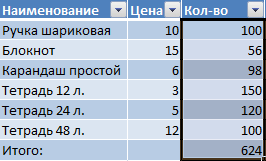 Если нажать на стрелочку справа каждого подзаголовка шапки, то мы получим доступ к дополнительным инструментам для работы с данными таблицы.
 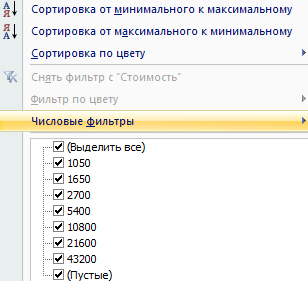 Иногда пользователю приходится работать с огромными таблицами. Чтобы посмотреть итоги, нужно пролистать не одну тысячу строк. Удалить строки – не вариант (данные впоследствии понадобятся). Но можно скрыть. Для этой цели воспользуйтесь числовыми фильтрами (картинка выше). Убираете галочки напротив тех значений, которые должны быть спрятаны.
- Excel Formula Examples
- Создать таблицу
- Форматирование
- Функции Excel
- Формулы и диапазоны
- Фильтр и сортировка
- Диаграммы и графики
- Сводные таблицы
- Печать документов
- Базы данных и XML
- Возможности Excel
- Настройки параметры
- Уроки Excel
- Макросы VBA
- Скачать примеры
Как строить таблицы в Excel
В этой статье мы затронем самые частые темы, которые встречаются при работе с таблицами excel. Мы рассмотрим, как нарисовать таблицу в excel, как транспонировать (перевернуть) таблицу в excel, покажем, как сортировать таблицу в excel, а также как продлить, отформатировать и напечатать.
Работа в Microsoft Excel во многом состоит из построения, оформления и вычисление таблиц.
Практически каждый, кто открывает Excel сталкивается с задачами создания, оформления, преобразования, сортировки и печати таблиц.
В этой статье мы затронем самые частые темы, которые встречаются при работе с таблицами excel. Мы рассмотрим, как нарисовать таблицу в excel, как транспонировать (перевернуть) таблицу в excel, покажем, как сортировать таблицу в excel, а также как продлить, отформатировать и напечатать.
Как нарисовать таблицу в эксель
Нарисовать таблицу в экселе можно многими способами, мы рассмотрим самые простые:
Воспользоваться сеткой.
Т.е. на вкладке «Главная», открыть «Границы» и выбрать пункт «Нарисовать сетку». После этого курсор примет изображение карандаша. Этим карандашом Вы можете вести по диагонали превращая обычные ячейки в таблицу.
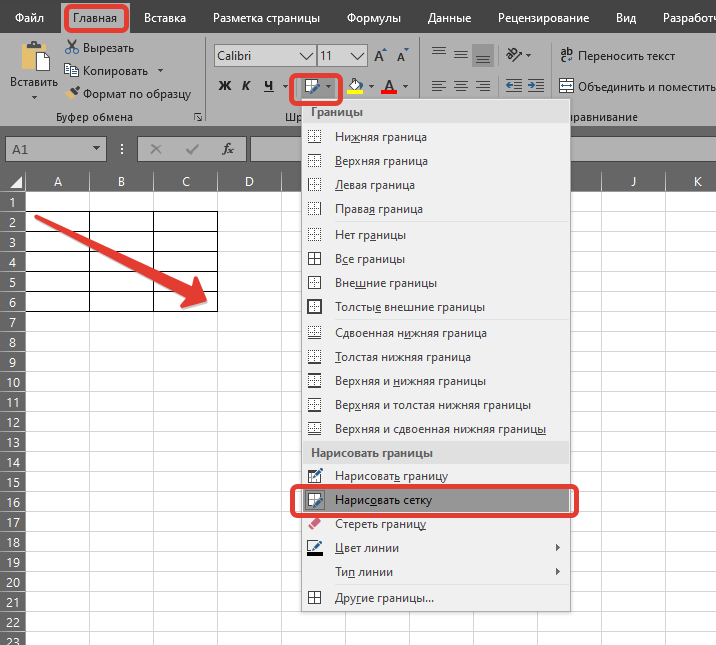
как начертить таблицу в excel
Применить все границы.
Если в Вашей таблице уже заполнены данные, то можно сделать просто обрамление таблицы excel границами.
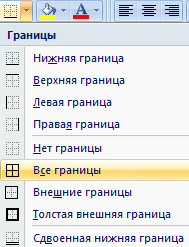
Для этого выделите диапазон Вашей таблицы, потом зайдите на вкладке «Главная» в «Границы» и там выберете «Все границы»:
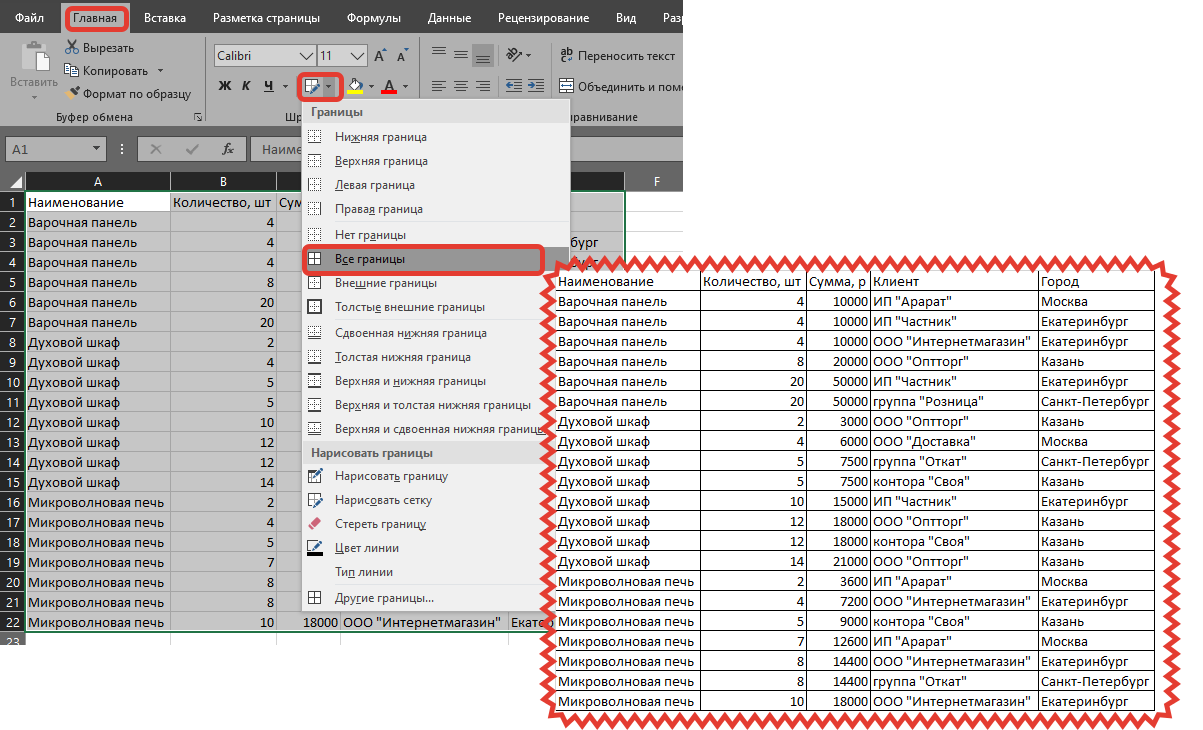
как строить таблицы в экселе
Как отформатировать таблицу.
Пожалуй, самый эффектный способ оформить таблицу в excel – это сделать форматирование таблицы.
Для этого нужно поместить курсор в любое место Вашей таблицы и на вкладке «Главная» выбрать «Форматировать как таблицу», далее применить любую из готовых цветовых схем:
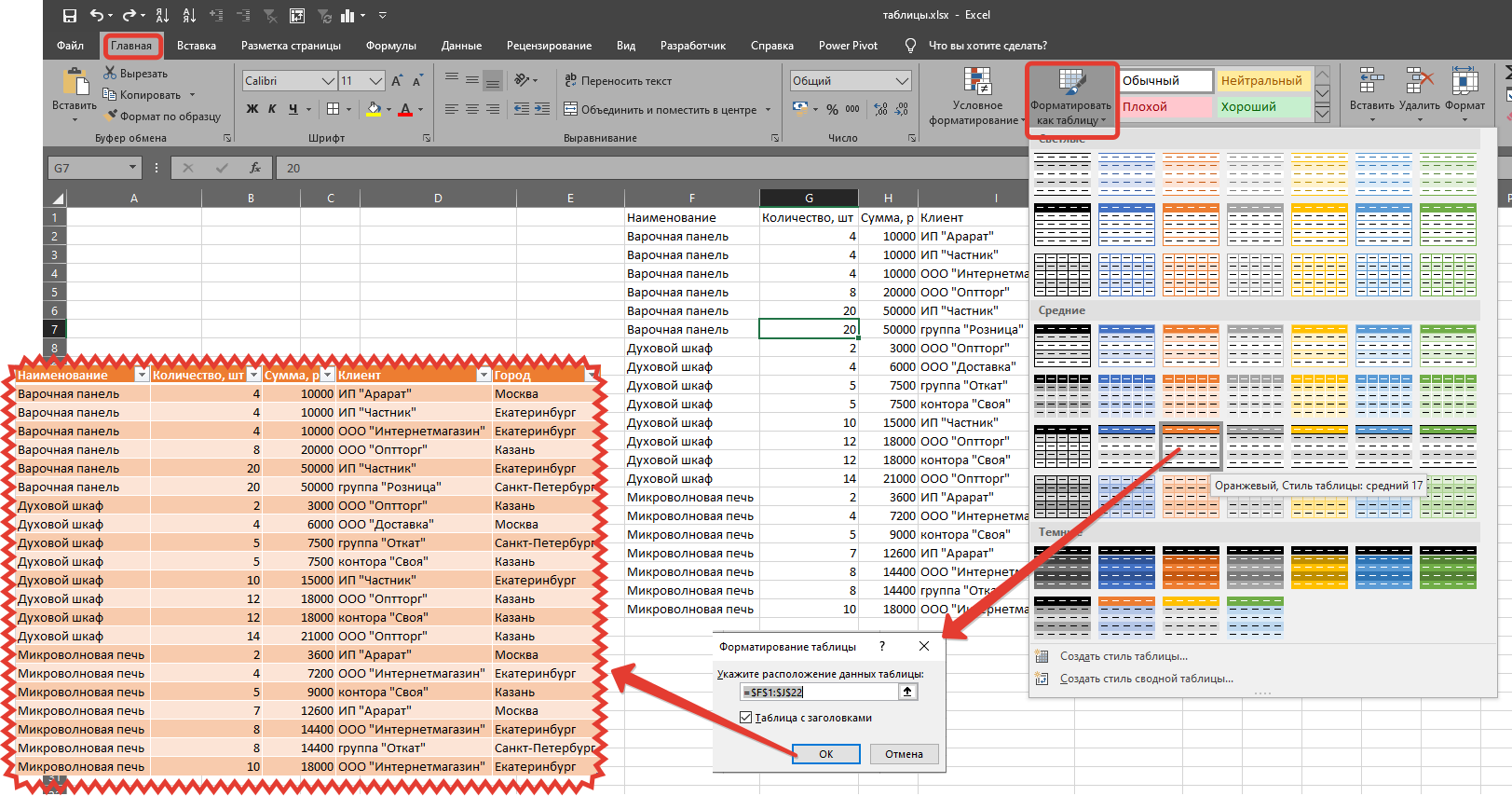
Как отформатировать таблицу в excel
Таким образом меняется не только форматирование, создается так называемая «умная таблица». Такую таблицу очень удобно продолжить вниз или растянуть.
Как продолжить таблицу в эксель вниз.
Проще всего в экселе продолжить таблицу вниз, если включен режим таблицы. Часто этот режим называют «умной таблицей». Этот режим включается горячими клавишами Ctrl+T или нажатием значка «Таблица» на вкладке «вставка». Ещё один способ описан в предыдущем пункте «Отформатировать таблицу». После включения умной таблицы продлить таблицу в excel можно просто начав заполнять первую строку под ней. Заполнение любой ячейки позволит в экселе продлить таблицу вниз. Теперь Вы знаете, как продолжить таблицу в excel самым простым способом.
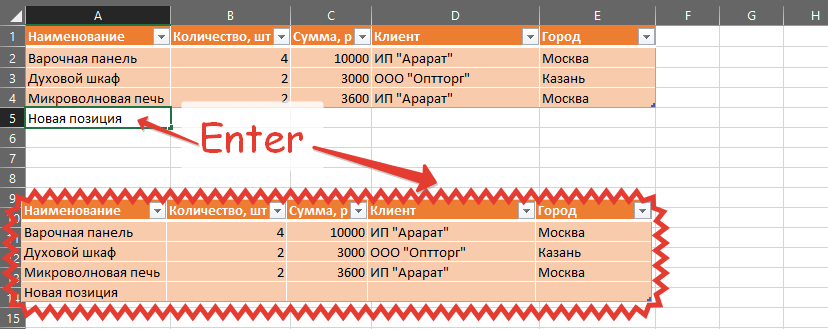
Как в excel продлить таблицу вниз
Как растянуть таблицу в excel.
Аналогично в excel можно растянуть таблицу вправо. Для этого нужно заполнить заголовок первого столбца справа от таблицы.
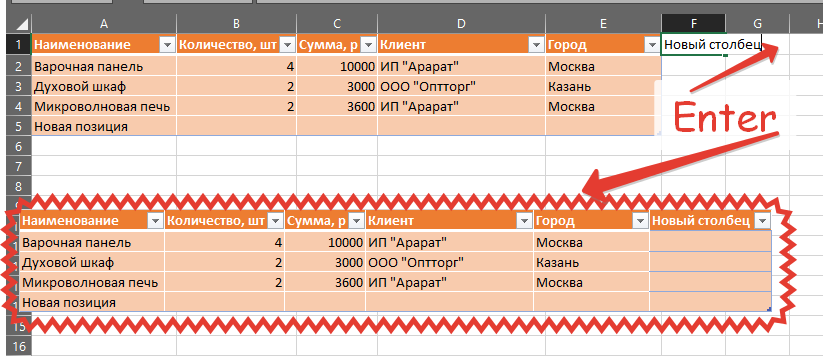
Как растянуть таблицу в эксель
Как отменить умную таблицу в excel.
Все возможности умной таблицы мы обязательно разберем отдельной статьей, здесь мы расскажем, как отменить умную таблицу в excel.
Для этого на любом месте сводной таблицы нужно будет нажать правой клавишей мыши, зайти в раздет «Таблица», а там выбрать «Преобразовать в диапазон».
Как перевернуть таблицу в excel.
В этом разделе мы выясним можно ли в экселе перевернуть таблицу.
Чтобы в экселе перевернуть таблицу горизонтально, нужно сначала выделить и скопировать ту таблицу, которую нужно перевернуть, а затем воспользоваться функцией транспонирование таблицы.
Для этого нужно выделить ячейку в которую нужно перевернуть таблицу горизонтально, нажать на «Правую клавишу мыши», выбрать «Специальная вставка», в правом нижнем углу диалогового окна специальной вставки отметить флажок «Транспонировать», нажать «Ok».
Таким образом в пару кликов можно развернуть таблицу в excel на 90 градусов.
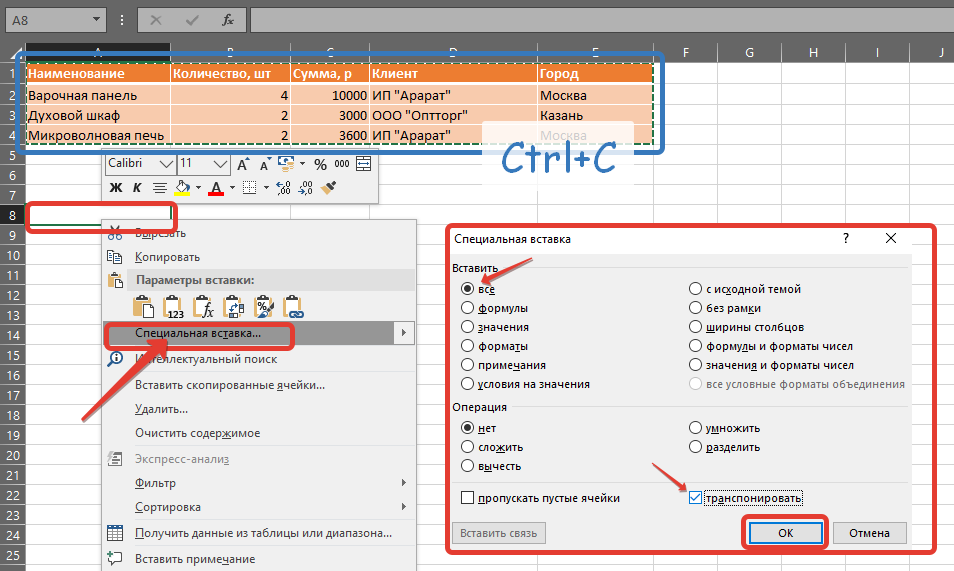
Как в экселе транспонировать таблицу.
Как сортировать таблицу в excel.
Чтобы отсортировать таблицу в excel по возрастанию достаточно поместить курсор внутрь столбца по которому требуется упорядочить таблицу в excel, и на вкладке «Данные» в разделе «Сортировка и фильтры» выбрать порядок сортировки:
- отсортировать таблицу в excel по возрастанию
- отсортировать таблицу в excel по убыванию
Основные задачи в Excel
Excel — это исключительно мощный инструмент для анализа огромного объема данных. Но он также хорошо работает для простых вычислений и отслеживания практически любых сведений. Ключом для разблокировки всего этого является сетка ячеек. Ячейки могут содержать числа, текст или формулы. Данные помещались в ячейки и групплись в строки и столбцы. Это позволяет сложить данные, отсортировать и отфильтровать их, поместить их в таблицы и создать великолепные диаграммы. Рассмотрим основные этапы, с помощью которые можно начать.
Создание книги
Документы Excel называются книгами. Каждая книга содержит листы. Можно добавить в книгу любое количество листов или создать новую книгу для хранения данных в отдельном месте.
- Откройте вкладку Файл и выберите команду Создать.
- В разделе Доступные шаблоны выберите пункт Новая книга.
Ввод данных
- Щелкните пустую ячейку. Например, щелкните ячейку A1 на новом листе. Ячейки определяются на листе по строке и столбцу. Например, A1 — это ячейка, которая находится в месте пересечения первой строки и столбца A.
- Введите в ячейке текст или число.
- Чтобы перейти к следующей ячейке, нажмите клавишу ВВОД или TAB.
Применение границ ячеев
- Вы выберите ячейку или диапазон ячеек, к которые вы хотите добавить границу.
- На вкладке Главная в группе Шрифт щелкните стрелку рядом с кнопкой Границы и выберите нужный стиль границы.
Дополнительные сведения см. в этойтеме.
Применение затенение ячеев
- Вы выберите ячейку или диапазон ячеек, к которые нужно применить затенение.
- На вкладке Главная в группе Шрифт выберите стрелку рядом с цвет заливки , а затем в группе Цвета темы или Стандартные цвета выберитенужный цвет.
Дополнительные сведения о том, как применить форматирование к этому формату, см. в теме Форматирование.
Добавление данных с помощью функции «Сумма»
После ввода чисел на листе может потребоваться сложить их. Для быстрого сложения чисел можно использовать функцию Сумма.

- Выберите ячейку, расположенную справа или снизу от чисел, которые необходимо добавить.
- На вкладке Главная в группе Редактирование нажмите кнопку Автосумма. Функция «Сумма» выполнит сложение чисел и отобразит результат в выделенной ячейке.
Дополнительные сведения см. в теме Использование авто суммы чисел.
Создание простой формулы
Сложение чисел — лишь одна из доступных в Excel математических операций. Можете поэкспериментировать с формулами вычитания, умножения и деления чисел.
- Выберите ячейку и введите знак «равно» (=). Он указывает Excel, что эта ячейка будет содержать формулу.
- Введите сочетание чисел и знаков операций, таких как «плюс» (+) для сложения, «минус» (-) для вычитания, «звездочка» (*) для умножения и «наклонная черта» (/) для деления. Например, введите =2+4, =4-2, =2*4 или =4/2.
- Нажмите клавишу ВВОД. Будет выполнено вычисление. Можно также нажать клавиши CTRL+ВВОД, если нужно оставить указатель в активной ячейке.
Применение числового формата
Для проведения различия между числами разных типов можно применить к ним формат, такой как «денежный», «процентный» или «дата».
- Выделите ячейки с числами, которые необходимо отформатировать.
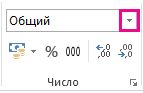
- На вкладке Главная щелкните стрелку в поле Общий.
- Выберите числовой формат.
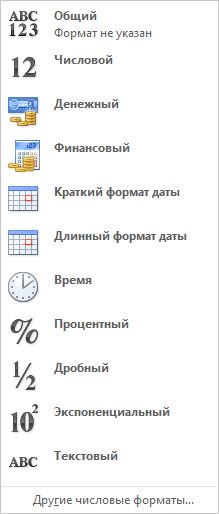 Если в списке нет нужного формата, выберите пункт Другие числовые форматы. Дополнительные сведения см. в разделе Доступные числовые форматы.
Помещение данных в таблицу
Для более полного использования полезных функций Excel можно поместить данные в таблицу. Это позволяет быстро фильтровать и сортировать данные.
- Выделите нужные данные, щелкнув первую ячейку с ними и перетащив область выделения до последней ячейки нужного диапазона. Для выделения данных с использованием клавиатуры нажмите клавишу SHIFT и расширьте область выделения с помощью клавиш со стрелками.
- Нажмите кнопку «Быстрый анализ
 в правом нижнем углу области выделения.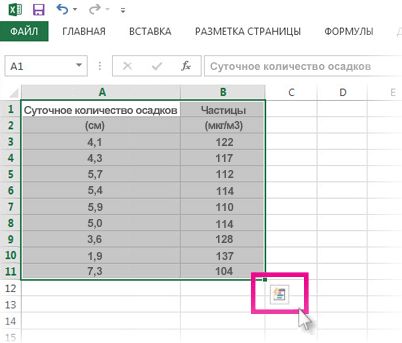
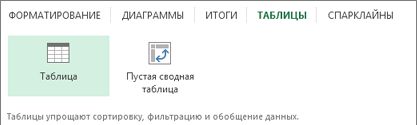
- Откройте вкладку Таблицы и наведите указатель мыши на кнопку Таблица, чтобы посмотреть, как будут выглядеть данные. Затем нажмите кнопку Таблица.
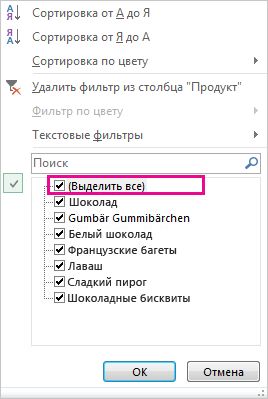
- Щелкните стрелку в заглавной части столбца.
- Чтобы отфильтровать данные, снимите флажок Выделить все и выберите данные, которые должны отображаться в таблице.
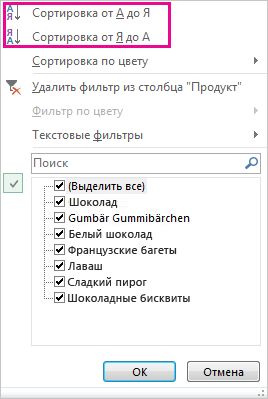
- Для сортировки данных выберите пункт Сортировка от А до Я или Сортировка от Я до А.
- Нажмите кнопку ОК.
Дополнительные сведения см. в Excel таблицы.
Показывать итоги для чисел с помощью быстрого анализа
Средство быстрого анализа (доступно только в Excel 2016 и Excel 2013 ) позволяет быстро подгонать итоги. Будь то сумма, среднее значение или количество элементов, Excel отображает результаты вычисления непосредственно под числами или рядом с ними.
- Выделите ячейки с числами, которые нужно сложить или сосчитать.
- Нажмите кнопку «Быстрый анализ в правом нижнем углу области выделения.
- Выберите пункт Итоги, проведите указателем над кнопками, чтобы увидеть результаты вычислений, и нажмите кнопку, чтобы применить итоги.
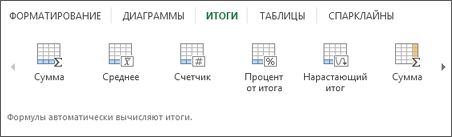
Добавление значений в данные с помощью быстрого анализа
С помощью условного форматирования или спарклайнов можно выделить наиболее важные данные или отобразить тенденции их изменения. Используйте средство быстрого анализа (доступно только Excel 2016 и Excel 2013 ) для предварительного просмотра в режиме Live Preview.
- Выделите данные, которые нужно подробно изучить.
- Нажмите кнопку «Быстрый анализ
 в правом нижнем углу области выделения.
 - Изучите параметры на вкладках Форматирование и Спарклайны, чтобы узнать, как они влияют на данные.
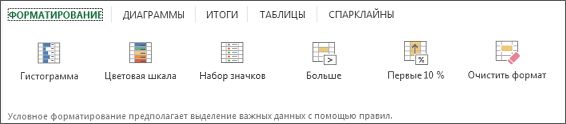 Например, выберите в коллекции Форматирование цветовую шкалу, чтобы провести различие между высокой, средней и низкой температурами.
- Если результат предварительного просмотра вас устраивает, щелкните этот вариант.
Представление данных на диаграмме с помощью быстрого анализа
Средство быстрого анализа (доступно только в Excel 2016 и Excel 2013 ) рекомендует диаграмму для ваших данных и позволяет наглядно представить ее несколькими щелчками мыши.
- Выделите ячейки с данными, которые нужно отобразить в диаграмме.
- Нажмите кнопку «Быстрый анализ в правом нижнем углу области выделения.
- Откройте вкладку Диаграммы, проведите указателем мыши по рекомендуемым диаграммам, чтобы просмотреть их, и выберите наиболее подходящую.

Примечание: В этой коллекции будут показаны только диаграммы, рекомендуемые для ваших данных.
Узнайте о других способах создания диаграмм.
Сортировка данных
Быстрая сортировка данных
- Выделите диапазон данных, например A1:L5 (несколько строк и столбцов) или C1:C80 (один столбец). В этот диапазон могут входить и заголовки, созданные для обозначения столбцов или строк.
- Выделите одну ячейку в столбце, в котором нужно выполнить сортировку.
- Нажмите , чтобы выполнить сортировку по возрастанию (от А до Я или от наименьшего числа к наибольшему).
- Щелкните , чтобы выполнить сортировку по убытию (от Я до А или от наибольшего числа к наименьшему).
Сортировка по определенным условиям
- Выделите одну любую ячейку в диапазоне, для которого требуется выполнить сортировку.
- На вкладке Данные в группе Сортировка & фильтра выберите сортировку.
- Откроется диалоговое окно Сортировка.
- В списке Сортировать по выберите первый столбец, по которому нужно выполнить сортировку.
- В списке Сортировка выберите пункт Значения, Цвет ячейки, Цвет шрифта или Значок ячейки.
- В списке Порядок выберите порядок сортировки. Можно сортировать текст или числа по возрастанию и по убыванию (соответственно от А до Я и от Я до А для текста или от меньшего к большему и от большего к меньшему для чисел). Дополнительные сведения о сортировке данных см. в теме Сортировка данных в диапазоне или таблице.
Фильтрация данных
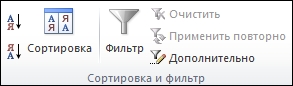
- Выберите данные, которые нужно отфильтровать.
- На вкладке Данные в группе Сортировка и фильтр нажмите кнопку Фильтр.
- Щелкните стрелку в заглавной области столбца, чтобы отобразить список, в котором можно выбирать фильтры.
- Чтобы выбрать значения для списка, снимите флажок (Выделить все). При этом снимаются все флажки. Затем выберите только те значения, которые хотите видеть, и нажмите кнопку ОК, чтобы посмотреть результаты.
Дополнительные сведения о фильтрации данных см. в теме Фильтрация данных в диапазоне или таблице.
Сохранение документа

- Нажмите кнопку Сохранить на панели быстрого доступа или сочетание клавиш CTRL+S. Если документ уже сохранялся, никаких дополнительных действий выполнять не нужно.
- Если вы сохраняете файл впервые, сделайте следующее.
- В окне Сохранить как выберите расположение для сохранения книги, а затем найдите нужную папку.
- В поле Имя файла введите имя книги.
- Нажмите кнопку Сохранить.
Печать результатов работы

- Откройте вкладку Файл и выберите команду Печать или нажмите клавиши CTRL+P.
- Для предварительного просмотра страниц нажимайте стрелки Следующая страница и Предыдущая страница. Окно предварительного просмотра отображает страницы в черно-белом или цветном виде в зависимости от настроек принтера. Если вас не устраивает вид страниц, можно изменить их поля или добавить разрывы страниц.
- Нажмите кнопку Печать.
Активация и использование надстройки
- На вкладке Файл выберите параметрыи выберите категорию Надстройки.
- В нижней части диалогового Excel Параметры выберите Excel в поле Управление и нажмите кнопку Перейти.
- В диалоговом окне Надстройки выберите нужные надстройки и нажмите кнопку ОК. Если отобразится сообщение о том, что надстройку не удается запустить, и будет выведено предложение установить ее, нажмите кнопку Да, чтобы установить надстройку.
Дополнительные сведения об использовании надстройок см. в этой теме.
Поиск и применение шаблона
Excel позволяет применять встроенные шаблоны, применять собственные настраиваемые шаблоны и искать их на сайте Office.com. Office.com предлагает широкий выбор популярных шаблонов Excel, включая бюджеты.
Дополнительные сведения о поиске и применении шаблонов см. в этой ссылке.