
Яндекс. Станция
Яндекс.Станция позволяет управлять освещением в вашем доме или квартире. Подключите к Яндекс.Станции лампочки rubetek моделей RL-3103, RL-3104, RL-3105 или светодиодную ленту. Настраивайте яркость свечения и выбирайте цвета с помощью голоса. Пользуетесь лампочками без Wi-Fi, установите скрытный Wi-Fi блок управления RE-3311, RE-3312 и голосом управляйте включением или выключением света в комнате. Wi-Fi сетевой фильтр RE-3310 или Умная Wi-Fi розетка RE-3301 управляются голосовыми командами и позволяют включить свет в аквариуме или увлажнитель воздуха.
| Звук | |
| Диапазон воспроизводимых частот | 50 Гц — 20 кГц |
| Суммарная мощность | 50 Вт |
| Отношение сигнал/шум | 96 дБ |
| Видео | |
| Поддержка потоковых видеосервисов | есть |
| Разрешение | 1080p |
| Программное обеспечение | |
| Встроенный голосовой помощник | Яндекс Алиса |
| Язык голосового помощника | русский |
| Подключение | |
| Выход HDMI | HDMI 1.4 |
| Wi-Fi | IEEE 802.11 b/g/n/ac, 2.4 ГГц / 5 ГГц |
| Bluetooth | Bluetooth 4.1/BLE |
| Питание | |
| Адаптер | 220-240 В переменного тока, 50 Гц |
| Габариты | |
| Размеры (ШxВxГ) | 141x231x141 мм |
| Вес | 2,9 кг |
показать больше
Требуется роутер с выходом в интернет по Wi-Fi или по Ethernet-кабелю
Требуется установить бесплатное мобильное приложение Rubetek на iOS (11.0 версия и выше) или Android (5 версия и выше), которое можно скачать с нашего сайта.
С этим товаром покупают
Хит продаж Новинка
Розетка + Центр управления умным домом в одном устройстве. Управляйте электроприборами удаленно и подключайте датчики.
Инструкция по включению или отключению JavaScript
При полном или частичном цитировании гиперссылка на сайт www.vyatsu.ru обязательна!
JavaScript — это язык программирования, с помощью которого страницы сайтов в браузере становятся интерактивными. Например, при наведении указателя мыши появляется контекстная подсказка, меняется фон или размер фотографии, при отправке формы проверяется заполнение обязательных полей и многое другое. Для полноценной работы и корректного отображения сервисов Яндекса в вашем браузере должна быть включена поддержка JavaScript.
Яндекс.Браузер
- Нажмите кнопку
 → Настройки.
 - Нажмите ссылку Показать дополнительные настройки внизу страницы.
- В блоке Личные данные нажмите кнопку Настройки содержимого.
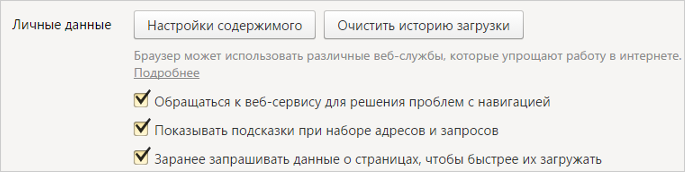
- В разделе JavaScript установите значение Разрешить JavaScript на всех сайтах или Запретить JavaScript на всех сайтах.
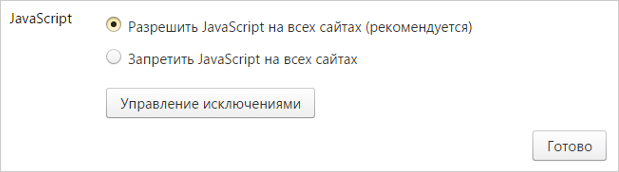
- Нажмите кнопку Готово, чтобы сохранить изменения.
Internet Explorer
- Нажмите кнопку
 и выберите пункт Свойства браузера.
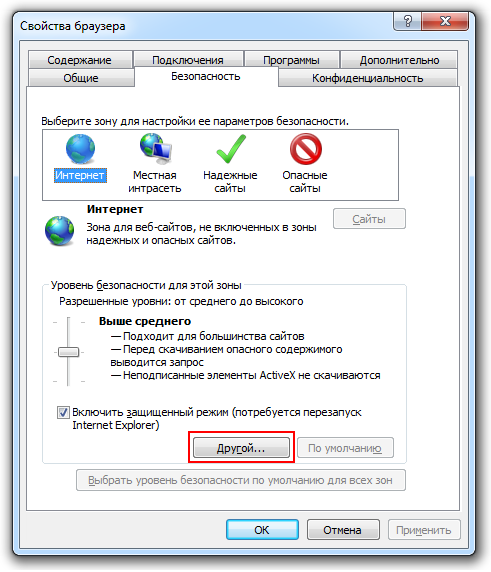
 - Перейдите на вкладку Безопасность и выберите зону Интернет, затем нажмите кнопку Другой.
- Чтобы отключить JavaScript: в разделе Сценарии → Активные сценарии и Выполнять сценарии приложений Java выберите пункт Отключить.
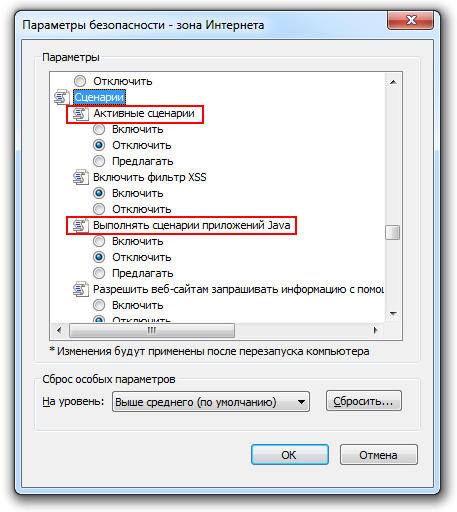 Чтобы включить JavaScript: в разделе Сценарии → Активные сценарии и Выполнять сценарии приложений Java выберите пункт Включить.
 - Чтобы сохранить изменения, нажмите кнопку ОК в окне Параметры безопасности — зона Интернета, затем нажмите кнопку Применить в окне Свойства браузера.
Microsoft Edge
- Нажмите сочетание клавиш Win + R.
- В окне Выполнить введите команду gpedit.msc и нажмите клавишу Enter.
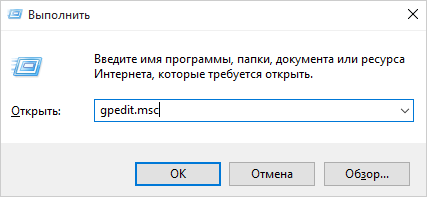
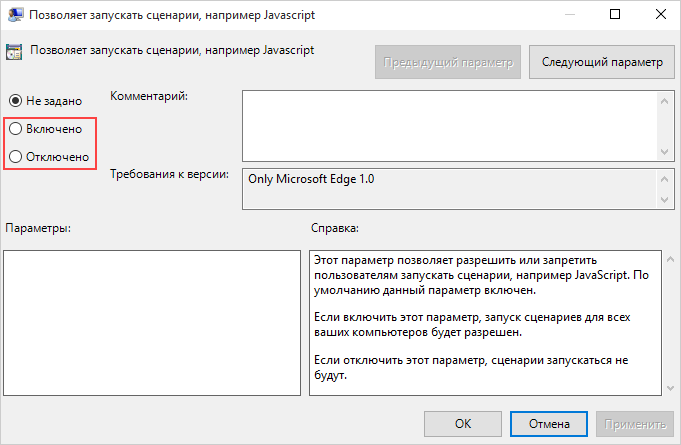
- Нажмите Конфигурация компьютера → Административные шаблоны → Компоненты Windows → Microsoft Edge → Позволяет запускать сценарии, например JavaScript.
- В открывшемся меню выберите опцию Включено или Отключено и нажмите кнопку Ок.
Google Chrome
- Нажмите кнопку
 → Настройки.
 - Нажмите ссылку Показать дополнительные настройки внизу страницы.
- В блоке Личные данные нажмите кнопку Настройки контента.

- В разделе JavaScript установите значение Разрешить всем сайтам использовать JavaScript или Запретить выполнение JavaScript на всех сайтах.
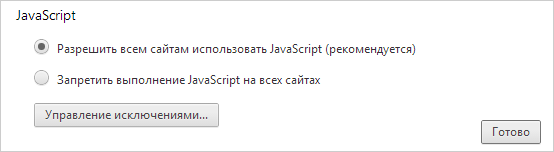
- Нажмите кнопку Готово, чтобы сохранить изменения.
Mozilla Firefox
Примечание. Определите версию вашего браузера — для этого просто перейдите на страницу http://yandex.ru/internet/.
- Версия 23 и выше
- Версии 22 и ниже
В Mozilla Firefox версии 23 и выше вручную включать JavaScript не требуется — опция включена по умолчанию.
Чтобы отключить JavaScript, выполните следующие действия:
- В адресной строке браузера введите команду about:config.
- В открывшемся окне нажмите кнопку Я обещаю, что буду осторожен!.
- В строке Поиск введите javascript.enabled.
- Правой кнопкой мыши выделите строки с состоянием по умолчанию и нажмите Переключить.

Примечание. Чтобы включить JavaScript обратно, выполните перечисленные выше действия, только на шаге №4 выделите строки с состоянием установлено пользователем .
- В меню Инструменты выберите пункт Настройки.
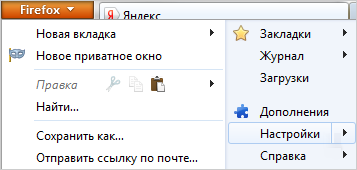
- Чтобы отключить JavaScript, перейдите в раздел Содержимое и отключите опцию Использовать JavaScript.
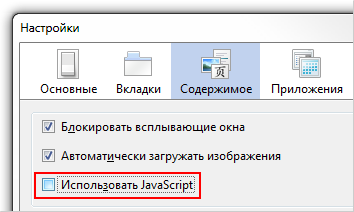 Чтобы включить JavaScript, перейдите в раздел Содержимое и поставьте флажок Использовать JavaScript.
 - Нажмите кнопку ОК, чтобы сохранить изменения.
Opera
Примечание. Определите версию вашего браузера — для этого просто перейдите на страницу http://yandex.ru/internet/.
- Версия 15 и выше
- Версия с 10.5 по 14
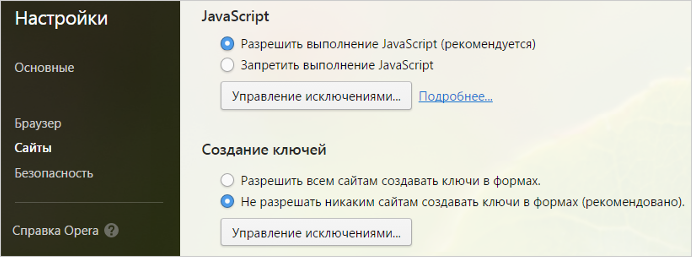
- Нажмите сочетание клавиш Alt + P.
- На вкладке Сайты в блоке JavaScript установите значение Разрешить выполнение JavaScriptили Запретить выполнение JavaScript.
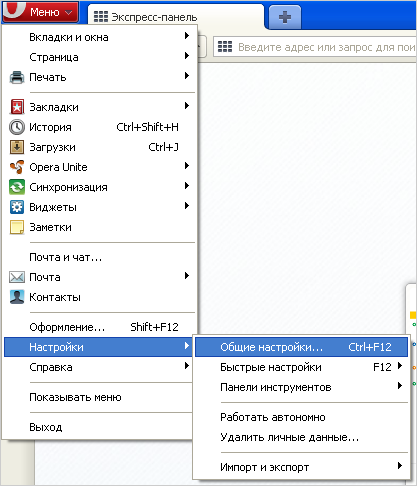
- В меню Настройки выберите пункт Общие настройки.
- В открывшемся окне перейдите на вкладку Дополнительно. Выберите пункт меню Содержимое и отключите опции (Включить JavaScript и Включить Java).
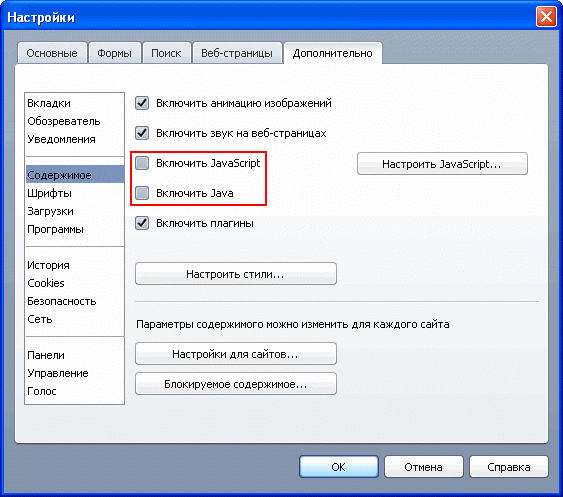
- Чтобы сохранить изменения, нажмите кнопку ОК.
Safari
- В меню Safari нажмите Настройки → Безопасность.
- В разделе Веб-контент, если необходимо, отключите опцию Включить JavaScript.
Как освободиться от Яндекс-дзена и прилипшей строки в поиске
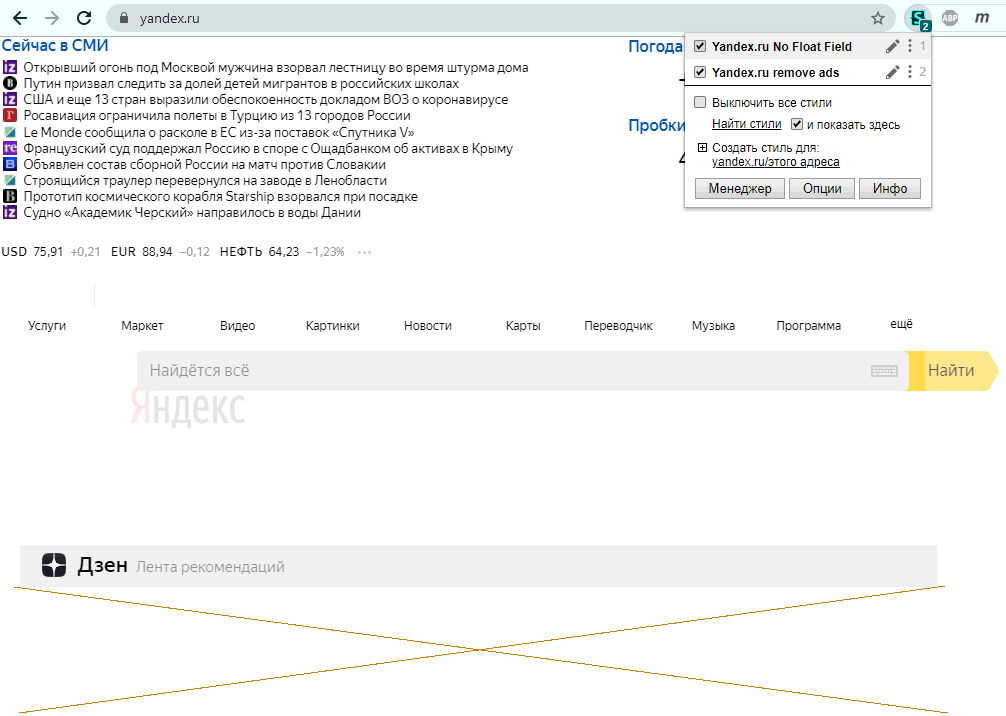
Речь пойдёт о юзер-стилях, помогающих программистам не отвлекаться на Дзен и не закрывать часть окна браузера поисковой строкой Яндекса.
Нет сомнения, что читатели сайта всё это знают, но не часто реагируют на желания Яндекса улучшить жизнь большинства. Я тоже, хотя когда-то писал эти стили для себя, уже почти год не реагировал на ребрендинг Главной Яндекса, когда окончательно убрали настраиваемые Виджеты и ввели Дзен. Но сегодня навёл некоторый порядок (когда окончательно стало понятно, что там особо нечего смотреть, а если и есть, то не в режиме рекламы), чтобы Яндексом было эффективнее пользоваться).
Появление Дзена и самозапускающихся видео изрядно мешает программисту или любому исследователю, который пришёл на сайт за запросом, а тут — картинки и видео начинают показывать своё и отбирают с таким трудом достигнутое сосредоточение на работе ) или просто время.
Дзен-баннеры под поиском
Кому-то — наоборот, видео и реклама привлечёт свежие ассоциации и обогатит вид скудной поисковой строки, но мы сейчас — про сосредоточенного на своей задаче пользователя. Что ему от Главной страницы Яндекса надо?
- поисковая строка;
- контекстные подсказки под ней;
- без анимаций и баннеров вокруг;
- конечно, без Дзена.
Для решения этой задачи в десктопном браузере нужно установить юзер-стиль «Yandex remove ads» с сайта userstyles.org. Прежде чем его установить, в браузере нужно установить расширение (webextension) Stylus для Хрома (Яндекса, Оперы, Вивальди, других), для Firefox. И немного запастись терпением… Почему?
К сожалению, он с трудом справляется с потоком посетителей, всегда очень тормозит и может открыть страницу за 1-2 минуты. Но сайт полезный, старый, собравший в себе многие юзерстили, и лучшего хостинга для них пока не придумали — он уже последних года 3 в таком состоянии.
Если удастся этот стиль поставить, будут наблюдаться решения таких вопросов:
- Двигающаяся карусель из текстовых новостей показана статически, без анимаций,
- Между строчками есть пустоты, потому что там иногда появляются баннеры, вёрстка которых периодически меняется и меняет привычный расклад полезных блоков. Чтобы изменения наблюдались с меньшими последствиями, место для баннеров сохранено.
- На страницах картинок, погоды и новостей тоже по возможности убраны лишние элементы,
- Дзен не отображается, кроме заголовка, при наведении мыши на который весь Дзен виден, если с него продолжать не сводить мышку. Впрочем иногда бывает, что Яндекс не выдаёт заголовок, и тогда наводить мышь не на что. «Беда» не большая — во множестве ссылок яндексовых порталов по ссылке «ещё» с Главной есть отдельная ссылка на Дзен-портал, там стили ничего не давят и там Дзену — «самое место».
- На страницу поиска ходят для поиска, поэтому на Главной видим его, бледный логотип (или дудлы) и 4 виджета с новостями, погодой, валютами и пробками.
- Если надо залогиниться в Яндекс, эти стили временно нужно отключить, потом включить после логина. Не настраивается красивая форма входа, потому что Яндекс, бывает, слишком часто меняет вёрстку, портя исправляющие стили. Поэтому лучше их не иметь.
- Код стилей имеет долгое наследие различных старых вариантов версток, которые не удаляются по причине, что неизвестно, когда старые варианты у компании становятся полностью забытыми. А кода прибавляют они сравнительно немного.
- Тот или другой стиль на лету выключается или включается через значок расширения в тулбаре (как на фото вверху над катом), не требуя перезагрузки страницы и никак не влияя на её содержимое — можно манипулировать юзерстилями, не боясь потерять что-то набранное на странице.
Как не закрывать часть окна плавающей строкой поиска?
Для этой задачи есть другой юзерстиль — «Yandex No Float Field». С ним верхнее поле с поисковой строкой перестаёт плавать и закрывать часть экрана, а плавает только логотип слева, при наведении на который появляется поисковая строка (без прокрутки вверх).
Дополнительно, этот стиль делает список подсказок чуть прозрачным и не полностью перекрывающим полезное содержание страницы. А 3 ссылки на поиск по Гуглу, Bing и Mail поставлены повыше, не в самом низу страницы.
В итоге, видим, что при желании одними стилями можно улучшить вид поисковика, засоряющего интерфейс визуальными эффектами. Кроме названных 2 стилей, есть решения разных авторов в виде юзерскриптов с подавлением рекламных баннеров, в том числе, специфических для данного сайта.
Хотелось бы, конечно, видеть эти удобства в функциях самого сайта Яндекс, чтобы в десктопном и в мобильном дизайнах не требовалось бы пользоваться расширениями для улучшения его прямых функций поиска. К примеру, интерфейс Гугла при похожих возможностях — проще и практичнее. (Хотя по прилипшей строке тоже пришлось позаниматься и с ним.)
Настройка отображения карты
Для работы с картами в Системе используется встроенный сервис Яндекс Карты. Корректная работа сервиса зависит от:
- используемого браузера;
- поддержки JavaScript;
- совместимости с защитными программами.
Поддерживаемые браузеры
Для работы в сервисе Яндекс Карты необходимо использовать один из следующих браузеров:
- Яндекс;
- Google Chrome;
- Mozilla Firefox;
- Opera;
- Microsoft Edge;
- Internet Explorer (версия 9 и выше);
- Safari.
Если браузер не поддерживается, вместо карты отображается серый прямоугольник.
Поддержка JavaScript
Проблемы при работе с картами могут возникнуть, если в браузере выключена поддержка JavaScript.
П р и м е ч а н и е – Приведенные ниже инструкции представлены для общего ознакомления и могут отличаться от фактического алгоритма настройки в сторонних системах.
Включить JavaScript в Яндекс Браузер
Для настройки JavaScript в Яндекс Браузер:
- нажмите кнопку «Настройки Яндекс Браузера» ;
- нажмите кнопку «Настройки» в выпадающем списке меню;
- перейдите в раздел «Сайты»;
- нажмите ссылку «Расширенные настройки сайтов»;
- установите переключатель в положение «Разрешено» в разделе «JavaScript».

Включить JavaScript в Google Chrome
Для настройки JavaScript в Google Chrome:
- нажмите кнопку контекстного меню, выберите пункт «Настройки»;
- отобразится страница «Настройки»;
- перейдите в раздел «Конфиденциальность и безопасность»;
- нажмите пункт «Настройки сайтов»;

- отобразится раздел «Настройки сайтов»;
- выберите пункт «JavaScript» в разделе «Контент»;
- отобразится раздел «JavaScript»;
- установите переключатель в положение » Разрешить сайтам использовать JavaScript » в разделе «Настройки по умолчанию».

Включить JavaScript в Firefox Browser
Поддержка JavaScript в Firefox Browser включена по умолчанию. Если по какой-то причине JavaScript не работает, проверьте настройки, установленные ранее:
- введите команду «about:config» в адресной строке браузера и нажмите «Enter»;
- отобразится предупреждение «Продолжайте с осторожностью»;

- нажмите кнопку «Принять риск и продолжить»;
- выполнится переход на страницу «Расширенные настройки»
- введите » javascript.enabled » в поисковой строке «Искать параметр по названию»;
- отобразится значение параметра:
- параметр » javascript.enabled» должен быть установлен по умолчанию в значение » true»;

-
- если параметр » javascript.enabled» установлен в значении » false» , нажмите кнопку «Переключить»
 или «Сбросить»
  , чтобы установить значение » true» .
- если параметр » javascript.enabled» установлен в значении » false» , нажмите кнопку «Переключить»
Включить JavaScript в Opera
Для настройки JavaScript в Opera:
- перейдите на страницу настроек JavaScript:
- скопируйте в адресную строку opera://settings/content/javascript и нажмите «Enter»
- или выполните действия:
- нажмите сочетание клавиш «Alt» + «P»;
- отобразится страница «Настройки»;
- нажмите кнопку «Дополнительно»;
- перейдите в раздел «Безопасность»;
- выберите пункт «Настройки контента»;

Включить JavaScript в Microsoft Edge
Для настройки JavaScript в Microsoft Edge:
- нажмите кнопку «Настройки и прочее» или сочетание клавиш «Alt + F»;
- отобразится страница «Параметры»;
- перейдите в раздел «Файлы cookie и разрешения сайтов»;
- выберите «JavaScript» в разделе «Разрешения для сайтов»;
- включите переключатель «Разрешено (рекомендуется)».

Включить JavaScript в Internet Explorer
П р и м е ч а н и е – Поддержка браузера Internet Explorer прекращена с 15 июня 2022 года. Для посещения сайтов, требующих Internet Explorer, используется браузер Microsoft Edge в режиме IE.
Для настройки JavaScript в Internet Explorer:
- нажмите кнопку «Сервис», выберите пункт «Свойства обозревателя»;
- перейдите на вкладку «Безопасность»;
- нажмите кнопку «Другой»;
- в разделе «Сценарии»:
- выберите «Включить» в пункте «Активные скрипты»;
- выберите «Включить» в пункте «Выполнять сценарии приложений Java»;
Включить JavaScript в Safari
Для настройки JavaScript в Safari:
- нажмите кнопку меню «Safari», выберите пункт «Настройки»;
- перейдите в раздел «Безопасность»;
- установите флаг «Включить JavaScript» в поле «Веб-контент».

Совместимость с защитными программами
При неудачных настройках защитные программы (например, файрвол, антивирус или блокировщики рекламы) могут блокировать изображения, из которых состоит карта. Критериями фильтрации служат размеры изображений и их URL. Конкретные приемы настройки зависят от того, какие именно программы используются. Если включена защита от загрузки изображений с помощью JavaScript, то следует снять такой запрет для сервиса Яндекс Карты и разрешить загрузку изображений 256×256 пикселей.
- Нет меток