
Как включать и отключать субтитры на телевизоре
Функция «Субтитры» (морально устаревшее название – «Телетекст», хотя некоторые интерпретируют термин несколько иначе) в современном телевидении используется достаточно широко. Обычно тест, дублирующий человеческую речь, звучащую на языке оригинала (отличного от языка, выбранного пользователем в качестве основного в настройках телевизионного приёмника), отображается внизу экрана. В субтитрах часто демонстрируют название текущей передачи и её краткое содержание, анонсируют будущие телепередачи.
Показ субтитров в целом является очень удобным инструментом, позволяющим некоторым категориям пользователей упростить просмотр видеоконтента. По этой причине практически все модели современных телевизоров оснащены подобным функционалом. Хотя многим субтитры не по душе, они закрывают часть экрана, отвлекают от просмотра. Проблема в том, что далеко не все знают, как включается и отключается показ текста. Мы намереваемся устранить этот пробел в знаниях тем нашим читателям, кто в этом заинтересован.
Как включить показ субтитров на телевизоре
Когда выходит новый фильм, обеспечить его перевод – задача не простая. Ещё сложнее озвучить его на родном языке, поэтому часто новые киноленты сначала снабжают субтитрами, и только потом появляется дубляж. Хотя многие киноманы предпочитают просмотр именно на языке оригинала, чтобы прочувствовать эмоции и игру актёров. Некоторые именно таким способом улучшают свои познания в английском, ибо нет лучшей практики, чем слушать речь от нативных носителей.
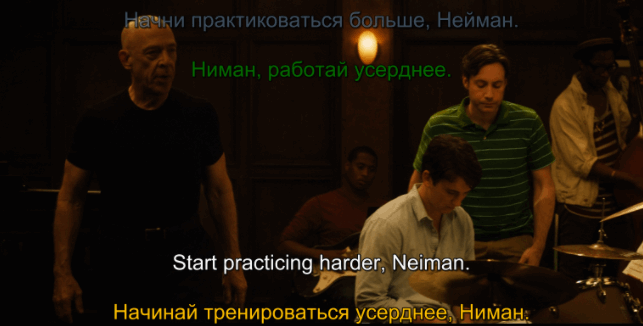
Субтитры – единственный вариант для людей с проблемами слухового аппарата. Наконец, субтитры могут присутствовать как способ озвучивания телепередач на государственном языке.
Управление субтитрами на большинстве современных ТВ-приёмниках максимально упрощено, осуществить изменение статуса показа можно в несколько кликов кнопками пульта. Однако проблема заключается в том, что, во-первых, многие просто не знают о такой возможности. Во-вторых, общепринятого стандарта в этом вопросе нет, и каждый производитель решает проблему по-своему.
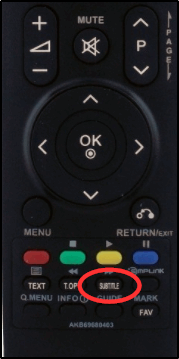
Обычно на телевизионном пульте присутствует отдельная кнопка, позволяющая одним нажатием выключить/включить субтитры на телевизоре, будь то LG, Philips или Samsung. А вот называться она может по-разному. Чаще – Subtitle, встречается также вариант Sub-t или просто Subt. С помощью этой кнопки можно не только включать/выключать, но и осуществлять настройку субтитров на телевизоре. Например, задействовать функцию автоматического дубляжа, если в просматриваемом видеофайле присутствует дорожка на иностранном языке. Как правило, при нажатии кнопки появляется подменю, в котором можно установить язык субтитров по умолчанию, осуществить настройки показа (размер, тип шрифта, в каком месте экрана показывать).
Если у вас телевизор Smart, эти настройки доступны в меню, обычно пункт меню называется «Дополнительные элементы управления», где следует искать подпункт «Субтитры». Здесь у вас появятся дополнительные возможности управления текстовым контентом, обеспечивающие максимальный уровень комфорта при просмотре телевизионных передач.
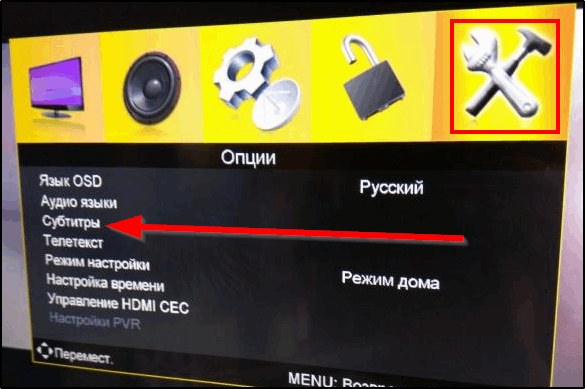
Пользоваться этими возможностями или нет – дело ваше. Как мы уже отмечали, некоторым данная функция не нравится, и если субтитры были включены по умолчанию или кем-то другим, возникает противоположная проблема – как отключить показ субтитров.
Как убрать субтитры на экране телевизионного приёмника
На старых телевизорах для этого достаточно нажать на соответствующую кнопку на пульте. На новых кнопка может и отсутствовать, поэтому функцию нужно отключать через меню, а оно у всех производителей разное. Да что там у производителей – у разных моделей оно может отличаться кардинальным образом!
И даже для конкретной модели всё зависит от версии прошивки, которая для топовых моделей популярных брендов обновляется с завидной регулярностью. Так что после очередной прошивки вполне может возникнуть ситуация, когда вам нужно деактивировать показ субтитров, но как это сделать, нужно выяснять по-новому из-за изменившейся управляющей программы.
Поэтому рассмотрим, как выполнять это действие на телевизорах популярных торговых марок.
Как отключить/включить показ субтитров на телевизоре Samsung
Единого рецепта не существует. Самый простой и очевидный способ – использовать кнопку Subtitles. Если таковой нет (или вместо надписи на пульте присутствует пиктограмма, значение которой не очевидно), можно попробовать использовать следующие рекомендации:
- используем пульт от телевизора для вызова меню;
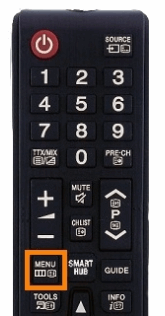
- стрелкой вправо переходим на пункт «Система»;
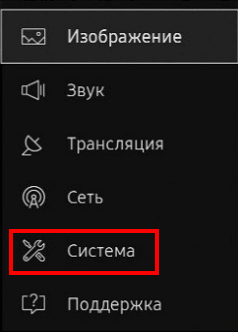
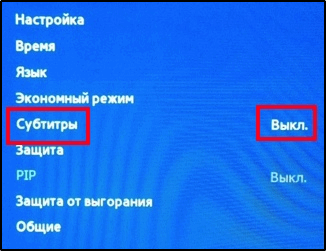
- в новом меню выбираем вкладку «Субтитры»;
- появится ползунок, который нужно переключить в положение Off.
Эффективность такого способа для телевизоров этого бренда составляет порядка 90%. Если вы просматриваете фильм, предварительно скачанный через торренты и записанный на флешку, то здесь меню телевизора не поможет. Для удаления субтитров необходимо использовать специальное приложение. Если же текст встроен в видеоряд, то такие субтитры отключить на телевизоре Samsung невозможно – просто поищите такой же файл, но без них.
Как выключить субтитры на телевизоре LG
В телевизорах другого известного южнокорейского бренда выключение субтитров производится аналогичным образом: либо кнопкой пульта дистанционного управления, либо активацией соответствующего пункта меню. Последний вариант доступен только для моделей Smart.
Кнопка позволяет только включать и выключать показ текста внизу экрана, никаких дополнительных функций не предусмотрено. Но они доступны через меню, для чего нужно кликнуть по иконке стрелки, направленной влево (она расположена с правой стороны экрана в центральной его части). Должно появиться меню с основными элементами управления телевизором. Ищем пункт SUB, щёлкаем по нему и выбираем опцию «Выключить». Здесь же можно, помимо включения/отключения телетекста, управлять цветом и размером шрифта, настраивать язык перевода, и даже осуществлять его синхронизацию с видеорядом в случае рассогласования.
Отметим, что кнопка, отвечающая за отключение субтитров (она может называться Subtitle, реже – Sub-t), имеется не на всех пультах для телевизоров этой торговой марки.
Как отключить субтитры на телевизоре Sony
Опять же, проще всего использовать кнопку Subtitles, если она имеется на пульте от вашей модели телевизора. Если он старый, вполне вероятно, что вы используете не родной пульт – в этом случае работоспособность кнопки не гарантирована.
Если вы просматриваете контент, записанный на флеш-носитель, кнопка пульта тоже окажется бесполезной. Но ситуация управляема: вам нужно просто остановить воспроизведение видеоряда, щёлкнув по значку паузы, после чего выбрать пункт Title List и отключить субтитры, после чего продолжить просмотр нажатием Play.
Такой способ не поможет, если вы просматриваете контент со стриминговых сервисов типа Youtube или Netflix. Но и здесь ситуация не безнадёжная, нужно просто использовать меню самого приложения, в котором должен быть способ отключения показа телетекста.
Нужно признать, что на телевизорах линейки Sony Bravia возможность отключения субтитров реализована программно не для всех разновидностей видеофайлов. В основном это связано с ограничениями, касающимися региона просмотра контента, особенностей региональных законодательств в этом вопросе.
Как убрать субтитры на телевизоре Xiaomi
Молодой китайский бренд выпускает только Smart-TV, поэтому обычных пультов с множеством кнопок вы не увидите. Это означает, что выключение функции показа телетекста возможно только через меню. Выполняется оно следующим образом:
- вызываем меню настроек (пиктограмма шестерёнки);
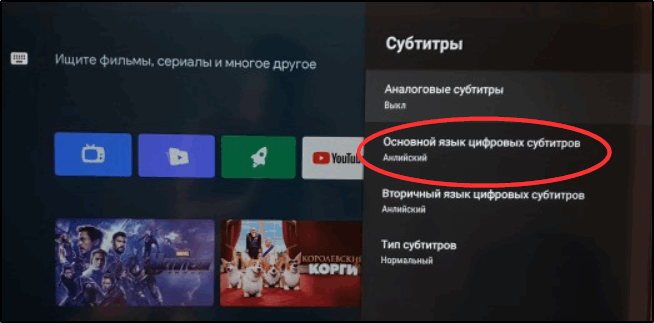
- в пункте TV прогоняем все каналы вниз до упора до появления пункта «Субтитры»;
- жмём кнопку ОК;
- появится новое меню, в котором нас интересует подпункт «Основной язык субтитров», выбираем его;
- теперь нужно пролистать вниз приличный список доступных языков, в конце которого будет заветная опция «Выкл».
Это – пример отключения цифровых субтитров на телевизорах Xiaomi. Что касается аналоговых, то соответствующий пункт нужно искать в подменю «Телетекст». Известен ещё один архаичный способ отключения – зайти в ТТХ и набрать 100 (для включения – 888) после чего снова нажать ТТХ.
Инструкция по отключению субтитров на телевизоре Toshiba
У телевизоров этого бренда используется собственный оригинальный способ включения/отключения субтитров. Сделать это можно двумя способами – пультом и непосредственно на панели управления.
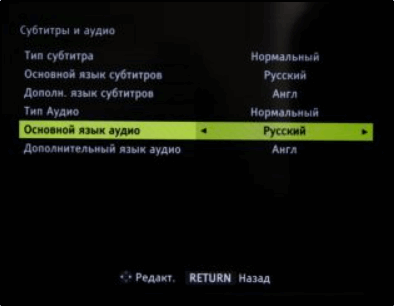
Последний способ встречается редко, поэтому начнём описание именно с него:
- на включенном телевизоре Toshiba переключаемся на канал, на котором в настоящее время идёт программа с субтитрами;
- ищем на передней панели управления кнопку C. CAPT, обычно она расположена непосредственно под экраном; если появилась надпись CAPT 1, это означает, что вы включили показ текста»;
- при повторном нажатии может высветиться надпись «CAPT 2», означающие, что вы выбрали включение субтитров на другом языке, отличном от первого. К сожалению, какой именно язык будет использоваться, можно узнать только при выходе из настроек;
- ещё раз жмём кнопку C. CAPT до появления надписи OFF, которая означает, что вы отключили показ телетекста.
Если на вашей модели телевизионного приёмника кнопка C. CAPT отсутствует, те же действия можно выполнить пультом дистанционного управления:
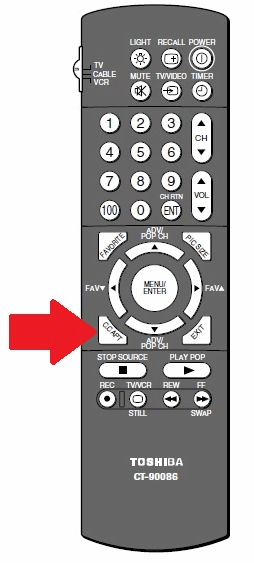
- снова на включенном телевизоре ищем канал с субтитрами;
- ищем на ПДУ кнопку CAP/TEXT, жмём её;
- если на экране ТВ появилась надпись CAPTION CH1, мы включили показа текста на первом доступном языке;
- выбрать другой язык можно повторным нажатием кнопки, или же нажатием цифр 1 или 2;
- для отключения субтитров жмите кнопку CAP/TEXT до тех пор, пока текст не пропадёт с экрана.
Отключение субтитров на телевизорах Philips
На обычных моделях ТВ бренда Philips для отмены показа телетекста нужно использовать кнопку Subtitle на пульте. Название может быть и другим, в зависимости от страны, для которой был произведён телевизор. Вы можете уточнить этот момент, заглянув в документацию.
Что касается новых моделей, в том числе с приставкой Smart, то здесь для отключения субтитров необходимо выполнить следующие действия:
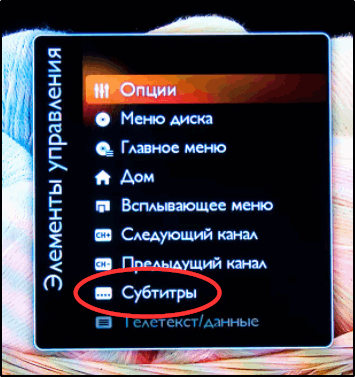
- заходим в настройки телевизора через кнопку Menu;
- используя стрелку вправо, ищем пункт Features (если меню на русском – «Функции»);
- появится вертикальное меню, которое листаем до пункта Closed Captions;
- идём вправо, а затем стрелкой вниз выбираем одно из двух возможных значений: On, если нужно включить субтитры, и Off – для их отключения;
- жмём кнопку Menu для запоминания выполненной установки и выхода из режима настройки телевизора Philips.
Как видим, несмотря на некоторые различия, суть алгоритма включения/отключения показа субтитров одинакова на всех телевизорах, нужно только найти соответствующий пункт в меню, если на пульте отсутствует специальная кнопка.
Что касается телевизоров других марок, то приводить описание процедуры для многочисленных китайских брендов, в том числе молодых и малоизвестных, — занятие не самое приятное. Остаётся надеяться, что вы сможете самостоятельно разобраться в этом вопросе, в том числе и с помощью руководства пользователя.
Если справились, делитесь свои опытом с другими, мы такие комментарии только приветствуем. А тем, кто так и не смог включить или отключить субтитры, советуем тоже воспользоваться возможностью описать проблему в комментариях с указанием марки и модели вашего телевизора, и вам обязательно помогут.
Как отключить субтитры на телевизоре LG
Функция субтитров или телетекста, которой оснащены современные модели телевизоров LG, очень удобна: с ее помощью можно не только смотреть фильмы и сериалы на языке оригинала, но и получать дополнительную информацию, например, о дальнейшей программе телепередач.
Но, разумеется, при всей востребованности, эта функция необходима далеко не во всех случаях: иногда в ней нет необходимости или она даже может отвлекать от просмотра. К счастью, производители телевизоров LG предусмотрели возможность включения и отключения субтитров по желанию пользователя.
Отключение субтитров на телевизоре LG: пошаговая инструкция
Отключить субтитры можно несколькими способами.
Способ 1: при помощи пульта дистанционного управления (подходит не для всех телевизоров в зависимости от года выпуска и модели!):
На пульте дистанционного управления найдите кнопку Subtitle / Sub-t. Если субтитры или телетекст включены, то однократное нажатие на кнопку деактивирует эту опцию. Если нажать на кнопку снова, то субтитры вновь появятся на экране вашего телевизора LG.
Способ 2: при помощи смарт-меню телевизора.
Если вы хотите отключить субтитры во время просмотрела видеоконтента (фильма, сериала или передачи), то нажмите на кнопку с пиктограммой «Стрелка влево» («Показать дополнительные элементы управления») на экране телевизора, после чего вы попадете в меню с дополнительными настройками.
В нем вам необходимо будет найти пункт «Субтитры» (Sub). Кликните на этот раздел, и вы сможете не только включить или выключить субтитры, но также настроить их внешний вид и другие параметры, например, кодировку, цвет, язык или синхронизацию.
Как отключить скрытые субтитры в телевизоре LG
В некоторых случая производители контента снабжают фильмы и сериалы так называемыми скрытыми субтитрами, отключить которые стандартными способами может не получиться. Вот что нужно делать в этом случае:
- Во время просмотра фильма или сериала нажмите клавишу «Ввод».
- В правом верхнем углу всплывающего меню найдите иконку СС («Скрытые субтитры»).
- При однократном нажатии на кнопку субтитры будут деактивированы. Если захотите снова сделать субтитры активными, нажмите на кнопку «СС» снова.
Также можно отключить скрытые субтитры через «Настройки».
- Нажмите клавишу «Домой» / Smart (в зависимости от модели телевизора).
- В появившемся меню в правом верхнем углу найдите раздел «Настройки» (пиктограмма «Шестеренка»).
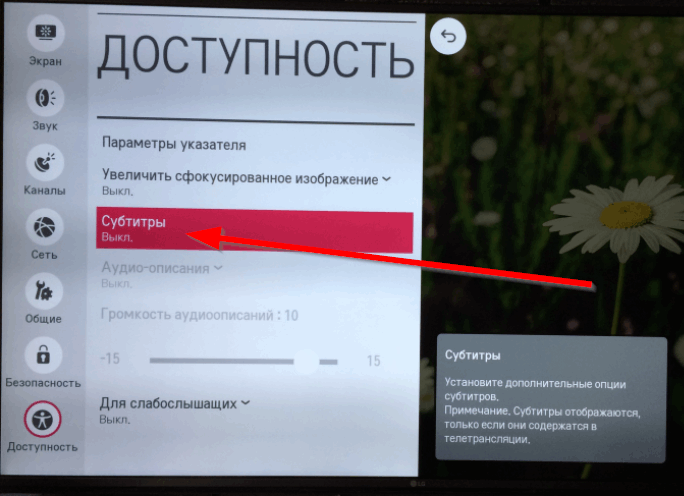
- В открывшемся разделе найдите пункт «Доступность», а в нем опцию «Субтитры».
- На экране откроется меню субтитров, где помимо их включения / выключения можно управлять их внешним видом и остальными настройками.
Что делать, если не получается отключить субтитры в телевизоре LG?
Иногда может возникнуть ситуация, что отключить субтитры или телетекст самостоятельно не получается. Проблема может быть вызвана устаревшим программным обеспечением на вашем телевизоре LG. Так как все модели марки (оснащенные Smart TV) работают на операционной системе WebOS, время от времени необходимо обновлять встроенный браузер (Как обновить браузер на телевизоре LG Smart TV, читайте здесь ).
Если и после обновления браузера отключить или включить субтитры не получается, рекомендуется обратиться к специалистам в Официальный Сервисный Центр LG, где помогут решить проблему.
Как включить субтитры на телевизоре LG?
Такие компании, как Netflix и Hulu, начали предлагать настройки субтитров прямо в своих приложениях для облегчения доступа. Однако при просмотре телепередач в прямом эфире вам все равно нужно включить настройку скрытых субтитров на телевизоре LG, чтобы получить доступ к субтитрам.
Скрытые субтитры транслируются вместе с телевизионным сигналом, и ваш телевизор декодирует этот сигнал, чтобы отображать субтитры в нижней части экрана. Это означает, что ваши параметры субтитров для языка и настройки определяются вещательной компанией, и каждый канал может иметь свой язык. Поэтому вам нужно будет выполнить следующие шаги, чтобы включить субтитры для вашего телевизора LG.
Включите телевизор LG
Включение субтитров для вашего телевизора LG можно найти в настройках вашего телевизора. Для начала включите телевизор, нажав кнопку питания на пульте дистанционного управления или кнопку прямого включения на телевизоре LG. Кнопка питания телевизора будет расположена в центре телевизора под логотипом LG или на задней панели телевизора в правом нижнем углу.
Найдите меню настроек вашего телевизора
Настройки вашего телевизора LG различаются в зависимости от года выпуска:
Телевизоры LG до 2014 года
Для телевизоров LG, выпущенных до 2014 года, на пульте будет значок шестеренки, указывающий на меню настроек вашего телевизора.
После того, как вы открыли меню настроек вашего телевизора LG, вам нужно прокрутить вниз до меню «Параметры», чтобы найти настройки скрытых субтитров. Параметр скрытых субтитров будет помечен как «Текст».
Телевизоры LG после 2014 года
Для телевизоров LG, выпущенных в 2014 году или позже, на пульте дистанционного управления будет кнопка «Домой», помеченная значком «Домой». Вы перейдете на главную страницу вашего телевизора. После нажатия кнопки «Домой» найдите значок шестеренки настроек в правом верхнем углу телевизора.
Оказавшись в меню настроек вашего телевизора LG, выпущенного в 2014 году или позже, вам нужно будет прокрутить вниз до меню «Специальные возможности», чтобы найти настройки скрытых субтитров. В меню «Доступность» настройки скрытых субтитров будут помечены как «Скрытые субтитры».
Переключить параметры текста на «Включено»
После того, как вы нашли меню субтитров, вам нужно переключить этот параметр на «Вкл.», чтобы включить субтитры. Это говорит вашему телевизору начать декодирование информации о скрытых субтитрах в телевизионном сигнале, чтобы предоставить субтитры в нижней части экрана.
Выберите режим субтитров
LG TV имеет несколько режимов для субтитров, которые могут изменить язык и формат ваших субтитров. Эту опцию можно найти в меню «Скрытые субтитры» вашего телевизора LG непосредственно под настройкой «Вкл./Выкл. субтитры».
Примечание. Количество доступных режимов определяется не LG, а вещательной компанией.
- CC1 — это первый вариант скрытых субтитров на вашем телевизоре LG. В этом варианте будут субтитры на основном языке программы, которую вы смотрите. Это настройка вашего телевизора по умолчанию, когда вы включаете скрытые субтитры.
- Другие варианты включают CC2, CC3 и CC4, а также заголовок 1, заголовок 2, заголовок 3 и заголовок 4. Если субтитры CC1 не на предпочитаемом вами языке, эти другие варианты могут быть для вас лучшим выбором. Доступные языки будут зависеть от программы или сети вещания, и не все программы предоставят широкий выбор субтитров.
Если вы выберете один из этих расширенных режимов и ничего не изменится или субтитры не появятся, это означает, что сеть вещания не предлагает эти режимы субтитров.
Выберите стиль субтитров
В то время как телевизоры LG, выпущенные до 2014 года, имеют только один стиль субтитров, новые телевизоры LG позволяют изменять цвет, размер и стиль шрифта субтитров, а также изменять то, что скрывается за субтитрами, чтобы облегчить чтение субтитров. пользователь. .
Эти дополнительные параметры можно найти в подменю «Параметры цифрового режима» в меню субтитров на моделях телевизоров LG 2014 года выпуска или более поздних.
Заключение
Хотя изначально субтитры были добавлены, чтобы сделать телепередачи и фильмы доступными для глухих и слабослышащих, они могут быть полезным вариантом, если вы хотите смотреть контент на телевизоре LG с выключенным или низким уровнем громкости. Они также являются отличным вариантом для тех, кто не может следить за диалогами или хочет смотреть шоу на другом языке.
Несмотря на то, что в вашем телевизоре LG есть программа, помогающая декодировать и отображать субтитры, эти субтитры в конечном итоге генерируются вещательными компаниями и передаются вместе с телевизионным сигналом на ваш телевизор; Вам просто нужно убедиться, что этот параметр включен, чтобы вы могли его увидеть!
Как включить или отключить субтитры на телевизоре LG 2021-2022
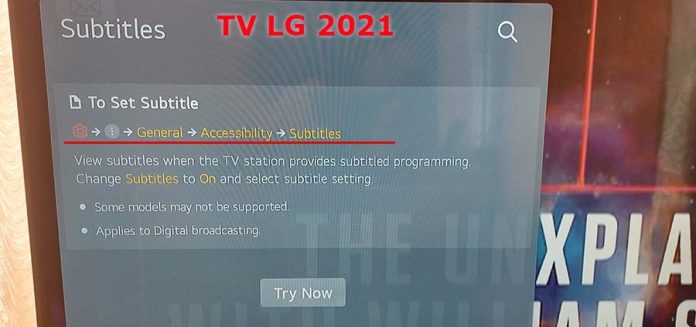
Субтитры удобны для людей с проблемами слуха, и как вариант, вы можете смотреть фильм или телепередачу без звука, получая информацию из субтитров. Но для многих людей они не нужны и только мешают смотреть фильм, постоянно меняясь на экране телевизора. Но есть и хорошая новость: субтитры всегда можно отключить, но нужно учитывать некоторые особенности управления субтитрами.
Где отключить субтитры
Вы должны знать следующее; субтитры должны быть отключены на устройстве или в приложении, которое создает субтитры; не всегда необходимо отключать субтитры на телевидении; я постараюсь объяснить это в данной статье.
Выключение субтитров при просмотре телевизора на телевизоре — Если вы смотрите эфирное или кабельное телевидение и у вас есть кабель, подключенный к входу телевизора (антенный вход или sat in), вам следует выключить субтитры на телевизоре;
Если вы смотрите видео через приложение на телевизорах, например, Amazon или Netflix, вы должны отключить субтитры в приложении.
Если вы смотрите видео через внешнее устройство, подключенное через HDMI, например, Roku, кабельный или спутниковый ресивер, вам необходимо отключить субтитры на этом устройстве.
Отключение субтитров на телевизоре LG шаг за шагом
Если вы понимаете, откуда берутся субтитры, но вам нужно их отключить, сделайте следующее.
- Нажмите шестеренку на пульте дистанционного управления; это настройки, и откроется меню телевизора. На моем телевизоре меню открывается слева.
- Выберите «Все настройки«; это круг с тремя точками. Телевизор загрузит программу настроек; это займет некоторое время.
- Затем выберите настройки «Общие«, это основные настройки вашего телевизора, после чего откроется расширенное меню.
- Выберите «Доступность«, и откроется еще одно меню; в этом меню находятся настройки субтитров, но вы не увидите их сразу, они находятся в самом низу меню, и вам придется дойти до конца меню.
- Нажмите «Субтитры«, и вы окажетесь в меню субтитров, где их можно выключить или включить.
На фотографии также видны все этапы настройки субтитров.
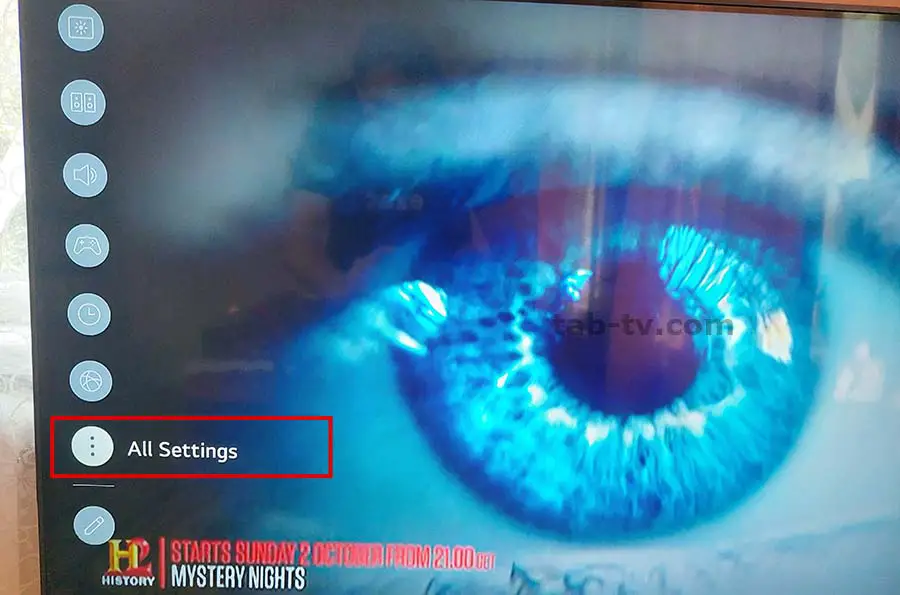
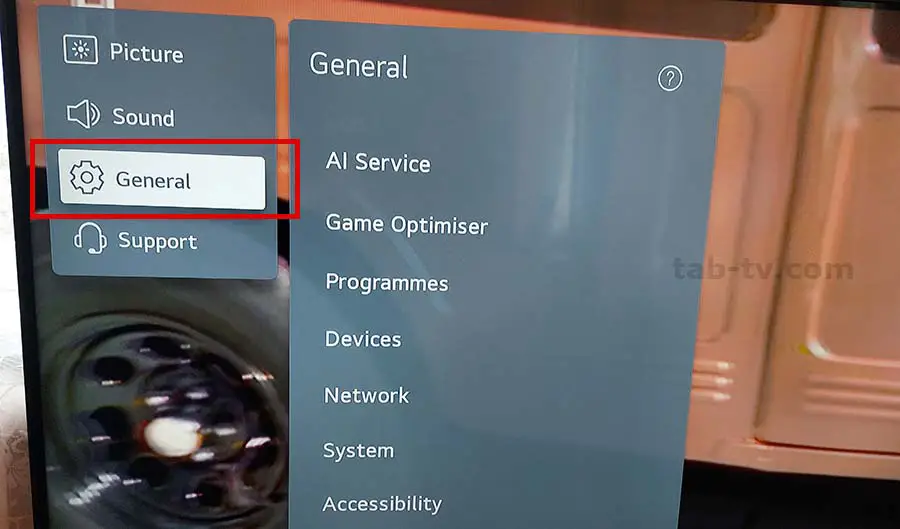
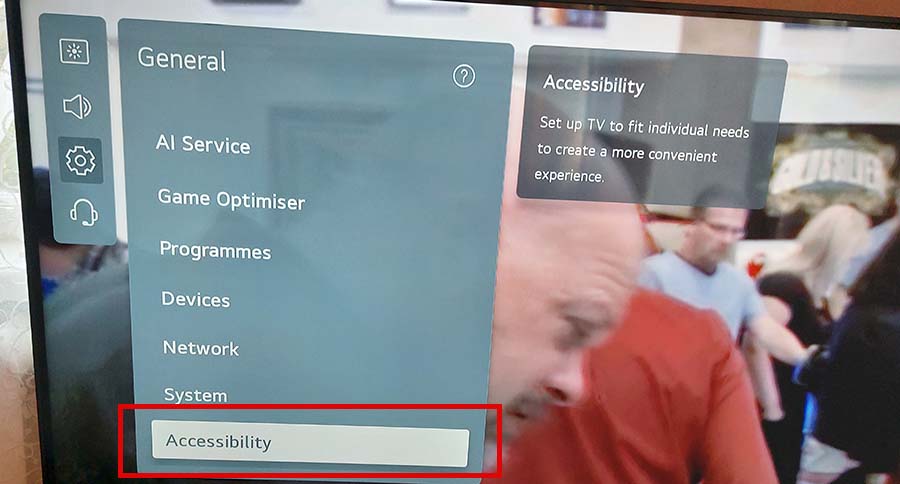
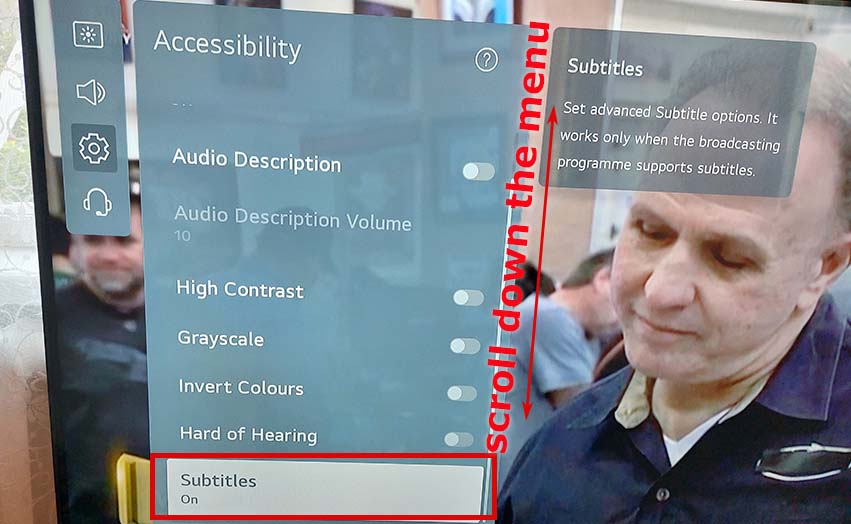
Настройка субтитров на телевизоре LG
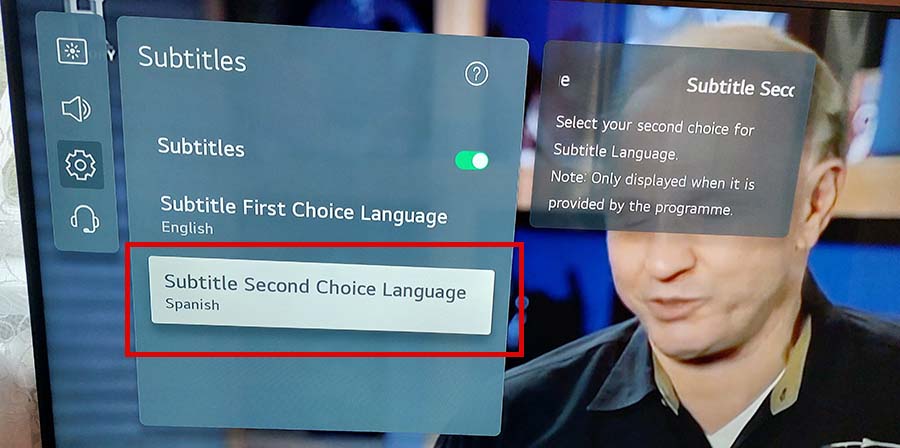
Кроме того, в этом меню можно настроить субтитры; например, на моем телевизоре можно выбрать два языка субтитров. Вы должны знать, что современное цифровое вещание может поддерживать несколько языковых версий субтитров. Вы можете настроить языки субтитров. Затем вы можете выбрать язык субтитров при просмотре телепередачи.