
Просмотр сведенных данных в строке состояния
Чтобы быстро просмотреть результат сложения чисел в выделенных ячейках, обратитесь к строке состояния, расположенной под электронной таблицей. При выборе двух или более ячеек, которые имеют числовые данные, Excel в Интернете обобщает их и отображает среднее значение, количество и сумму в панели состояния. Эти сводные значения обновляются сразу же после выбора другого диапазона ячеек или изменения значений в выделенных ячейках.
Изменение значений, отображаемых в строке состояния
Excel в Интернете могут выводить в области состояния среднее значение, количество, количество ядра, количество ядра ядра, мин, максимум и сумму. Строку состояния можно настроить для отображения любого параметра или его скрытия. Вот как это сделать.
- В строке состояния щелкните стрелку рядом с последней записью в строке состояния.
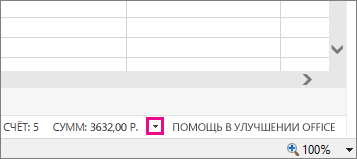
- В коллекции Настройка строки состояния выберите необходимые элементы строки состояния.
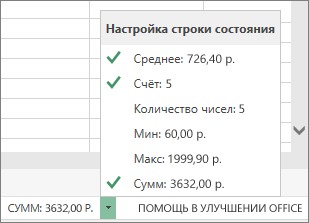 При выборе элемента отображается флажок. Для отмены выбора элемента щелкните его повторно, чтобы снять соответствующий флажок.
Параметры строки состояния Excel
В строке состояния в нижней Office программах отображается состояние для параметров, выбранных для отображения в строке состояния. По умолчанию выбрано множество параметров. Если вы хотите настроить ее, щелкните ее правой кнопкой мыши и выберите нужные параметры.
В области состояния в Excel доступны следующие Excel.
Примечание: Некоторые параметры могут быть недоступны в зависимости Excel используемой версии.
В панели состояния отображается следующее:
По умолчанию этот параметр отображает текущий режим редактирования ячейки в левой части панели состояния. Отобразилось одно из следующих режимов.
- Готовы показать общее состояние.
- Введите, чтобы указать режим ввода содержимого. Она отображается, когда вы выбираете ячейку и начинаете вводить текст, или при дважды нажатии F2.
- Изменить, чтобы показать режим редактирования в ячейке. Она отображается при двойном щелчке ячейки или при нажатии F2 для ввода или изменения данных в ячейке.
- Указывает на режим выделения ячейки формулы. Она отображается при запуске формулы и щелчке ячеек, которые нужно включить в формулу.
Заполнение пустых ячеек вспышкой
По умолчанию этот параметр указывает количество ячеек, которые остались пустыми после операции «Заполнение».
Flash Fill Changed Cells
По умолчанию этот параметр указывает количество ячеек, заполненных с помощью параметра «Flash Fill».
По умолчанию этот параметр указывает на то, что активная книга подписана цифровой подписью.
Политика управления сведениями
По умолчанию этот параметр указывает на то, что для ограничения разрешений на доступ к содержимому активной книги используется управление правами на доступ к данным (IRM).
По умолчанию этот параметр отображает значок рядом с индикатором Режим ячейки, который можно щелкнуть для просмотра текущих разрешений на чтение и редактирование документа.
Этот значок отображается только в том случае, если доступ к документу ограничен. Чтобы применить ограничение в Excel 2007, нажмите Microsoft Office кнопку , Подготовить, Ограничить разрешение, Ограниченный доступ. В других версиях щелкните Файл > сведения > Защита книги > ограниченный доступ > доступа.
Если этот параметр выбран, отображается caps LOCK, что означает, что включена capS LOCK, что позволяет вводить буквы верхнего регистра. Этот флажок по умолчанию не установлен.
При выборе этого параметра отображается значение NUM LOCK, что означает, что параметр NUM LOCK включен, чтобы разрешить ввод чисел на цифровой клавиатуре с помощью клавиш на цифровой клавиатуре. Этот флажок по умолчанию не установлен.
Если этот параметр выбран по умолчанию, отображается параметр Scroll LOCK, который показывает, что режим SCROLL LOCK включен, чтобы разрешить прокрутку на экране с помощью клавиш со стрелками.
Фиксированный десятичной замесяч
По умолчанию этот параметр отображает значение Фиксированный десятичное число, чтобы указать, что все числимые значения, указанные на этом сайте, будут отображаться с фиксированными десятичными знаками. Этот параметр включен, если в диалоговом окне Параметры Excel Excel 2007 на вкладке Дополнительные параметры установлен Microsoft Office Кнопка Microsoft Office ,Excel Параметры ,Дополнительные параметры. В других Excel выберите файл > Параметры >Дополнительные параметры.).
Этот параметр выводит флажок «Подтип», чтобы показать, что при редактировании содержимого ячейки в режиме редактирования ячейки было нажато нажатие кнопки ВСТАВИТЬ (дважды щелкните ячейку или нажмите F2). Этот флажок по умолчанию не установлен.
По умолчанию этот параметр отображает конечный режим, чтобы показать, что для активации этого режима нажата кнопка END. Нажатие клавиши END и клавиш со стрелками перемещает выделение в направлении клавиши со стрелкой, остановившись в начале и конце данных, а затем в начале или конце таблицы.
По умолчанию этот параметр отображает кнопку рядом с индикатором Режим ячейки, которую можно щелкнуть, чтобы начать запись макроса.
По умолчанию этот параметр отображает один из следующих режимов выделения ячеев.
- Расширение выделения при нажатии клавиши F8 для расширения выделения ячейки с помощью клавиш со стрелками.
- Добавить в выделение при нажатии клавиш SHIFT+F8 для добавления несмятных ячеек или диапазонов к выбору ячеек с помощью клавиш со стрелками.
По умолчанию этот параметр отображает номер страницы выбранной страницы и количество страниц на листе при работе в режиме разметки страницы или предварительного просмотра.
По умолчанию этот параметр показывает среднее значение, вычисляется из выбранных ячеек, содержащих числовые значения.
По умолчанию этот параметр отображает количество выбранных ячеек.
При выборе этого параметра отображается количество выбранных ячеек, содержащих числовые значения. Этот флажок по умолчанию не установлен.
При выборе этого параметра отображается минимальное числовые значения в выбранных ячейках. Этот флажок по умолчанию не установлен.
При выборе этого параметра отображается максимальное числовые значения в выбранных ячейках. Этот флажок по умолчанию не установлен.
По умолчанию этот параметр отображает сумму числовых значений в выбранных ячейках.
По умолчанию этот параметр указывает состояние отправки таблицы в Интернет.
По умолчанию этот параметр отображает кнопки Обычный режим, Разметка страницы и Страничный режим. Вы можете нажать эти кнопки, чтобы изменить текущее представление.
По умолчанию этот параметр отображает уровень масштаба. Вы можете нажать кнопку Масштаб, чтобы открыть диалоговое окно Масштаб, в котором можно указать процент увеличения.
По умолчанию этот параметр отображает ползунок Масштаб с кнопками Уменьшить и Увеличить. Затем вы можете перетащить ползунок или нажать кнопки Уменьшить и Увеличить, чтобы увеличить содержимое на сайте, чтобы ближе просмотреть его или уменьшить его размер, чтобы можно было просмотреть больше содержимого.
Как настроить состав строки состояния?
Внизу окна, под горизонтальной полосой прокрутки, располагается полоса строки состояния, на которой отображается текущие изменения документа (режим разметки, страничный или обычный) , а также специальная информация — вычисленное среднее значение, сумма и т. д., символы NUM (включения боковой цифровой клавиатуры), SCRL (включения режима прокрутки), CAPS (включения заглавных букв).
- В окне открытой книги щелкните правой кнопкой на свободном месте строки состояния.
- В контекстном меню активируйте нужные пункты (рис. 1.33):

Рис. 1.33. Контекстное меню строки состояния
- «Режим ячейки» (используется по умолчанию) — для отображения режима правки текущей ячейки. При его активации в левой части строки состояния отображается один из следующих режимов.
- «Готово» – общее состояние ячейки.
- «Ввод» – режим ввода содержимого в ячейку. Включается при выделении ячейки и начале ввода данных, а также при нажатии клавиши F2 два раза.
- «Правка» – режим правки данных внутри ячейки. Включается при двойном щелчке левой кнопкой мыши на ячейке или же после одинарного нажатия клавиши F2.
- «Укажите» – режим создания формулы в ячейке. Включается при начале ввода формулы и выборе очередной ячейки для создания формулы.
- «Подписи» (используется по умолчанию) – сообщает, что активная книга имеет цифровую подпись.
- «Политика управления данными» (используется по умолчанию) – сообщает, что используется управление правами на доступ к данным (IRM) для ограничения доступа к содержимому в выбранной книге.
- «Разрешения» (используется по умолчанию) – для отображения специального значка (рядом с индикатором «Режим ячейки»), с помощью которого можно просматривать разрешения на чтение и правку активного документа. При этом данный значок отображается только при ограничении доступа к документу (об этом подробнее смотрите главу про параметры безопасности Excel).
- «CAPS LOCK», «NUM LOCK» и «SCROLL LOCK» — для отображения соответствующих режимов — ввода символов в верхнем регистре, включения боковой цифровой клавиатуры и прокрутки листов с помощью клавиш со стрелками.
- «Фиксированный десятичный формат» (используется по умолчанию) — для указания при вводе, что все численные значения, которые вводятся на листе, будут отображаться в фиксированном десятичном формате.
[stextbox caption=»Примечание»]Данный формат используется, если активировать настройку «Автоматическая вставка десятичной запятой».[/stextbox] - «Режим замены» — для отображения режима «Замена», который включается клавишей INS при редактировании содержимого ячейки.
- «Режим перехода в конец» (используется по умолчанию) – для отображения режима перехода в конец документа.
- «Запись макроса» (используется по умолчанию) — для отображения кнопка рядом с индикатором «Режим ячейки», которая запускает начало записи макроса.
- «Режим выделения» (используется по умолчанию) — для отображения различный режимов выделения ячейки.
- «Номер страницы» (используется по умолчанию) — для отображения номера выделенной страницы листа и число страниц листа при работе в режиме «Разметка страницы» или «Предварительный просмотр».
- «Среднее» (используется по умолчанию) – для отображения среднего значения выделенных ячеек, содержащих численные значения.
- «Количество» (используется по умолчанию) — для отображения числа выделенных ячеек.
- «Количество чисел» – для отображения числа выделенных ячеек, содержащих численные значения.
- «Минимальное значение» – для отображения минимального значения в выделенных ячейках.
- «Максимальное значение» — для отображения максимального значения в выделенных ячейках.
- «Сумма» – для отображения суммы численных значений в выделенных ячейках.
- «Ярлыки просмотра» – для отображения значка режимов просмотра табличного поля.
- «Масштаб» – для отображения значения масштаба.
- «Ползунок масштаба» — для отображения ползунка изменения масштаба.
Настройка строки состояния в книге Excel 2010
Строка состояния располагается в нижней части окна Excel. Из названия следует, что в этой строке отображается текущее состояние некоторых функций программы. На самом деле в этой строке могут отображаться не только индикаторы состояний, но и некоторые инструменты управления экраном и режимами Excel. Для настройки строки состояния надо щелкнуть на ней правой кнопкой мыши, выведя на экран большое контекстное меню (рис. 2.9).

Рис. 2.9. Меню настройки строки состояния
Каждый пункт данного контекстного меню включает или выключает тот или иной индикатор в строке состояния (установка флажка щелчком мыши включает индикатор, сброс флажка — выключает). При этом данные, которые должны отображаться индикатором, дублируются в правом столбце контекстного меню даже в том случае, когда сам индикатор в строку состояния не выведен.
Из индикаторов, которые выводятся в строку состояния, четыре представляют собой еще и элементы управления. Это индикаторы Запись макроса, Ярлыки режимов просмотра, Масштаб и Ползунок масштаба.
- Запись макроса — выводит на экран окно записи макрокоманды. Для чего такое окно нужно и что делать в этом режиме, мы подробно рассмотрим в одной из следующих статей.
- Ярлыки режимов просмотра — это группа из трех кнопок в правом нижнем углу строки состояния. Эти кнопки переключают режимы просмотра (слева направо): Обычный, С разметкой страницы, С разметкой страницы с уменьшенным масштабом.
- Масштаб — отображаемая в этом режиме кнопка выглядит как обыкновенное информационное поле, однако щелчок на ней выводит на экран окно настройки масштаба.
- Ползунок масштаба — включение этого индикатора приводит к появлению в строке состояния ползунка, который позволяет изменять масштаб щелчками на кнопках + (плюс) и – (минус) , а также перетаскиванием вправо и влево.