
Компьютер с Windows 10 не видит наушники, что делать?
Вы просто подключаете наушники к компьютеру и ничего не происходит. Они не обнаруживаются и не распознаются вашей операционной системой Windows 10. Вы не единственный, кто жалуется на эту проблему. Наконец, это относительно часто, потому что в происхождении может быть несколько факторов. Так что, не дожидаясь, узнайте почему ваш компьютер не обнаруживает наушники в Windows 10? Et Как решить эту проблему?
Почему ваши наушники не определяются операционной системой Windows 10?
Вероятные причины
Наушники, не обнаруженные вашим компьютером с конфигурацией Windows 10, могут быть получены из разное аппаратное или программное обеспечение, От программные сбои в такого рода проблемах: неустановленный драйвер, поврежденное или устаревшее обновление, временная ошибка программного обеспечения, конфликт совместимости между наушником и операционной системой и т. д. Что касается аппаратных сбоев, которые встречаются реже, но их сложнее ремонтировать, мы находим поврежденный шнур или выход из строя внутреннего компонента или разъема.
В первую очередь необходимо будет исключить гипотезу о том, что проблема связана с аппаратным сбоем. Затем, если это исключено, вам придется провести относительно простые и доступные каждому операции, чтобы попытаться устранить неисправность программного происхождения. Для этого мы приглашаем вас следить за нашей статьей, чтобы выполнять действия по устранению неполадок по одному.
Примечание: если этоBluetooth-наушники или наушники, процедуры не совсем идентичны. В таком случае советуем вам обратиться к нашей статье: Bluetooth-гарнитура не обнаружена, что делать?
Обнаружение проблем с оборудованием
Прежде чем приступить к устранению неполадок программного обеспечения, выполните эти несколько проверок, чтобы убедиться, что проблема не является проблемой. аппаратная проблема на наушниках или ПК :
1 — Проверить статус гарнитуры. Чтобы убедиться, что проблема вызвана неисправностью в наушниках, попробуйте подключить их к другому носителю (компьютер, смартфон, планшет). Если наушники не работают на другом носителе, то, скорее всего, их срок службы подходит к концу. В этом случае выход только один: заменить их новыми. В том случае, если ваши наушники не определяются ни на одном компьютере, то проблема либо в аппаратной неисправности ПК, либо в программной.
2 – Когда ваши наушники не определяются только на вашем компьютере, затем попробуйте втыкать в каждый из разъемов из последних. Как правило, на Фиксированный ПК : один спереди и один сзади. Если он распознан на одном из сокетов, другой может быть неисправен. В этом случае его придется ремонтировать или больше не использовать. На ноутбуки, убедитесь, что он подключен к правильному разъему (могут быть два входа: аудио и микрофон). Если вы подключите наушники к микрофонному входу, они не будут обнаружены.
3 – Некоторые наушники имеют кнопка включения/выключения. На некоторых моделях наушники могут быть обнаружены компьютером только в том случае, если кнопка находится в положении «Вкл.».
Что делать, если наушники не распознаются компьютером (Windows 10)?
Если несколько предыдущих манипуляций не дали возможности решить проблему с наушниками, которые не обнаруживаются вашим ПК с Windows 10, то на него, вероятно, влияет программный сбой. Хорошая новость заключается в том, что в большинстве случаев проблемы с программным обеспечением можно относительно легко устранить самостоятельно.
Перезагрузите компьютер
Первая манипуляция заключается в простом перезагрузите компьютер с подключенными неопознанными наушниками. Действительно, бывает, что простой перезапуск Windows может решить небольшие программные ошибки, иногда ответственные за необнаружение устройства.
Если у вас есть настольный компьютер, выключите его, а затем отсоедините шнур питания от настенной розетки на 2 минуты, прежде чем снова включить его. Это позволяет выполнить электрический сброс и удалить любые ошибки, присутствующие в памяти ПК. Если у вас есть ноутбук, просто попробуйте перезагрузить компьютер.
Если это не сработает, попробуйте в этот раз перезагрузите компьютер с отключенными наушниками. Это позволяет избежать конфликтов, которые могут существовать между наушниками и другими устройствами. Подключите наушники после запуска Windows.
Обновить драйвер для наушников не обнаружено
Обычно когда ваша операционная система Windows 10 не может обнаружить ваши наушники, проблема в их прошивке, также называемый летчик. Последнее обеспечивает совместимость между вашими устройствами и Windows. После ошибки, несовместимости, плохого обновления или наоборот слишком устаревшего драйвера бывает, что драйвер не распознается компьютером. И в результате наушники не смогут быть обнаружены Windows 10.
Обычно компьютер автоматически ищет последние обновления для каждого драйвера, используя Центр обновления Windows. Это избавляет вас от необходимости устанавливать драйвер вручную или регулярно проверять наличие обновлений. Тем не менее, бывает, что некоторые обновления не делаются или устанавливаются некорректно.
Затем вы должны попытаться вручную проверьте наличие доступных обновлений в Windows 10, если ваши наушники не обнаружены действуя следующим образом:
- Откройте Диспетчер устройств с помощью окна поиска на панели задач
- Щелкните правой кнопкой мыши стрелку перед заголовком Аудио, видео и игровые контроллеры
- Щелкните правой кнопкой мыши (или нажмите и удерживайте) имя вашего устройства (и, следовательно, ваших наушников).
- выбрать Автоматически проверять наличие обновленного программного обеспечения драйвера
- выбрать Обновите драйвер
- Windows выполнит поиск доступных драйверов. Если найдет, то запустите его установку
- Перезагрузите компьютер и проверьте, обнаружены ли ваши наушники снова.
Si наушники так и не были обнаружены на вашем ПК или Windows не может найти новый драйвер, ищите один на сайт производителя ваших наушников. После загрузки драйвера следуйте инструкциям по установке драйвера. Если вам ничего не указано, повторите предыдущую процедуру. И если он автоматически не находит обновление, в этот раз нажмите на Просмотрите мою рабочую станцию, чтобы найти драйверы. Выберите драйвер, который вы только что скачали. Будьте осторожны, чтобы загрузить последнее обновление, соответствующее вашему драйверу, чтобы избежать проблем несовместимости или устаревания, которые могут привести к другим неисправностям. Обычно драйвера можно найти на странице «Помощь» с сайта. Если вы сомневаетесь, не стесняйтесь обращаться в их сервисную службу.
Обратите внимание, что также возможно, что ваши наушники не распознаются вашим ПК в Windows 10. В этом случае ваши наушники будут отображаться в диспетчере устройств как «неизвестное устройство» (обозначается аббревиатурой Внимание). Если это так, щелкните правой кнопкой мыши «Неизвестное устройство» и выберите «Свойства». Затем нажмите «Обновите драйвер» и подтвердите.
Удалить драйвер наушников
- идти Диспетчер устройств с помощью панели поиска Windows
- Щелкните правой кнопкой мыши стрелку перед заголовком Аудио, видео и игровые контроллеры
- Щелкните правой кнопкой мыши имя слушателя, затем выберите Удалите устройство
- Перезагрузите компьютер
- Windows автоматически переустановит драйвер наушников
- Если это не так, запустите процедуру еще раз и на этот раз нажмите «Установить устройство».
Если он не может найти драйвер (что случается очень редко), вам нужно будет найти последнюю версию драйвера, доступную для ваших наушников, на веб-сайте производителя.
Установите наушники в качестве устройства по умолчанию на вашем ПК
Возможно, что ваши наушники не распознаются вашим компьютером из-за конфликтов между другими вашими аудиоустройствами. Действительно, если вы подключили к компьютеру динамики, наушники или любое другое звуковое устройство, Windows 10 может определить аудиоустройство по умолчанию, отличное от ваших наушников, и больше не распознавать его автоматически. Также могут быть конфликты между встроенными динамиками вашего компьютера и наушниками.
- идти пульт управления с помощью панели поиска Windows
- Выберите Оборудование и аудио затем Сын
- Sous чтение, щелкните правой кнопкой мыши и выберите Показать отключенные устройства
- В отображаемом списке выполните щелкните правой кнопкой мыши на названии ваших наушников
- выбрать активировать
- Cliquez-сюр- Сделать устройством по умолчанию et Применять
Запустите средство устранения неполадок
- Перейдите к Параметры введя его в строку поиска Windows
- идти Обновление и безопасность затем Решение проблем
- Cliquez-сюр- Дополнительные утилиты для устранения неполадок
- Выберите Оборудование и периферия
- Нажмите кнопку Запустите средство устранения неполадок
Проверьте совместимость наушников с Windows 10
В отзывах сообщается, что версии Windows 10 создают проблемы совместимости с периферийными устройствами. Поэтому возможно, что версия Windows, установленная на вашем компьютере, не может обнаружить ваши наушники. В основном это происходит на наушниках, которым уже несколько лет.
Во-первых, убедитесь, что ваша модель гарнитуры совместима с Windows 10. Вы можете найти эту информацию в руководстве пользователя. Затем, если вы не обновляли операционную систему в течение нескольких месяцев или даже нескольких лет, запустите новое обновление. Наоборот, если ваши наушники больше не обнаруживаются после обновления вашего ПК, переустановите старую версию Windows 10. Наконец, не стесняйтесь обращаться к Служба поддержки Microsoft если у вас есть малейшие сомнения в несовместимости наушников с версией вашей операционной системы.
Позвоните в службу поддержки клиентов
Если, несмотря на все ваши усилия, ваш ПК не обнаруживает наушники, обратитесь в службу поддержки производителя. Тогда техник наверняка сможет предоставить вам более точные манипуляции, соответствующие модели наушников. Более того, если они находятся под гарантия и поломка доказана, вы в принципе получите их замену бесплатно.
Компьютер не видит проводные наушники (не работают)

Разберёмся, почему компьютер не видит наушники. Проблемы могут быть программного характера и на уровне железа, т.е. разъемы, соединения и звуковая карта. Ниже разберём, почему не подключаются проводные наушники именно к стационарному ПК, с системным блоком.Почему ноутбук не видит наушники, мы разобрали отдельно.
- Если Windows не видит наушники с 3,5 мм штекером (одним или двумя – для наушников и микрофона) – это не страшно. Система и не должна видеть их, как устройство. Если при этом звук работает, то никаких проблем нет. Наушники не подключены, хотя подключены. ��
- А вот если компьютер не видит USB наушники, то в них точно не будет звука. Обо всём этом и о других нюансах – в этой инструкции.
⭐ Лучшие наушники для компьютера (2023):
- Почему ноутбук не видит наушники (Windows 10 или 7) – порядок действий;
- Обновление драйверов звука;
- Настройка звука в утилите Realtek;
- Настройка звука в системе Windows;
- Проблема в ноутбуке на уровне железа.
- Когда комп не видит наушники, проверьте, в тот ли разъём они подключены. Попробуйте другой такой же (на передней или задней панели, соседний USB).
- Убедитесь, что наушники работают в принципе, проверив их на другом устройстве. Возможно дело не в том, что Виндовс не видит наушники, а в самих наушниках.
Почему компьютер не видит наушники с микрофоном – решение, видео
❔ 1. Почему компьютер не видит наушники (Windows 10 или 7) – обновляем драйвер

Комбинированный мини-джек и два отдельных штекера
Почему компьютер не видит наушники с микрофоном (или без)? Либо наушники подключены неверно, либо «слетели» драйверы для звука.
Если компьютер не видит проводные наушники (3,5 мм), а они точно подключены в нужные разъёмы, и проверены на других устройствах (наушники рабочие), проверяем есть ли драйвера для наушников в Windows и корректно ли они работают.
1. Открываем диспетчер задач. Windows 7. Пуск –> Панель управления –> Система и безопасность –> Диспетчер устройств. Для Windows 10:
 Боковая панель – все параметры
  Ищем «диспетчер задач»
2. Выбираем своё аудио-устройство и обновляем драйвер. Если около устройства есть восклицательный знак, обновлять надо обязательно. Если у вас несколько звуковых устройств, убедитесь, что по умолчанию используется то, которое вам нужно (например, дискретная звуковая карта, а не встроенный чип).

- Обновить драйвер можно, скачав его с официального сайта производителя аудио-карты, или через программу для обновления драйверов.
- Если у вас установлен чип от Realtek (стандартная звуковая карта, встроенная в материнскую плату), то новые версии драйверов можно скачать здесь. Если производитель аудио-карты другой, скачиваем с его сайта. Скачали, установили, перезагрузили ПК – всё обычно.
- Есть интересные программы по автоматическому обновлению драйверов. Например IObit Driver Booster. Устанавливаем программу, а потом уже через неё – нужные драйверы (звук, как минимум).
- Можно попробовать отключить устройство, обновить конфигурацию оборудования и включить его снова. Делается всё в том же меню.
Установка и настройка драйверов звуковой карты Realtek (видео)
�� Обновление драйверов с помощью IObit Driver Booster:
 Выбираем установку драйверов
  Выделяем только нужные
  Запускаем процесс
  Сначала драйверы скачиваются
  Потом устанавливаются
  Завершение установки
�� 2. Настраиваем входы для наушников в утилите Realtek на компьютере

1. Открываем диспетчер Realtek
Если комп не видит наушники после обновления драйверов, имеет смысл проверить настройку разъёмов. Возможно, драйвер (и утилита) Realtek не видит наушники, так как выходы настроены неправильно. Ярлык для приложения Realtek появится после установки драйверов, в трее около часов. Если аудио-карта от другого производителя, тоже должно быть приложение, настройка аналогичная.
Описанная на скриншотах процедура делается для того, чтобы аудио поток шел одновременно на все выходы, а не только на колонки (очень часто компьютер видит наушники как динамики при первом подключении). Это же касается и микрофона от наушников (если он подключается через отдельный штекер). Тут же можно одновременно подключить колонки и наушники.
Звуковая карта не видит наушники с обычным 3,5 мм подключением. Если быть точным, они вовсе не определяются компьютером, как устройство – компьютер не распознаёт наушники. Но это нормально. Звук продолжает идти через аудио-карту (именно это и значит надпись «Динамики Realtek» и тому подобные в списке аудио-устройств), а уж она «решает» на какой разъём подавать сигнал.
 2. Заходим в настройки Realtek: разделить все входные гнезда в качестве независимых входных устройств:
  3. Отключаем определение гнезд передней панели (для ноутбуков может быть не актуально):
�� Наушники для компьютера
Windows 10 не видит наушники. Как подключить и настроить
Самая популярная проблема — в Windows 10 нет звука. То микрофон, то колонки, то наушники не подключаются, и нет решения проблемы. Звук может пропасть без какого-то повода, например, при нарушении работы драйверов. Это и есть наиболее частая причина проблем.
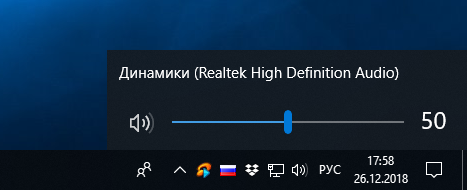
Сперва любой пользователь наблюдает за значком динамика в трее. Он может быть не перечеркнут, то есть, звук должен появиться. Поэтому Windows 10 скорее всего настаивает, чтобы вы сделали диагностику звуковых устройств. Кликните правой кнопкой на значок динамика и выберите пункт «Устранение неполадок со звуком». Это может помочь, но может и нет.
Нет звука. Обновление драйверов
Если неполадок система не нашла, то проверьте драйвера. Вероятно, Windows 10 могла самостоятельно обновить ПО, но это никак не помогло.
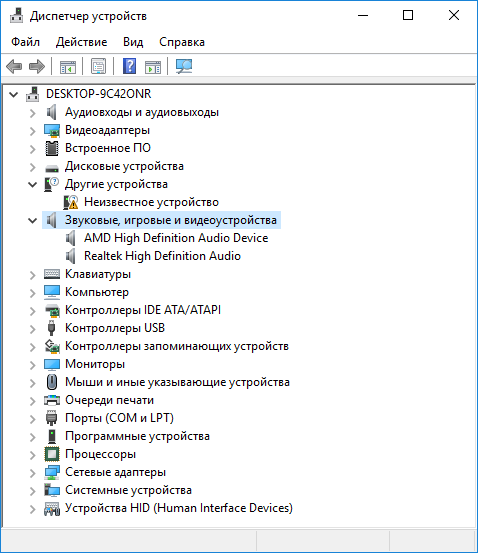
- Войдите в «Диспетчер устройств». Можете найти его поиском, и выберите раздел звуковых устройств.
- Обратите внимание на то, установлен ли драйвер. Если название устройства система выделила желтым знаком или подписала «Устройство с поддержкой High Definition Audio», значит, драйвера не удалось найти или система не распознала аудиокарту.
- Найдите нужный драйвер: попробуйте найти в интернете драйвер к названию модели вашего ноутбука или материнской карты. Как вариант: можно зайти на сайт производителя ноутбука или карты.
- Драйвера обычно имеют расширение.exe. Установите их как обычную программу и перезагрузите систему.
Иногда драйверов под Windows 10 найти не удаётся. Можно загрузить файлы для Windows 7 и установить их в режиме совместимости, только при условии совпадения разрядности (x64 или x86).
Кроме проблем с драйверами, звук может пропасть из-за отключения аудио-карты в BIOS или службы Windows Audio, которую можно включить через раздел «Администрирование».
Не работают наушники или микрофон
Это внешняя звуковая периферия, и способы лечения неполадок похожи. Проверьте, включены ли устройства, все ли кнопки нажаты и бегунки переведены в положение «ON». Потом проверьте, в правильное ли гнездо подключили провод и работает ли оно.
Новые материнские платы поставляются с многочисленными портами для объемного звучания. Не забудьте проверить цвета гнёзд.
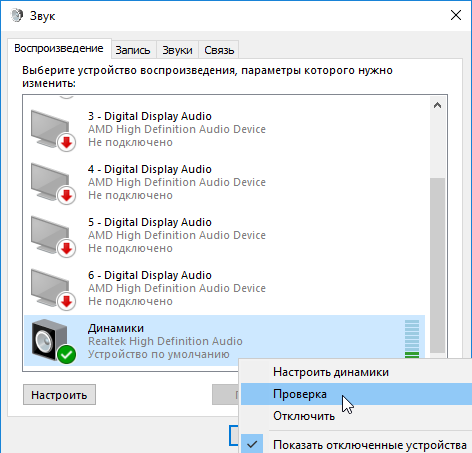
- Попробуйте зайти в «Панель управления» > «Звук» и запустить проверку устройств.
- Кликните на нужном устройстве правой кнопкой и выберите «Проверка».
- Если всё в порядке, а звука нет, то проблема в «железе».
В случае лишь микрофона ещё можно попытаться оценить настройку. Зайдите в «Панель управления» > «Звук», выберите пункты «Запись» и «Микрофон», нажмите «Свойства». Проверьте вкладки: все ли параметры включены, в том числе на панели управления звуком.
Измените автоопределение входа
Если у вас установлены другие программы для настройки звука, например, Realtek HD Audio Manager, то отключите функцию обнаружения гнезда или смените назначение гнезда.
Проверьте гарнитуру
В зависимости от марки и модели устройств ими можно управлять кнопками на кабеле. В них могут встраивать ползунки громкости и кнопки отключения звука.
Нет звука: другие причины
- Устарели кодеки, или пытаетесь воспроизвести не поддерживаемые форматы.
- Проблемы в драйверах Bluetooth-адаптера.
Важное
Какие службы можно безопасно отключить в Windows 10
Обзор Spike. почтовый клиент
Интересное из рубрики «Аудио»
Комментарии
Toп 10 за месяц
Мнения
Почему я перешел с UC Browser на Chrome
Накипело. Не смог больше терпеть выходки разработчиков UC Browser и уже около месяца полностью перешёл на мобильный Chrome. Тому есть целых пять причин, которые сразу вспомнил и решил донести до вас.
Почему Windows 10 нужно использовать с SSD вместо HDD
Когда Microsoft выпустила бесплатное обновление для пользователей Windows 7 и Windows 8/8.1 до Windows 10, многие пользовались обычным жестким диском. Тренд до сих пор сложно сломать. Хотя пора понять, почему SSD лучше HDD и для системы, и для вас.
5 причин не переходить на Google Chrome
Обнаружил, что у сервисов «Главред» и Streak нет расширений для Firefox. Подумал, может настало время перейти на Chrome, раз он уже набрал поклонников. Ведь нужно только привыкнуть к новому браузеру, как я когда-то привык к Firefox после Maxthon.
7 пунктов о Windows 10 от консьюмера: сходим с пути дикобраза
Приветствую, братья по плитке! Сегодня, знамена… Кхм… Мда, извините, просто с ностальгией вспоминаю те добрые времена, когда все владельцы смартфонов яблочной компании были фанатиками с особой ориентацией, обладатели зелёного робота — «нищебродами», а идеалисты «окнофона» просто странными личностями.
Что делать, если не работают наушники на компьютере Windows 10?
Столкнулись с тем, что не работают наушники на компьютере Windows 10, не получается послушать музыку или посмотреть видео? Любой пользователь может столкнуться с неожиданной проблемой – важно уметь найти правильный инструмент для устранения неполадок! Читайте наш обзор, и получайте полезные и действенные советы и инструкции.
Автоматическое устранение неполадок
Если вы столкнулись с тем, что компьютер не видит наушники Windows 10 и не работает, воспользуйтесь встроенным инструментом для поиска ошибок. Система сама проведет необходимую диагностику и предложит пути решения проблемы!
Чтобы запустить работу помощника на компьютере Windows 10, необходимо сделать следующее:
- Нажмите на кнопку меню «Пуск» ;
- Щелкните по шестеренке с левой стороны;

- После открытия параметров выберите раздел «Обновление и безопасность» ;

- В меню слева найдите вкладку «Устранение неполадок» ;
- В открывшемся окне найдите кнопку «Воспроизведение звука» ;
- Щелкните и запустите поиск проблем;

- На экране появится перечень ошибок;
- Вы можете воспользоваться встроенными инструментами для устранения – достаточно просто нажать на соответствующую иконку.
Если и теперь у вас не работает и не воспроизводится звук через наушники Windows 10 – попробуем проверить наличие необходимых для работы компонентов вручную!
Обновление драйверов
Одна из причин, по которой наушники не подключаются к компьютеру Windows 10 и не работают – отсутствие необходимых драйверов. Чаще всего такая ошибка наблюдается после обновления операционной системы.
Давайте попробуем устранить проблему на компьютере Windows 10 самостоятельно – для этого нужно сделать следующее:
- Наведите курсор на кнопку меню «Пуск»;
- Нажмите правой кнопкой мыши и выберите пункт меню «Диспетчер устройств» ;
- Откройте раздел «Звуковые, игровые и видеоустройства»;
- Щелкните по нужному устройству правой кнопкой мыши;

- Перейдите к строке «Обновить драйвер» ;
- Поиск и обновление будут запущены в автоматическом режиме.
Разобрались, почему компьютер не видит наушники Windows 10, если не хватает важнейших компонентов, обеспечивающих работоспособность устройства. Давайте проследуем дальше и изучим тонкости настройки.
Настройка параметров звука
Обновили драйвера, но компьютер или ноутбук не видит наушники Windows 10, устройство не работает? Не спешите огорчаться, можно воспользоваться другой встроенной опцией, которая уже есть на вашем устройстве. Для этого нужно сделать следующее:
- Кликните на лупу в левом нижнем углу экрана;
- В поисковую строку впишите «Панель управления» ;
- Перейдите к приложению «Диспетчер Realtek HD» ;

- Во вкладке «Воспроизведение» найдите нужное устройство;
- Наведите курсор и кликните правой кнопкой мышки;
- Выберите пункт меню «Проверить» .
Готово! Система компьютера произведет проверку наличия трудностей самостоятельно, покажет возможные ошибки. В этом же меню можно выбрать конфигурацию динамиков, настроить громкость и разъемы.
Поломки устройства
Если у вас не работают наушники на Виндовс 10, для начала сделайте следующее:
- Наведите курсор на значок динамика в правом нижнем углу на пусковой строке;
- Убедитесь, что вы включили звук на устройстве;

- Посмотрите на «ушки» и переведите ползунок громкости в положение «Включено».
Иногда пользователи по невнимательности отключают звук, а затем пугаются и пытаются отыскать несуществующие неполадки. Если звук включен, но Виндовс 10 не видит наушники – пора проверять целостность оборудования:
- Проверьте и убедитесь, что «уши» подключены к соответствующему разъему;
- Попробуйте достать штекер и подключите устройство к телефону – удостоверьтесь, что работоспособность не нарушена;
- Посмотрите на штекер – провода не должны быть сломаны или загнуты, порваны.
Напоследок дадим небольшой полезный совет. Если вы сделали все возможное, но у вас все еще не работают наушники на ноутбуке Windows 10 – убедитесь, что вы не пытаетесь воспроизвести устаревший или неподдерживаемый формат.
Мы рассказали вам, почему ноутбук не видит наушники Windows 10 и подыскали прекрасные способы решения проблемы! Как видите, большую часть трудностей пользователь сможет разрешить самостоятельно за пару минут. Сохраняйте статью в закладки, запоминайте полезные советы и наслаждайтесь комфортной работой за компьютером.