
Как сделать красную строку в Ворде
Пользователи в момент форматирования текста в документе делают отступы в начале каждого абзаца. Это разумное решение, позволяет с легкостью читать текст, не перенапрягая глаза. После выделения абзацев документ смотрится более презентабельно. Сделать красную строку в Ворде можно тремя способами, рассмотрим ниже более подробно.
Оформить красную строку с помощью «Линейки»
Для данного метода потребуется линейка в Ворде. Если в открытом документе по умолчанию не отображается линейка, то это можно исправить. Нужно выполнить следующие шаги:
- Найти над титульным листом в правом верхнем углу значок «Линейки» и кликнуть по нему;
- Установить курсор мыши в начало строки и удерживая верхний бегунок на линейке (который отвечает за отступ первой строки) тянуть вправо до нужного значения (это может быть 1 см, 1,5 см);
Чтобы установить красную строку по всему документу, для начала нужно выделить весь текстовый фрагмент сочетанием клавиш «Ctrl»+ «А» и отметить на линейке соответствующее значение, потянув за верхний бегунок. Таким образом, в начале каждого нового абзаца добавится красная строка.
Клавиша «Tab»
Поставить красную строку можно с помощью клавиши «Tab». Для этого нужно:

- Перед написанием текста, нажать по кнопке «Tab»,которая располагается возле русской буквы «Й»;
- Появится отступ – значит можно начать печатать текст.
Таким образом, можно задать отступ, даже в уже готовом текстовом задании. Просто поставить курсор в начало строки и кликнуть по клавише «Tab».
Отступ с помощью строки «Абзац»

Для начала необходимо выделить соответствующий фрагмент текста и на пустой части листа нажать правой кнопкой мыши. В открывшемся новом окне выбрать строчку «Абзац».
Переключиться на вкладку «Отступы и интервалы». В подразделе «Отступ» под названием «Первая строка» выбрать из выпадающего списка «Отступ».

Автоматически красной строке присваивается значение 1,25 см. После указанных настроек следует нажать на «Ок».
Настройка отступов и интервалов в Word

- Выберите один или несколько абзацев для настройки.
- На вкладке Главная в группе Абзац выберите средство запуска диалогового окна .
- Выберите вкладку Отступы и интервалы .
- Выберите параметры и нажмите кнопку ОК.
Параметры диалогового окна Абзац описаны в разделе Настройка отступов и интервалов.
- Выделите текст, который нужно настроить.
- На вкладке Главная выберите Междустрочный интервал >Параметры междустрочного интервала.
 Откроется диалоговое окно Абзац.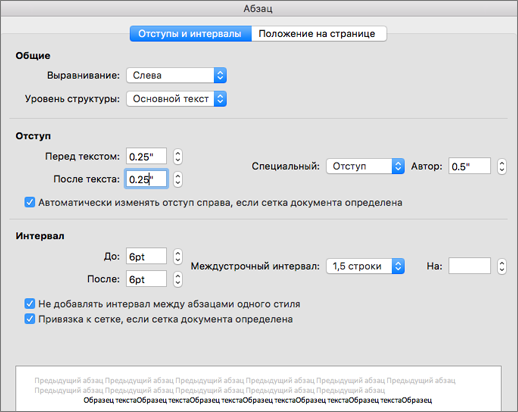
- На вкладке Отступы и интервалы выберите нужные параметры и нажмите кнопку ОК. Параметры диалогового окна Абзац описаны в разделе Настройка отступов и интервалов.
Вы можете быстро настроить отступы и интервалы в Word в Интернете.

- Если вы еще не находитесь в режиме редактирования, выберите Изменить документ >Изменить в Word в Интернете. Документ переключится из режима чтения в режим правки.
- Выберите один или несколько абзацев для настройки.
- На вкладке Макет в группе Абзац используйте стрелки, чтобы выбрать отступы и интервалы.
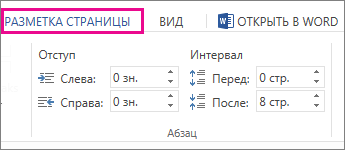
- Чтобы отступить абзац, введите нужное расстояние в полях Слева или Справа .
- Чтобы изменить размер пробела над абзацем и под ним, введите число в полях До или После .
Совет: Чтобы быстро изменить отступы для всего документа, настройте поля. В разделе Макет страницы выберите Поля и выберите нужные параметры полей.
Отступ первой строки абзаца
Чтобы сделать отступ в первой строке абзаца, поместите курсор в начале абзаца и нажмите клавишу TAB. При нажатии клавиши ВВОД, чтобы начать следующий абзац, его первая строка будет с отступом.
Совет: Если вы хотите изменить отступ для уже написанных абзацев, используйте метод клавиши TAB для первого абзаца, как описано выше. Затем поместите курсор в начале следующего абзаца. Нажмите BACKSPACE, а затем клавишу ВВОД. Повторите процесс для последующих абзацев.
Отступ первой строки по умолчанию
Если вам всегда нужен отступ в первой строке, измените стиль «Обычный»:
- Поместите курсор в любое место абзаца.
- На вкладке Главная щелкните правой кнопкой мыши стиль Обычный и выберите Изменить.
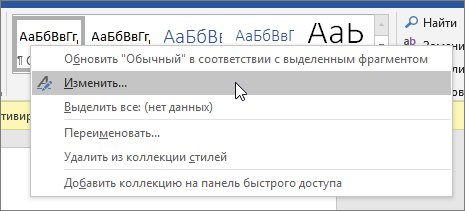
- Выберите Формат, а затем выберите Абзац.
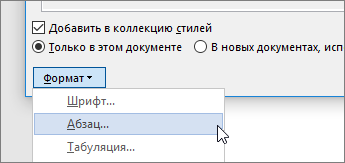
- На вкладке Отступы и интервалы в разделе Отступ выберите Первая строка.
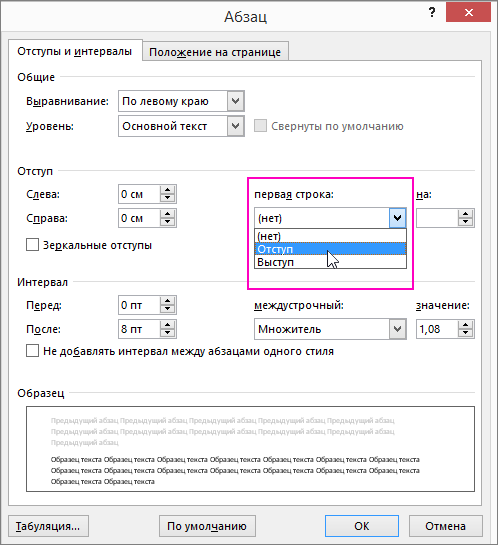
- Нажмите ОК.
- Нажмите кнопку ОК еще раз.

Примечание: Если вы всегда хотите использовать отступ в первой строке при запуске нового документа, выберите параметр Новые документы на основе этого шаблона, прежде чем нажать ОК.
Как в Ворде сделать абзац?

Оформляя всю документацию по нормам, приходится соблюдать отступы в начале каждого абзаца, и если бы в программе Word данное действие не производилось автоматически, было бы очень сложно устанавливать отступы во всем документе вручную. Несмотря на всю простоту данной настройки, многие начинающие пользователи все еще используют для создания отступа клавишу «Tab», поэтому далее мы рассмотрим, как в Ворде сделать абзац.
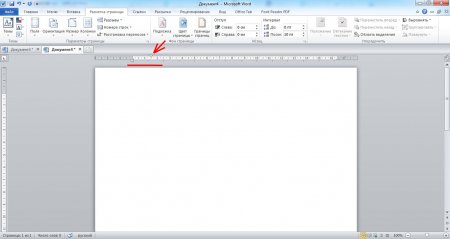
Настройка автоматической установки отступа для абзацев занимает немного времени, и для этого совсем не обязательно искать необходимый пункт меню и разбираться во всех пунктах настройки. В программе Word в режиме листа «Разметка страницы» слева и сверху листа расположены линейки, на которых расположены соответствующие ползунки, позволяющие в Ворде сделать абзац автоматически.
При необходимости сделать отступ в Ворде для абзаца, следует переместить верхний треугольник, расположенный в левом углу верхней линейки, на необходимое расстояние вправо. Причем это расстояние можно указать довольно четко, так как наверху расположена линейка с ценой деления 0,25 см.
Величину отступа для абзаца в Ворде можно также ввести вручную, вызвав диалоговое окно «Абзац». Если абзац еще не настраивался и оба ползунка на верхней линейке слева расположены на одном и том же уровне, то в диалоговом окне «Абзац» в закладке «Отступы и интервалы» необходимо найти пункт «Первая строка» и установить значение «Отступ», после чего ввести значение отступа в сантиметрах. А вот отступ, указываемый слева и справа страницы, сдвигает текст от начала страницы слева и от конца страницы справа соответственно.