
Назначение системной медиатеки в приложении «Фото»
При наличии нескольких медиатек фотографий на компьютере Mac можно выбрать, какая из медиатек будет использоваться с функциями «Фото iCloud» и «Общие альбомы».
iCloud и системная медиатека
Функции «Фото iCloud» и «Общие альбомы» можно использовать только с системной медиатекой. Если в приложении «Фото» выбрана другая медиатека, не назначенная в качестве системной медиатеки, вкладка iCloud в окне настроек «Фото» будет отключена. Если необходимо использовать другую медиатеку с iCloud, следуйте инструкциям в следующем разделе для изменения системной медиатеки.
Как назначить системную медиатеку
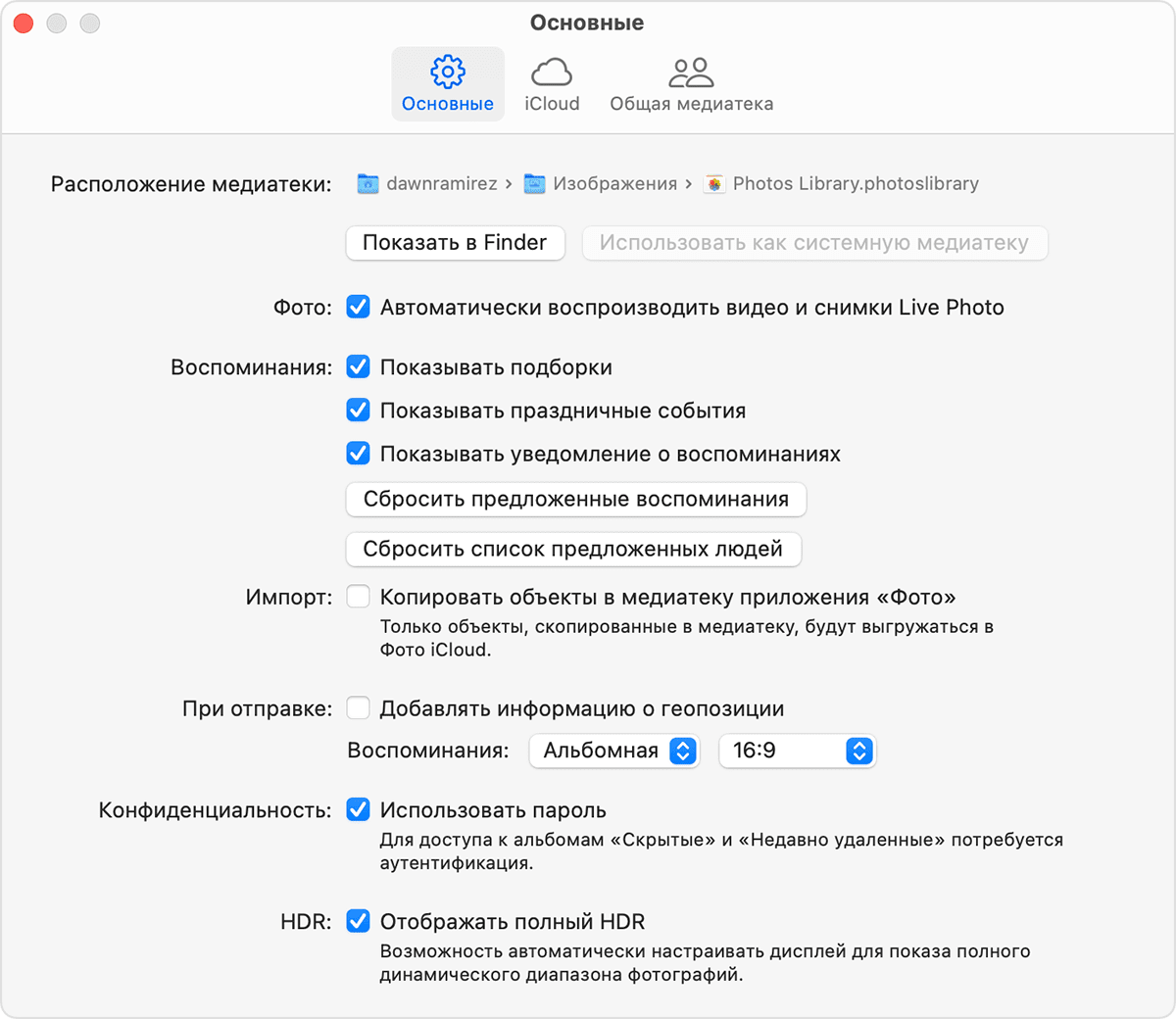
Если назначить новую системную медиатеку, а затем включить функцию «Фото iCloud», фотографии и видеозаписи в новой медиатеке будут объединены с уже находящимися в «Фото iCloud». Кроме того, все фотографии и видео из iCloud будут повторно загружены на устройство.
- Закройте приложение «Фото».
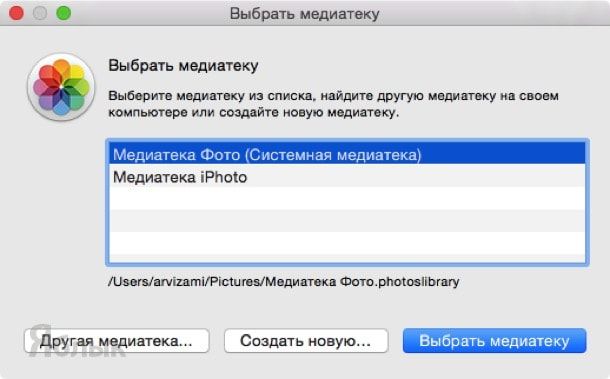
- Откройте приложение «Фото», удерживая нажатой клавишу Option. Одна из медиатек уже обозначена как ИмяВашейМедиатеки (Системная медиатека).
- Выберите медиатеку, которую требуется назначить в качестве системной медиатеки.
- После того как в приложении «Фото» откроется медиатека, выберите в строке меню «Фото» >> «Настройки».
- Перейдите на вкладку «Основные».
- Нажмите кнопку «Использовать как системную медиатеку». Если параметр «Использовать как системную медиатеку» неактивен, текущая медиатека уже установлена в качестве системной медиатеки.
Если в приложении «Фото» открыта другая медиатека, которая не назначена в качестве системной медиатеки, другие приложения будут использовать фотографии из исходной системной медиатеки. Удерживая нажатой клавишу Option, откройте приложение «Фото», чтобы просмотреть, какая медиатека назначена в качестве системной медиатеки.
Как импортировать библиотеку iPhoto и Aperture в приложение «Фото»
С появлением приложения «Фото» с недавним обновлением OS X Yosemite многие пользователи задались вопросом: а как же импортировать фотографии в эту программу из iPhoto или Aperture? Казалось бы, все должно быть просто и интуитивно, однако, как показала практика, без помощи самой Apple здесь не обойтись.

Специально на этот случай компания подготовила небольшую инструкцию по импорту медиатек из других приложений в «Фото». Итак, вот что вам нужно сделать:
- Завершить приложение «Фото» на OS X Yosemite.
- Запустить эту программу с нажатой кнопкой Option (alt).
- Выбрать медиатеку, которую вы хотите открыть. Если вы не видите ее во всплывающем окне, попробуйте поискать ее на компьютере.
- После того как медиатека будет найдена, необходимо нажать «Открыть». Кроме того, вы можете создать новую пустую медиатеку, чтобы впоследствии заполнить ее селфи и фотографиями с отпуска.

Впрочем, если вы захотите импортировать снимки в «Фото» со своего iPhone или iPad, то сможете сделать это во вкладке «Импорт».
Что касается моих личных впечатлений от программы «Фото», она явно уступает Aperture по функциональности. Поэтому сто раз подумайте, прежде чем менять рабочий инструмент. iPhoto можно удалять запросто, но не более.
Создание дополнительных медиатек в приложении «Фото» на Mac

Можно создавать дополнительные медиатеки, чтобы упорядочивать фотографии, альбомы и проекты, а затем переключаться между медиатеками.
Важно! Если Вы используете Фото iCloud, помните, что в iCloud выгружаются только фотографии и видео из Системной медиатеки. Выполняйте резервное копирование всех своих медиатек.
Также можно создать Общую медиатеку iCloud, которой могут совместно пользоваться до пяти членов семьи или друзей. См. раздел Что такое Общая медиатека iCloud?
Создание новой медиатеки
- Если на Mac открыто приложение «Фото» , выберите меню «Фото» > «Завершить Фото».
- Удерживая нажатой клавишу Option, дважды нажмите значок «Фото» в папке «Программы» (или нажмите значок «Фото» в Dock), чтобы открыть приложение «Фото».
- В диалоговом окне «Выбрать медиатеку» выберите «Создать новую».
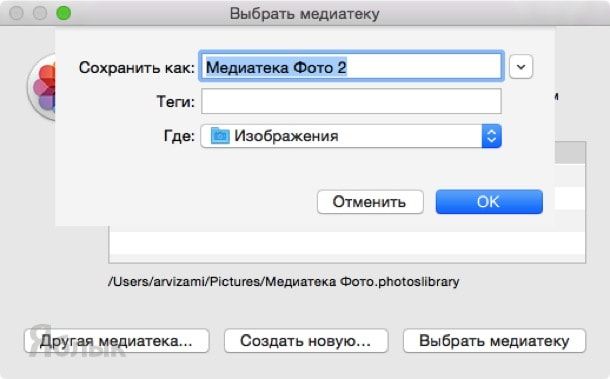
- Введите имя медиатеки и задайте место хранения.
- Нажмите «OK».
Теперь можно импортировать фотографии в новую медиатеку при подключении устройств или импорте файлов. Так как новая медиатека не является Системной медиатекой, фотографии, сохраненные в iCloud, не отображаются в ней автоматически.
Переключение между медиатеками
- Если на Mac открыто приложение «Фото» , выберите меню «Фото» > «Завершить Фото».
- Удерживая нажатой клавишу Option, дважды нажмите значок «Фото» в папке «Программы» (или нажмите значок «Фото» в Dock), чтобы открыть приложение «Фото».
- В диалоговом окне «Выбрать медиатеку» выполните одно из указанных ниже действий.
- Нажмите медиатеку, которую хотите использовать, затем нажмите «Выбрать медиатеку».
- Если выбранная медиатека не отображается в диалоговом окне «Выбрать медиатеку», нажмите «Другая медиатека», перейдите к месту хранения медиатеки, выберите ее, затем нажмите «Выбрать медиатеку».
Назначение медиатеки в качестве Системной медиатеки
Вы можете переключиться на другую медиатеку и сделать ее Системной медиатекой.
- В приложении «Фото» на Mac выберите меню «Фото» > «Настройки», затем нажмите «Основные».
- Чтобы сделать текущую медиатеку Системной медиатекой, нажмите «Использовать как Системную медиатеку».
Важно! При переключении на другую медиатеку приложение «Фото» автоматически выключает Фото iCloud и Общие альбомы. Эти службы можно снова включить в панели «iCloud» в настройках Фото. Когда Вы включаете Фото iCloud после назначения новой Системной медиатеки, фотографии из iCloud объединяются с фотографиями в новой Системной медиатеке. Когда содержимое новой Системной медиатеки выгружено в iCloud, эти медиатеки уже нельзя разъединить, поэтому хорошо подумайте, прежде чем изменять Системную медиатеку.
Как создать новую библиотеку в приложении Фото на Mac OS X
Релиз OS X Yosemite 10.10.3 принёс новое приложение для хранения и обработки изображений — Фото, которое, в свою очередь, одновременно похоронило два других проекта: просмотрщик-каталогизатор iPhoto и программу для постобработки фотографий Aperture. Хоть новое приложение Фото и предлагает более простой и удобный способ работы с изображениями, как на iOS, но некоторые вопросы всё-таки возникают. В этом материале мы расскажем как создавать новые библиотеки и переключаться между ними.
Изначально программа Фото работает лишь с одной библиотекой изображений и никаких явных признаков, либо подсказок по созданию новой библиотеки нет. Почему купертиновцы умолчали о наличии подобной функции для нас остаётся лишь загадкой.
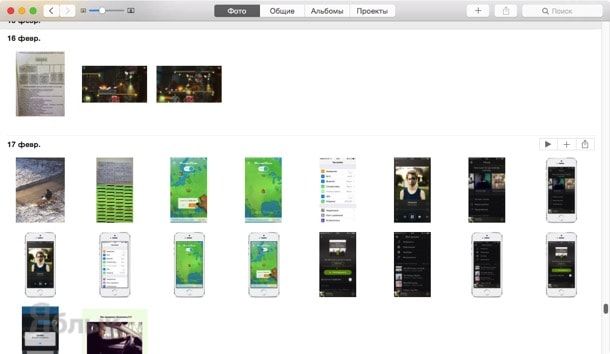
Как создать новую библиотеку в приложении Фото на Mac OS X?
1. Закройте программу Фото на Mac, нажав сочетание клавиш Command + Q (⌘ + Q).
2. Запустите программу Фото с зажатой клавишей ⌥Option (Alt) из панели Dock, папки «Программы» или Launchpad.
3. В появившемся окне нажмите кнопку «Создать новую…».
4. Введите имя новой библиотеки. При необходимости привяжите тег, а в поле «Где:» укажите месторасположение каталога (по умолчанию библиотека сохраняется в папку «Изображения»). Далее нажмите кнопку “ОК”.
Отныне у вас в приложении Фото будет несколько библиотек в которых можно хранить разные изображения. Переключение между ними происходит также как и при создании новой библиотеки — с зажатой клавишей ⌥Option (Alt) при запуске программы.
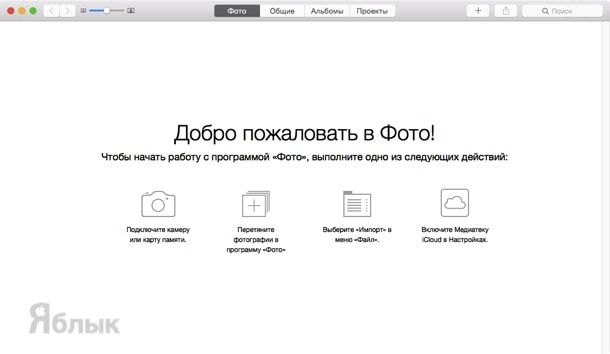
P. S.: Запустить две библиотеки в приложении Фото нельзя — при открытии другого каталога первый автоматически закрывается.
- Как запускать Android-приложения на Windows или Mac.
- Как загружать фото и видео в Медиатеку iCloud с iPhone, iPad и с iCloud.com.
- Почему из резервной копии iPhone (iPad) исчезают купленные приложения?
- Как восстановить контакты и другую информацию на iPhone, не создавая резервную копию в iTunes или iCloud.