
3.Spss. Создание переменных с вычислением его начальных значений
Довольно часто при анализе данных нужно работать с переменными, значение которых можно вычислить по значению других переменных. Например, при анализе состава клеток крови можно ввести количество клеток того или другого типа, а потом перевести их в доли от общего числа. При этом не надо делать это «руками» — SPSSможет сделать это сам. С помощью команды Transform/Compute можно вычислять переменные на основе уже введенных переменных. Имя новой переменной должно быть записано в строкеTargetVariable , при этом, следует иметь в виду, что, если имя переменной совпадает с уже существующей, то данные новой переменной будут записаны на место старой. В окнеNumericExpression: формируется формула для расчета переменной. В столбце слева можно выбрать переменные, которые участвуют в вычислении и перенести в формулу с помощью стрелки вправо  , знаки математических функций и цифры расположены в центре, а справа список функций, которые также могут быть использованы в вычислении. Обратите внимание:
- если будут добавляться новые случаи или меняться исходные данные в таблице, то автоматического перевычисления в новой переменной происходить не будет – его надо делать еще раз.
- при закрытии SPSSформулыTransform/Computeзабываются, поэтому имеет смысл хранить их в специальном текстовом файле (формулы – текст, который можно копировать, вставлять и править)
Откройте файл, созданный ранее, с данными на «виртуалов». Выполните команду Transform/Computeи по имеющимся данным оросте ивесе вычислимросто-весовой коэффициенткаквес, деленный на квадратростав метрах. Так какростзадан в сантиметрах, то при вычислении нужноростразделить на 100.  Проанализируйте полученные значения (норма росто-весового индекса – от 23 до 26). Откройте файл Pnevmo.sav, сохраните его под своим именем в своей папке, вычислите новую переменнуюage10, получающуюся округлением возраста (переменнаяageofpatient) до 10 лет. Для округления возраста используйте функциюTRUNC.
  Но функция TRUNCпозволяет округлять только с фиксированным шагом, тогда как часто нужно вычислять групповую принадлежность с переменным шагом. Например, переменную возраст нужно разбить на группы: 1 группа – до 17 лет включительно, 2 – 18-27, 3 – 28-59, 4 – 60 и старше. Для этого создайте переменную возгр, вычислив ее значения по формуле: 1+(age>17)+(age>27)+(age>59).
  Из переменных sexofpatientи «умер» сделайте новую переменную ПОЛИУМЕР по формуле 10*sex+умер. Выясните, какое значение соответствует умершим мужчинам, какое – выжившим мужчинам, какое – умершим женщинам и какое – выжившим женщинам.
4. Вычисление частот в Excel.
Расчет частоты значений переменной

Расчет частоты значений переменной – простая базовая операция статистического анализа. Если при Nнаблюдениях событии наблюдалось вnслучаях, то частота события равнаn/N. Для проведения расчета частот откройте электронную таблицу Excel. Заполните ее в соответствии с образцом: Например, общее число студентов 45 запишите в ячейку A2, число студентов сдавших зачет вовремя 12 запишите в ячейкуB2. В ячейкуC2 запишите формулу расчета частоты успеха: =B2/A2. После нажатия клавишиEnterв ячейке С2 будет записан результат счета. Если поставить курсор в ячейку с полученным числом, то в строке формул появится формула.
1.5.4. Вычисление новых переменных
Вычисление новых переменных — весьма полезная возможность SPSS. При помощи данной функции можно производить расчеты по формулам любой сложности, задаваемым пользователем.
1.5.4.1. Вычисление новых переменных
Кроме перекодирования переменных, SPSS позволяет создавать новые переменные, содержащие либо совершенно новые значения, либо значения, вычисленные на основании существующих переменных. Таким образом действует процедура Compute Variable, вызываемая при помощи меню Transform ► Compute (рис. 1.26).
В качестве примера мы рассчитаем годовой объем закупок сметаны на основании имеющихся данных о частоте покупок данного продукта в месяц (интервальная переменная q5) и кратности покупок (интервальная переменная q6).
Рис. 1.26. Диалоговое окно Compute Variable
В поле Target Variable мы указали имя вновь создаваемой переменной, которая будет содержать вычисленные для каждого респондента годовые объемы покупок сметаны. Далее щелкните на кнопке Type&Label и укажите метку и ее тип (рис. 1.27). В нашем случае в качестве метки в поле Label мы указали Годовой объем закупок сметаны. Новая переменная будет содержать числовые значения, поэтому мы выбрали тип Numeric.
 |
Рис. 1.27. Диалоговое окно Type and Label
После определения новой переменной в области Numeric Expression следует указать непосредственно рассчитываемое выражение. В нашем случае мы умножаем частоту покупок (q5) на кратность покупок (q6) и затем умножаем на 12 месяцев, чтобы получить объем покупок сметаны в год. После запуска процедуры вычисления новой переменной будет создана новая переменная q100, содержащая годовые объемы покупок сметаны каждым респондентом в выборке.
1.5.4.2. Подсчет значений переменных
Еще одной полезной возможностью SPSS, не рассмотренной при описании процесса модификации и отбора данных, является подсчет значений переменных (как правило, многовариантных).
Приведем пример. Предположим, у нас есть ответы респондентов на многовариантный вопрос Из каких источников Вы получаете информацию о рынке сантехники? с пятью вариантами ответа:
1. q22_l — газеты;
2. q22_2 — журналы;
3. q22_3 — выставки;
4. q22_4 — Интернет;
5. q22_5 — другие источники.
В результате работы описываемой процедуры мы получим новую переменную q100, в которой для каждого респондента в выборке будет отражаться количество используемых источников при поиске информации о рынке сантехники.
 |
Диалоговое окно Count Occurrences of Values within Cases, позволяющее выполнить поставленную задачу, открывается при помощи меню Transform ► Count (рис. 1.28). В полях Target Variable и Target Label следует указать соответственно имя вновь создаваемой переменной (q100) и ее метку (Количество используемых источников). В область Numeric Variables помещаются интересующие нас переменные q22_l — q22_5, значения которых необходимо подсчитать.
Рис. 1.28. Диалоговое окно Count Occurrences of Values within Cases
Диалоговое окно Count Occurrences of Values within Cases так же, как и многие другие окна SPSS, содержит кнопку If, позволяющую осуществить расчеты не для всех респондентов в выборке, а только для отдельных групп.
Щелкните на кнопке Define Values. Открывшееся диалоговое окно (рис. 1.29) предназначено для указания конкретных значений рассматриваемых переменных, подлежащих подсчету. Так как у нас есть пять дихотомических переменных, соответствующих вариантам ответа на многовариантный вопрос, мы указали 1 в качестве объекта подсчетов.
 |
Рис. 1.29. Диалоговое окно Values to Count
Запустив процедуру, мы получим новую переменную с результатами расчетов. В дальнейшем мы можем построить по данной переменной линейное распределение (см. раздел 2), чтобы узнать, сколько респондентов используют при поиске сантехники только один, два, три, четыре или пять источников информации.
- Главная
- Заказать работу
- Стоимость решения
- Варианты оплаты
- Ответы на вопросы (FAQ)
- Отзывы о нас
- Примеры решения задач
- Методички по математике
- Помощь по всем предметам
- Заработок для студентов
Как создать ключевую переменную, ID?
(Вопрос) Я хочу создать новую идентифицирующую переменную, которая перенумерует все наблюдения от 1 до n (числа наблюдений в файле). Как это сделать?
(Ответ)
— Используя синтаксис: COMPUTE >. (Если ничего не происходит, выберите TRANSFORM>RUN PENDING TRANSFORM )
— Используя меню: выберите TRANSFORM>COMPUTE затем введите id в поле Target Variable и $casenum в поле Numeric Expression. Нажмите OK . (Если ничего не происходит, выберите TRANSFORM>RUN PENDING TRANSFORM )
Отметим, что $CASENUM является специальной, системной переменной. Наиболее просто узнать все про специальные переменные — открыть Справку SPSS и поискать, например, «$casenum».
Вторая ситуация
(Вопрос) Что, если в файле ещё нет вовсе данных, но мне надо создать идентификаторную переменную со значениями от 1 до 10.
(Ответ): Это нельзя сделать через меню, используйте синтаксис:
— Используя синтаксис:
INPUT PROGRAM. LOOP id=1 TO 10. END CASE. END LOOP. END FILE. END INPUT PROGRAM. LIST.
Третья ситуация
(Вопрос) У меня есть много наблюдений с одинаковыми кодами и я хочу создать переменную, которая нумеровала бы последовательно наблюдения внутри каждого кода.
Краткое руководство по SPSS: часть 2
Сегодняшняя статья посвещена перекодировке и вычислению переменных, а также построению фильтров в SPSS. Эти процедуры используются для подготовки данных перед их анализом, а именно для создания новых переменных на основании уже имеющихся (перекодировка и вычисление) и отбора определенной части респондентов для анализа (фильтры).
Рассмотрим некоторые ситуации, когда это может пригодиться.
Случай первый.
Есть переменная с пятью категориями: 1 — совсем не доверяю, 2 — преимущественно не доверяю, 3 — сложно сказать, доверяю или нет, 4 — преимущественно доверяю, 5 — полностью доверяю. Для ее дальнейшего использования в построении таблицы сопряженности необходимо перекодировать ее в переменную с тремя категориями.
Случай второй.
Есть набор переменных, фиксирующих принадлежность респондента к общественным организациям различных типов (0 — не принадлежит, 1 — принадлежит). Необходимо вычислить по каждому респонденту, в каком количестве организаций он состоит.
Случай третий.
Из всей совокупности респондентов отобрать для дальнейшего анализа только тех, которые проживают в центральном и южном регионах Украины.
Рассмотрим решение каждой из этих задач с помощью SPSS.
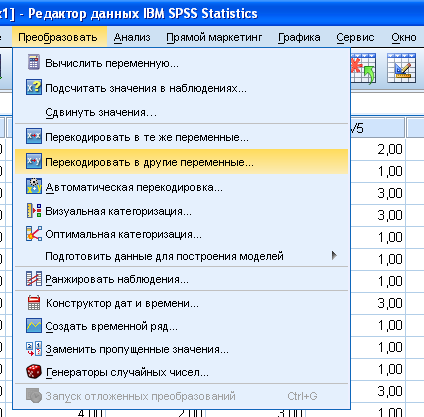
Перекодировка
Для перекодировки необходимо выбрать: Преобразовать => Перекодировать в другие переменные.
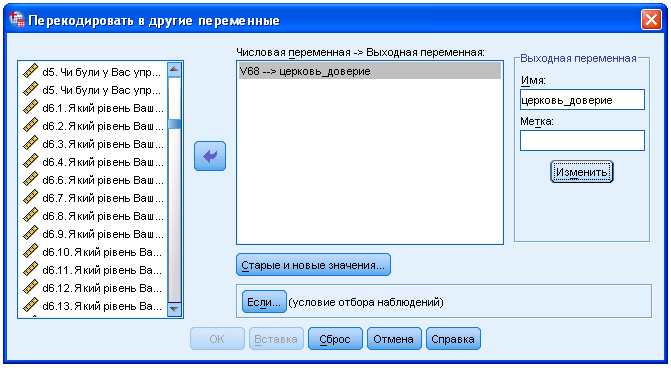
После этого откроется окно, в левой части которого будет набор всех переменных. Из них необходимо выбрать ту, которая подлежит перекодировке. В нашем случае это переменная V68 о доверии церкви. Для того, чтобы продолжить работу сначала необходимо ввести новое имя в первом поле части окна «Выходная переменная» (я ввел имя «церковь_доверие») и нажать кнопку «Изменить». После того, как это сделано, станет активна кнопка «Старые и новые значения. «.
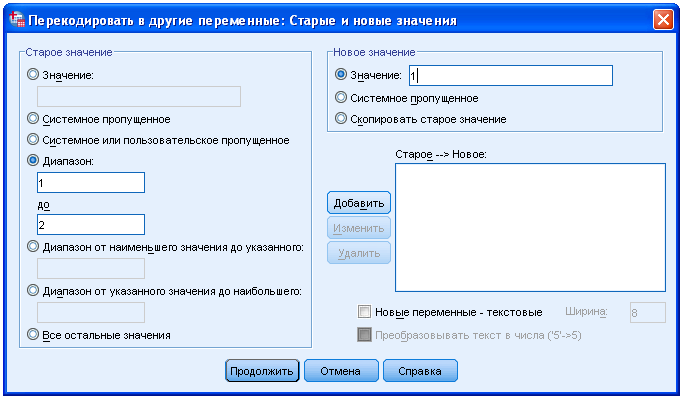
После нажатия кнопки «Старые и новые значения. » откроется окно, в котором соотносятся старые (левая часть окна) и новые (правая часть окна) значения. Категории переменной про доверие можно перекодировать следующим образом: 1 и 2 в 1, 3 в 2, 4 и 5 в 3. Поэтому на первом этапе выбираем пункт меню «Диапазон» в левой части экрана и указваем этот диапазон — в верхнем поле единицу (начало диапазона), а в нижней — двойку (конец диапазона). В правой части экрана необходимо указать новое значение, в которое будут перекодированы все значения старого диапазона. По умолчанию пункт меню стоит напротив «Значение». В соответствующем поле указываем единицу, после чего нажимаем кнопку «Добавить».
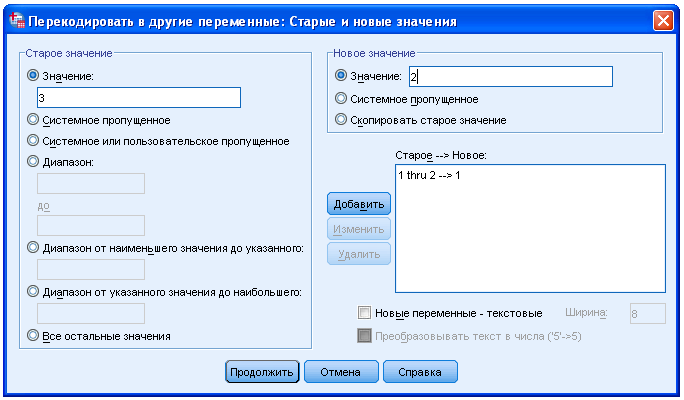
На втором этапе перекодируется не диапазон, а еденичное значение. Поэтому необходимо выбрать пункт меню «Значение» в левой части окна, указать в соответствующем поле 3 и нажать кнопку «Добавить». На третем этапе необходимо опять перекодировать дипазон (поэтому мы его не рассматриваем — действия аналогичны первому этапу, кроме самих чисел). После того, как все условия перекодировки указаны, нажимается кнопка «Продолжить» и далее «ОК». В результате создается новая переменная (она появится в конце списка переменных в паспорте, а также в виде последнего столбца в окне с данными).
Вычисление
Для вычисления необходимо выбрать: Преобразовать => Вычислить переменную. 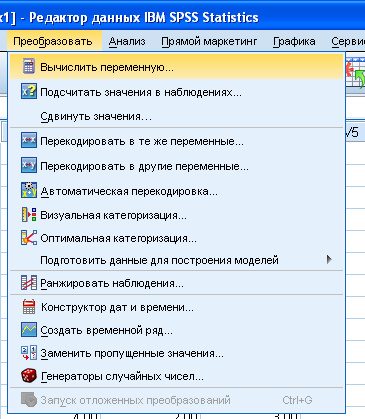
После этого откроется специальное окно, в левой части которого будет список имеющихся переменных и поле «Вычисляемая переменная», а в правой — собственно редактор для вычисления:
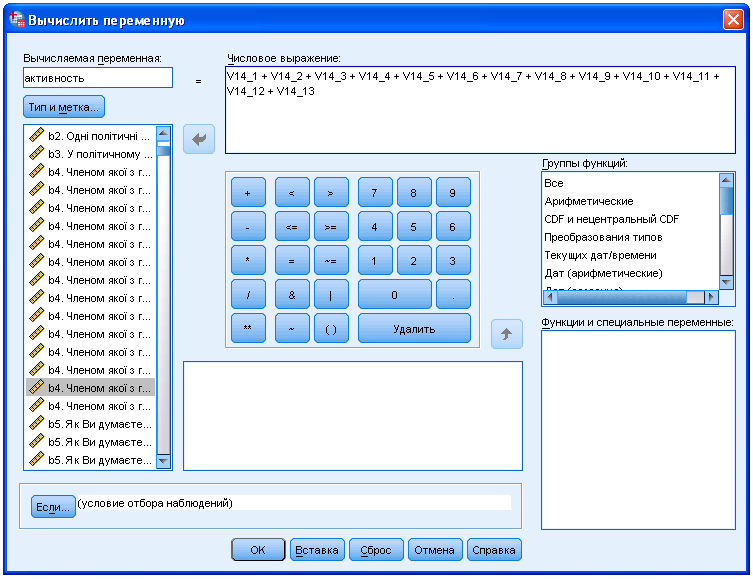
В поле «Вычисляемая переменная» необходимо задать имя новой переменной (в нашем случае — это «активность»). Вверху правой части экрана располагается поле «Числовое выражение», в котором задается выражение для вычисления новой переменной. Все необходимые математические операторы приведены ниже в форме калькулятора. Для того, чтобы вычислить новую переменную, я перенес все переменные про участие в общественных организация из списка имеющихся переменных в поле «Числовое выражение» и суммировал их (в конце необходимо нажать кнопку «ОК»; новая переменная появится в конце списка переменных в паспорте, а также в виде последнего столбца в окне с данными). Поскольку каждая из них может принимать только два значения — 0 и 1, постольку диапазон возможных значений для всех респондентов может варьироваться от 0 (если респондент не состоит ни в одной организации, то есть по всем 13-ти переменным имеет 0) до 13 (если респондент состоит во всех возможных организациях, то есть по всем 13-ти переменным имеет 1).
Фильтр
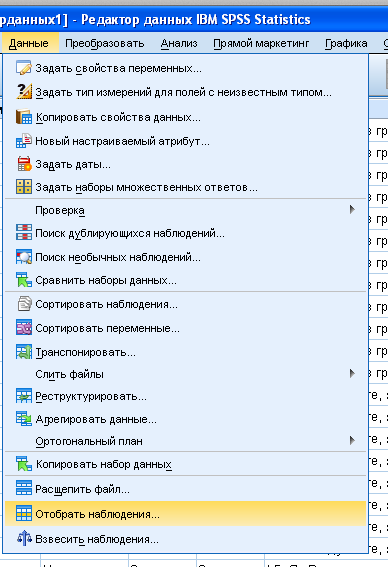
Для построения фильтра необходимо выбрать: Данные => Отобрать наблюдения.
В открывшемся окне необходимо выбрать пункт меню «Если выполнено условие» (по умолчанию стоит «Все наблюдения») и нажать кнопку «Если».
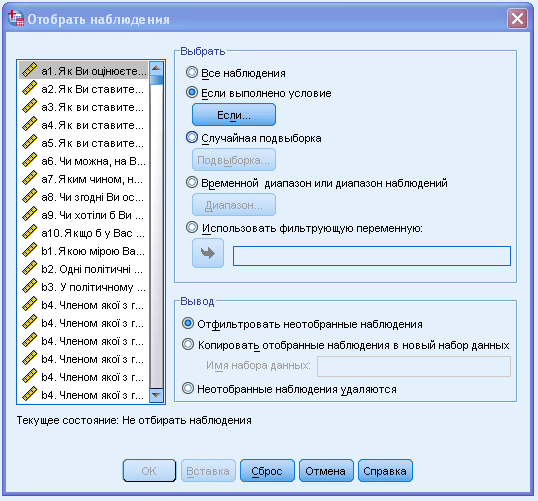
После этого опять откроется окно, в котором слева будет список имеющихся переменных, а справа — поле для задания логических условий и набор математических и логических операторов. При построении фильтров обычно используются логические операторы. Последние имеют следующий смысл:
а) меньше чем:
г) больше чем или равно: >=
д) равно: ==
е) не равно: ~=
ж) или: | (вертикальный слеш, а не буква)
з) и: &
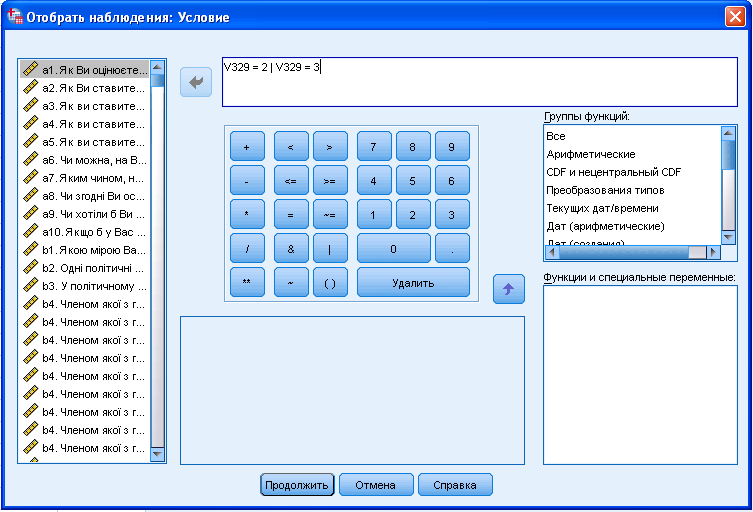
В нашем случае я выбрал переменную V329 и приравнял ее к 2 (двойкой закодирован центральный регион). После этого я поставил оператор | и ввел второе условие, в котором приравнял ту же переменную к 3 (тройкой закодирован южный регион). Таким образом, для дальнейшего анализа останутся наблюдения, которые имеют по переменной V329 двойку или тройку. Когда все условия определены необходимо нажать «Продолжить» и «ОК».
Успехов в работе с SPSS!