
Личный кабинет Wi-Fi роутера МТС: как зайти в веб-интерфейс?
Привет! Задали мне тут немного странный вопрос – как попасть в личный кабинет роутера МТС? Немного непривычное обозначение для веб-интерфейса, ну да ладно – есть вопрос, будет ответ.
Зачем вообще это может понадобиться? Например, вы хотите сами настроить маршрутизатор, или поменять пароль от Wi-Fi-сети. В подобных ситуациях нужно получить доступ к настройкам.
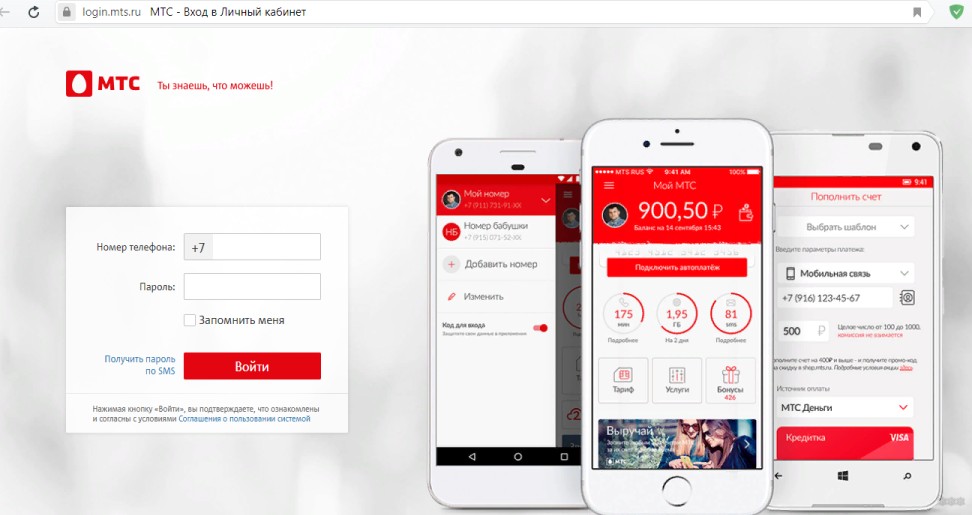
Если вы попали на эту страницу по запросу «личный кабинет МТС», наберите в поисковой строке login.mts.ru. Подобная услуга доступна также в мобильном приложении «Мой МТС» (ищите в Play Market и App Store).
D-Link
Wi-Fi роутер от МТС – это устройство, которое обеспечивает доступ к интернету для нескольких компьютеров, ноутбуков, смартфонов, планшетов, принтеров и т. д. Хороший маршрутизатор дает сигнал в помещениях до 50 кв. м.
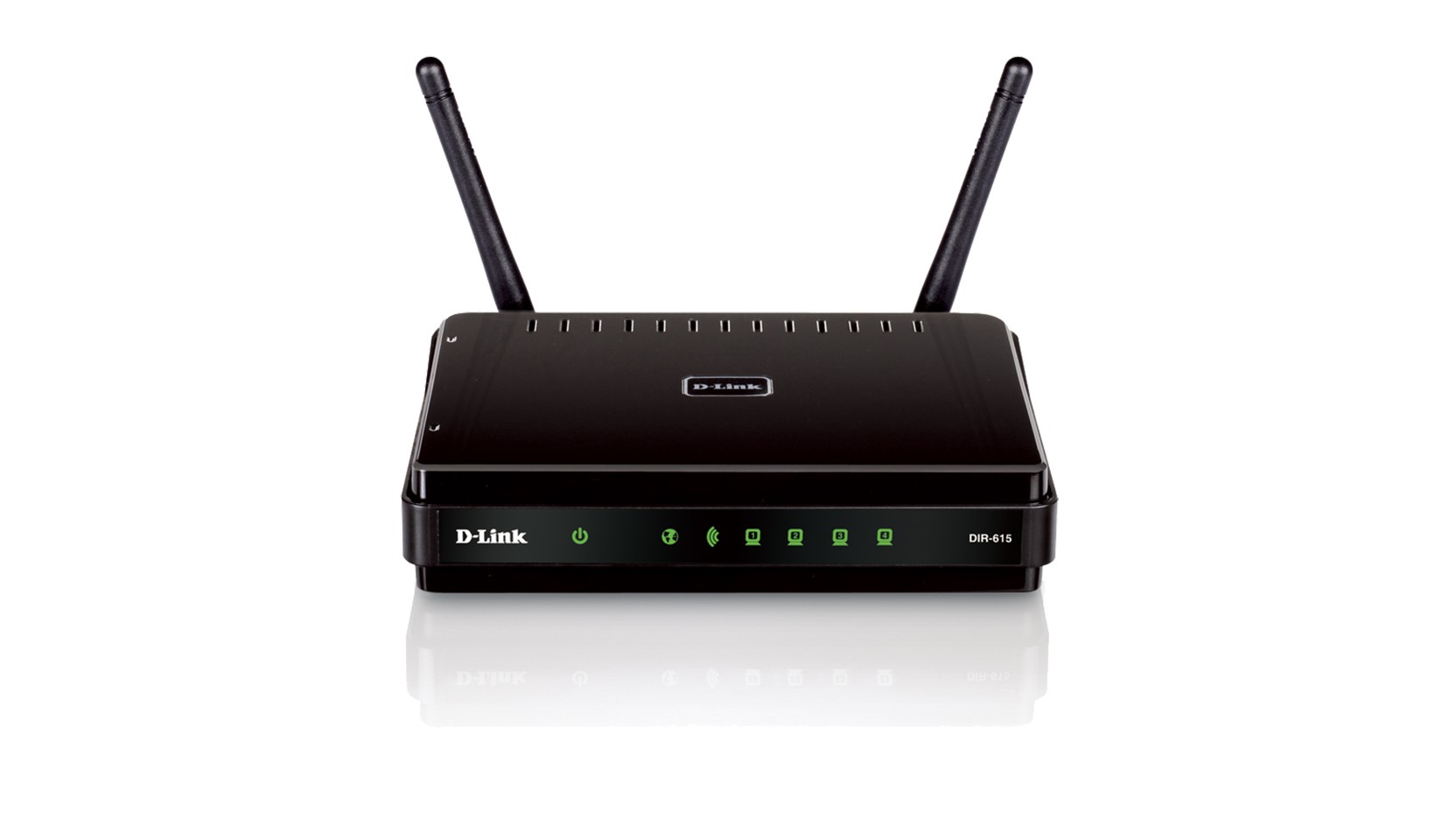
Одним из роутеров, который заслужил доверие у абонентов домашнего интернета МТС, – D-Link DIR-615. Провайдер дает возможность выкупить оборудование сразу, либо взять в аренду с возможностью дальнейшего выкупа.
А теперь опишу вход в личный кабинет (но все-таки правильнее будет сказать, веб-интерфейс):
- В адресной строке любого браузера набираем IP адрес устройства – 192.168.0.1.
- Откроется окно для авторизации в админ-панели, где нужно заполнить поля «Имя пользователя» и «Пароль» – по умолчанию это admin/admin.
- Нажимаем «Вход».
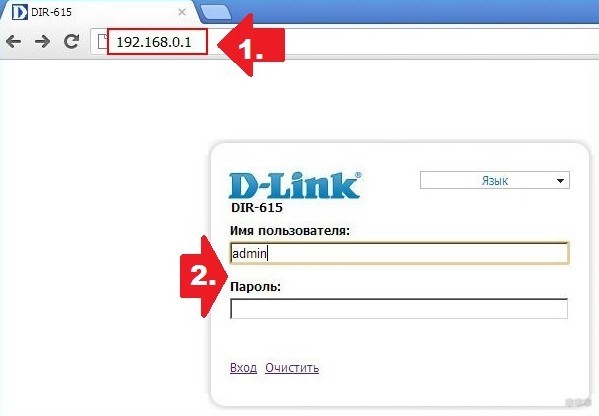
Хочу отметить, что для разных прошивок может быть разный веб-интерфейс.
Если вы хотите выполнить первоначальную настройку доступа в интернет, найдите договор – могут понадобиться данные оттуда.
О том, как настроить роутер D-Link DIR-615, мы писали тут.
4G Wi-Fi роутер
Второе по популярности устройство от МТС – мобильный роутер. Естественно, многих пользователей интересует, как попасть в личный кабинет 4G Wi-Fi роутера от МТС:
- Модель 874FT. Вот данные для входа: connect.manager/ или 192.168.1.1. На странице авторизации в строках «Имя пользователя» и «Пароль» необходимо ввести admin/admin. Затем нажать кнопку «Войти».
- Модель 8213FT, 8212FT. IP адрес – 192.168.8.1, имя пользователь и пароль – admin в обе строки. Для авторизации жмем «Вход».
Для доступа к личному кабинету Wi-Fi модема от МТС в адресной строке наберите connect.manager/ или 192.168.1.1. Если зайти в настройки не получилось, попробуйте 192.168.8.1.
У нас есть отличная статья с обзором и настройкой 4G роутера от МТС. Читайте тут.
Другие модели
В этом разделе я приведу IP адреса для других роутеров, которые также могут работать с провайдером МТС. Вот данные для входа в веб-интерфейс:
- ASUS – 192.168.1.1.
- HUAWEI – 192.168.100.1.
- PARADYNE – 192.168.1.1.
- ZTE – 192.168.0.1.
- ZyXEL Keenetic – 192.168.1.1 или keenetic.net.
- Acorp – 168.1.254 или 192.168.1.1.
- B-Focus – 192.168.1.251.
- Billion BIPAC – 19168.1.254.
- LA Fonera – 192.168.10.1.
- Linksys – 192.168.1.1.
- NETGEAR – 192.168.1.1.
- TP-Link – 192.168.1.1 или 192.168.0.1, если не подходят – tplinklogin.net.
- TRENDNET – 192.168.10.1.
- ИНТЕРКРОСС – 192.168.1.1.
Кроме IP адреса, конечно понадобятся данные для авторизации – имя пользователя (логин) и пароль. В большинстве случаев это – admin/admin. Иногда в качестве логина производитель указывает root. Также встречается пароль, отличный от admin. Пробуйте – 0000, 1234.
Точные данные для входа в веб-интерфейс маршрутизатора всегда можно посмотреть на самом устройстве – на задней стороне есть наклейка с информацией.
О том, как узнать IP адрес роутера, рассказывается в следующем видео:
На этом все. Если остались вопросы или нужна помощь в настройке роутера, обязательно напишите в комментарии! Всегда рады помочь нашим читателям!
Как зайти в настройки Wi-Fi-роутера МТС с поддержкой GPON
При подключении домашнего интернета МТС в Москве пользователи получают от оператора современные роутеры c поддержкой GPON. Эта технология оптоволоконной связи позволяет передавать данные на высоких скоростях до 1 Гбит/с. В этой статье мы расскажем о том, как попасть в настройки роутера для того, чтобы задать необходимые параметры вашей домашней сети.
Развернуть
Для чего нужно заходить в настройки роутера после подключения вашего дома к интернету
Есть как минимум три причины.
- Безопасность домашней сети. Данные для доступа к настройкам всех новых роутеров одного и того же производителя одинаковый. Чтобы затруднить доступ посторонних к вашей домашней сети, логин и пароль по умолчанию (см. ниже) нужно обязательно изменить. Оставлять настройки по умолчанию строго не рекомендуется.
- Настройка домашней сети Wi-Fi: нужно придумать и задать имя для неё и защитить паролем.
- Настройка доступности информации на вашем ПК с личных гаджетов или умного ТВ. Например, для просмотра кино или прослушивания музыки, с вашей медиатеки на компьютере. В некоторых случаях мало настроек на самом ПК.
Как зайти в настройки роутера МТС
Универсальный инструмент для настройки уже подключённого роутера (маршрутизатора) — браузер. Если ПК подключён к роутеру, для входа достаточно ввести цифровой IP-адрес устройства в адресной строке браузера на ПК. Этот адрес зависит от модели GPON-роутера. У одного и того же производителя, как правило, во всех моделях используется один и тот же IP-адрес. Ниже несколько примеров для конкретных моделей, наиболее часто используемых для подключения к сети МТС в Москве.
- INNBOX G84 — 192.168.1.1
- SERCOMM RV6699v2-v3 — 192.168.1.254
- Huawei HG8145 v5 — 192.168.100.1
- ZTE ZXHN F680 — 192.168.1.1
После перехода на нужный адрес практически всегда необходимо ввести логин и пароль для входа в веб-интерфейс настроек. Если устройство новое, как обычно бывает при подключении к интернету, то данные для входа соответствуют заводским значениям по умолчанию и указаны в инструкции к устройству. Чаще всего используются значения user или admin — попробуйте их, если у вас по какой-то причине нет доступа к инструкции.
Материал по теме
Что делать, если войти в настройки роутера не получается
Если вы пытались сделать то, что описано в предыдущем разделе, но попасть в настройки не получается, попробуйте следующее.
- Если вы успешно переходите по IP-адресу, но данные логина и пароля по умолчанию не подходят, то, возможно, устройство не новое, и на нём уже прописаны другие данные для доступа к настройкам. Такой роутер нужно вернуть к заводским настройкам (сбросить). Обычно это делается кнопкой Reset на роутере. Её нужно удерживать нажатой не менее десяти секунд и обычно для этого потребуется что-то тонкое вроде канцелярской скрепки. После сброса попробуйте заново войти по IP-адресу и паролю по умолчанию.
- Если вас не получатся перейти по IP-адресу, тщательно проверьте, верно ли введён адрес маршрутизатора. В случае IP-адреса не нужны никакие префиксы вроде https, http или www. Попробуйте ввести адрес вручную, ниоткуда не копируя.
- Если советы из второго пункта вам не помогли, убедитесь, что не повреждён кабель, соединяющий роутер и ПК. К сожалению, визуально неисправность кабеля выявить можно не всегда.
Советы по настройке GPON-роутера для домашнего интернета МТС
- Не делайте того, в чём не разбираетесь. Некорректная настройка роутера может привести к блокировке доступа к интернету или снизить безопасность ваших личных данных.
- Задавая пароль для входа в настройки роутера или сети Wi-Fi, используйте сложные пароли, которые вы нигде больше не используете.
- Обязательно включите шифрование данных для вашей домашней сети Wi-Fi.
Личный кабинет МТС
Для входа в личный кабинет МТС вам необходимо перейти по ссылке www.lk.mts.ru. После перехода на страницу входа в ЛК, вам потребуется ввести свой логин (номер телефона) и пароль. Если у вас установлен вход по подтверждению СМС кодом, дождитесь этот самый код и введите его в специальную форму.
Функционал личного кабинета, позволяет абонентам МТС управлять домашним интернетом и ТВ: изменять свой тариф, смотреть подключенные услуги, узнать баланс и пополнить его, взять обещанный платеж и получить много другой необходимой для использования информации.
Как зарегистрировать личный кабинет МТС
Чтобы у вас появилась возможность пользоваться личным кабинетом, необходимо пройти регистрацию по ссылке www.mts.ru и перейти в раздел «личный кабинет».
Возможности и функции личного кабинета
- Посмотреть и выбрать другой тарифный план
- Подключить или отключить дополнительные услуги
- Временно заблокировать свой счет
- Узнать баланс, пополнить и взять обещанный платеж
- Управлять бонусами и распределять их в своих нуждах
- Смотреть историю и отчеты на затраты по вашему актуальному тарифу
Заявка принята!
В ближайшее время с Вами свяжется наш специалист и проконсультирует по всем вопросам.
Что-то пошло не так. Позвоните нашему менеджеру, он обязательно решит эту проблему.
Мобильный 4G Wi-Fi роутер МТС — как подключить и пользоваться
Wi-Fi роутер с сим-картой 4G МТС пользуется большой популярностью среди пользователей Интернета. Это компактный прибор, который способен обеспечить сетью сразу несколько устройств. В данной статье представлены основные нюансы настройки аппарата, а также его особенности.
Мобильный 4G МТС вай-фай router: краткое описание, внешний вид
Данный девайc пользователь сможет купить на официальном сайте MTS. Этот router способен работать исключительно с сим-картой от компании MTS. Он не поддерживает других операторов связи, т. к. не имеет соответствующей прошивки. Возможно, в будущим такая проблема будет устранена.

Внешний вид Wi-Fi маршрутизатора MTS коннект 4 джи
Важно! Перепрошивать гаджет самостоятельно не рекомендуется во избежание неблагоприятных последствий.
Что входит в комплект
Router МТС Wi-Fi 4G поставляется в коробке с логотипом оператора, внутри которой присутствуют:
- маршрутизатор;
- SIM-карта. Как правило, активация симки осуществляется прямо в магазине при покупке аппарата;
- блок питания;
- USB-кабель, при помощи которого аппарат подключается к персональному или портативному компьютеру;
- инструкция по использованию. Здесь также прописывается информация по подключению девайса.
Обратите внимание! В некоторых случаях в комплект с роутером кладут рекламный буклет с перечнем услуг оператора МТС.
Внешний вид
Данный маршрутизатор представляет собой прибор овального типа чёрного цвета. Корпус устройства изготовлен из обычного пластика, на котором хорошо заметны следы, царапины и отпечатки пальцев. Поэтому в процессе эксплуатации роутера МТС 4 джи следует проявлять аккуратность.
Router имеет несколько элементов на наружной стороне корпуса:
- кнопка запуска. В данный элемент встроен индикатор, показывающий текущий уровень заряда аккумулятора. Такая функция позволяет контролировать заряд батареи;
- порт Micro-USB. В этот разъём вставляется провод от блока питания, с помощью которого также возможно подключить router к ПК;
- индикатор вай-фай сети (WPS);
- клавиша, отвечающая за перезапуск аппарата;
- разъём для установки сим-карты.
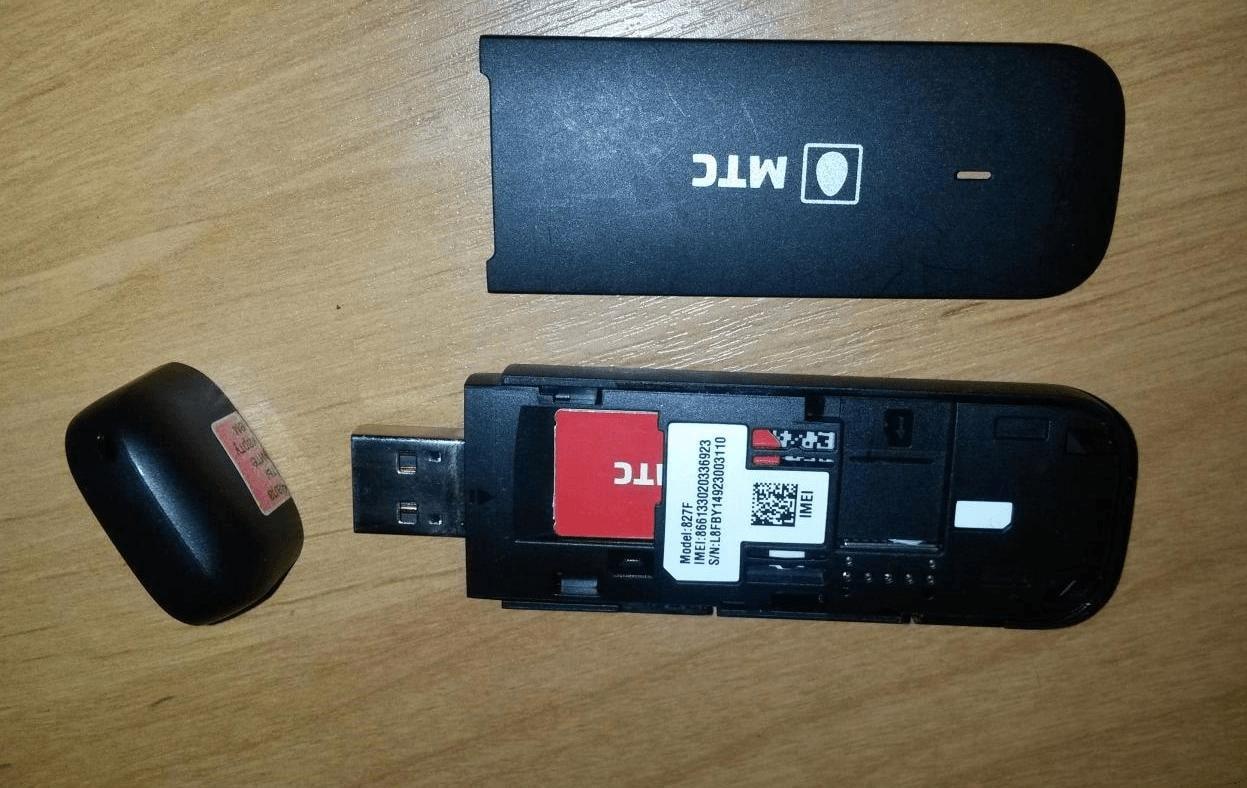
Разъём для установки симки на routere МТS
Как настроить вай-фай роутер МТС
Процесс выполнения поставленной задачи можно разбить на несколько этапов, каждому из которых уделяется особое внимание. Далее представлен подробный алгоритм настройки маршрутизатора 4G MTS.
Как включить и подключить МТС вай-фай дома
Чтобы активировать аппарат, необходимо выполнить простые действия:
- Снять заднюю крышку девайса.
- Извлечь аккумулятор.
- В соответствующий слот вставить SIM-карту, которая изначально поставляется в комплекте.
- Запустить маршрутизатор посредством нажатия на клавишу включения и дождаться окончания синхронизации сети.
Важно! Уведомление об окончании регистрации может появиться через несколько минут после включения роутера.
Синхронизация прибора с ПК выглядит следующим образом:
- Один конец USB-кабеля воткнуть в разъём micro-USB на роутере, а второй подсоединить в порт USB на ПК.
- В списке подключенных к компьютеру устройств отыскать название своего аппарата 4 джи МТС.
- Ввести ключ безопасности. Чтобы узнать пароль от точки доступа, пользователю необходимо дважды нажать на кнопку «WPS», которая находится на корпусе маршрутизатора. На дисплее должна появиться соответствующая информация.
После выполнения вышеперечисленных манипуляций на компьютере должен появиться Интернет от роутера. С других устройств также можно будет подключиться к данной точке доступа, введя пароль.
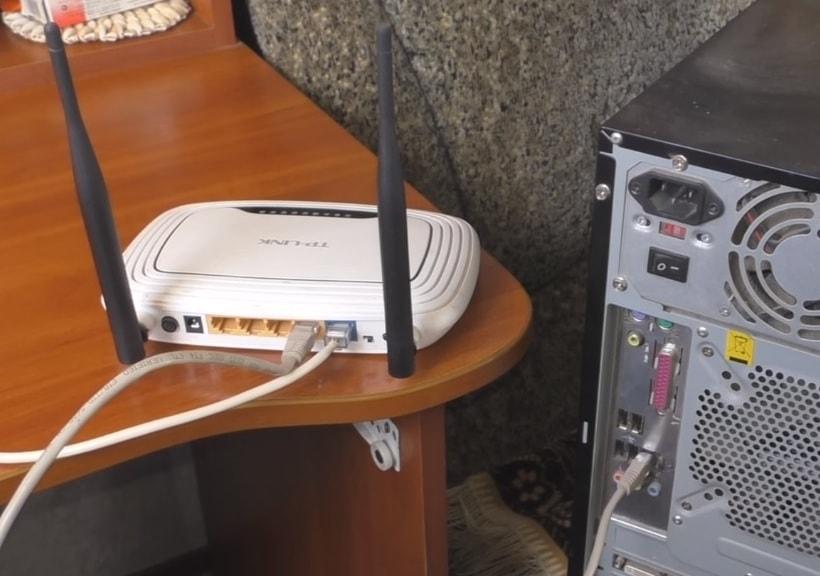
Подключение маршрутизатора к ПК
Обратите внимание! С другими сведениями, необходимыми для авторизации аппарата, можно ознакомиться на этикетке. Она располагается под аккумулятором. На ней также прописаны правила эксплуатации прибора.
Как войти в веб-интерфейс роутера от МТС
Зайти в личный кабинет аппарата можно, воспользовавшись браузером на ПК. Чтобы справиться с поставленной задачей, необходимо:
- В адресной строке браузера прописать ссылку, указанную на этикетке под аккумулятором роутера.
- В строках «Имя пользователя» и «Пароль» необходимо написать слово «Admin».
- Нажать на клавишу «Вход», которая располагается внизу окошка. Откроется окно настроек маршрутизатора.
Важно! Опытные специалисты рекомендуют поменять данные для входа в панель управления устройства. Данная процедура осуществляется в целях безопасности для предотвращения попыток несанкционированного доступа.
Зайти в личный кабинет роутера MTC можно и через приложение «Мой компьютер». Данная процедура выполняется следующим образом:
- Дважды щёлкнуть по иконке приложения ЛКМ.
- Перейти во вкладку «Сеть», располагающуюся в графе параметров с левой стороны окна.
- Кликнуть по названию роутера ПКМ.
- Тапнуть по строке «Перейти на веб-страницу устройства».
- Ввести данные для входа аналогичным образом.
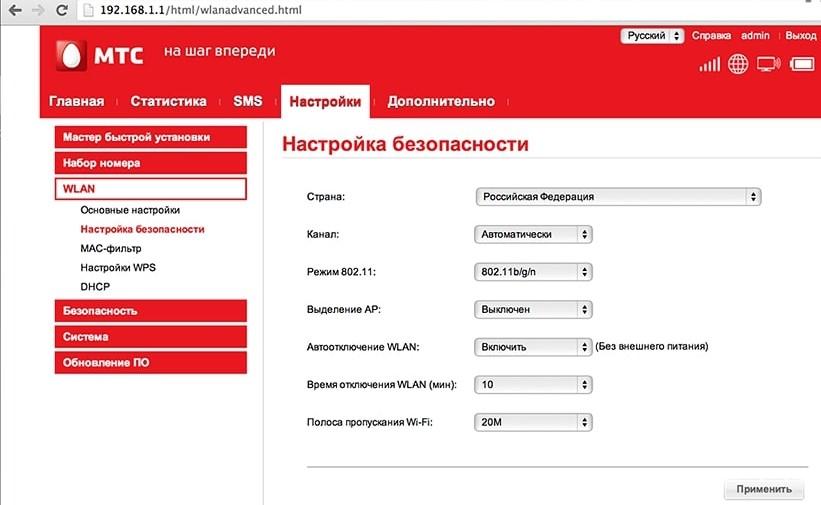
Меню настроек router 4G MTS
Описание вкладок в интерфейсе
Для настройки маршрутизатора пользователь должен знать назначение вкладок, которые будут задействованы в ходе выполнения поставленной задачи. Основные из них расшифровываются следующим образом:
- в главном меню представлены сведения по поводу используемого соединения. Здесь прописывается количество пользователей, которые в данный момент подключены к этой сети, а также израсходованный трафик;
- в разделе «Статистика» можно подробно ознакомиться с информацией о расходе трафика, а также посмотреть IP-адрес своего компьютера;
- во вкладке «SMS» пользователь сможет отправлять сообщения другим пользователям, а также читать входящие;
- в графе «Настройки» пользователь задаёт необходимые параметры для работы роутера, активирует/отключает те или иные функции. Здесь также можно менять пароль для своей точки доступа, ограничивать круг подключаемых лиц, менять настройки беспроводной сети и т. д. Вкладки, отвечающие за корректировку параметров, во многом схожи с параметрами маршрутизаторов от других производителей.
Обратите внимание! В интерфейсе router 4G MTS также присутствует раздел «Дополнительно», где указываются сведения о карте памяти, установленной в маршрутизаторе.
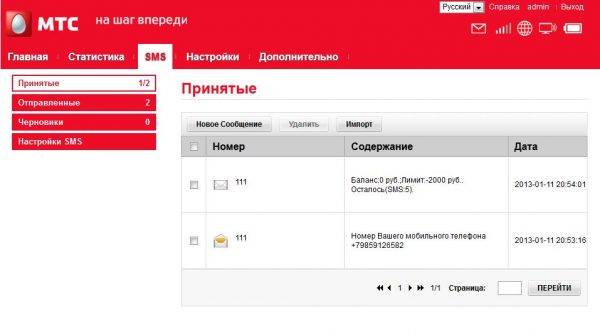
Вкладка SMS в меню настроек роутера МТС
Настройка подключения к сети на компьютере
Беспроводная сеть на таких гаджетах настраивается следующим образом:
- Войти в панель управления устройством по рассмотренной выше схеме.
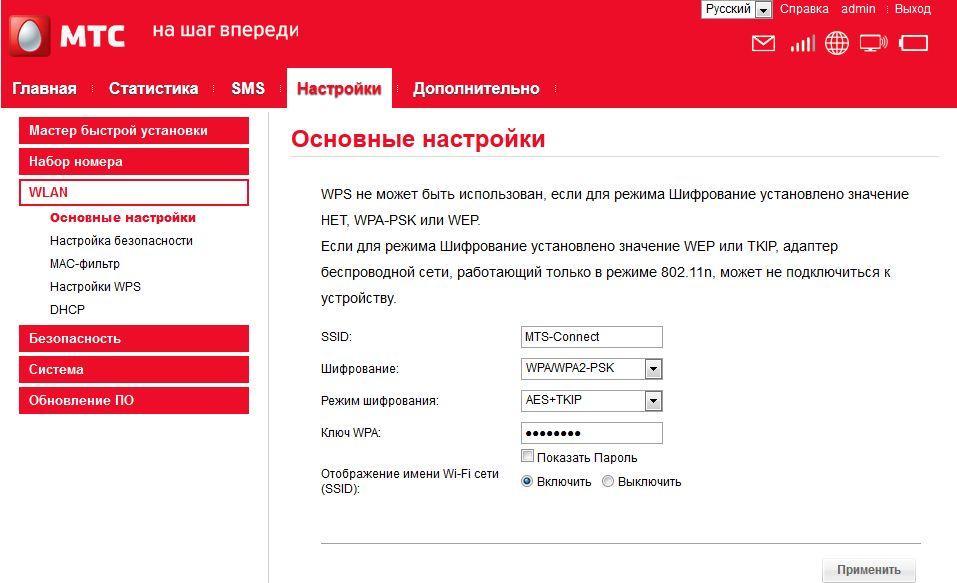
- Открыть графу «Основные настройки».
- Заполнить все строки в отобразившемся окне. В поле «SID» написать название для точки доступа.
- В строчке «Шифрование» рекомендуется указывать «WPA/WPA2-psk».
- В графе «Режим шифрования» выбрать «AES+TKIP».
- В поле «Ключ безопасности» прописать надёжный пароль, состоящий не менее, чем из восьми символов. Желательно использовать буквы. Такая предосторожность с большой вероятностью поможет избежать взлома маршрутизатора со стороны других пользователей Интернета.
- Включить параметр «Отображать название Wi-Fi», чтобы другие пользователи могли видеть данную точку доступа в списке сетей вай-фай и подключиться к ней посредством введения пароля.
Как подключить Wi-Fi роутер с сим-картой 4G МТС через модем
Беспроводной модем можно напрямую подключить к роутеру МТС, вставив его в разъём USB на маршрутизаторе.
Инструкция по подключению 3G модема МТС к компьютеру
Чтобы справиться с поставленной задачей, необходимо соблюсти простой алгоритм действий:
- USB-модем с заранее установленной сим-картой нужно вставить в порт ЮСБ на компьютере.
- Следовать подсказкам помощника по настройке оборудования.
- Перезагрузить ПК.
- После перезапуска компьютера на экране монитора должен появиться значок приложения от компании MTS. Далее пользователю нужно будет произвести ручную настройку прибора, также следуя указаниям помощника.
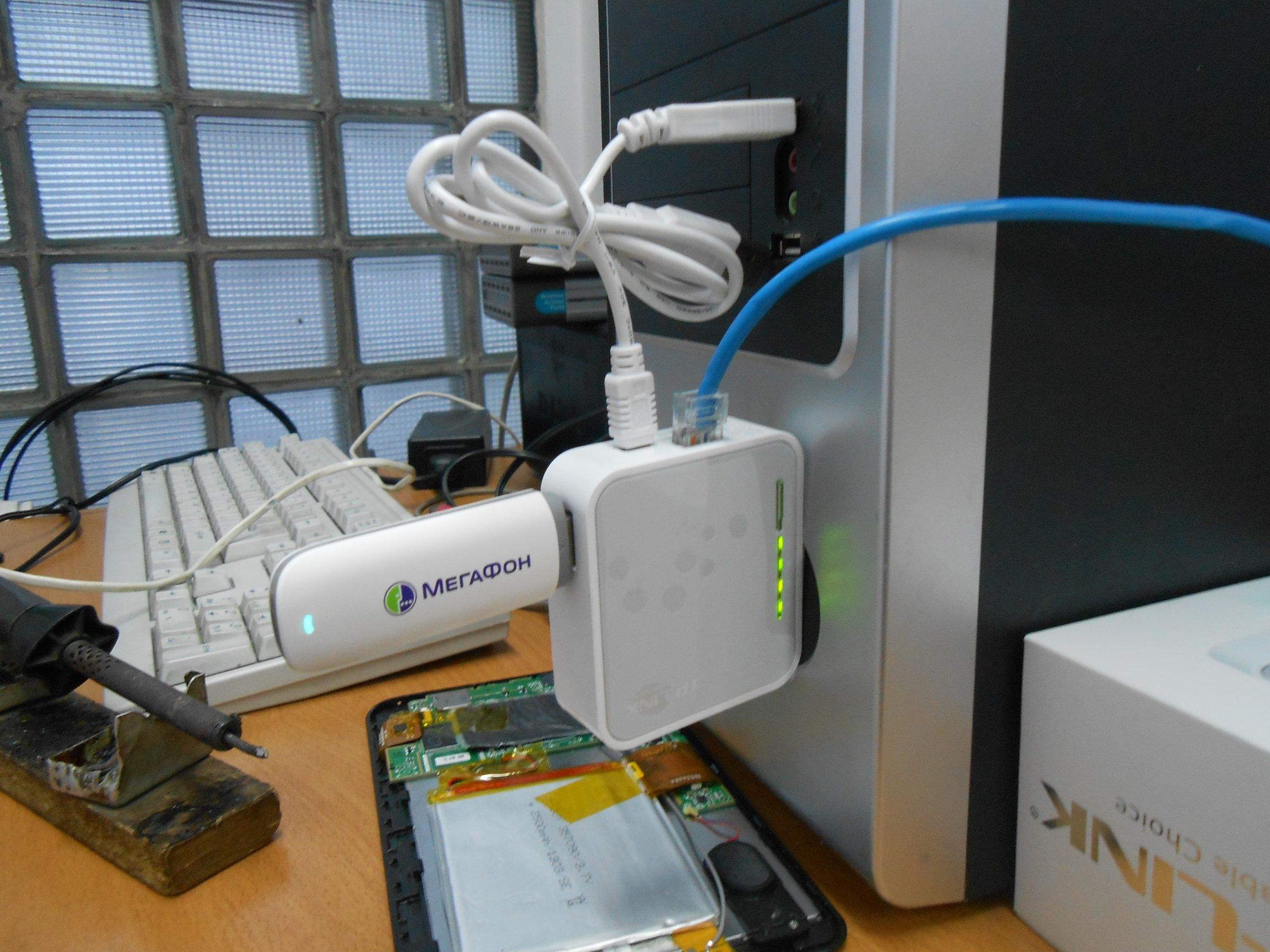
Подключение беспроводного модема к компьютеру
Важно! В модем МТС нельзя вставлять сим-карты от других производителей. Такие симки не смогут нормально функционировать в данном аппарате. Для решения проблемы его придётся прошивать, чего не рекомендуется делать самостоятельно.
Почему не работает вай-фай роутер МТС
У данного обстоятельства есть несколько причин возникновения, причём как программной, так и технической направленности. Далее представлены самые распространённые причины неработоспособности маршрутизаторов 4G MTS, а также методы устранения ошибок.
Что делать, если не работает Wi-Fi роутер МТС
В первую очередь необходимо выявить причину неполадки. Их может быть несколько:
- проблемы с аппаратной частью роутера. Это означает, что устройство перестало работать при подключении сети. Другими словами, router просто «умер» в процессе работы, и на нём перестали гореть LED-индикаторы. В сложившейся ситуации разбирать прибор и самостоятельно ремонтировать его не рекомендуется. Лучше сдать маршрутизатор обратно в магазин, а если гарантия закончилась, то купить новый или же найти специалиста по ремонту подобной техники. Однако покупка нового роутера будет выгоднее, чем ремонт старого с финансовой точки зрения;
- проверить наличие аккумулятора. Для этого нужно снять заднюю крышку и посмотреть, стоит ли там батарея. Если нет, то устройство не получится включить. Возможно, аккумулятор забыли положить в магазине, или он поставляется в комплекте отдельно. Последний вариант предполагает самостоятельную установку батареи;
- поставить аппарат на зарядку. Возможно, router полностью разрядился во время транспортировки, поэтому не включается;
- достать аккумулятор на несколько минут, а затем снова вставить в прибор.
Перезагрузка маршрутизатора MTS
Обратите внимание! Если самостоятельно включить маршрутизатор не удалось, то устройство всё-таки лучше сдать в магазин, т. к. проблема может возникать из-за брака.
Ошибка подключения к сети
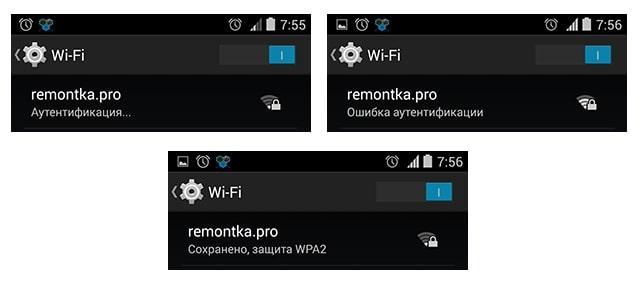
Частая проблема, которая встречается на многих вай-фай маршрутизаторах. При этом устройство может обеспечивать Интернетом компьютер, к которому подключено. Подобная ошибка устраняется следующим образом:
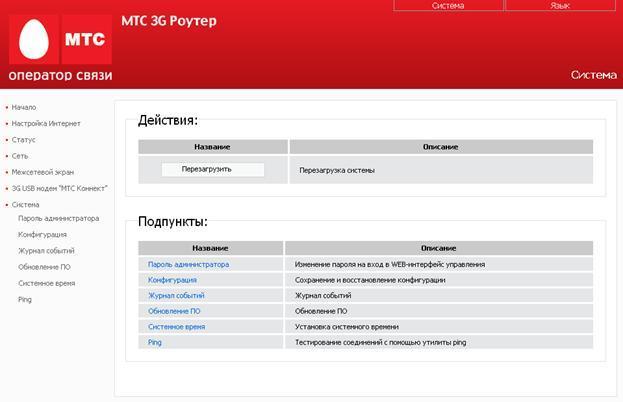
- перезагрузить маршрутизатор и компьютер. Возможно, произошёл единовременный системный сбой, от которого можно легко избавиться путём перезапуска оборудования. Чтобы перезагрузить вай-фай router, необходимо нажать на кнопку «Reset», расположенную на его корпусе, либо выдернуть шнур питания из розетки. Последний способ не рекомендуется использовать, т. к. такая перезагрузка может привести к сбросу прошивки роутера;
- проверить, что проблема не на стороне оператора связи. Возможно, Интернет в данный момент отсутствует из-за обрыва на линии оператора связи. Чтобы отбросить данный вариант, необходимо позвонить в техподдержку МТС и узнать о возможных сбоях;
- произвести настройку параметров беспроводной сети в личном кабинете маршрутизатора MTC 4G. Подробный процесс выполнения поставленной задачи уже был представлен в предыдущих пунктах статьи. После настройки устройство также нужно будет перезапустить;
- проблема на стороне смартфона или другого гаджета. Возможно, телефон, с которого пытаются подключиться к данной точке доступа, имеет неправильные настройки Wi-Fi, которые подлежат изменению.
Ошибка подключения к вай-фай на смартфоне
Обратите внимание! Если ни один из вышеуказанных способов не помог избавиться от ошибки подключения к сети, то рекомендуется обратиться за помощью к специалисту. Также можно связаться с оператором связи для индивидуальной консультации по интересующему вопросу.
Преимущества и недостатки роутера 4G Wi-Fi МТС
У данной модели есть несколько отличительных особенностей:
- компактность. Мобильный 4G Wi-Fi роутер МТС можно брать с собой и пользоваться им в любом месте досягаемости сотовой связи;
- простой и понятный интерфейс в меню настроек прибора, наличие русского языка;
- простая настройка для выхода в Интернет. Подкорректировать параметры маршрутизатора сможет даже новичок;
- возможность сменить тип сети с МТС 4G Lte на 3G, причём такая процедура осуществляется автоматически;
- расширенный функционал, наличие дополнительных опций и режимов работы;
- если пользователь находится в зоне хорошей досягаемости сигнала сотовой сети, то скорость передачи данных будет на высоком уровне;
- внутри роутера присутствует антенна, которая положительно влияет на качество сигнала;
- приемлемый тариф.
Вкладка WLAN в параметрах router MTS
Из недостатков модели выделяют несколько моментов:
- невозможность ограничения доступа к вредоносным сайтам;
- высокая, но оправданная стоимость;
- сильный нагрев аппарата. Данное обстоятельство может привести к перегреву маршрутизатора и его последующей замене.
Важно! Router MTS имеет маленький радиус действия сигнала, что вынуждает покупать репитер.
Таким образом, с помощью вай-фай роутера МТС любой человек, желающий подключить безлимитный домашний Интернет, сможет удовлетворить свои потребности. Вышеизложенная информация позволит понять, что такое переносной маршрутизатор МТС и как им пользоваться.