
Как научить Mac не отключать сеть в спящем режиме?
Дмитрий
Как на MacBook Pro сделать так, чтобы при переходе в спящий режим не отключалась сеть?
Сам по себе спящий режим предполагает отключение никопителей для экономии заряда батареи. При этом ни о какой сетевой активности речи идти не может.
Вместо спящего режима можно просто отключать дисплей компьютера и не отключать диск. Для этого в настройках Экономии энергии установите интервал времени для отключения дисплея и отметьте флагом опцию «Отключить автопереход компьютера в режим сна при выключенном дисплее».
Так Mac будет потреблять меньше энергии, чем в рабочем режиме за счет отключенного дисплея, но останется работоспособным, для других операций.
Можно и вовсе не устанавливать отключение экрана по таймеру, а при необходимости самостоятельно «тушить» дисплей.
По замечаниям читателей дополняю ответ данными о режиме Power Nap.
Включается он в том же меню настроек и предназначен для использования некоторых функций Mac во время спящего режима. Изначально он предназначен для фонового обновления данных в системных приложениях, например, календарь, почта, фотопоток. Возможно, и для вашего сценария использования подойдет такой режим.
Подробнее о Power Nap моно прочитать здесь.
MacBook: способы увеличить время работы в автономном режиме

Батарея Apple MacBook, купить в Украине который может каждый желающий, держит довольно продолжительное время. Однако по истечению нескольких часов она все же потеряет значительную часть заряда. Тем не менее некоторые небольшие хитрости помогут продлить работу гаджета в автономном режиме.
ТОП-7 фишек для увеличения работы в автономном режиме
Макбук купить недорого можно в нашем интернет-магазине, а этот небольшой список способов, поможет увеличить время его работы без подключения к сети:
1. Уменьшение яркости экрана. Перейдите в настройки, выберите вкладку «Дисплей», переместите ползунок влево. Также необходимо снять флажок «Автоматическая настройка яркости».
2. Отключение Wi-Fi и Bluetooth. Стоит отключить эти функции, если для вашей работы в данный момент в них нет необходимости.
3. Отсоединение периферийных устройств, подключенных при помощи USB-кабеля к Макбук, купить в Харькове его можно с доставкой по адресу.
4. Отключение подсветки клавиатуры. Если вы работаете днем или при хорошем комнатном освещении, данная функция вам не нужна.
5. Инвертирование цветов. Функция, разработанная для людей с плохим зрением, желающих купить Макбук, цена которого может варьироваться в зависимости от модели, предполагает изменение цветов для увеличения контрастности.
6. Отключение геолокации. Это позволит снять значительную нагрузку с батареи вашего MacBook. Отключить ее следует как на самом лэптопе, так и в некоторых, установленных на него, приложениях.
7. Закрытие фоновых приложений. Лучший способ удалить софты, «пожирающие» заряд батареи, это воспользоваться приложением CleanMyMac 3. Скачать его можно бесплатно, а затем с его помощью удалить с Макбука ненужные вам приложения.
Согласитесь, все перечисленные способы продлить работу лэптопа в автономном режиме не требуют значительных жертв. Однако способны значительно повлиять на темп разрядки батареи.
Макбук купить в Харькове по доступной цене предлагает наш сайт.
Что делать если MacBook не выходит из спящего режима?
В последнее время я стал замечать, что мой Макбук Эир с трудом выходит из «сна», а несколько раз даже пришлось его выключить и включить заново продолжительным нажатием клавиши питания. Данная проблема достаточно известна владельцам «яблочних» ноутбуков, и в моем случае связана подключенными устройствами. Но существует ряд других причин, о которых я сегодня и расскажу. Этот материал будет полезен и поможет решить проблему всем, кто столкнулся с нежеланием Мака выходить из спячки. Итак, поехали.
Как работает «режим сна» на Макбук и почему с ним возникают проблемы?

Спящий режим на компьютерах Apple в первую очередь предназначен для экономии энергии в то время, когда устройство не используется. Параметры данного режима можно настроить в разделе «Системные настройки» — «Экономия энергии». В этом посте я не буду углубляться в процесс настройки, в целом это лишнее, все интуитивно понятно. По большому счету нет никакой разницы, через какое время система будет погружаться в сон, сейчас нас интересует как избежать ошибок при «пробуждении».
Обратите внимание, что существуют два варианта спящего режима: стандартный и безопасный. В безопасный сон Мак уходит в случае критически низкого заряда аккумулятора, при этом в памяти сохраняются текущее состояние устройства: открытые окна, программы, настройки. Чтобы выйти из такого режима, необходимо сначала подключить ноутбук к розетке и нажать клавишу питания. Также не стоит путать спящий режим с отключением дисплея через определенное время (которое вы задаете сами).
Признаки того, что Мак не хочет «просыпаться»

В зависимости от ваших привычек и предпочтений, вы можете погрузить в сон свой компьютер Эпл двумя способами: кликнув на «яблочко» и выбрав «Режим сна», или попросту закрыв крышку ноутбука. Чтобы включить Макбук необходимо соответственно либо поднять крышку, либо нажать любую клавишу на клавиатуре (можно щелкнуть трекпадом). После этого появляется изображение на экране, и если это задано в настройках безопасности, может появиться поле для ввода пароля входа в систему.
Если же при попытке «разбудить» Mac вы открываете крышку или нажимаете клавиши, но при этом нет никакой реакции, или она «заторможенная» — это и есть симптомы нашего случая. Но прежде чем что либо предпринимать, учтите ряд обязательных условий. Если MacBook был полностью разряжен — он включится только при подключении к зарядному устройству. В то же время, банальное замечание, но проверьте не уменьшена ли до минимума яркость экрана (иначе вы попросту не увидите изображения).
Причины сбоя режима сна macOS

Их все перечислить сложно, так как каждый случай индивидуален, но опишу самые распространенные:
- Проблемы с батареей Макбук. В эту категорию входят как истощенные (старые) оригинальные батареи, так и замененные новые но неоригинальные. Если аккумулятор имеет большое количество циклов перезарядки (около 1000 и больше) или малую остаточную емкость заряда, то могут возникнуть проблемы с выходом ноутбука из сна. В тоже время поддельные батарейки MacBook вовсе не поддерживают весь стандартный функционал, могут произвольно выключать ноутбук, перезагружать его, и соответственно стать причиной проблем со сном;
- Подключенные устройства и периферия. Важным фактором, который влияет на беспроблемный выход Мака из состояния сна является подключение или отключение в неподходящий момент девайсов. Простой пример: вы копировали фотографии с камеры на Макбук через кабель. Потом попросту погрузили его в режим сна и после этого отключили фотоаппарат, или подключили вместо него другой гаджет. Это может вызвать конфликт ведь система запомнила другую конфигурацию устройств и будет пытаться восстановить ее;
- Неоригинальный SSD накопитель. Замечено на практике, что неоригинальные ССД диски не только отстают в скорости записи и чтения, но и более медленно реагируют на запуск системы macOS. Поэтому, если вы ранее меняли диск и установили неоригинал, то будьте готовы, что «тормоза» при выходе из режима сна могут стать неотъемлемым атрибутом;
- Шифрование FileVault. Стандартный способ защиты данных с помощью шифрования диска в macOS — нередко становится «палкой о двух концах». С одной стороны — данные действительно практически невозможно изъять или взломать. С другой стороны — в случае, если нужно будет восстановить зашифрованную информацию после форс мажора (полетел диск), то этого сделать не удастся. Кроме того FileVault затормаживает работу системы, в том числе процесс выхода из сна.
Отдельным пунктом я не стал описывать настройки программ и системы, связанные с фоновой работой. Например, программа может самопроизвольно выводить Мак из сна и снова включать его в процессе работы. Таким же образом компьютер может себя вести при определенных настройках беспроводных подключений, обновления, уведомлений. В сумме это все может однажды привести к сбою, при котором система самостоятельно не сможет «проснуться».
Методы решения неполадки
По сути способы решить проблему с выходом Макбук из сна вытекают из вышеперечисленных причин. Если вы в спящем режиме отключали и подключали периферию — перезагрузите компьютер и на будущее так не делайте. Если аккумулятор вашего лэптопа уже давно «устал» и едва держит заряд, или он неоригинальный — стоит заменить батарею MacBook. Неоригинальный SSD диск работает медленнее, кроме того он менее надежен и может привести к другим проблемам при использовании. Если для вас важна скорость и быстродействие — рекомендуем все таки установить оригинал SSD на Мак. Ну и наконец, — использовать или нет шифрование FileVault — каждый решает сам.
Из сиюминутных действий могу порекомендовать такие:
- Сбросьте параметры SMC (отвечает за работу кнопки питания, открытия крышки)
Для этого выключите компьютер продолжительным нажатием клавиши пуска. Снова нажмите ее одновременно с комбинацией клавиш Shift-Control-Option и держите 10 секунд. Потом отпустите и стандартным нажатием на кнопку питания включите ноутбук.
- Сбросьте параметры краткосрочной памяти NVRAM (называют также PRAM)
Выключите Макбук. После этого снова включите его и зажмите одновременно клавиши Option, Command, P и R. Держите примерно 20 секунд, за это время может раздаться два голосовых сигнала или дважды появится яблочко на экране.
В заключение, — если проблему решить не удалось, а со временем она усугубляется, рекомендую обратиться в профессиональный сервисный центр Apple BashMac в Киеве!
Подобається
Неподобається

ChuMac Mac Блогер
Профессиональный дегустатор яблок со стажем, адепт культа «маководов» и последний из клана MacCloud. Расскажу как готовить повидло, кто бросил яблоко на голову Ньютона, а также все об iMac, MacBook, Mac Pro, Mac mini, iPad, iPhone! Новости, обзоры, советы по использованию и ремонту Apple, естественно прямо из Купертино.
Как скрыть выемку в экране MacBook Pro 2021
Для некоторых пользователей чёлка — это просто недостаток дизайна. Другим её расположение активно мешает работе с пунктами меню. В любом случае, многие предпочли бы вообще не иметь с ней дела. Что же делать, если вы купили или собираетесь купить новый MacBook Pro. На процессоре M1 Pro или M1 Max, с 14- или 16-дюймовым дисплеем — это неважно. В любом из вариантов вас будет беспокоить только одно — вырез на экране устройства. Однако не спешите отчаиваться, эту досадную оплошность Apple вы можете исправить самостоятельно. Во всяком случае, попытаться.
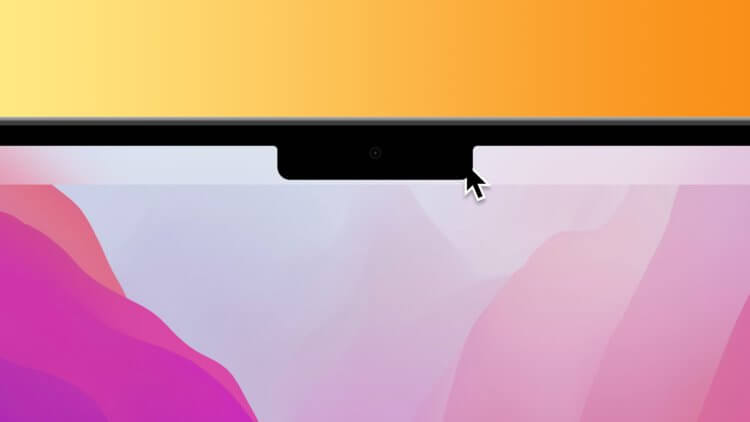
Выемка в экране новых MacBook Pro скрывается, притом не одним способом
Чёлка в MacBook Pro
Во-первых, попробуйте такое мысленное упражнение — вместо того, чтобы думать о том, что чёлка украла у вас часть экрана, представьте, что вы наоборот получили две дополнительных области. Это ли не счастье? Вместо толстой полосы мертвого пространства вдоль верхней части вашего экрана, как в случае с прошлыми версиями MacBook теперь — больше дисплея.
Это означает, что верхняя панель меню больше не занимает драгоценное пространство на экране. Если вы ранее скрывали её в настройках, то больше этого делать не придётся — соотношение сторон всё равно будет 16:10.
Приложения на Mac на весь экран
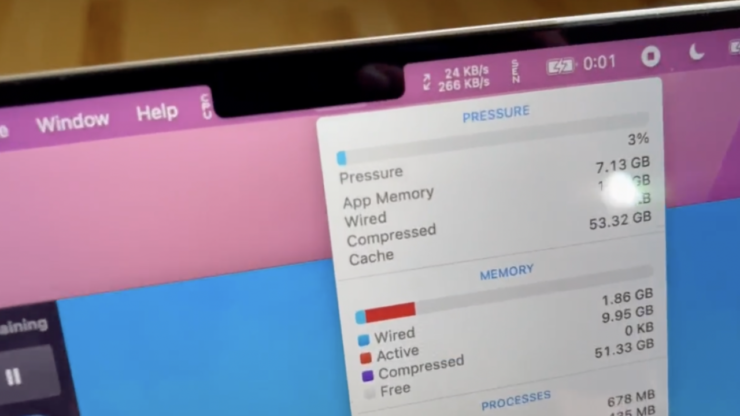
Выемка в экране MacBook Pro 2021 неадекватно работает с некоторыми приложениями
Любые приложения, которые вы откроете в полноэкранном режиме (или те, что используют полноэкранный режим по умолчанию, например, игры), автоматически скроют чёлку. Контент будет отображаться под строкой меню, а в верхней части экрана появляется черная рамка. Это может делать как стандартное, так и стороннее ПО. Единственным исключением является ситуация, когда разработчики целенаправленно изменяют дизайн программ с учетом чёлки, а со временем это начнут делать практически все.
Дисплеи Apple имеют соотношение сторон 16:10 (имеется в виду полезное пространство ниже чёлки). Это означает, что широкоэкранный контент, например 16:9, будет полностью игнорировать область выреза. Это хорошая новость, если вы планируете использовать MacBook Pro для просмотра фильмов или сериалов — как и в случае с полноэкранными приложениями, сверху будет отображаться просто чёрная полоса.
Как скрыть выемку в экране MacBook Pro

Существуют приложения, которые позволяют скрыть выемку
Также вы можете эффективно скрыть чёлку с помощью ряда приложений. Как и при использовании программ в полноэкранном режиме, её замаскирует чёрная полоса. Благодаря превосходному mini LED экрану и контрастности 1 000 000:1 в новых MacBook выемка будет практически невидима.
Одним из таких предложений является TopNotch — бесплатная утилита, которая элегантно скрывает чёлку, добавляя закругленные углы к «полезному» пространству на экране.
Его аналог Forehead работает во многом таким же образом, но с дополнительными возможностями настройки закругленных углов (и с возможностью имитировать чёлку на тех ноутбуках и компьютерах Mac, которые не имеют её “от природы”). Разработчик Jordi Bruin позволяет пользователям указывать свою цену за приложение (начиная с 0 евро).
А вот De-Notch-ifier — это платное приложение за 9,95 долларов с 14-дневной пробной версией, которое обеспечивает большее количество настроек по сравнению с двумя предшественниками. Там вы сможете выбрать определенные цвета панели меню, использовать разные темы для светлых и темных тем macOS, а также установить на ваш ноутбук динамические обои.
Что бы вы ни выбрали, эти приложения настолько хорошо скрывают вырез, что возникает вопрос — а почему Apple не разработала такую технологию с самого начала?
MacBook без чёлки
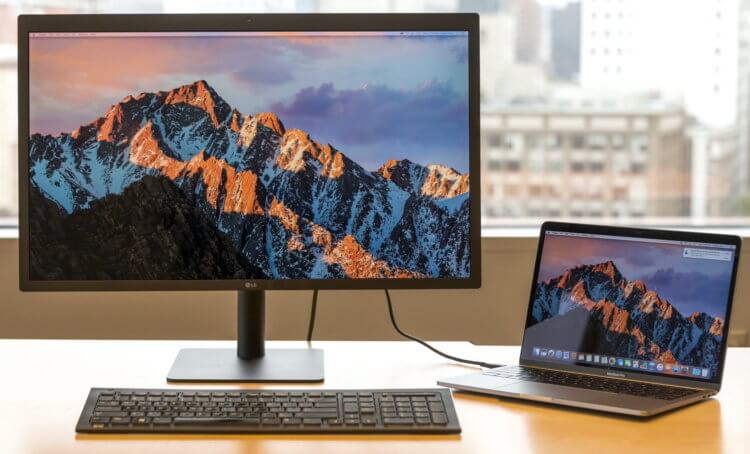
Выемка не переносится на внешние мониторы
Если же вы всё равно не можете смириться с чёлкой в новых MacBook Pro, то просто не покупайте их — Apple по-прежнему производит ноутбуки без выемки и вариантов настолько много, что вы сможете подобрать себе что-то вне зависимости от задач, для которых обычно используете устройство. Отдельно стоит отметить все MacBook на M1 — это, пожалуй, лучший вариант, поскольку активное охлаждение позволяет им дольше работать при постоянной нагрузке.
Если вы в основном используете MacBook Pro на работе или в домашнем офисе, возможно есть смысл подумать о приобретении дополнительного внешнего монитора. Это решение не только избавит вас от чёлки, но и предоставит гораздо больше рабочего пространства. Чтобы поддерживать такую же высокую плотность пикселей, как у MacBook с дисплеем Retina, присмотритесь к чему-то вроде 27-дюймового 4K дисплея.