
Как правильно выйти на всех устройствах из Discord
Некоторые пользователи принимают решение покинуть Discord по разным причинам. Им следует максимально осторожно провести данную процедуру, чтобы впоследствии не столкнуться с проблемами при авторизации в мессенджере. Из этой статьи вы узнаете, как в Дискорде выйти со всех устройств с телефона, компьютера, браузера.
Как выйти из приложения Discord с компьютера
Пользователю необходимо действовать следующим образом:
- Запускаете мессенджер на рабочем столе ПК.
- Проходите авторизацию в приложение, вводите логин и пароль.
- Переводите в левую часть панели управления курсор мышки.
- Находите опцию, кнопка которой содержит изображение персонального аватара.
- Перемещаете курсор мышки на «Настройки пользователя» (клавиша имеет вид шестеренки).
- Заходите в раздел, в котором можно вносить изменения в настройки программы.
- Пролистываете открывшуюся страницу вниз.
- Кликаете по клавише красного цвета «Выход из зарегистрированной учетной записи».
- Подтверждаете действие, тапнув по соответствующей кнопке.

Обратите внимание: Выйдя из учетной записи таким способом, пользователь в любой момент может пройти авторизацию и использовать мессенджер в своих целях.
Как закрыть личный кабинет в браузере
Пользователи, предпочитающие работать с приложением онлайн, должны:
- Осуществляете переход в учетную запись в Discord. Используете для этих целей браузер, установленный по умолчанию.
- Переходите в «Настройки», кликнув мышкой по расположенному в нижней части экрана изображению шестеренки.
- В открывшемся дополнительном меню спускаетесь в низ, щелкаете по «Красной клавише».
- Подтверждаете действие, нажав на соответствующую кнопку, появившуюся на экране.

Выход из учетной записи с телефона
Чтобы покинуть личный кабинет с мобильного или смартфона необходимо:
- Запускаете приложение на устройстве.
- Свайпаете влево по экрану.
- В открывшемся окне будут дополнительны функции. Переходит в верхнюю часть панели, ищите «Иконку с изображением дверцы». Кликаете по клавише мышкой.
- Подтверждаете намерение выйти из учетной записи.
На заметку: При использовании смартфона пользователю может быть предложно пройти авторизацию. В этом случае на главной странице приложения он должен указать пароль и логин.

Как в Дискорде выйти со всех устройств
Чтобы сразу покинуть мессенджер с компьютера, ноутбука, мобильного телефона, пользователю достаточно пройти процедуру в одном из устройств. После выхода из личного кабинета учетная запись закроется во всех гаджетах. Зайти в свой аккаунт, зарегистрированный в приложении, человек сможет, пройдя авторизацию.
Частые вопросы:
- Как в Discord выйти из голосового канала группы
- Как выйти из аккаунта Discord на компьютере
- Как в Discord использовать телефон в качестве микрофона
- Что такое Дискорд Онлайн, и как им пользоваться
Как выйти из Дискорда: закрываем аккаунт
Расскажем, как выйти из Дискорда, если вы хотите временно свернуть профиль пользователя. Причины могут быть разными – мы приведем подробные инструкции, которые помогут быстро справиться с задачей и достичь нужного результата. Читайте!
Выход из аккаунта мессенджера
Чаще всего пользователям необходимо выйти из аккаунта в Дискорде на чужом компьютере или общественном устройстве. Помните о конфиденциальности личных данных, никогда не оставляйте учетку открытой, если посторонние люди могут получить доступ.
На компьютере
Давайте попробуем выйти из учетной записи Дискорда на ПК. Не переживайте, вы в любой момент можете вернуться – достаточно повторно залогиниться, чтобы пользоваться всеми возможностями мессенджера.
- Откройте программу на рабочем столе;
- Переведите курсор на панель слева;
- В нижней части экрана найти пиктограмму с вашим аватаром;
- Нужно переместиться к иконке шестеренки, расположенной рядом;

- Нажмите для открытия настроек;
- Пролистайте открывшееся меню до конца;
- В самой нижней части экрана есть кнопка «Выход из учетной записи», помеченная красным цветом;

- Кликните по ней и подтвердите действие нажатием соответствующей иконки повторно.
На телефоне
С десктопной версией разобрались! Следующий вопрос – как выйти из Дискорда на телефоне, ведь мобильная версия не менее популярна. У нас есть ответ, читайте алгоритм действий:
- Войдите в мессенджер Дискорд на смартфоне;
- Свайпните по экрану влево, чтобы выдвинуть шторку с дополнительным меню;
- Переведите взгляд на верхнюю панель;
- Найдите иконку в виде дверки и щелкните по ней;


- Подтвердите намерение покинуть аккаунт Дискорда нажатием соответствующей кнопки. Готово!
Веб-версия
Обсудили настольное и мобильное приложения. Не будем забывать о тех, кто предпочитает работать в онлайн-режиме – пора помочь пользователям выйти из Discord в браузере!
- Откройте профиль абонента Дискорд в любом браузере;
- Найдите шестеренку справа снизу и нажмите на нее;
- Откроется дополнительное меню, которое нужно пролистать;
- Кликните по кнопке, подсвеченной красным;
- Повторно нажмите на соответствующую иконку, чтобы завершить действие.
Мы подробно рассказали, как выйти из аккаунта Дискорд – не забывайте разлогиниться, если боитесь стороннего проникновения в мессенджер! Нет ничего важнее личной информации и сохранения инкогнито, в том числе, и в глобальной сети.
Как покинуть сервер в Discord

Практически каждый активный пользователь Discord является участником хотя бы нескольких тематических серверов, где происходит общение, появляются различные уведомления и проводятся мероприятия. В этой статье я расскажу, как действовать, если захочется покинуть сервер.
Также отмечу, что иногда полезно будет просто отключить уведомления для конкретного сервера, если сейчас вы не хотите получать новые сообщения, но не исключаете, что в будущем снова станете активным участником сообщества. Это можно сделать без выхода из проекта, о чем рассказано в другой моей статье:
Читайте также в Комьюнити: Как отключить уведомления в Discord.
Выход из сервера в Discord
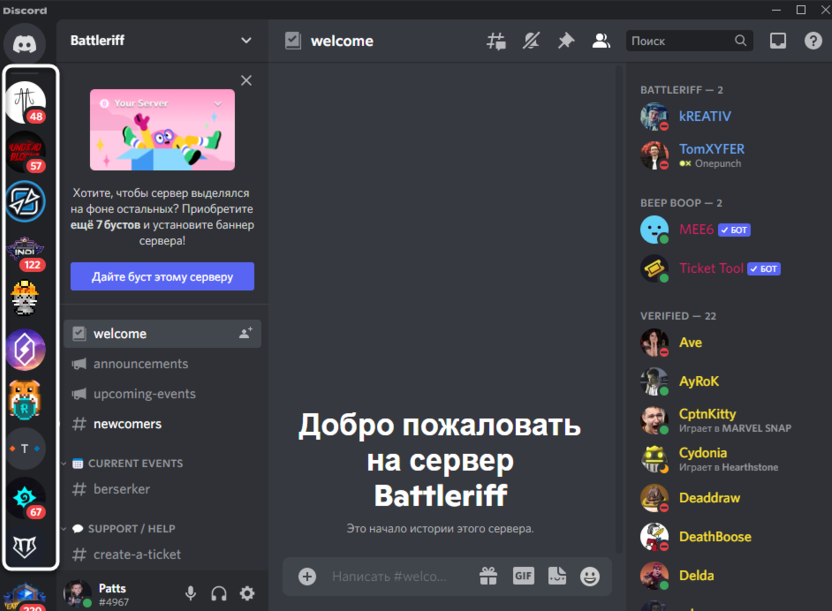
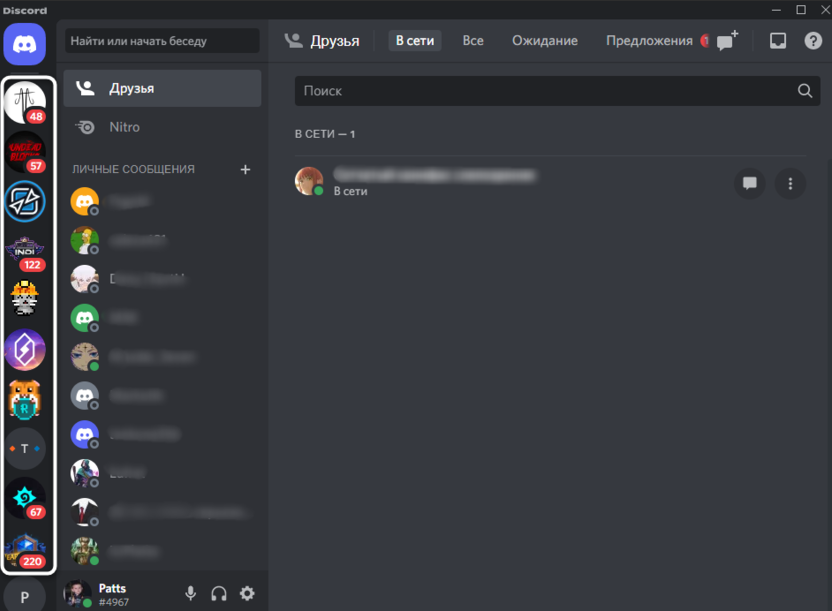
- Для начала запустите Discord на компьютере, откройте мобильное приложение или перейдите на его веб-версию. Отличий никаких нет, принцип действий везде одинаковый. В списке слева есть значок с текущими серверами, в которых вы состоите. Отыщите среди них требуемый и нажмите по нему для открытия.
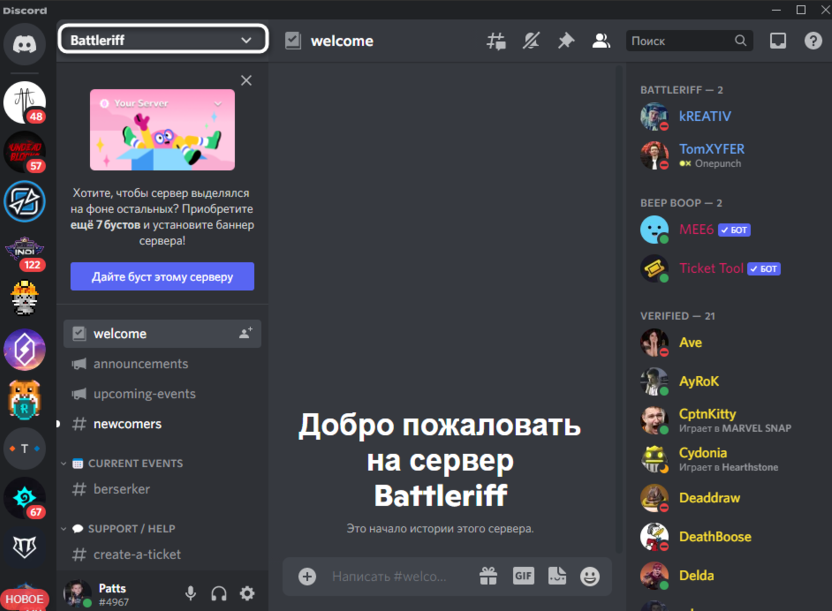
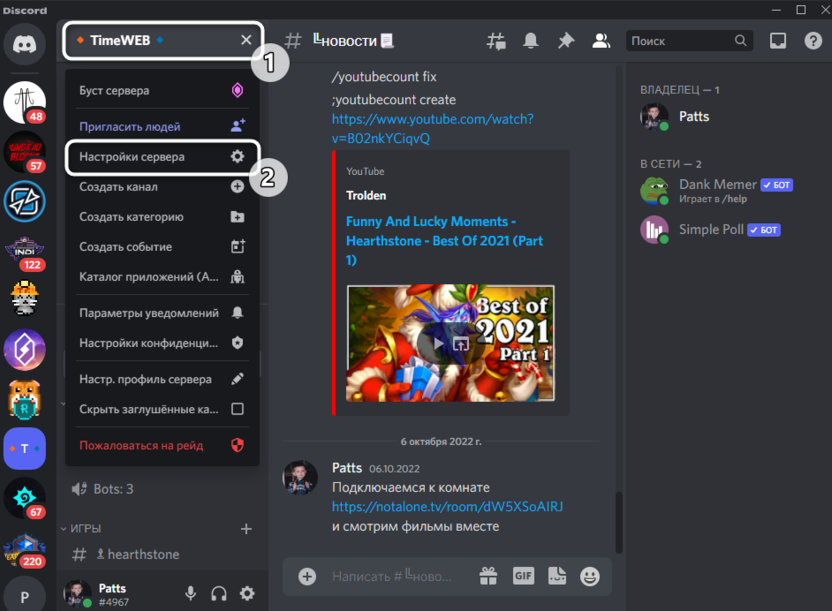
- Далее кликните по названию сервера на верхней панели, чтобы открыть его меню.
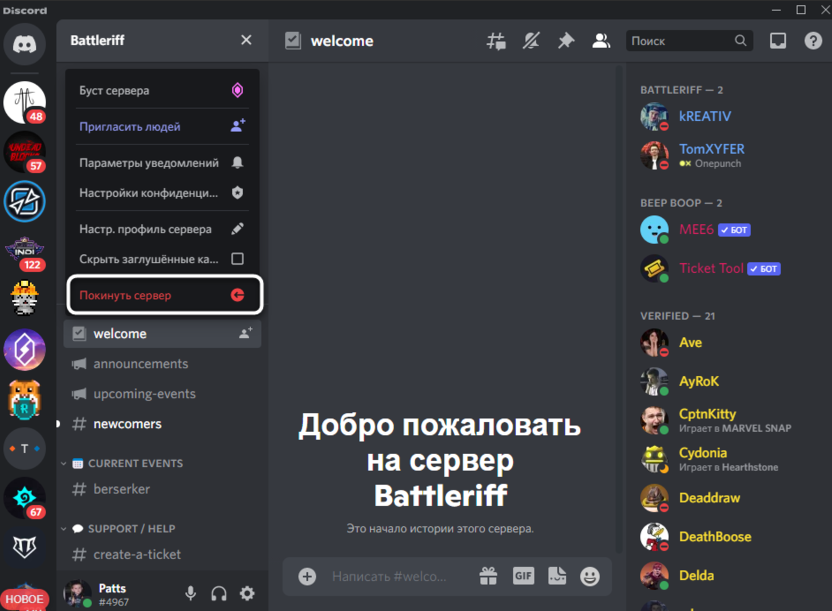
- Из появившегося списка выберите пункт «Покинуть сервер».
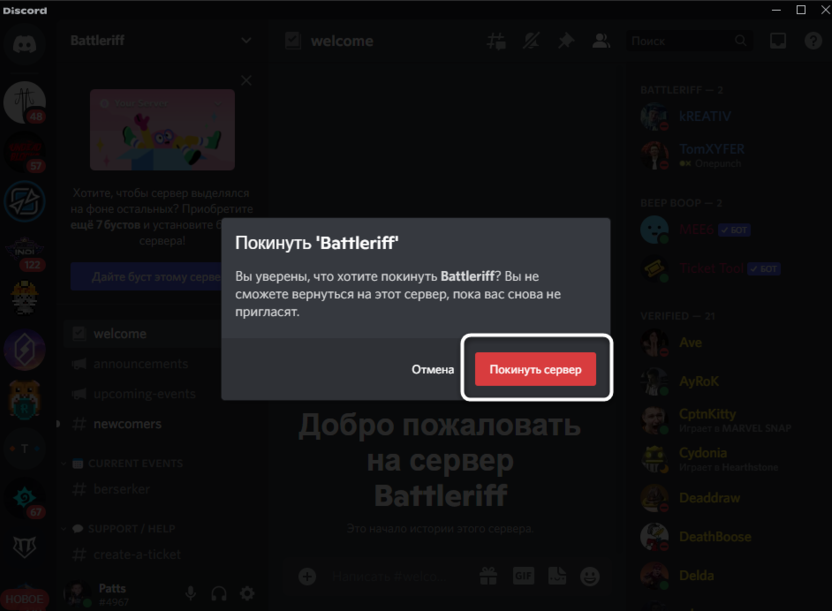
- Вам нужно будет подтвердить данное действие в небольшом появившемся окне.
- Дискордом будет предложено выбрать один из вариантов, который соответствует вашей причине выхода из сервера. Можете указать любой из них или выбрать «Другое», чтобы просто закрыть окно.
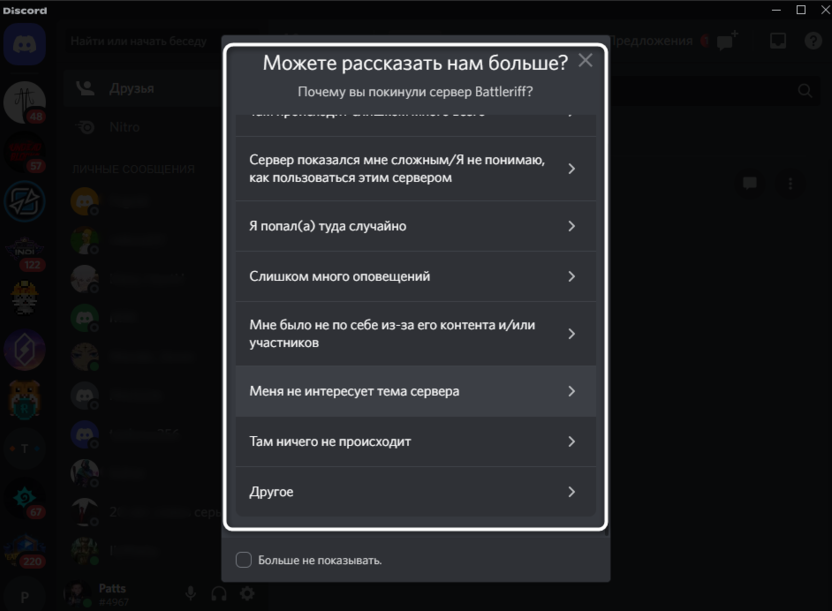
- Теперь данный сервер не будет отображаться в списке слева: вы не считаетесь его участником и не получите уведомления.
Комьюнити теперь в Телеграм
Подпишитесь и будьте в курсе последних IT-новостей
Передача прав на управление сервером
В конце этого материала я хочу дать небольшую инструкцию для тех пользователей, кто является владельцем сервера и желает его покинуть. Перед этим права на владение сообществом можно передать другому пользователю, и алгоритм действий здесь такой:
- Сначала разверните меню сервера, затем нажмите по кнопке «Настройки сервера».
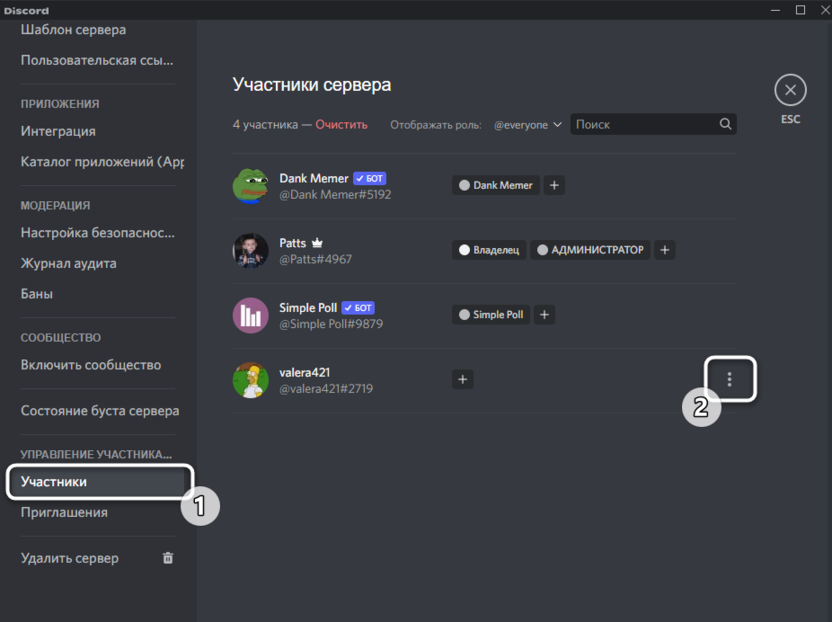
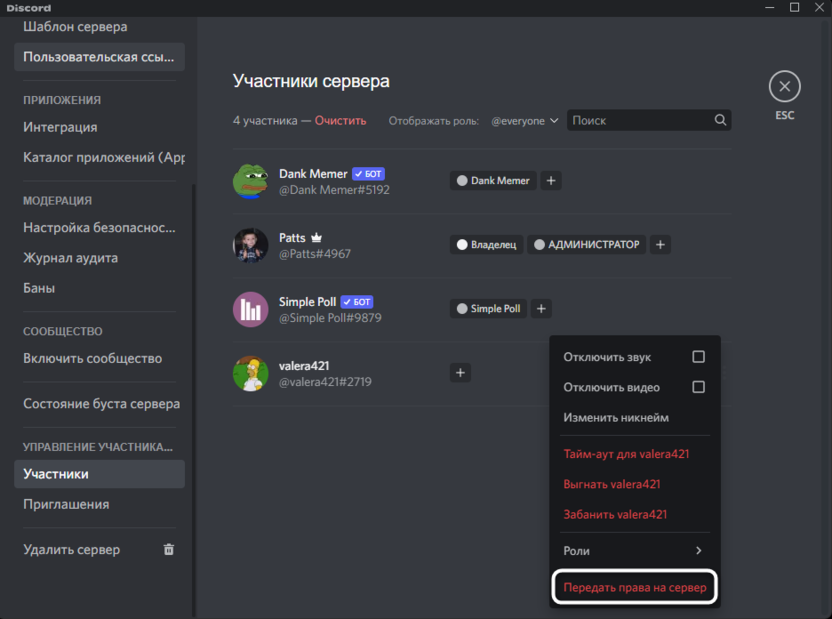
- В списке слева выберите раздел «Участники», наведите курсор на того пользователя, который теперь должен быть управляющим вместо вас, и нажмите по кнопке с тремя точками.
- Из появившегося меню выберите пункт «Передать права на сервер».
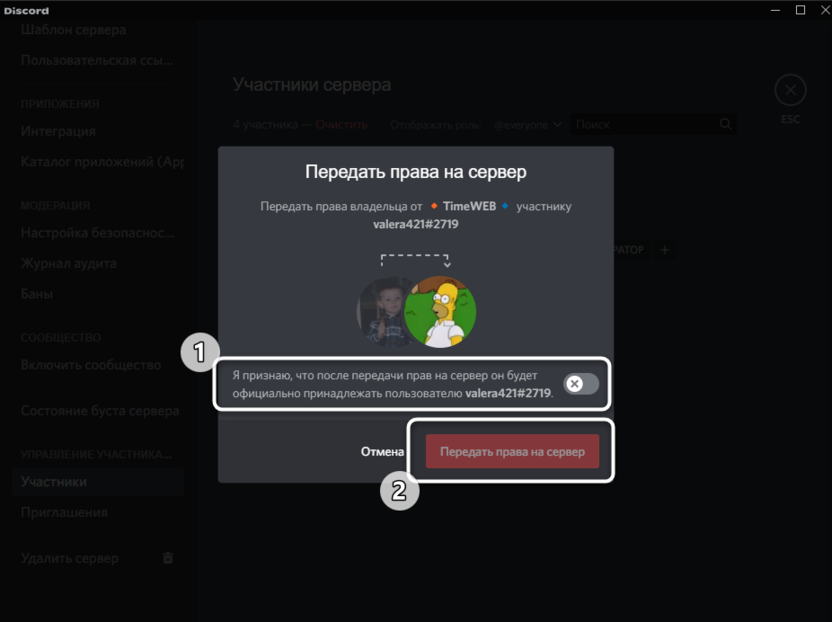
- Ознакомьтесь с сообщением от разработчиков, после чего щелкните по аналогичной красной кнопке. Как только появится уведомление об успешной передаче прав, можете покинуть данный сервер точно так же, как это было показано выше.
Весь процесс выхода из сервера в Discord занимает буквально несколько секунд. Единственное, учитывайте, что без ссылки-приглашения вернуться на сервер не получится, даже если захотите сделать это сразу после выхода.
Читайте также в Комьюнити:
- Как сделать текст в рамке в Discord.
- Обзор новой функции «Устройства» в Discord.
- Как разблокировать пользователя в Discord.
Как выйти из Discord на всех устройствах?
Слева снизу, чутка правее списка твоих каналов, есть твой ник и картинка профиля. Нажми на шестерёнку. Откроется меню настроек. Листай левое меню настроек вниз. Там будет красная кнопка «Выйти». И так везде.
Похожие вопросы
Ваш браузер устарел
Мы постоянно добавляем новый функционал в основной интерфейс проекта. К сожалению, старые браузеры не в состоянии качественно работать с современными программными продуктами. Для корректной работы используйте последние версии браузеров Chrome, Mozilla Firefox, Opera, Microsoft Edge или установите браузер Atom.